Czy Twój Comarch e-Sklep jest gotowy na wyłączenie Universal Analytics 1 lipca 2024?

Czy Twój Comarch e-Sklep jest gotowy na wyłączenie Universal Analytics? Tak, Comarch e-Sklep jest już przygotowany na wyłączenie Universal Analytics. Możesz teraz skonfigurować Google Analytics 4 (GA4) w swoim e-Sklepie. Dzięki temu uzyskasz dostęp do nowych funkcji i śledzenia ruchu na Twojej stronie. Wystarczy w panelu administracyjnym przejść do sekcji Integracje > Dodaj integracje > Marketing > Google Analytics 4: Po wejściu w szczegóły konfiguracji wklej identyfikator tagu Google (format: G-XXXXXXXXXX) oraz kod konfiguracyjny Google Analytics 4 a następnie zapisz zmiany.        

Dłuższy czas publikacji oferty w Allegro

Zgodnie z informacją zamieszczoną w serwisie Allegro, końcem kwietnia Allegro zacznie dokładniej weryfikować wszystkie oferty wystawiane za pomocą API, czyli oferty publikowane z poziomu panelu administracyjnego e-Sklepu. W związku z tym, czas publikacji ofert w marketplace’ie Allegro zostanie wydłużony.
Wskazówka
Do tej pory publikacja oferty w Allegro zajmowała kilkanaście sekund (maksymalnie godzinę). Wynikało to z tego, że wystawiane oferty były weryfikowane dopiero po opublikowaniu, co powodowało, że oferta niespełniająca wymaganych warunków, mogła zostać niespodziewanie zakończona przez Allegro.
Aby sprawdzić, jakie informacje będą weryfikowane i jak to wpłynie na czas publikacji, przeczytasz w artykule Allegro. Jeśli oferta nie przejdzie weryfikacji Allegro to nie zostanie wyświetlona kupującym. Oznacza to, że utworzone oferty pozostaną w statusie „Przygotowana” (szkic), natomiast oferty wznawiane pozostaną w statusie „Zakończona”. Celem wprowadzenia zmian i wydłużenia czasu weryfikacji publikowanych ofert przez Allegro, jest ograniczenie liczby zamykanych ofert, z powodu różnego rodzaju błędów (np. niezgodności z regulaminem lub Katalogiem produktów), a także zwiększenie liczby ofert wysokiej jakości.

„Z kontem nie powiązano żadnego sklepu” co oznacza ten komunikat podczas próby logowania do panelu administracyjnego e-Sklepu?

Komunikat wskazuje na to, iż e-mail podczas próby logowania jest nieprawidłowy. Do logowania należy użyć adresu e-mail na który sklep jest zarejestrowany. Jeśli nie pamiętasz hasła, możesz skorzystać z opcji „Zapomniałeś hasła”. W przypadku pytań, skontaktuj się z nami poprzez asysta.comarch.pl.

Nie widzę zdjęć na kartach towarowych w moim e-Sklepie, co zrobić?

Jeżeli nie widzisz zdjęć towarów poniższe wskazówki pomogą Ci zlokalizować przyczynę.
  1. Zweryfikować czy obrazki spełniają warunki Comarch e-Sklep - Taką informację znajdziesz w panelu administracyjnym, zakładce Ustawienia / Optymalizacje 
  2. W zakładce  Ustawienia/Optymalizacje. Wyświetla się tutaj lista obrazków, które nie spełniają wymagań Comarch e-Sklep. Należy je poprawić i ponownie wykonać synchronizację.
  3. Sprawdź czy w zakładce Ustawienia / Dziennik zdarzeń występują komunikaty na czerwono w przypadku synchronizacji z ERP do e-Sklep
  4. Sprawdzić czy zdjęcia są dodane do bazy systemu Comarch ERP, a nie są w postaci linków
  5. Jeżeli posiadasz własny szablon, przetestuj gotowy szablon Comarch
Więcej na temat Obrazków w sklepie przeczytasz w dedykowanym artykule.

Dodatek Comarch e-Sklep Sync nie działa, co może być przyczyną?

Jeżeli usługa Comarch e-Sklep Sync w Twoim sklepie nie funkcjonuje prawidłowo zweryfikuj zweryfikuj swój przypadek. Poniższa instrukcja pomoże Ci to sprawdzić.
  1. Czy posiadasz e-Sklep w wersji B2B?
  2. Gdy usługa jest zainstalowana, przeczytaj logi znajdujące się w folderze z zainstalowaną usługą w podfolderze logs i porównaj je z komunikatami z artykułu: Instalacja Comarch e-Sklep Sync – komunikaty.
  3. Zweryfikuj czy pliki ConfigWorkers.Json oraz InstallXXX.bat są uzupełnione w prawidłowy sposób (Gdzie XXX to nazwa Twojego systemu Comarch ERP).
  4. Hasło w pliku ConfigWorkers.Json dla erpDataLogin powinno być takie samo jak w pliku SqlCommon.sql, znajdującego się w folderze SQL. Hasło powinno mieć 12 znaków, jedną dużą, jedna małą literę, znak specjalny oraz cyfrę.
Więcej informacji na temat instalacji oraz wymagań usługi znajdziesz w artykule: Comarch e-Sklep Sync

Dlaczego nie naliczają się rabaty w moim e-Sklepie?

W Comarch e-Sklep istnieje opcja udzielania klientom rabatów na wybrane produkty lub grupy produktów, które mogą pochodzić zarówno z systemu ERP, jak i samego e-Sklepu. Utworzone i zsynchronizowane rabaty są dostępne do sprawdzenia w panelu administracyjnym w sekcji Marketing > Rabaty, gdzie są przejrzyście pogrupowane według różnych parametrów za pomocą dodatkowych zakładek. Więcej informacji o rabatach znajduje się w artykułach Rabaty oraz Ceny i rabaty. Dlaczego nie naliczają się rabaty w moim e-Sklepie?
  1. W pierwszej kolejności sprawdź czy rabaty są aktywne oraz jaki jest sposób liczenia rabatów. (Ustawienia te są dostępne w zakładce Ustawienia > Ustawienia sklepu > Ceny i rabaty > Rabaty).
  2. Czy towar, który jest wybierany w koszyku podlega rabatowaniu (ustawienie na karcie towaru w systemie ERP)?
  3. Czy rabat jest widoczny w Panelu Administracyjnym na zakładce Marketing > Rabaty?
  4. Czy w zakładce Wygląd sklepu > Ustawienia > Ogólne jest włączony parametr Prezentacja rabatów w profilu Klienta w zakładce Promocje oraz w podsumowaniu zamówienia?
  5. Czy po włączeniu parametru z punktu 4 rabat jest widoczny w strefie klienta?
  6. Jeżeli rabaty pochodzą z systemów ERP, to sprawdź konfigurację poszczególnych rabatów.
  7. Czy po nadaniu rabatów w systemie ERP przy synchronizacji została zaznaczona wysyłka kontrahentów?
  8. Jeśli nie widzisz rabatów progowych,  sprawdź czy zostały poprawnie skonfigurowane.
  9. Czy jeśli rabat został nadany na grupę towarową, to jest ona ustalona jako grupa domyślna na towarze?
Przyklad
Dostępna jest grupa towarowa BUTY, która zawiera dwie podgrupy: SZPILKI oraz TRAMPKI.  Obie podgrupy zawierają towary. Chcę nadać rabat na grupę SZPILKI. Domyślną grupą dla szpilek jest grupa SZPILKI. Rabat musi zostać nadany na konkretną grupę domyślną - w tym przypadku SZPILKI. W przypadku, gdy rabatem mają zostać objęte towary z obu podgrup, to w tym przypadku konieczne jest nadanie rabatu oddzielnie dla podgrupy TRAMPKI oraz SZPILKI.
Wskazówka
Jeśli rabat zostanie nadany na grupę BUTY, to nie zostanie naliczony dla towarów z podgrupy TRAMPKI i SZPILKI. Rabat musi zostać nadany na grupę domyślną towaru.
Jeśli w dalszym ciągu rabaty nie są naliczane na towary, zweryfikuj czy w sekcji Ustawienia > Dziennik zdarzeń występują jakieś komunikaty.

Dlaczego nie wysyłają się wiadomości e-mail z mojego e-Sklepu?

Wstęp

Wysyłka e-maili w e-sklepie jest kluczowym elementem marketingu. W przypadku wystąpienia trudności skorzystaj z poniższych wskazówek. W pierwszej kolejności zweryfikuj czy skrzynka pocztowa została poprawnie skonfigurowana korzystając z pomocy artykułów Konfiguracja konta e-mail oraz Adres poczty elektronicznej. Wypełnij dane takie jak:
  • ema-il (Nadawca) – jest jednoznaczny z loginem logowania się do e-Sklepu, to adres e-mail konta, które jest konfigurowane w e-Sklepie.
  • poczta wychodząca (SMTP) – to nazwa serwera SMTP
  • konto – login logowania do serwera SMTP, – nazwa adresu e-mail. Powinno być to samo, co w polu e-mail.
  • hasło – hasło do logowania do serwera SMTP – hasło do konta e-mail,
  • port w zależności od dostawcy poczty.
Wyślij wiadomość testową na adres e-mail w innej domenie niż ta, która została użyta przy konfiguracji konta. Jeżeli jest tam podany adres np. w domenie @gmail.com, to wiadomość testową wyślij na inny adres, np. w domenie @wp.pl lub @onet.pl. Następnie sprawdź, czy w sekcji Ustawienia > Dziennik zdarzeń > Wysyłka e-maili występują jakieś komunikaty.

Co oznaczają komunikaty w dzienniku zdarzeń?

W tym rozdziale dowiesz się, co oznaczają komunikaty podczas wysyłki e-maili w Twoim e-Sklepie.
  • Wystąpił błąd podczas wysyłania wiadomości e-mail. Mailbox unavailable. The server response was: Relaying denied, please authenticate first
Komunikat związany jest z nieprawidłową konfiguracją konta e-mail w panelu administracyjnym e-Sklepu. Zweryfikuj poprawność danych wprowadzonych podczas konfiguracji. Szczegółowo sprawdź, czy jest wpisywane prawidłowe hasło i czy na te same dane, które są podawane w panelu udaje się zalogować bezpośrednio do poczty.
  • Wystąpił błąd podczas wysyłania wiadomości e-mail. The operation has timed out.
Komunikat oznacza, że dane, które są podane w konfiguracji konta e-mail w panelu e-Sklepu nie pozwalają na połączenie ze wskazanym serwerem pocztowym. Może tutaj być wpisane np. niewłaściwe hasło, serwer SMTP lub port. E-sklep pomimo kilku prób połączenia do podanego serwera pocztowego zwrócił kod przerwanej operacji. Skontaktuj się z dostawcą poczty, aby upewnić się, że adres serwera SMTP i port poczty wychodzącej jest poprawny. Zapytaj również, czy poczta nie blokuje dostępu dla zewnętrznych aplikacji (u wielu dostawców trzeba ustawić odpowiedni parametr, aby taki dostęp był możliwy). Możesz także sprawdzić w logach serwera pocztowego, czy po tej stronie nie wystąpiły informacje związane z wysyłką.
  • A call to SSPI failed, see inner exception. The message received was unexpected or badly formatted.
Komunikat jest odpowiedzią z serwera poczty, wskazuje na niepoprawne działanie serwera i dotyczy negocjacji szyfrowanego połączenia. Skontaktuj się z dostawcą konta pocztowego i zweryfikuj sytuację po jego stronie.
  • Failure sending mail. Unable to connect to the remote server. A connection attempt failed because the connected party did not properly respond after a period of time, or established connection failed because connected host has failed to respond: IP oraz port.
Komunikat związany jest z ustawieniami serwera pocztowego, które zostały wskazane w konfiguracji konta e-mail w panelu administracyjnym e-Sklepu, zalecamy ich szczegółową weryfikację w panelu, np. adres serwera SMTP, port poczty wychodzącej, hasło lub połączenie szyfrowane.
  • The SMTP server requires a secure connection or the client was not authenticated. The server response was: 5.7.57 Client not authenticated to send mail. Error: 535 5.7.139 Authentication unsuccessful, the request did not meet the criteria to be authenticated successfully. Contact your administrator. [WA1P291CA0024.POLP291.PROD.OUTLOOK.COM 2024-02-16T09:45:15.514Z 08DC2CA5F0E65909].
Zweryfikuj w panelu administracyjnym Comarch e-Sklep, czy w konfiguracji konta e-mail zdefiniowany adres e-mail pokrywa się z nazwą użytkownika skrzynki e-mail, z której chcesz wysłać wiadomość. Czy wskazane porty, adres SMTP  serwera są prawidłowe?
  • The SMTP server requires a secure connection or the client was not authenticated. The server response was: 5.7.57 SMTP; Client was not authenticated to send anonymous mail during MAIL FROM.
Komunikat świadczy o braku dostępu do SMTP (brak autentykacji) - dane które tam są podane nie działają. Być może trzeba jawnie wskazać IP lub hosta, który może się podłączać albo też na poziomie Outlook 365 zablokowana jest funkcja SMTP relay. Tak to np. działa w gmail.com, domyślnie jest to zablokowane. Adres IP do odblokowania do wysyłki mailowej to: 193.201.136.14, 193.201.136.44. Zweryfikuj również czy dostawca usług pocztowych czasowo blokował klienta.
  • The server response was: 5.7.3 STARTTLS.
Ze strony Comarch e-Sklep istnieje wymóg obsługi STARTTLS przez skrzynkę pocztową, a taka obsługa jest zazwyczaj na porcie 587. Zweryfikuj port poczty wychodzącej na 587 (jeżeli wybrano inny port) i zaznacz opcję SSL, ewentualnie skonsultuj się z dostawcą usług. Dodatkowo sprawdź, czy w konfiguracji konta e-mail zdefiniowany adres e-mail pokrywa się z nazwą użytkownika skrzynki e-mail, z której chcesz wysłać wiadomość. Czy wskazałeś prawidłowe porty, adres SMTP serwera, czy jest wpisywane prawidłowe hasło i czy na te same dane, które są podawane w panelu udaje się zalogować bezpośrednio do poczty.
  • GeneralFailure Failure sending mail. Unable to connect to the remote server A connection attempt failed because the connected party did not properly respond after a period of time, or established connection failed because connected host has failed to respond 94.152.11.69:465.
Komunikat oznacza, że sklep nie mógł połączyć się do podanego serwera pocztowego i pomimo kilku prób zwrócił kod przerwanej operacji. Skontaktuj się z dostawcą poczty, aby upewnić się, że adres serwera SMTP i port poczty wychodzącej jest poprawny. Zapytaj również, czy poczta nie blokuje dostępu dla zewnętrznych aplikacji (u wielu dostawców trzeba ustawić odpowiedni parametr, aby taki dostęp był możliwy). Sprawdź w logach serwera pocztowego, czy po tej stronie nie wystąpiły informacje związane z wysyłką.
  • MustIssueStartTlsFirst The SMTP server requires a secure connection or the client was not authenticated. The server response was: 5.7.0 Authentication Required. Learn more at.
Komunikat świadczy o niepoprawnej konfiguracji konta e-mail w panelu administracyjnym. Sprawdź poprawność konfiguracji serwera SMTP po stronie sklepu. Czy jest właściwy port oraz czy jest włączony parametr o bezpiecznym połączeniu oraz pozostałe dane.
  • Tymczasowo nie można składać zamówień. Zapraszamy do złożenia zamówienia w terminie późniejszym.
Komunikat wyświetla się w przypadku niepoprawnie skonfigurowanej macierzy dostaw lub nieprawidłowo skonfigurowanego konta e-mail.
Jeżeli macierz dostaw jest poprawna, zweryfikuj, czy poprawnie zostało skonfigurowane konto pocztowe w panelu administracyjnym Comarch e-Sklep. Wyślij wiadomość testową z poziomu Ustawienia > Ustawienia sklepu > Dane sklepu > Ustawienia poczty z obszaru Konto pocztowe i serwer. Podczas wysyłki tej wiadomości użyj adresu e-mail w innej domenie, niż ta, w której skonfigurowano konto sklepu.
  • MailboxUnavailable Mailbox unavailable. The server response was: 5.1.1 <...>: Recipient address rejected: User unknown in virtual mailbox table.
W przypadku wystąpienia tego komunikatu skontaktuj się z dostawcą serwera SMTP.
  • Command parameter not implemented. The server response was: 5.5.2 : Helo command rejected: need fully-qualified hostname.
Komunikat zwracany jest z serwera SMTP i informuje o niepoprawnej konfiguracji. Skontaktuj się z administratorem serwera SMTP, zweryfikuj czy została zmieniona konfiguracja serwera oraz przekonfiguruj ustawienia w e-Sklepie.
  • 74.125.205.26 failed after I sent the message. Remote host said: / Zdalny host odpowiedzial: 550-5.7.1 [94.152.138.130] Messages missing a valid messageId header are not 550 5.7.1 accepted. v3-20020a2ea603000000b0028bade755f1si3449579ljp.479 – gsmtp SSL (def).
Komunikat informuje, że system antyspamowy gmail uznał wiadomość za niechcianą (spam). Zweryfikuj dlaczego Twoje e-maile są blokowane do adresatów posiadających skrzynkę gmail. Skontaktuj się z dostawcą poczty.
  • Transaction failed. The server response was 5.7.1: Client host rejected: Access denied.
Komunikat oznacza, że wiadomości wysyłane z e-Sklepu są blokowane przez dostawcę usług pocztowych. Skontaktuj się z dostawcą w celu odblokowania adresu IP: 193.201.136.14, z którego są wysyłane wiadomości.
  • Wystąpił błąd podczas wysyłania wiadomości e-mail. Failure sending mail.
Sprawdź, czy w konfiguracji konta e-mail zdefiniowany adres e-mail pokrywa się z nazwą użytkownika skrzynki e-mail, z której chcesz wysłać wiadomość. Czy wskazałeś prawidłowe porty, adres SMTP serwera? Dokładnie zweryfikuj poprawność danych wpisanych w konfiguracji konta e-mail w panelu
  • Object reference not set to an instance of an object.
Wysyłanie wiadomości testowych z zakładki Ustawienia > Treści formalne > Wysyłka e-mail i SMS należy wysłać do kontrahentów istniejących.
  • Funkcja chwilowo niedostępna. Prosimy spróbować ponownie później.
Zweryfikuj, czy dane podane do konfiguracji są prawidłowe.  

Moi klienci nie mogą pobrać faktur w strefie klienta, co zrobić?

Jeśli Twoi klienci nie widzą faktur w strefie klienta, to oznacza że należy zweryfikować czy zostały prawidłowo skonfigurowane w systemie ERP z jednym z artykułów:

Jeśli wykonanie powyższych instrukcji nie przyniosło oczekiwanego rezultatu, faktura jest widoczna w Panelu Administracyjnym, a w Strefie Klienta jest niewidoczna, może to wskazywać na dokonane modyfikacje w szablonie. W związku z tym, zalecamy przetestowanie jednego ze standardowych szablonów Comarch na wolnym slocie, a następnie weryfikację, czy faktury są widoczne w Profilu Klienta.

Rozporządzenie GPSR

Czym jest GPSR?

GPSR (ang. General Product Safety Regulation) to Rozporządzenie Parlamentu Europejskiego i Rady (UE) 2023/988, przyjęte 10 maja 2023 roku, którego celem jest zapewnienie wysokiego poziomu bezpieczeństwa produktów wprowadzanych na rynek Unii Europejskiej. Rozporządzenie to zastępuje wcześniejszą dyrektywę o ogólnym bezpieczeństwie produktów z 2001 roku (Dyrektywa 2001/95/WE), uwzględniając współczesne wyzwania związane z rozwojem handlu elektronicznego, technologii oraz globalizacją rynków. Głównym celem jest ochrona konsumentów i ujednolicenie przepisów bezpieczeństwa produktów na terenie całej UE, aby zagwarantować ich zgodność z unijnymi normami.

Kluczowe założenia:
  • GPSR dotyczy wszystkich produktów konsumenckich dostępnych w UE, zarówno tych produkowanych lokalnie, jak i importowanych z krajów trzecich.
  • Rozporządzenie ma zastosowanie w przypadku sprzedaży konsumenckiej (B2C). Transakcje B2B nie podlegają tym regulacjom.
  • Regulacja obejmuje produkty fizyczne, ale także związane z nimi usługi, np. aplikacje do zarządzania produktami.
  • Rozporządzenie GPSR dotyczy zarówno produktów nowych, jak i używanych, naprawionych i odnowionych.
  • GPSR dotyczy zarówno sprzedaży stacjonarnej (offline) jaki i online.
 

Od kiedy obowiązuje Rozporządzenie GPSR?

Rozporządzenie wchodzi w życie 13 grudnia 2024 roku. Od tego momentu wszystkie Twoje oferty w sklepie internetowym oraz na platformach typu marketplace powinny spełniać wymogi Rozporządzenia.


Kogo dotyczy GPSR?

Rozporządzenie GPSR definiuje i szczegółowo określa obowiązki dla producentów, importerów i dystrybutorów.

1. Producent

Producent oznacza każdą osobę fizyczną lub prawną, która wytwarza produkt lub która zleca zaprojektowanie lub wytworzenie produktu i sprzedaje ten produkt pod własną nazwą lub własnym znakiem towarowym. Przykładowe obowiązki:
  • Wytwarzanie produktów zgodnych z wymogami bezpieczeństwa określonymi w GPSR.
  • Monitorowanie bezpieczeństwa produktu po jego wprowadzeniu na rynek oraz podejmowanie działań naprawczych (np. wycofanie z rynku lub informowanie konsumentów o zagrożeniach).

2. Importer

Importer oznacza każdą osobę fizyczną lub prawną, która ma miejsce zamieszkania lub siedzibę w Unii i wprowadza do obrotu w Unii produkt pochodzący z państwa trzeciego. Przykładowe obowiązki:
  • Przed wprowadzeniem produktu do obrotu importerzy zapewniają, aby produkt był zgodny z ogólnym wymaganiem bezpieczeństwa.
  • Weryfikacja, czy produkty są odpowiednio oznakowane i posiadają instrukcje w językach krajów UE, w których będą sprzedawane.

3. Dystrybutor

Dystrybutor oznacza każdą osobę fizyczną lub prawną w łańcuchu dostaw, niebędącą producentem ani importerem, która udostępnia produkt na rynku. Przykładowe obowiązki:
  • Sprawdzanie, czy produkty są właściwie oznakowane i mają wymagane dokumenty (np. instrukcje użytkowania, certyfikaty).
  • Wstrzymanie sprzedaży produktów, jeśli wiadomo lub istnieje podejrzenie, że są one niezgodne z wymogami bezpieczeństwa, oraz zgłoszenie tego odpowiednim organom nadzoru.
Pamiętaj, że to tylko przykładowe obowiązki, które szczegółowo opisuje Rozporządzenie GPSR.  

Jakie zmiany wprowadza GPSR?

W porównaniu do dotychczasowych przepisów, Rozporządzenie GPSR wprowadza bardziej kompleksowe podejście do bezpieczeństwa produktów, dostosowując przepisy do współczesnych wyzwań technologicznych i specyfiki rynku online. Nowe regulacje nakładają większą odpowiedzialność na producentów, importerów, dystrybutorów i platformy internetowe, co ma zapewnić wyższy poziom ochrony konsumentów w UE. Poniżej przykładowe porównanie kilku zmian wynikających z Rozporządzenia GPSR:

Obszar Dotychczasowe przepisy (Dyrektywa 2001/95/WE) Rozporządzenie Parlamentu Europejskiego i Rady (UE) 2023/988 , czyli GPSR
Zakres regulacji Nie dotyczą handlu online. Dotyczą całego obszaru sprzedaży, zarówno stacjonarnego (offline) jak i online.
Zastosowanie regulacji w sprzedaży Dotyczy tylko produktów fizycznych. Dotyczy produktów fizycznych, produktów z AI, IoT, produktów cyfrowych i ogólnie pojętego  e-Commerce.
Identyfikacja produktu Brak wymagań.

Obowiązek udostępniania informacji umożliwiających identyfikację produktu, w tym jego obraz, rodzaj, a także inne identyfikatory produktu.

Obowiązki importerów i dystrybutorów Ogólne wymagania dotyczące bezpieczeństwa.

Rozszerzone obowiązki, w tym weryfikacja zgodności i prowadzenie dokumentacji.

Wycofanie produktu Obowiązek wycofania produktu niebezpiecznego na poziomie krajowym.

Obowiązek wycofania produktu niespełniającego wymogów GPSR lub niebezpiecznego na poziomie całej Unii Europejskiej.

Wymogi wobec instrukcji i oznakowania Brak szczegółowych regulacji.  

Obowiązek zapewnienia, że wszystkie produkty posiadają czytelne oznakowanie i instrukcje w językach państw UE, w których są sprzedawane.

Podmiot odpowiedzialny Brak szczegółowej definicji.

Wprowadza pojęcie osoby odpowiedzialnej za produkty wprowadzone do obrotu w Unii Europejskiej.

Osoba odpowiedzialna to podmiot zlokalizowany w Unii Europejskiej, który jest odpowiedzialny za wprowadzenie danego produktu na rynek UE. Może to być producent, importer, autoryzowany przedstawiciel lub dostawca usług odpowiedzialny za realizację zamówień.

Wprowadzenie systemu ostrzegania Brak.  Rozporządzenie GPSR wprowadza pojęcie systemu Safety Gate, mające na celu poprawę bezpieczeństwa produktów nieżywnościowych w Unii Europejskiej. System Safety Gate składa się z trzech kluczowych elementów:
  • System wczesnego ostrzegania Safety Gate – umożliwia wymianę informacji  o ostrzeniach oraz niebezpiecznych produktach pomiędzy organami krajowymi a Komisją Europejską na temat produktów stanowiących zagrożenie dla zdrowia lub bezpieczeństwa konsumentów. Dzięki temu możliwe jest szybkie wykrywanie i eliminowanie niebezpiecznych produktów z rynku.
  • Portal internetowy Safety Gate – stanowi platformę informacyjną, która umożliwia społeczeństwu dostęp do informacji o niebezpiecznych produktach oraz składanie skarg w związku z zagrożeniami wynikającymi z ich użytkowania.
  • Portal Safety Business Gateway – dedykowany przedsiębiorstwom, pozwala na spełnianie obowiązku informowania organów nadzoru oraz konsumentów o niebezpiecznych produktach oraz przypadkach związanych z wypadkami.
Te trzy elementy systemu Safety Gate stanowią kluczowe narzędzie w zapewnianiu ochrony konsumentów i poprawie bezpieczeństwa produktów w Europie.

Jakie są obowiązki Sprzedawcy według GPSR?

  • Sprzedawcy muszą upewnić się, że wszystkie produkty oferowane konsumentom są bezpieczne i zgodne z normami bezpieczeństwa UE. To oznacza, że produkty muszą być wolne od wad i nie stanowić zagrożenia dla zdrowia lub życia konsumentów.
  • Sprzedawcy muszą dostarczać konsumentom pełne informacje na temat produktu, w tym instrukcje użytkowania, ostrzeżenia dotyczące bezpieczeństwa oraz informacje o potencjalnych zagrożeniach związanych z produktem.
  • Sprzedawcy mają obowiązek monitorowania bezpieczeństwa produktów po ich wprowadzeniu na rynek. Jeśli stwierdzą, że dany produkt stwarza zagrożenie, muszą niezwłocznie poinformować o tym organy nadzoru rynku oraz konsumentów.
  • Sprzedawcy są zobowiązani do reagowania na skargi konsumentów dotyczące bezpieczeństwa produktów.
  • W przypadku, gdy sprzedawca dowie się, że produkt jest niebezpieczny, ma obowiązek podjąć działania w celu wycofania go z rynku oraz poinformowania konsumentów o zagrożeniach. Musi również współpracować z organami nadzoru w tej kwestii.

Które produkty są wykluczone przez GPSR?

Rozporządzenie nie ma zastosowania dla:

  • produktów leczniczych do stosowania u ludzi ani do weterynaryjnych produktów leczniczych;
  • żywności;
  • pasz;
  • żywych roślin i zwierząt, organizmów zmodyfikowanych genetycznie oraz mikroorganizmów zmodyfikowanych genetycznie stosowanych w sposób ograniczony, a także do produktów z roślin i zwierząt bezpośrednio związanych z ich przyszłym rozmnażaniem;
  • produktów ubocznych pochodzenia zwierzęcego i produktów pochodnych;
  • produktów ochrony roślin;
  • sprzętu wykorzystywanego przez konsumentów do przemieszczania się lub podróży, w przypadku gdy jest on obsługiwany bezpośrednio przez usługodawcę w ramach usługi transportowej świadczonej konsumentom i nie jest obsługiwany przez samych konsumentów;
  • statków powietrznych;
  • antyków.

Jakie są kary za nieprzestrzeganie GPSR?

Rozporządzenie Parlamentu Europejskiego i Rady (UE) 2023/988 z dnia 10 maja 2023 r. w sprawie ogólnego bezpieczeństwa produktów (GPSR) nakłada na producentów, importerów i dystrybutorów obowiązek zapewnienia, że wprowadzane na rynek produkty są bezpieczne dla konsumentów. Nieprzestrzeganie tych przepisów może skutkować nałożeniem surowych kar finansowych. Warto podkreślić, że GPSR nie precyzuje konkretnych wysokości kar, pozostawiając to w gestii państw członkowskich. Rozporządzenie wymaga jednak, aby sankcje były skuteczne, proporcjonalne i odstraszające.

Comarch e-Sklep a GPSR

Obecnie pracujemy nad tym by dostosować Comarch e-Sklep / Comarch e-Sale do wymogów Rozporządzenia GPSR. Niebawem udostępnimy kolejne artykuły, które pomogą Ci zaktualizować oferty i dostosować je zarówno w e-Commerce jak i powiązanych integracjach. Śledź nasze Centrum Pomocy, by być na bieżąco! Potrzebujesz dostosować ofertę e-Commerce w integracji z innym systemem ERP? Sprawdź nasz poradniki!

Wskazówka

Niniejszy artykuł ma charakter wyłącznie informacyjny i nie stanowi porady prawnej. W przypadku jakichkolwiek wątpliwości dotyczących poruszanych kwestii, zaleca się skonsultowanie z prawnikiem, celem upewnienia się, że Twój sklep spełnia wymogi Rozporządzenia. Dodatkowo wszystkie informacje zapisane są bezpośrednio w Rozporządzeniu GPSR.


Jak dostosować Comarch e-Sklep do wymogów GPSR (w integracji z Comarch ERP XL)?

Spis treści

Wstęp

Przykładowe informacje umożliwiające identyfikację produktu:

a) Zdjęcie

    • Jak w systemie ERP XL wyszukać towary, które są udostępnione do e-Commerce, ale nie mają dodanych zdjęć?
    • Jak dodać zdjęcie towaru w systemie ERP XL?

b) Kod producenta/ kod towaru

  • Jak w systemie ERP XL wyszukać towary, które są udostępnione do e-Commerce, ale nie mają uzupełnionego kodu producenta?
  • Jak dodać kod producenta w systemie ERP XL?

c) Kod EAN

    • Jak w systemie ERP XL wyszukać towary, które są udostępnione do e-Commerce, ale nie mają uzupełnionego kodu EAN?
    • Jak dodać kod EAN w systemie ERP XL?

d) Opis towaru z sekcją/ załącznikiem ostrzeżeń i instrukcji

    • Jak w systemie ERP XL wyszukać towary, które są udostępnione do e-Commerce, ale nie mają uzupełnionego opisu?
    • Jak dodać opis towaru z linkiem do ostrzeżeń/ instrukcji/ certyfikatów bezpieczeństwa (umieszonych jako załącznik na iBard)?
    • Jak ostrzeżenia/ instrukcje/ certyfikat bezpieczeństwa dodać jako załącznik do towaru?

e) Marka

    • Jak w systemie ERP XL wyszukać towary, które są udostępnione do e-Commerce, ale nie mają uzupełnionej marki?
    •  Jak dodać markę w systemie ERP XL?

f) Dowolny (inny) identyfikator produktu

Dowiedz się więcej

Wstęp

Przygotowanie oferty e-Commerce zgodnie z rozporządzeniem GPSR wymaga od sprzedawcy zwrócenia szczególnej uwagi na detale oraz zrozumienia przepisów. Regulacja ma na celu zapewnienie bezpieczeństwa produktów dostępnych na rynku europejskim, a jej przestrzeganie jest kluczowe dla każdego sprzedawcy.

W tym artykule omówimy jak możesz dostosować ofertę Comarch e-Sklep do wymogów GPSR w integracji z systemem Comarch ERP XL. Znajdziesz tu informacje, gdzie i jak zmodyfikować opis produktu lub jego parametry oraz jak monitorować i aktualizować swoje oferty e-Commerce, aby były zawsze aktualne i zgodne z obowiązującymi regulacjami.

Przykładowe informacje umożliwiające identyfikację produktu:

Rozporządzenie GPSR nakłada nowe obowiązki na sprzedawców dotyczące podawania na ofercie e-Commerce informacji identyfikujących dany produkt, które pozwalają go właściwie rozpoznać. Mogą być nimi parametry np.: kod produktu, kod producenta, numer EAN, numer seryjny lub numer partii. Dodatkowo, dla niektórych sprzedawanych produktów, konieczne może być podanie dodatkowych informacji o bezpieczeństwie produktu, jego certyfikacie bezpieczeństwa lub instrukcji. Poniżej przygotowaliśmy poradnik, jak dostosować swoją ofertę e-Sklep do nowych wymogów GPSR, wykorzystując funkcje/pola standardowo dostępne przy konfigurowaniu oferty e-Commerce w systemie Comarch ERP XL.
Wskazówka
Na sprzedawcy spoczywa odpowiedzialność za podawanie prawidłowych informacji o produktach.

a) Zdjęcie

  • Jak w systemie ERP XL wyszukać towary, które są udostępnione do e-Commerce, ale nie mają dodanych zdjęć?

W celu uzyskania dokładniejszych informacji dotyczących wyszukania produktów, które nie posiadają dodanych zdjęć, skontaktuj się z Asystą Comarch ERP XL.
  • Jak dodać zdjęcie towaru w systemie ERP XL? 

Aby dodać zdjęcie do towaru wykonaj następujące kroki: 1.W module Sprzedaż przejdź do zakładki Ogólne (1) > Towary (2):   2.Wybierz z listy towar, do którego chcesz dodać zdjęcie:   3.Przejdź do zakładki Załączniki (1), następnie przyciskiem plusa (2) dodaj zdjęcie towaru:   4.Następnie na zakładce Ogólne (1) kliknij przycisk Import z pliku (2). Po jego naciśnięciu pojawi się okno, w którym należy wybrać plik, jaki ma zostać zaimportowany:   5.W sekcji Dostępność w aplikacji(1) zaznacz e-Sklep (2). Wprowadzone zmiany zapisz przyciskiem dyskietki (3). Wykonaj synchronizację danych z systemu ERP do e-Sklepu:  

b) Kod producenta/ kod towaru

Kod towaru to unikalny identyfikator towaru nadawany w systemie ERP podczas dodawania nowej kartoteki.
  • Jak w systemie ERP XL wyszukać towary, które są udostępnione do e-Commerce, ale nie mają uzupełnionego kodu producenta?

W celu uzyskania dokładniejszych informacji dotyczących wyszukania produktów po kodzie producenta skontaktuj się z Asystą Comarch ERP XL.
  • Jak dodać kod producenta w systemie ERP XL? 

W celu uzyskania dokładniejszych informacji na temat dodawania kodu producenta do towaru skontaktuj się z Asystą Comarch ERP XL.

c) Kod EAN

  • Jak w systemie ERP XL wyszukać towary, które są udostępnione do e-Commerce, ale nie mają uzupełnionego kodu EAN?

Aby wyszukać towary, które są udostępnione do e-Commerce, ale nie mają kodu EAN postępuj według poniższych kroków. 1.W module Sprzedaż przejdź do zakładki Ogólne (1) > Towary (2):   2.Przejdź na zakładkę Wszystkie wg EAN. Po kliknięciu na nazwę kolumny EAN kody zostaną posortowane według ich przypisania lub nie:   3.Widok po kliknięciu na EAN. Dla towarów nieposiadających kodu EAN pokazują się puste pola w tej kolumnie:  
  • Jak dodać kod EAN w systemie ERP XL? 

Aby dodać kod EAN do towaru wykonaj następujące kroki: 1.W module Sprzedaż przejdź do zakładki Ogólne (1) > Towary (2):   2.Wybierz z listy towar, do którego chcesz dodać kod EAN:   3.Przejdź do zakładki Ogólne (1). Znajdź pole EAN (2) i wprowadź kod EANZapisz wprowadzone zmiany przyciskiem dyskietki (3):   4. Po zapisaniu EAN widoczny jest na zakładce Wszystkie wg EAN w odpowiedniej kolumnie. Aby zmiany były widoczne w Twoim e-Sklepie zaktualizuj informacje, przesyłając je do e-Sklepu:  

d) Opis towaru z sekcją/ załącznikiem ostrzeżeń i instrukcji

  • Jak w systemie ERP XL wyszukać towary, które są udostępnione do e-Commerce, ale nie mają uzupełnionego opisu?

W celu uzyskania dokładniejszych informacji dotyczących wyszukania produktów, które nie posiadają opisu, skontaktuj się z Asystą Comarch ERP XL.
  • Jak dodać opis towaru z linkiem do ostrzeżeń/ instrukcji/ certyfikatów bezpieczeństwa (umieszonych jako załącznik na iBard)?

W celu uzyskania dokładniejszych informacji na temat dodawania linków do opisu towaru w systemie ERP XL skontaktuj się z Asystą Comarch ERP XL.
  • Jak ostrzeżenia/ instrukcje/ certyfikat bezpieczeństwa dodać jako załącznik do towaru?

Aby przejść do karty towaru wykonaj następujące kroki: 1.W module Sprzedaż przejdź do zakładki Ogólne (1) > Towary (2):   2.Na liście zasobów otwórz kartę towaru, do której chcesz dodać plik w formie załącznika do pobrania:   3.Przejdź do zakładki Załączniki (1), następnie przyciskiem plusa (2) dodaj nowy element w postaci załączniku dla towaru:   4.  Na zakładce Ogólne (1) wybierz Typ pliku (2) a następnie wgraj plik, który ma zostać dodany do karty produktu klikając znak importuj (3):   5.W sekcji Dostępność w aplikacji(1) zaznacz e-Sklep (2), aby dodany plik był widoczny w e-Sklepie. Wprowadzone zmiany zapisz przyciskiem dyskietki (3):  

e) Marka

  •  Jak w systemie ERP XL wyszukać towary, które są udostępnione do e-Commerce, ale nie mają uzupełnionej marki?

W celu uzyskania dokładniejszych informacji dotyczących wyszukania produktów, które nie posiadają przypisanej marki skontaktuj się z Asystą Comarch ERP XL.
  •  Jak dodać markę w systemie ERP XL?

Aby dodać markę do towaru wykonaj następujące kroki: 1.W module Sprzedaż przejdź do zakładki Ogólne (1) > Towary (2):   2.Wybierz z listy towar, do którego chcesz dodać markę:   3.Przejdź do zakładki Ogólne (1). Znajdź pole Marka (2) i wprowadź markę towaru. Zapisz wprowadzone zmiany przyciskiem dyskietki (3), aby informacja o marce została zaktualizowana w systemie ERP. Aby zmiany były widoczne w Twoim e-Sklepie zaktualizuj informacje, przesyłając je do e-Sklepu:  

f) Dowolny (inny) identyfikator produktu

Jeżeli potrzebujesz identyfikować towar w inny sposób niż wyżej opisane przykłady, skorzystaj w systemie ERP z funkcji atrybutu towaru. Szczegółowa instrukcja dostępna jest w artykule: XL009 - Atrybuty.

Dowiedz się więcej

Chcesz się dowiedzieć więcej na temat rozporządzenia GPSR? A może potrzebujesz dostosować ofertę e-Commerce w integracji z innym systemem ERP? Sprawdź nasze pozostałe poradniki! Śledź nasze Centrum Pomocy, by być na bieżąco!
Wskazówka
Niniejszy artykuł ma charakter wyłącznie informacyjny i nie stanowi porady prawnej. W przypadku jakichkolwiek wątpliwości dotyczących poruszanych kwestii, zaleca się skonsultowanie z prawnikiem, celem upewnienia się, że prowadząc działalność spełniasz wymogi Rozporządzenia.

Jak dostosować Comarch e-Sklep do wymogów GPSR (w integracji z Comarch Betterfly)?

Spis treści

Wstęp

Przykładowe informacje umożliwiające identyfikację produktu:

a) Zdjęcie

    • Jak w systemie Comarch Betterfly wyszukać towary, które są udostępnione do e-Commerce, ale nie mają dodanych zdjęć?
    • Jak dodać zdjęcie towaru w systemie Comarch Betterfly?

b) Kod producenta/ kod towaru

    • Jak dodać kod producenta w systemie Comarch Betterfly?

c) Kod EAN

    • Jak w systemie Comarch Betterfly wyszukać towary, które są udostępnione do e-Commerce, ale nie mają uzupełnionego kodu EAN?
    • Jak dodać kod EAN w systemie Comarch Betterfly?

d) Opis towaru z sekcją/ załącznikiem ostrzeżeń i instrukcji

    •  Jak dodać opis towaru z linkiem do ostrzeżeń/ instrukcji/ certyfikatów bezpieczeństwa (umieszonych jako załącznik na iBard)?

e) Marka

    •  Jak dodać markę w systemie Comarch Betterfly?

f) Dowolny (inny) identyfikator produktu

Dowiedz się więcej

Wstęp

Przygotowanie oferty e-Commerce zgodnie z rozporządzeniem GPSR wymaga od sprzedawcy zwrócenia szczególnej uwagi na detale oraz zrozumienia przepisów. Regulacja ma na celu zapewnienie bezpieczeństwa produktów dostępnych na rynku europejskim, a jej przestrzeganie jest kluczowe dla każdego sprzedawcy.

W tym artykule omówimy jak możesz dostosować ofertę Comarch e-Sklep do wymogów GPSR w integracji z systemem Comarch Betterfly. Znajdziesz tu informacje, gdzie i jak zmodyfikować opis produktu lub jego parametry oraz jak monitorować i aktualizować swoje oferty e-Commerce, aby były zawsze aktualne i zgodne z obowiązującymi regulacjami.

Przykładowe informacje umożliwiające identyfikację produktu:

Rozporządzenie GPSR nakłada nowe obowiązki na sprzedawców dotyczące podawania na ofercie e-Commerce informacji identyfikujących dany produkt, które pozwalają go właściwie rozpoznać. Mogą być nimi parametry np.: kod produktu, kod producenta, numer EAN, numer seryjny lub numer partii. Dodatkowo, dla niektórych sprzedawanych produktów, konieczne może być podanie dodatkowych informacji o bezpieczeństwie produktu, jego certyfikacie bezpieczeństwa lub instrukcji. Poniżej przygotowaliśmy poradnik, jak dostosować swoją ofertę e-Sklep do nowych wymogów GPSR, wykorzystując funkcje/pola standardowo dostępne przy konfigurowaniu oferty e-Commerce w systemie Comarch Betterfly.
Wskazówka
Na sprzedawcy spoczywa odpowiedzialność za podawanie prawidłowych informacji o produktach.

a) Zdjęcie

  • Jak w systemie Comarch Betterfly wyszukać towary, które są udostępnione do e-Commerce, ale nie mają dodanych zdjęć?

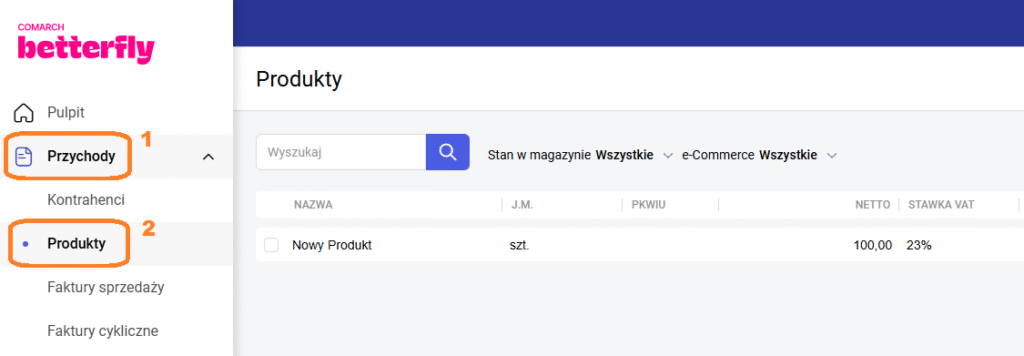
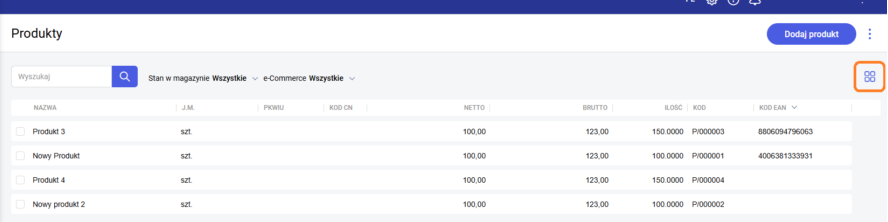
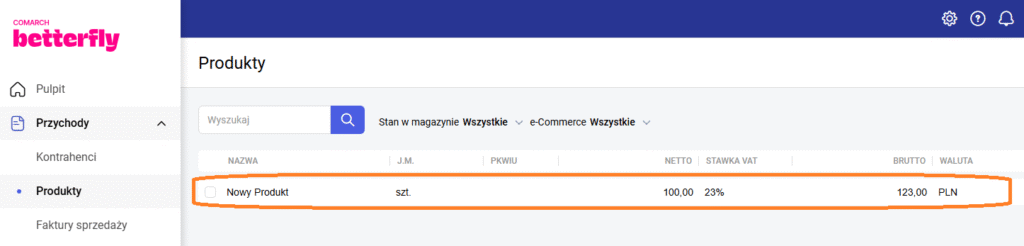
W systemie Comarch Betterfly istnieje możliwość zweryfikowania towarów posiadających zdjęcie poprzez przełączenie widoku listy towarów na widok kafelkowy. Aby to zrobić postępuj zgodnie z instrukcją. 1.Przejdź do zakładki Przychody (1) > Produkty (2): 2. Następnie będąc na liście towarów kliknij na ikonkę z kafelkami w prawym górnym rogu: 3. Po przełączeniu widoku na kafelkowy towary bez zdjęcia będą prezentować się w następujący sposób:  
  • Jak dodać zdjęcie towaru w systemie Comarch Betterfly? 

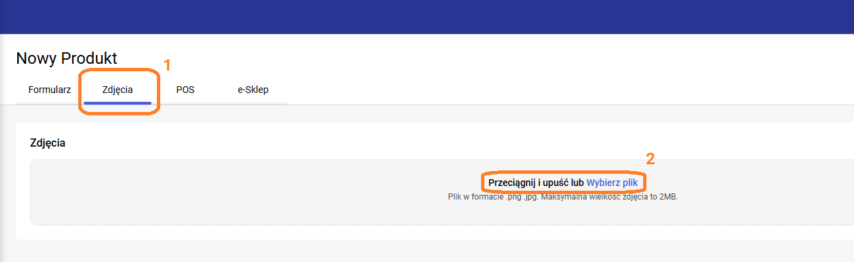
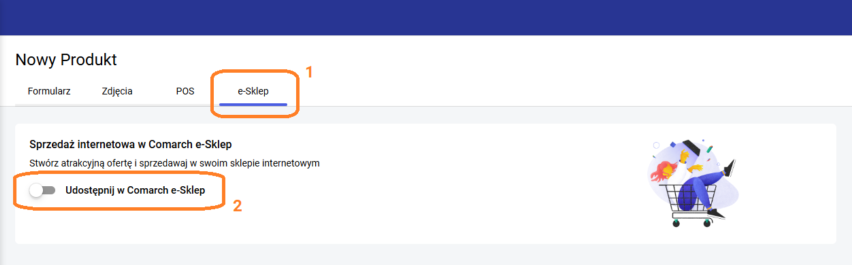
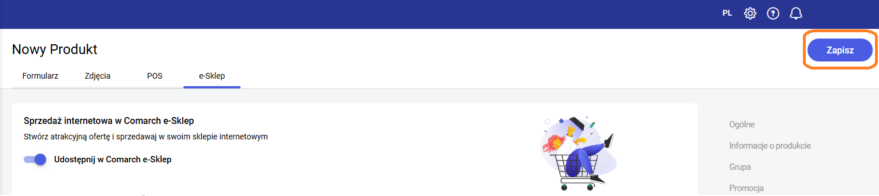
Aby dodać zdjęcie do towaru wykonaj następujące kroki: 1.Przejdź do zakładki Przychody (1) > Produkty (2): 2. Teraz będąc na liście towarów kliknij w towar, do którego chcesz dodać zdjęcie: 3. Następnie przejdź do zakładki Zdjęcia (1) i kliknij w opcję Przeciągnij i upuść lub Wybierz plik (2). Wybierz plik ze zdjęciem z dysku komputera lub przeciągnij plik w dany obszar: 4. Aby zdjęcie było widoczne w e-Sklepie udostępnij produkt przechodząc na zakładkę e-Sklep i kliknij Udostępnij w Comarch e-Sklep: 5. Zapisz zmiany na karcie towaru, aby nowe zdjęcie zostało zaktualizowane w systemie Comarch Betterfly. Aby zdjęcie było widoczne w Twoim e-Sklepie zaktualizuj informacje, przesyłając je do e-Sklepu:  

b) Kod producenta/ kod towaru

Kod towaru to unikalny identyfikator towaru nadawany w systemie Comarch Betterfly podczas dodawania nowej kartoteki.
  • Jak dodać kod producenta w systemie Comarch Betterfly? 

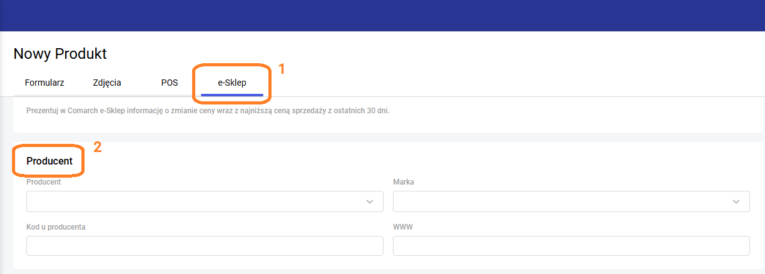
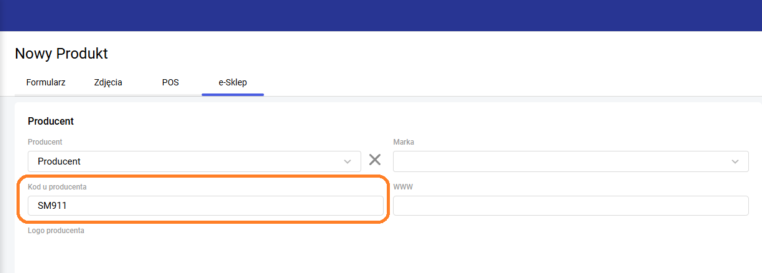
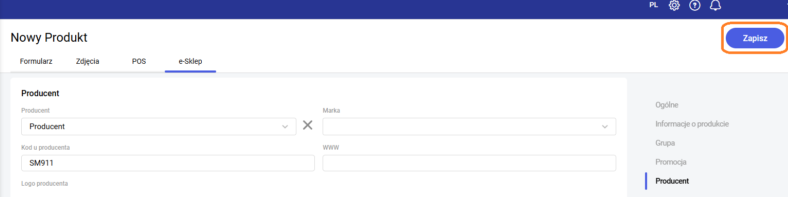
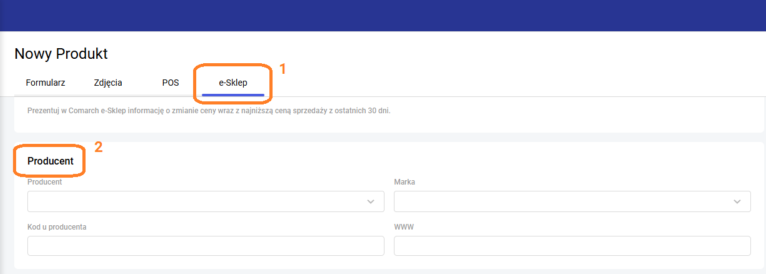
Aby dodać kod producenta do towaru wykonaj następujące kroki: 1.Przejdź do zakładki Przychody (1) > Produkty (2): 2. Będąc na liście towarów kliknij w towar, do którego chcesz dodać kod producenta: 3. Następnie przejdź do zakładki e-Sklep (1) i znajdź sekcję Producent (2): 4. Wypełnij pole Kod u producenta: 5. Zapisz zmiany na karcie towaru, aby kod producenta został zaktualizowany w systemie Comarch Betterfly. Aby zmiany były widoczne w Twoim e-Sklepie zaktualizuj informacje, przesyłając je do e-Sklepu:  

c) Kod EAN

  • Jak w systemie Comarch Betterfly wyszukać towary, które są udostępnione do e-Commerce, ale nie mają uzupełnionego kodu EAN?

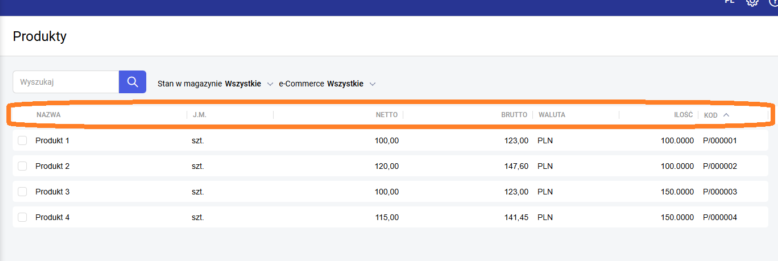
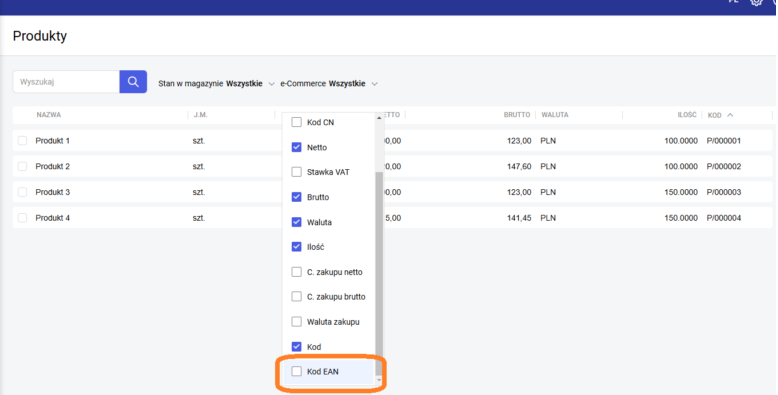
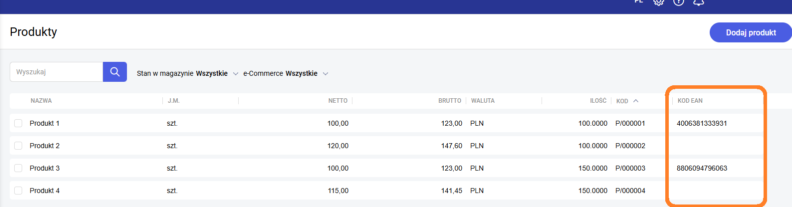
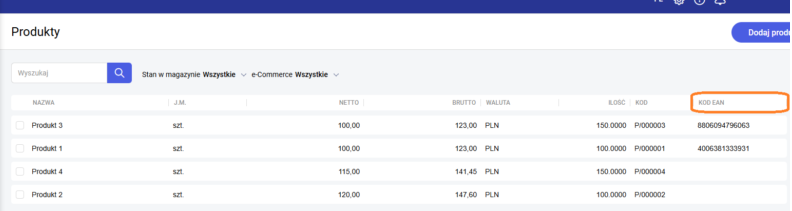
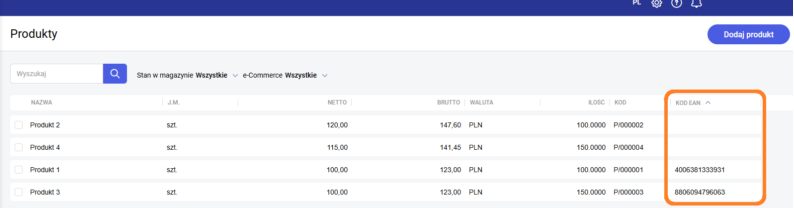
Aby wyszukać towary, które są udostępnione do e-Commerce, ale nie mają kodu EAN postępuj według poniższych kroków. 1.Przejdź do zakładki Przychody (1) > Produkty (2): 2.Będąc na liście towarów, kliknij prawym przyciskiem myszy na nazwę którejkolwiek kolumny: 3.Po kliknięciu pokaże się lista, na której zaznacz opcję Kod EAN i zatwierdź klikając lewym przyciskiem myszy: 4.Kolumna KOD EAN pojawi się na końcu listy towarów: 5.Aby wyfiltrować teraz towary niemające przypisanego kodu EAN kliknij lewym przyciskiem myszy na obszar z napisem KOD EAN: 6.Po kliknięciu KOD EAN jako pierwsze na liście pokażą się towary niemające przypisanego kodu EAN:  
  • Jak dodać kod EAN w systemie Comarch Betterfly? 

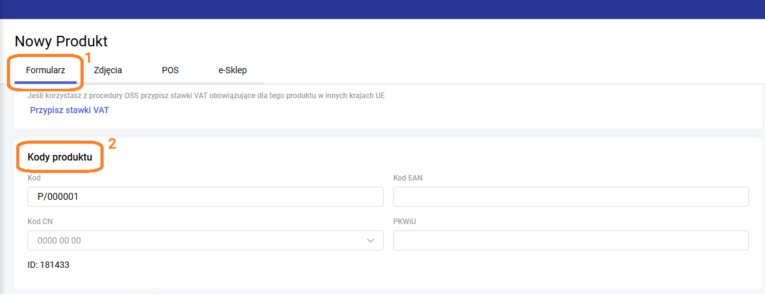
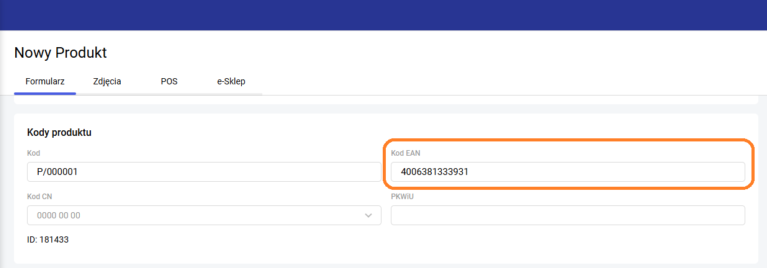
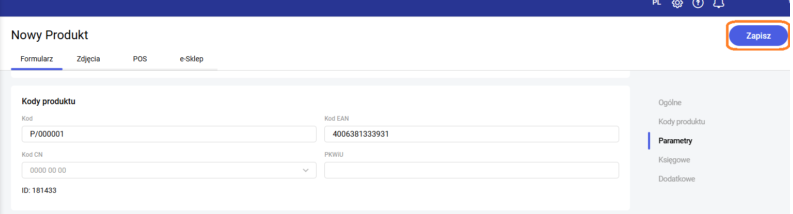
Aby dodać kod EAN do towaru wykonaj następujące kroki: 1.Przejdź do zakładki Przychody (1) > Produkty (2): 2. Będąc na liście towarów kliknij w towar, do którego chcesz dodać kod EAN: 3. Na zakładce Formularz (1) znajdź sekcję Kody produktu (2): 4. W polu o nazwie Kod EAN dodaj kod EAN dla swojego produktu: 5. Zapisz zmiany na karcie towaru, aby kod EAN został zaktualizowany w systemie ERP. Aby zmiany były widoczne w Twoim e-Sklepie zaktualizuj informacje, przesyłając je do e-Sklepu:  

d) Opis towaru z sekcją/ załącznikiem ostrzeżeń i instrukcji

Dla wybranych towarów konieczne może być dołączenie instrukcji bezpieczeństwa lub certyfikatu bezpieczeństwa. Możesz to zrobić na kilka sposobów: edytować opis produktu lub udostępnić odpowiedni załącznik w formie linku.
  • Jak dodać opis towaru z linkiem do ostrzeżeń/ instrukcji/ certyfikatów bezpieczeństwa (umieszonych jako załącznik na iBard)? 

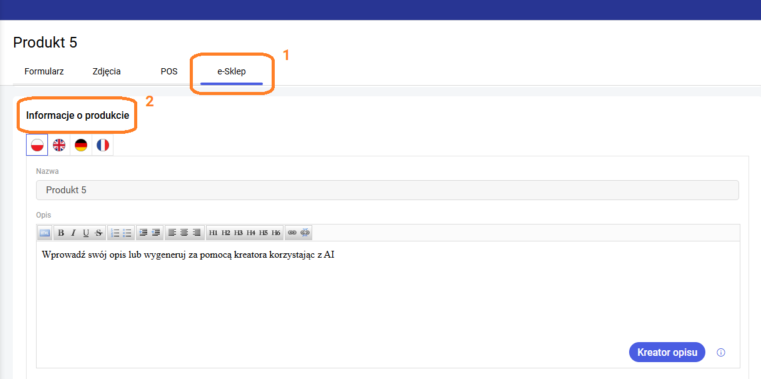
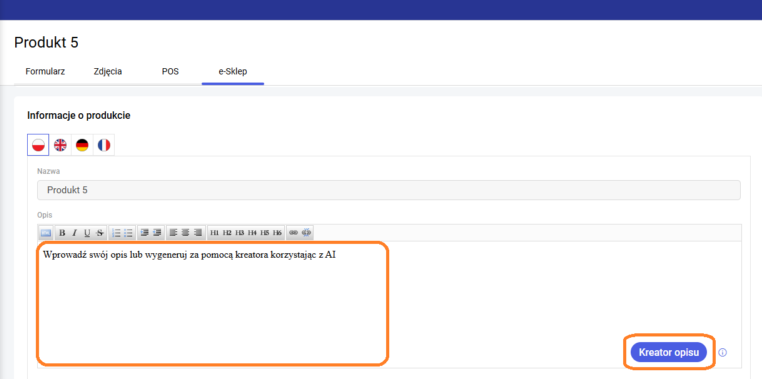
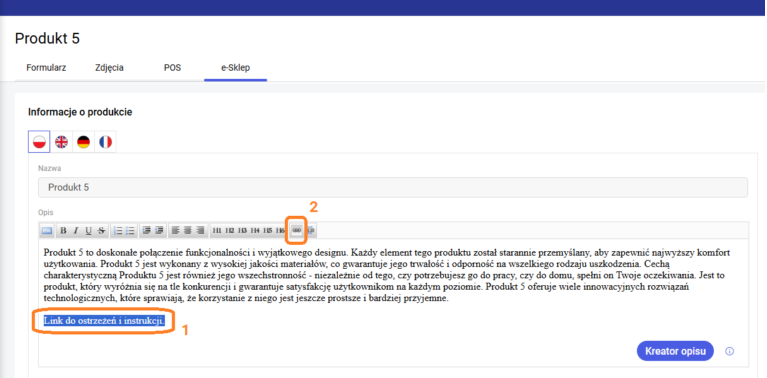
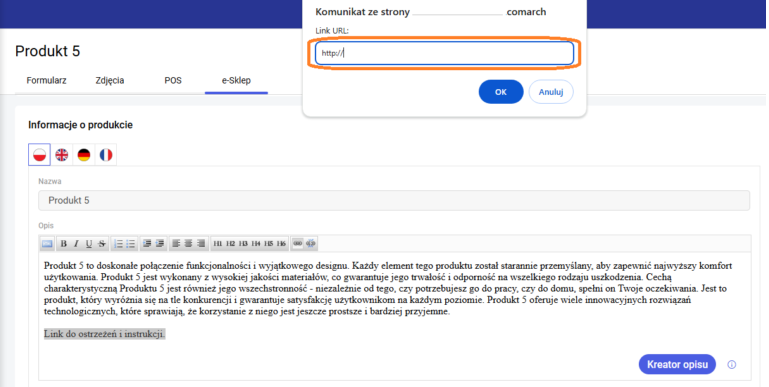
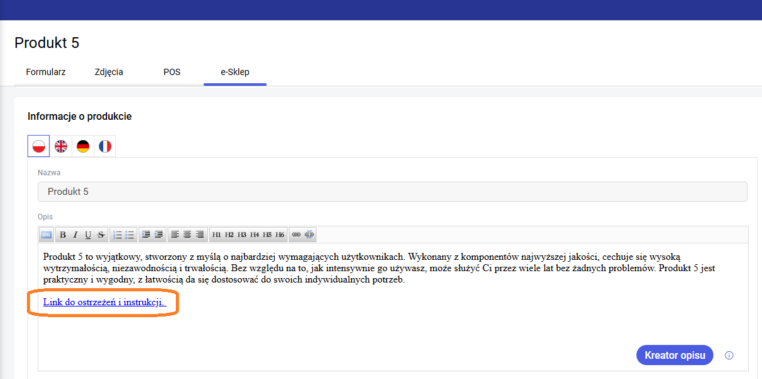
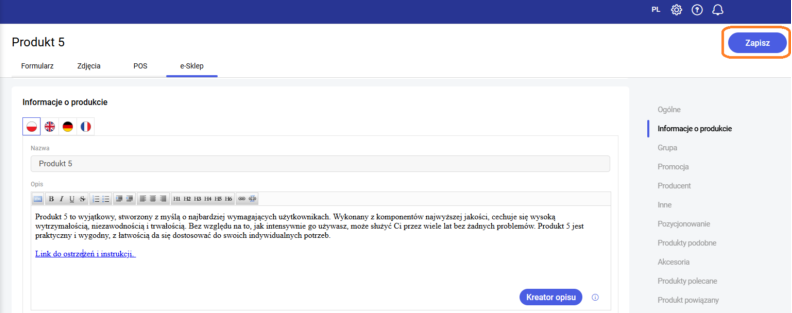
Aby dodać opis towaru z linkiem ostrzeżeń/ instrukcji/ certyfikatów bezpieczeństwa (umieszonych jako załącznik na iBard) wykonaj następujące kroki: 1.Przejdź do zakładki Przychody (1) > Produkty (2): 2.Będąc na liście towarów kliknij w towar, do którego chcesz dodać opis: 3.Następnie przejdź do zakładki e-Sklep (1) i znajdź sekcję Informacje o produkcie (2): 4.Wprowadź opis towaru lub wygeneruj go za pomocą przycisku Kreator opisu > Wygeneruj nowy opis: 5. Zaznacz część tekstu (1), dla którego chciałbyś dodać link przekierowujący do strony z ostrzeżeniem/ instrukcją/ certyfikatem, a następnie kliknij w ikonkę Insert Link (2): 6.W nowym polu uzupełnij adres linku do strony z ostrzeżeniami i instrukcją: 7.Po zatwierdzeniu adresu linku przyciskiem OK, obszar zaznaczonego tekstu zostanie podkreślony, a jego kolor zmieni się na niebieski: 8.Zapisz zmiany na karcie towaru, aby dodany opis wraz z linkiem został zaktualizowany w systemie ERP. Aby zmiany były widoczne w Twoim e-Sklepie zaktualizuj informacje, przesyłając je do e-Sklepu:  

e) Marka

  •  Jak dodać markę w systemie Comarch Betterfly?

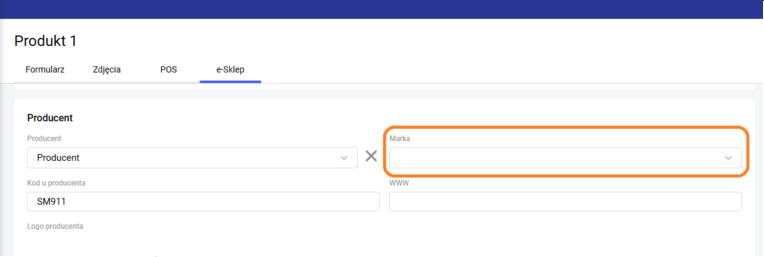
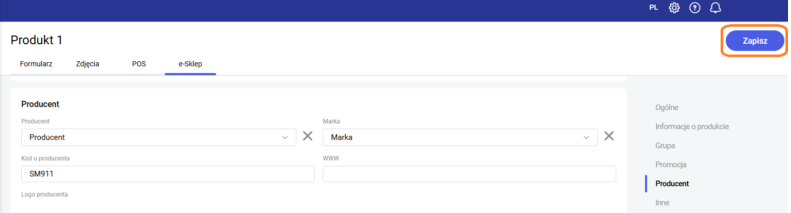
Aby dodać markę do towaru wykonaj następujące kroki: 1.Przejdź do zakładki Przychody (1) > Produkty (2): 2. Będąc na liście towarów kliknij w towar, do którego chcesz dodać markę: 3.Następnie przejdź do zakładki e-Sklep (1) i znajdź sekcję Producent (2): 4. W polu o nazwie Marka dodaj markę dla swojego produktu: 5. Zapisz zmiany na karcie towaru, aby informacja o marce została zaktualizowana w systemie Comarch Betterfly. Aby zmiany były widoczne w Twoim e-Sklepie zaktualizuj informacje, przesyłając je do e-Sklepu:  

f) Dowolny (inny) identyfikator produktu

Jeżeli potrzebujesz identyfikować towar w inny sposób niż wyżej opisane przykłady, skorzystaj w systemie Comarch Betterfly z funkcji atrybutu towaru. Szczegółowa instrukcja dostępna jest w artykule: Atrybuty na karcie produktu.

Dowiedz się więcej

Chcesz się dowiedzieć więcej na temat rozporządzenia GPSR? A może potrzebujesz dostosować ofertę e-Commerce w integracji z innym systemem ERP? Sprawdź nasze pozostałe poradniki! Śledź nasze Centrum Pomocy, by być na bieżąco!
Wskazówka
Niniejszy artykuł ma charakter wyłącznie informacyjny i nie stanowi porady prawnej. W przypadku jakichkolwiek wątpliwości dotyczących poruszanych kwestii, zaleca się skonsultowanie z prawnikiem, celem upewnienia się, że prowadząc działalność spełniasz wymogi Rozporządzenia.

Jak dostosować Comarch e-Sklep do wymogów GPSR (w integracji z Comarch ERP Optima)?

Spis treści

Wstęp

Przykładowe informacje umożliwiające identyfikację produktu:

a) Zdjęcie

    • Jak w systemie ERP Optima wyszukać towary, które są udostępnione do e-Commerce, ale nie mają dodanych zdjęć?
    • Jak dodać zdjęcie towaru w systemie ERP Optima?

b) Kod producenta/ kod towaru

    • Jak w systemie ERP Optima wyszukać towary, które są udostępnione do e-Commerce, ale nie mają uzupełnionego kodu producenta?
    • Jak dodać kod producenta w systemie ERP Optima?

c) Kod EAN

    • Jak w systemie ERP Optima wyszukać towary, które są udostępnione do e-Commerce, ale nie mają uzupełnionego kodu EAN?
    • Jak dodać kod EAN w systemie ERP Optima?

d) Opis towaru z sekcją/ załącznikiem ostrzeżeń i instrukcji

    • Jak w systemie ERP Optima wyszukać towary, które są udostępnione do e-Commerce, ale nie mają uzupełnionego opisu?
    •  Jak dodać opis towaru z linkiem do ostrzeżeń/ instrukcji/ certyfikatów bezpieczeństwa (umieszczonych jako załącznik na iBard)?
    • Jak ostrzeżenia/ instrukcje/ certyfikat bezpieczeństwa dodać jako załącznik do towaru?

e) Marka

    • Jak w systemie ERP Optima wyszukać towary, które są udostępnione do e-Commerce, ale nie mają uzupełnionej marki?
    •  Jak dodać markę w systemie ERP Optima?

f) Dowolny (inny) identyfikator produktu

Dowiedz się więcej

Wstęp

Przygotowanie oferty e-Commerce zgodnie z rozporządzeniem GPSR wymaga od sprzedawcy zwrócenia szczególnej uwagi na detale oraz zrozumienia przepisów. Regulacja ma na celu zapewnienie bezpieczeństwa produktów dostępnych na rynku europejskim, a jej przestrzeganie jest kluczowe dla każdego sprzedawcy.

W tym artykule omówimy jak możesz dostosować ofertę Comarch e-Sklep do wymogów GPSR w integracji z systemem Comarch ERP Optima. Znajdziesz tu informacje, gdzie i jak zmodyfikować opis produktu lub jego parametry oraz jak monitorować i aktualizować swoje oferty e-Commerce, aby były zawsze aktualne i zgodne z obowiązującymi regulacjami.

Przykładowe informacje umożliwiające identyfikację produktu:

Rozporządzenie GPSR nakłada nowe obowiązki na sprzedawców dotyczące podawania na ofercie e-Commerce informacji identyfikujących dany produkt, które pozwalają go właściwie rozpoznać. Mogą być nimi parametry np.: kod produktu, kod producenta, numer EAN, numer seryjny lub numer partii. Dodatkowo, dla niektórych sprzedawanych produktów, konieczne może być podanie dodatkowych informacji o bezpieczeństwie produktu, jego certyfikacie bezpieczeństwa lub instrukcji. Poniżej przygotowaliśmy poradnik, jak dostosować swoją ofertę e-Sklep do nowych wymogów GPSR, wykorzystując funkcje/pola standardowo dostępne przy konfigurowaniu oferty e-Commerce w systemie Comarch ERP Optima.
Wskazówka
Na sprzedawcy spoczywa odpowiedzialność za podawanie prawidłowych informacji o produktach.

a) Zdjęcie

  • Jak w systemie ERP Optima wyszukać towary, które są udostępnione do e-Commerce, ale nie mają dodanych zdjęć?

Aby sprawdzić i wyszukać towary bez zdjęcia przejdź do Zasobów i wykonaj następujące kroki: 1.Otwórz listę towarów Handel (1) > Zasoby (2):   2.Na Liście zasobów kliknij prawym przyciskiem myszy na nazwę którejkolwiek kolumny:   3.Zaznacz funkcję Wybór kolumn  kursorem i zatwierdź klikając lewym przyciskiem myszy:   4. W obszarze Dostosowanie odszukaj nazwę kolumny Załączniki(1) a następnie metodą przeciągnij i upuść umieść ją na karcie Listy zasobów(2). Miejsce umieszczenia nowej kolumny Załączniki wskazują dwie strzałki(3) przy nazwach kolumn:   5. Aby sprawdzić, czy produkty posiadają zdjęcia/załączniki kliknij na nowo dodaną kolumnę Załączniki(1) - załączniki zostaną posortowane alfabetycznie wg. nazwy(2). Produkty bez zdjęć będą miały puste pole(3):  
  • Jak dodać zdjęcie towaru w systemie ERP Optima? 

Aby dodać zdjęcie do towaru wykonaj następujące kroki: 1.Otwórz listę towarów Handel (1) > Zasoby (2):   2.Na liście zasobów otwórz kartę towaru, do której chcesz dodać zdjęcie:   3.Przejdź do zakładki Atrybuty(1). W sekcji Zdjęcia i załączniki znajdź opcję dodania zdjęcia (2) i wybierz plik ze zdjęciem z dysku komputera: 4.Na wyświetlonym powiadomieniu (1) kliknij Tak (2), aby udostępnić nowo dodane zdjęcie w Comarch e-Sklep:   5. Zapisz zmiany na karcie towaru (1), by nowe zdjęcie zostało zaktualizowane w systemie ERP. Aby zmiany były widoczne w Twoim e-Sklepie zaktualizuj informacje, przesyłając je do e-Sklepu:  

b) Kod producenta/ kod towaru

Kod towaru to unikalny identyfikator towaru nadawany w systemie ERP podczas dodawania nowej kartoteki.
  • Jak w systemie ERP Optima wyszukać towary, które są udostępnione do e-Commerce, ale nie mają uzupełnionego kodu producenta?

Aby znaleźć towary, które są udostępnione do e-Commerce, ale nie mają uzupełnionego kodu producenta, skorzystaj z funkcji dodatkowych kolumn użytkownika. Więcej informacji w biuletynie OPT074 – Dodawanie kolumn użytkownika na listach.
  • Jak dodać kod producenta w systemie ERP Optima? 

Aby dodać kod producenta do towaru wykonaj następujące kroki: 1.Otwórz listę towarów Handel (1) > Zasoby (2):   2.Na liście zasobów otwórz kartę towaru, do której chcesz dodać kod producenta:   3.Przejdź do zakładki Dodatkowe(1). W sekcji Parametry  znajdź pole Kod producenta(2) i wprowadź go. Wprowadzone zmiany zapisz(3):   4. Po zapisaniu kod producenta jest widoczny jest na liście produktów w odpowiedniej kolumnie. Aby zmiany były widoczne w Twoim e-Sklepie zaktualizuj informacje, przesyłając je do e-Sklepu:  

c) Kod EAN

  • Jak w systemie ERP Optima wyszukać towary, które są udostępnione do e-Commerce, ale nie mają uzupełnionego kodu EAN?

Aby sprawdzić i wyszukać towary bez kodu EAN przejdź do Zasobów i wykonaj następujące kroki: 1.Otwórz listę towarów Handel (1) > Zasoby (2):   2.Na liście zasobów kliknij prawym przyciskiem myszy na nazwę którejkolwiek kolumny:   3.Zaznacz funkcję Wybór kolumn  kursorem i zatwierdź klikając lewym przyciskiem myszy:   4. W obszarze Dostosowanie odszukaj nazwę kolumny EAN(1) a następnie metodą przeciągnij i upuść umieść ją na karcie listy zasobów(2). Miejsce umieszczenia nowej kolumny EAN wskazują dwie strzałki(3) przy nazwach kolumn:   5. Aby sprawdzić, czy produkty posiadają kod EAN kliknij na nowo dodaną kolumnę EAN(1) - kody EAN zostaną posortowane alfabetycznie wg. nazwy. Produkty bez kodów EAN będą miały puste pole(2):  
  • Jak dodać kod EAN w systemie ERP Optima? 

Aby dodać kod EAN do towaru wykonaj następujące kroki: 1.Otwórz listę towarów Handel (1) > Zasoby (2):   2.Na liście zasobów otwórz kartę towaru, do której chcesz dodać kod EAN:   3.Przejdź do zakładki Ogólne(1). W sekcji VAT, EAN, PKWiU, CN znajdź pole EAN(2) i wprowadź kod EAN możesz także skorzystać z generatora kodów EAN znajdującego się pod przyciskiem EAN(3). Wprowadzone zmiany zapisz(4).   4. Po zapisaniu EAN widoczny jest na liście produktów w odpowiedniej kolumnie. Aby zmiany były widoczne w Twoim e-Sklepie zaktualizuj informacje, przesyłając je do e-Sklepu.

d) Opis towaru z sekcją/ załącznikiem ostrzeżeń i instrukcji

Dla wybranych towarów konieczne może być dołączenie instrukcji bezpieczeństwa lub certyfikatu bezpieczeństwa. Możesz to zrobić na kilka sposobów: edytować opis produktu, udostępnić odpowiedni załącznik w formie linku lub dodać nowy plik jako daną binarną.
  • Jak w systemie ERP Optima wyszukać towary, które są udostępnione do e-Commerce, ale nie mają uzupełnionego opisu?

Aby sprawdzić i wyszukać towary bez opisu przejdź do Zasobów i wykonaj następujące kroki: 1.Otwórz listę towarów Handel (1) > Zasoby (2):   2.Na liście zasobów kliknij prawym przyciskiem myszy na nazwę którejkolwiek kolumny:   3.Zaznacz funkcję Wybór kolumn kursorem i zatwierdź klikając lewym przyciskiem myszy:   4. W obszarze Dostosowanie odszukaj nazwę kolumny Opis(1) a następnie metodą przeciągnij i upuść umieść ją na karcie listy zasobów(2). Miejsce umieszczenia nowej kolumny Opis wskazują dwie strzałki(3) przy nazwach kolumn:   5. Aby sprawdzić, czy produkty posiadają opis i kliknij na nowo dodaną kolumnę Opis(1). Produkty nie posiadające opisów będą miały puste pole(2):  
  • Jak dodać opis towaru z linkiem do ostrzeżeń/ instrukcji/ certyfikatów bezpieczeństwa (umieszonych jako załącznik na iBard)? 

Aby dodać opis towaru z linkiem ostrzeżeń/ instrukcji/ certyfikatów bezpieczeństwa (umieszczonych jako załącznik na iBard) wykonaj następujące kroki: 1.Otwórz listę towarów Handel (1) > Zasoby (2):   2.Na liście zasobów otwórz kartę towaru, do której chcesz dodać Opis z linkiem do ostrzeżeń/ instrukcji/ certyfikatu:   3.Przejdź do zakładki Dodatkowe(2). W sekcji Opis i URL(2) znajdź pole Opis i wprowadź opis produktu. Po uzupełnieniu opisu produktu wybierz kartę e-Sklep(3):   4. Na wyświetlonej karcie e-Sklep(1) wybierz z sekcji Języki opis(2) do którego należy dodać link z ostrzeżeniem/ instrukcją/ certyfikatem do towaru a następnie otwórz go(3):   5.Aby utworzyć link w opisie wybierz miejsce w sekcji Opis Comarch e-Sklep/e-Sale(1)  w którym ma być widoczny link i kliknij w ikonę Hiperłącze(2) aby go utworzyć: 6.W oknie Wstaw odnośnik(1) uzupełnij informacje dotyczące wstawianego linku. Kliknij Ok(2), aby go utworzyć:   7.Nowo dodany link widoczny jest w sekcji Opis Comarch e-Sklep widoczny jest w kolorze niebieskim(1). Wprowadzone zmiany zapisz(2).   8.Aby dodany link do opisu był widoczny w e-Sklepie wprowadzone zmiany na karcie produktu zapisz i zaktualizuj je przesyłając informacje do e-Sklepu.
  •  Jak ostrzeżenia/ instrukcje/ certyfikat bezpieczeństwa dodać jako załącznik do towaru?

Aby przejść do karty towaru wykonaj następujące kroki: 1.Otwórz listę towarów Handel (1) > Zasoby (2):   2.Na liście zasobów otwórz kartę towaru, do której chcesz dodać plik w formie załącznika do pobrania:   3.Przejdź do zakładki Atrybuty(1). Aby plik został dodany do sekcji Zdjęcia i załączniki(2) kliknij w ikonę z zielonym plusem(3):   4. Wybierz typ pliku(1) a następnie wybierz plik, który ma zostać dodany do karty produktu(2). Aby dodać wybrany plik kliknij Otwórz(3): 5.Potwierdź udostępnienie wybranego pliku do Comarch e-Sklep/e-Sale klikając Tak(1):   6.Aby dodany plik był widoczny w e-Sklepie wprowadzone zmiany na karcie produktu zapisz i zaktualizuj je przesyłając informacje e-Sklepu.

e) Marka

  •  Jak w systemie ERP Optima wyszukać towary, które są udostępnione do e-Commerce, ale nie mają uzupełnionej marki?

Aby sprawdzić i wyszukać towary bez Marki przejdź do Zasobów i wykonaj następujące kroki: 1.Otwórz listę towarów Handel (1) > Zasoby (2):   2.Na liście zasobów kliknij prawym przyciskiem myszy na nazwę którejkolwiek kolumny:   3.Zaznacz funkcję Wybór kolumn kursorem i zatwierdź klikając lewym przyciskiem myszy:   4. W obszarze Dostosowanie odszukaj nazwę kolumny Marka(1) a następnie metodą przeciągnij i upuść umieść ją na karcie listy zasobów(2). Miejsce umieszczenia nowej kolumny Marka wskazują dwie strzałki(3) przy nazwach kolumn:   5. Aby sprawdzić, czy produkty posiadają Markę kliknij na nowo dodaną kolumnę Markę(1) - Marki zostaną posortowane alfabetycznie wg. nazwy. Produkty bez Marki będą miały puste pole(2):  
  •  Jak dodać markę w systemie ERP Optima?

Aby dodać markę do towaru wykonaj następujące kroki: 1.Otwórz listę towarów Handel (1) > Zasoby (2):   2.Na liście zasobów otwórz kartę towaru, do której chcesz dodać Markę:   3.Przejdź do zakładki Dodatkowe(2). W sekcji Parametry znajdź pole Marka(2) i wybierz odpowiednią z listy. Wprowadzone zmiany zapisz(3):   4. Po zapisaniu Marka widoczna jest na liście produktów w odpowiedniej kolumnie. Aby zmiany były widoczne w Twoim e-Sklepie zaktualizuj informacje, przesyłając je do e-Sklepu:  

f) Dowolny (inny) identyfikator produktu

Jeżeli potrzebujesz identyfikować towar w inny sposób niż wyżej opisane przykłady, skorzystaj w systemie ERP z funkcji atrybutu towaru. Szczegółowa instrukcja dostępna jest w artykule: Atrybuty towaru, zdjęcia i załączniki.

Dowiedz się więcej

Chcesz się dowiedzieć więcej na temat rozporządzenia GPSR? A może potrzebujesz dostosować ofertę e-Commerce w integracji z innym systemem ERP? Sprawdź nasze pozostałe poradniki! Śledź nasze Centrum Pomocy, by być na bieżąco!

Wskazówka
Niniejszy artykuł ma charakter wyłącznie informacyjny i nie stanowi porady prawnej. W przypadku jakichkolwiek wątpliwości dotyczących poruszanych kwestii, zaleca się skonsultowanie z prawnikiem, celem upewnienia się, że prowadząc działalność spełniasz wymogi Rozporządzenia.

Jak zamówić certyfikat SSL dla sklepu w wersji B2B. Jak odnowić certyfikat SSL dla wersji B2B?

W przypadku posiadania Comarch e-Sklep w wersji B2B należy złożyć zamówienie według instrukcji oraz uiścić opłatę zgodnie z cennikiem Comarch e-Sklep. W przypadku odnowienia certyfikatu SSL dla wersji B2B procedura wygląda tak samo – należy złożyć zamówienie na certyfikat SSL i opłacić je. Następnie zamówienie takie jest realizowane automatyczne, a w efekcie certyfikat dodawany jest do danego sklepu.

Wolniejsze działanie e-Sklepu spowodowane nadmierną aktywnością botów - jak wykorzystać Cloudflare, by temu zaradzić?

Wstęp

Nadmierny ruch generowany przez boty może znacząco spowolnić działanie Twojego sklepu internetowego, co wpływa na doświadczenie klientów i może prowadzić do spadków w sprzedaży. Cloudflare znane jest ze swoich rozwiązań w zakresie bezpieczeństwa sieci i wydajności, oferuje narzędzia do ochrony przed botami, w tym opcję znaną jako Super Bot Fight Mode. Ta funkcja jest przeznaczona do identyfikacji i łagodzenia ruchu botów, co może znacząco poprawić bezpieczeństwo i wydajność Twojego sklepu. Poniżej znajduje się przewodnik, który krok po kroku pokazuje jak skonfigurować tę funkcję.

Rejestracja i podstawowa konfiguracja Cloudflare

Rejestracja na Cloudflare i dodanie witryny. Krok 1. Załóż konto na Cloudflare Przejdź na stronę Cloudflare i załóż darmowe konto. Proces rejestracji jest prosty i szybki: wystarczy podać adres e-mail (1), ustawić hasło (2), potwierdzić, że jesteś człowiekiem (3) oraz kliknąć w przycisk Sing up (4). Kiedy utworzysz konto, otrzymasz automatyczną wiadomość (na adres mailowy podany podczas rejestracji), aby go potwierdzić. Krok 2. Dodanie strony do Cloudflare Dodaj swoją stronę. Po zalogowaniu się do Cloudflare, kliknij przycisk "Add site" znajdujący się w prawym górnym rogu strony. Zostaniesz przekierowany do dalszej części konfiguracji. Wprowadź adres URL (1) swojego sklepu i kliknij "Continue" (2). Wybór planu. Wybierz plan Pro (1), który jest wymagany do zaawansowanej ochrony przed botami (dzięki Super Bot Fight Mode) i kliknij przycisk Continue (2). Po przeanalizowaniu przez Cloudflare adresów DNS domeny, zlokalizowane zostaną adresy serwera, a następnie Cloudflare przepisze je na swoje adresy.

Symbol pomarańczowej chmurki oznacza, że ruch został przekierowany na sieć Cloudflare i będzie "zamaskowany" adresem Cloudflare. Powodować to będzie, iż rzeczywiste adresy naszego serwera nie będą widoczne dla ruchu przychodzącego. Upewnij się, czy wyświetlona lista rekordów DNS jest poprawna. Zaktualizuj swoje adresy serwerów DNS w panelu administracyjnym u dostawcy domeny, aby wskazywały odpowiednie serwery nazw Cloudflare.

Konfiguracja Super Bot Fight Mode

Super Bot Fight Mode to funkcja dostępna w Cloudflare (w płatnych planach Pro, Business, Enterprise), która pozwala na zaawansowane zarządzanie ruchem botów na Twojej stronie internetowej. Wraz ze wzrostem liczby botów i ich zaawansowania, konieczne staje się zastosowanie narzędzi do ich kontrolowania. Dzięki tej funkcji możesz chronić swoją witrynę przed szkodliwym ruchem oraz ograniczyć wpływ na zasoby serwera, a z drugiej strony zezwalać na działanie botów, które są niezbędne do działania Twojej strony (np. boty wyszukiwarek). Krok 1: Logowanie do panelu Cloudflare. Aby rozpocząć, zaloguj się na swoje konto Cloudflare. Następnie wybierz domenę, dla której chcesz skonfigurować Super Bot Fight Mode. Krok 2: Przejdź do zakładki Security. Po wybraniu domeny, przejdź do zakładki Security w menu nawigacyjnym po lewej stronie. W tej sekcji możesz zarządzać ustawieniami zabezpieczeń swojej witryny. Krok 3: Przejdź do konfiguracji WAF. W sekcji Security znajdziesz opcję WAF. Kliknij na nią, a następnie uzupełnij odpowiednie reguły (patrz: wskazówka poniżej).
Wskazówka
(http.request.uri.path wildcard r"/transaction-report/*") or (http.request.uri.path eq "/sync") or (http.request.uri.path contains "SignIn") or (http.request.uri.path contains "Liquid_") or (http.request.uri eq "/xhr?__action=svc/ping") or (http.request.uri.path eq "/iSklep24Service.asmx") or (http.request.uri.path eq "/xml")or (http.request.uri.path eq "/raportstransaction.ashx")
Krok 4: Włączanie Super Bot Fight Mode. W sekcji Security znajdziesz opcję Bots. Kliknij na nią, a następnie znajdź sekcję Super Bot Fight Mode. Tam będziesz mógł wybrać poziom ochrony botów. Krok 5: Wybierz poziom ochrony. Cloudflare oferuje dwa główne tryby działania Super Bot Fight Mode:
  • Definitely Automated  – blokuje wszystkie boty, które są wyraźnie rozpoznawane jako zautomatyzowane,
  • Likely Automated  – blokuje boty, które z dużym prawdopodobieństwem są zautomatyzowane, ale nie są jednoznacznie rozpoznawane.
Krok 6: Monitorowanie ruchu Events. W sekcji Events, po włączeniu Super Bot Fight Mode, możesz monitorować ruch botów w swojej witrynie. Cloudflare dostarcza szczegółowe raporty, które pokazują liczbę zablokowanych botów oraz ich źródło. Dzięki temu masz pełną kontrolę nad tym, co dzieje się na Twojej stronie.   Super Bot Fight Mode to potężne narzędzie w arsenale zabezpieczeń Cloudflare. Dzięki niemu możesz skutecznie chronić swoją stronę przed niepożądanym ruchem, jednocześnie pozwalając na działanie tych botów, które są potrzebne do jej funkcjonowania. Włączenie tej funkcji jest proste i intuicyjne, a odpowiednio skonfigurowana strona będzie działać sprawniej i bezpieczniej.
Wskazówka
Pamiętaj, aby regularnie monitorować ruch botów i dostosowywać ustawienia Super Bot Fight Mode w zależności od zmieniających się potrzeb Twojej witryny.

Jak wykorzystać Cloudflare, aby uchronić się przed atakiem DDoS?

W tym  rozdziale skupimy się na dwóch kluczowych funkcjach Cloudflare, które mogą pomóc w ochronie Twojej witryny przed atakami DDoS: Custom rules w Web Application Firewall (WAF) oraz rate limiting rules. Dzięki odpowiedniemu skonfigurowaniu tych narzędzi, możesz znacząco zwiększyć bezpieczeństwo witryny i minimalizować ryzyko ataków. Custom rules w Cloudflare WAF pozwalają na tworzenie i dostosowywanie reguł, które precyzyjnie chronią aplikacje internetowe przed różnymi zagrożeniami, takimi jak ataki brute-force, próby wycieków danych czy nieautoryzowane próby dostępu. Dzięki temu możesz zyskać pełną kontrolę nad tym, jakie działania są blokowane lub dopuszczane w witrynie. Rate limiting rules to narzędzie, które pozwala na kontrolowanie liczby żądań przychodzących na Twoją stronę internetową w określonym czasie. Ograniczając liczbę żądań z jednego źródła, można skutecznie zapobiegać przeciążeniu serwera oraz chronić witrynę przed atakami typu DDoS. W dalszej części przedstawimy, jak skonfigurować te narzędzia w Cloudflare, aby zapewnić maksymalne bezpieczeństwo Twojej witryny oraz jakie korzyści niesie ze sobą ich wykorzystanie. Krok 1: Dodanie  reguły Rate limiting rules (reguły ograniczania przepustowości) w Cloudflare to narzędzie służące do kontrolowania liczby żądań przychodzących na Twoją stronę internetową w określonym czasie. Pomaga chronić Twoją aplikację przed nadmiernym obciążeniem, atakami typu DDoS (Distributed Denial of Service) oraz innymi złośliwymi działaniami. Przejdź do konfiguracji WAF. W sekcji Security znajdziesz opcję WAF(1). Kliknij na nią, a następnie na kartę Rate limiting rules(2) uzupełnij odpowiednie pola po kliknięciu w Create rule(3). Krok 2. Na karcie Security > WAF > Rate limiting rules > Create rule  wykonaj poniższe kroki:
  1. Nadaj nazwę tworzonej reguły w Rule name (required) np. rate limiting over 200
  2. W sekcji Expression Preview wklej treść: (starts_with(http.request.uri.path, "/"))
  3. W polu With the same characteristicswskaż IP
  4. W sekcji When rate exceeds…, dla Requests (required) ustaw: 200 oraz w Period (required) wybierz: 10 seconds
  5. W polu Then take action…, wskaż: Managed Challenge (Presents an interactive or non-interactive challenge to the client)
  6. W polu Place at, Select order wskaż: First.
Krok 3. Dodanie Custom rules w Cloudflare Web Application Firewall (WAF) czyli reguł, które można samodzielnie tworzyć i dostosowywać, aby lepiej chronić swoje aplikacje internetowe przed różnymi zagrożeniami. Służą one do:
  • ochrony przed atakami,
  • zarządzania ruchem,
  • personalizacji odpowiedzi,
  • wykluczania specyficznych adresów IP lub krajów.
Przejdź do Security > WAF(1) > Custom rules(2) i wprowadź poniższe reguły(3):
Wskazówka
Kolejność wprowadzania reguł jest ważna! Aby uzyskać optymalny efekt, zastosuj tą samą hierarchię, którą prezentujemy poniżej.
Reguła 1. Wymagane do prawidłowego działania Comarch e-Sklep:
  1. Rule name (required) transaction-report sync liquid sync statuscake exclude bot fight mode
  2. Expression Preview(http.request.uri.path wildcard r"/transaction-report/*") or (http.request.uri.path eq "/sync") or (http.request.uri.path contains "SignIn") or (http.request.uri.path contains "Liquid_") or (http.request.uri eq "/xhr?__action=svc/ping") or (http.request.uri.path eq "/iSklep24Service.asmx") or (http.request.uri.path eq "/xml") or (http.request.uri.path eq "/raportstransaction.ashx")
  3. Then take action…Skip, Skips WAF features or disables specific Cloudflare security products for matching requests. Cannot skip IP Access Rules
  4. Log matching requests True
  5. When disabled, matched requests will not appear under Security overview
  6. WAF components to skip All remaining custom rules | All rate limiting rules | All managed rules | All Super Bot Fight Mode Rules
  7. More components to skip Zone Lockdown | User Agent Blocking | Browser Integrity Check | Hotlink Protection | Security Level | Rate limiting rules (Previous version) | Managed rules (Previous version)
  8. Place at ,Select order: First.
Reguła 2. Ochrona przed nadmiernym ruchem po towary na adres Comarch e-Sklep /produkty,2:
  1. Rule name (required) Protect produkty
  2. Expression Preview (http.request.uri.path eq "/produkty,2") and (not http.request.headers["x-requested-with"][0] contains "XMLHttpRequest")
  3. Then take action… JS Challenge, Presents a JavaScript challenge to the client making the request
  4. Place at, Select order: Custom | Select which rule this will fire after: transaction-report sync liquid sync statuscake exclude bot fight mode.
Reguła 3. Ochrona przed błędnymi request'ami od botów, skryptów:
  1. Rule name (required) Requested Header Null
  2. Expression Preview (any(http.request.headers["x-requested-with"][*] eq "")) or (http.user_agent eq "")
  3. Then take action…, Interactive Challenge, Will present visitors with an interactive challenge. The use of this action is discouraged, consider using the more user-friendly Managed Challenge instead
  4. Place at, Select order:  Custom,  Select which rule this will fire after: Protect produkty.
Reguła 4. Ochrona przed botami - user agent:
  1. Rule name (required) Agressive crawlers
  2. Expression Preview  (http.user_agent contains "yandex") or (http.user_agent contains "sogou") or (http.user_agent contains "semrush") or (http.user_agent contains "ahrefs") or (http.user_agent contains "baidu") or (http.user_agent contains "python-requests") or (http.user_agent contains "neevabot") or (http.user_agent contains "CF-UC") or (http.user_agent contains "sitelock") or (http.user_agent contains "crawl" and not cf.client.bot) or (http.user_agent contains "bot" and not cf.client.bot) or (http.user_agent contains "Bot" and not cf.client.bot) or (http.user_agent contains "Crawl" and not cf.client.bot) or (http.user_agent contains "spider" and not cf.client.bot) or (http.user_agent contains "mj12bot") or (http.user_agent contains "ZoominfoBot") or (http.user_agent contains "mojeek") or (ip.geoip.asnum in {135061 23724 4808} and http.user_agent contains "siteaudit")
  3. Then take action… Managed Challenge, Presents an interactive or non-interactive challenge to the client
  4. Place at, Select order: Custom, Select which rule this will fire after: Ochrona przed botami.
Reguła 5. Ochrona dla połączeń zagranicznych:
  1. Rule name (required) GEOIP not PL
  2. Expression Preview (not ip.geoip.country eq "PL")
  3. Then take action… JS Challenge, Presents a JavaScript challenge to the client making the request
  4. Place at, Select order: Custom, Select which rule this will fire after: Ochrona przed botami - user agent.
Krok 4. Konfiguracja Browser Cache TTL i dodanie Cache Rules w Caching czyli reguł, których mechanizm, umożliwia precyzyjne zarządzanie buforowaniem treści na serwerach Cloudflare, a tym samym optymalizację wydajności witryny oraz zmniejszenie obciążenia serwera źródłowego. Reguły caching w Cloudflare służą do:
  • Poprawy wydajności poprzez szybsze dostarczanie treści użytkownikom,
  • Redukcji obciążenia serwera głównego,
  • Precyzyjnego sterowania procesem buforowania na podstawie określonych kryteriów,
  • Zapewnienia elastyczności w zarządzaniu treściami statycznymi i dynamicznymi.
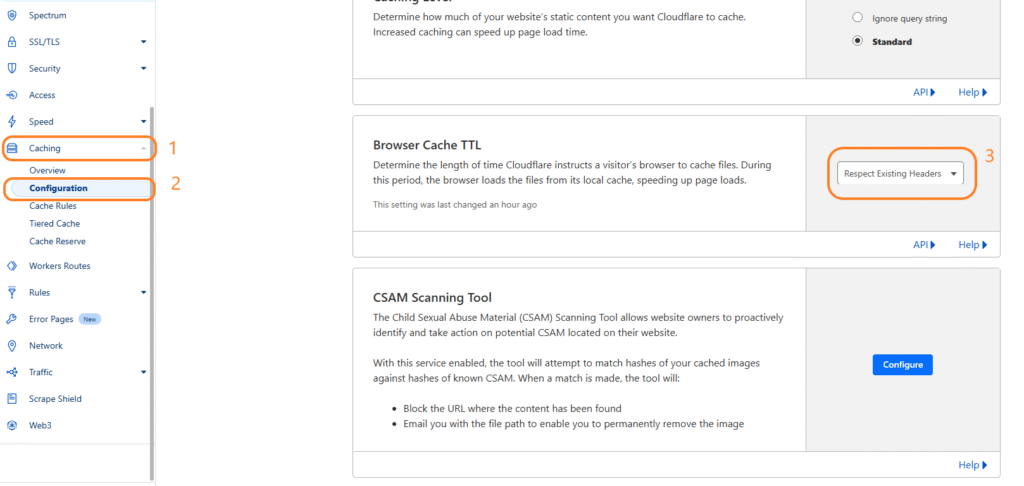
Przejdź do Caching > Configuration i wybierz dla sekcji Browser Cache TTL parametr Respect Existing Headers Przejdź do Caching > Cache Rules > Create rule i wprowadź poniższą regułę: Reguła 6. Ochrona przed nadmiernym ruchem do pobrania zdjęć:
  1. Rule name (required) cache img
  2. Custom filter expression zaznaczamy
  3. Expression Preview (http.request.uri.path wildcard "/img/*")
  4. Then... Eligible for cache
  5. Place at First

Integracja z Allegro

Jakie są możliwości wiązania towaru z ofertą Allegro?

W jakim celu należy wiązać oferty Allegro z towarami w panelu?

Powiązanie ofert Allegro z towarami przesłanymi z systemu ERP do Comarch e-Sklep jest niezbędne do przetwarzania ofert i tworzenia zamówień z transakcji Allegro za pośrednictwem Comarch e-Sklep oraz systemu ERP. Jest to element obowiązkowy dla prawidłowej realizacji zamówień. Poznaj dostępne sposoby na wiązanie ofert i zadbaj o ich odpowiednie zastosowanie.

Jakie są sposoby na wiązanie ofert Allegro?

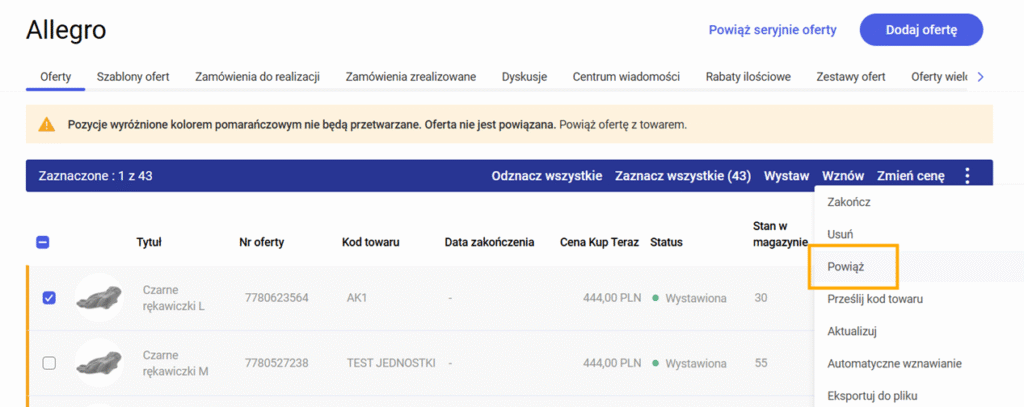
Jedną z metod jest ręczne wiązanie ofert z towarem w bazie ERP, co można zrobić pojedynczo lub seryjnie. W tym celu przejdź do zakładki Allegro > Oferty, zaznacz wybrane pozycje, a następnie z belki operacji seryjnych wybierz opcję Powiąż i wskaż odpowiedni towar z bazy, z którym chcesz powiązać oferty.

W Comarch e-Sale dostępne są także dwa sposoby umożliwiające masowe wiązanie ofert Allegro z towarami:

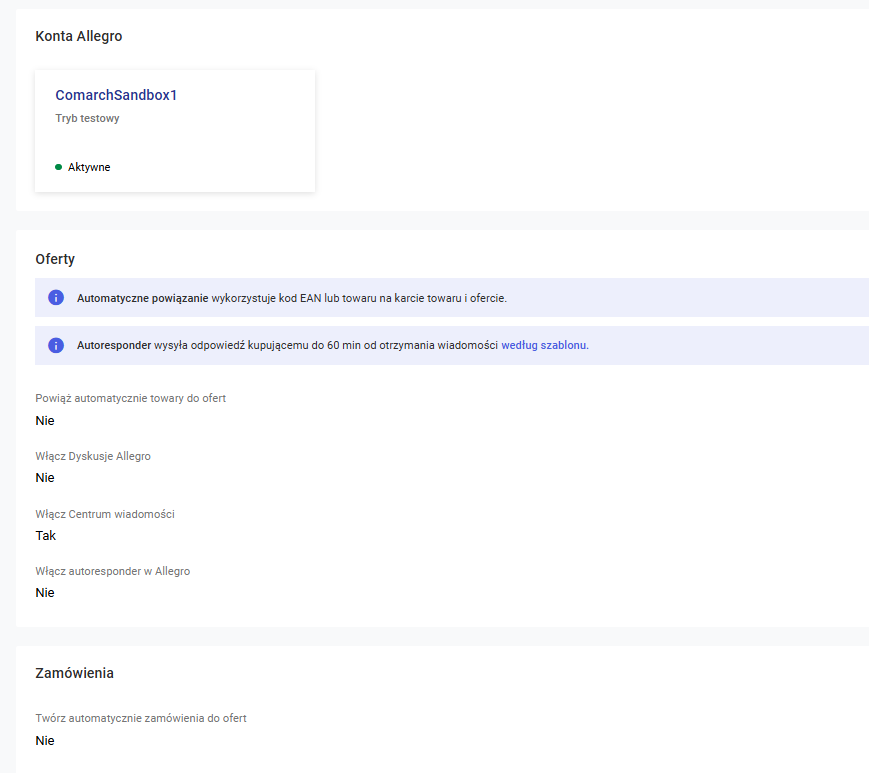
  • automatyczne wiązanie poprzez kod EAN lub kod towaru. Po włączeniu parametru Powiąż automatycznie towary do ofert – oferty Allegro zostaną automatycznie powiązane z towarami udostępnionymi w Comarch e-Sklep. Parametr łączy oferty wystawione w serwisie Allegro z towarami ze sklepu przy wykorzystaniu kodu EAN lub kodu towaru. W związku z tym, aby nastąpiło powiązanie z towarem, kod EAN lub kod towaru dodany na aukcji Allegro musi zgadzać się z kodem dostępnym na karcie towaru w systemie ERP. Parametr dostępny jest w panelu administracyjnym sklepu, w menu Integracje/ Allegro w sekcji Oferty. Oferta zostanie automatycznie powiązana jeśli spełnione będą warunki powiązania (po EAN lub kodzie towaru) oraz nastąpi jedna z poniższych zmian na ofercie:
      • kupujący na Allegro zakupi towary z trwającej oferty,
      • trwająca oferta zostanie zmieniona, zaktualizowana po stronie samego Allegro w Profilu sprzedawcy (np. zmiana ceny/ilości towaru),
W takich przypadkach, oferty wystawione na Allegro automatycznie zostaną powiązane z towarami ze sklepu i od tej pory będzie możliwa modyfikacja oraz realizacja zamówień z ofert w panelu administracyjnym sklepu.

  • seryjne wiązanie poprzez import pliku CSV. Z poziomu listy ofert w menu Marketplace/ Allegro/ Oferty dostępna jest operacja Powiąż seryjnie oferty, która umożliwia seryjne powiązanie oferty z towarem w e-Sklepie poprzez import pliku CSV zawierającego numer oferty oraz kod towaru w systemie ERP. Plik, który importujesz powinien zawierać dwie kolumny: Numer oferty oraz Kod towaru.

Uwaga
Jednorazowo można powiązać max 100 ofert za pomocą pliku CSV.

Jeśli kody towarów w importowanym pliku CSV zawierają znaki: ; ” +, ‚ \, wówczas znaki te powinny być ujęte:

  • w pojedynczym cudzysłowie, na przykład „KOD”, w przypadku edycji pliku z programie Microsoft Excel,
  • w potrójnym cudzysłowie, na przykład ”””KOD TOWARU”””, w przypadku edycji pliku w notatniku.

Wskazówka
Oferty już powiązane z towarami z bazy ERP, nie powiążesz ponownie za pomocą pliku CSV. W przypadku takich ofert, konieczna jest ręczna zmiana powiązania.

Co to znaczy, że moja oferta Allegro nie jest powiązana i jest na szarym tle?

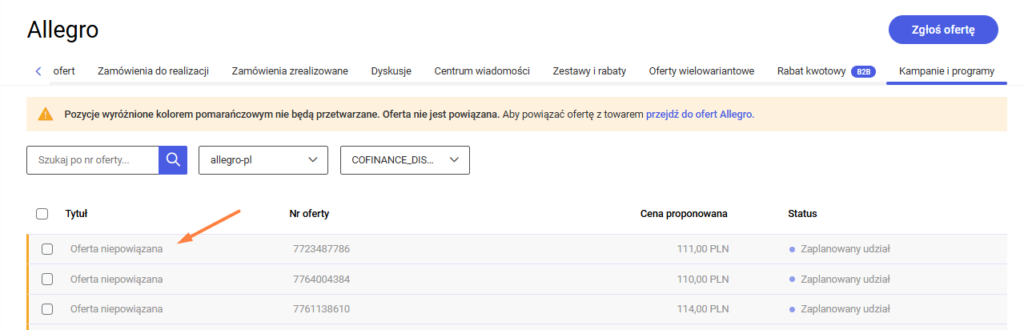
Do prawidłowego wystawienia oferty w serwisie Allegro konieczne jest prawidłowe powiązanie danej oferty z produktem, który znajduje się w Twoim e-Sklepie.  Pozycje wyróżnione kolorem szarym na liście ofert Allegro informują o braku takiego powiązania oferty z konkretnym towarem w sklepie:

Komunikat informujący o braku powiązania oferty z towarem w Comarch e-Sklep

Lista ofert Allegro w Comarch e-Sklep oznaczonych jako niepowiązane z towarem w sklepie

W momencie powiązania oferty z konkretnym towarem nastąpi zmiana koloru tła z szarego na białe.

Lista ofert Allegro w Comarch e-Sklep, które zostały powiązane z towarem w sklepie

Jak sprawdzić opłaty za przygotowaną ofertę Allegro?

Tworzysz oferty Allegro w Comarch e-Sklep i zastanawiasz się, jakie opłaty wiążą się z ich sprzedażą w zewnętrznym serwisie? Sprawdzenie opłaty za przygotowaną ofertę Allegro jest niezwykle proste. Krok 1. Przejdź do zakładki Marketplace/ Allegro/ Oferty. Krok 2. Wejdź w szczegóły przygotowanej oferty, dla której chcesz poznać opłatę. Krok 3. Kliknij w prawym górnym rogu w ikonę trzech kropek i kliknij w przycisk Sprawdź opłaty. Wyświetlony zostanie odpowiedni komunikat informujący o koszcie wystawienia przedmiotu, prowizji od sprzedaży i jednostkowej opłacie transakcyjnej:

I gotowe!

Czy mogę sprzedawać towary na kilku kontach Allegro z jednego e-Sklepu?

W Comarch e-Sklep masz możliwość dodania kilku kont Allegro, między którymi możesz się swobodnie przełączać. O tym jak podłączyć konto Allegro przeczytasz tutaj. Po podłączeniu wszystkich Twoich kont Allegro wystarczy, że przejdziesz do zakładki Marketplace/ Allegro/ Oferty. Na pasku wybierz konto, na którym chcesz wystawić ofertę: Znajdując się w obszarze przypisanym dla konkretnego konta wybierz przycisk Dodaj ofertę. Po poprawnym wypełnieniu formularza oferta będzie dostępna dla tego konkretnego konta: Chcesz sprzedawać towar na innym koncie? Wybierz na pasku kolejne konto, a następnie powtórz czynność dodawania oferty.

Jak powiązać ofertę z katalogiem produktów Allegro w Comarch e-Sklep?

Wiązanie oferty (dodanej w Comarch e-Sklep) z katalogiem produktów w serwisie Allegro określane jest jako produktyzacja Allegro. Dzięki niej wystawiona oferta skojarzona jest z konkretnym towarem na Allegro, a Klienci z większą łatwością mogą odszukać interesujący ich produkt. Od wersji 2024 wiązanie towaru z katalogiem produktów Allegro następuje automatycznie podczas tworzenia oferty w Comarch e-Sklep. Oznacza to, że dodając nową ofertę powiążesz od razu swoją ofertę z katalogiem Allegro, na podstawie danych dodanych do towaru: kodów EAN, kodu towaru oraz tytułu. Wystawiasz nową ofertę, ale Twojego towaru nie ma w katalogu Allegro? Poniżej w krokach przedstawiamy jak szybko to uzupełnisz. Krok 1. Podczas dodawania oferty, w oknie Dodaj ofertę Allegro kliknij w Znajdź lub Zmień (jeśli towar jest powiązany i chcesz zmienić produkt Allegro) na towarze w polu oznaczonym "Produkt Allegro": Krok 2. Jeśli towar nie ma powiązanego produktu, należy wybrać kategorię Allegro. Jeżeli korzystasz z szablonu ofert, pomiń ten krok. Jeżeli nie, to na oknie z formularzem oferty w pierwszej kolejności wybierz kategorię Allegro, w której chcesz wystawić swój produkt:   Krok 3. Uzupełnij parametry oferty wymagane oraz dodatkowe dla wybranej kategorii: Krok 4. Po uzupełnieniu formularza wciśnij przycisk "Zapisz". To spowoduje powrót do listy ofert, które chcesz wystawić. Krok 5. Na liście przygotowanych ofert, zaznacz te, które chcesz dodać do Allegro, a następnie kliknij w Wystaw.

GOTOWE! 

Twoja oferta została wystawiona, a towar automatycznie dodano do katalogu Allegro! Jeśli chcesz przeczytać więcej o produktyzacji Allegro to kliknij tutaj.

Jaki wpływ na e-Sklep ma maskowanie adresów e-mail użytkowników z Allegro?

Od kiedy Allegro maskuje adresy e-mail użytkowników?

Od 26 marca 2019 r. Allegro wprowadziło na transakcjach maskowanie adresów e-mail użytkowników. Oznacza, to że na zamówieniach będą one widoczne w postaci zakodowanej, np.: 8awgqyk6a534gf@allegromail.pl.

Jak maskowanie adresów e-mail kupujących wpływa na dane w e-Sklepie?

Maskowanie maili przez Allegro spowoduje, że w panelu administracyjnym Comarch e-Sklep:
  • w menu Marketplace/ Allegro/ Zamówienia na listach we wszystkich zakładkach (Do realizacji, Zrealizowano) w kolumnie e-mail widoczny będzie zakodowany adres e-mail klienta, który dokonał zakupu na aukcji Allegro;
  • w menu Sprzedaż/ Zamówienia, w kolumnie e-mail dla zamówień pochodzących z Allegro będzie widoczny zakodowany adres e-mail. Również na szczegółach takiego zamówienia zostanie on zamaskowany;
  • dla każdej transakcji pochodzącej z Allegro adres e-mail kupującego będzie maskowany w unikalny sposób. To oznacza, iż w sytuacji, kiedy ten sam klient złoży u danego sprzedawcy kilka zamówień, za każdym razem jego adres e-mail będzie inaczej zakodowany (zamaskowane adresy nie będą się powtarzały);
  • wszystkie wiadomości transakcyjne (zmiana statusu zamówienia, dodanie listu przewozowego, dodanie faktury) będą wysyłane przez serwis Allegro.

Czy sklep może automatycznie tworzyć zamówienia do oferty Allegro?

Czy sklep może automatycznie tworzyć zamówienia do oferty Allegro?

Tak, w Comarch e-Sklep istnieje możliwość ręcznego, jak i automatycznego tworzenia zamówień do transakcji pochodzących z Allegro.

Wszystkie zamówienia Allegro pobierane są w pierwszej kolejności do sekcji Marketplace/ Allegro/ Zamówienia.

Zamówienia widoczne na zakładce Do realizacji są gotowe, aby przekształcić je do zamówień w panelu.

Jak to zrobić?

Krok 1. Przejdź w panelu administracyjnym do sekcji Integracje/ Allegro.

Krok 2. Aktywuj parametr Twórz automatycznie zamówienia do ofert.

Gotowe! Od teraz wszystkie transakcje, które zostaną przesłane z serwisu Allegro będą automatycznie przekształcane do zamówień w sekcji Sprzedaż/ Zamówienia. 

Wskazówka
Gdy transakcja Allegro zostanie przekształcona do zamówienia w sekcji Sprzedaż, wówczas zostanie ona przeniesiona do zakładki Zamówienia zrealizowane i będzie możliwa do dalszej realizacji w systemie Comarch ERP. 

Więcej informacji na temat integracji z Allegro znajdziesz w artykule Allegro - REST API.

Jak uzyskać dane do integracji e-Sklepu z Allegro?

Jak uzyskać dane do integracji Allegro?

Chcesz zintegrować swój Comarch e-Sklep i rozpocząć sprzedaż w serwisie Allegro.pl? Aby to zrobić potrzebujesz:

  • Założyć swoje konto typu firma w serwisie Allegro.pl – formularz rejestracji.
  • Zapisać dane do integracji, którymi będą login i hasło w portalu*.
  • Zintegrować swoje konto Allegro w panelu administracyjnym e-Sklepu.

Wskazówka
*Dane uzyskasz tuż po założeniu swojego konta w serwisie Allegro.pl

Wskazówka
W przypadku chęci korzystania z oferty do wyczerpania zapasów lub na 30 dni, należy posiadać dodatkowo konto typu sklep.

Jak podłączyć konto Allegro?

W panelu administracyjnym przejdź do sekcji Marketplace/ Allegro, gdzie możesz zintegrować swoje konto i zarządzać sprzedażą w Allegro.

Korzystając z opcji Dodaj konto Allegro zintegrujesz swoje konto, po czym będziesz mógł rozpocząć przygotowanie oferty.

Więcej na temat integracji z serwisem Allegro oraz możliwości, jakie oferuje Comarch e-Sklep, przeczytasz w artykule Allegro (REST API).

Jak zakończyć ofertę Allegro w Comarch e-Sklep?

Chcesz zakończyć swoją ofertę na Allegro? Proces ten w Comarch e-Sklep jest niezwykle prosty. Pamiętaj jednak, że zakończona może być tylko oferta wystawiona oraz taka, która została powiązana z towarem w e-Sklepie.

Jak zakończyć ofertę Allegro w Comarch e-Sklep?

Krok 1. Przejdź do zakładki Marketplace/ Allegro/ Oferty i zaznacz na liście ofertę, dla której chcesz zmienić status na zakończony. Krok 2. Zaznacz ofertę, a następnie u góry strony kliknij w przycisk Zakończ. Krok 3.  Pojawi się komunikat informujący o prawidłowym zakończeniu Twojej oferty a na liście ofert status zostanie zmieniony na Zakończona.

Gotowe!

Wybrana oferta została zakończona.

Wskazówka
W Comarch e-Sklep możliwe jest seryjne zakończenie nawet ponad 1000 ofert jednocześnie. Wystarczy, że wybierzesz wszystkie interesujące Cię pozycje i wykonasz powyższe kroki.

Jak kontrolować stany magazynowe towarów wystawionych na Allegro?

W Comarch e-Sklep posiadasz możliwość kontroli stanów magazynowych dla towarów wystawionych na Allegro. Dzięki tej funkcji informacje o zasobach Twoich produktów w serwisie mogą być na bieżąco aktualizowane, w oparciu o dane pochodzące z Comarch e-Sklep i systemu ERP. Po włączeniu odpowiednich ustawień możesz mieć pewność, że aukcja dostępna na Allegro będzie zawierała aktualną liczbę dostępnych sztuk towaru. Jak włączyć kontrolę stanów magazynowych dla ofert Allegro? Przejdź w panelu administracyjnym do zakładki Integracje/ Allegro/ Kontrola stanów magazynowych w Allegro.
Dostępne parametry dotyczące kontroli stanów magazynowych w Allegro
  • Kontroluj stany magazynowe dla oferty Allegro – parametr pozwala zsynchronizować stany magazynowe w sklepie ze stanami towarów znajdujących się w ofertach Allegro, tym samym nie jest możliwe dokonanie zakupów powyżej stanu magazynowego dostępnego w Comarch e-Sklep,
  • Zwiększ ilość na ofertach po synchronizacji z ERP – ustawienie umożliwiające automatyczne zwiększenie stanów magazynowych towarów na ofertach Allegro po synchronizacji z systemem ERP,
  • Wznów ofertę automatycznie po jej zamknięciu – parametr pozwalający przywrócić ofertę na Allegro w momencie uzupełnienia stanów magazynowych towaru w sklepie,
  • Wznów ofertę z aktualną ceną towaru – aktywowanie parametru sprawi, że cena na wznowionej ofercie Allegro będzie zawsze dostosowywana do aktualnej ceny towaru w sklepie.
Dzięki powyższym ustawieniom dopasujesz kontrolę stanów magazynowych dla ofert Allegro według swoich potrzeb.
Wskazówka
Pamiętaj jednak, że aby kontrolować stany magazynowe dla ofert Allegro konieczne jest włączenie obsługi stanów magazynowych w Twoim sklepie w zakładce Ustawienia/Ustawienia sklepu/sekcja Towary/sekcja Stany magazynowe. Obok parametru Obsługuj stany magazynowe oraz Sprawdzaj stany magazynowe podczas dodawania do koszyka zaznacz TAK. Dopiero teraz możesz włączyć parametry dotyczące kontroli stanów magazynowych na Allegro.

Jak zaktualizować stany magazynowe na wystawionych ofertach Allegro?

Aktualizacja stanów magazynowych na już wystawionych ofertach Allegro wymaga włączenia odpowiednich parametrów dotyczących kontroli stanów magazynowych Allegro w panelu administracyjnym Comarch e-Sklep. O tym jak kontrolować stany magazynowe towarów wystawionych na Allegro pisaliśmy tutaj. Wszelkie ustawienia dotyczące stanów magazynowych swoich ofert Allegro znajdziesz niezmiennie w panelu administracyjnym w zakładce Integracje/ Allegro/ Kontrola stanów magazynowych w Allegro. Jeżeli zależy Ci na automatycznym zwiększaniu zasobów towarów na ofertach Allegro, w sytuacji zwiększania stanów magazynowych towarów w e-Sklepie, to aktywuj parametr Zwiększ ilość na ofertach po synchronizacji z ERP. Pamiętaj, że włączyć możesz go tylko w przypadku, gdy wybrałeś wcześniej TAK obok Kontroluj stany magazynowe dla oferty Allegro.

Parametry dotyczące kontroli stanów magazynowych w Allegro

Jak udostępnić fakturę elektroniczną do zamówienia Allegro?

Co zrobić, aby faktura elektroniczna została przesłana do Klienta w serwisie Allegro?

Klient, jako kupujący musi wyrazić chęć otrzymania faktury podczas składania zamówienia, poprzez wybranie w serwisie Allegro w zakładce "Dostawy i płatności", opcji "Chcę otrzymać fakturę".

Ty jako sprzedawca musisz:utworzyć *kopię elektroniczną faktury w posiadanym systemie Comarch ERP i przesłać ją do e-Sklepu.

*Instrukcje, jak utworzyć odpowiedni dokument sprzedaży w wybranym systemie Comarch ERP znajdziesz w artykułach:

W ramach przekazywanych faktur elektronicznych, nie ma możliwości udostępnienia korekty faktury do serwisu Allegro.

Gdzie znajdziesz kopię faktury PDF ?

Przyklad

Panel Administracyjny:

Po przejściu do sekcji Sprzedaż/ Zamówienia wybierz zamówienie, a następnie przejdź do jego szczegółów. W prawym, górnym rogu dostępny będzie przycisk, dzięki któremu pobierzesz fakturę.

Strefa Klienta w serwisie Allegro

Gdy zostanie utworzona kopia elektroniczna faktury, wówczas po wykonaniu synchronizacji będzie ona możliwa do pobrania przez Klienta z poziomu szczegółów danego zamówienia w portalu Allegro.

Czym są usługi dodatkowe w ofertach Allegro?

Usługi dodatkowe to usługi, które możesz udostępnić kupującym w ramach Twoich ofert. W serwisie Allegro masz do dyspozycji następujące opcje:
  • montaż,
  • wniesienie i montaż,
  • wniesienie, montaż i przygotowanie do pracy,
  • zapakuj na prezent,
  • wniesienie,
  • wniesienie i przygotowanie do pracy,
  • wniesienie i ustawienie.
Usługi te należy wcześniej skonfigurować po stronie serwisu Allegro w zakładce Moje Allegro. Dzięki temu utworzone usługi dodatkowe będą widoczne podczas tworzenia oferty w panelu administracyjnym e-Sklepu a następnie możliwe do wybrania przez Twoich klientów w serwisie Allegro. Usługi dodatkowe są prezentowane na szczegółach zamówienia w panelu administracyjnym e-Sklepu. Koszty usługi dodatkowej i ceny towaru są prezentowane łącznie. Na zamówieniu zaimportowanym do programu Comarch ERP informacja o wybranych przez Klienta usługach dodatkowych widoczna jest na szczegółach towaru do którego została wykupiona usługa dodatkowa.

Pozycja dokumentu w programie Comarch ERP Optima.

Element zamówienia w programie Comarch ERP XL.

Wskazówka
W celu weryfikacji funkcji w programie Comarch ERP XT nalży skontaktować się z odpowiednią Asystą ERP.

Oferta jest zakończona w Allegro. Dlaczego nie widzę jej w zrealizowanych zamówieniach w sklepie?

W panelu administracyjnym e-Sklepu w sekcji: Integracje/ Allegro/ Oferty znajduje się parametr "Twórz automatycznie zamówienia do ofert". Gdy parametr zostanie aktywowany, wówczas oferty Allegro, które spełniają odpowiednie warunki, zostaną automatycznie przekształcone do zamówień w zakładce Sprzedaż/ Zamówienia.

Uwaga
Jeżeli parametr nie jest aktywny, wówczas zamówienia będą widoczne w sekcji Marketplace/ Allegro/ Zamówienia do realizacji i nie będą automatycznie przekształcane do zamówień w e-Sklepie. Konieczne będzie ręczne stworzenie zamówień przy użyciu opcji "Stwórz zamówienia" na liście "Zamówienia do realizacji".

Uwaga
Podstawowym warunkiem jest prawidłowe powiązanie Oferty z towarem w e-Sklepie. Jeżeli oferty wystawione na Allegro nie będą powiązane z żadnym towarem w panelu administracyjnym, wówczas zamówienia Allegro nie zostaną prawidłowo przekształcone do zamówień w e-Sklepie.

W szczególnych przypadkach pomimo włączonego parametru do automatycznego tworzenia zamówień oraz powiązania towaru, zamówienie nie pojawi się na liście transakcji zrealizowanych i na liście zamówień. Dzieje się tak, gdy:

  • klient nie wypełnił w serwisie Allegro formularza po zakupowego płatność i dostawa.  W tym przypadku oferta znajduje się w zakładce „oferty oczekujące na wypełnienie formularza…”. Sprzedawca nie otrzymuje z Allegro maila o utworzonym zamówieniu. Jeśli sprzedawca otrzymał maila z allegro czytaj punkt 4.
  • klient wybrał metodę płatności przelew PayU, ale w Allegro nie ma informacji od serwisu PayU o dokonaniu zapłaty
  • klient zapłacił zwykłym przelewem bankowym lub za pobraniem (poza PayU), a od zamówienia nie minęło 60 minut (w ciągu których klient ma prawo zmienić sposób płatności w Allegro).

W pierwszej kolejności należy zweryfikować powyższe informacje. Ponadto należy sprawdzić, czy w sekcji Ustawienia/ Dziennik Zdarzeń/ zakładka Oferty znajdują się jakieś komunikaty błędów. Jeżeli wystąpią błędy, należy zweryfikować ich treść i odpowiednio uzupełnić brakujące elementy, np. parametry obowiązkowe dla Oferty.

Aby pobrać aktualne parametry dla kategorii, w których znajdują się wystawione Oferty Allegro należy przejść w panelu administracyjnym do sekcji Integracje/ Allegro, a następnie do szczegółów Konta Allegro, gdzie znajduje się opcja "Parametry domyślne". Jeżeli po uzupełnieniu parametrów pojawią się towary, dla których brakuje odpowiednich informacji należy niezwłocznie je zaktualizować.

Po wykonaniu powyższych czynności zalecamy dezaktywować parametr "Twórz automatycznie zamówienia do ofert", a następnie ręcznie stworzyć zamówienia dla oczekujących transakcji, po czym ponownie włączyć automat.

Wskazówka
Jeżeli oferty nadal nie zostaną przekształcone do zamówień w panelu administracyjnym należy skontaktować się z Asystą Comarch e-Sklep w celu dalszej weryfikacji.

Jakie dane widoczne są na rezerwacji odbiorcy w przypadku zamówień z Allegro?

Przy składaniu zamówienia w Allegro Klient może podać następujące dane:

  • Dane odbiorcy przesyłki,
  • Dane do faktury (jeżeli chce otrzymać fakturę jako: osoba prywatna lub firma)

Dodatkowo na Allegro dostępne są informacje o firmie i koncie (w Allegro w rozwijalnym menu KONTO: Konto/ Moje konto/ Ustawienia konta/ Twoje dane sekcje Informacje o firmie i Informacje o koncie).

Wówczas, na szczegółach zamówienia widocznego w panelu administracyjnym w menu Marketplace/ Allegro/ Zamówienia do realizacji wprowadzone dane będą w:

  • sekcji Dane kupującego, w której widoczne są dane kupującego (wraz z zamaskowanym adresem e-mail oraz numerem telefonu) <> dane pobrane z Allegro z menu Konto/ Ustawienia/ Dane konta/ Informacje o firmie i o koncie,
  • sekcji Szczegóły przesyłki, w której wyświetlony jest adres wysyłki <> dane pobrane z Allegro z zamówienia z pola Dane odbiorcy przesyłki,
  • sekcji Szczegóły płatności zostanie wyświetlona informacja o tym, jaki dokument sprzedaży chce kupujący oraz sposób płatności.

Następnie w panelu administracyjnym e-Sklepu w menu Sprzedaż/ Zamówienia na szczegółach zamówienia dane te będą widoczne:

  • sekcji Dane kupującego, w której widoczne są dane kupującego (wraz z loginem kupującego, zamaskowanym adresem e-mail oraz numerem telefonu) <> dane pobrane z Allegro z menu Konto/ Ustawienia/ Dane konta/ Informacje o firmie i o koncie,
  • sekcji Szczegóły przesyłki, w której wyświetlony jest adres wysyłki <> dane pobrane z Allegro z zamówienia z pola Dane odbiorcy przesyłki,
  • sekcji Szczegóły płatności zostanie wyświetlona informacja o tym, jaki dokument sprzedaży chce kupujący oraz dane do faktury.

Po synchronizacji w systemie ERP dane z zamówienia z panelu administracyjnego e-Sklepu będą widoczne:

  • W systemie Comarch ERP Optima w sekcji Handel na szczegółach Rezerwacji Odbiorcy na zakładce Kontrahent:
    • w sekcji Nabywca – widoczne są dane z sekcji Faktura dla pobrane ze szczegółów zamówienia Allegro (czyli dane podane na zamówieniu w Allegro w polu Dane do faktury. Jeżeli klient wybrał opcję Firma, to wprowadzony NIP będzie widoczny w tej sekcji),
    • w sekcji Odbiorca – widoczne są dane z sekcji Wysyłka na adres, czyli dane pobrane z Allegro z zamówienia z pola Dane odbiorcy przesyłki. W polu Email będzie widoczny adres e-mail Klienta z zamówienia Allegro oraz numer telefonu podany w danych do wysyłki na zamówieniu Allegro.

Dłuższy czas publikacji oferty w Allegro

Zgodnie z informacją zamieszczoną w serwisie Allegro, końcem kwietnia Allegro zacznie dokładniej weryfikować wszystkie oferty wystawiane za pomocą API, czyli oferty publikowane z poziomu panelu administracyjnego e-Sklepu. W związku z tym, czas publikacji ofert w marketplace’ie Allegro zostanie wydłużony.
Wskazówka
Do tej pory publikacja oferty w Allegro zajmowała kilkanaście sekund (maksymalnie godzinę). Wynikało to z tego, że wystawiane oferty były weryfikowane dopiero po opublikowaniu, co powodowało, że oferta niespełniająca wymaganych warunków, mogła zostać niespodziewanie zakończona przez Allegro.
Aby sprawdzić, jakie informacje będą weryfikowane i jak to wpłynie na czas publikacji, przeczytasz w artykule Allegro. Jeśli oferta nie przejdzie weryfikacji Allegro to nie zostanie wyświetlona kupującym. Oznacza to, że utworzone oferty pozostaną w statusie „Przygotowana” (szkic), natomiast oferty wznawiane pozostaną w statusie „Zakończona”. Celem wprowadzenia zmian i wydłużenia czasu weryfikacji publikowanych ofert przez Allegro, jest ograniczenie liczby zamykanych ofert, z powodu różnego rodzaju błędów (np. niezgodności z regulaminem lub Katalogiem produktów), a także zwiększenie liczby ofert wysokiej jakości.

4 czerwca zmienimy proces publikacji ofert Allegro na rynkach zagranicznych

Zgodnie z zapowiedziami, 4 czerwca 2024 roku zmieni się sposób publikacji ofert Allegro na rynkach zagranicznych (dodatkowych). Od tego momentu o widoczności oferty na zagranicznym rynku decydować będą dostępne metody dostawy w cenniku, przypisanym do Twojej oferty. Już dziś zapoznaj się z treścią aktualności i przygotuj się na zmiany.

Co to dla Ciebie oznacza?

  1. Jeśli nie wystawiasz ofert na zagraniczne rynki Allegro, a masz podpięty cennik uwzględniający metody dostaw do Czech i Słowacji, to 4 czerwca Allegro opublikuje te oferty w serwisie Allegro.cz oraz Allegro.sk. Oferty te zostaną opublikowane wraz z ceną w walucie rynku, automatycznie przeliczoną przez Allegro, na podstawie ceny wprowadzonej dla Allegro.pl według kursu NBP.
  2. Oferty, które zostały wycofane z Allegro.cz lub Allegro.sk, nie zostaną automatycznie udostępnione w zagranicznych serwisach.
  3. Aby móc trwale wycofać oferty z Allegro.cz i Allegro.sk, których cenniki zawierają metody dostaw do Czech i Słowacji, przejdź do zakładki Mój asortyment w Allegro.

Czy w związku ze zmianami muszę coś robić?

  • Jeśli Twoje oferty są wystawione na zagraniczne rynki, to nie musisz nic zmieniać.
  • Jeśli nie chcesz udostępniać swoich ofert na dodatkowe rynki Allegro, zweryfikuj, czy cennik w Twoich ofertach nie uwzględnia dostaw do Czech oraz Słowacji, a następnie usuń te metody lub zdefiniuj nowy cennik.
  • Jeśli chcesz przystąpić do rozszerzenia swojej oferty na zagraniczne rynki, to już dziś skonfiguruj odpowiedni cennik, zawierający odpowiednie metody dostaw, i podepnij go do swoich ofert.
Cennik możesz zmienić w edycji oferty, wybierając inny ze zdefiniowanych cenników lub przechodząc do serwisu Allegro:
Wskazówka
Zdefiniuj cennikom odpowiednie nazwy, dzięki którym będziesz wiedział, jakie metody dostaw zostały dodane i na jakim rynku oferta zostanie udostępniona.
Dostosuj swoje oferty już teraz, aby 4 czerwca zostały automatycznie opublikowane na odpowiednich rynkach, gdy będą spełniać pozostałe warunki. Więcej na temat planowanych zmian przeczytasz w serwisie Allegro. Śledź wprowadzane przez nas zmiany i aktualności, o których informujemy w naszym Centrum Pomocy, aby dowiedzieć się w jaki sposób dostosujemy panel administracyjny e-Sklepu oraz e-Sale do zmian Allegro.

Jak włączyć powiadomienie o wysyłce Autorespondera w Allegro?

Autoresponder w Allegro to wiadomość o domyślnej treści, wysyłana automatycznie w odpowiedzi do pierwszej wiadomości kupującego w serwisie Allegro w obszarze Dyskusje oraz na wiadomości przesłane za pomocą opcji „Zadaj pytanie”. Uruchomienie Autorespondera pozwala na szybką reakcję Sprzedawcy w nowo złożonych wątkach, nie tracąc przy tym punktów w ocenie jakości obsługi sprzedaży. Usługa Autorespondera dostępna jest dla użytkowników, prowadzących sprzedaż w serwisie Allegro, dlatego w pierwszej kolejności upewnij się, że w swoim e-Sklepie masz dodane i zintegrowane swoje konto Allegro (zakładka Integracje). Następnie, po wejściu do szczegółów konta Allegro (Integracje/ Allegro) sprawdź czy parametr Autoresponder w Allegro jest aktywny.
Wskazówka
Usługa Autorespondera dostępna jest wyłącznie w przypadku, gdy aktywny jest przynajmniej jeden z dostępnych obszarów, w którym wysyłane są automatyczne odpowiedzi (Dyskusje i/lub Centrum wiadomości). W przypadku, gdy Dyskusje Allegro oraz Centrum wiadomości są wyłączone, parametr aktywujący Autorespondera nie będzie możliwy do włączenia.
Wraz z momentem wysyłki Autorepondera w Allegro z panelu administracyjnego wysyłane jest mailowe powiadomienie o wysyłce automatycznej wiadomości. Powiadomienie stanowi kopię treści Autorespondera i jest dla sprzedawcy informacją, że dyskusja lub konwersacja, w której wysłany został Autoresponder wymaga jego reakcji. Wiadomość domyślnie wysyłana jest na adres e-Sklepu. Jeśli chcesz otrzymać powiadomienie na inny adres e-mail, przejdź do edycji odbiorców wiadomości systemowej w zakładce: Ustawienia/Treści formalne/Wysyłka e-mail i SMS/Autoresponder Allegro i zaznaczając parametr „Inny” w sekcji Odbiorca, wpisz adres e-mail odbiorcy powiadomienia. Zmiany zapisz.   Powiadomienie e-mail: Wysyłkę powiadomienia możesz przetestować w edycji szablonu, rozwiń listę klikając w przycisk "Więcej", a następnie w Wyślij próbnie: Aby dowiedzieć się więcej na temat narzędzia Autorespondera przejdź do artykułu Jak w kilku krokach skonfigurować Autoresponder w Allegro? oraz Jakie są statusy oraz ramy czasowe dla Autorespondera w Dyskusjach Allegro?

Jak utworzyć rabat ilościowy w serwisie Allegro?

Rabaty ilościowe Allegro pozwalają oferować kupującym zniżki przy zakupie większej ilości towarów W pierwszej kolejności wybierz jaki rodzaj rabatu chcesz zaoferować:
  • Rabat na kilka sztuk tego samego towaru – dodaj do koszyka 2 sztuki jednej oferty i zyskaj 20% rabatu, na drugą sztukę,
  • Rabat na kilka dowolnych towarów – dodaj do koszyka 3 oferty i zyskaj 30% rabatu na najtańszy towar

Rabat na kilka sztuk tego samego towaru:

Krok 1. Kliknij w "Dodaj rabat" Krok 2. Następnie, aby dodać ofertę lub oferty, na które chcesz nadać rabat kliknij w przycisk Dodaj oferty. Na widoku konfiguracji zestawu otworzona zostanie wyszukiwarka, w której znajdują się wszystkie Twoje oferty, wystawione w serwisie Allegro. Wybierz te, dla których chcesz zdefiniować rabat, zaznaczając je na liście.
Wskazówka
W tej konfiguracji rabatu możesz wybrać maksymalnie 1000 ofert.
Wskazówka
Oferty wyróżnione kolorem pomarańczowym są niepowiązane z towarem i nie są możliwe do dodania do zestawu. W pierwszej kolejności przejdź do Allegro/ Oferty i powiąż wybraną ofertę z towarem w sklepie.
Krok 3. Następnie zaznacz opcję Kilka sztuk tego samego towaru Krok 4. Oferta/y zostaną dodane na listę tworzonego rabatu Krok 5. W kolejnym kroku ustal wartość rabatu jaki chcesz udzielić przy zakupie odpowiedniej liczby towaru - możesz ustalić maksymalnie 5 towarów. Warunki minimalnej wartości rabatów ustalone są przez Allegro. Krok 6. Aby utworzyć skonfigurowany rabat kliknij w przycisk Dodaj u dołu strony. Krok 7. Gotowe! Twój rabat został utworzony. Zapisany rabat zobaczysz na liście utworzonych zestawów w Allegro/ Zestawy i rabaty na liście Rabat ilościowy dla pojedynczego towaru.
Wskazówka
W przypadku, gdy zdecydowałeś się na zaoferowanie rabatu na kilka sztuk tego samego towaru, a następnie dodałeś np. 2 oferty i dla nich konfigurujesz warunki rabatu, to po zapisaniu rabatu utworzone zostaną dwie osobne oferty z nadanymi warunkami rabatowymi, które zdefiniowałeś:
   

Rabat na kilka dowolnych towarów:

Krok 1. Kliknij w Dodaj rabat, tak jak w scenariuszu powyżej Krok 2. Następnie kliknij w przycisk Dodaj i w nowo otwartym oknie z listą Twoich ofert wystawionych w serwisie Allegro ofert, wybierz te, które Klient musi kupić razem, aby otrzymać rabat.
Wskazówka
Oferty wyróżnione kolorem pomarańczowym są niepowiązane z towarem i nie są możliwe do dodania do zestawu. W pierwszej kolejności przejdź do Allegro/ Oferty i powiąż wybraną ofertę z towarem w sklepie.
Krok 3. Następnie zaznacz opcję Kilka dowolnych towarów Krok 4. W następnym kroku ustal wartość rabatu jaki chcesz udzielić przy zakupie odpowiedniej liczby towarów - możesz ustalić maksymalnie 5 towarów. Warunki minimalnej wartości rabatów ustalone są przez Allegro. Krok 6. Aby utworzyć skonfigurowany rabat kliknij w przycisk Dodaj u dołu strony. Krok 7. Gotowe! Twój rabat został utworzony. Zapisany rabat zobaczysz na liście utworzonych zestawów w Allegro/ Zestawy i rabaty na liście Rabat ilościowy dla dowolnych towarów. Aby dowiedzieć się więcej na temat narzędzia przejdź do artykułu Czym są zestawy ofert i rabaty ilościowe w Allegro? oraz sprawdź Jak utworzyć zestaw ofert w serwisie Allegro?

Jak przygotować szablon oferty Allegro w Comarch e-Sklep?

W Comarch e-Sklep masz możliwość szybkiego dodania szablonu oferty Allegro, tak aby jej wystawienie w popularnym serwisie zajęło Ci jak najmniej czasu. Dzięki konfiguracji domyślnego szablonu, nie będziesz musiał uzupełniać wszystkich danych przy wystawaniu kolejnych ofert.

Jak przygotować szablon oferty Allegro w Comarch e-Sklep?

Krok 1. W ustawieniach konta Allegro uzupełnij domyślne parametry konta (domyślną kategorię, cenę oraz miejsce wysyłki) – przyspieszy to proces przygotowywania nowych aukcji. Krok 2. Przejdź do zakładki Marketplace > Allegro > Szablony ofert. Klikając na znak Dodaj szablon, przejdź do dodania swojego nowego szablonu.
Sekcja z szablonami ofert Allegro w panelu administracyjnym Comarch e-Sklep
Krok 3. Na szczegółach zdefiniuj nazwę oraz wybierz kategorię dla szablonu i określ czy szablon ma być domyślny. Zmiany potwierdź przyciskiem Dalej.

Formularz dodawania szablonu oferty Allegro

Krok 4. Uzupełnij dane szczegółowe dotyczące Twojego szablonu. Na formularzu szablonu:
  • zdefiniujesz format sprzedaży (opcja kup teraz lub licytacja),
  • określisz czas trwania wystawianych ofert,
  • przypiszesz warunki reklamacji, zwrotów,
  • dodasz informacje o gwarancjach,
  • określisz usługi dodatkowe,
  • uzupełnisz opis oferty, który możesz następnie edytować podczas dodawania nowej oferty,
  • wybierzesz docelową formę płatności jak faktura VAT,
  • ustalisz orientacyjny czas wysyłki i dodasz informacje dodatkowe o dostawie, ustawione tu daty będą widoczne potem na szczegółach zamówienia tej oferty,
  • zdefiniujesz szczegóły produktu (jego stan, wagę, markę, EAN, kod producenta czy stan opakowania),
  • wskażesz cennik dostaw i płatności, który został zdefiniowany w serwisie Allegro,
  • Określisz osobę odpowiedzialną za zgodność produktu z przepisami,
  • oraz opcjonalnie wprowadzisz lokalizację, z której sprzedajesz towary.
Zmiany zapisz przyciskiem zapisz. O poprawnym zapisie zostaniesz poinformowany w stosownym komunikacie.

Gotowe!

Szablon został dodany i znajduje się na liście w sekcji Marketplace > Allegro > Szablony ofert.

Teraz możesz swobodnie przygotowywać nowe oferty Allegro z wykorzystaniem przygotowanych szablonów.

Jak zarządzać szablonami ofert Allegro w Comarch e-Sklep?

W sekcji Marketplace > Allegro > Szablony ofert masz możliwość edytować swoje szablony korzystając ze skrótów na danym kafelku lub przechodząc do szczegółów danego szablonu. Przyciski na kafelku pozwalają:
  • otworzyć szablon,
  • ustawić go jako domyślny,
  • skopiować go,
  • zmienić przypisaną dla niego kategorię
  • trwale go usunąć.
Wskazówka
Aby dodawać oferty za pomocą szablonów konieczne jest oznaczenie wybranego szablonu jako domyślny: Dzięki temu podczas tworzenia oferty Allegro formularz oferty będzie zawierał uzupełnione dane z domyślnego szablonu. Przyspieszy to proces przygotowywania nowych aukcji.
Masz już przygotowane szablony ofert Allegro. Już teraz utwórz nową ofertę z jego wykorzystaniem. Dowiedz się: Jak wystawić ofertę Allegro w Comarch e-Sklep na podstawie utworzonego szablonu?

Jak wystawić ofertę Allegro w Comarch e-Sklep w domyślnym szablonie?

O tym Jak wystawić ofertę na Allegro w Comarch e-Sklep? pisaliśmy szczegółowo tutaj. Wystawienie oferty Allegro na podstawie utworzonego, domyślnego szablonu działa tak samo jak wystawienie bez szablonu, z tą tylko różnicą, że dane uzupełnione w szablonie dla wybranej kategorii, zostają automatycznie uzupełnione w wystawianej ofercie. Krok 1. W ustawieniach konta Allegro uzupełnij domyślne parametry konta (domyślną kategorię, cenę oraz miejsce wysyłki) – przyspieszy to proces przygotowywania nowych aukcji. Krok 2. W Marketplace/ Allegro/ Szablony ofert dodaj szablon i oznacz go jako domyślny i zapisz. Krok 3. Przejdź do Marketplace/ Allegro/ Oferty. Krok 4. Naciśnij przycisk Dodaj ofertę. Krok 5. Zaznaczając odpowiednie checkboxy wybierz towary, dla których chcesz utworzyć aukcje Allegro. Krok 6. Kliknij w Dalej.
Wskazówka
Aby oferta była dostępna tylko dla klientów biznesowych oznacz ją odpowiednio: Więcej na ten temat przeczytasz w artykule: Jak udostępnić ofertę tylko dla klientów biznesowych. 
Krok 7. Wybrane oferty zostały uzupełnione o informacje wypełnione w szablonie domyślnym: Krok 8. Wypełnij pozostałe dane, ponownie zaznacz checkboxy przy wybranych ofertach i z operacji seryjnych kliknij w Wystaw.

Gotowe! Twoje oferty zostały wystawione za pomocą szablonu!

Wskazówka
W przypadku, gdy nie wybierzesz żadnego szablonu jako domyślny, do dodawanej oferty zaciągnięte zostaną dane, które uzupełniłeś w parametrach w Ustawieniach konta Allegro.
W przypadku wystawianej na podstawie szablonu oferty, w której brakuje informacji obligatoryjnej do jej wystawienia w serwisie Allegro, po kliknięciu w Wystaw  wyświetlony zostanie komunikat o konieczności uzupełnienia danych w ofercie: Kliknięcie w ofertę wyświetlaną na liście wystawiania ofert otwiera okno edycji oferty wystawianej w serwisie Allegro. Jeżeli nie wiesz jeszcze Jak przygotować szablon oferty Allegro w Comarch e-Sklep? to przeczytasz o tym tutaj.

Jak zrealizować zamówienie z zagranicznego rynku Allegro w Comarch e-Sklep?

Aktywna integracja z Allegro w Comarch e-Sklep pozwala na pobieranie do panelu transakcji zarówno z rynku polskiego, jak i czeskiego, słowackiego oraz węgierskiego. Oznacza to, iż wszystkie zamówienia z Allegro.cz, Allegro.sk oraz Allegro.hu zostaną automatycznie pobrane do sekcji Marketplace > Allegro > Zamówienia. Dostosuj swój e-Sklep do sprzedaży w zagranicznym serwisie zgodnie z instrukcją i rozpocznij dalszą obsługę transakcji z Czech, Słowacji oraz Węgier. Aby obsłużyć zamówienie z zagranicznych marketplace'ów Allegro - Allegro.cz, Allegro.sk lub Allegro.hu w Comarch e-Sklep musisz:
  • posiadać Comarch e-Sklep w wariancie Enterprise lub B2B,
  • udostępnić walutę odpowiednią dla rynku walutę – korony czeskie (CZK), euro (EUR) lub forinty (HUF) do swojego e-Sklepu z systemu Comarch ERP.

Jak zrealizować zamówienie z zagranicznego rynku Allegro w Comarch e-Sklep?

Wszystkie transakcje z Allegro.cz, Allegro.sk lub Allegro.hu są automatycznie pobierane do Comarch e-Sklep i znajdują się w sekcji Marketplace > Allegro > Zamówienia.  Transakcja zawiera dane Klienta z Czech, a wartość zamówienia wraz z kosztami jest w walucie: korony czeskie (CZK). Analogicznie na liście wyświetli się zamówienie z Allegro.sk (z danymi Klienta słowackiego oraz w walucie euro) oraz Allegro.hu. Na szczegółach widnieją dane do wysyłki, w tym punkty odbioru dla metod dostaw dostępnych w Czechach, Słowacji i na Węgrzech. Zamówienia z Allegro.cz, Allegro.sk oraz Allegro.hu zrealizujesz w ten sam sposób, co zamówienia z Allegro.pl. Gdy transakcja pojawi się w sekcji Marketplace > Allegro > Zamówienia konieczne jest jej przekształcenie do zamówienia w sekcji Sprzedaż > Zamówienia. Stamtąd jest możliwa do pobrania przez system Comarch ERP, gdzie odbywa się proces realizacji wraz z wygenerowaniem dokumentu sprzedaży. Krok 1. Przejdź do sekcji Marketplace > Allegro > Zamówienia i stwórz zamówienie w Comarch e-Sklep.
  • Zamówienie możesz zrealizować ręcznie,
  • lub aktywować parametr Twórz automatycznie zamówienia do ofert w ustawieniach Allegro.
Krok 2. Pobierz zamówienie do systemu Comarch ERP, wykonując synchronizację. Krok 3. Zrealizuj zamówienie w systemie Comarch ERP. Gotowe!
Wskazówka
Statusy zamówień w serwisie Allegro aktualizują się zgodnie ze zmianą statusu w Comarch e-Sklep. Gdy wygenerujesz kopię elektroniczną faktury dla zamówienia z zagranicznego rynku Allegro to Klient otrzyma ją w ten sam sposób, co Klienci w Polsce.

Jak rozpocząć sprzedaż na zagranicznych platformach Allegro w Comarch e-Sklep?

Jakie są wymagania, aby korzystać z zagranicznych rynków Allegro?

Czechy, Słowacja oraz Węgry to obecnie dostępne zagraniczne rynki ekspansji Allegro, które już dziś cieszą się dedykowanymi platformami pod adresami analogicznymi do Allegro.pl (Allegro.czAllegro.sk oraz Allegro.hu). W ramach pierwszego etapu integracji w Comarch e-Sklep możliwa jest obsługa transakcji z powyższych rynków zagranicznych, a także tworzenie i edycja ofert tam udostępnionych. Obsługa sprzedaży z Allegro.cz, Allegro.sk oraz Allegro.hu jest dostępna w Comarch e-Sklep w wariantach:
  • Enterprise,
  • B2B.
Skorzystaj z naszych poradników i otwórz się na Czechy, Słowację oraz Węgry w ramach integracji z Allegro w Comarch e-Sklep.

Jak dostosować mój e-Sklep do obsługi transakcji z zagranicznych rynków Allegro?

W Czechach obowiązuje waluta: korony czeskie (CZK), w Słowacji: euro (EUR), natomiast na Węgrzech: forinty (HUF) i w tych właśnie walutach realizowane są wszystkie transakcje w odpowiednich im serwisach zagranicznych Allegro. Aby móc obsłużyć zamówienia z Allegro.cz, Allegro.sk oraz Allegro.hu, które automatycznie pobierają się do Twojego e-Sklepu musisz posiadać w nim wskazaną walutę (korony czeskie / euro / forinty). Dostępność waluty oraz informacje o kursie w e-Sklepie zależą od konfiguracji w systemie Comarch ERP.

Konfiguracja waluty dla Comarch e-Sklep na przykładzie systemu Comarch ERP Optima

Krok 1. Przejdź do systemu Comarch ERP Optima do sekcji System > Konfiguracja > e-Handel > e-Sklep a następnie do szczegółów oddziału dla używanego e-Sklepu. Krok 2. W zakładce Ogólne dodaj walutę korony czeskie (CZK) / euro (EUR) / forinty (HUF)
Wskazówka
Możesz skorzystać z kursu ręcznego lub z NBP. Udostępniony kurs wykorzystywany jest podczas tworzenia nowej oferty i pozwala na automatyczne przeliczenie ceny w e-Sklepie dla serwisu Allegro.cz, Allegro.sk oraz Allegro.hu. Tworząc ofertę możesz użyć zaproponowanej ceny (przeliczonej po kursie) lub wpisać wartość ręcznie.
Krok 3. Zapisz zmiany i wykonaj pełną synchronizację danych. Gotowe! Waluta wraz kursem została udostępniona do e-Sklepu. Jeżeli posiadasz inny system Comarch ERP to postępuj analogicznie dodając walutę dla oddziału e-Sklep. Przejdź do sekcji Ustawienia > Ustawienia sklepu > Dane sklepu > Waluty i sprawdź udostępnione dane. Gdy waluta wraz z kursem pojawi się w e-Sklepie, wówczas możliwa będzie dalsza realizacja pobranych zamówień z Allegro.cz, Allegro.sk oraz Allegro.hu.
Wskazówka
Udostępnienie waluty z systemu Comarch ERP sprawia, iż jest ona również widoczna dla Twoich Klientów w e-Sklepie. Możesz ukryć ją przechodząc do sekcji Ustawienia > Ustawienia sklepu > Dane sklepu > Języki , gdzie dla wybranego języka wystarczy zmienić widoczność waluty.
Już wiesz, w jaki sposób dostosować swój e-Sklep do obsługi sprzedaży na rynkach zagranicznych Allegro. Dowiedz się teraz: Jak zrealizować zamówienie z zagranicznego rynku Allegro w Comarch e-Sklep? oraz Jak wystawić ofertę w zagranicznym serwisie Allegro przez Comarch e-Sklep?

Jakie warunki musi spełnić oferta Allegro, aby była widoczna na rynku zagranicznym?

W Comarch e-Sklep dajemy Ci niezbędne narzędzia, aby obsłużyć sprzedaż z rynków zagranicznych Allegro: Allegro.cz, Allegro.sk oraz Allegro.hu. Możesz również przygotować oraz edytować oferty na rynek czeski, słowacki oraz węgierski. Twoja oferta musi spełnić jednak kilka warunków, aby Klienci z Czech, Słowacji oraz Węgier mogli ją zobaczyć i dokonać zakupu. Poniżej opisaliśmy, co musisz wiedzieć o przygotowaniu oferty na rynki zagraniczne Allegro.
Warunek Opis Wskazówka
Konto sprzedawcy 
firmowe
 Oferta na rynek zagraniczny może zostać wystawiona tylko z konta firmowego Allegro.
Przejdź do swojego profilu w Allegro.pl i sprawdź typ konta.
Typ oferty
tylko „Kup teraz”
Podczas tworzenia oferty wybierz na formularzu oferty typ "Kup teraz". Oferta o typie "Licytacja" nie pojawi się w Allegro.cz, Allegro.sk oraz Allegro.hu.
Powiązanie z katalogiem produktów Allegro
Tak - obowiązkowe
Powiąż towar z katalogiem produktów Allegro podczas przygotowania oferty w panelu. Brak powiązania towaru z katalogiem Allegro uniemożliwi publikację oferty w Allegro.cz, Allegro.sk oraz Allegro.hu.
Cena i waluta 
korony czeskie (CZK) euro (EUR)
forinty węgierskie (HUF)
Oferta musi posiadać cenę określoną w walucie obowiązującej na rynku zagranicznym.
Udostępnij walutę z systemu Comarch ERP, a podczas tworzenia oferty Allegro użyj zaproponowanej ceny, którą przeliczyliśmy dla Ciebie według obowiązującego kursu.
Cennik dostaw min. 1 dostawa do Czech,  Słowacji, Węgry
W cenniku dostaw przypisanym do oferty obligatoryjne jest dodanie minimum jednej metody dostawy do Czech, Słowacji bądź Węgier, aby oferta wystawiona została na odpowiedni rynek zagraniczny. Cennik dostaw dla ofert skonfigurujesz na swoim koncie w Allegro.pl. 
Tłumaczenie na język czeski na język słowacki na język węgierski  Oferta udostępniana w Allegro.cz, Allegro.sk oraz Allegro.hu musi posiadać odpowiednie tłumaczenia (nazwy, opisu, czy warunków dostaw). Allegro przetłumaczy Twoją ofertę automatycznie, gdy tylko zlecisz jej wystawienie na rynku czeskim, słowackim lub węgierskim.

Kategoria oferty dostępna na rynku czeskim dostępna na rynku słowackim dostępna na rynku węgierskim

Oferta musi znajdować się w kategorii, która znajduje się w serwisie Allegro.cz,  Allegro.sk oraz Allegro.hu. Jeżeli wybierzesz kategorię niedostępną w Czechach, Słowacji lub na Węgrzech, otrzymasz o tym odpowiedni komunikat podczas zapisu oferty.
      Wiesz już, jakie warunki powinna spełnić oferta Allegro, aby została udostępniona na rynku zagranicznym. Rozszerz swoją sprzedaż i przeczytaj: Jak wystawić ofertę w zagranicznym serwisie Allegro przez Comarch e-Sklep?

Jak zgłosić oferty do wzięcia udziału w programie AlleObniżka?

Na czym polega integracja z programem AlleObniżka Allegro?

Allegro w swoim serwisie prowadzi wiele różnorodnych akcji promocyjnych, mających na celu zwiększenie atrakcyjności wystawianych ofert oraz zwiększenia sprzedaży. Jednym z takich programów jest AlleObniżka – program uruchamiany w ramach okazjonalnych kampanii, umożliwiający sprzedawcom oferowanie wybranych towarów w korzystnych, obniżonych cenach. Do Comarch e-Sklep dodano nowe narzędzie, umożliwiające zgłaszanie ofert Allegro do wzięcia udziału w programie AlleObniżka, prowadzonym bezpośrednio w serwisie Allegro.

Narzędzie do zarządzania ofertami w programie dostępne jest w nowym obszarze e-Sklep – Kampanie i programy. W tym miejscu Sprzedawca może zgłosić swoje oferty do wzięcia udziału w wybranej kampanii, ustalić dla nich odpowiednią cenę oraz wycofania jej udziału w kampanii, do której została zgłoszona.

Wskazówka
Aby oferty mogły wziąć udział w programie AlleObniżki, konieczne jest spełnienie warunków programu oraz regulaminu Allegro, dostępnego w serwisie.

Jak działa program AlleObniżka?

  1. Allegro dla każdej edycji programu AlleObniżki przygotowuje Listę Towarów, mogących wziąć udział w akcji promocyjnej. W panelu administracyjnym w zakładce Allegro > Kampanie i programy, po wybraniu z listy dowolnej kampanii wyświetlimy wszystkie Twoje oferty kwalifikujące się do wzięcia udziału w kampanii.
  2. Dla każdej oferty, którą chcesz zgłosić do kampanii, uzupełnij cenę proponowaną, czyli wartość do jakiej decydujesz się obniżyć cenę oferty. Na jej podstawie Allegro ustala do jakiego poziomu dodatkowo, na swój koszt, obniży cenę oferty dla kupującego.
  3. Klient kupuje zgłoszone w kampanii towary w obniżonej przez Allegro cenie
  4. Allegro na Twoje konto zwraca wyrównanie do Twojej ceny proponowanej
Wskazówka
Aktualnie e-Sklep obsługuje wyłącznie kampanie z programu AlleObniżki.

Jak zgłosić oferty do udziału w programie AlleObniżka?

Aby zgłosić oferty do udziału w wybranej kampanii przejdź do Allegro > Kampanie i programy do zakładki Zgłaszanie ofert do kampanii, w której:
  1. Z rozwijanej u góry listy wybierz kampanię lub program Allegro, w którym chcesz, aby Twoje oferty brały udział.
  2. Lista ofert zostanie zaktualizowana i wyświetli wszystkie Twoje oferty, zawierające produkty wytypowane przez Allegro w Liście Towarów (czyli takie, które kwalifikują się do wzięcia udziału w wybranej kampanii).
    Wskazówka
    Weryfikacja spełniania warunków programu przez Twoje konto Allegro oraz zgłaszane oferty obywa się bezpośrednio w serwisie Allegro. Oferta nie spełniająca warunków kampanii zostanie odpowiednio oznaczona na liście ofert i nie zostanie zgłoszona do wzięcia udziału w promocji. W formularzu przy ofercie zobaczysz informację dlaczego Twoja oferta nie spełnia warunków kampanii - popraw ją i spróbuj ponownie zgłosić ofertę!
  3. Wybierz z listy oferty, które chcesz zgłosić do kampanii i kliknij w przycisk "Dalej”.
  4. W następnym kroku uzupełnij formularz ustalając cenę proponowaną. Klikając w przycisk "Zgłoś oferty" zgłaszasz do udziału w wybranej kampanii wszystkie oferty z wyświetlanej listy, dlatego upewnij się, że formularz został odpowiednio uzupełniony. Skorzystaj z opcji "Usuń" przy ofercie, aby nie zgłaszać oferty do kampanii.
  5. Po kliknięciu w "Zgłoś oferty" wyświetlony zostanie komunikat informacyjny o warunkach zgłaszania ofert do udziału w programach lub kampaniach oraz informacje podsumowujące uzupełniany formularz.
  6. Po przeprocesowaniu wniosku przez Allegro, oferta zostanie zaktualizowana na liście ofert i wyświetlony zostanie przy niej odpowiedni status z serwisu Allegro.
Oferty niepowiązane W przypadku ofert niepowiązanych tytuł oferty zastąpiony jest komunikatem "Oferta niepowiązana". Do prawidłowego zgłoszenia oferty do udziału w kampanii Allegro, konieczne jest powiązanie danej oferty z produktem z Twojego e-Sklepu. Ofertę niepowiązaną odszukaj na liście ofert Allegro za pomocą numeru aukcji, a następnie powiąż ją z towarem z bazy ERP. Powiązanie oferty zaktualizuje ją na liście, wyświetlając jej tytuł oraz umożliwiając zgłoszenie jej do udziału w kampanii. Aby móc wycofać ofertę niepowiązaną z udziału w programie, należy w pierwszej kolejności powiązać ofertę z towarem w e-Sklep, a następnie zlecić rezygnację z udziału w kampanii, klikając w link "Zrezygnuj".

Jak mogę zarządzać ofertami w ramach programu AlleObniżka?

Jeśli twoje oferty biorą udział w kampanii AlleObniżka, z poziomu e-Sklep przechodząc na zakładkę Allegro > Kampanie i programy, zobaczysz listę swoich ofert, które zgłosiłeś do wzięcia udziału w kampanii. Oferty te możesz wycofać z udziału w programie, oznaczając je na liście i wybierając z operacji grupowych opcję „Zrezygnuj”. Zlecenie wycofania oferty z kampanii zostanie zlecone do serwisu Allegro. Status zlecenia wycofania oraz zgłoszenia oferty do kampanii jest również widoczny w historii oferty (Allegro > Oferty > szczegóły oferty > zakładka Historia) w kolumnie Zdarzenie.

Jak sprawdzić, czy moje oferty biorą udział w wybranej kampanii AlleObniżkowej Allegro?

Aby sprawdzić czy oferty, które zgłosiłeś do wybranej kampanii biorą w niej udział, przejdź do serwisu Allegro. W Allegro przejdź do zakładki Zarządzaj udziałem, a następnie wybierając odpowiednią kampanię sprawdź jakie oferty biorą w niej udział i jaki jest ich status.

Dlaczego nie mogę wziąć udziału w programie AlleObniżka?

Aby wziąć udział w programie AlleObniżka i dostępnych kampaniach w ramach akcji, konieczne jest, aby Twoje konto Allegro oraz oferty, które zgłaszasz spełniały warunki regulaminu Allegro, dostępnego w serwisie. Za pośrednictwem panelu administracyjnego Comarch e-Sklep możliwe jest zlecenie zgłoszenia ofert oraz wycofywanie ofert już biorących udział w kampanii. Natomiast weryfikacja spełniania warunków ofert zgłoszonych prowadzona jest przez serwis Allegro. Jeśli Twoje konto Allegro nie kwalifikuje się do wzięcia udziału w programie, informacje o tym zobaczysz po przejściu do widoku zarządzania programami i kampaniami w Allegro. Z kolei, informacje o tym, czy twoja oferta (zawierająca przedmioty z Listy Towarowej) może wziąć udział w kampanii, sprawdzisz w panelu administracyjnym w zakładce Allegro > Kampanie i programy po kliknięciu w Zgłoś ofertę i wybraniu kampanii, na liście ofert w kolumnie pt. Warunki uczestnictwa.

Jak przygotować e-Sklep na zmianę stawek VAT na Słowacji?

Wstęp

Od 1 stycznia 2025 roku zostaną wprowadzone zmiany w stawkach VAT na Słowacji:
  • zmiana stawki z 20% na 23% (stawka podstawowa),
  • zmiana stawki obniżonej z 10% na 5%,
  • nowa stawka obniżona w wysokości 19%.
W tym artykule dowiesz się, co musisz zrobić w systemie Comarch ERP i/lub Comarch e-Sklep, aby dostosować się do zmian stawek VAT na Słowacji.

Prowadzę sprzedaż na Allegro.sk. Co muszę zrobić?

Krok 1. Zaktualizuj odpowiednie stawki VAT na produktach w systemie Comarch ERP.

Jeśli posiadasz system Comarch ERP XT

  1. Na szczegółach towaru odszukaj sekcję: Zagraniczne stawki VAT i kliknij w opcję Przypisz stawki VAT:
  2. Otworzy się okno: Stawki VAT dla procedury OSS, na którym kliknij w opcję: Dodaj nową Stawkę VAT.
  3. Wybierz kraj Słowacja i wskaż nową, odpowiednią stawkę VAT:

Jeśli posiadasz system Comarch ERP Optima

  1. Dodaj nowe Stawki Vat w Konfiguracji Programu > Ogólne> Stawki VAT zgodnie z instrukcją.
  2. Na szczegółach produktu na zakładce Jednostki, EAN, VAT (1) przejdź do sekcji Stawki VAT (procedura OSS)(2):
  3. W tabeli Stawki VAT (procedura OSS) po naciśnięciu przycisku  – dodaj kod kraju SK i wybierz stawkę VAT, jaką jest opodatkowany towar w danym państwie. Zmiany zapisz.
  4. Jeśli chcesz zaktualizować Stawkę Vat dla większej ilości towarów, skorzystaj z operacji seryjnej Dodaj/ Usuń stawki Vat dla procedury OSS.

Jeśli posiadasz system Comarch ERP XL

  1. Dodaj nowe Stawki Vat w System > Konfiguracja > Sprzedaż w sekcji Stawki Vat zgodnie z instrukcją.
  2. Na szczegółach produktu na zakładce Jednostki, kody, VAT przejdź do sekcji Stawki VAT, a następnie ikoną plusa dodaj kraj z wybraną stawką VAT.
Krok 2. Stawka VAT dla produktu została zaktualizowana. Krok 3. Uruchom teraz wymianę danych, by przesłać informację o nowych stawkach VAT do e-Sklepu. Krok 4. Gotowe! W Twoim e-Sklepie dla wszystkich transakcji z Allegro.sk. będą obowiązywać aktualne stawki Vat.

Prowadzę sprzedaż w Comarch e-Sklep na Słowacji w procedurze VAT OSS. Co muszę zrobić?

Krok 1. Zaktualizuj odpowiednie stawki VAT na produktach w systemie Comarch ERP. Aby zaktualizować stawki VAT dla produktów wybierz instrukcję dla swojego systemu ERP: Krok 2. Zaktualizuj stawkę VAT dla dostawy i płatności w panelu administracyjnym Comarch e-Sklep. Aby zaktualizować stawki VAT dla dostaw i płatności w panelu administracyjnym Comarch e-Sklep wykonaj następujące kroki:
  1. W menu Ustawienia > Płatności i dostawy  na formularzach wszystkich form płatności na zakładce Stawki VAT dla OSS zaktualizuj stawki VAT dla Słowacji: Następnie zapisz zmiany przyciskiem.
  2. W menu Ustawienia > Płatności i dostawy  na formularzach wszystkich form dostawy na zakładce Stawki VAT dla OSS zaktualizuj stawki VAT dla Słowacji: Następnie zapisz zmiany przyciskiem.

Krok 3. Gotowe! Stawki VAT dla dostaw i płatności zostały zaktualizowane.

Dowiedz się więcej

Więcej informacji przeczytasz w artykułach:

Jak przesłać numer listu przewozowego z systemu ERP XL do e-Sklepu i Allegro?

Jak wygenerować paczkę w systemie Comarch ERP XL

Poniżej znajduje się instrukcja, jak krok po kroku przesłać numer listu przewozowego z systemu ERP XL do e-Sklepu i Allegro.

Krok 1. Przekształcenie zamówienia do faktury sprzedaży.

W module Sprzedaż w zakładce Dokumenty > Zamówienia przekształcić zamówienie do faktury sprzedaży, odznaczyć parametr Do bufora oraz zapisać.

Krok 2. Utworzenie paczki ze złożonego zamówienia.

Po przekształceniu zamówienia do faktury sprzedaży, należy utworzyć paczkę. W zakładce Zamówienia(1) > Sprzedaż(2) naciskamy na utworzone zamówienie ZS prawym przyciskiem myszy. Następnie z dostępnych opcji wybieramy Paczka ze wskazanego(3). 

Paczka ze wskazanego.

Wypełniamy niezbędne dane, odznaczamy parametr do bufora i zapisujemy.

Karta parametrów paczki.

Krok 3. Utworzenie wysyłki z paczki.

Przechodzimy do sekcji Dokumenty > Transportowe (1) > Paczki(2), następnie zaznaczmy kursorem myszy na utworzoną paczkę(3) i klikamy prawym przyciskiem myszy. Z dostępnych opcji wybieramy Wysyłka ze wskazanego.

Wysyłka ze wskazanego.

Na zakładce Ogólne(1) > Dane przesyłki(2) w sekcji numer listu(3) nadajemy numer listu przewozowego, który zostanie przesłany do Panelu Administracyjnego, a następnie do Allegro. Uzupełniamy pozostałe niezbędne dane na karcie. Odznaczamy parametr Do bufora(4) i zapisujemy.

Nadanie numeru listu przewozowego.

Krok 4. Synchronizacja.

Synchronizujemy dane do e-Sale. Numer listu przewozowego wyświetla się w zakładce Sprzedaż > Zamówienia na szczegółach zamówienia w sekcji Szczegóły przesyłki.

Numer listu przewozowego w Panelu Administracyjnym.

Po kilku minutach numer pokazuje się na szczegółach zamówienia w Allegro.

Numer listu przewozowego w Allegro.

Jak utworzyć zestaw ofert w serwisie Allegro?

Zestaw ofert Allegro to możliwość wystawiania wielu towarów w serwisie Allegro, które Klient może kupić razem, zwiększając szansę sprzedaży wielu towarów w jednej transakcji. Aby utworzyć zestaw ofert postępuj zgodnie z poniższymi krokami: Krok 1. Przejdź do zakładki Marketplace(1) > Allegro(2) > Zestawy ofert(3) Krok 2. Kliknij w Dodaj zestaw(4) Krok 3. W widoku konfiguracji zestawu kliknij w Dodaj ofertę(1):
Wskazówka
Zestaw ofert może zostać utworzony z maksymalnie 9 towarów, z kolei jedna oferta, może być dodana do maksymalnie 7 zestawów.
Krok 4. Otworzy się wyszukiwarka, w której znajdują się wszystkie twoje oferty, wystawione w serwisie Allegro. Wybierz te, które chcesz, aby wchodziły w skład tworzonego zestawu, zaznaczając je na liście, a następnie kliknij w przycisk Zapisz(1):
Wskazówka
Oferty wyróżnione kolorem pomarańczowym są niepowiązane z towarem i nie są możliwe do dodania do zestawu. W pierwszej kolejności przejdź do Marketplace > Allegro > Oferty i powiąż wybraną ofertę z towarem w e-Sale.
Krok 5. Oferty zostaną dodane na listę tworzonego zestawu. W tym widoku, w kolumnie Ilość ustalisz ile sztuk danej oferty będzie wchodzić w skład zestawu oraz w kolumnie Widoczność zestawu zdecydujesz, w której ofercie w serwisie Allegro zestaw będzie wyświetlany: Krok 6. W kolejnym kroku zdecyduj czy chcesz dodać rabat kwotowy(1) na konfigurowany zestaw ofert
Wskazówka
Nadany w zestawie ofert rabat kwotowy jest proporcjonalnie odliczany od wartości ofert przez serwis Allegro.
Krok 7. Aby utworzyć skonfigurowany zestaw ofert kliknij w przycisk Dodaj w prawym dolnym rogu strony. Krok 8. Gotowe! Twój zestaw został utworzony. Zapisany zestaw zobaczysz na liście utworzonych zestawów w Marketplace > Allegro > Zestawy ofert. W zapisanym zestawie ofert możesz edytować wartość rabatu(1) (zmienić jego wartość lub całkowicie usunąć) klikając w l Zmień rabat(1) na liście zestawów ofert. Krok 8. Zmień rabat w zestawie w nowo wyświetlonym oknie a zmiany Zapisz(1).   Aby dowiedzieć się więcej na temat narzędzia przejdź do artykułu Czym są zestawy ofert i rabaty ilościowe w Allegro? oraz sprawdź Jak utworzyć rabat ilościowy w serwisie Allegro?

Czym są zestawy ofert i rabaty ilościowe w Allegro?

Zestawy ofert i rabaty ilościowe to obszary w serwisie Allegro, umożliwiające tworzenie specjalnych kombinacji ofert, które sprzedawane razem, mogą zostać uatrakcyjnione dodatkowymi rabatami. Tworzone zestawy nie tylko zwiększają szansę sprzedaży wielu towarów w jednej transakcji, ale także pozwalają promować Sprzedawcom swój asortyment, poprzez zwiększenie widoczności swoich ofert w marketplace'ie. Dostępne w narzędziu rabaty ilościowe stanowią natomiast specjalne zniżki oferowane Klientom, którzy kupują większe ilości tego samego towaru lub kupują wiele różnych towarów, połączonych przez Sprzedawcę rabatem. W panelu administracyjnym dodane zostały dwie zakładki Zestawy ofert oraz Rabaty ilościowe, w których odpowiednio: zobaczysz utworzone zestawy ofert i nadane rabaty, zdefiniujesz nowe lub usuniesz już zapisane konfiguracje, edytujesz wartość rabatu w zestawie, a także przejdziesz do tych narzędzi w serwisie Allegro. Aby zobaczyć odpowiedni typ rabatu ilościowego skorzystaj z filtra, który wyświetli odpowiednią listę ofert:
Wskazówka
Rabaty ilościowe dostępne są tylko dla kupujących na rynku polskim.
Wskazówka
W zakładce Zestawy ofert na liście wyświetlane są zestawy utworzone przez Ciebie (zarówno w panelu administracyjnym, jak i na platformie Allegro), a także zestawy utworzone automatycznie przez Allegro. Serwis Allegro poinformuje Cię mailowo, gdy połączy wybrane oferty w zestaw. Zestawy te możesz usunąć w dowolnym momencie. Więcej informacji znajdziesz w serwisie Allegro.
Z poziomu listy utworzonych zestawów ofert Użytkownik ma możliwość:
  • Przeglądać utworzone zestawy i rabaty wraz z ich statusami w serwisie Allegro,
  • Usunąć utworzony zestaw ofert,
  • Zmienić rabat – czyli usunąć lub edytować wartość rabatu w zestawie.
Z poziomu listy utworzonych rabatów Użytkownik ma możliwość:
  • Przeglądać utworzone rabaty wraz z ich statusami w serwisie Allegro,
  • Usunąć utworzony zestaw ofert,
  • Usunąć utworzony rabat ilościowy,
Wskazówka
Nie ma możliwości edycji utworzonego rabatu ilościowego. Aby go zmienić, konieczne jest usunięcie rabatu, a następnie jego ponowne stworzenie.
Sprawdź jak tworzyć zestawy i rabaty, aby przyciągały uwagę Klientów:
  • Połącz pasujące do siebie oferty, które będą się uzupełniać, np. jeśli sprzedajesz smartfona, dodaj do zestawu ładowarkę i/lub słuchawki,
  • Rozważ dodanie rabatu na stworzony zestaw – z pewnością przyciągnie on uwagę twoich Klientów!
  • Pomyśl nad utworzeniem różnych zestawów, aby dać Klientom możliwość wyboru,
  • Nie twórz zestawów składających się ze zbyt wielu ofert – kupujących może zniechęcić wysoka cena zestawu oraz konieczność dodania do koszyka towaru niechcianego tylko ze względu na obecny rabat.
Dowiedz się więcej Jak utworzyć zestaw ofert w serwisie Allegro? oraz Jak utworzyć rabat ilościowy w serwisie Allegro?  

Allegro (REST API)

Wstęp

Comarch e-Sklep to nie tylko sklep internetowy, ale również wygodne narzędzie do handlu w serwisie Allegro, które umożliwia wystawienie nieograniczonej ilości ofert oraz automatyczną generację zamówień. W panelu administracyjnym Comarch e-Sklep można dodać nieograniczoną ilość kont allegro. W przypadku chęci korzystania z tej integracji, niezbędne jest posiadanie konta założonego na stronie allegro.pl. Od wersji 2019.3 dostępne jest nowe REST API Allegro. Klienci korzystający ze starego API mogą w bardzo prosty sposób przełączyć się na nowy sposób wymiany danych. W tym celu należy w panelu administracyjnym w zakładce Integracje > Allegro w sekcji Konto Allegro kliknąć w konto z którego Państwo korzystają, a następnie pobrać Token REST API przy użyciu przycisku pobierz. Pojawi się wówczas okno z logowaniem do serwisu, w którym należy wybrać opcję Zaloguj przez Allegro. Po przekierowaniu do serwisu wystarczy zalogować się i wyrazić wymagane zgody.
Wskazówka
W związku z wyłączeniem przez serwis Allegro od 13 stycznia 2020 roku obsługi WebAPI, które spowoduje brak pobierania zamówień z Allegro do e-Sklepu, od wersji Comarch e-Sklep 2020.0 wprowadzono pełną obsługę Allegro REST API.

Konfiguracja Allegro

Ustawienia konta Allegro dostępne są w panelu administracyjnym Comarch e-Sklep, w menu Integracje > Allegro. Możesz dodać Konto Allegro, dokonać zmiany ustawień dotyczących ofert (np. automatycznego powiązania towarów do ofert po kodzie EAN), zamówień (np. automatycznego tworzenia zamówień do ofert), zarządzać kontrolą stanów magazynowych w Allegro, zarządzać wznawianiem ofert, zdecydować, czy ceny na ofertach Allegro mają zmieniać się automatycznie po zmianie ceny w sklepie i wiele innych.  

Konto Allegro

W sekcji Integracja Allegro możesz dodać konto klikając w przycisk Dodaj konto Allegro. Pojawi się wówczas krótka informacja z możliwością zaznaczenia parametru Tryb testowy, który należy zaznaczyć jeśli posiadasz konto w serwisie testowym Allegro oraz przycisk ZALOGUJ PRZEZ ALLEGRO, po wybraniu którego zostaniesz automatycznie przekierowany na stronę serwisu Allegro.pl.
Wskazówka
Od wersji 2020.3 konto w trybie testowym będzie dodawane według aktualnie zalogowanego użytkownika na innej zakładce przeglądarki. Podczas dodawania konta testowego Allegro pojawi się strona z pytaniem, czy dodać konto które jest aktualnie zalogowane.
Po zalogowaniu w serwisie, konto zostanie przyłączone do panelu administracyjnego sklepu, a aplikacja pobierze wszystkie dane. W nazwie konta wyświetlany jest login użytkownika Allegro, który można zmienić na dowolną nazwę, po przejściu na szczegóły konta .
Wskazówka
Allegro udostępnia również swoim użytkownikom serwis testowy, w którym można wypróbować wystawianie aukcji bez ponoszenia kosztów. W związku z tym niezbędne jest założenie konta w serwisie allegro.pl.allegrosandbox.pl. Następnie w trakcie dodawania nowego konta w panelu administracyjnym e-Sklepu należy zaznaczyć parametr Tryb testowy.
Po podłączeniu Konta Allegro do panelu administracyjnego e-Sklepu, możesz je uaktywnić, zmienić nazwę konta wyświetlaną w sklepie, usunąć konto (jeśli żadna oferta nie jest powiązana z towarem w sklepie), pobrać Token REST API, uzupełnić obowiązkowe parametry wprowadzone przez serwis Allegro oraz zmienić swoje dane adresowe. Dodatkowo istnieje możliwość wybrania domyślnej kategorii dla zintegrowanego konta Allegro. Podczas dodawania nowej oferty będzie podpowiadała się jako kategoria domyślna
Wskazówka
W konfiguracji Allegro dla sklepów w wersji Enterprise oraz B2B istnieje możliwość wybrania cennika dla wystawianych towarów na ofertach Allegro. Cena domyślna automatycznie jest ustawiona na Domyślna, jednak można ustawić inny cennik dostępny po stronie systemu ERP, wykonać synchronizację i nowy cennik pojawi się na liście wyboru w konfiguracji.
Wskazówka
W momencie kiedy login konta Allegro jest nieaktywny (suwak jest w pozycji Wyłączony) wówczas nie są pobierane zamówienia Allegro. Zamówienia są pobierane dla aktywnego konta Allegro.
  W szczegółach konfiguracji konta Allegro widoczne jest pole, gdzie można określić datę i godzinę, od której mają zostać pobrane (ręcznie lub przez automat) zamówienia. Od wersji 2020.4 opcja konfiguracji daty pobierania zamówienia dotyczy tylko nowych loginów i jest dostępna przez 7 dni od daty dodania konta Allegro w panelu administracyjnym e-Sklepu. W wersji 2020.3 został wprowadzony mechanizm w przypadku blokady konta Allegro. Jeżeli konto Allegro zostanie zablokowane, wówczas w panelu administracyjnym konto zostanie wyłączone. Konto zostanie również wyłączone w przypadku braku możliwości odświeżenia tokenów. W pozostałych przypadkach konto nie zostanie zablokowane natomiast obsługa sklepu zostanie poinformowana o tym fakcie komunikatem przy próbie wykonania działania nieuprawnionego na zablokowanym koncie (np. wystawienie aukcji).
Wskazówka
W przypadku wystąpienia w dashboardzie komunikatu "Wygasł token Twojego konta" - konieczne będzie ponowne pobranie nowego tokena, który mógł zostać unieważniony m.in. przez włączenie opcji "wyloguj ze wszystkich urządzeń", zmianę adresu e-mail na koncie lub zmianę hasła.
Od wersji 2022.4 wprowadziliśmy odpowiednie aktualizacje, dzięki którym podczas konfiguracji konta Allegro (Integracje > Allegro > Konto Allegro > Parametry domyślne) wpisane dane adresowe automatycznie uzupełniane są w formularzu tworzenia oferty Allegro, w polu o nazwie Domyślny adres wysyłki.

Zamówienia

Wskazówka
Od wersji 2020.3 niezależnie od statusu Kontrahenta zamówienie będzie wysyłane do systemu ERP. Taki Kontrahent musi zostać przynajmniej raz zsynchronizowany do systemu ERP.
Wskazówka
Od wersji 2021.1 umożliwiono synchronizację zamówień z serwisu Allegro do systemu ERP złożonych przez kontrahenta, który jest zablokowany w Comarch e-Sklep.
W sekcji Oferty dostępne są parametry:
  • Twórz automatycznie zamówienia do oferty –  po włączeniu parametru, transakcje opłacone będą automatycznie przekształcane do zamówień,
  • Powiąż automatycznie towary do ofert – po włączeniu parametru, oferty zostaną automatycznie powiązane z towarami udostępnionymi w Comarch e-Sklep. Parametr łączy oferty wystawione w serwisie Allegro z towarami ze sklepu przy wykorzystaniu kodu EAN. W związku z tym, aby nastąpiło powiązanie z towarem kod EAN na ofercie Allegro musi zgadzać się z kodem EAN dostępnym na karcie towaru w systemie ERP. Wiązanie ofert z towarem następuje na podstawie zdarzeń z dzienników allegro od chwili włączenia parametru, jeśli dla oferty nie ma w danym momencie zdarzenia w dzienniku allegro to oferta nie zostanie powiązana. W takim przypadku na ofercie musi nastąpić jakaś zmiana, na przykład zakup, anulowanie płatności, realizacja dopłaty itp. Powiązanie z towarem nastąpi tylko raz i nie będą wykonywane kolejne próby wiązania oferty.

Kontrola stanów magazynowych w Allegro

W sekcji Kontrola stanów magazynowych w Allegro dostępne są parametry:
  • Kontroluj stany magazynowe dla aukcji Allegro – po włączeniu parametru możliwe jest synchronizowanie stanów magazynowych w sklepie ze stanami towarów dostępnymi na ofertach,
  • Zwiększ ilość na ofertach po synchronizacji z ERP – po włączeniu parametru będzie zwiększana ilość towarów na ofertach w chwili kiedy podczas synchronizacji przyjdzie informacja o zwiększonej ilości dostępnych towarów,
  • Wznów ofertę automatycznie po jej zamknięciu – po włączeniu parametru aukcja zostanie automatycznie wznowiona, jeśli będzie dostępny stan magazynowy towaru na ofercie. Więcej informacji dostępnych jest w podpunkcie Automatyczne wznawianie oferty,
  • Wznów ofertę z aktualną ceną towaru – po włączeniu parametru oferta będzie wznawiana ręcznie lub automatycznie z aktualną ceną towaru, jaka jest obecnie w sklepie. Więcej informacji dostępnych jest w podpunkcie Automatyczne wznawianie oferty.
Wznawianie oferty możliwe jest tylko dla oferty ‘zakończonych’ z formatem sprzedaży ‘Kup teraz (bez licytacji)’.
Wskazówka
Kontrola stanów magazynowych nie działa na kontach testowych Allegro założonych w serwisie sandbox dostępnym pod adresem: allegro.pl.allegrosandbox.pl.
Wskazówka
Aktywacja kontroli stanów magazynowych w Allegro jest możliwa dopiero po włączeniu kontroli stanów magazynowych w sklepie.

Klienci

Zamówienia z serwisu Allegro domyślnie trafiają do systemu ERP jako złożone przez kontrahenta nieokreślonego. Po zaznaczeniu powyższego parametru, w Sale utworzy się nieaktywna karta użytkownika na podstawie danych z zamówienia allegro i zostanie ona przesłana do systemu ERP wraz z zamówieniem.

Ceny w Allegro

W sekcji Ceny w Allegro dostępny jest parametr Zmień cenę na ofercie po zmianie ceny w sklepie, po włączeniu którego ceny na ofertach będzie zmieniana automatycznie, jeśli podczas synchronizacji z systemem ERP została przesłana nowa cena towaru, zgodnie z cennikiem powiązanym z kontem Allegro. Po włączeniu parametru w konfiguracji Allegro, na szczegółach oferty Allegro dodany jest również parametr Zmień cenę na ofercie po zmianie ceny w sklepie, pozwalający na wykluczenie ze zmiany ceny poszczególnych ofertach. Na nowo dodawanych ofertach parametr ten jest automatycznie włączony na Tak, natomiast na ofertach już istniejących parametr jest ustawiony na Nie. Podczas wznawiania oferty, której powiązanie z towarem w sklepie nastąpiło po włączeniu w konfiguracji parametru Zmień cenę na ofercie po zmianie ceny w sklepie,  również parametr na szczegółach oferty będzie włączony na Tak. Z poziomu listy oferty w menu Marketplace/ Allegro/Oferty wprowadzono możliwość seryjnej zmiany ustawień parametru Zmień cenę na ofercie po zmianie ceny w sklepie. W tym celu dodano operację seryjną Zmień cenę dostępną pod przyciskiem Operacje grupowe widocznym po zaznaczeniu na liście przynajmniej jednej ofercie. Od wersji 2020.3 umożliwiono automatyczną zmianę ceny w dół. Przy włączonym parametrze Zmień cenę na oferty po zmianie ceny w sklepie przesłanie kwoty niższej od aktualnej spowoduję aktualizację ceny. Minimalna cena zgodnie z wymaganiami Allegro to 1 zł. Przesłanie ceny niższej niż 1 zł spowoduje ustawienie ceny równej 1 zł.
Wskazówka
W przypadku wystawiania oferty z towarem o wartości niższej niż 1 zł w polu z ceną będzie wprowadzona wartość 0,00. W takim przypadku obsługa sklepu wprowadza cenę ręcznie.

Szablony aukcji

Comarch e-Sklep został tak zaprojektowany, aby wszystkie czynności związane ze sprzedażą w serwisie Allegro były dla właściciela sklepu proste, a przede wszystkim mało czasochłonne. W zakładce Marketplace/ Allegro/ Szablony ofert można dodawać szablony, które wpływają na przyśpieszenie procesu wystawiania nowej oferty. Przy użyciu tej funkcjonalności nie musisz przy każdym wystawianiu nowej oferty uzupełniać wszystkich danych. Wystarczy, że skorzystasz z przygotowanego szablonu. Po przejściu na zakładkę Szablony ofert pojawi się panel, na którym dostępny jest przycisk pozwalający na dodanie nowego szablonu oraz wyświetlana jest lista przygotowanych szablonów ofert. Szablon, który jest ustawiony jako domyślny zaznaczony jest na liście kolorem zielonym. Jeśli w panelu administracyjnym e-Sklepu podłączone jest więcej niż jedno konto Allegro, wówczas dostępne będą zakładki z widocznymi loginami, na których należy dodawać szablony ofert osobno dla każdego konta Allegro.

Dodawanie szablonów ofert

W celu dodania nowego szablonu ofert należy kliknąć w Dodaj szablon. Pojawi się wówczas formularz, w którym należy uzupełnić nazwę szablonu, wybrać kategorię w serwisie Allegro oraz zatwierdzić zmiany przyciskiem Zapisz. Szablony ofert zostały rozbudowane o parametry wspólne dla wszystkich ofert jak również o parametry, które są zależne od kategorii Allegro, dlatego należy tworzyć szablony dla poszczególnych kategorii towarowych. Na szablonie ofertmożna:
  • zmienić nazwę szablonu,
  • zmienić kategorię przygotowywanego szablonu poprzez opcję Wybierz kategorię,
  • ustawić, czy szablon ma być domyślny (Tak / Nie),
  • wybrać format sprzedaży – Kup teraz (bez licytacji) / Oferty (z licytacją),
  • ustawić czas trwania oferty, warunki reklamacji, zwrotów oraz informacji o gwarancjach,
  • uzupełnić opisu towaru w różnych wariantach, z wykorzystaniem zdjęć, makr i wstawek oraz wstawki HTML (@ProductAttributes@ – wyłącznie w nowym wierszu bez formatowania) umożliwiających pobieranie z systemu ERP informacji o towarze:
    • @ProductName@ – nazwa,
    • @ProductDescription@  – opis,
    • @ProductEAN@ – kod EAN,
    • @ProductCode@ – kod towaru,
    • @ProductSymbol@ – symbol,
    • @ProductWeight@ – waga,
    • @ProducerName@ – nazwa producenta,
    • @BrandName@ – nazwa marki,
    • @ProductAttributes@ – atrybuty towaru,
  • wybrać formę płatności (opcja wyboru rodzaju faktury lub braku faktury),
  • ustawić czas wysyłki zamówienia oraz wprowadzić dodatkowe informacji o dostawie,
  • wybrać stan towaru (nowy lub używany),
  • wskazać cennik dostaw i płatności skonfigurowany na koncie w serwisie Allegro,
  • wprowadzić lokalizację sprzedającego,
  • uzupełnić pozostałe parametry opisujące towar, dostępne na szablonie w zależności od wybranej kategorii.
Po uzupełnieniu wszystkich wymaganych danych należy zapisać szablon za pomocą dyskietki. Dodając opis oferty Allegro zarówno podczas tworzenia szablonu jak i podczas dodawania nowej oferty można korzystać tylko z określonych znaczników HTML zgodnych z zasadami serwisu Allegro takich jak:
  • styl tekstu (podstawowy tekst, nagłówek 1, nagłówek 2) – h1, h2,
  • pogrubienie – b,
  • lista wypunktowana– ul,
  • lista numerowana – ol,
  • element listy – li,
  • akapit – p.
Więcej informacji na temat opisu towaru dostępnych jest w artykule w Pomocy Allegro.
Wskazówka
Jeśli korzystasz w szablonie ofert z makra @ProductDescription@ pozwalającego na pobranie opisu z systemu ERP. To dla systemu ERP Optima, pobierany jest opis z karty towaru dodany na zakładce Dodatkowe lub e-Sklep. W przypadku, kiedy opis dodany jest na obu zakładkach na ofercie Allegro przenoszony będzie opis z zakładki e-Sklep z sekcji języki.
Wskazówka
Od wersji 2022 podczas dodawania nowego szablonu oferty Allegro w panelu administracyjnym na zakładce Allegro/Szablony Ofert pole z opisem oferty zostało połączone z polem  makr i wstawek. Dodano również informację, że makra i wstawki wykorzystywane są w opisie oferty.
Wskazówka
W REST API nie jest obsługiwany format sprzedaży Sklep (bez licytacji) – dostępny wcześniej w WEB API dla kont o typie sklep. Opcja ta w nowym API została zastąpiona przez Kup teraz ze wskazaniem w polu Czas trwania opcji z listy: do wyczerpania zapasów.
W REST API zmianie uległ sposób wystawiania oferty w panelu e-Sklepu, w związku z czym skonfigurowanie cenników dostaw w Allegro jest niezbędne. Konfiguracja możliwa jest na koncie w Allegro w menu Ustawienia Sprzedaży/ Ustawienia dostawy w sekcji Cenniki dostaw - dodaj nowy cennik. Kieruje do tej lokalizacji przycisk Dodaj widoczny w szablonie ofert w sekcji Dostawa, płatność.
Wskazówka
Dla zakupów zrobionych od 8 listopada 2021 r. Klient ma 14 dni kalendarzowych na opłacenie zamówienia przelewem tradycyjnym.

Edycja szablonów ofert

Po najechaniu na kafelek wybranego szablonu, pojawi się krótkie menu, w którym można za pomocą poszczególnych przycisków:
  • Edytuj – edytować szablon po wejściu w niego,
  • Domyślny – ustawić szablon jako domyślny,
  • Kopiuj – skopiować szablon, kopiowanie szablonu kopiuje kategorię,
  • Zmień kategorię – kategorię można zmienić w dowolnej chwili, podczas zmiany kategorii przebudowywany jest również formularz z uwzględnieniem pól nowej kategorii,
  • Usuń – usunąć szablon.
 

Oferty

Wszystkie oferty wystawione na koncie w serwisie Allegro, które podłączone jest do e-Sklepu widoczne są w panelu administracyjnym, w menu Marketplace/Allegro/Oferty. Po dodaniu i skonfigurowaniu konta Allegro w e-Sklepie, w zakładce tej wyświetlona zostanie lista wszystkich ofert dodanych na podłączonym koncie Allegro. Pobieranie informacji działa w trybie online, czyli wszystkie zmiany na bieżąco aktualizowane są w panelu administracyjnym e-Sklepu.
Na liście ofert wyświetlane są na dwa sposoby:
  • oferty z białym tłem – oferty wystawione za pośrednictwem konta skonfigurowanego w panelu administracyjnym e-Sale lub wystawione w serwisie Allegro, ale powiązane z towarem udostępnionym w aplikacji. Możliwe jest powiązanie kilku ofert z tym samym towarem,
  • oferty szare – wystawione bezpośrednio w Allegro lub w innym programie, w którym skonfigurowano dane konto Allegro. Oferty tego typu nie są powiązane z towarami dostępnymi w aplikacji Comarch e-Sale.
W celu ułatwienia korzystania z operacji dostępnych na liście ofert wprowadzono „pływające menu” dla dostępnych funkcji. Dzięki temu, przy przewijaniu długich list ofert oraz zamówień, menu z przyciskami jest zawsze dostępne u góry ekranu. Nad listą ofert, po lewej stronie dostępne są przyciski:
  • Dodaj – umożliwia dodanie nowej oferty,
  • Powiąż seryjne oferty– umożliwia seryjne powiązanie oferty z Twoim towarem poprzez import pliku CSV zawierającego numer oferty oraz kod towaru w systemie ERP. Plik, który importujesz powinien zawierać dwie kolumny: Numer oferty oraz Kod towaru. Jednorazowo można powiązać max 100 aukcji za pomocą pliku CSV.
  • Operacje grupowe – skupia wszystkie oferty, które mogą być wykonywane jednocześnie dla wielu zaznaczonych ofert. Dostępne są tam następujące opcje: wystaw, wznów, zmień cenę, zakończ, usuń, powiąż, prześlij kod towaru, aktualizuj, automatyczne wznawianie, eksport do pliku oraz ustawienia dot. GPSR (ustawienie osoby odpowiedzialnej, producenta, oświadczenia dot. produktu), a także zmiana warunków oferty i możliwość ustawienia cennika hurtowego.
Jeśli kody towarów w importowanym pliku CSV zawierają znaki: ; ” , ’ \, wówczas znaki te powinny być ujęte:
  • w pojedynczym cudzysłowie na przykład „KOD\TOWARU”, w przypadku edycji pliku z programie Microsoft Excel,
  • w potrójnym cudzysłowie, na przykład „””KOD\TOWARU”””, w przypadku edycji pliku w notatniku.
W prawym górnym rogu listy dostępny jest przycisk: Eksport do pliku.Przy użyciu funkcji Eksport do pliku można wykonać eksport listy ofert z zakresem danych:
  • Zaznaczone elementy – wybrane oferty zaznaczone na liście
Eksport może być wykonany do plików z formatem:
  • CSV,
  • XML.
Widoczne są kolumny:
  • Tytuł,
  • Nr oferty,
  • Kod towaru,
  • Data zakończenia,
  • Cena kup teraz,
  • Status.
Na liście ofert możliwe jest również filtrowanie ofert. Oferty mogą być filtrowane po kolumnach:
  • Numer oferty,
  • Tytuł,
  • Status,
  • Kod towaru,
Po wyfiltrowaniu i przejściu na szczegóły oferty, po powrocie do listy filtr nadal jest aktywny, aż do momentu usunięcia lub zmiany preferencji.   Dodawanie i edycja oferty Nowe oferty możemy utworzyć przy pomocy przycisku Dodaj ofertę na liście ofert.
Wyświetlony zostanie wówczas formularz z polami do uzupełnienia:
  • Towar – towar, który ma zostać wystawiony na ofecię możemy wyszukać po nazwie lub po kodzie, bądź wybrać towar z listy uporządkowanej względem kategorii dostępnych w e-Sklepie,
  • Tytuł – każdej ofercie można nadać indywidualny tytuł. Po wybraniu towaru przenoszona jest automatycznie do pola Tytuł nazwa towaru,
  • Kategoria – korzystając z opcji Wybierz kategorię należy wskazać kategorię w serwisie Allegro.pl w jakiej ma zostać wystawiony dany towar.
  • Produktyzacja Allegro dostępny jest przycisk Wybierz produkt Allegro. Umożliwia on wystawianie ofert powiązanych z produktem Allegro, czyli tzw. produktyzację, która ma na celu ułatwienie klientom serwisu znalezienie oferty spełniającej ich oczekiwania. Wybranie produktu Allegro nadpisze parametry kategorii pobrane z szablonu lub bazy e-Sklepu. Więcej informacji na temat produktyzacji znajduje się w dokumentacji Allegro.
W przypadku dodawania towaru posiadającego jednostki pomocnicze pojawi się dodatkowo pole:
  • Jednostka miary – z rozwijanej listy można wybrać jednostkę, z którą towar będzie widoczny na sprzedaż. Możliwość wyboru jednostki jest także możliwa podczas wiązania ofert Allegro z towarami w panelu administracyjnym.
Dodatkowo, jeśli w zakładce Allegro/Szablony ofert utworzony zostanie szablon oznaczony jako domyślny, wówczas dodając nową ofertę zostanie on użyty.
    • Oferta– wyświetlane są ogólne informacje o ofercie, takie jak tytuł, kategoria, towar oraz kod towaru. W sekcji tej możesz zmienić tytuł oferty, kategorię korzystając z przycisku Wybierz kategorię oraz kod towaru,
    • Zdjęcia i opis – wyświetlane są zdjęcia pobrane z karty towaru. Po kliknięciu w pusty kafelek możesz dodać zdjęcia z plików użytkownika lub wgrać z dysku przy użyciu opcji Prześlij plik. Zdjęcia do plików użytkownika możesz dodać w menu Ustawienia / Pliki użytkownika. W celu dodania seryjnie zdjęć do oferty należy przytrzymać klawisz Ctrl i zaznaczyć wybrane zdjęcia,
Opis – w sekcji tej możesz dodać opis towaru w różnych wariantach. Dostępne są warianty:
  • Tylko tekst,
  • Tylko zdjęcie,
  • Zdjęcie i tekst,
  • Tekst i zdjęcie,
  • Dwa zdjęcia.
Kolejny wiersz opisu możesz dodać przy użyciu opcji Dodaj kolejną sekcję. Zdjęcia dodawane do Opisu na ofercie pobierane są z galerii, w związku z tym aby dodać do Opisu zdjęcia z dysku w pierwszej kolejności należy dodać je na ofercie w sekcji Zdjęcia i opis. Po dodaniu zdjęć z dysku do Opisu będą one dostępne również w panelu administracyjnym w menu Ustawienia / Pliki użytkownika w folderze allegro. Dodając opis do oferty Allegro możesz korzystać tylko z określonych znaczników HTML zgodnych z zasadami serwisu Allegro takich jak:
  • styl tekstu (podstawowy tekst, nagłówek 1, nagłówek 2) – h1, h2,
  • pogrubienie – b,
  • lista wypunktowana– ul,
  • lista numerowana – ol,
  • element listy – li,
  • akapit – p.
Więcej informacji na temat opisu towaru znajdziesz w artykule w Pomocy Allegro.
  • Format sprzedaży – możesz wybrać spośród dwóch formatów sprzedaży Kup teraz (bez licytacji) lub Oferty(z licytacją). Dodatkowo w sekcji tej możesz podać cenę towaru, liczbę sztuk wystawionych na ofercie oraz czas trwania oferty. Podczas wystawiania oferty na formularzu przy polu z ceną podpowiadana jest aktualna cena towaru w sklepie. Dodatkowo przy wyłączonym parametrze Kontroluj stany magazynowe dla oferty Allegro, przy polu Liczba sztuk podpowiada się aktualna ilość towaru w sklepie (dla ilości w sklepie powyżej 100 000, max. ilość na dodawanej ofercie to 100 000),
  • Warunki oferty – możesz wybrać warunki reklamacji, zwrotów, informacje o gwarancjach oraz usługi dodatkowe, które pobrane są z konta Allegro. Konfigurację odpowiednich warunków należy przeprowadzić po zalogowaniu na konto w serwisie Allegro.pl w menu Ustawienia sprzedaży. Kieruje do tej lokalizacji przycisk Dodaj warunki zwrotów, reklamacji, gwarancji, usługi dodatkowe.
  • Data rozpoczęcia – możesz ustawić datę oraz godzinę kiedy oferta ma zostać wystawiona w Allegro. Po ustawieniu daty rozpoczęcia oferta również musi zostać wystawiona z poziomu listy oferty. Będzie miała wówczas status W kolejce i zostanie automatycznie wystawiona zgodnie z wybraną datą,
  • Cechy przedmiotu – w sekcji tej uzupełnij parametry szczegółowo opisujące towar zależne od wybranej kategorii.
  •  Wymiary towaru, jeśli zostały uzupełnione na karcie towaru w e-Sklepie zostaną automatycznie zaczytane podczas wystawiania oferty. Pozostałe parametry takie jak marka, kolor, wzór itd. (jeśli nie zostaną uzupełnione automatycznie w wyniku produktyzacji lub zaczytane z szablonu) należy uzupełnić ręcznie.
  • Dostawa i płatność – wybierz cennik dostaw skonfigurowany na koncie w Allegro. Jeśli nie masz odpowiedniego cennika, po wybraniu opcji Dodaj cennik w Allegro, zostaniesz przekierowany do serwisu Allegro, gdzie możesz utworzyć cennik. Dodatkowo w tej sekcji możesz zadeklarować czas wysyłki przesyłki (z listy) oraz wpisać dodatkowe informacje o dostawie. W tym miejscu możesz również określić, czy do zamówienia wystawiasz fakturę (VAT, VAT-marża lub bez VAT) czy też nie. Po wyborze opcji Faktura VAT widoczne jest dodatkowe pole Stawka VAT. Automatycznie podpowiada się w nim stawka podatku VAT pobrana z karty towaru przypisanego do oferty, jeżeli jest zgodna z aktualnie obowiązującymi w Polsce stawkami: 0%, 5%, 8%, 23%. W sytuacji, gdy na towarze wskazano inną stawkę podatku VAT, to stawka nadal będzie pobierana z karty towaru. Cena netto nie może być samodzielnie definiowana lub edytowana na ofercie Allegro.
  • Wysyłka z – wprowadź adres z którego zostanie wysłane zamówienie. Jeżeli uzupełniono adres w konfiguracji konta Allegro, zostanie on automatycznie przeniesiony do tej sekcji podczas tworzenia nowej oferty Allegro.
  • Kto może kupić ofertę – zdecyduj czy oferta będzie przeznaczona dla wszystkich klientów czy tylko  klientów biznesowych.
  • Opcje promowania – możesz wybrać czy chcesz promować swoją ofertę, włączając parametr Aktywne. Do wyboru są 3 opcje: Wyróżnienie, Wyróżnienie Elastyczne i Pakiet Promo. Dostępna jest również Opcja Dodatkowa – promowanie na stronie działu Allegro (np. Elektronika, Dom i Ogród itp.)
Wskazówka
Zwróć uwagę, że każdy pakiet promowania różni się sposobem wyróżniania oferty oraz naliczaną opłatą. Po więcej informacji zapraszamy do dedykowanego artykułu w Pomocy Allegro.
Pamiętaj, że im więcej cennych informacji zamieścisz w swojej ofercie tym stanie się ona atrakcyjniejsza dla kupujących. Po uzupełnieniu wszystkich wymaganych parametrów dotyczących oferty należy zapisać wprowadzone zmiany przyciskiem Zapisz. P zapisaniu oferty i wejściu w edycję obok przycisku Zapisz dostępny jest również przycisk Sprawdź opłaty. Oferty z czasem trwania do wyczerpania zapasów lub oferty dla towarów, które posiadają nieograniczony stan wystawiane są z maksymalną ilością 10 000 sztuk*. Podczas wystawiania ofert z użyciem szablonu w polu liczba sztuk podpowiada się rzeczywisty stan towaru z e-Sklepu. W przypadku wyłączonej kontroli stanów magazynowych liczbę sztuk można edytować.
Wskazówka
* Od wersji 2021.2. maksymalna ilość sztuk wynosi 100 000.
Podczas wystawiania ofert na formularzu przy polu z ceną podpowiada się aktualna cena towaru w e-Sklepie. Dodatkowo przy wyłączonym parametrze Kontroluj stany magazynowe dla oferty Allegro przy polu Liczba sztuk podpowiada się aktualna ilość towaru w sklepie. W wersji 2020 e-Sklepu na formularzu oferty został dodany kod towaru w sekcji Podstawowe informacje oraz kod EAN w sekcji Parametry towaru, jeśli jest wymagany dla danej kategorii. Jeżeli kod towaru lub kod EAN dostępny jest na karcie towaru w systemie ERP jest on automatycznie uzupełniany podczas dodania nowej oferty. W wersji 2020.3 jeżeli podane niżej parametry są dostępne na karcie towaru w systemie ERP wówczas zostaną automatycznie uzupełnione na formularzu oferty:
  • kod producenta  – z pola kod producenta,
  • marka – z pola marka,
  • producent – z pola producenta,
  • EAN / ISSN/ ISBN – z pola EAN,
  • kod produktu – z pola kod towaru (Od wersji 2021.2.),
Wskazówka
Od wersji 2021.2 podczas dodawania nowych aukcji wprowadzono automatyczne uzupełnianie pola Stan wartością Nowy w sekcji z Cechami przedmiotu. Wprowadzono także podczas dodawania nowych ofert Allegro uzupełnianie pola Kod produktu w sekcji z Cechami przedmiotu – kodem towaru z systemu ERP.
Wskazówka
Automatyczne uzupełnianie następuje podczas wystawiania oferty Allegro.
Podczas zmiany towaru w ofercie(przy pomocy przycisku Zmień obok pola z nazwą towaru), są aktualizowane dane o towarze (nazwa, ID, kod towaru), kod EAN, cena oraz parametry pobierane z systemu ERP (kod producenta, marka, itp.) pod warunkiem, że dla danej kategorii istnieją takie parametry do uzupełnienia oraz nie znajduje się tam już inna wartość. Po zamknięciu formularza i zapisaniu roboczo oferta widoczna jest na liście ze statusem Przygotowana. Następnie należy odszukać ją na liście ofert i zaznaczyć pole po lewej stronie checkbox . Pojawi się wówczas lista operacji seryjnych, z których należy wybrać opcję WYSTAW. Oferta zostanie wówczas dodana DO KOLEJKI. Po chwili jej status zmieni się na WYSTAWIONA. Ofertę można wystawić od razu po zamknięciu formularza. Po uzupełnieniu na formularzu oferty Daty i godziny rozpoczęcia, ofertę również należy Wystawić. Wówczas status oferty zmieni się na W kolejce i oferta zostanie wystawiona w serwisie Allegro zgodnie z Datą rozpoczęcia podaną na szczegółach oferty.
Do operacji grupowych należą:
      • Wystaw – umożliwia wystawienie w serwisie Allegro przygotowanej oferty,
      • Zmień cenę – umożliwia zmianę ceny towaru. Cena może zostać zmieniona tylko dla ofert wystawionych oraz powiązanych. W przypadku oferty o formacie sprzedaży Oferta (z licytacją) przy użyciu tej opcji możliwa jest zmiana jedynie ceny „Kup teraz”. Pozostałe ceny można zmienić poprzez edycję wystawionej oferty i zapisanie zmian dyskietką. Cenę można zmienić w ofertach na wszystkich udostępnionych przez Allegro rynkach, również zagranicznych:
        • wartościowo, podając nową cenę towaru,
        • procentowo, dodając lub odejmując wybrany procent od dotychczasowej ceny,
        • dodaj lub odejmij wartość od aktualnej ceny towaru,
        • zgodnie z cennikiem (opcja dostępna tylko dla ofert z rynku bazowego, czyli Allegro_PL) dla e-Sklepu w wersji Standard jest dostępny tylko cennik domyślny, natomiast dla e-Sklepu w wersji Enterprise lub B2B można wybrać dowolny cennik z listy,
          Wskazówka
          Gdy zaznaczysz wybrane oferty celem zmiany ceny, na liście „Rynek” wyświetlone zostaną jedynie te marketplace’y Allegro, na których wybrane oferty są już opublikowane. Zmiana ceny nastąpi tylko w ofertcie udostępnionej na wybranym rynku Przykład: Przykład: jeśli zaznaczysz 3 oferty wystawione na rynkach polskim, czeskim i słowackim, zobaczysz na liście Allegro_PL, Allegro_CZ i Allegro_SK. Nie pojawi się Allegro_HU (Węgry), jeśli żadna z ofert nie jest tam dostępna. Po wybraniu np. Allegro_SK, zmiana ceny zostanie zastosowana tylko w ofertach opublikowanych na rynku słowackim.
      • Zakończ – umożliwia zakończenie oferty. Przy użyciu tego przycisku zakończona może być jedynie oferta o statusie wystawiona oraz powiązana z towarem w sklepie. Możliwe jest seryjne zakończenie ponad 1000 ofert jednocześnie,
      • Usuń – pozwala na usunięcie ofert posiadającej status przygotowana oraz powiązanej z towarem w sklepie,
      • Powiąż– służy do powiązania oferty wystawionej w serwisie Allegro z towarem w e-Sklepie. Dodatkowo przycisk ten służy do zmiany towaru powiązanego z ofertą. Możliwe jest powiązanie kilku ofert z tym samym towarem,
      • Prześlij kod towaru – służy do przesłania kodu towaru do serwisu Allegro. Następnie wystawiając ofertę bezpośrednio w Allegro kod towar widoczny będzie w polu Sygnatura w sekcji Tytuł i kategoria,
      • Aktualizuj – pozwala na ręczne zaktualizowanie danych w ofertach, takich jak: status, format sprzedaży, data rozpoczęcia, data zakończenia, ilość sztuk dostępnych w serwisie Allegro, stan w magazynie. Opcja używana w momencie którym, występują błędy podczas synchronizacji części operacji. Mamy możliwość zaktualizowania części procesu w której nie występują błędy jeszcze przed ich poprawą.
Do dodatkowych operacji, dostępnych dla jednej zaznaczonej oferty należą:
      • Zmień ilość – pozwala na zmianę ilości towaru dostępnego na aukcji. Ilość może zostać zmieniona tylko dla ofert wystawionych oraz powiązanych,
      • Wznów – pozwala na ręczne wznowienie ofert z poziomu listy ofert. Opcja ta została przygotowana dla Klientów, którzy nie korzystają z kontroli stanów magazynowych. Jeśli kontrola stanów magazynowych jest włączona, można wznawiać ofertę również automatycznie. Więcej szczegółów na ten temat zawartych jest poniżej w podpunkcie automatyczne wznawianie oferty.
Oprócz operacji grupowych w panelu Comarch e-Sklep dla oferty posiadających status Przygotowana bądź Wystawiona możliwa jest edycja parametrów po przejściu na szczegóły oferty. Dla oferty o statusie Zakończona po przejściu na szczegóły oferty możliwe jest jedynie Włączenie bądź Wyłączenie parametru Nie wznawiaj oferty automatycznie po jej zamknięciu. Oferty na których wystawiony jest nieaktywny towar (zaprzestano udostępnianie danego towaru w Comarch e-Sklep) i włączona jest kontrola stanów magazynowych dla oferty Allegro w menu Ustawienia/Ustawienia sklepu/Allegro są automatycznie zamykane. Dodatkowo takie oferty nie będą wznawiane.
Wskazówka
Kategorię na szczegółach oferty można zmienić do 12 godzin od wystawienia ofert.
Wskazówka
W wersji 2021.5 umożliwiono przeprowadzenie ręcznej aktualizacji ofert Allegro w panelu, bez względu na status oferty w bazie.

Obsługa parametrów zależnych w edycji oferty

Wskazówka
Od wersji 2021.5 została wprowadzona obsługa parametrów zależnych w edycji oferty z poziomu panelu administracyjnego.
Podczas tworzenia lub edytowania ofert Allegro, należy zwrócić uwagę na wymagane przez Allegro parametry, które muszą być uzupełnione aby aukcja mogła być wystawiona się prawidłowo. Serwis Allegro w różnych kategoriach towarowych wymaga, by niektóre parametry dla wybranych opcji były obowiązkowo uzupełnione, a dla części opcji są one opcjonalne.
Przyklad
Przykład: w kategorii: Allegro – Motoryzacja – Części i wyposażenie motocyklowe – Części motocyklowe – Układ hamulcowy – Klocki hamulcowe parametr „Numer katalogowy części” jest wymagany dla pola Stan z wybraną opcją Nowy. W przypadku wybrania dla pola Stan opcji: Używany lub Uszkodzony parametr „Numer katalogowy części” jest opcjonalny.

Dodawanie ofert dla towaru z cechą dostaw

Dodając ofertę dla towaru z cechą dostaw, na formularzu oferty pojawi się dodatkowa opcja do wyboru Wariant (cecha). Cechy dostaw są obsługiwane na ofertach tylko w sklepach w wersji Enterprise i B2B. W ofertach o statusie Przygotowana oraz Wystawiona istnieje możliwość edycji cechy partii dostaw po przejściu do edycji aukcji.  
Wskazówka
W wersji 2021.1 podczas synchronizacji różnicowej został wprowadzony import stanów magazynowych towarów przyjętych na magazyn w systemie ERP z cechą partii dostaw.
Więcej informacji na temat konfiguracji towarów z cechą dostaw można znaleźć w Centrum Pomocy systemu ERP Optima w kategorii Partie towarów.

Automatyczne wznawianie ofert

W panelu administracyjnym sklepu w menu Integracje/Allegro dostępny jest parametr globalny Wznów ofertę automatycznie po jej zamknięciu. Parametr ten pozwala na automatyczne wznawianie oferty do 60 dni od jej zakończenia, pod warunkiem, że włączona jest kontrola stanów magazynowych w Allegro i dostępny będzie stan magazynowy towaru w systemie ERP. Oferta zostanie wówczas wznowiona pod tym samym numerem.
Wskazówka
W związku z wprowadzeniem przez platformę Allegro ograniczenia dotyczącego wznawiania ofert po kontroli stanów magazynowych, od wersji 2022.3 nanieśliśmy poprawki, dzięki którym wznowienie aukcji po uzupełnieniu stanów magazynowych nie zwraca komunikatów dotyczących duplikacji ofert.
Wskazówka
Jeżeli na zamkniętej ofercie nie są uzupełnione obowiązkowe parametry (w zależności od kategorii mogą to być: kod produktu, producent, marka, to wówczas oferta nie zostanie wznowiona (pomimo włączenia automatycznego wznawiania oferty).
Wznawianie oferty możliwe jest tylko dla aukcji ‘zakończonych’ z formatem sprzedaży ‘Kup teraz (bez licytacji)’.
Wskazówka
Kontrola stanów magazynowych nie działa na kontach testowych Allegro w serwisie sandbox dostępnym pod adresem: allegro.pl.allegrosandbox.pl
. Jeśli parametr globalny Wznów ofertę automatycznie po jej zamknięciu jest włączony to na szczegółach każdej oferty dostępny jest również parametr Wznów ofertę automatycznie po jej zamknięciu, pozwalający na wykluczenie ze wznawiania pojedynczych ofert. Domyślnie parametr ten ustawiony jest na Nie. Jeśli chcą Państwo aby oferta wznawiała się automatycznie po jej zamknięciu należy przełączyć parametr na Tak. Podczas wznawiania oferty Allegro w Comarch e-Sklep został wprowadzony parametr globalny Wznów ofertę z aktualną ceną towaru. Jeśli parametr jest włączony - Tak, wówczas oferta jest wznawiana ręcznie lub automatycznie z aktualną ceną jaka jest obecnie w sklepie. Natomiast jeśli parametr jest wyłączony – Nie, oferta wznawiana jest ręcznie lub automatycznie z taką ceną jaka była dodana dla towaru podczas wystawiania oferty. W przypadku jeśli nowa cena towaru jest kwotą poniżej 1 zł, oferta automatycznie wznawiana jest z ceną jaka była poprzednio w ofercie, ze względu na brak przyjmowania cen poniżej 1 zł przez serwis Allegro.

Zamówienia

Lista zamówień dostępna jest w panelu administracyjnym w zakładce Marketplace/Allegro/Zamówienia.
Transakcje z oferty Allegro prezentowane są na zakładkach:
      • Zamówienia do realizacji,
      • Zamówienia zrealizowane.
Allegro wprowadziło maskowanie adresów e-mail użytkowników na zamówieniach. Na zamówieniach są one widoczne w postaci zakodowanej, np.: gryhw6x1j+50aed1521@user.allegrogroup.pl. W panelu administracyjnym Comarch e-Sklep we wszystkich zakładkach, gdzie widoczne jest złożone zamówienie z Allegro widoczny będzie zakodowany adres e-mail. Dla każdego zamówienia pochodzącego z Allegro adres e-mail kupującego będzie maskowany w unikalny sposób. To oznacza, iż w sytuacji, kiedy ten sam klient złoży u danego sprzedawcy kilka zamówień, za każdym razem jego adres e-mail będzie inaczej zakodowany (zamaskowane adresy nie będą się powtarzały).
Wskazówka
Od wersji 2022 adresy zawierające dodatkowe opisy, wskazówki, długie treści nie będą dzielone podczas synchronizacji z systemami ERP, a cały adres będzie znajdował się w jednym polu „Ulica” – dokładnie tak, jak zostało wprowadzone w serwisie Allegro. Przykładowe adresy, których dotyczy opisywana zmiana:
  • Aleja 1000 lecia 12/10,
  • Osiedle 1000-lecia 20/2,
  • Ul. Krakowska 12 (Domofon nie działa, proszę wejść kodem xxx xxx),
  • Ul. Słoneczna 124 – Centrum Handlowe X – stoisko ABC,
  • I wiele innych rozbudowanych adresów, jakie Klienci podają w formularzu dostawy.

Zamówienia na zakładce Zamówienia do realizacji

W zakładce Zamówienia do realizacji, dostępna jest lista zamówień z aukcji Allegro. Po dodaniu nowego konta Allegro w panelu administracyjnym Comarch e-Sklep pobierane są wszystkie zamówienia, które zostały złożone od czasu przyłączenia konta Allegro (także te niepowiązane z ofertami w aplikacji). Zamówienia podświetlone na pomarańczowo pochodzą z ofert, które nie są powiązane z towarami udostępnionymi w Comarch e-Sklep, w związku z czym nie będą przekształcane do zamówień. Na liście zamówień do realizacji dostępne są następujące kolumny:
  • ID – zamówienia,
  • numer oferty Allegro (z polem do wyszukiwania),
  • status – zamówienia (z możliwością filtrowania po statusach: rozpoczęta, anulowana, zakończona),
  • wartość zamówienia z kosztami przesyłki,
  • data zakupu(z polem do wyszukiwania),
  • numer oferty Allegro (z polem do wyszukiwania),
  • status zamówienia Allegro (z możliwością filtrowania po statusach),
  • login Allegro – nazwa konta Allegro, z którego wystawiona była oferta powiązana z danym zamówieniem.
W celu ułatwienia korzystania z operacji dostępnych na liście zamówień Zamówienia do realizacji wprowadzono „pływające menu” dla dostępnych funkcji. Dzięki temu, przy przewijaniu długich list ofert oraz zamówień, menu z przyciskami jest zawsze dostępne u góry ekranu. W Comarch e-Sklep dostępne są dwa sposoby przekształcania transakcji do zamówień:
      • automatycznie, przy zastosowaniu opcji Twórz automatycznie zamówienia do ofert– parametr dostępny jest w menu Integracje/ Allegro. Po włączeniu parametru, transakcje opłacone będą automatycznie przekształcane do zamówień,
      • ręcznie, przy pomocy opcji Stwórz zamówienia – przycisk widoczny jest na zakładce Zamówienia do realizacji, jeśli nie jest włączone automatyczne tworzenie zamówień do ofert.
Wskazówka
Opcja Stwórz zamówienia nie pozwala na tworzenie zamówień dla pojedynczych zamówień z listy Jest to globalne ustawienie, które działa dla wszystkich spełniających warunki zamówień.
Do zamówień przekształcane są tylko zamówienia ze statusem płatności Zakończona, które są powiązane z towarem w Comarch e-Sklep - zamówienia podświetlone na biało. Od wersji 2020.3 podczas tworzenia zamówienia brane są pod uwagę zamówienia z ostatnich 10 dni. Zamówienia niezrealizowane, widoczne na zakładce Zamówienia do realizacji pomniejszają stany magazynowe towarów. Dodatkowo stany magazynowe pomniejszane są o zamówienia ze statusem oczekuje na potwierdzenie sklepu oraz oczekuje na potwierdzenie serwisu płatności.
Na szczegółach zamówienia widoczne są takie informacje jak:
      • numer zamówienia,
      • status,
      • numer oferty Allegro z której pochodzi zamówienie,
      • login sprzedawcy oraz adres serwisu,
      • sekcja Zamówione towary, w której wyświetlone są zamówione towary wraz z numerem oferty, z której zostały kupione, ilość zamówionych towarów wraz z ceną, wartość zamówienia, koszt przesyłki oraz łączna wartość zamówienia z kosztem przesyłki,
      • sekcja Dane kupującego, w której widoczne są dane kupującego (z Allegro z menu Konto/ Ustawienia/ Dane konta/ Informacje o firmie i o koncie),  jeśli są uzupełnione na koncie Allegro, login kupującego, zamaskowany adres e-mail oraz numer telefonu,
      • sekcja Szczegóły wysyłki, w której wyświetlony jest adres wysyłki (w polu Dane odbiorcy przesyłki w Allegro) podany przez kupującego podczas składania zamówienia, koszt dostawy, sposób dostawy, informacje dotyczące wybranego przez kupującego punktu odbioru. ilość paczek oraz informacja czy sposób dostawy wybrany przez kupującego jest formą dostawy SMART,
      • sekcja Szczegóły płatności, w której widoczna jest zapłacona kwota, forma płatności, status płatności wraz z datą i godziną wykonania płatności (w przypadku płatności online) oraz identyfikator płatności,
Na transakcjach i zamówieniach w Comarch e-Sklep liczba znaków prezentowanych w polach imię, nazwisko, nazwa firmy oraz adres, jest zgodna z ilością znaków możliwą do wprowadzenia podczas składania zamówienia w serwisie Allegro.pl oraz wynosi:
  • imię, nazwisko, nazwa firmy wyświetlane jest do 64 znaków,
  • adres przyjmuje do 150 znaków.
Przy użyciu opcji Pobierz zamówienia Allegro można pobrać do sklepu zamówienie podając numer zamówienia z Allegro. Przycisk Anonimizuj, widoczny po zaznaczeniu wybranej oferty umożliwia wykonanie anonimizacji danych osobowych Nadawcy i Odbiorcy w sklepie z wybranego zamówienia. Po wykonaniu operacji anonimizacji dane osobowe zostaną nieodwracalnie usunięte, a zamówienie zostanie automatycznie przeniesione na zakładkę Zrealizowano. Zamówienia dostępne na zakładce Zamówienia do realizacji można anulować przed przekształceniem do zamówienia. Po zaznaczeniu wybranego zamówienia na liście pojawi się opcja Anuluj zamówienie. Możliwe jest seryjne anulowanie zaznaczonych zamówień. Anulowanie zamówień powoduje, że zostają odblokowane stany magazynowe (towarów z tego zamówienia). Takie zamówienie może być potem realizowana wyłącznie po stronie Allegro. Obecnie w sytuacji gdy klient złoży zamówienie w Allegro w skład którego wchodzi kilka ofert( w tym ofert, które nie są powiązane z towarami w e-Sklepie) wówczas obsługa sklepu zobaczy w Panelu administracyjnym transakcję, natomiast nie zostanie utworzone z niej zamówienie. Podczas próby utworzenia zamówienia zostanie wygenerowana informacja w Dzienniku zdarzeń na zakładce Oferty informująca o niepowiązanych ofertach oraz ich numerach. Aby utworzyć zamówienie należy powiązać wszystkie wymienione w komunikacie oferty z towarami udostępnionymi w e-Sklepie.  

Zamówienia na zakładce Zamówienia zrealizowane

W zakładce Zamówienia zrealizowane, prezentowana jest lista transakcji z których zostały utworzone zamówienia, zamówienia zanonimizowane oraz zamówienia anulowane. Po zaznaczeniu na liście wybranego zamówienia na zakładce Zamówienia zrealizowane dostępna jest opcja Anonimizuj, umożliwiająca wykonanie anonimizacji danych osobowych Nadawcy i Odbiorcy w sklepie z wybranego zamówienia. Po wykonaniu operacji anonimizacji dane osobowe zostaną nieodwracalnie usunięte. W celu ułatwienia korzystania z operacji dostępnych na liście zamówień Zrealizowanych wprowadzono „pływające menu” dla dostępnych funkcji. Dzięki temu, przy przewijaniu długich list ofert oraz zamówień, menu z przyciskami jest zawsze dostępne u góry ekranu. Na liście zamówień zrealizowanych dostępne są następujące kolumny:
  • ID – zamówienia,
  • numer oferty Allegro (z polem do wyszukiwania),
  • status – zamówienie (z możliwością filtrowania po statusach: rozpoczęta, anulowana, zakończona),
  • wartość zamówienia z kosztami przesyłki,
  • data zakupu (z polem do wyszukiwania),
  • numer zamówienia Allegro (z polem do wyszukiwania),
  • status zamówienia Allegro (z możliwością filtrowania po statusach),
  • login Allegro – nazwa konta Allegro, z którego wystawiona była aukcja powiązana z daną zamówienia.
Po przejściu na szczegóły zamówienia widoczne są:
      • numer zamówienia,
      • status płatności,
      • data utworzenia zamówienia,
      • login sprzedawcy oraz adres serwisu,
      • sekcja Zamówione towary, w której wyświetlone są zamówione towary wraz z numerem oferty, z której zostały kupione, ilość zamówionych towarów wraz z ceną, wartość zamówienia, koszt przesyłki oraz łączna wartość zamówienia z kosztem przesyłki,
      • sekcja Dane kupującego, w której widoczne są dane kupującego (z Allegro z menu Konto/ Ustawienia/ Dane konta/ Informacje o firmie i o koncie),  jeśli są uzupełnione na koncie Allegro, login kupującego, zamaskowany adres e-mail oraz numer telefonu,
      • sekcja Szczegóły przesyłki, w której wyświetlony jest adres wysyłki (w polu Dane odbiorcy przesyłki w Allegro) podany przez kupującego podczas składania zamówienia, koszt dostawy, sposób dostawy, informacje dotyczące wybranego przez kupującego punktu odbioru. ilość paczek oraz informacja czy sposób dostawy wybrany przez kupującego jest formą dostawy SMART,
      • sekcja Szczegóły płatności, w której widoczna jest zapłacona kwota, forma płatności, status płatności wraz z datą i godziną wykonania płatności (w przypadku płatności online) oraz identyfikator płatności, wybrany dokument sprzedaży.
Na transakcjach i zamówieniach w Comarch e-Sklep liczba znaków prezentowanych w polach imię, nazwisko, nazwa firmy oraz adres, jest zgodna z ilością znaków możliwą do wprowadzenia podczas składania zamówienia w serwisie Allegro.pl oraz wynosi:
  • imię, nazwisko, nazwa firmy wyświetlane jest do 64 znaków,
  • adres przyjmuje do 150 znaków.
Od wersji 2020.3 umożliwiono automatyczną wysyłkę do Allegro następujących statusów zamówienia z panelu e-Sklepu:
  • W realizacji – jest wysyłany po pobraniu do panelu e-Sklepu zamówienia Allegro,
  • Do wysłania – jest wysyłany, jeżeli zamówienie otrzyma status: potwierdzone,
  • Wysłane – jest odsyłany, jeżeli zamówienie zostanie zrealizowane,
  • Anulowane – jest wysyłany, jeżeli zamówienie zostanie anulowane.
Wskazówka
Od wersji 2021.1 w Comarch e-Sklep wprowadzono zapisywanie i przesyłanie informacji z jakiej oferty sprzedaży pochodzi zamówienie. Informacja ta jest zapisywana i przesyłana podczas synchronizacji do systemu ERP w elemencie zamówienia. Pole zostało dodane w celu umożliwienia wiązania elementów oferty z elementami zamówienia w systemie ERP. Obecnie funkcja nie jest jeszcze obsługiwana przez żaden z systemów ERP.
Od wersji sklepu 2021.5 przy wyborze opcji odbioru w salonikach Kolportera na szczegółach zamówienia o statusie Do realizacji/Zealizowano na zakładce Dostawa i płatność w sekcji Dostawa widoczna jest dokładna nazwa i adres punktu odbioru osobistego. W panelu administracyjnym na zamówieniach Allegro, na których wybrano opcję dostawy do punktu odbioru DPD wyświetlana jest pełna informacja odnośnie wybranego punktu wraz z adresem. Dane te są również przesyłane do systemu Comarch ERP, przy czym wyświetlanie tych informacji po synchronizacji zależy od obsługi tej funkcji na zamówieniu przez system ERP. W cenniku Allegro w ramach One by Allegro możliwa jest obsługa dwóch form dostawy: Allegro One BOX i Allegro One Punkt. Po złożeniu zamówienia z wybraną dostawą do Comarch e-Sklep zostanie przekazana informacja o adresie wybranego punktu, następnie po wykonaniu synchronizacji z systemem ERP, zostanie ona przekazana do dokumentu zamówienia w tym systemie.

Dodawanie numeru listu przewozowego

Od 1.02.2019 Allegro wymaga podania numeru listu przewozowego na zamówieniach. Numer listu przewozowego można dodać w Panelu administracyjnym sklepu w menu Sprzedaż/Zamówienia. Instrukcja dodawania numeru listu została opisana w artykule dotyczącym Numeru listu przewozowego. Po dodaniu do zamówienia pochodzącego z Allegro numeru listu przewozowego, numer przesyłany jest do serwisu Allegro. Obecnie numery listów przewozowych wysyłane są do zamówień, jeśli od zamówienia na Allegro nie minęło więcej niż 60 dni. Od 26 marca 2019 r. Allegro wprowadziło na zamówieniach maskowanie adresów e-mail użytkowników. W związku ze zmianami wprowadzonymi przez Allegro zostało wyłączone wysyłanie wiadomości transakcyjnych (o zmianie statusu zamówienia, płatności, dostawy i listu przewozowego do Allegro) dla zamówień pochodzących z oferty. Więcej informacji dostępnych jest w artykule Allegro – maskowanie adresów e-mail użytkowników. Wszystkie wiadomości transakcyjne (zmiana statusu zamówienia, dodanie listu przewozowego, dodanie faktury) są wysyłane przez serwis Allegro. Od wersji Comarch e-Sklep 2019.6 w przypadku zamówień z serwisu Allegro, z dostawą kurierem Pocztex link do śledzenia listu przewozowego będzie kierował do strony Poczty Polskiej. W przypadku oferty zintegrowanej z kurierem InPost, numer listu przewozowego jest dodawany automatycznie w momencie pobierania etykiety paczki. Dla każdego zamówienia pochodzącego z Allegro adres e-mail kupującego będzie maskowany w unikalny sposób. To oznacza, iż w sytuacji, kiedy ten sam klient złoży u danego sprzedawcy kilka zamówień, za każdym razem jego adres e-mail będzie inaczej zakodowany (zamaskowane adresy nie będą się powtarzały).

Przydatne linki

Allegro.pl
Strona Allegro allegro.pl
Pomoc Allegro pomoc.allegro.pl
Regulamin allegro.pl/country_pages/1/0/user_agreement.php
Allegro testowe
Strona serwisu testowego allegro.pl.allegrosandbox.pl
Dodatkowe informacje dotyczące Allegro dostępne są w artykułach Allegro – nowe REST API – opis zmian oraz Allegro – maskowanie adresów e-mail użytkowników.

Wygląd Sklepu

Gdzie dodać informacje do stron podlinkowanych w stopce?

W stopce sklepu znajdują się strony, które są przydatne dla użytkownika. Gdzie dodać informacje do stron podlinkowanych w stopce?: 1- stopka Większość stron w stopce jest domyślnie skonfigurowana i kieruje użytkownika do właściwych obszarów, jednak niektóre strony wymagają przygotowania przez administratora. Właściciel sklepu powinien umieścić na tych stronach odpowiednie treści, dzięki którym kupujący w szybki i intuicyjny sposób znajdzie dla siebie przydatne informacje. W sekcji Twoje konto należy uzupełnić treści dla stron:
  • Polityka prywatności,
  • Regulamin.
W sekcji Zakupy natomiast będą to strony:
  • Wysyłka,
  • Płatności,
  • Prawo do odstąpienia od umowy,
  • Reklamacje i zwroty,
  • Program lojalnościowy.
W ostatnim obszarze Sklep uzupełnienia wymaga strona O firmie (Informacje o sklepie). Do wszystkich powyższych stron treści dodawane są z poziomu Panelu Administracyjnego > Ustawienia > Treści formalne > zakładka 'Regulamin i inne'. Jak dodać treść do odpowiedniej strony przeczytasz w artykule Regulamin i inne. Dodatkowo w sekcji Sklep uzupełnienia wymagają strony Blog oraz Kontakt. Jak uzupełnić te strony przeczytasz odpowiednio w artykułach Blog oraz Skąd pobierane są dane kontaktowe?.  

Jak zmienić obowiązkowe pola na formularzu rejestracji w e-Sklepie?

Administrator sklepu w edycji wybranego kraju w Panelu Administracyjnym w Ustawienia/Płatności i dostawy/Kraje działalności/wybrany kraj/Ogólne może zdefiniować wymagalność takich pól jak:
    • Kod pocztowy.
    • NIP
    • Nazwa miejscowości.
    • Nazwa ulicy
    • Numer domu
Dodatkowo dla pola z kodem pocztowym można zdefiniować wzorzec dla tego pola w postaci wyrażenia regularnego oraz format wprowadzanego kodu pocztowego. Dla NIP również można wprowadzić własny wzorzec. Na zakładce Województwo zdefiniowane są województwa danego kraju, które można dodać lub usunąć w zależności od potrzeby. Konfiguracja została obsłużona w standardowych szablonach Comarch.

Dlaczego na szczegółach towaru w szablonie Topaz w wersji 2021 nie wyświetlają się zdjęcia ?

Od wersji 2021 w Comarch e-Sklep dostępy jest filtr img2, który standardowo został obsłużony w szablonie Topaz w wersji 2021. W przypadku najnowszej wersji szablonu wgranej do sklepu w wersji 2020.4 lub starszej mogą nieprawidłowo wyświetlać się zdjęcia na szczegółach towaru (z uwagi na zastosowany filtr img2, który nie jest obsługiwany we wcześniejszych wersjach e-Sklepu). Jeśli posiadasz Comarch e-Sklep w wersji 2020.4 lub starszej niezbędne jest wygenerowanie szablonu Topaz w wersji 2020. Na stronie Kreatora wyglądu , wybierz jedną z opcji:
  • stwórz nowy projekt,
  • edytuj gotowy szablon,
  • dokończ poprzedni szablon.
Na środku strony dostępne jest pole: Wybierz wersję, w którym należy wybrać z listy wersję: 2020 i kliknąć w przycisk – Rozpocznij. Zostaniesz wówczas przekierowany na stronę Kreatora wyglądu w wersji 2020.4, gdzie będziesz mógł wygenerować szablon w wersji (2020.4), zgodnej z wersją e-Sklepu. Po wygenerowaniu szablonu w wersji 2020.4, zaimportuj szablon do panelu administracyjnego e-Sklepu. Możesz to zrobić w menu Wygląd sklepu/ Ustawienia/ Więcej / Edytuj ustawienia zaawansowane/ Import szablonu.  

Jak wstawić dodatkową Wtyczkę (Widget) w szablonie Topaz?

Dodatkowy widget np. Ceneo Zaufane Opinie, Facebook Messenger lub inne można samodzielnie zaimplementować w kodzie szablonu. Wystarczy kilka prostych kroków, dzięki którym będzie można wyświetlić swoim Klientom dodatkowy widget na każdej stronie w e-Sklepie. Wszystkie wtyczki posiadają indywidualny skrypt, który należy wkleić w odpowiednim miejscu w kodzie szablonu. Obsługa w szablonie Topaz: Krok 1. W panelu administracyjnym e-Sklepu należy przejść do sekcji Wygląd sklepu/Ustawienia/(opcja trzy kropki w górnym prawym rogu) Edytuj ustawienia zaawansowane/ (ponownie opcja trzy kropki w górnym prawym rogu) Edytuj HTML. Krok 2. Odnaleźć plik base_layout.html i przejść do jego edycji. Krok 3. Skopiować skrypt danego widgetu, a następnie wkleić go w odpowiedniej sekcji pod koniec pliku. Poniżej wklejonego skryptu mają zostać tylko linijki zawierające zamknięcie tagu html, zamknięcie tagu body oraz zamknięcie( {% endif -%} ) jednego warunku. Powyżej wklejonego kodu powinno być zamknięcie ( {% endif -%} ) warunku {% if config.External.SalesManago -%}. Krok 4. Zapisać i opublikować zmiany.
Uwaga
Powyższa instrukcja dotyczy szablonu Topaz. Należy także pamiętać, iż różnego rodzaju wtyczki mogą wymagać odrębnej implementacji w różnych plikach szablonu. Zawsze należy zapoznać się z dokumentacją oraz wymaganiami dostawcy wtyczki. Jeżeli powyższa instrukcja nie jest wystarczająca dla wyświetlenia dodatkowej wtyczki w szablonie należy skontaktować się z Partnerem Comarch, w celu uzyskania dodatkowej pomocy.
Wskazówka
Chcesz dodać do e-Sklepu wtyczkę Facebook Messenger Chat? Skorzystaj z odrębnie przygotowanej instrukcji dostępnej w artykule Obsługa wtyczki Czatu Facebooka w szablonach.

Jak dodać dedykowaną animację "ładowania" do szablonu?

W Comarch e-Sklep istnieje możliwość dodania dedykowanej animacji „ładowania” do szablonu. Warto skorzystać z tego rozwiązania, ponieważ niestandardowa animacja może dodatkowo wyróżnić nasz e-Sklep na tle konkurencji. Plik z animacją „proszę czekać” należy wgrać logując się do panelu administracyjnego e-Sklepu, a następnie przechodząc do obszaru Wygląd sklepu/ Ustawienia/ trzy kropki Edytuj ustawienia zaawansowane/ trzy kropki Edytuj HTML/ css/ img/ alo.gif. Następnie wybieramy u góry w opcję Usuń i potwierdzamy jeszcze raz przyciskiem Usuń. Zostajemy w tym samym widoku i klikamy Dodaj aby wgrać dedykowaną animację "ładowania" zachowując nazwę alo.gif oraz ścieżkę pliku.
Wskazówka
Dopuszczalny format pliku to "*.htm", "*.html", lub "*.liquid"
Zmiany zapisz, a następnie opublikuj, klikając trzy kropki Publikuj.

Jak dodać media społecznościowe do stopki w szablonie?

Media społecznościowe. Jak dodać je do stopki?

Media społecznościowe pomagają w dotarciu do wielu odbiorców. Dzięki nim możliwe jest także sprecyzowanie grupy docelowej. Dodatkowo spójna kreacja mediów społecznościowych ze sklepem internetowym może być wykorzystana jako działanie brandingowe. Jeśli prowadzisz profil na Facebooku, Instagramie, tweetujesz albo posiadasz kanał na YouTube, to pochwal się tym w stopce Twojego szablonu.

Aby podłączyć portal społecznościowy, klikając w jego logo, należy zalogować się do panelu administracyjnego i dokonać odpowiedniej konfiguracji. W pierwszej kolejności zaloguj się do panelu administracyjnego. Przejdź do sekcji Wygląd sklepu/ Ustawienia/ Nagłówek i stopka. Wyświetli się opcja wyboru portali: Przejdź do szczegółów logotypu wybranego portalu, który chcesz podłączyć do e-Sklepu. W miejscu '# 'w kodzie wklej link do swojego portalu. Dzięki temu możliwe będzie przekierowanie użytkownika do konkretnego medium społecznościowego. Obszar html linku do portalu Po dokonaniu modyfikacji wystarczy zapisać zmiany i podejrzeć efekty. Zapisz zmiany. Przejdź do stopki na  stronie Twojego e-sklepu i sprawdź, czy po kliknięciu logo wybranego portalu społecznościowego następuje przekierowanie na odpowiednią stronę.
Wskazówka
Kod z powyższego zdjęcia można skopiować wchodząc w do panelu demonstracyjnego Comarch e-Sklep klikając w link https://panel.comarchesklep.pl/. Dane do logowania: login: demo@comarch.pl hasło: demo
Nieużywane odnośniki możesz usunąć. Aby to zrobić, edytuj odpowiednią ikonę, po czym wybierz Więcej, a następnie naciśnij Usuń. Możesz także przywrócić usunięte domyślnie ustawione portale. Wystarczy, że naciśniesz przycisk Ustaw wartości domyślne. Po dokonaniu modyfikacji zapisz zmiany.

Jak dodać nową treść i stronę?

Wstęp

W Comarch e-Sklep użytkownik ma możliwość tworzenia własnych stron oraz treści. Te drugie stanowią m.in. wiadomości E-mail i SMS, zgody formalne, czy dodatkowe treści użytkownika, np. regulamin sklepu. W panelu administracyjnym znajdują się standardowe treści oraz strony, które są odpowiednio ze sobą zmapowane  w określony sposób, w wybranych miejscach wyświetlane.

Dodawanie nowej treści

Tworzenie treści

Aby utworzyć w e-Sklepie nową treść należy w panelu administracyjnym przejść do sekcji: Ustawienia/Treści formalne/zakładka Regulamin i Inne, po czym dodać nową treść: Po kliknięciu przycisku Dodaj regulamin należy uzupełnić nazwę oraz treść lub wgrać treści z pdf. Możliwe jest także dodanie załączników. Zmiany należy dodać i opublikować. Można również je zapisać bez publikacji. Po zapisaniu zmian, przechodząc do szczegółów nowo dodanej treści, nad polem nazwa pojawi się identyfikator, który będzie niezbędny w dalszej konfiguracji,
Wskazówka
Wartość identyfikatora będzie potrzebna podczas dalszej konfiguracji.

Dodawanie nowej strony

Dodanie strony

Nową stronę tworzymy w panelu administracyjnym w obszarze: Wygląd sklepu/Strony. W sekcji Użytkownika skorzystaj z przycisku Dodaj. Wypełnij pola z nazwą, linkiem i tytułem strony i zatwierdź przyciskiem Dodaj. Nowa strona zostaje dodana jako nieaktywna. W celu jej aktywowania wystarczy kliknąć na jej kafelek i zmienić przełącznik opcji Aktywna na TAK  W celu publikacji strony użyj przycisku Więcej/Publikuj. Po dodaniu nowej strony należy zapamiętać jej numer, który znajduje się na końcu adresu URL.
Wskazówka
Numer strony widnieje w nawiasie przy jej nazwie. Możesz to sprawdzić przechodząc kolejno do sekcji: Wygląd sklepu/Ustawienia/Edytuj ustawienia zaawansowane/Strony.

Przypisanie obiektu do strony

Przejdź do obszaru Wygląd sklepu/Ustawienia, następnie użyj przycisku Więcej i wybierz Edytuj ustawienia zaawansowane. Przejdź na zakładkę "Strony". Dla nowo dodanej strony w kolumnie Plik należy wpisać nazwę pliku user-page.html. Wprowadzone zmiany zachowaj za pomocą przycisku Zapisz.

Umieszczenie strony w stopce e-sklepu

W zakładce Wygląd sklepu/Ustawienia/Nagłówek/Stopka należy wybrać odpowiednią sekcję i dodać nową stronę.

Jak mogę zmienić domyślny sposób sortowania produktów w e-Sklepie?

Istnieje możliwość zmiany domyślnego sortowania produktów w e-Sklepie. Aby to zrobić, w panelu administracyjnym przejdź do zakładki Wygląd sklepu/ Ustawienia/ Edytuj ustawienia zaawansowane(trzy kropki w prawym górnym rogu ekranu)/ Obiekty/ Lista towarów. W szczegółach tego obiektu możesz zmienić ustawienia domyślnego sortowania jak i ilość produktów wyświetlanych na stronie.                          
Wskazówka
Pamiętaj, aby zapisać wprowadzone zmiany poprzez kliknięcie w ikonę dyskietki.

Dlaczego w szablonie Topaz, w sekcji towary polecane nie wyświetlają się produkty?

Aby produkty prawidłowo wyświetlały się w sekcji towary polecane muszą być spełnione następujące warunki:
  1. Statusy wybranych towarów nie mogą być ustawione jako "Niedostępny" lub "Zapowiedź".
  2. Towary muszą posiadać odpowiednią etykietę ustawioną w posiadanym systemie ERP, która będzie tożsama z typem wstawionej sekcji.
  3. Towary muszą być udostępniane w Comarch e-Sklep.
Jak ustalić typ produktów w sekcji towary polecane? Sekcja towarów polecanych w szablonie Topaz może wyświetlać różnego rodzaju produkty w ustalonej ilości. Dostępne typy towarów polecanych, możliwych do wyświetlenia stanowią: Typ sekcji może zostać ustawiony podczas tworzenia szablonu w Kreatorze lub w panelu administracyjnym e-Sklepu po przejściu do: Wygląd Sklepu/Ustawienia/Edytuj ustawienia zaawansowane/Zakładka Obiekty. Na wyświetlonej liście należy znaleźć odpowiedni obiekt dotyczący towarów polecanych.
Wskazówka
Nazwa obiektu to: promotion-x, gdzie x stanowi kolejny numer dla dostępnych sekcji, zaś jego typ to Nowości i promocje.
Po wejściu w szczegóły obiektu można zmienić m.in. typ wyświetlanych produktów a następnie zdecydować na której stronie chcemy aby był aktywny. Jak ustawić etykietę dla produktów, które chcemy, aby wyświetlały się w sekcji towary polecane? Jeżeli chcemy, aby wybrane towary były wyświetlane w danej sekcji należy przypisać mu odpowiedni parametr w systemie ERP.
Wskazówka
Jeżeli sekcja w szablonie posiada ustawiony typ: Promocja, wówczas w systemie ERP należy zaznaczyć taki sam atrybut czasowy - Promocja. Sytuacja wygląda analogicznie dla wszystkich typów sekcji.
Uwaga
Aby towar był wyświetlany w wybranej sekcji produkt musi być Udostępniany w Comarch e-Sklep.
Etykiety w systemie Comarch ERP Optima Aby ustalić parametry dla wybranych towarów należy w systemie ERP Optima wejść w szczegóły wybranego produktu, po czym przejść do zakładki (10) e-Handel. W tej zakładce należy ustalić atrybuty czasowe, które muszą być adekwatne do wybranej sekcji w szablonie.
Wskazówka
Atrybuty czasowe można przypisać dla wybranych towarów przy pomocy operacji seryjnych.
Po wprowadzeniu oraz zapisaniu zmian należy wykonać synchronizację danych. Etykiety w systemie Comarch ERP XL Aby ustalić parametry dla wybranych towarów należy w systemie ERP XL wejść w szczegóły wybranego produktu, po czym przejść do zakładki Aplikacje. W tej zakładce należy ustalić flagi, które muszą być adekwatne do wybranej sekcji w szablonie. Po wprowadzeniu oraz zapisaniu zmian należy wykonać synchronizację danych. Etykiety w systemie Comarch ERP XT Aby ustalić parametry dla wybranych towarów należy w systemie ERP XT wejść w szczegóły wybranego produktu, po czym przejść do edycji towaru udostępnianego w Comarch e-Sklep. W tej sekcji należy przejść do zakładki Atrybuty oraz ustalić atrybuty czasowe, które muszą być adekwatne do wybranej sekcji w szablonie. Po wprowadzeniu oraz zapisaniu zmian należy wykonać synchronizację danych.

Jak włączyć tryb nieprodukcyjny (urlop, strona w budowie, przerwa techniczna)?

Wstęp

W działalności sklepu internetowego zdarzają się takie okresy (jak np. urlop, zmiana szaty graficznej sklepu czy czas inwentaryzacji), kiedy chcemy wyłączyć widoczność sklepu w Internecie, ograniczyć jego dostępność dla Klientów lub dodać informację o np. o nieprzyjmowaniu zamówień przez ustalony okres. W Comarch e-Sklep można to wykonać na kilka sposobów, które przedstawiamy poniżej.

Wskazówka
Żadna z przedstawionych niżej opcji nie spowoduje automatycznego czasowego zawieszenia abonamentu za usługę Comarch e-Sklep. Opłata miesięczna będzie nadal naliczana zgodnie z obowiązującym cennikem.

"Przerwa techniczna" w szablonie Topaz

W gotowych szablonach Comarch istnieje możliwość aktywacji komunikatu o przerwie technicznej, który będzie się wyświetlał po wejściu na stronę e-Sklepu. Potencjalny klient nie zobaczy wówczas żadnych treści opublikowanych na stronie.
Prace serwisowe - prezentacja strony w gotowych szablonach Comarch
Jak aktywować powyższy komunikat? Krok 1. W panelu administracyjnym przejdź do sekcji Wygląd sklepu/ Ustawienia. Krok 2. W sekcji Przerwa techniczna zaznacz parametr Tak. Krok 3. Zapisz i opublikuj zmiany. Gotowe! Przerwa techniczna została aktywowana w Twoim e-Sklepie.

Wyłączenie dostępności i widoczności e-Sklepu

Jednym ze sposobów wprowadzenia e-Sklepu w stan nieprodukcyjny jest modyfikacja szablonu, której celem jest wyświetlenie odpowiedniego komunikatu oraz ograniczenie dostępu do oferty sklepu.
Wskazówka
Pamiętaj, aby szablon był dodatkowym, zaimportowanym na jednym z wolnych slotów.
Jeżeli chcesz zaprezentować własny komunikat w szablonie Comarch postępuj zgodnie z poniższą instrukcją: Aby ustawić sklep w trybie nieprodukcyjnym zalecamy wykorzystać ustawienia szablonów w panelu administratora:
  • po zalogowaniu do panelu przejdź do sekcji Wygląd sklepu/ Ustawienia,
  • następnie wybierz jeden z wolnych szablonów (można do tego wykorzystać standardowy szablon Comarch) i przejść do edycji ustawień zaawansowanych,
  • następnie wybierz opcję Edytuj HTML (trzy kropki w prawym górnym rogu),
  • W pliku _layout.html 'zakomentować’ lub wyczyścić zawartość okna i wpisać dowolny tekst, który ma się wyświetlać po wejściu na stronę e-Sklepu
    Przyklad
    <p>Strona w budowie</p>
  • zmiany należy zapisać i opublikować,
  • przygotowany szablon musi być ustawiony jako domyślny i aktywny (Wygląd sklepu/ Ustawienia/ więcej (trzy  kropki w prawym górnym rogu)/edytuj ustawienia zaawansowane/Szablon).
Po ustawieniu domyślnego szablonu w trybie nieprodukcyjnym można edytować inny szablon w czasie rzeczywistym. Aby to zrobić wystarczy włączyć parametr Podgląd zmian wyglądu sklepu w czasie rzeczywistym dostępnym w panelu administracyjnym w sekcji: Wygląd sklepu/ Ustawienia/ więcej (trzy kropki w prawym górnym rogu). Tym sposobem można podglądać zmiany w sklepie, które nie będą widoczne dla zewnętrznych odbiorców i dostosowywać jego wygląd. Szablon do edycji po wgraniu do sklepu wystarczy wybrać z górnej listy Wygląd sklepu/ Ustawienia. 

Dodanie banneru

W e-Sklepie możesz dodać również banner informacyjny. Będzie się on wyświetlał na głównej stronie sklepu np. z informacją o późniejszej realizacji zamówień czy o przerwie urlopowej. Instrukcja dodawania nowego banneru dostępna zawarta jest w artykule: Bannery. W szablonach: Topaz i Szafir istnieje możliwość dodania krótkiego komunikatu w formie banneru, który wyświetla się u góry strony. Funkcję można zobaczyć w wersji demo. Po wejściu na stronę sklepu Klienci będą mogli przeglądać ofertę oraz składać zamówienia.

Ustawienie komunikatu

W e-Sklepie możesz także ustawić komunikat z pożądaną treścią, który będzie wyświetlał się po wejściu na jego stronie głównej. Instrukcja dodawania nowego komunikatu do e-Sklepu dostępna jest w artykule. Po wejściu na stronę sklepu Klienci będą mogli przeglądać ofertę oraz składać zamówienia.

Komunikat - "Trwają pracę serwisowe, zapraszamy później"

Istnieje kilka przyczyn dla których może pojawiać się taki komunikat:
  • Komunikat często wskazuje na zablokowanie sklepu ze względu na zaległości finansowe. Klient otrzymuje stosowną informacje o zaległościach na początku miesiąca drogą mailową.
  • Komunikat wystąpi również w przypadku:
    • dodania błędnej domeny,
    • zmiany nazwy domeny na błędną lub nieistniejącą,
    • błędnego przekierowania domeny,
Wskazówka
Informacje dotyczące prawidłowej konfiguracji domeny znajdują się w artykułach Konfiguracja domeny oraz Adresu URL sklepu.
  • Komunikat może pojawić się w przypadku błędu przeglądarki. Należy wyczyścić pamięć podręczną przeglądarki (cache) i odświeżyć stronę wykonując kombinację klawiszy Ctrl + F5.
  • Komunikat może również wystąpić w przypadku problemów z Certyfikatem SSL
  • Właściciel sklepu uruchomił opcję Przerwa techniczna: Funkcja znajduje się w Panelu Administracyjnym/ Wygląd sklepu/ Ustawienia:

Logowanie do sklepu za pomocą konta Google i Facebook

Wstęp

W Comarch e-Sklep możliwe jest logowanie się do e-Sklepu poprzez konto na Facebook’u oraz poprzez konto Google. Funkcja dostępna jest w najnowszych wersjach szablonów: Szafir oraz Topaz.
Widok okna logowania w szablonie Szafir z perspektywy panelu Klienta
Widok okna logowania w szablonie Topaz z perspektywy panelu Klienta

Widok okna logowania w szablonie One Page Shop z perspektywy panelu Klienta

Widok okna logowania w szablonie Topaz po przejściu do koszyka

Widok okna logowania w szablonie Szafir po przejściu do koszyka

1. Konfiguracja logowania przez Google

W panelu administracyjnym przejdź na zakładkę Ustawienia/ Ustawienia sklepu/ Ogólne/ Logowanie do e-Sklepu, następnie kliknij  Konfiguracja logowania przez Google. Otworzy się okno, w którym należy wpisać Unikatowy identyfikator aplikacji (OAuth client ID), następnie należy aktywować logowanie przez Google, ustawiając suwak na "Wł." przy napisie "Aktywny"  i zapisać zmiany.

Instrukcja tworzenia unikatowego identyfikatora aplikacji

Krok 1: Wymagany Unikatowy identyfikator aplikacji można znaleźć przechodząc na stronę znajdującą się pod tym linkiem. Krok 2: Z poziomu tej strony należy wybrać stworzony już projekt lub stworzyć nowy (przycisk "New Project" i przycisk "Create"). Krok 3: Wybrać opcję "+ CREATE CREDENTIALS" oraz "OAuth Client ID": Krok 4: Typ aplikacji należy określić jako "Web application": Krok 5: Uzupełnić adresy, na których logowanie będzie działało poprawnie. Jako przykład pierwszy adres odnosi się do strony głównej sklepu a drugi do profilu klienta: Krok 6: Należy przekopiować Unikatowy identyfikator aplikacji (OAuth client ID) do miejsca w panelu administracyjnym przytoczonym na początku rozdziału. Dodatkowy opis, gdzie znajduje się wymagany Unikatowy identyfikator aplikacji jest dostępny w centrum pomocy Google.

2. Konfiguracja logowania przez Facebook

W panelu administracyjnym przejdź na zakładkę Ustawienia/Ustawienia sklepu/Facebook/Logowanie do e-Sklepu, następnie kliknij Konfiguracja logowania przez Facebook. Otworzy się okno, w którym należy wpisać Unikatowy identyfikator aplikacji (App ID), oraz Ukryty kod aplikacji (App Secret). Następnie należy aktywować logowanie przez Facebook, przesuwając suwak na "Wł." obok napisu "Aktywny" i zapisać zmiany.

Instrukcja tworzenia unikatowego identyfikatora aplikacji i ukrytego kodu aplikacji

Krok 1: Wymagany Unikatowy identyfikator aplikacji oraz Ukryty kod aplikacji można znaleźć przechodząc na stronę znajdującą się pod tym linkiem. Krok 2: Należy wybrać opcję My Apps i Create App Krok 3: Typ aplikacji zdefiniować jako Firma Krok 4: Uzupełnić pola Nazwa oraz E-mail i kliknąć Create App Krok 5: Po stworzeniu aplikacji należy przejść w menu bocznym do Settings > Basic Krok 6: W polu App Domains należy wpisać link do sklepu, np. demo-szafir.comarchesklep.pl Krok 7: W pozostałych polach uzupełnić wymagane dane zapisując na końcu zmiany. Krok 8: W menu Dashboard i w sekcji Add Products to Your App na karcie Facebook Login zaznacz Set Up. Krok 9: Wybierz w menu Facebook Login > Settings i przy parametrze Login with the JavaScript zaznacz YES Krok 10: W polu Allowed Domains for the JavaScript SDK wpisz pełny adres/adresy z protokołem np. https://demo-szafir.comarchesklep.pl Krok 11: Wybierz w menu App Review > Permissions and Features i przy public_profile zaznacz Get Advanced Access i na końcu potwierdź przyciskiem confirm. Krok 12: Przechodząc do zakładki Settings > Basic należy przekopiować App ID i AppSecret do miejsca w panelu administracyjnym przytoczonym na początku rozdziału. Dodatkowy opis wskazujący, gdzie znaleźć wymagany kod oraz identyfikator znajdziesz na stronie pomocy Facebook oraz w naszym Centrum Pomocy w artykule Facebook - dodanie sklepu jako zakładki do strony.

Jak skonfigurować Lookbook w Comarch e-Sklep?

Wskazówka
Od 1 czerwca 2025 roku zakończyliśmy aktualizację oraz wydawanie nowych wersji szablonów Bursztyn, Agat i Opal, a tym samym ich wsparcie, aby skupić się na nowoczesnych rozwiązaniach, które jeszcze lepiej odpowiadają na potrzeby dynamicznie rozwijającego się rynku e-commerce. Zachęcamy Was do przejścia na nasze nowe, udoskonalone szablony. Dla sklepów B2C polecamy szablony Topaz, One Page Shop oraz Dla Gastronomii, natomiast dla platform B2B idealnym wyborem będą Rubin i Szafir.

Lookbook - czym jest i jak do wykorzystać?

Chociaż lookbook został stworzony głównie z myślą o świecie mody, to można w nim prezentować towary z dowolnych kategorii. Może to być zarówno seria zdjęć z kolekcją ubrań, jak i zdjęcie ścianki warsztatowej, na której zaznaczono dostępne w sklepie narzędzia. Dodatkowo, na zamieszczonych fotografiach możliwe jest dodanie odnośników kierujących do konkretnych produktów sprzedawanych w e-Sklepie. W przypadku e-Sklepu lookbookiem można nazwać zbiór fotografii przedstawiających konkretną kategorię produktową. Towary prezentowane na zdjęciach powinny być odpowiednio wyeksponowane. Żeby produkt skutecznie przyciągał uwagę zaleca się, aby zdjęcia były wykonywane na neutralnym tle, które będzie odpowiednio komponowało się ze stroną sklepu. Dzięki lookbookowi możesz przedstawić Klientowi np. odpowiednie zastosowanie swoich produkt i tym samym inspirować ich. Dodatkowo funkcja ta pozwala na promowanie wielu towarów w bardzo atrakcyjnej formie.

Konfiguracja lookbooka w panelu administracyjnym

Niektóre szablony, takie jak Opal czy Topaz, domyślnie posiadają skonfigurowany banner jako lookbook. Oznacza to, że nie musisz tworzyć specjalnie dodatkowej sekcji.

W przypadku innych szablonów lookbook może wiązać się z dodaniem nowego banneru. Aby dodać lookbook do swojej strony należy zalogować się do panelu administracyjnego i postępuj zgodnie z poniższą instrukcją: Krok 1. Przejdź do sekcji Wygląd sklepu/ Ustawienia/ Bannery. Jeżeli nie masz sekcji bannerowej o nazwie lookbook naciśnij przycisk plusa, aby dodać nowy banner.

Jeżeli masz taką sekcję przejdź do jej edycji.

Krok 2. Wprowadź nazwę dla nowego lookbooka. Następnie naciśnij dodaj.

Krok 3. Po wpisaniu nazwy nowego banneru wyświetla się nowy formularz. W tym miejscu masz możliwość dodania opisu dla administratora oraz obrazków do katalogu.

Uzupełnij wszystkie pola i zaznacz opcję lookbook.

  • Nazwa – wprowadź tu nagłówek dla swojego Lookbooka,
  • Link – wprowadź przyjazną treść w linku dla lookbooka – wyświetli się ona, gdy dodasz w swoim sklepie więcej niż jeden lookbook.

Jeżeli powyższe kroki zostały wykonane, to możesz przejść do dodawania obrazków. Po dodaniu obrazków istnieje również możliwość uzupełnienia szczegółów dotyczących konkretnego zdjęcia. Aby dokonać modyfikacji w tym obszarze przejdź w Widok zaawansowany.

Po kliknięciu w odnośnik pojawi się panel, w którym można zmienić np. tekst na bannerze, nagłówek, czas jego wyświetlania, link do którego kieruje dany obrazek, a także tooltip i tekst alternatywny.

Jak oznaczyć towary na zdjęciu w lookbooku?

Krok 1. Dodaj zdjęcie dla swojego lookbooka. Krok 2. Przejdź do jego szczegółów. Krok 3. Kliknij na zdjęciu w miejsce, dla którego chcesz oznaczyć towar. Otworzy Ci się nowy popup, w którym wybierzesz towar ze swojej bazy. Gotowe! Dla wybranej grafiki zostały oznaczone towary. Przechodząc do lookbooka w szablonie Topaz, kiedy klikniesz w ikonę "plusa" znajdującą się na danym towarze, masz możliwość dodania tego towaru do koszyka, a ikoną serduszka dodasz towar do ulubionych.

Lookbook w sklepie demonstracyjnym https://demo-topaz.comarchesklep.pl/

Wskazówka
Konfiguracja lookbooka jest taka sama dla wszystkich szablonów Comarch. Każdy z nich posiada jednak odmienny widok i sposób oznaczenia towarów. Niżej możesz zobaczyć, jak wyglądają lookbooki w poszczególnych szablonach Comarch.

Lookbook w Szablonie Topaz

Szablon Topaz dedykowany sprzedaży detalicznej posiada dwa widoki lookbooka do wyboru: mozaikę lub listę. Aby zdecydować jaki widok jest dla Ciebie odpowiedni przejdź do zakładki Wygląd Sklepu/ Ustawienia i w sekcji Ustawienia lookbooka wybierz jeden z dostępnych widoków:
  • Widok typu Lista
Widok ten charakteryzuje się prezentacją zdjęć jedno pod drugim, w dwóch równoległych kolumnach. W tym widoku masz możliwość precyzyjnego oznaczenia towarów na bannerze i umożliwić dzięki temu ich zakup bezpośrednio z sekcji lookbook. Służą do tego znaczniki, które dodasz w dowolnym miejscu na obrazku podczas konfiguracji. Dodatkowo Twoi Klienci będą mogli swobodnie dodawać oznaczone towary do ulubionych w swoim profilu.
Wskazówka
Rekomendowany rozmiar bannerów do loobooka w widoku lista wynoszą: 620px x 620px. Pamiętaj, że każdy obrazek powinien mieć nie więcej niż 500 KB. Ilość znaczników jaką możesz dodać zależna jest od pola Lookbook json, które może zmieścić maksymalnie 3000 znaków. 
Widok typu Lista – Lookbook w szablonie Topaz

Po kliknięciu w znacznik pokaże się kafel ze zdjęciem i ceną towaru.

Jeśli towar jest fantomem, to po kliknięciu w przycisk „Kup teraz” pojawi się popup z atrybutami do wyboru.

Widok lookbooka w formie listy możesz zobaczyć w naszym sklepie demonstracyjnym.
  • Widok typu mozaika
Widok typu mozaika charakteryzuje się różnorodnym rozmieszczeniem grafik w odmiennych rozmiarach – tworząc tytułową mozaikę. Na każdej grafice możesz oznaczyć towary, które są dostępne do kupienia w Twoim e-Sklepie. Z tego poziomu Klient będzie mógł w szybki sposób przejść do szczegółów towaru i poznać szczegóły na jego temat.
Wskazówka
Rekomendowany rozmiar bannerów w lookbooku dla widoku mozaika to kolejno: 560px x 630px, 700px x 850px, 1260px x 540px, 630px x 950px, 560px x 630 px. Pamiętaj, że każdy obrazek powinien mieć nie więcej niż 500 KB.
Widok typu Mozaika - Lookbook w szablonie Topaz
Oznaczone towary w lookbooku z widokiem mozaika - szablon Topaz
Widok lookbooka w formie mozaiki możesz zobaczyć w naszym sklepie demonstracyjnym. Jeżeli chcesz posiadać kilka stron Lookbook wybieranych z listy w Twoim nagłówku, to w sekcji z bannerami dodaj kolejny Lookbook a następnie włącz odpowiednie ustawienie w Wygląd sklepu/ Ustawienia/ Ustawienia szablonu/ Ogólne:
Wskazówka
Wskazana funkcjonalność nie jest dostępna w nagłówku header-5, ponieważ tam nie występuje zakładka Lookbook w nagłówku
Dzięki niemu zyskasz rozbudowaną zakładkę z Lookbookiem w swoim sklepie internetowym, który będzie prezentował się następująco: Jeśli chcesz, żeby Twoi Klienci mogli dodać wszystkie towary z Lookbooka do koszyka, to w zakładce Wygląd sklepu/ Ustawienia/ Ustawienia szablonu/ Ogólne zezwól na dodawanie towarów do koszyka. 
Wskazówka
Ikona koszyka pojawi się w Lookbooku jeśli wszystkie towary do niego dodane, będę proste i dostępne w sklepie. Towar prosty po dodaniu go w zakładce Wygląd sklepu/ Ustawienia/ Bannery/ Lookbook będzie miał parametr hasAttributes: false
 

Lookbook w Szablonie Szafir

Aby sekcja lookbook mogła być widoczna na głównej stronie Twojego e-Sklepu to musisz w pierwszej kolejności aktywować go w pasku nawigacji. W tym celu przejdź do zakładki Wygląd sklepu/ Ustawienia/ Strona główna  i zaznacz sekcję lookbook.
Lista kilku lookbooków w szablonie Szafir
Jak wygląda lookbook w szablonie Szafir możesz zobaczyć w naszym sklepie demonstracyjnym

Lookbook w Szablonie Opal

Widok lookbooka w szablonie Opal charakteryzuje się rozmieszczeniem zdjęć w formie mozaiki. Na grafikach można precyzyjnie oznaczyć towary, które z poziomu lookbooka można dodać bezpośrednio do koszyka. Jak wygląda lookbook w szablonie Opal możesz zobaczyć w naszym sklepie demonstracyjnym.

Lookbook w Szablonie Bursztyn

Widok lookbooka w szablonie Bursztyn charakteryzuje się prezentacją zdjęć jedno obok drugiego. Na bannerach można precyzyjnie oznaczyć towary i ilości, które z poziomu lookbooka można dodać bezpośrednio do koszyka.  

Oznaczone towary w lookbooku - szablon Bursztyn

Jak zaktualizować szablon do najnowszej wersji?

Jak zaktualizować szablon do najnowszej wersji?

Wskazówka
Od 1 czerwca 2025 roku zakończyliśmy aktualizację oraz wydawanie nowych wersji szablonów Bursztyn, Agat i Opal, a tym samym ich wsparcie, aby skupić się na nowoczesnych rozwiązaniach, które jeszcze lepiej odpowiadają na potrzeby dynamicznie rozwijającego się rynku e-commerce. Zachęcamy Was do przejścia na nasze nowe, udoskonalone szablony. Dla sklepów B2C polecamy szablony Topaz, One Page Shop oraz Dla Gastronomii, natomiast dla platform B2B idealnym wyborem będą Rubin i Szafir.

Wstęp

W e-Sklepie możesz dowolnie zmieniać szablony. Możesz je także modyfikować oraz aktualizować. Wiąże się to z wgraniem zupełnie nowego szablonu na miejsce starego. Aktualizacja wyglądu powoduje zmianę dotychczasowych ustawień. Przed każdą aktualizacją polecamy utworzyć odpowiednią dla siebie instrukcję, która będzie zawierała Twoje ustawienia kolorów czy modyfikacje w kodzie szablonu. Możesz także wyeksportować dotychczasowy szablon, aby stanowił on kopię bezpieczeństwa.

Jak zaktualizować szablon?

Instrukcja aktualizacji szablonów: Rubin, Szafir, Topaz i One Page Shop (dostępnych w Kreatorze Wyglądu)

Aby zaktualizować szablon Rubin, Szafir, Topaz lub One Page Shop należy skorzystać z aktualnej wersji Kreatora Wyglądu, do którego odnośnik znajduje się w panelu administracyjnym e-Sklepu w sekcji Wygląd sklepu/ Kreator wyglądu. Istnieją dwie możliwości aktualizacji tych szablonów:

  • wygenerowanie nowego szablonu w Kreatorze Wyglądu oraz wgranie go do e-Sklepu,
  • import posiadanego szablonu do Kreatora Wyglądu oraz ponowne wygenerowanie go w najnowszej wersji.

Wyeksportowany z Kreatora Wyglądu szablon należy wgrać do e-Sklepu. W panelu administracyjnym e-Sklepu, w sekcji Wygląd sklepu znajduje się bezpośredni odnośnik do importu szablonu z Kreatora wyglądu. Szczegółowa instrukcja dostępna jest w artykule Jak wyeksportować i zaimportować swój szablon w e-Sklepie?

Podczas dokonywania modyfikacji w szablonach zachęcamy do skorzystania z naszego Centrum Pomocy.

Wskazówka
Pamiętaj o zapisaniu szablonu oraz opublikowaniu go w e-Sklepie. Zmiany wprowadzone w ustawieniach zostaną zsynchronizowane do sklepu po 10 minutach.

Instrukcja aktualizacji szablonów: Bursztyn, Agat i Opal.

Aby zaktualizować szablon Bursztyn, Agat lub Opal należy w panelu administracyjnym e-Sklepu przejść do sekcji Wygląd Sklepu/ Gotowe szablony Comarch, w której znajdują się najnowsze wersje szablonów dostępne do zainstalowania. Z wyświetlonej listy należy wybrać szablon, który ma zostać wgrany do e-Sklepu. W tym celu wybierz przycisk Chcę pobrać i zainstalować szablon:

Następnie wyświetli się nowe okno, w którym należy:

  • wybrać tzw. slot, który zostanie nadpisany nowym (aktualnym) szablonem. W każdym e-Sklepie dostępne są 4 miejsca na wgranie szablonu, spośród których jeden szablon oznacza się jako aktywny i domyślny,
  • określić, czy wgrywany szablon ma podmienić istniejące bannery. Gdy parametr zostanie zaznaczony, wówczas wszystkie bannery zapisane na danym slocie zostaną usunięte i zastąpione bannerami z importowanego szablonu. Jeżeli w nadpisywanym szablonie znajdują się bannery oraz lookbooki, które mają nadal wyświetlać się w e-Sklepie, należy wskazany parametr zostawić odznaczony. Gdy parametr nie zostanie zaznaczony, wówczas dotychczasowe bannery i lookbooki nie zostaną usunięte.
  • Zaimportować szablon do e-Sklepu.
    Wskazówka
    Import szablonu jest operacją nieodwracalną i spowoduje nadpisanie dotychczasowego szablonu. W przypadku, gdy szablon był modyfikowany (dokonywano zmian w kodzie HTML) jego aktualizacja spowoduje, iż zmiany nie zostaną przeniesione. Warto wykonać eksport posiadanego szablonu do pliku w celu zapisania oraz posiadania wglądu to wprowadzanych modyfikacji. Jeżeli istnieje taka konieczność należy ponownie dokonać samodzielnej edycji szablonu.

Aby nowy szablon pojawił się w e-Sklepie należy upewnić się, czy jest on aktywny oraz ustawiony jako domyślny. W sekcji Wygląd sklepu/Ustawienia/Edytuj ustawienia zaawansowane w zakładce Szablon znajdują się odpowiedzialne za to parametry, które powinny być zaznaczone.

Wszelkie zmiany należy zapisać, a następnie opublikować.

Uwaga
Jeżeli szablon nie zostanie opublikowany, wówczas nie pojawi się on w e-Sklepie.

Instrukcja aktualizacji innych szablonów (niż szablonów Comarch) oraz aktualizacji szablonów z własnymi modyfikacjami

Jeżeli w swoim Comarch e-Sklepie korzystasz z własnego szablonu, czyli innego niż gotowe szablony Comarch, to powinieneś jego aktualizację przeprowadzić we własnym zakresie lub zlecić ją firmie/ osobie, która dla Ciebie przygotowała ten szablon. W przypadku, gdy korzystasz z gotowego szablonu Comarch, ale wprowadziłeś do niego indywidualne zmiany (poza Kreatorem Wyglądu), to również we własnym zakresie (lub ze wsparciem autora zmian) musisz zadbać o aktualizację swojej wersji szablonu.

Zmiana logotypu

Prowadząc swój sklep warto pamiętać o tym, jak ważne jest graficzne przedstawienie nazwy firmy lub produktu. Logo jest swego rodzaju nośnikiem informacji zarówno na płaszczyźnie informacyjnej jak i emocjonalnej. Stanowi ono jeden z elementów identyfikacji wizualnej i jednocześnie jest jej najważniejszą częścią. Dzięki logo firma lub produkt są łatwiejsze do zidentyfikowania przez odbiorcę

Logotyp możesz ustawić w panelu administracyjnym. W celu jego zmiany w panelu administracyjnym przejdź do zakładki Ustawienia/ Ustawienia sklepu, następnie wejdź w pole Dane sklepu i na dole zakładki Dane kontaktowe znajduje się obszar Logotyp.
Wskazówka
Maksymalny rozmiar obrazka  to 30 KB, wymiary 200 x 200px, format PNG, JPG, JPEG, SVG.
Zalecana rozdzielczość różni się dla poszczególnych szablonów. Nowy logotyp można wgrać klikając w pole Zmień. Po wyborze odpowiedniego obrazka zatwierdź zmiany wybierając pole Zapisz. Zmiany wprowadzone w ustawieniach zostaną zsynchronizowane do sklepu po 10 minutach.    

Jak skonfigurować favicon, by był on widoczny w wyszukiwarkach?

Wstęp

Favicon to mała ikona reprezentująca stronę internetową, widoczna w zakładkach przeglądarki, wynikach wyszukiwania, historii przeglądania czy pasku adresu. Choć nie wpływa bezpośrednio na pozycję strony w wynikach wyszukiwania, ma znaczenie dla rozpoznawalności marki, wygody użytkownika i klikalności w wynikach wyszukiwania.  

Jak poprawnie skonfigurować favicon?

Przejdź do panelu administracyjnego Comarch e-Sklep, a następnie do sekcji Wygląd sklepu > Ustawienia. Następnie przejdź do zakładki "Nagłówek". Pokaże się obszar, w którym możesz:
  • ustawić logotyp, favicon oraz ikony dla PWA/TWA,
  • ustalić wyświetlanie ikon mediów społecznościowych,
  • dodać strony lub grupy stron,
  • przejść do konfiguracji menu kategorii.
Podczas pierwszego uruchomienia obrazki dla favicona oraz PWA/TWA będą niedostępne. Należy je wgrać samodzielnie, według wytycznych uwzględnionych w panelu administracyjnym.
Widok konfiguracji dostępnej w panelu administracyjnym
 
Wskazówka
Zalecane wymiary obrazków:
Favicon: 48x48px lub 192x192px , maksymalny rozmiar pliku: 10kb PWA/TWA: 512x512px,  maksymalny rozmiar obrazka: 80 kb oraz 192×192 px, maksymalny rozmiar obrazka: 30kb
Po dodaniu prawidłowych obrazków zapisz i opublikuj zmiany.  

Dlaczego mój favicon nie wyświetla się w wyszukiwarce Google?

Nawet jeśli wszystkie wymagania są spełnione, może minąć kilka dni lub tygodni, zanim Google uwzględni favicon w wynikach wyszukiwania.

Proces indeksowania można przyspieszyć, zgłaszając stronę do ponownego przetwarzania w Google Search Console. Szczegółowe informacje na temat wymagań faviconów są dostępne w dokumentacji Google, a do ich sprawdzenia można użyć narzędzi testujących ikonę lub przeanalizować jej widoczność bezpośrednio w przeglądarce.

Jeżeli w kodzie strony widoczny jest favicon zgodny z dokumentacją Google, z adresem prowadzącym do favicona, tak jak na zdjęciu poniżej, klient powinien wykonać instrukcje dostępne na stronie developers.google.com.

Co to jest Liquid?

Liquid to silnik szablonów graficznych wykorzystywany w Comarch e-Sklep. Szablony graficzne w technologii Liquid umożliwiają swobodną modyfikację wyglądu sklepu. Modyfikacji można dokonywać samodzielnie w ustawianiach szablonu, tym samym łatwo wgrywać nowe bannery, czy dostosować kolorystykę. Posiadając większą wiedzę z zakresu HTML, JS, CSS i Liquid, można głębiej ingerować w wygląd sklepu. W przypadku nie posiadania dostatecznej wiedzy, można zlecić wykonanie szablonu Partnerowi bądź firmie wdrażającej.

Jak zarządzać elementami na liście towarów z panelu administracyjnego?

Wstęp

Dzięki nowej funkcjonalności, użytkownicy Panelu Administracyjnego będą mogli edytować i aktualizować elementy listy towarów bez potrzeby korzystania z Kreatora Wyglądu. To rozwiązanie zaprojektowano z myślą o szablonie Topaz, współpracującego z każdą wersją Comarch e-Sklepu. Nowa funkcjonalność nie tylko zwiększy wygodę użytkowania, ale także przyczyni się do optymalizacji czasu pracy. W niniejszym artykule przybliżymy szczegóły tego rozwiązania.

Zarządzanie elementami na liście towarów

W wersji 2024.6.1 Comarch e-Sklepu dla szablonu Topaz dodano funkcjonalność zarządzania elementami na liście towarów wprost z Panelu Administracyjnego Comarch e-Sklepu. Aby to zrobić, należy w Panelu Administracyjnym przejść do obszaru Wygląd sklepu (1) > Ustawienia (2) następnie kliknij w kartę Zarządzanie elementami na liście towarów (3) znajdującą się nad kaflami motywów kolorystycznych szablonu:

Jakie obszary są możliwe do zmiany?

  • Domyślny sposób wyświetlania towarów na liście – możesz zdecydować w jaki sposób zaprezentowane będą towary w Twoim e-Sklepie, domyślny widok to Kafelki;
  • Wyświetlaj zdjęcia 360° na liście towarów – domyślna wrtość: Tak;
  • Układ zdjęć kategorii na stronie „Produkty” – możesz wybrać układ zdjęć na stronie „Produkty”, domyślny jest układ listy;
  • Elementy w panelu filtrów (Kategorie, Cena, Producent, Marka, Dostępność, Ocena, Zdjęcia, Atrybuty, Atrybuty czasowe) – możesz wskazać, które będą widoczne w panelu filtrów;
  • Udostępnij zdjęcia podkategorii – możesz zdecydować o udostępnianiu zdjęć do podkategorii, domyślna wartość:Tak;
  • Lista elementów na stronie z listą towarów – w tym obszarze istnieje możliwość zmiany kolejności wyświetlania poszczególnych elementów na stronie głównej sklepu oraz ukrycia wybranych. Zmiany kolejności dokonasz poprzez kliknięcie strzałek w kolumnie „Kolejność„. Aby ukryć element wystarczy, że odznaczysz checkbox w kolumnie Dostępne. Możesz także w szybki sposób przejść do edycji poszczególnych elementów, wybierając opcję „Przejdź do edycji…„, a także edytować etykietę tłumaczenia.
 

Języki interfejsu

Comarch e-Sklep w standardowej wersji posiada interfejs przetłumaczony na kilka* wersji językowych:
polski angielski niemiecki francuski
Oznacza to, że wystarczy tylko aktywować wybrany język, a cały szablon sklepu zostanie automatycznie przetłumaczony. Administrator nie musi dokonywać żadnych dodatkowych tłumaczeń dla standardowych wersji językowych.
Wskazówka
* Comarch e-Sklep w wersji Standard obsługuje 6 języków, jednak Comarch udostępnia tłumaczenia jedynie dla czterech języków: EN, DE, FR i PL. Dla pozostałych języków należy samodzielnie wprowadzić tłumaczenia.

Aktywacja wersji językowych

Konfiguracja wersji językowych dostępna jest w panelu administracyjnym w sekcji Ustawienia > Ustawienia sklepu > Dane sklepu > Języki.  Administrator sklepu ma możliwość wybrania wersji językowych, które chce udostępniać klientom oraz zmienić kolejność wyświetlania języka na interfejsie. Dodatkowo, po wejściu na szczegóły danego języka można:
  • zmienić domyślny język sklepu
  • przypisać waluty do danego języka
Wskazówka
Waluty wraz z kursem dodawane są w systemie ERP. Informacja o przesłanych walutach i aktualnym kursie wyświetla się w panelu administracyjnym w waluty.

Dodatkowe wersje językowe

Jeśli jest potrzeba przetłumaczenia interfejsu sklepu na inny język niż standardowe, należy posiadać wersję Enterprise Comarch e-Sklep lub wersję B2B. W podanych wersjach użytkownik ma  możliwość dodania języków z poniższej listy wraz z tworzeniem własnych tłumaczeń:
  • albański
  • białoruski
  • bułgarski
  • chorwacki
  • czeski
  • duński
  • estoński
  • fiński
  • grecki
  • gruziński
  • hiszpański
  • holenderski
  • islandzki
  • japoński
  • litewski
  • łotewski
  • macedoński
  • norweski
  • portugalski
  • rumuński
  • serbski
  • słowacki
  • słoweński
  • szwedzki
  • turecki
  • węgierski
  • włoski
Aby dodać język inny niż w standardzie należy użyć przycisku Dodaj nowy język i wybrać język na podstawie którego będą tworzone tłumaczenia. Następnie po aktywacji języka należy samodzielnie dokonać tłumaczeń interfejsu sklepu w wybranych szablonie graficznym w menu Wygląd sklepu > Ustawienia > zakładka Tłumaczenia.

Jak dodać film z YouTube do towaru?

Wstęp

W celu umieszczenia na karcie towaru filmu z serwisu YouTube wystarczy w systemie Comarch ERP dodać atrybut i odpowiednio go uzupełnić. Z tego artykułu dowiesz się, w jaki sposób skonfigurować atrybut w swoim systemie ERP.
Prezentacja filmu na szczegółach towaru w szablonie Topaz - przykład
Prezentacja filmu na szczegółach towaru w szablonie Szafir - przykład
Przyklad
Zobacz, jak wygląda film dodany na towarze w naszych sklepach demonstracyjnych:

Instrukcja konfiguracji w systemie ERP

Krok 1. Stwórz atrybut tekstowy o nazwie PRODUCT_MOVIE o typie tekst. Krok 2. Udostępnij atrybut do Comarch e-Sklep/ e-Sale. Krok 3. Przypisz atrybut do wybranej karty towarowej, a w treści wpisz odpowiednią wartość z adresem URL do filmu - Nazwa filmu&link z serwisu YouTube.  W linku wartość /watch?v= zastępujemy wyrażeniem /embed/. Przykładowa wartość atrybutu: Comarch&https://www.youtube.com/embed/ScI50jY5muA
Przyklad
Comarch&https://www.youtube.com/embed/ScI50jY5muA - dla wskazanego adresu Comarch to nazwa dla filmu, zaś https://www.youtube.com/embed/ScI50jY5muA to link, który można znaleźć w sekcji udostępnij pod filmem. Taki adres można utworzyć samodzielnie łącząc https://www.youtube.com/embed/ z kodem filmu, który widnieje na końcu linku np. https://www.youtube.com/watch?v=ScI50jY5muA.
Przykład konfiguracji atrybutu w Comarch ERP Optima
Przykład konfiguracji atrybutu w Comarch ERP XL
Uwaga
W systemie ERP XT dla jednego towaru można dodać tylko jeden film.

Film w różnych wersjach językowych

Krok 1. Utwórz w systemie ERP Optima atrybuty o różnych kodach, ale o takiej samej nazwie PRODUCT_MOVIE. Krok 2. Podczas tworzenia atrybutów zaznacz udostępnij w e-Sklep/ e-Sale i wybierz odpowiedni język. Krok 3. Przypisz atrybut do wybranej karty towarowej, a w treści wpisz odpowiednią wartość z adresem URL do filmu. Krok 4. Wykonaj synchronizację.  

Sprzedaż

Czy można przypomnieć klientom o dokonaniu płatności online?

Jeżeli klient nie dokonał płatności online lub gdy płatność została odrzucona klient może otrzymać wiadomość email z prośbą o jej dokończenie. Ustawnie takiej funkcji możliwe jest po zalogowaniu do panelu administracyjnego. Na zakładce Ustawienia/ Ustawienia sklepu/ Zamówienia należy wejść w parametr Przypomnienie o dokończeniu płatności online, następnie można ustawić po jakim czasie klient otrzyma wiadomość przypominającą.
Uwaga
Czas wysłania wiadomości nie może zaczynać się od 0, w takim przypadku wiadomość nie zostanie wysłana.

Dodatkowe atrybuty na zamówieniu

Atrybuty na zamówieniu w sklepie

W Comarch e-Sklep na zamówieniu w koszyku jest możliwość wyświetlenia dodatkowych atrybutów całego zamówienia (atrybuty nagłówka) oraz atrybutów na elementach zamówienia (wszystkie elementy zamówienia mają te same atrybuty).
Uwaga
Opisana funkcja wyświetlania dodatkowych atrybutów na zamówieniu działa tylko z Comarch ERP Altum.
Uwaga
Atrybuty definiowane są w systemie Comarch ERP. Na zamówieniu w sklepie wyświetlane są atrybuty, które są udostępnione w sklepie i mają opcje edycji.
Ważne informacje dotyczące obsługi atrybutów na zamówieniu w sklepie:
      • obsługiwane są następujące typy atrybutów: lista, tekst, liczba, data
      • wyświetlają się tylko atrybuty edytowalne (klient przed złożeniem zamówienia podaje wartość danego atrybutu)
      • atrybuty mogą być obowiązkowe i nieobowiązkowe (sprawdzane jest przed złożeniem zamówienia czy klient uzupełnił wymagany atrybut zamówienia/ atrybut na elementach zamówienia, jeśli nie, pojawia się komunikat o wymagalności atrybutu)
      • kolejność wyświetlania atrybutów jest ustalana po stronie systemu Comarch ERP (jeżeli w systemie ERP nie ustalono kolejności, w sklepie atrybuty wyświetlane są w kolejności alfabetycznej)
Poniżej przykład z obsługi atrybutów nagłówka zamówienia i elementów zamówienia w Szablonie Szafir. Atrybuty na zamówieniu

Atrybuty na szczegółach zamówienia w Profilu klienta

Po złożeniu zamówienia wartości atrybutów podane przez klienta na zamówieniu w sklepie przesyłane są do systemu Comarch ERP. Klient zarejestrowany ma możliwość podglądu zamówienia wraz z uzupełnionymi atrybutami w Profilu klienta. Jeśli zamówienie może być przez klienta edytowalne - w trakcie edycji atrybuty zamówienia i elementów zamówienia są aktualizowane według najnowszej definicji atrybutów przesłanej z systemu Comarch ERP. Na szczegółach zamówienia w Profilu klienta wyświetlane są także atrybuty tylko do odczytu (dodane na zamówieniu po stronie Comarch ERP).

Czy po zmianie jednostki miary w e-Sklepie przeliczy się waga produktu?

W Comarch e-Sklep w standardowych szablonach Comarch prezentowana jest waga netto i brutto towaru dla wskazanej jednostki miary. Aby to było możliwe należy:
  • posiadać standardowy szablon Comarch w aktualnej wersji,
  • w przypadku starszych szablonów lub modyfikowanych należy wprowadzić zmiany zgodnie z artykułem: Obsługa prezentacji wagi netto oraz wagi brutto towaru dla wskazanej jednostki miary,
  • na karcie towaru w systemie ERP dodać jednostki pomocnicze i określić ich przelicznik w stosunku do jednostki podstawowej,
  • na karcie towaru w systemie ERP wskazać wagę towaru (w zależności od systemu ERP dla jednostki podstawowej lub pomocniczej),
  • wykonać synchronizację danych do Comarch e-Sklep.
W efekcie na szczegółach towaru w Comarch e-Sklep po zmianie jednostki miary waga towaru zostanie przeliczna (na podstawie przelicznika jednostek miary).

Czy mogę sprzedawać towar zgrupowany (fantom) w jednostkach innych niż te wskazane na towarze nadrzędnym?

W Comarch e-Sklep została wprowadzona możliwość korzystania z jednostek miar przypisanych do towarów zgrupowanych (fantom). Dotychczas takie towary miały zawsze jednostkę przypisaną do towaru nadrzędnego. Od teraz obsługa sklepu będzie miała możliwość wyboru, czy jednostki miary dla towarów podrzędnych będą pobierane z towaru nadrzędnego czy jednak jednostki miary dla towarów podrzędnych mają być pobierane z tych właśnie towarów. W panelu administracyjnym: Ustawienia/ Ustawienia sklepu/ Towary pojawił się nowy parametr Towar zgrupowany (fantom) własne jednostki miary. Włączenie tego parametru umożliwi prezentację i sprzedaż towarów zgrupowanych w ich własnych jednostkach miary.
Uwaga
Jednostki miary będą prezentowane po synchronizacji towarów zgrupowanych z systemu ERP. Po każdej zmianie tego ustawienia należy wykonać synchronizację towarów zgrupowanych. Do prawidłowego działania ustawienia wymagana jest aktualna wersja szablonu.
Wskazówka
W zależności od ustawienia parametru wymagane jest poprawne przypisywanie jednostek do towarów wchodzących w skład fantoma w systemie ERP.

Jakie operacje może wykonać na złożonym zamówieniu klient niezalogowany?

Niezarejestrowani klienci mogą sprawdzić szczegóły swojego zamówienia w Comarch e-Sklep. Kontrahent przez 60 dni od daty złożenia zamówienia może przejść do szczegółów zamówienia za pomocą linku, który otrzyma w wiadomości e-mail. Użytkownik niezalogowany z poziomu zamówienia ma możliwość:
  • zapłacić online;
  • anulować zamówienie;
  • potwierdzić zamówienie;
  • zatwierdzić koszty dostaw, w przypadku kosztów ustalonych przez obsługę sklepu;
  • skopiować złożone zamówienie do koszyka.
 

Zdjęcia kategorii nie wyświetlają się w e-Sklepie. Co może być przyczyną?

W e-Sklepie możesz dodawać zdjęcia kategorii towarów. Odpowiednio dobrany obrazek z pewnością przyciągnie wzrok klienta, a sklep stanie się bardziej atrakcyjny w odbiorze. Najczęstszą przyczyną braku zdjęć kategorii w e-Sklepie jest błędna konfiguracja po stronie programu Comarch ERP. Z tego artykułu dowiesz się, w jaki sposób skonfigurować zdjęcia kategorii w swoim systemie ERP.

Comarch ERP Optima

Aby dodać zdjęcie kategorii w Comarch ERP Optima przejdź do zakładki Ogólne / Grupy towarowe i wybierz grupę do której ma zostać dodane zdjęcie. Następnie na zakładce Atrybuty za pomocą symbolu plusa dodaj atrybut binarny.

Aby utworzyć atrybut binarny, przejdź do zakładki Ogólne / Atrybuty i w pierwszej zakładce, symbolem plusa dodać atrybut w formacie binaria.

Po dodaniu zdjęcia  kategorii, zmiany zapisz ikoną dyskietki oraz wykonaj synchronizację.

Comarch ERP XL

Wyświetlanie zdjęć kategorii w Comarch ERP XL możesz uzyskać poprzez dodanie odpowiedniego Załącznika.

Aby wprowadzić zdjęcie w formie załącznika przejdź w module Sprzedaż do zakładki Ogólne / Towary i wejdź w edycję wybranej grupy poprzez ikonę Lupki.

W zakładce Załączniki dodaj nowy załącznik ikoną . W polu Typ, wskaż typ załącznika: Obraz oraz zaznacz Dostępność w aplikacji e-Sklep. Następnie, zaimportuj obraz ikoną  i zapisz zmiany ikoną dyskietki.

Comarch ERP XT

Dodawanie zdjęć kategorii jest możliwe w Comarch ERP XT po wybraniu Więcej funkcji / Comarch e-Sklep / Grupy w Comarch e-Sklep.

Najpierw wybierz grupę do której chcesz dodać zdjęcie i wczytaj zdjęcie Z dysku lub Z internetu.

Zdjęcie przypisane do grupy będzie wyświetlane w e-Sklepie podczas przeglądania i wyszukiwania asortymentu. Więcej na temat dodawania zdjęć do produktów można przeczytać w poniższych artykułach:  

Jak udostępnić przycisk kalkulatora rat kredytowych lub leasingowych dla moich Klientów w e-Sklepie?

W Comarch e-Sklep masz możliwość udostępnienia dla swoich Klientów różnego rodzaju form płatności, dzięki czemu ułatwiasz im proces dokonywania wyboru (dostosowanego do ich potrzeb) oraz realizacji transakcji w Twoim sklepie. Oprócz przelewu tradycyjnego, płatności za pobraniem, czy szybkich płatności online warto rozważyć także, aby w Twojej ofercie pojawiła się możliwość zakupu towaru na raty - zarówno kredytowe, jak i leasingowe. Zakupy na raty często wiążą się z dodatkową dokumentacją lub opłatami transakcyjnymi. Serwisy umożliwiające tę formę płatności udostępniają specjalne kalkulatory, które jeszcze przed zakupem określają, jakie koszty wiążą się z przeprowadzeniem transakcji. W swoim e-Sklepie już teraz możesz udostępnić dla Klientów dedykowane przyciski kierujące do wspomnianych wyżej kalkulatorów rat kredytowych lub leasingowych wybranych serwisów płatności. W Comarch e-Sklep skonfigurujesz przyciski kalkulatorów rat dla płatności: Aby udostępnić przycisk kalkulatora rat kredytowych lub leasingowych w Comarch e-Sklep musisz:
  • posiadać aktualną wersję szablonu (min. 2023.1.4) Topaz (B2C) lub Szafir (B2B),
  • posiadać skonfigurowaną wybraną formę płatności w Comarch e-Sklep, dla której chcesz udostępnić przycisk.
Poniżej przeczytasz, jak skonfigurować przyciski w swoim e-Sklepie. Krok 1. Upewnij się, że posiadasz aktualną wersję szablonu Comarch (Topaz lub Szafir). Krok 2. Skonfiguruj serwis płatności, dla którego chcesz udostępnić przycisk kierujący do kalkulatora. Jeżeli masz już dostępną płatność w swoim e-Sklepie przejdź do następnego kroku. Krok 3. W panelu administracyjnym dla szablonu Topaz przejdź do sekcji Wygląd sklepu/ Ustawienia/ Dodatkowe a dla szablonu Szafir Wygląd sklepu/ Ustawienia/ Ogólne. Znajdziesz tam sekcję o nazwie "Udostępnij przycisk "oblicz ratę" dla:", gdzie znajduje się lista dostępnych do aktywacji przycisków dla kalkulatorów rat. Krok 4. Zaznacz wybrany kalkulator, a następnie wprowadź identyfikator swojego e-Sklepu dla zaznaczonego serwisu płatności. Identyfikator ten nadawany jest przez serwis płatności i w szybki sposób znajdziesz go w ustawieniach sklepu, na formularzu konfiguracji płatności lub na swoim koncie w serwisie zewnętrznym.
Wskazówka
W przypadku płatności Leasing Grenke nie jest wymagany dodatkowy identyfikator.
Krok 5. Zapisz i opublikuj zmiany. Gotowe! W Twoim e-Sklepie pojawiły się właśnie wybrane przyciski kierujące do kalkulatorów rat. 
Przyciski dla kalkulatorów rat na szczegółach towaru w szablonie Topaz - przykład prezentacji
Wskazówka
Każdy z serwisów ratalnych oraz leasingowych posiada indywidualne wymogi dotyczące minimalnej ceny towary lub wartości całego zamówienia, dla której można skorzystać z płatności. Przyciski do kalkulatorów będa widoczne wtedy, gdy dany towar lub wartość koszyka spełni warunki seriwsu. Brane są pod uwagę również jednoski pomocnicze.

Jak zaprezentować markę i producenta na szczegółach towaru w Comarch e-Sklep?

Szczegółowe informacje o towarze takie jak producent czy marka w znacznym stopniu uproszczą i skrócą proces wyszukiwania poszczególnych produktów, co przełoży się na pozytywny odbiór i częstsze zakupy w Twoim e-Sklepie. Dodanie producentów i marek na towarze odbywa się w systemie Comarch ERP.

Comarch ERP Optima

Krok 1. W Comarch ERP Optima przejdź do zakładki Ogólne/ Inne/ Producenci, a następnie do zakładki Ogólne/ Inne/ Marki. Krok 2. Uzupełnij formularze i zapisz zmiany. Krok 3. Przejdź do edycji wybranego towaru. W zakładce 2) Dodatkowe w sekcji Parametry przypisz Producenta oraz Markę.

Comarch ERP XL

Krok 1. Na karcie kontrahenta - zakładka załączniki, dodaj obrazek, który pełni funkcje loga, zaznacz check e-Sklep (kontrahent musi być również wysyłany do e-Sklepu). Krok 2. W module Administrator w zakładce Listy/ Słowniki Kategorii/ Kategoria Marki dodaj nazwę i logo marki. Krok 2. Przejdź do edycji wybranego towaru. W zakładce Ogólne przypisz Producenta oraz Markę.

Comarch Betterfly

Krok 1. Na szczegółach towaru w zakładce e-Sklep w sekcji Producent z rozwijanej listy wybierz Producenta, Markę, Kod u producenta, a także link do strony www producenta. Krok 2. Wprowadź nowego producenta lub markę poprzez wpisanie jej bezpośrednio w pole. Zostaną oni automatycznie dodani do wspólnej listy producentów i marek.   Widok marki i producenta na szczegółach towaru  w Comarch e-Sklep:

Szczegóły towaru w sklepie demonstracyjnym https://demo-topaz2.comarchesklep.pl/

W Comarch e-Sklep możesz zdecydować czy marka i producent skonfigurowane po stronie systemu Comarch ERP  mają być widoczne na szczegółach towaru. W tym celu przejdź do zakładki Wygląd sklepu/ Ustawienia/ Ogólne  i w sekcji Ustawienia szczegółów towaru wybierz, który parametr chcesz zaprezentować na swoich towarach. Możesz także zdecydować czy informacje o producencie i marce zostaną zaprezentowane jako filtry na liście towarów w Twoim e-Sklepie. W tym celu przejdź do zakładki Wygląd sklepu/ Ustawienia/ Lista towarów  i w sekcji Elementy w panelu filtrów wybierz, który parametr chcesz zaprezentować na swoich towarach.

Jak określić minimalną wartość zamówienia?

W Comarch e-Sklep masz możliwość określenia minimalnej wartości zamówienia, jakie można złożyć w Twoim sklepie. Aby ustawić taką kwotę, przejdź w panelu administracyjnym do zakładki Ustawienia/ Ustawienia sklepu/ Zamówienia, a następnie w sekcji Ustawienia zamówień wybierz Minimalna wartość zamówienia. Na szczegółach parametru określ minimalną wartość zamówienia brutto, od której będzie mogło zostać złożone zamówienie przez klientów. Jeżeli wartość minimalna jest zdefiniowana na 0, oznacza to brak kwoty minimalnej w Twoim sklepie. Po kliknięciu przycisku Zapisz, zmiany zostaną wprowadzone w sklepie do 10 minut.
Uwaga
Minimalna wartość zamówienia jest obliczana jako pierwszy warunek przy przeliczaniu koszyka. Naliczone w koszyku rabaty mogą obniżyć cenę poniżej wskazanej wartości brutto, a zamówienie będzie możliwe do złożenia.
Klient po przejściu do koszyka, w którym wartość zamówienia będzie mniejsza od ustalonej, zobaczy komunikat z informacją jaka jest wymagana minimalna wartość:
Przykład komunikatu w koszyku - szablon Szafir

Jak zaprezentować rabaty progowe w szablonie B2B (Szafir)?

Wstęp

W Comarch e-Sklepie połączonym z Comarch ERP XL możesz przygotować dla swoich Klientów rabaty, które będą obowiązywać w e-Sklepie dla określonych progów ilościowych. Opcja dotyczy rabatów procentowych i typu stała cena, które naliczają się w e-Sklepie.

Jak skonfigurować ceny per próg ilościowy w Comarch ERP XL?

Aby w swoim e-Sklepie skorzystać z możliwości prezentacji cen dla określonych progów ilościowych ustalonych w systemie Comarch ERP XL należy:
  • mieć Comarch ERP XL w wersji min. 2023.1,
  • mieć Comarch e-Sklep w wersji min. 2023.5,
  • mieć szablon Szafir w wersji 2023.5,
  • aktywować prezentację rabatów progowych w e-Sklepie przy pomocy Asysty technicznej Comarch e-Sklep.
Wskazówka
Jeżeli chcesz prezentować rabaty progowe w swoim szablonie skontaktuj się z Asystą techniczną Comarch e-Sklep poprzez formularz celem aktywowania nowej funkcji.
W celu utworzenia promocji należy w Comarch ERP XL przejść do zakładki Zestawienia/ Promocje i rabaty i dodać rabat pozycji. Następnie można określić szczegóły rabatu na poszczególnych zakładkach:

Nagłówek:

  • Wskazać nazwę rabatu.
  • Określić priorytet.
  • Pomiń następne promocje.
  • Określić sposób łączenie z poprzednią.
  • Rodzaj dokumentu (musi być wskazany rozchodowy lub wszystkie).
  • Wskazać okres działania.
Wskazówka
Priorytet ma znaczenie przy opcji "Pomiń następne promocje". Zaznaczenie tego parametru spowoduje, że żadna promocja o niższym priorytecie (wyższej liczbie) nie powinna się już naliczyć. Jeżeli priorytet będzie wyższy (niższa liczba) to rabat się naliczy.

Kontrahenci:

W Comarch e-Sklep na promocji można wskazać:
  • Pojedynczego kontrahenta – wtedy promocja dotyczy jednego kontrahenta.
  • Grupę kontrahentów (grupa musi być wysyłana do e-Sklepu) – wtedy promocja dotyczy kontrahentów przypisanych do tej grupy.
  • Grupę główną kontrahentów – wtedy promocja dotyczy wszystkich kontrahentów w e-Sklepie: zalogowanych (którzy posiadają konta w e-Sklepie), niezalogowanych i jednorazowych (niezarejestrowanych). Przykład promocji został opisany w sekcji Przykłady użycia rabatów w e-Sklepie

Towary:

  • Wybrać towar albo grupę towarów.
  • Wskazać rodzaj rabatu (rabat od ceny sprzedaży lub stała cena).
  • Wybrać typ rabatu (procentowy lub wartościowy).
  • Wskazać progi ilościowe.
Aby tak skonfigurowane rabaty mogły być widoczne w e-Sklepie należy:
  • przesłać ustalone promocje do e-Sklepu za pomocą ręcznej synchronizacji różnicowej lub automatu synchronizacji,
  • w panelu administracyjnym e-Sklepu włączyć naliczanie rabatów przesyłanych z systemu ERP w menu Ustawienia/ Ustawienia sklepu/ Ceny i rabaty/ sekcja Rabaty  parametr Sposób liczenia rabatów z Comarch e-Sklep i systemu ERP.
  • w panelu administracyjnym e-Sklepu włączyć prezentację ceny dla ilościowych progów rabatowych w menu Wygląd sklepu/ Ustawienia/ Ustawienia szablonu/ sekcja Ogólne/ parametr Cena per próg ilościowy.
Wskazówka
Prezentacja ceny dla ilościowych progów rabatowy pochodzących z Comarch ERP XL jest możliwa tylko przy drugim widoku listy towarów w szablonie Szafir

Gdzie widać ceny dla progów ilościowych?

Prawidłowo udostępnione z systemu Comarch ERP XL rabaty z progiem ilościowym są widoczne w e-Sklepie w kilku miejscach:
  • w sekcji Polecane na stronie głównej e-Sklepu pod warunkiem, że:
    • na towarach w Comarch ERP XL ustawisz odpowiednią etykietę, która będzie tożsama z typem wybranej sekcji w szablonie Szafir. Na towarze zostanie wyświetlony zakres cen, od najniższej do najwyższej. Po kliknięciu w „Zobacz szczegóły cen” zostanie wyświetlony pop-up ze szczegółami pozostałych cen dla progów ilościowych.
  • na szczegółach towaru zostaną wyświetlone trzy pierwsze ceny dla określonych progów. Po kliknięciu w „Zobacz szczegóły cen” zostanie wyświetlony pop-up ze szczegółami pozostałych cen dla progów ilościowych.
  • na liście zakupów w Twoim e-Sklepie. Po kliknięciu w „Zobacz szczegóły cen” zostanie wyświetlony pop-up ze szczegółami pozostałych cen dla progów ilościowych.
  • w panelu administracyjnym w menu Marketing/ Rabaty (widok dla administratora sklepu):
    • na zakładce Z Comarch ERP XL dostępne są rabaty progowe
  • w profilu zalogowanego Klienta w Twoim e-Sklepie, pod warunkiem, że:
    • włączyłeś naliczanie rabatów przesyłanych z systemu ERP (parametr w panelu w menu Ustawienia/ Ustawienia sklepu/ Ceny i rabaty/ sekcja Rabaty > parametr Sposób liczenia rabatów z Comarch e-Sklep i z systemu ERP),
    • włączyłeś wyświetlanie informacji o rabatach w profilu klienta (parametr w panelu w menu Ustawienia/ Ustawienia sklepu/ Ceny i rabaty/ sekcja Rabaty),
    • włączyłeś prezentację rabatów w profilu klienta na zakładce Promocje jest ustawiona na Tak (parametr w panelu w menu Wygląd sklepu/  Ustawienia/  Ustawienia szablonu/ Ogólne > sekcja Prezentacja rabatów).
  • na składanym zamówieniu w Twoim e-Sklepie, pod warunkiem, że:
    • włączyłeś prezentację rabatów na pozycjach zamówienia i w podsumowaniu (parametr w panelu w menu Wygląd sklepu/ Ustawienia/ Ustawienia szablonu/ Ogólne/ sekcja Prezentacja rabatów).

Więcej informacji

Więcej informacji można znaleźć w artykułach:

Jak dodać inne symbole walut w e-Sklepie?

W Comarch e-Sklep utworzona jest w panelu administracyjnym sekcja z symbolami walut udostępnionymi z systemu ERP. Od teraz możliwe jest określenie innego symbolu dla waluty, niż przesłane z systemu ERP (np. EUR może wyświetlać się w e-Sklepie w formie symbolu €). Symbole walut znajdują się w sekcji Ustawienia/ Ustawienia sklepu/ Dane sklepu/ Waluty. W obszarze symbolów walut znajdują się informacje na temat przesłanych walut oraz pola do uzupełnienia. Maksymalna długość pola jest zgodna z definicją kolumny w bazie. Ponadto po uzupełnieniu wskazanych pól nie możliwości pozostawienia ich pustych. Wprowadzone symbole dla udostępnionych walut dostępne są w wybranych obiektach lokalnych oraz globalnych, z których można dowolnie korzystać. Ustawienie to nie zmieni automatycznie wyświetlanych walut dla towarów w e-Sklepie. Można dokonać modyfikacji odwołując się do odpowiednich obiektów w e-Sklepie. Nowy obiekt globalny to: currencyExt, który posiada wyróżnione pozycje: Code czyli waluta przesłana z systemu ERP (np. PLN) i Symbol, czyli symbol wprowadzony w panelu administracyjnym (np. zł). Ponadto informacje na temat walut oraz ich symboli znajdują się w obiektach dotyczących koszyka i składania zamówienia, profilu klienta, a tam sekcji: z zamówieniami, reklamacjami oraz zwrotami, zapytaniami ofertowymi (Szafir), a także rabatami klienta.  Po uzupełnieniu symboli w panelu administracyjnym zostaną one wyświetlone w aktualnym szablonie Topaz we wszystkich miejscach, gdzie znajdują się informacje na temat cen:
  • na liście walut/języków do wyboru – każda waluta z odpowiednim symbolem;
  • na liście towarów;
  • na szczegółach towaru;
  • w koszyku: na pozycjach towarów, dla form płatności i dostaw;
  • w Profilu Klienta w towarach ulubionych;
  • w porównywarce towarów;
  • w wyszukiwarce prostej oraz zaawansowanej.
W pozostałych szablonach Comarch symbole nie będą wyświetlone, a znajdować się będą jedynie we wskazanych wyżej obiektach.

Stan magazynowy na sklepie nie zgadza się z tym w systemie ERP - co zrobić?

Jeżeli po przeprowadzeniu synchronizacji stan magazynowy nie zgadza się z tym prezentowanym w systemie ERP, to należy zwrócić uwagę na następujące kwestie (w sytuacji włączonej kontroli stanów magazynowych w e-Sklepie):
  • towar został zakupiony z opcją płatności online i płatność nie została jeszcze zrealizowana. Zamówienia o statusie „oczekuje na potwierdzenie systemu płatności/ratalnego” pomniejszają stan magazynowy. W tym przypadku warto ustawić w panelu administracyjnym w Ustawienia/Ustawienia Sklepu/Zamówienia, aby zamówienia nieopłacone były anulowane w określonym przedziale czasowym.
  • towar jest na zamówieniu, które jeszcze nie jest przesłane do systemu ERP (ze statusem „oczekuje na potwierdzenie sklepu”). Wówczas stan magazynowy towaru w e-Sklepie jest aktualizowany o ilość wskazaną na tych zamówieniach.
  • niezrealizowane Zamówienia z serwisu Allegro, które nie zostały przekształcone do zamówienia, widoczne na zakładce Allegro/Zamówienia do realizacji pomniejszają stany magazynowe towarów.
W przypadkach wymienionych powyżej stan magazynowy zostaje pomniejszony w sklepie, jednak zamówienia nie są przekazywane do systemu ERP do czasu ich dokończenia.
Wskazówka
Zwróć uwagę, czy do Comarch e-Sklep z systemu ERP wysyłasz stany magazynowe pomniejszone o rezerwacje, czy może pełne stany magazynowe.

Jak zablokować sprzedaż dla Kontrahentów niezarejestrowanych?

Zdarza się, iż nie chcemy aby klienci mieli możliwości składania zamówienia bez założonego konta. Dlatego też, w Comarch e-Sklep mamy dostęp do takiej funkcji jak: Możliwość zakupów przez klientów niezalogowanych. Pozwala ona ograniczyć dostęp dla klientów niezalogowanych. Aby zablokować kontrahentowi jednorazowemu możliwość zakupów przejdź w panelu administracyjnym do zakładki Ustawienia/ Ustawienia sklepu/ Zamówienia. Następnie w sekcji Składanie zamówień, dezaktywuj suwakiem funkcję.

Widok ustawień w panelu administracyjnym

Przed dezaktywacją funkcji Możliwość zakupów przez klientów niezalogowanych, na 3 kroku klienci mają możliwość wybrania opcji zakupu Chcesz dokonać zakupu bez rejestracji?:

Efekt widoczny na szczegółach koszyka w szablonie Szafir

Po dezaktywacji ta opcja będzie niewidoczna dla Twoich klientów:

Efekt widoczny na szczegółach koszyka w szablonie Szafir

Numer listu przewozowego - jak dodać i gdzie jest widoczny ?

Numer listu przewozowego, do zamówienia złożonego w Comarch e-Sklep można dodać w Panelu administracyjnym sklepu w menu Sprzedaż/Zamówienia. Wybrane zamówienie należy zaznaczyć na liście, a następnie w górnej części okna wybrać opcję Dodaj nr listu przewozowego. Wyświetli się wówczas obszar, gdzie należy wprowadzić numer listu, a następnie z listy rozwijanej wybrać kuriera. We wszystkich standardowych szablonach Comarch oraz w szablonie Topaz – wygenerowanym w kreatorze, klienci mogą sprawdzić numer listu przewozowego. Numer widoczny jest po zalogowaniu do Profilu klienta, na szczegółach zamówienia. Po kliknięciu w numer nastąpi przekierowanie do wyszukiwarki danego kuriera, dzięki której klienci mogą zlokalizować swoją przesyłkę. Wyjątkiem jest typ kuriera: Inny, wówczas nie ma możliwości śledzenia przesyłki. W panelu administracyjnym sklepu numer listu przewozowego widoczny jest w menu Sprzedaż/Zamówienia, na szczegółach zamówienia w zakładce Dostawa i płatność. Dodatkowo w tym miejscu można zmienić lub usunąć numer listu, który został dodany w panelu administracyjnym. Numer listu przewozowego można również dodać w systemie Comarch ERP Optima, na dokumencie RO – Rezerwacje odbiorcy, na zakładce Kontrahent. Wówczas numer listu zostanie przesłany do panelu administracyjnego oraz wyświetlany w Profilu klienta. W systemie Comarch ERP XL istnieje możliwość przesłania klientowi e-Sklepu informacji o numerze listu przewozowego dla realizowanego zamówienia. W tym celu należy wygenerować z przesłanego z e-Sklepu dokumentu zamówienia paczkę, a z niej utworzyć wysyłkę z uzupełnionym numerem listu. Bardziej szczegółowa informacja odnośnie dodawania numeru listu przewozowego do zamówień z Allegro w Comarch ERP XL dostępna jest w artykule Jak przesłać numer listu przewozowego z systemu ERP XL do e-Sklepu i Allegro?.
Wskazówka
Numer listu przewozowego dodany w panelu administracyjnym jest wysyłany do systemu ERP podczas synchronizacji, natomiast nie jest widoczny w systemie ERP. Obecnie funkcja nie jest obsługiwana przez systemy ERP.
Po dodaniu numeru listu przewozowego zarówno w panelu administracyjnym jak i w systemie ERP wysyłana jest do klienta wiadomość e-mail, informująca o zmianie statusu zamówienia. Wiadomość zawiera numer listu przewozowego wraz z nazwą kuriera oraz linkiem do śledzenia przesyłki. Jedynie w przypadku dodania numeru listu przewozowego z typem kuriera: Inny, wiadomość nie zawiera linku do śledzenia przesyłki. Dodatkowo przesyłany jest link do szczegółów zamówienia dla klientów zalogowany oraz niezalogowanych. Treść wiadomości można sprawdzić w panelu administracyjnym w menu Ustawienia/ Treści formalne/ Wysyłka e-mail i SMS wiadomość Dodanie listu przewozowego. Obecnie Allegro wymaga podania numeru listu przewozowego na zamówieniach. Po dodaniu do zamówienia z Allegro numeru listu przewozowego, numer przesyłany jest do serwisu Allegro. Obecnie numery listów przewozowych wysyłane są do zamówień, jeśli od transakcji na Allegro nie minęło więcej niż 60 dni.

Moi Kontrahenci posiadają indywidualne umowy handlowe. Czy mogę pokazać dla każdego z nich inne ceny towarów w moim sklepie?

W Comarch e-Sklep masz możliwość prezentacji innych cen dla wybranych kontrahentów. Aby móc korzystać z tej funkcjonalności powinieneś posiadać sklep w wersji Enterprise lub B2B, a także stworzyć indywidualne cenniki, które będziesz mógł przypisać kontrahentom. Dodatkowy cennik możesz dodać w systemie ERP lub korzystać z już utworzonych cenników. Cenę dla poszczególnych cenników możesz zmienić na szczegółach towaru w systemie ERP.

ERP Optima

W Comarch ERP Optima przejdź do zakładki Ogólne/ Cennik , a następnie wybierz towar, któremu chcesz edytować cenniki. Cenniki znajdziesz na zakładce Ogólne w sekcji Ceny.

Widok Pozycji cennika w systemie ERP Optima.

Następnie na zakładce Ogólne/ Kontrahenci przypisz indywidulny cennik do wybranego kontrahenta.  W tym celu przejdź na szczegółach kontrahenta do zakładki e-Sklep.

Widok Formularza kontrahenta w systemie ERP Optima.

Po zapisaniu zmian wykonaj synchronizację 

ERP XL

W systemie ERP XL ceny możesz skonfigurować na obszarze Ogólne/ Towary. Otwórz kartę towar, a następnie na zakładce Ogólne ustal cenę dla poszczególnych cenników.

Widok Karty towaru w systemie ERP XL.

Indywidualny cennik możesz przypisać do wybranego kontrahenta na zakładce Aplikacje/ Oddziały. W tym celu z rozwijanej listy wybierz cennik dedykowany dla danego oddziału e-Sklepu. Wszystkie wprowadzone zmiany zapisz ikoną dyskietki. 

Widok Karty kontrahenta w systemie ERP XL.

Po przypisaniu cennika do kontrahenta oraz przeprowadzonej synchronizacji możesz sprawdzić czy został on przypisany do kontrahenta. W tym celu przejdź w panelu administracyjnym do zakładki Klienci/ Twoi klienci, a następnie wejdź na szczegóły tego kontrahenta. Pod danymi kontaktowymi znajdziesz informację o przypisanym cenniku.

Szczegóły karty kontrahenta w panelu administracyjnym.


Jak sprzedawać towary w różnych walutach jednocześnie (np. PLN oraz EUR)?

W e-Sklepie masz możliwość prowadzenia sprzedaży jednocześnie w kilku różnych walutach. Aby móc korzystać z tej funkcji powinieneś posiadać sklep w wersji Enterprise lub B2B. Dodatkowe waluty dodasz w systemie ERP.

Konfiguracja w Comarch ERP Optima

W Comarch ERP Optima, należy z zakładki System przejść do obszaru  Konfiguracja/ Firma/ e-Handel/ e-Sklep/e-Sale, a następnie wskazać i wybrać oddział z listy, który został zsynchronizowany z Comarch e-Sklep. Jeżeli nie masz jeszcze takiego oddziału, ikonką plusa dodaj oddział. W otwartym formularzu na zakładce Ogólne w sekcji Waluty dodaj ikonką plusa nową walutę.

Widok Formularza Comarch e-Sklep/ e-Sale w systemie ERP Optima.

Skonfiguruj jej kurs,

Widok formularza Waluta Comarch e-Sklep w systemie ERP. Optima.

a następnie ikonką dyskietki zapisz wprowadzone zmiany. Po wykonaniu synchronizacji skonfigurowane waluty zostaną dodane do e-Sklepu.

Konfiguracja w Comarch ERP XL

W Comarch ERP XL należy na module Oddziały z zakładki Ogólne przejść do obszaru Oddziały, a następnie wskazać i wybrać oddział z listy, który został zsynchronizowany z Comarch e-Sklep. Jeżeli nie masz jeszcze takiego oddziału, ikonką plusa dodaj oddział. W otwartym formularzu konfiguracji przejdź do zakładki Waluty, a następnie dodaj ikonką plusa nową walutę.

Widok konfiguracji Comarch e-Sklep w systemie ERP XL.

Skonfiguruj parametry waluty, a następnie ikonką dyskietki zapisz wprowadzone zmiany. Po wykonaniu synchronizacji skonfigurowane waluty zostaną dodane do e-Sklepu. Po skonfigurowaniu walut w systemie ERP, przejdź do ustawień w panelu administracyjnym. W sekcji Język interfejsu, na zakładce Ustawienia/ Ustawienia sklepu/ Dane sklepu/ Języki klikając w wybraną flagę otwórz szczegóły języka. W tym obszarze za pomocą suwaka, masz możliwość przypisania do języka waluty oraz ustalenia kolejności ich wyświetlania. Aby zmienić kolejność walut przeciągnij wybraną walutę.

Widok szczegółów konfiguracji języka w panelu administracyjnym.

Kontrahenci będą mieli możliwość zmiany waluty po kliknięciu ikonki wyboru języka/ walut na nagłówku strony.

Widok wyboru języka i walut szablonie Topaz

Czy mogę ukryć ceny towarów w sklepie dla kontrahentów niezalogowanych?

W sklepie możesz zdecydować czy chcesz aby klient niezalogowany widział ceny prezentowanego asortymentu. W tym celu możesz skorzystać z opcji ukrycia cen dla klientów niezalogowanych. Aby to zrobić należy w panelu administracyjnym e-Sklepu w sekcji Ustawienia/ Ustawienia sklepu/ Ceny i rabaty włączyć parametr Ukrywanie cen dla klientów niezalogowanych. Po włączeniu tego parametru wyświetli się komunikat, że ceny będą widoczne dopiero po zalogowaniu się do e-Sklepu:    

Jak zaprezentować moim Klientom towary zdefiniowane w sekcji Gratisy dla rabatów pakietowych z systemu ERP?

Wstęp

Promocje pakietowe to skuteczna strategia marketingowa, która przyciąga uwagę klientów i zachęca ich do większych zakupów. W ramach tych promocji klienci często otrzymują dodatkowe produkty za darmo lub w niższej cenie, co jest silnym bodźcem do dokonywania zakupów. Jedną z głównych zalet promocji pakietowych jest zwiększenie wartości koszyka klienta, co może przekładać się na wyższy przychód dla firm. Ponadto, tego rodzaju promocje mogą budować lojalność klientów i zachęcać ich do powrotu i ponownego skorzystania z oferty sklepu.

Wymagania

Aby w swoim e-Sklepie skorzystać z możliwości prezentacji promocji pakietowych w koszyku należy:
  • posiadać Comarch ERP XL w wersji min. 2023.1 lub Comarch ERP Altum,
  • posiadać Comarch e-Sklep w wersji min. 2023.6,
  • posiadać szablon Szafir bądź Topaz w wersji 2023.6 z pierwszym lub drugim wariantem koszyka.

Jak poprawnie skonfigurować rabaty pakietowe w systemie ERP i przesłać je do e-Sklepu?

Aby w swoim e-Sklepie skorzystać z możliwości prezentacji promocji pakietowych w koszyku należy:
  • w przypadku korzystania z systemu Comarch ERP XL skonfigurować rabaty zgodnie z sekcją Promocje pakietowe w artykule Rabaty Comarch ERP XL,
  • w przypadku korzystania z systemu Comarch ERP Altum skonfigurować rabaty zgodnie z artykułami Pakiet stały oraz Pakiet elastyczny.
Aby tak skonfigurowane rabaty mogły być widoczne w e-Sklepie należy:
  • przesłać ustalone promocje do e-Sklepu za pomocą ręcznej synchronizacji różnicowej lub automatu synchronizacji,
  • w panelu administracyjnym e-Sklepu włączyć naliczanie rabatów przesyłanych z systemu ERP w menu Ustawienia/ Ustawienia sklepu/ Ceny i rabaty/ sekcja Rabaty/ parametr Sposób liczenia rabatów z Comarch e-Sklep i z systemu ERP.

Jak prezentowane są towary promocyjne w koszyku?

W koszyku w szablonach Topaz oraz Szafir po dodaniu towaru objętego promocją pakietową wyświetlone zostaną proponowane produkty, które wchodzą w skład pakietu promocyjnego, zdefiniowane w sekcji Gratisy w systemie ERP. Po dodaniu towarów promocyjnych w koszyku utworzony zostanie zestaw zawierający dodane elementy.
Wskazówka
W koszyku pokazane zostaną towary, które w konfiguracji rabatu w systemie ERP mają zaznaczony parametr Domyślny (w przypadku systemu ERP XL) lub parametr Wymagany (w przypadku systemu ERP Altum).W przypadku niezaznaczonego parametru towar zostanie uznany za promocyjny po dodaniu go do koszyka. Gdy nie wybierzemy takiego produktu, wówczas nie zostanie on zaproponowany w sekcji z produktami promocyjnymi.

Otrzymałem e-mail od serwisu płatności Przelewy24 z prośbą o rozszerzenie adresów IP w środowiskach e-commerce. Czy konieczne jest wprowadzenie zmian w panelu administracyjnym e-Sklepu?

W ostatnim czasie Przelewy24 dokonało pewnych zmian w infrastrukturze, które wymagają rozszerzenia listy adresów IP oraz aktualizację białych list o wskazane adresy. W wyniku tych zmian możesz otrzymać e-mail o następującej treści: "Od dzisiaj, tj. od 25.03.2024, dystrybuowane będą dodatkowe adresacje IP DC2 Przelewy24. Prosimy o rozszerzenie adresów IP w Państwa środowiskach ecommerce o poniższe adresacje oraz o dodanie wskazanych IP do białych list:  DC1 91.216.191.181 - 91.216.191.185, DC2 5.252.202.255 , 5.252.202.254 Wprowadzenie tej zmiany umożliwi korzystanie z pełnej funkcjonalności naszego serwisu.” Chcielibyśmy poinformować, że Comarch e-Sklep został przygotowany o niezbędne aktualizacje, co eliminuje potrzebę ingerencji w ustawienia panelu administracyjnym e-Sklepu. Jeżeli masz aktualną wersję Comarch e-Sklep, to od 25.03.2024 Twój e-Sklep będzie nadal funkcjonował bez zakłóceń, a transakcje realizowane za pośrednictwem Przelewy24 będą przebiegać zgodnie z oczekiwaniami. Jeżeli masz nieaktualną wersję Comarch e-Sklep lub w przypadku jakichkolwiek pytań lub wątpliwości, prosimy o kontakt z Asystą Comarch.  

Rabaty z Comarch ERP Optima

Wstęp

W Comarch e-Sklepie połączonym z Comarch ERP Optima możesz przygotować dla swoich Klientów rabaty, które będą obowiązywać w Twoim e-Sklepie bezterminowo lub w wybranym przez Ciebie przedziale czasu. Opcja dotyczy rabatów procentowych i typu stała cena, które naliczają się w e-Sklepie zgodnie z ustalonymi datami rozpoczęcia i/lub zakończenia promocji w systemie ERP.

Jakie są rabaty w Comarch ERP Optima?

W systemie Comarch ERP Optima w menu Ogólne/ Rabaty dostępna jest lista obsługiwanych rabatów. Podzielone one zostały na dwie grupy: rabaty związane z kontrahentem i rabaty dotyczące towarów. Możesz udzielić rabatu procentowego lub wskazać określoną cenę produktu (tzw. rabat typu stała cena). Rabaty dostępne w systemie Comarch ERP Optima:
  • Grupa kontrahenta/ wszystkie towary,
  • Jeden kontrahent / wszystkie towary,
  • Grupa kontrahenta / grupa towarowa,
  • Grupa kontrahenta / jeden towar,
  • Jeden kontrahent / grupa towarowa,
  • Jeden kontrahent / jeden towar,
  • Grupa towarowa / wszyscy kontrahenci,
  • Jeden towar / wszyscy kontrahenci,
  • Grupa towarowa / grupa kontrahenta,
  • Jeden towar / jeden kontrahent,
  • Rabaty typu stała cena (dla wszystkich kontrahentów, na grupę kontrahentów, dla jednego kontrahenta).
Rabaty terminowe to takie, gdzie w systemie ERP dodatkowo dla każdego wymienionego upustu wskażesz w kolumnach Data rozpoczęcia promocji oraz Data zakończenia promocji terminy ich obowiązywania. Jeżeli w wyżej wyszczególnionych kolumnach nie zostaną zdefiniowane żadne daty, będzie to oznaczało, że promocja obowiązuje bezterminowo. Gdy zostanie zdefiniowana tylko Data rozpoczęcia promocji, jednocześnie bez wskazania Daty zakończenia promocji, oznaczać to będzie promocję obowiązującą bezterminowo, ale rozpoczynającą się we wskazanej dacie. W odwrotnej sytuacji, gdy tylko Data zakończenia promocji będzie wskazana, promocja trwa tylko do wskazanej daty. Więcej informacji na temat rabatów dostępnych w systemie Comarch ERP Optima, priorytetów oraz zasad ich naliczania przeczytasz w Centrum Pomocy.

Jak ustalić termin obowiązywania rabatu z Comarch ERP Optima?

Aby w swoim e-Sklepie skorzystać z rabatów terminowych dostępnych w systemie Comarch ERP Optima, należy:
  • mieć Comarch ERP Optima w wersji min. 2023.5 z modułem Handel lub Handel Plus,
  • mieć Comarch e-Sklep w wersji min. 2023.4,
  • dodać rabaty w systemie ERP w menu Ogólne/ Rabaty, w szczególności uzupełnić:
    • procent rabatu w kolumnie Rabat e-Sklep lub wskazać stałą cenę,
    • datę rozpoczęcia i/lub datę zakończenia promocji. Możesz też nie określać dat, wówczas dany rabat będzie widoczny jako bezterminowy.
  • przesłać ustalone promocje do e-Sklepu za pomocą ręcznej synchronizacji różnicowej lub automatu synchronizacji,
  • w panelu administracyjnym e-Sklepu włączyć naliczanie rabatów przesyłanych z systemu ERP w menu Ustawienia > Ustawienia sklepu > Ceny i rabaty > sekcja Rabaty > parametr Sposób liczenia rabatów w koszyku.

Gdzie widać rabaty terminowe?

Prawidłowo udostępnione z systemu Comarch ERP Optima rabaty terminowe są widoczne w e-Sklepie w kilku miejscach:
  • w panelu administracyjnym w menu Marketing > Rabaty (widok dla administratora sklepu):
    • na zakładce Rabat z Comarch ERP Optima dostępne są rabaty procentowe, a w kolumnach Obowiązuje od/ Obowiązuje do prezentowane są daty obowiązywania promocji.
    • na zakładce Stała cena z Comarch ERP Optima dostępna jest lista ustalonych w systemie ERP cen produktów.
  • w profilu zalogowanego Klienta w Twoim e-Sklepie, pod warunkiem, że:
      • włączyłeś naliczanie rabatów przesyłanych z systemu ERP (parametr w panelu w menu Ustawienia > Ustawienia sklepu > Ceny i rabaty > sekcja Rabaty > parametr Sposób liczenia rabatów w koszyku),
      • włączyłeś wyświetlanie informacji o rabatach w profilu klienta (parametr w panelu w menu Ustawienia > Ustawienia sklepu > Ceny i rabaty > sekcja Rabaty),
      • korzystasz z szablonu Topaz (dla sklepu B2C),
      • korzystasz z szablonu Szafir (dla sklepu B2B) i prezentacja rabatów w profilu klienta na zakładce Promocje jest ustawiona na Tak (parametr w panelu w menu Ustawienia > Ustawienia sklepu > Ceny i rabaty > sekcja Ceny).
  • na składanym zamówieniu Klient widzi przyznane rabaty bez widocznych terminów, pod warunkiem, że:
        • włączyłeś naliczanie rabatów przesyłanych z systemu ERP (parametr w panelu w menu Ustawienia > Ustawienia sklepu > Ceny i rabaty > sekcja Rabaty > parametr Sposób liczenia rabatów w koszyku),
        • w przypadku szablonu Szafir włączyłeś prezentację rabatów na pozycjach zamówienia i w podsumowaniu (parametr w panelu w menu Ustawienia > Ustawienia sklepu > Ceny i rabaty > sekcja Ceny).

Więcej informacji

Więcej informacji można znaleźć w artykułach: Rabaty – rodzaje i zasady wyliczania oraz Rabaty. Informacje odnośnie wyświetlania rabatów w systemie Comarch e-Sklep można znaleźć w artykule: Ceny i rabaty. Więcej informacji na temat rabatów dostępnych w systemie Comarch ERP Optima, priorytetów oraz zasad ich naliczania przeczytasz w Centrum Pomocy systemu ERP w sekcji Rabaty.

Jak dostosować sprzedaż do przepisów VAT e-Commerce?

Pakiet VAT e-Commerce

W związku z wprowadzeniem przepisów dotyczących pakietu VAT e-Commerce w Comarch e-Sklep umożliwiono wyliczanie na zamówieniach stawki VAT zgodnie z krajem wysyłki towaru (cena brutto nie zmienia się). Uruchomienie obsługi sprzedaży w tej szczególnej procedurze następuje po przysłaniu z systemu ERP informacji, czy sprzedawca podlega procedurze OSS oraz uzupełnieniu dla krajów wysyłki z Unii Europejskiej stawek VAT dla towarów, dostaw i płatności.

Wskazówka
Obsługa szczególnej procedury rozliczania VAT dla e-Commerce jest możliwa w integracji z najnowszymi wersjami systemu Comarch ERP Optima oraz Comarch ERP XL. W przypadku systemu Comarch ERP XT prosimy o kontakt z asystą danego systemu ERP celem potwierdzenia wersji.

Aby w Comarch e-Sklep szczególna procedura VAT dla e-Commerce została uruchomiona należy:

  • w systemie Comarch ERP Optima w menu System/ Konfiguracja/ Firma/ Ogólne/ e-Handel zaznaczyć parametr: OSS – obsługa szczególnej procedury rozliczania VAT dla e-Commerce. Przy uruchomionej procedurze OSS w e-Sklepie kontrahenci krajowi otrzymają status Krajowy/ Procedura OSS.

  • na wszystkich kartotekach towarowych udostępnianych do e-Sklepu na zakładce Jednostki/ EAN/ VAT uzupełnić stawki VAT zgodne ze stawkami obowiązującymi w kraju dostawy. W systemie Comarch ERP na liście towarów dodano nową operację seryjną pozwalającą uzupełnić podstawowe stawki VAT dla wybranych lub wszystkich krajów Unii Europejskiej.

  • W panelu administracyjnym na szczegółach towaru dodano nową zakładkę Stawki VAT dla OSS do podglądu.

Uwaga
Nie ma możliwości edycji stawek VAT na towarach e-Sklepie. W koszyku w e-Sklepie, jeżeli towar nie będzie miał uzupełnionej stawki VAT dla danego kraju dostawy, to zostanie usunięty z zamówienia.

  • w panelu administracyjnym w menu Ustawienia/ Płatności i dostawy  na formularzach wszystkich form płatności oraz na formularzach form dostawy wykorzystywanych w e-Sklepie na zakładce Stawki VAT dla OSS uzupełnić stawki VAT dla unijnych krajów dostawy. Tam należy wpisać ręcznie stawkę VAT dla wszystkich krajów wykorzystywanych w macierzy dostaw (są one pogrubione, u góry listy) oraz zaznaczyć parametr Aktywny oraz zapisać zmiany.

Uwaga
Brak stawki VAT na formie dostawy lub płatności uniemożliwia złożenie zamówienia do danego kraju dostawy.

  • wykonać synchronizację danych z systemu ERP celem przesłania do e-Sklepu informacji o procedurze OSS oraz stawkach VAT dla towarów.

Po prawidłowym skonfigurowaniu powyższych punktów w Comarch e-Sklep sprzedaż do krajów Unii Europejskiej (obsługa Irlandii Północnej następuje na podstawie kodu pocztowego Belfastu) będzie prowadzona według szczególnej procedury OSS dla:

  • osób fizycznych,
  • firm, jeżeli nie posiadają aktywnego NIP (zarejestrowanego w VIES) lub podany NIP jest bez unijnego prefiksu.

W przypadku sprzedaży według procedury VAT e-Commerce informacja o stawkach VAT (dla towarów, dostawy i płatności) stosowanych według unijnych krajów dostawy jest widoczna na szczegółach zamówienia w panelu administracyjnym oraz jest przesyłana do systemu ERP.

Allegro - VAT e-Commerce

W Comarch e-Sklep dostosowano integrację z Allegro do obsługi szczególnej procedury rozliczania VAT dla e-Commerce.

Po otrzymaniu zamówienia z platformy Allegro, dokonujemy weryfikacji trzech kluczowych czynników: adresu dostawy nabywcy, konfiguracji w bazie e-Sklepu (czy klient korzysta z OSS – tak/nie) oraz rodzaju podmiotu nabywcy (czy to osoba fizyczna czy firma).

Dla sprzedawców z kontami o typie firma na formularzu oferty Allegro zostały dodane pola:

  • Przedmiot oferty – automatycznie ustawiana opcja Towar.
  • Stawka VAT dla Polski – automatycznie uzupełni się na podstawie stawki VAT pobranej z towaru,
  • Podstawa wyłączenia z VAT – jeżeli dotyczy, to należy ją uzupełnić ręcznie.
  • Stawka VAT dla Czech

Jak mogę zmienić adres e-mail kupującego na zamówieniu?

W Comarch e-Sklep została wprowadzona możliwość zmiany e-maila klienta na zamówieniu w panelu administracyjnym e-Sklepu (niezależnie od tego, czy zamówienie zostało wysłane do systemu ERP, czy nie). Aby zmienić adres e-mail kupującego podany w zamówieniu należy przejść na szczegóły zamówienia w panelu administracyjnym Sprzedaż/ Zamówienia, wybrać zamówienie z listy, zakładka Dane kupującego, opcja Zmień. Zmiana maila nie jest możliwa w przypadku zamówień:
  • zanonimizowanych,
  • anulowanych.

Jak zanonimizować zamówienie?

Zamówienie można zanonimizować przechodząc do sekcji Sprzedaż/ Zamówienia. Należy wybrać zamówienie i kliknąć przycisk Anonimizuj, Zamówienia anonimizują się także po zanonimizowaniu kontrahenta. Jak zanonimizować kontrahenta można przeczytać w artykule: Jak zanonimizować klienta? Na zamówieniu usuwają się dane klienta. Pozostałe informacje zostają widoczne. Zamówienia z Allegro można zanonimizować w momencie kiedy są w Allegro/ Zamówienia. Należy wybrać zamówienie i kliknąć w przycisk Anonimizuj. Kiedy zamówienia wpadanie do Sprzedaż/Zamówienia należy je zrealizować bądź anulować na szczegółach zamówienia.  

Jak usunąć sposób dostawy w Comarch e-Sklep?

Jeżeli nie potrzebujesz danego sposobu dostawy (na potrzeby artykułu użyjemy Poczta Polska jako przykład) możesz go usunąć z Comarch e-Sklep. W tym celu:
  1. W panelu administracyjnym przejdź do Ustawienia/ Ustawienia i płatności/Cenniki dostaw/ wybrany kraj na zakładkę Koszty dostaw i płatności.
  2. Na liście będzie widoczny sposób dostawy Poczta Polska, wraz z podpiętymi do niego sposobami płatności.
  3. Na pozycji Poczta Polska  kliknij w opcję Usuń.
Po poprawnym zastosowaniu podanej instrukcji zostanie usunięta z struktury dostawy danego kraju forma dostawy wraz z przypiętymi do niej formami płatności. W dalszej kolejności możliwe będzie usunięcie samego sposobu dostawy Poczta Polska na zakładce Integracje. Należy przejść na szczegóły integracji i tam wybrać opcję Usuń. Więcej informacji znajdziecie w artykułach o Dodatkowe sposoby dostawy oraz Konfiguracja płatności i dostaw.

Jak skonfigurować darmową dostawę i płatność dla firm kupujących w cenach netto?

Prowadząc sprzedaż w modelu B2B lub modelu mieszanym często stosowane są zróżnicowane warunki handlowe między kontrahentami. Jednym z nich jest możliwość skorzystania z darmowej dostawy lub/i płatności po osiągnięciu minimum logistycznego w określonej kwocie. W Comarch e-Sklep jest dostępna funkcja konfiguracji kosztów dostaw i płatności z możliwością szerokiej konfiguracji, która pozwala na dostosowanie warunków sprzedaży do prowadzonego modelu biznesowego. W tym artykule dowiesz się, w jaki sposób skonfigurować darmową dostawę i płatność dla swoich klientów firmowych, dla których transakcje wyliczane są od cen netto.

Wymagania:

  • Comarch e-Sklep w wersji B2B lub Enterprise (od 2024.2),
  • Najnowsza wersja szablonu Szafir (B2B) (od 2024.2).
  • Najnowsza wersja szablonu Topaz (B2C) (od 2024.2).

Sposób 1 - Darmowa dostawa i płatność, jako stały warunek kosztów

Krok 1. W panelu administracyjnym Comarch e-Sklep przejdź do sekcji Ustawienia/ Płatności i dostawy/ Cenniki dostaw.  Krok 2. Przejdź do szczegółów konfiguracji kosztów wybranej dostawy lub płatności, a następnie aktywuj darmową dostawę:
  • dla wszystkich klientów w sklepie – aktywacja tego parametru pozwala określić minimalną wartość zamówienia wyliczanego od kwoty brutto dla wszystkich klientów sklepu (osób fizycznych i firm), dla którego zostanie przyznana darmowa dostawa.
  • oddzielnie dla firm – aktywacja tego parametru pozwala określić minimalną wartość zamówienia wyliczanego od kwot netto, dla którego zostanie przyznana darmowa dostawa. Ustawienie dotyczy kontrahentów z aktywną prezentacją cen netto w sklepie.
Wskazówka
Aktywacja obu parametrów pozwala zdefiniować oddzielne warunki minimalnej wartości zamówienia do darmowej dostawy lub płatności w zależności od typu kontrahenta - osoby fizycznej lub firmy (tylko z aktywną prezentacją cen netto w sklepie). Możesz zaznaczyć także tylko jeden parametr, dzięki czemu wykluczysz darmową dostawę dla wybranej grupy.
Krok 3. Zapisz zmiany i gotowe!
Wskazówka
Analogiczne ustawienia znajdują się w konfiguracji kosztów płatności.

Sposób 2 - Darmowa dostawa i płatność, jako akcja czasowa

Krok 1. W panelu administracyjnym Comarch e-Sklep przejdź do sekcji Ustawienia/ Płatności i dostawy/ Cenniki dostaw/ zakładka Darmowa dostawa Krok 2. Kliknij przycisk Dodaj darmową dostawę i skonfiguruj warunki darmowej dostawy zgodnie z preferencjami. W tym miejscu możesz określić na jakie formy dostaw i płatności będzie obowiązywać darmowa dostawa, jacy klienci będą mogli z tego skorzystać, a także określić minimalną wartość zamówienia oddzielnie dla klientów firmowych (z aktywną prezentacją cen netto) oraz pozostałych kupujących. Krok 3. Aby określić minimalną wartość zamówienia dla klientów firmowych z aktywną prezentacją cen netto sklepie uzupełnij odpowiednią wartość w polu dedykowanym dla ceny netto.  Krok 4. Kliknij Dodaj i zapisz skonfigurowane warunki darmowej dostawy dla swoich klientów. Gotowe! Darmowa dostawa jest dostępna w Twoim sklepie.
Wskazówka
Gdy aktywujesz darmową dostawę łącząc 1 i 2 sposób pamiętaj, że dla Twoich Klientów zawsze zostanie zastosowana korzystniejsza dla nich opcja.

Przykłady zastosowania

Przyklad
Scenariusz: Darmowa dostawa w sklepie z różnymi progami minimalnej wartości zamówienia - oddzielnie dla firm z aktywną ceną netto w sklepie i pozostałych klientów
  1. W ustawieniach kosztów dostaw i płatności mamy skonfigurowaną Przesyłkę pocztową z aktywną: a) darmową dostawą dla wszystkich klientów = 200 PLN brutto b) darmową dostawą oddzielną dla firm = 1000 PLN netto
  2. W e-Sklepie zakupu dokonuje osoba fizyczna kupująca w kwotach brutto. Po przejściu do koszyka zakupowego widzi informację, iż darmowa dostawa jest dostępna od 200 PLN brutto:
  3. Gdy w e-Sklepie zakupu dokonuje firma, dla którego transakcje wyliczane są od kwot netto, wówczas po przejściu do koszyka zakupowego widoczna będzie inna kwota dla darmowej dostawy. W tym przykładzie jest to 1000 PLN netto:
  4. Gdy w e-Sklepie zakupu będzie dokonywać firma, dla której transakcje są wyliczane od kwot brutto, wówczas kwota darmowej dostawy naliczy się od 200 PLN brutto. Tak jak w punkcie 2.
Zakup liczony od kwoty netto uwarunkowany jest konfiguracją na karcie kontrahenta oraz ogólnych warunków w e-Sklepie.
Wskazówka
  1. Na karcie kontrahenta firmowego możliwe jest zaznaczenie parametru cena netto, która warunkuje wyliczanie zakupów od cen netto. Takiego kontrahenta dotyczy wówczas minimalna wartość zamówienia określona w kwocie netto.
  2. W ustawieniach sklepu możliwa jest także aktywacja sprzedaży tylko dla klientów firmowych na fakturę wraz z prezentacją cen netto dla firm niezarejestrowanych. W takiej konfiguracji również obowiązywać będzie cena netto.
    Parametr w sekcji Ustawienia/ Ustawienia sklepu/ Zamówienia/ Składanie zamówień
    Parametr w sekcji Ustawienia/ Ustawienia sklepu/ Ceny i rabaty/ Ceny
 

Niestandardowe koszty wysyłki

Zdarza się, że właściwości sprzedawanego towaru sprawiają, że koszt jego dostawy znacząco odbiega od wcześniej zdefiniowanej macierzy dostaw. W takim wypadku pomocne bywają niestandardowe sposoby ustalania kosztu dostawy.

Uwaga
Sposób liczenia kosztu dostawy administrator sklepu definiuje na karcie towaru w systemie ERP.

Stały koszt wysyłki

Stały koszt wysyłki, jest ustalany na poziomie systemu Comarch ERP. Jest to koszt wysyłki, który nie zależy od wielkości zamówienia, ani jego ceny. Koszt ten jest ustawiany dla jednej sztuki produktu, oznacza to, że za każdą następną zamawianą sztukę doliczana jest wielokrotność tego kosztu. W Comarch e-Sklep można dodatkowo ustalić czy dla towarów ze stałym kosztem ma obowiązywać darmowa dostawa. Informacje na ten temat zostały opisane w ulotce do wersji 2020.

Negocjowalny koszt wysyłki

Koszt dostawy i płatności ustalany jest indywidualnie dla każdego zamówienia. Klient składa zamówienie na którym otrzymuje informację, że koszt dostawy zostanie dopiero ustalony. Następnie pracownik e-Sklepu z poziomu szczegółów zamówienia w panelu administracyjnym, ustala koszty wysyłki i płatności. Po zdefiniowaniu kosztów, klient otrzymuje wiadomość z prośbą o akceptację takiego kosztu z poziomu profilu klienta. Po zaakceptowaniu, zamówienie jest realizowane jak standardowe zamówienie w sklepie.

Koszt wysyłki naliczany przez Comarch e-Sklep Sync

Kolejną propozycją jest koszt dostawy wyliczany przez Comarch e-Sklep Sync. Wówczas mają Państwo możliwość napisać własną macierz dostaw i własny sposób wyliczania kosztów dostawy. Jedynym wymogiem jest posiadanie sklepu w wersji B2B i Comarch e-Sklep Sync. Więcej informacji w artykule: Koszt dostawy wyliczany przez Comarch e-Sklep Sync.
Przyklad
Przyklad

Prowadzę sprzedaż w modelu B2B. Czy mogę domyślnie prezentować moje towary tylko w cenach netto?

W Comarch e-Sklep  w modelu sprzedaży B2B, masz możliwość prezentacji asortymentu tylko w cenach netto. Aby ustawić taką prezentację cen, musisz zmienić ustawienia sklepu oraz szablonu. W tym celu:
  1. Przejdź do zakładki Ustawienia > Ustawienia sklepu > Zamówienia, a następnie w sekcji Składanie zamówienia, aktywuj suwakiem parametr Składanie zamówień tylko przez firmy i zapisz zmiany .
  2. Kontynuując zmiany na obszarze Ustawienia > Ustawienia sklepu  przejdź do ustawień Ceny i rabaty, a następnie w sekcji Ceny za pomocą suwaka aktywuj parametr Wyświetlanie cen netto dla firm niezarejestrowanych.
  3. Następnie przejdź do konfiguracji Ustawienia > Ustawienia sklepu > Klienci w sekcji Rejestracja, zmień parametr Ustawiaj automatycznie cenę netto dla firm, na Tak. 
 
Wskazówka
Aby wprowadzone zmiany były widoczne dla Twoich klientów, pamiętaj o zapisaniu ich oraz opublikowaniu na stronie.
Cenny netto prezentują się na stronie sklepu według wzoru:  

Jak zamówić i aktywować dodatek Sztuczna inteligencja (AI) w Comarch e-Sklep?

Wstęp

Sztuczna inteligencja (AI) w Comarch e-Sklep to płatny dodatek oferujący wsparcie sprzedaży w Twoim sklepie przez tworzenie inteligentnych rekomendacji. Wykorzystanie nowoczesnych algorytmów pozwala na analizowanie i gromadzenie informacji na temat Twojego asortymentu oraz historii zakupów, na podstawie których system przygotowuje i prezentuje rekomendacje towarowe. Dodatek AI nie tylko zwiększy atrakcyjność prezentowanej oferty w Twoim e-Sklepie, ale także pozytywnie wpłynie na konwersję i podniesienie średniej wartości koszyka zakupowego.

Jakie są wymagania Comarch e-Sklep, aby używać dodatku Sztuczna inteligencja?

Aby móc korzystać z usługi dodatkowej Sztuczna inteligencja (AI) w Comarch e-Sklep, konieczne jest spełnienie poniższych wymogów:
      • Zamówienie i opłacenie dodatku. Dodatek Sztuczna inteligencja (AI) dostępny jest tylko dla sklepów płatnych. W wersji demonstracyjnej oraz partnerskiej e-Sklepu dodatek nie zostanie aktywowany.
      • Posiadanie aktualnej wersji Comarch e-Sklep. Dodatek jest dostępny od wersji 2023.6.
      • Dodatek Sztuczna inteligencja dostępny jest dla szablonów Topaz i Szafir od wersji 2023.6

Jak aktywować dodatek Sztucznej inteligencji (AI) w Comarch e-Sklep?

Dodatek Sztuczna inteligencja (AI) jest płatny i aby móc korzystać z nowej usługi dodatkowej, konieczne jest jej zamówienie oraz opłacenie.
Wskazówka
Dodatek Sztuczna inteligencja (AI) dostępny jest tylko dla sklepów płatnych. W wersji demonstracyjnej oraz partnerskiej e-Sklepu dodatek nie zostanie aktywowany. 
Krok 1. W panelu administracyjnym przejdź do zakładki Integracje(1) > Dodaj integrację(2): Krok 2. W filtrze Typ wybierz Dodatki(3) > Sztuczna inteligencja(4):   Krok 3. Użyj przycisku Dodaj, który przeniesie Cię do strony informacyjnej: Krok 4. Po zapoznaniu się z wyświetlonymi informacjami, kliknij przycisk Zamów. Wypełnij potrzebne dane i naciśnij przycisk Złóż zamówienie. Gotowe! Twoje zamówienie zostało złożone i przekazane do dalszej realizacji.

Kiedy dodatek zostanie aktywowany?

W ciągu dwóch dni roboczych pakiet zostanie aktywowany, a Ty otrzymasz potwierdzenie drogą mailową.
Wskazówka
Opłata za dodatek zgodna z cennikiem będzie doliczana do faktury za Comarch e-Sklep. Rozliczenie za dodatek odbywa się w cyklu comiesięcznym zgodnie z zasadami zawartymi w §5 Regulaminu. Umowę można wypowiedzieć zgodnie z warunkami opisanymi w regulaminie usługi.
Gdy zamówienie zostanie zrealizowane przejdź do kolejnego etapu konfiguracji dodatku Sztuczna inteligencja (AI) w Comarch e-Sklep.

Jak skonfigurować dodatek Sztuczna inteligencja (AI) w panelu administracyjnym?

Krok 1. Po otrzymaniu wiadomości o aktywacji zamówionego dodatku, zaloguj się do panelu administracyjnego Comarch e-Sklep, a następnie przejdź do sekcji Integracje(1), znajdź na liście integracji dodatek Sztuczna inteligencja (AI). Obok niego, w kolumnie Status, kliknij w opcje Konfiguruj. Krok 2. Opcja konfiguruj przenosi Cię na stronę informacyjną, na której kliknij przycisk Uruchom. Krok 3. Po wciśnięciu powyższego przycisku, pojawi się informacja o prawidłowej konfiguracji. Na wyświetlonym okienku, masz do wyboru dwie opcje, kliknij Przejdź do szczegółów, gdzie możesz zobaczyć datę złożenia zamówienia oraz wyłączyć aktywną integrację. Od tego momentu algorytm zacznie pracę nad analizą Twojej bazy towarowej.
Wskazówka
Korzystanie z inteligentnych rekomendacji będzie możliwe do kilku dni od momentu uruchomienia dodatku AI, ze względu na konieczność przeanalizowania asortymentu sklepu przez algorytm, do stworzenia precyzyjnych dopasowań. Czas analizy zależy od wielkości bazy towarowej do przeprocesowania i średnio zajmuje to około 7 dni, ale w przypadku bardzo dużych baz towarowych oraz wielu generowanych zamówień czas ten może się wydłużyć.

Jak ustawić rekomendacje dodatku Sztucznej inteligencji?

Aby móc prezentować rekomendacje produktowe oraz zakupowe w sklepie internetowym, przejdź do panelu administracyjnego do zakładki Wygląd sklepu > Ustawienia > Ustawienia szablonu i aktywuj poniższy parametr: Dla szablonu Szafir: Dla szablonu Topaz:
Rekomendacje produktowe wyświetlane są w pop-upie potwierdzającym dodanie towaru do koszyka, z poziomu listy towarowej (o ile włączony jest parametr Pozwalaj na kupowanie z listy towarów): oraz po dodaniu towaru do koszyka: Natomiast rekomendacje zakupowe wyświetlane są w koszyku zakupowym:  

Czym jest Sztuczna inteligencja (AI) w Comarch e-Sklep?

Sztuczna Inteligencja w Comarch e-Sklep

Comarch e-Sklep wzbogacony został o sztuczną inteligencję (AI). Sztuczna inteligencja (AI) w Comarch e-Sklep to płatny dodatek oferujący wsparcie sprzedaży w Twoim sklepie przez tworzenie inteligentnych rekomendacji. Korzystanie z nowoczesnych technologii i zaawansowanych algorytmów coraz częściej przekracza granice jedynie wspierania procesów sprzedażowych w sklepie internetowym, a wpływa również na doskonalenie doświadczeń Klientów. W tym celu stworzona została usługa dodatkowa inteligentnych rekomendacji, zwiększająca atrakcyjność Twojej oferty oraz pozytywnie wpływająca na konwersję i średnią wartość koszyka zakupowego.

Dowiedz się więcej w artykule: Jak zamówić i aktywować dodatek Sztuczna inteligencja (AI) w Comarch e-Sklep?

Rekomendacje produktowe i zakupowe

Aktywowanie dodatku sztucznej inteligencji (AI) w e-Sklepie pozwala na korzystanie z:
  • Rekomendacji produktowych – wyświetlania Klientom propozycji produktowych towarów podobnych, w szczegółach towaru w Twoim sklepie. Algorytm analizuje dostępny w sklepie asortyment i na podstawie zgromadzonych informacji, tworzy sugestie odpowiednio dopasowanych produktów.
  • Rekomendacje zakupowe – pozwalają na wyświetlanie Klientom propozycji produktowych, tworzonych na podstawie historii zakupów w Twoim sklepie. Dodatek ten oferuje tworzenie spersonalizowanych sugestii produktowych towarów uprzednio zakupionych, celem poprawy doświadczenia zakupowego oraz zwiększenia wartości koszyka Klienta. Towary kupowane wspólnie, które są do siebie podobne będą proponowane w koszyku zakupowym, podczas realizacji zamówienia.
Rekomendacje przeliczane są automatyczne.
Wskazówka
Korzystanie z inteligentnych rekomendacji będzie możliwe do kilku dni od momentu uruchomienia dodatku AI, ze względu na konieczność przeanalizowania asortymentu sklepu przez algorytm, do stworzenia precyzyjnych dopasowań. Czas analizy zależy od wielkości bazy towarowej do przeprocesowania i średnio zajmuje to około 7 dni, ale w przypadku bardzo dużych baz towarowych oraz wielu generowanych zamówień czas ten może się wydłużyć.
Korzystanie z inteligentnych rekomendacji nie tylko w znacznym stopniu usprawni Klientom proces poznawania Twojej oferty i realizacji zakupów, ale również bezpośrednio wpłynie na zwiększenie satysfakcji z przyjaznych i intuicyjnych zakupów.

Oznaczenie zamówień i towarów

4 listopada 2024 w ramach dodatku Sztucznej Inteligencji (AI) udostępnliniśmy nowe funkcje umożliwiające analizowanie zamówień uzyskanych dzięki rekomendacjom AI. W zakładce Sprzedaż > Zamówienia na liście zamówień pojawia się ikonka AI informująca, że w zamówieniu znajdują się produkty kupione dzięki rekomendacjom AI. Przechodząc do szczegółów zamówienia przy towarze pochodzącym z rekomendacji AI również pojawia się ikona AI, informująca, że towar pochodzi z rekomendacji Sztucznej Inteligencji.  

Raport sprzedaży dzięki Sztucznej Inteligencji (AI)

Wszystkie zamówienia oznaczone ikoną AI trafiają do rozbudowanego raportu sprzedaży, w którym pokazujemy ilość zamówień zakupionych dzięki dodatkowi AI. Raportu sprzedaży dzięki Sztucznej Intaligencji (AI) znajduje się w zakładce Raporty i statystyki > Zamówienia. Raport prezentuje dane w wybranym przedziale czasowym z zakresu czasu:
  • Ostatnie 3 dni
  • Ostatnie 7 dni
  • Ostatnie 30 dni
  • Bieżący rok (podział miesięczny)
  • Bieżący rok (podział kwartalny)
Zestawienia dotyczące wszystkich zamówień  możesz w łatwy sposób pobrać w formacie CSV (opcja dostępna w górnym prawym rogu zestawienia) i potem wykorzystać je w dalszej pracy. Szczegółowe informacje dotyczące raportów sprzedaży w Comarch e-Sklep znajdziesz w artykule: Raporty i statystyki – zamówienia 

Rozporządzenie GPSR

Czym jest GPSR?

GPSR (ang. General Product Safety Regulation) to Rozporządzenie Parlamentu Europejskiego i Rady (UE) 2023/988, przyjęte 10 maja 2023 roku, którego celem jest zapewnienie wysokiego poziomu bezpieczeństwa produktów wprowadzanych na rynek Unii Europejskiej. Rozporządzenie to zastępuje wcześniejszą dyrektywę o ogólnym bezpieczeństwie produktów z 2001 roku (Dyrektywa 2001/95/WE), uwzględniając współczesne wyzwania związane z rozwojem handlu elektronicznego, technologii oraz globalizacją rynków. Głównym celem jest ochrona konsumentów i ujednolicenie przepisów bezpieczeństwa produktów na terenie całej UE, aby zagwarantować ich zgodność z unijnymi normami.

Kluczowe założenia:
  • GPSR dotyczy wszystkich produktów konsumenckich dostępnych w UE, zarówno tych produkowanych lokalnie, jak i importowanych z krajów trzecich.
  • Rozporządzenie ma zastosowanie w przypadku sprzedaży konsumenckiej (B2C). Transakcje B2B nie podlegają tym regulacjom.
  • Regulacja obejmuje produkty fizyczne, ale także związane z nimi usługi, np. aplikacje do zarządzania produktami.
  • Rozporządzenie GPSR dotyczy zarówno produktów nowych, jak i używanych, naprawionych i odnowionych.
  • GPSR dotyczy zarówno sprzedaży stacjonarnej (offline) jaki i online.
 

Od kiedy obowiązuje Rozporządzenie GPSR?

Rozporządzenie wchodzi w życie 13 grudnia 2024 roku. Od tego momentu wszystkie Twoje oferty w sklepie internetowym oraz na platformach typu marketplace powinny spełniać wymogi Rozporządzenia.


Kogo dotyczy GPSR?

Rozporządzenie GPSR definiuje i szczegółowo określa obowiązki dla producentów, importerów i dystrybutorów.

1. Producent

Producent oznacza każdą osobę fizyczną lub prawną, która wytwarza produkt lub która zleca zaprojektowanie lub wytworzenie produktu i sprzedaje ten produkt pod własną nazwą lub własnym znakiem towarowym. Przykładowe obowiązki:
  • Wytwarzanie produktów zgodnych z wymogami bezpieczeństwa określonymi w GPSR.
  • Monitorowanie bezpieczeństwa produktu po jego wprowadzeniu na rynek oraz podejmowanie działań naprawczych (np. wycofanie z rynku lub informowanie konsumentów o zagrożeniach).

2. Importer

Importer oznacza każdą osobę fizyczną lub prawną, która ma miejsce zamieszkania lub siedzibę w Unii i wprowadza do obrotu w Unii produkt pochodzący z państwa trzeciego. Przykładowe obowiązki:
  • Przed wprowadzeniem produktu do obrotu importerzy zapewniają, aby produkt był zgodny z ogólnym wymaganiem bezpieczeństwa.
  • Weryfikacja, czy produkty są odpowiednio oznakowane i posiadają instrukcje w językach krajów UE, w których będą sprzedawane.

3. Dystrybutor

Dystrybutor oznacza każdą osobę fizyczną lub prawną w łańcuchu dostaw, niebędącą producentem ani importerem, która udostępnia produkt na rynku. Przykładowe obowiązki:
  • Sprawdzanie, czy produkty są właściwie oznakowane i mają wymagane dokumenty (np. instrukcje użytkowania, certyfikaty).
  • Wstrzymanie sprzedaży produktów, jeśli wiadomo lub istnieje podejrzenie, że są one niezgodne z wymogami bezpieczeństwa, oraz zgłoszenie tego odpowiednim organom nadzoru.
Pamiętaj, że to tylko przykładowe obowiązki, które szczegółowo opisuje Rozporządzenie GPSR.  

Jakie zmiany wprowadza GPSR?

W porównaniu do dotychczasowych przepisów, Rozporządzenie GPSR wprowadza bardziej kompleksowe podejście do bezpieczeństwa produktów, dostosowując przepisy do współczesnych wyzwań technologicznych i specyfiki rynku online. Nowe regulacje nakładają większą odpowiedzialność na producentów, importerów, dystrybutorów i platformy internetowe, co ma zapewnić wyższy poziom ochrony konsumentów w UE. Poniżej przykładowe porównanie kilku zmian wynikających z Rozporządzenia GPSR:

Obszar Dotychczasowe przepisy (Dyrektywa 2001/95/WE) Rozporządzenie Parlamentu Europejskiego i Rady (UE) 2023/988 , czyli GPSR
Zakres regulacji Nie dotyczą handlu online. Dotyczą całego obszaru sprzedaży, zarówno stacjonarnego (offline) jak i online.
Zastosowanie regulacji w sprzedaży Dotyczy tylko produktów fizycznych. Dotyczy produktów fizycznych, produktów z AI, IoT, produktów cyfrowych i ogólnie pojętego  e-Commerce.
Identyfikacja produktu Brak wymagań.

Obowiązek udostępniania informacji umożliwiających identyfikację produktu, w tym jego obraz, rodzaj, a także inne identyfikatory produktu.

Obowiązki importerów i dystrybutorów Ogólne wymagania dotyczące bezpieczeństwa.

Rozszerzone obowiązki, w tym weryfikacja zgodności i prowadzenie dokumentacji.

Wycofanie produktu Obowiązek wycofania produktu niebezpiecznego na poziomie krajowym.

Obowiązek wycofania produktu niespełniającego wymogów GPSR lub niebezpiecznego na poziomie całej Unii Europejskiej.

Wymogi wobec instrukcji i oznakowania Brak szczegółowych regulacji.  

Obowiązek zapewnienia, że wszystkie produkty posiadają czytelne oznakowanie i instrukcje w językach państw UE, w których są sprzedawane.

Podmiot odpowiedzialny Brak szczegółowej definicji.

Wprowadza pojęcie osoby odpowiedzialnej za produkty wprowadzone do obrotu w Unii Europejskiej.

Osoba odpowiedzialna to podmiot zlokalizowany w Unii Europejskiej, który jest odpowiedzialny za wprowadzenie danego produktu na rynek UE. Może to być producent, importer, autoryzowany przedstawiciel lub dostawca usług odpowiedzialny za realizację zamówień.

Wprowadzenie systemu ostrzegania Brak.  Rozporządzenie GPSR wprowadza pojęcie systemu Safety Gate, mające na celu poprawę bezpieczeństwa produktów nieżywnościowych w Unii Europejskiej. System Safety Gate składa się z trzech kluczowych elementów:
  • System wczesnego ostrzegania Safety Gate – umożliwia wymianę informacji  o ostrzeniach oraz niebezpiecznych produktach pomiędzy organami krajowymi a Komisją Europejską na temat produktów stanowiących zagrożenie dla zdrowia lub bezpieczeństwa konsumentów. Dzięki temu możliwe jest szybkie wykrywanie i eliminowanie niebezpiecznych produktów z rynku.
  • Portal internetowy Safety Gate – stanowi platformę informacyjną, która umożliwia społeczeństwu dostęp do informacji o niebezpiecznych produktach oraz składanie skarg w związku z zagrożeniami wynikającymi z ich użytkowania.
  • Portal Safety Business Gateway – dedykowany przedsiębiorstwom, pozwala na spełnianie obowiązku informowania organów nadzoru oraz konsumentów o niebezpiecznych produktach oraz przypadkach związanych z wypadkami.
Te trzy elementy systemu Safety Gate stanowią kluczowe narzędzie w zapewnianiu ochrony konsumentów i poprawie bezpieczeństwa produktów w Europie.

Jakie są obowiązki Sprzedawcy według GPSR?

  • Sprzedawcy muszą upewnić się, że wszystkie produkty oferowane konsumentom są bezpieczne i zgodne z normami bezpieczeństwa UE. To oznacza, że produkty muszą być wolne od wad i nie stanowić zagrożenia dla zdrowia lub życia konsumentów.
  • Sprzedawcy muszą dostarczać konsumentom pełne informacje na temat produktu, w tym instrukcje użytkowania, ostrzeżenia dotyczące bezpieczeństwa oraz informacje o potencjalnych zagrożeniach związanych z produktem.
  • Sprzedawcy mają obowiązek monitorowania bezpieczeństwa produktów po ich wprowadzeniu na rynek. Jeśli stwierdzą, że dany produkt stwarza zagrożenie, muszą niezwłocznie poinformować o tym organy nadzoru rynku oraz konsumentów.
  • Sprzedawcy są zobowiązani do reagowania na skargi konsumentów dotyczące bezpieczeństwa produktów.
  • W przypadku, gdy sprzedawca dowie się, że produkt jest niebezpieczny, ma obowiązek podjąć działania w celu wycofania go z rynku oraz poinformowania konsumentów o zagrożeniach. Musi również współpracować z organami nadzoru w tej kwestii.

Które produkty są wykluczone przez GPSR?

Rozporządzenie nie ma zastosowania dla:

  • produktów leczniczych do stosowania u ludzi ani do weterynaryjnych produktów leczniczych;
  • żywności;
  • pasz;
  • żywych roślin i zwierząt, organizmów zmodyfikowanych genetycznie oraz mikroorganizmów zmodyfikowanych genetycznie stosowanych w sposób ograniczony, a także do produktów z roślin i zwierząt bezpośrednio związanych z ich przyszłym rozmnażaniem;
  • produktów ubocznych pochodzenia zwierzęcego i produktów pochodnych;
  • produktów ochrony roślin;
  • sprzętu wykorzystywanego przez konsumentów do przemieszczania się lub podróży, w przypadku gdy jest on obsługiwany bezpośrednio przez usługodawcę w ramach usługi transportowej świadczonej konsumentom i nie jest obsługiwany przez samych konsumentów;
  • statków powietrznych;
  • antyków.

Jakie są kary za nieprzestrzeganie GPSR?

Rozporządzenie Parlamentu Europejskiego i Rady (UE) 2023/988 z dnia 10 maja 2023 r. w sprawie ogólnego bezpieczeństwa produktów (GPSR) nakłada na producentów, importerów i dystrybutorów obowiązek zapewnienia, że wprowadzane na rynek produkty są bezpieczne dla konsumentów. Nieprzestrzeganie tych przepisów może skutkować nałożeniem surowych kar finansowych. Warto podkreślić, że GPSR nie precyzuje konkretnych wysokości kar, pozostawiając to w gestii państw członkowskich. Rozporządzenie wymaga jednak, aby sankcje były skuteczne, proporcjonalne i odstraszające.

Comarch e-Sklep a GPSR

Obecnie pracujemy nad tym by dostosować Comarch e-Sklep / Comarch e-Sale do wymogów Rozporządzenia GPSR. Niebawem udostępnimy kolejne artykuły, które pomogą Ci zaktualizować oferty i dostosować je zarówno w e-Commerce jak i powiązanych integracjach. Śledź nasze Centrum Pomocy, by być na bieżąco! Potrzebujesz dostosować ofertę e-Commerce w integracji z innym systemem ERP? Sprawdź nasz poradniki!

Wskazówka

Niniejszy artykuł ma charakter wyłącznie informacyjny i nie stanowi porady prawnej. W przypadku jakichkolwiek wątpliwości dotyczących poruszanych kwestii, zaleca się skonsultowanie z prawnikiem, celem upewnienia się, że Twój sklep spełnia wymogi Rozporządzenia. Dodatkowo wszystkie informacje zapisane są bezpośrednio w Rozporządzeniu GPSR.


Jak przygotować e-Sklep na zmianę stawek VAT na Słowacji?

Wstęp

Od 1 stycznia 2025 roku zostaną wprowadzone zmiany w stawkach VAT na Słowacji:
  • zmiana stawki z 20% na 23% (stawka podstawowa),
  • zmiana stawki obniżonej z 10% na 5%,
  • nowa stawka obniżona w wysokości 19%.
W tym artykule dowiesz się, co musisz zrobić w systemie Comarch ERP i/lub Comarch e-Sklep, aby dostosować się do zmian stawek VAT na Słowacji.

Prowadzę sprzedaż na Allegro.sk. Co muszę zrobić?

Krok 1. Zaktualizuj odpowiednie stawki VAT na produktach w systemie Comarch ERP.

Jeśli posiadasz system Comarch ERP XT

  1. Na szczegółach towaru odszukaj sekcję: Zagraniczne stawki VAT i kliknij w opcję Przypisz stawki VAT:
  2. Otworzy się okno: Stawki VAT dla procedury OSS, na którym kliknij w opcję: Dodaj nową Stawkę VAT.
  3. Wybierz kraj Słowacja i wskaż nową, odpowiednią stawkę VAT:

Jeśli posiadasz system Comarch ERP Optima

  1. Dodaj nowe Stawki Vat w Konfiguracji Programu > Ogólne> Stawki VAT zgodnie z instrukcją.
  2. Na szczegółach produktu na zakładce Jednostki, EAN, VAT (1) przejdź do sekcji Stawki VAT (procedura OSS)(2):
  3. W tabeli Stawki VAT (procedura OSS) po naciśnięciu przycisku  – dodaj kod kraju SK i wybierz stawkę VAT, jaką jest opodatkowany towar w danym państwie. Zmiany zapisz.
  4. Jeśli chcesz zaktualizować Stawkę Vat dla większej ilości towarów, skorzystaj z operacji seryjnej Dodaj/ Usuń stawki Vat dla procedury OSS.

Jeśli posiadasz system Comarch ERP XL

  1. Dodaj nowe Stawki Vat w System > Konfiguracja > Sprzedaż w sekcji Stawki Vat zgodnie z instrukcją.
  2. Na szczegółach produktu na zakładce Jednostki, kody, VAT przejdź do sekcji Stawki VAT, a następnie ikoną plusa dodaj kraj z wybraną stawką VAT.
Krok 2. Stawka VAT dla produktu została zaktualizowana. Krok 3. Uruchom teraz wymianę danych, by przesłać informację o nowych stawkach VAT do e-Sklepu. Krok 4. Gotowe! W Twoim e-Sklepie dla wszystkich transakcji z Allegro.sk. będą obowiązywać aktualne stawki Vat.

Prowadzę sprzedaż w Comarch e-Sklep na Słowacji w procedurze VAT OSS. Co muszę zrobić?

Krok 1. Zaktualizuj odpowiednie stawki VAT na produktach w systemie Comarch ERP. Aby zaktualizować stawki VAT dla produktów wybierz instrukcję dla swojego systemu ERP: Krok 2. Zaktualizuj stawkę VAT dla dostawy i płatności w panelu administracyjnym Comarch e-Sklep. Aby zaktualizować stawki VAT dla dostaw i płatności w panelu administracyjnym Comarch e-Sklep wykonaj następujące kroki:
  1. W menu Ustawienia > Płatności i dostawy  na formularzach wszystkich form płatności na zakładce Stawki VAT dla OSS zaktualizuj stawki VAT dla Słowacji: Następnie zapisz zmiany przyciskiem.
  2. W menu Ustawienia > Płatności i dostawy  na formularzach wszystkich form dostawy na zakładce Stawki VAT dla OSS zaktualizuj stawki VAT dla Słowacji: Następnie zapisz zmiany przyciskiem.

Krok 3. Gotowe! Stawki VAT dla dostaw i płatności zostały zaktualizowane.

Dowiedz się więcej

Więcej informacji przeczytasz w artykułach:

Współpraca z systemami Comarch ERP

Instalowanie systemu ERP od początku. Jak ponownie uruchomić e-sklep?

Po uruchomieniu systemu ERP należy skonfigurować sklep jak za pierwszym razem (konfiguracja zależy od posiadanego systemu ERP*,). Jeżeli posiadasz aktualną kopię bazy danych z systemu ERP należy ją wgrać i zsynchronizować sklep. Jeżeli nie posiadasz kopii bazy danych trzeba wprowadzać wszystkie produkty jeszcze raz od początku. *Konfiguracja w zależności od systemu ERP:

Próbuje wysłać towary i grupy towarowe do sklepu i w sklepie nic się nie wyświetla. Co może być przyczyną?

Należy sprawdzić poniższe warunki:
  • Czy w systemie ERP grupy towarowe mają zdefiniowane nazwy (pole obok pola KOD)
  • Czy grupy towarowe posiadają towary, które mają zaznaczony parametr „Udostępnij w e-Sklepie”
  • Czy podczas wykonywania synchronizacji do sklepu przeglądarka była zamknięta (należy uruchomić ponownie przeglądarkę lub sprawdzić na innej)
  • Spróbować odświeżyć stronę internetową CTRL + R
  • Jaka grupa wskazana jest w konfiguracji stanowiska sklepu. Czy w ramach jej podgrup są towary z zaznaczonym parametrem „Udostępnij w e-Sklep” 
  • Czy grupa główna ustawiona podczas konfiguracji oddziału sklepu jest taka sama jak grupa domyśla towarów? W przypadku gdy grupa domyślna jest taka sama jak grupa główna, należy zmienić  grupę domyślną dla towaru. Grupa domyślna nie może być grupą główną.
  • Grupa towarowa jest widoczna w e-Sklep gdy posiada minimum jeden przypisany do niej towar.
  • Czy towary posiadają ceny w cenniku wskazanym w konfiguracji stanowiska sklepu. Ważne w przypadku zaznaczenia opcji Pomijaj towary z ceną 0,00. z

Brak lub niewłaściwa grupa domyślna towaru

Komunikat: Synchronization_ImportProducts Niepoprawna struktura danych - brak grupy domyślnej towaru, skontaktuj się z Asystą ERP (Incorrect XML data, contact with technical support) informuje o tym, że na towarze w systemie ERP nie jest uzupełniona grupa domyślna dla Comarch e-Sklep/e-Sale. Pod treścią komunikatu dostępny jest przycisk – Szczegóły, umożliwiający wyświetlenie listy towarów dla których należy wskazać lub poprawić grupę domyślną na karcie towaru w systemie Comarch:
    • ERP Optima na zakładce – e-Handel,
    • ERP XL na zakładce – Aplikacje.
Po wprowadzeniu zmian należy wykonać pełną synchronizację oferty. Prosimy pamiętać, aby synchronizacja ręczna nie była wykonywana w trakcie trwania synchronizacji automatycznej.
Wskazówka
Grupą domyślną dla towaru nie może być grupa, która jest wskazana w konfiguracji oddziału e-Sklepu/e-Sale w systemie ERP jako trzon drzewa kategorii. Dodatkowo grupa domyślna musi zawierać się w drzewie kategorii, która jest wysyłana do e-Sklepu/e-Sale.

Seryjna zmiana grupy domyślnej w Comarch ERP Optima

W systemie Comarch ERP Optima z poziomu menu Ogólne/Cennik lub Handel/Zasoby w operacjach seryjnych dostępna jest funkcja:
  • Zmiana parametrów Comarch e-Sklep/e-Sale
Dla towarów zaznaczonych na liście w systemie ERP można  zaznaczyć parametr Udostępniaj w Comarch e-Sklep/e-Sale (dla wybranego oddziału e-Sklepu bądź e-Sale) i zmienić grupę domyślną towarów. Wprowadzone zmiany należy zatwierdzić klikając w ikonę pioruna. Operacja podmieni grupę tylko dla tych pozycji, które były zaznaczone na liście.

Dlaczego towar niepoprawnie wyświetla się w e-Sklepie?

Najczęstszą przyczyną niepoprawnego wyświetlania towarów w e-Sklepie są błędnie skonfigurowane atrybuty towarów.
Wskazówka
W Comarch e-Sklep wprowadzono strukturę dla atrybutów przekazywanych z systemu ERP. W związku z tą zmianą, wspierane są tylko systemy ERP przekazujące atrybuty według nowego wzorca. Więcej na temat zmian możesz przeczytać w artykule o nowościach i zmianach w wersji 2019.
W celu poprawy wyświetlania się towarów w e-Sklepie należy zweryfikować:
  • czy na towarach typu fantom dodane atrybuty mają zaznaczony parametr atrybut grupujący i jednocześnie, czy jest wskazany towar nadrzędny (dla towaru podrzędnego),
  • czy atrybut z parametrem „atrybut grupujący”, w przypadku fantomów, ma dodatkowo format lista. Inne formaty dla atrybutów grupujących nie są już obsługiwane,
  • czy atrybut z parametrem atrybut grupujący ma wybraną konkretną wartość z listy,
  • czy na jednym towarze został dodany dwa razy ten sam atrybut. Towary wysyłane do e-Sklepu nie powinny posiadać zduplikowanych atrybutów.
  • atrybuty są przypisane dla konkretnego języka, gdy chcesz aby po zmianie języka w sklepie atrybuty były nadal widoczne powinieneś dodać osobny atrybut dla konkretnego.
 

Czy da się wyświetlać w sklepie dodatkowe pliki na szczegółach towaru, np. dokumenty PDF, Word, Excel oraz umieszczać filmy?

Tak, jest taka możliwość. W systemie ERP na karcie towaru w zakładce "Atrybuty" należy dodać załącznik, wybierając odpowiedni plik z dysku. Na dodanym załączniku należy zaznaczyć w kolumnie e-Sklep ‘TAK’. Istnieje również możliwość dodawania filmów. Należy w Comarch OPTIMA dodać atrybut o odpowiedniej nazwie i formacie. Nazwa i format zależy od rodzaju wgranego filmu.
  • film youtube – nazwa: PRODUCT_MOVIE format atrybutu: tekst, w polu „nazwa” należy umieścić zapis według następującego schematu „nazwa_wyświetlana&link_do_filmu” (więcej w artykule Jak dodać film z YouTube)
  • film flash – nazwa: PRODUCT_FLASH format atrybutu: binarna, w polu „Dana binarna” atrybutu wybrać odpowiedni plik
  • film Silverlight – nazwa: PRODUCT_SILVERLIGHT format atrybutu: binarna, w polu „Dana binarna” atrybutu wybrać odpowiedni plik
Wskazówka
Aby atrybut wyświetlał się także po zmianie domyślnego języka w e-Sklepie, to w systemie ERP należy dodać osobny atrybut oraz koniecznie wskazać na nim wybrany język obcy, inny niż polski.

Zdjęcia kategorii nie wyświetlają się w e-Sklepie. Co może być przyczyną?

W e-Sklepie możesz dodawać zdjęcia kategorii towarów. Odpowiednio dobrany obrazek z pewnością przyciągnie wzrok klienta, a sklep stanie się bardziej atrakcyjny w odbiorze. Najczęstszą przyczyną braku zdjęć kategorii w e-Sklepie jest błędna konfiguracja po stronie programu Comarch ERP. Z tego artykułu dowiesz się, w jaki sposób skonfigurować zdjęcia kategorii w swoim systemie ERP.

Comarch ERP Optima

Aby dodać zdjęcie kategorii w Comarch ERP Optima przejdź do zakładki Ogólne / Grupy towarowe i wybierz grupę do której ma zostać dodane zdjęcie. Następnie na zakładce Atrybuty za pomocą symbolu plusa dodaj atrybut binarny.

Aby utworzyć atrybut binarny, przejdź do zakładki Ogólne / Atrybuty i w pierwszej zakładce, symbolem plusa dodać atrybut w formacie binaria.

Po dodaniu zdjęcia  kategorii, zmiany zapisz ikoną dyskietki oraz wykonaj synchronizację.

Comarch ERP XL

Wyświetlanie zdjęć kategorii w Comarch ERP XL możesz uzyskać poprzez dodanie odpowiedniego Załącznika.

Aby wprowadzić zdjęcie w formie załącznika przejdź w module Sprzedaż do zakładki Ogólne / Towary i wejdź w edycję wybranej grupy poprzez ikonę Lupki.

W zakładce Załączniki dodaj nowy załącznik ikoną . W polu Typ, wskaż typ załącznika: Obraz oraz zaznacz Dostępność w aplikacji e-Sklep. Następnie, zaimportuj obraz ikoną  i zapisz zmiany ikoną dyskietki.

Comarch ERP XT

Dodawanie zdjęć kategorii jest możliwe w Comarch ERP XT po wybraniu Więcej funkcji / Comarch e-Sklep / Grupy w Comarch e-Sklep.

Najpierw wybierz grupę do której chcesz dodać zdjęcie i wczytaj zdjęcie Z dysku lub Z internetu.

Zdjęcie przypisane do grupy będzie wyświetlane w e-Sklepie podczas przeglądania i wyszukiwania asortymentu. Więcej na temat dodawania zdjęć do produktów można przeczytać w poniższych artykułach:  

Stan magazynowy na sklepie nie zgadza się z tym w systemie ERP - co zrobić?

Jeżeli po przeprowadzeniu synchronizacji stan magazynowy nie zgadza się z tym prezentowanym w systemie ERP, to należy zwrócić uwagę na następujące kwestie (w sytuacji włączonej kontroli stanów magazynowych w e-Sklepie):
  • towar został zakupiony z opcją płatności online i płatność nie została jeszcze zrealizowana. Zamówienia o statusie „oczekuje na potwierdzenie systemu płatności/ratalnego” pomniejszają stan magazynowy. W tym przypadku warto ustawić w panelu administracyjnym w Ustawienia/Ustawienia Sklepu/Zamówienia, aby zamówienia nieopłacone były anulowane w określonym przedziale czasowym.
  • towar jest na zamówieniu, które jeszcze nie jest przesłane do systemu ERP (ze statusem „oczekuje na potwierdzenie sklepu”). Wówczas stan magazynowy towaru w e-Sklepie jest aktualizowany o ilość wskazaną na tych zamówieniach.
  • niezrealizowane Zamówienia z serwisu Allegro, które nie zostały przekształcone do zamówienia, widoczne na zakładce Allegro/Zamówienia do realizacji pomniejszają stany magazynowe towarów.
W przypadkach wymienionych powyżej stan magazynowy zostaje pomniejszony w sklepie, jednak zamówienia nie są przekazywane do systemu ERP do czasu ich dokończenia.
Wskazówka
Zwróć uwagę, czy do Comarch e-Sklep z systemu ERP wysyłasz stany magazynowe pomniejszone o rezerwacje, czy może pełne stany magazynowe.

Jak skonfigurować kopie elektronicznych faktur w Comarch Betterfly?

Kopie elektroniczne faktur w dobie powszechnej digitalizacji stanowią jeden z kluczowych elementów prowadzonej działalności nowoczesnej firmy. Dzięki nim, klienci oraz prowadzący firmę mają dostęp do dokumentów potwierdzających zawarcie transakcji.

Aby kopie elektronicznych faktur wyświetlały się w panelu administracyjnym oraz w profilu klienta należy zastosować się do następującej instrukcji:

Krok 1. W Comarch Betterfly należy przejść do zakładki Więcej funkcji/ Comarch e-Sklep/ Konfiguracja.  i w sekcji parametry zaznacz  funkcję: „Wysyłaj wydruki faktur sprzedaży do Comarch e-Sklep”. Krok 2. Następnie należy przejść do zakładki Faktury/ Faktury proforma i wejść w interesującą Cię fakturę. W menu pod trzema kropeczkami wybierz opcję „Przekształć do faktury sprzedaży”. Krok 3. Zatwierdź fakturę na stałe. Parametr znajdziesz poprzez rozwinięcie zakładki Zapisz.

Krok 4. Po wykonaniu synchronizacji faktury powinny się wyświetlać w Panelu Administracyjnym oraz w Profilu Klienta.

Faktury w Profilu Klienta wyświetlają się w przypadku standardowych szablonów: Bursztyn, Agat, Opal, Szafir oraz Topaz.

Uwaga
  • Do Comarch e-Sklep można przysłać kopie elektroniczne tylko do zamówień, zrealizowanych w ciągu ostatnich 30 dni. Kopie elektroniczne do zamówień starszych niż 30 dni nie są wysyłane.
  • Korekty faktur mogą być przysłane także dla zamówień starszych niż 30 dni.
Wskazówka

Synchronizacja - czym jest?

Co to jest synchronizacja?

Synchronizacja to proces wymiany danych pomiędzy systemem ERP a e-Sklepem. W procesie synchronizacji e-Sklep komunikuje się z systemem ERP przy wykorzystaniu serwisu wymiany, przez który wymieniane są informacje na temat bieżącego asortymentu, zamówień i kontrahentów.przebieg synchronizacji

Konfiguracja synchronizacji

Szczegółowe informacje na temat konfiguracji synchronizacji znajdują się w artykułach poświęconych poszczególnym systemom ERP w sekcji Jak zacząć. Dane niezbędne do wygenerowania klucza wymiany i aktualny adres serwisu wymiany można zawsze znaleźć w panelu administracyjnym w sekcji Mój profil/Sklepy po przejściu do szczegółów wybranego sklepu.

Optymalizacja procesu synchronizacji

Optymalna konfiguracja procesu synchronizacji sprowadza się do różnicowego wysyłania niezbędnych informacji oraz optymalizacji przesyłanych danych. Synchronizacja różnicowa polega na wysyłaniu jedynie tych informacji, które uległy zmianie. Przykładowo w przypadku zmiany opisu i ceny jednego z towarów w naszym sklepie, nie ma sensu wysyłać całego asortymentu. Wystarczy przesłanie jednego towaru. Optymalizacja przesyłanych danych, to nie tylko szybsza synchronizacja, ale również szybsze działanie e-Sklepu dla odbiorcy końcowego. W tym przypadku warto zwrócić uwagę na ilość i jakość przesyłanych zdjęć. W ich przypadku, nie zawsze większa waga oznacza lepszą jakość. Dobrze przygotowany obrazek może mieć dobrą rozdzielczość przy zachowaniu niskiej wagi. Więcej o przygotowaniu dobrych obrazków w artykule Obrazki w e-Sklepie.
Uwaga
Nie zaleca się częstego wysyłania pełnych synchronizacji, ponieważ może to skutkować nałożeniem limitu na synchronizację i jej spowolnienia.

Gdzie mogę odszukać dane niezbędne do wygenerowania klucza wymiany przy konfiguracji Comarch e-Sklep w systemie ERP?

Wymagane dane konfiguracyjne znajdują się w mailu aktywacyjnym otrzymanym od Comarch oraz w panelu administracyjnym e-Sklepu w menu: Mój profil/ Sklepy. Na zakładce widoczne są wszystkie Twoje sklepy, a po kliknięciu dostępne są szczegóły danego sklepu (jak jego wersja) oraz informacje niezbędne do synchronizacji z systemem ERP: aktualny adres serwera wymiany (https://synchro.comarchesklep.pl/) oraz inne dane niezbędne do wygenerowania klucza wymiany (nazwa firmy, nazwa sklepu i hasło). W razie problemów z wygenerowaniem klucza wymiany niezbędny jest kontakt z Comarch.

Czy mogę zmienić walutę domyślną w e-Sklepie?

Domyślna waluta w e-Sklepie to waluta, w jakiej prezentowane będą ceny produktów w Comarch e-Sklep. Po wykonaniu pierwszej synchronizacji z Comarch e-Sklep, zmiana waluty domyślnej będzie niemożliwa. Domyślną walutę należy ustalić w systemie ERP.

Comarch ERP Optima

Jeśli korzystasz z systemu Comarch ERP Optima, przejdź do zakładki System/ Konfiguracja/ e-Handel, następnie wybierz e-Sklep/e-Sale. Po kliknięciu w ikonę plusa, wyświetli się Formularz Comarch e-Sklep/e-Sale. W zakładce Ogólne, w sekcji Waluty możesz określić walutę domyślną dla swojego e-Sklepu spośród zdefiniowanych walut. Po uzupełnieniu formularza oraz wygenerowaniu klucza wymiany, przed pierwszą synchronizacją pomiędzy systemem ERP a Comarch e-Sklep, możesz zmienić walutę domyślną. Po wykonaniu pierwszej synchronizacji, zmiana waluty domyślnej jest niemożliwa.

Comarch ERP XL

Korzystając z systemu Comarch ERP XL, przejdź do modułu Administrator oddziałów, a następnie w zakładce Ogólne przejdź do Oddziały. Klikając w ikonę plusa, dodasz nowy oddział Comarch e-Sklep. Po wykonaniu pierwszych kroków konfiguracji oddziału, przejdź do zakładki Waluty, gdzie będziesz mógł ustalić domyślną walutę w e-Sklepie: Po konfiguracji oddziału, przed pierwszą synchronizacją pomiędzy systemem ERP a Comarch e-Sklep, możesz zmienić walutę domyślną. Po wykonaniu pierwszej synchronizacji, zmiana waluty domyślnej jest niemożliwa.

Comarch Betterfly

W przypadku korzystania z systemu Comarch Betterfly, nie ma możliwości ustalenia waluty domyślnej. Waluta domyślna przypisana do Comarch e-Sklep to PLN.

Mam e-Sklep i przechodzę z jednego systemu Comarch ERP na inny (np. Optima na XL). Z czym się to wiąże?

W jednym czasie Comarch e-Sklep może być zasilany danymi tylko z jednego systemu ERP. W sytuacji zmiany bazy systemu ERP (gdy zmianie ulegają ID towarów, kontrahentów, a w e-Sklepie są zapisane inne ID towarów i kontrahentów), konieczne jest wyczyszczenie sklepu z zamówień, towarów oraz kontrahentów (opcjonalnie). Dodatkowo można pozostawić dane konfiguracyjne, takie jak dane firmy, regulaminy, SMTP itd. Następnie należy skonfigurować ten sklep w nowej bazie systemu ERP oraz wykonać synchronizację. Wówczas zostanie on zasilony towarami i kontrahentami z nowej bazy systemu ERP. Dodatkowo we wszystkich integracjach okołosklepowych typu Allegro, porównywarki cen, SEO, zapisane są towary ze starymi ID i po migracji systemów ERP należy raz jeszcze wygenerować/ skonfigurować te dodatkowe aplikacje. Wraz ze zmianą systemu ERP nie ma możliwości na migracje historii zamówień kontrahentów. Na nowym systemie ERP utworzą się nowe powiązania, stąd tak ważne jest zrobienie porządku w sklepie przed zmianą systemu ERP.
Wskazówka
Przed przystąpieniem do migracji, skontaktuj się z asystą e-Commerce poprzez zgłoszenie na asysta.comarch.pl, poinformuj o planowanej zmianie systemu ERP oraz potwierdź z asystą termin realizacji punktu nr 2 niniejszej instrukcji.
Kroki do wykonania w ramach migracji systemu Comarch ERP:
1. W pierwszej kolejności należy uporządkować e-Sklep, aby nic powiązane z towarami i grupami nie pozostało otwarte w sklepie, tzn. :
  • zakończyć (zrealizować, anulować) zamówienia,
  • pousuwać porzucone koszyki,
  • zakończyć reklamacje/zwroty,
  • zakończyć zapytaj o cenę,
  • usunąć powiadomienia o dostępności,
  • zakończyć zamówienia z Kup na Ceneo,
  • zrealizować wszystkie aktywne transakcje z Allegro /eBay/ Amazon,
  • wyeksportować szablon z e-Sklepu i zapisać go,
  • na koniec wyłączyć automat synchronizacji w systemie ERP i nie wykonywać żadnych synchronizacji ręcznych.
2. Poinformuj asystę e-Commerce (w zgłoszeniu wysłanym przed rozpoczęciem procedury migracji) o zakończeniu swoich prac z pkt. 1. Wówczas, w uprzednio zaplanowanym z asystą terminie rozpocznie się realizacja tego kroku, czyli czyszczenie sklepu tzn. usunięcie przez asystę e-Sklepu wszystkich relacji kontrahentów z ERP, usunięcie grup i towarów w sklepie. Należy przy tym pamiętać, że wszystkie dane w sklepie powiązane z ID towaru, grupy zostaną utracone:
  • zmienią się wszystkie linki do produktów i kategorii w e-Sklepie (linki do sklepów, mapa strona dla Google, feedy produktowe, linki wysyłane w newsletterach, itd.),
  • zostaną utracone opinie,
  • zostaną utracone kupony rabatowe, rabaty na towary i grupy,
  • zostaną utracone przekierowania http 301,
  • zostaną utracone zapisane linki URL do towarów, grup zapisane w blogu, newsletterze, zakładkach przeglądarki,
  • Google będzie potrzebować do 90 dni żeby „nauczyć się” nowej sytuacji.
3. Następnie, po otrzymaniu informacji o realizacji przez asystę e-Commerce pkt. 2 i wykonaniu migracji (przeniesienia danych z jednego systemu ERP do drugiego ) należy wysłać pełną synchronizację danych (kontrahenci zostaną wysłani do nowego systemu ERP z nowymi relacjami ze sklepu, a do sklepu zostaną zaimportowane towary i grupy z nowymi ID). W tym punkcie można również uruchomić ponownie automat synchronizacji w nowym systemie ERP.
4. Po tej operacji należy:
  • wygenerować ponownie ofertę XML do porównywarek cen. Wybrać ponownie towary do porównywarek i powiązać z grupami serwisu. Być może konieczny będzie kontakt z serwisem w celu wyjaśnienia sytuacji, aby nie wystąpiły błędy w ofercie porównywarki;
  • wygenerować ponownie mapę strony XML dla Google;
  • jeśli w GTM (Google Tag Manager)/ GA (Google Analytics) zapisane są linki URL do konkretnych towarów/ grup, to również wymaga poprawy;
  • utworzyć przekierowania http 301 ze starych adresów na nowe (przede wszystkim dla pozycjonowania i zachowania zapisanych linków URL ze starymi ID). W tym przypadku najlepiej przed i po migracji wygenerować mapę strony XML, porównać je ze sobą i utworzyć wszystkie przekierowania;
  • przygotować nowe aukcje z tymi samymi towarami, a następnie powiązać je z aukcjami istniejącymi na Allegro wystawionymi ze sklepu z tym samym towarem;
  • wygenerować ponownie kupony rabatowe i rabaty w sklepie.
Gratulacje! Udało Ci się przenieść integrację Comarch e-Sklep z jednego systemu ERP na inny (np. z Comarch ERP Optima na Comarch ERP XL).

Jak przygotować e-Sklep na zmianę stawek VAT na Słowacji?

Wstęp

Od 1 stycznia 2025 roku zostaną wprowadzone zmiany w stawkach VAT na Słowacji:
  • zmiana stawki z 20% na 23% (stawka podstawowa),
  • zmiana stawki obniżonej z 10% na 5%,
  • nowa stawka obniżona w wysokości 19%.
W tym artykule dowiesz się, co musisz zrobić w systemie Comarch ERP i/lub Comarch e-Sklep, aby dostosować się do zmian stawek VAT na Słowacji.

Prowadzę sprzedaż na Allegro.sk. Co muszę zrobić?

Krok 1. Zaktualizuj odpowiednie stawki VAT na produktach w systemie Comarch ERP.

Jeśli posiadasz system Comarch ERP XT

  1. Na szczegółach towaru odszukaj sekcję: Zagraniczne stawki VAT i kliknij w opcję Przypisz stawki VAT:
  2. Otworzy się okno: Stawki VAT dla procedury OSS, na którym kliknij w opcję: Dodaj nową Stawkę VAT.
  3. Wybierz kraj Słowacja i wskaż nową, odpowiednią stawkę VAT:

Jeśli posiadasz system Comarch ERP Optima

  1. Dodaj nowe Stawki Vat w Konfiguracji Programu > Ogólne> Stawki VAT zgodnie z instrukcją.
  2. Na szczegółach produktu na zakładce Jednostki, EAN, VAT (1) przejdź do sekcji Stawki VAT (procedura OSS)(2):
  3. W tabeli Stawki VAT (procedura OSS) po naciśnięciu przycisku  – dodaj kod kraju SK i wybierz stawkę VAT, jaką jest opodatkowany towar w danym państwie. Zmiany zapisz.
  4. Jeśli chcesz zaktualizować Stawkę Vat dla większej ilości towarów, skorzystaj z operacji seryjnej Dodaj/ Usuń stawki Vat dla procedury OSS.

Jeśli posiadasz system Comarch ERP XL

  1. Dodaj nowe Stawki Vat w System > Konfiguracja > Sprzedaż w sekcji Stawki Vat zgodnie z instrukcją.
  2. Na szczegółach produktu na zakładce Jednostki, kody, VAT przejdź do sekcji Stawki VAT, a następnie ikoną plusa dodaj kraj z wybraną stawką VAT.
Krok 2. Stawka VAT dla produktu została zaktualizowana. Krok 3. Uruchom teraz wymianę danych, by przesłać informację o nowych stawkach VAT do e-Sklepu. Krok 4. Gotowe! W Twoim e-Sklepie dla wszystkich transakcji z Allegro.sk. będą obowiązywać aktualne stawki Vat.

Prowadzę sprzedaż w Comarch e-Sklep na Słowacji w procedurze VAT OSS. Co muszę zrobić?

Krok 1. Zaktualizuj odpowiednie stawki VAT na produktach w systemie Comarch ERP. Aby zaktualizować stawki VAT dla produktów wybierz instrukcję dla swojego systemu ERP: Krok 2. Zaktualizuj stawkę VAT dla dostawy i płatności w panelu administracyjnym Comarch e-Sklep. Aby zaktualizować stawki VAT dla dostaw i płatności w panelu administracyjnym Comarch e-Sklep wykonaj następujące kroki:
  1. W menu Ustawienia > Płatności i dostawy  na formularzach wszystkich form płatności na zakładce Stawki VAT dla OSS zaktualizuj stawki VAT dla Słowacji: Następnie zapisz zmiany przyciskiem.
  2. W menu Ustawienia > Płatności i dostawy  na formularzach wszystkich form dostawy na zakładce Stawki VAT dla OSS zaktualizuj stawki VAT dla Słowacji: Następnie zapisz zmiany przyciskiem.

Krok 3. Gotowe! Stawki VAT dla dostaw i płatności zostały zaktualizowane.

Dowiedz się więcej

Więcej informacji przeczytasz w artykułach:

Synchronizacja Comarch e-Sklep z systemami Comarch ERP – komunikaty

Wstęp

Synchronizacja to proces wymiany danych pomiędzy systemem ERP a e-Sklepem. W procesie synchronizacji e-Sklep komunikuje się z systemem ERP przy wykorzystaniu serwisu wymiany, przez który wymieniane są informacje na temat bieżącego asortymentu, zamówień i kontrahentów. Jeśli podczas synchronizacji nie zostaną spełnione wymagania, wówczas w panelu administracyjnym w zakładce Ustawienia/ Dziennik zdarzeń/ Synchronizacja z ERP zostanie zarejestrowany odpowiedni komunikat. Poniżej przedstawiamy listę częstych komunikatów wraz z objaśnieniami.

Synchronization_ImportProducts

1. Niepoprawna struktura danych - brak lub niewłaściwa grupa domyślna towaru, skontaktuj się z Asystą ERP (Incorrect XML data, contact with technical support). Komunikat pojawia się jeśli na towarze w systemie ERP nie jest uzupełniona grupa domyślna dla Comarch e-Sklep/e-Sale. Zalecenia: Pod treścią komunikatu dostępny jest przycisk – Lista towarów do poprawy, umożliwiający wyświetlenie listy towarów dla których należy wskazać lub poprawić grupę domyślną na karcie towaru w systemie Comarch:
  • ERP Optima na zakładce – e-Handel,
  • ERP XL na zakładce – Aplikacje.
Grupę domyślną należy wskazać lub poprawić na karcie towaru w systemie Comarch ERP w zależności od posiadanego systemu ERP na zakładce e-Handel lub e-Sklep. Grupą domyślną dla towaru nie może być grupa (TESTOWA_2024_1), która jest wskazana w konfiguracji e-Sklepu jako trzon drzewa kategorii. Grupa musi zawierać się w drzewie kategorii, które jest wysyłane do e-sklepu. 2. Niepoprawna struktura danych - niepoprawny status dostępności towaru, skontaktuj się z Asystą ERP (Incorrect XML data, contact with technical support). Komunikat oznacza, że na karcie towaru w systemie ERP nie ma ustawionego statusu dostępności towaru dla Comarch e-Sklep. Zalecenia: Obok komunikatu dostępny jest przycisk – Szczegóły, umożliwiający wyświetlenie listy towarów dla których należy dodać status dostępności na karcie towaru w systemie Comarch:
  • ERP Optima na zakładce – e-Handel,
  • ERP XL na zakładce – Aplikacje.
3.a)Niepoprawna struktura danych, niepoprawny typ atrybutu grupy, skontaktuj się z Asystą ERP (Incorrect XML data) b) Niepoprawna struktura danych, skontaktuj się z Asystą ERP - przesłane atrybuty nie mają wartości (Incorrect XML data, contact with technical support)'; c) Niepoprawna struktura danych, skontaktuj się z Asystą ERP - brak wartości atrybutu (Incorrect XML data, contact with technical support - no data, lack of attributes names) - [ATRWJ] Wyżej wymienione komunikaty oznaczają, że nieprawidłowo zostały dodane atrybuty (np. kilka razy ten sam atrybut) do grupy (kategorii) towarowej lub do karty towaru w systemie Comarch ERP. Zalecenia: Należy uporządkować atrybuty na grupach (towarach) w systemie ERP - tzn. dany atrybut może być dodać do grupy towarowej tylko raz. Dodatkowo atrybut dodany do kategorii nie może mieć przypisanej wartości. Jeżeli na grupie towarowej, której nazwa pojawiała się w komunikacie są dodane duplikaty atrybutów, należy je zweryfikować i usunąć powtarzające się atrybuty. Następnie należy wykonać synchronizację do e-Sklepu. W celu weryfikacji ewentualnych nieprawidłowości w konfiguracji atrybutów zalecamy także wykonanie testu integralności w systemach Comarch ERP Optima i XL. Testy integralności pozwalają na analizę logicznej spójności danych zgromadzonych w programie. Testy należy wykonywać za każdym razem, kiedy istnieje podejrzenie, że dane zgromadzone w programie są niepoprawne. Ponadto zalecane jest regularne przeprowadzanie testów integralności w celach kontrolnych. W przypadku systemu Comarch ERP Optima test integralności znajduje sie w zakładce Narzędzia > Testy integralności. Natomiast w przypadku systemu Comarch ERP XL test integralności znajduje sie w module Administrator w zakładce Ogólne > Testy integralności. 4. Niepoprawna struktura danych – brak lub niewłaściwy towar nadrzędny, (Incorect XML data, contact with technical suport) Komunikat pojawia się jeśli w systemie ERP jest niepoprawnie utworzony towar zgrupowany (fantom). Na przykład jeśli ten sam towar jest towarem nadrzędnym dla innego towaru oraz jest dzieckiem dla drugiego towaru zgrupowanego. Zalecenia: Pod treścią komunikatu dostępny jest przycisk – Lista towarów do poprawy, po kliknięciu w który wyświetlana jest lista towarów dla których należy poprawić konfigurację fantomów (towarów zgrupowanych) w systemie Comarch ERP. W przypadku systemu Comarch ERP XL towar nadrzędny należy zweryfikować przechodząc do zakładki Aplikacje.  W celu weryfikacji ewentualnych nieprawidłowości w konfiguracji atrybutów zalecamy także wykonanie testu integralności w systemach Comarch ERP Optima i XL (ścieżka dostępu została opisana w pkt. 3). 5. Niepoprawna struktura danych - nieaktywny towar nadrzędny, (Incorrect XML data, contact with technical support)  Komunikat informuje, iż towar nadrzędny w przypadku produktu zgrupowanego (fantoma) został dezaktywowany w systemie ERP, zaś powiązane z nim produkty nadal są udostępniane do Comarch e-Sklep. Zalecenia: Pod treścią komunikatu dostępny jest przycisk – Lista towarów do poprawy, po kliknięciu w który wyświetlana jest lista towarów dla których należy poprawić konfigurację W takiej sytuacji należy dla towarów wskazanych w zweryfikować utworzony w systemie ERP fantom, czyli:
  • zmienić towar nadrzędny dla towarów powiązanych,
  • dezaktywować towary powiązane,
  • usunąć powiazanie między produktami,
  • ponownie udostępnić towar nadrzędny do Comarch e-Sklep.
W celu weryfikacji ewentualnych nieprawidłowości w konfiguracji atrybutów zalecamy także wykonanie testu integralności w systemach Comarch ERP Optima i XL (ścieżka dostępu została opisana w pkt. 3). 6. Niepoprawna struktura danych - błędne atrybuty grupujące, (Incorrect XML data, contact with technical support) Komunikat oznacza, że mamy do czynienia z nieprawidłowo skonfigurowanym atrybutem grupującym na towarze. Zalecenia: Pod treścią komunikatu dostępny jest przycisk – Lista towarów do poprawy, umożliwiający wyświetlenie listy towarów dla których wystąpiła zaistniała sytuacja. Proszę sprawdzić na wylistowanych towarach, czy występuje zdublowany atrybut grupujący - dodany 2 razy ten sam atrybut na danym towarze i oznaczenie go jako grupujący. W celu weryfikacji ewentualnych nieprawidłowości w konfiguracji atrybutów zalecamy także wykonanie testu integralności w systemach Comarch ERP Optima i XL (ścieżka dostępu została opisana w pkt. 3). 7. Niepoprawna struktura danych - powiązania zduplikowane, (Incorrect XML data, contact with technical support). Komunikat oznacza, że mamy do czynienia ze zduplikowanymi wartościami na zakładce komplety na karcie towaru. Zalecenia: Pod treścią komunikatu dostępny jest przycisk – Lista towarów do poprawy, umożliwiający wyświetlenie listy towarów dla których wystąpiła zaistniała sytuacja. Proszę sprawdzić na wylistowanych towarach, czy nie ma zduplikowanych indeksów w zakładce komplety - dodany 2 razy ten sam towar.

Synchronization_ImportProductAttributes

Komunikaty wynikające z wprowadzonych zmian bezpośrednio w bazie systemu Comarch ERP (z wykorzystaniem SQL Management Studio) z pominięciem interface programu. 1. Niepoprawna struktura danych - atrybuty zduplikowane, (Incorrect XML data, contact with technical support) Komunikat oznacza, że mamy do czynienia ze zduplikowanymi wartościami na definicji atrybutu lub na towarze. Zalecenia: Pod treścią komunikatu dostępny jest przycisk – Lista towarów do poprawy, umożliwiający wyświetlenie listy towarów dla których wystąpiła zaistniała sytuacja. Proszę sprawdzić na wylistowanych towarach, czy nie ma zduplikowanych atrybutów. Proszę również sprawdzić, czy na definicji atrybutu, nie ma wpisanych dwóch takich samych wartości. 2. Niepoprawna struktura danych - błędny identyfikator atrybutu, (Incorrect XML data, contact with technical support) Komunikat oznacza, że wysyłamy atrybut - przypisany do towaru, którego nie ma w słowniku atrybutów. Zalecenia: Pod treścią komunikatu dostępny jest przycisk – Lista towarów do poprawy, umożliwiający wyświetlenie listy towarów dla których wystąpiła zaistniała sytuacja. Należy skontaktować się z odpowiednią Asystą systemu ERP w celu wykonania odpowiednich poprawek na bazie danych systemu ERP. 3. Niepoprawna struktura danych - błędny identyfikator wartości atrybutu, (Incorrect XML data, contact with technical support) Komunikat oznacza, że wysyłamy wartość atrybutu - przypisaną do towaru, której nie ma w słowniku atrybutów. Zalecenia: Pod treścią komunikatu dostępny jest przycisk – Lista towarów do poprawy, umożliwiający wyświetlenie listy towarów dla których wystąpiła zaistniała sytuacja. Należy skontaktować się z odpowiednią Asystą systemu ERP w celu wykonania odpowiednich poprawek na bazie danych systemu ERP. 4. Niepoprawna struktura danych - pusta wartość atrybutu, (Incorrect XML data, contact with technical support) Komunikat oznacza, że wysyłamy pustą wartość atrybutu - przypisaną do towaru. Zalecenia: Pod treścią komunikatu dostępny jest przycisk – Lista towarów do poprawy, umożliwiający wyświetlenie listy towarów dla których wystąpiła zaistniała sytuacja. Należy podać wartość dla wybranych atrybutów w systemie ERP.

Synchronization_ImportXML

1. Zbyt często wysyłasz pełne informacje o towarach. To wpływa na szybkość synchronizacji oraz działanie Twojego sklepu. Zmień ustawienia synchronizacji w systemie ERP. Zalecamy, by synchronizacje były zawsze różnicowe. Komunikat informuje o nadmiernym wykonywaniu pełnych synchronizacji pomiędzy systemem ERP a Comarch e-Sklep/e-Sale. Zalecenia: Należy ograniczyć liczbę wysyłania pełnych synchronizacji. Optymalna konfiguracja procesu synchronizacji sprowadza się do różnicowego wysyłania niezbędnych informacji. Synchronizacja różnicowa polega na wysyłaniu jedynie tych informacji, które uległy zmianie. Przykładowo w przypadku zmiany opisu i ceny jednego z towarów w naszym sklepie, nie ma sensu wysyłać całego asortymentu. Wystarczy przesłanie jednego towaru. 2. Zmieniono bazę danych systemu ERP (niepoprawna data ostatniej synchronizacji), data z systemu ERP: X, zapisana w Comarch e-Sklep: Y - skontaktuj się z Asystą Techniczną Comarch ERP. Komunikat świadczy o zmianie bazy danych wysyłanej do Comarch e-Sklep. Jeśli jednak baza danych nie została zmieniona, wówczas komunikat wynika z faktu, iż jednocześnie są uruchomione dwie synchronizacje: ręczna (wywoływana z zakładki Narzędzia w systemie Comarch ERP Optima) oraz automat (ustawiony w menu System > Konfiguracja > Program > Automat synchronizacji > Harmonogramy). Zalecenia: W systemie Comarch ERP Optima w menu System/ Konfiguracja/ Program/ Automat synchronizacji/ Harmonogramy po wybraniu właściwej firmy, w zakładce e-Handel należy odznaczyć parametr Automatyczna synchronizacja z Comarch e-Sklep/e-Sale i zapisać zmiany. W menu Narzędzia > e-Handel należy wykonać pełną synchronizację, z zaznaczonymi parametrami: Wyślij ofertę do e-Sklepu/e-Sale, oraz Wymuś pełną synchronizację oferty. Po zakończeniu synchronizacji należy sprawdzić Dziennik Zdarzeń w panelu e-Sklepu (Ustawienia > Dziennik zdarzeń). Jeżeli nie było żadnych komunikatów można ponownie włączyć automat, czyli: w Comarch ERP Optima w menu System > Konfiguracja > Program > Automat synchronizacji > Harmonogramy po wybraniu właściwej firmy, w  zakładce e-Handel zaznaczyć parametr Automatyczna synchronizacja z Comarch e-Sklep/e-Sale. 3. Comarch e-Sklep zmieniono bazę danych systemu ERP, aktualna: nazwa_bazy_danych (GUID: xxx), zapisana w Comarch e-Sklep: nazwa_bazy_danych (GUID:xxx) - skontaktuj się z Asystą Techniczną Comarch ERP. Komunikat może pojawić się po przeniesieniu bazy danych na inny serwer i odtworzeniu bazy z kopii bezpieczeństwa ze zmienioną nazwą. Zalecenia: Po upewnieniu się, że jest to jedyna baza danych z której obecnie będzie wykonywana synchronizacja z Comarch e-Sklep, należy napisać wiadomość o odblokowanie synchronizacji przez Comarch Asystę lub na adres e-mail: e-sklep@comarch.pl 4. Synchronization_ImportXML 16, 1 50000: Wersja Oprogramowania ERP nie jest zgodna z aktualną wersją Comarch e-Sklep. - skontaktuj się z Asystą Techniczną Comarch ERP. Sklep od wersji 2021.5 obsługuje nowy protokół synchronizacji nr 17. Powyższy komunikat występuje, gdy mimo aktualnej i kompatybilnej wersji systemu ERP Optima program wysyła dane według protokołu w wersji nr 15. W zaistniałej sytuacji należy wykonać odpowiednie zapytanie SQL na bazie firmowej systemu ERP, które zaktualizuje wersję protokołu. Jak wykonać zapytanie? W systemie Comarch ERP Optima należy przejść do zakładki Narzędzia > Serwer baz danych > Wykonywanie zapytań SQL (opcja dostępna dla operatora z uprawnieniami administratora) i w polu zapytanie SQL wkleić poniższą treść(1): Update cdn.eSklepStanowiska set ESS_WersjaProt = 17.00 Zapytanie należy wykonać na bazie firmowej(2). Aby wykonać zapytanie kliknij w ikone piaruna(3). Kliknij OK(4), aby zamknąć okno potwierdzające wykonanie zapytania. Po wykonaniu zapytania SQL można wykonać synchronizację. 5. Synchronization_ImportXML 16, 1 50000: Synchronizacja już trwa na innym stanowisku. Poczekaj na jej zakończenie lub do 10 minut i spróbuj ponownie. (Synchronization is already in progress). Jest to sytuacja, w której dwie synchronizacje (ręczna i automatyczna) nachodzą się na siebie. Przykładowo automat rozpoczyna synchronizację w momencie gdy poprzednia synchronizacja jeszcze nie została zakończona. Zalecenia: W przypadku pojawienia się tego komunikatu należy poczekać na zakończenie wykonywanej synchronizacji lub odczekać do 10 minut i spróbować ponownie uruchomić automat synchronizacji. Alternatywnym sposobem na rozwiązanie tego problemu jest wyłączenie automatu synchronizacji. Na przykładzie systemu Comarch ERP Optima należy przejść w menu System/Konfiguracja/Program/Automat synchronizacji/Harmonogramy. Po dwukrotnym kliknięciu w wybraną bazę pojawi się okno Synchronizacja. W tym oknie na zakładce e-Handel należy odznaczyć parametr Automatyczna synchronizacja z Comarch e-Sklep/e-Sale i zapisać zmiany. Następnie należy przejść w menu głównym w Narzędzia/e-Handel i wykonać ręczną synchronizację z zaznaczoną opcją Wymuś pełną synchronizację oferty. Jeszcze innym rozwiązaniem w takiej sytuacji może być zwiększenie czasu pomiędzy kolejnymi synchronizacjami automatycznymi.

Synchronization_ImportBinaryData

1. Dane binarne zawierają dane skompresowane, skontaktuj się z Asystą Comarch ERP (Binarydata contains compressed data) Komunikat oznacza, że do e-Sklepu są wysyłane zdjęcia, które są skompresowane. Zalecenia: Na stronie e-Sklepu należy przejść na szczegóły towaru, na którym zdjęcia nie są widoczne. Następnie należy sprawdzić w panelu administracyjnym w zakładce Ustawienia > Optymalizacje, jakie komunikaty wyświetlają się dla poszczególnych zdjęć. Zdjęcia spakowane przez ERP należy dodać ponownie do towaru i wykonać synchronizację. W przypadku systemu Comarch ERP XL, przed ponownym dodaniem zdjęć należy wyłączyć kompresję obrazów w module Administrator w menu Listy > Słowniki kategorii > Inne > Typy załączników/Obraz/Kompresja danych – należy zaznaczyć parametr – Nie.

Poprawne ustawienia kompresji

Synchronization_ImportGrups

1. Niepoprawna struktura danych [TWG[@GIDTyp=16]/TWGJI] Komunikat świadczy o niepoprawnych tłumaczeniach na powiązaniach grupa-towar w Comarch ERP XL i występuje gdy synchronizacja przebiega na wersji XL 2021.0.2 oraz e-Sklepu w wersji 2021.5 Zalecenia: Wymagana aktualizacja współpracujących systemów Comarch ERP XL i e-Sklepu. 2. Wystąpił błąd podczas wysyłania danych. Brak menu w sklepie. Wyślij tłumaczenia grup dla domyślnego języka w sklepie (No menu in the webshop. Send the translation of group for the default language in the webshop) Komunikat świadczy o tym, że użytkownik ustawił jako grupę towarów (w ustawieniach oddziału) kategorię, która nie ma swojej podkategorii. Grupa towarów to korzeń, na którym zostaną wyświetlone podkategorię.

Wskazówka
Wskazana grupa towarów nie jest wyświetlana w e-Sklepie.

Przykład: Błąd w dzienniku zdarzeń wyświetli się wtedy gdy ustawimy "ROŚLINY" jako grupę towarową do e-Sklepu. Kategoria "ROŚLINY - ojciec" nie ma żadnej podkategorii - "dzieci". Zalecenia: Wskaż grupę towarów - "korzeń", który ma podkategorię "dzieci". Z powyższego przykładu wynika, że grupą towarów może być:
  • Grupa główna
  • E-SALE
  • ESKL

Synchronization_ImportCustomers

1. Niepoprawna struktura danych, brak loginów, skontaktuj się z Asystą ERP, (Incorrect XML data, contact with technical support)(GIDNumer=XYZ, Email=abc@abc.pl) Komunikat świadczy o tym, że system ERP nie wysyła loginów z podanym adresem e-mail. Zalecenia: Należy skontaktować się z asystą ERP w celu weryfikacji w bazie (Optimy, XLa). 2. Invalid TIN (NIP), country requires TIN (NIP): PL (GIDNumer: XYZ) Komunikat informuje o braku numeru NIP na karcie kontrahenta  w systemie ERP. Comarch e-Sklep wymaga numeru NIP, zgodnie z ustawioną konfiguracją dla danego kraju w Panelu administracyjnym e-Sklepu. Zalecenia: a) Należy uzupełnić numery NIP na karcie kontrahenta o GIDNumerze "XYZ" w systemie ERP. b) Ewentualnie można wyłączyć obowiązkowość pola NIP na danym kraju w Panelu administracyjnym e-Sklepu w: Ustawienia > Płatności i dostawy > Dostępne kraje i strefy > wybrany kraj > Ogólne - parametr „Wymagaj podania NIP”. 3. Duplikat NIP= XXXYYYZZZO, Pesel = (GIDNumer=XYZ) Komunikat informuje o duplikacji numeru NIP. W panelu administracyjnym e-Sklepu jest włączona kontrola NIP, więc sprawdzana jest jego unikalność. Zalecenia: Należy uporządkować numery NIP dla podanych kontrahentów po stronie systemu ERP. Duplikacja dotyczy  kontrahenta, którego GIDNumer wynosi "XYZ". Należy sprawdzić, czy pod wskazanym numerem NIP istnieje tylko jedna karta kontrahenta. 4. Invalid country code: XY, (GIDNumer: XYZ) Komunikat świadczy o tym, że z systemu ERP wysyłani są do e-Sklepu klienci z krajem, który nie jest wspierany w e-Sklepie. Zalecenia: Należy umożliwić w e-Sklepie sprzedaż do tych krajów (o kodzie "XY") lub wyłączyć w systemie ERP wysyłanie tych Klientów (o GIDNumarze XYZ) do e-Sklep. Jak umożliwić sprzedaż w e-Sklep do danego kraju opisujemy w artykule: Kraje działalności i strefy. 5. Violation of PRIMARY KEY constraint 'PK__#Custome__ABCD123456789'. Cannot insert duplicate key in object 'dbo.#Customers'. The duplicate key value is (XYZ) Komunikat informuje o duplikacji danych w przesyłanym podczas synchronizacji pliku XML. Duplikacja dotyczy  kontrahenta, którego GIDNumer wynosi "XYZ". Zalecenia: Należy zweryfikować kontrahentów w bazie danych oraz usunąć duplikaty. Trzeba również zweryfikować listę loginów (pracowników) dla wskazanego kontrahenta. Po uporządkowaniu podwojonych danych należy wykonać synchronizację kontrahentów do e-Sklepu. W celu usunięcia duplikatów z bazy danych skontaktować się z odpowiednią Asystą Comarch ERP (Optima, XL).

Synchronization_ImportCustomersWithLogins

1.Kontrahenci zanonimizowani w e-Sklepie, nie zostaną zaimportowani. Lista kontrahentów do poprawy.  Zalecenia: 1. W panelu administracyjnym należy przejść do sekcji Kontrahenci/Kontrahenci, a następnie przejść do szczegółów zanonimizowanego konta. 2. Na szczegółach zanonimizowanego kontrahenta w prawym górnym rogu, pod trzema kropkami należy skorzystać z funkcji "Usuń powiązanie z kartą kontrahenta w ERP'. 3. Po usunięciu powiązania można wykonać synchronizację danych 2. "Invalid e-mail" (z konkretnym adresem e-mail lub puste pole) Komunikat informuje o niepoprawnym zapisie (błędnej składni) adresu e-mail w systemie ERP. Przykładowo zamiast konkretnego adresu e-mail jest znak kropki, puste pole lub dwa maile złączone znakiem ; lub oddzielone przecinkiem , . Zalecenia: Należy zweryfikować, czy na karcie kontrahenta w systemie ERP (na zakładce Ogólne, na zakładce z przedstawicielami, loginami lub osobami – miejsce z adresem e-mail zależy od systemu ERP) prawidłowo uzupełnione jest pole e-mail. Należy tam podać tylko jeden (1) adres e-mail. Przykłady niewłaściwego uzupełnienia pola e-mail:
  • imię.nazwisko@mail.pl; imię.nazwisko@mail.pl
  • imię.nazwisko@mail.pl, imię.nazwisko@mail.pl

Synchronization_ImportProductAttachments

1. Niepoprawna struktura danych, duplikaty zdjęcia głównego + lista błędnych towarów Komunikat informuje o duplikacji zdjęcia głównego w przesyłanym podczas synchronizacji pliku XML. W liście błędnych towarów pokażą się wszystkie, które trzeba poprawić przed kolejną synchronizacją. Komunikat wynika ze zmian wprowadzonych bezpośrednio w bazie systemu Comarch ERP (z wykorzystaniem SQL Management Studio) z pominięciem interface programu. Zalecenia: Należy zweryfikować zdjęcia dla wskazanych towarów w bazie, a następnie uporządkować je. Towar może posiadać tylko jedno zdjęcie główne.

Synchronization_ImportDocuments

1. Synchronization_ImportDocuments Dokumenty (faktury w pdf) są starsze niż 30 dni, sprawdź w pomocy jak to poprawić (Invalid documents dates). Komunikat informuje, iż nastąpiła próba przesłania kopii faktury elektronicznej w PDF do zamówienia starszego niż 30 dni. W Comarch e-Sklep takie dokumenty można dodawać tylko do aktualnych zamówień (zrealizowanych w ciągu ostatnich 30 dni). W przypadku starszych zamówień rozwiązaniem jest udostępnienie faktury sprzedaży za pomocą usługi Comarch e-Sklep Sync (dodatek dostępny tylko dla Comarch e-Sklep w wariancie B2B).

Synchronization_ImportDiscountsDiscountEngine

1. Synchronization_ImportDiscountsDiscountEngine (Violation of PRIMARY KEY constraint 'PK_DiscountEngine_Headers'. Cannot insert duplicate key in object 'DiscountEngine.Headers'. The duplicate key value is (XYZ). Komunikat informuje, iż podczas synchronizacji system próbuje dodać rabat o ID = XYZ, w sytuacji gdy taki rabat już się tam znajduje. Jest to sytuacja, w której plik XML generowany podczas synchronizacji posiada zduplikowane dane na temat rabatów. Zalecenia: W celu usunięcia duplikatów z bazy danych należy skontaktować się z odpowiednią Asystą Comarch ERP (Optima, XL) 2. Synchronization_ImportDiscountsDiscountEngine - Niepoprawna struktura danych - towar nie istnieje Komunikat występuje w momencie gdy towary, które nie są wysyłane do e-Sklepu posiadają zdefiniowane rabaty w dalszym ciągu wysyłane do e-Sklepu. Należy zweryfikować towary i promocje po stronie systemu Comarch ERP XL. Zalecenia: Pod treścią komunikatu dostępny jest przycisk – Lista towarów do poprawy, umożliwiający wyświetlenie listy towarów dla których wystąpiła zaistniała sytuacja. Należy zweryfikować promocje dla wskazanych towarów w systemie ERP.

Synchronization_ImportConfirmation

1.Niepoprawna struktura danych - duplikacja potwierdzeń (Violation of PRIMARY KEY constraint 'PK__#Custome__XXXXXXXXXXXX'. Cannot insert duplicate key in object 'dbo.#Confirmation'. The duplicate key value is (A, BBBBB, C, D, EEEEEE, FFFFFFFFFFFFFFFF, G, HHHHHHHH-HHHH-HHHH-HHHH-HHHHHHHHHHHH). Komunikat tego typu oznacza wysyłanie przez system ERP duplikatów potwierdzenia lub wysyłanie zdarzeń, dla których nic się nie zmieniło w systemie ERP. Nie blokuje on całej wymiany danych między systemem ERP a e-Sklepem. Są to  zdarzenia, które mogą wydłużać czas wykonywania synchronizacji, ale nie wpływają na poprawność procesu synchronizacji. Konieczna jest weryfikacja danych wysyłanych przez system ERP w synchronizacji. Co oznaczają poszczególne liczby w nawiasie: A -> Typ potwierdzenia, np. List przewozowy, BBBBB -> ID zamówienia z e-Sklepu, C -> Status potwierdzenia, np. Kurier DPD, D -> Status przesłany z systemu ERP, EEEEEE -> numer zamówienia z ERP, FFFFFFFFFFFFFFFF -> odnosi się do typu potwierdzenia, np. numer listu przewozowego, G -> GID2, w zależności od potwierdzenia, może być nieużywany w danym przypadku, HHHHHHHH-HHHH-HHHH-HHHH-HHHHHHHHHHHH -> GUID obiektu, wartość pochodząca z ERP.

Synchronization2_ImportProductSets

1.Niepoprawna struktura danych - towar nie istnieje Komunikat informuje, iż przesłany do e-Sklepu zestaw promocyjny z systemu ERP składa się z towaru lub towarów, które nie są udostępniane do Comarch e-Sklep. Zalecenia: Należy zweryfikować poprawność utworzonego zestawu. Każdy produkt, który wchodzi w skład zestawu promocyjnego musi być udostępniany do Comarch e-Sklep.

Komunikaty ostrzegawcze

Komunikaty ostrzegawcze – wyświetlane w kolorze żółtym - informują o tym, że system ERP (Optima, XL) wysyła niepotrzebne dane. To z kolei może wydłużać czas wykonywania synchronizacji. Komunikaty wyświetlają się na skutek ulepszenia mechanizmu synchronizacji w e-Sklepie, który dokładniej kontroluje, jakie dane system ERP wysyła do e-Sklepu. Komunikaty ostrzegawcze mają charakter informacyjno-diagnostyczny i nie wpływają na poprawność procesu synchronizacji. Wszystkie dane powinny być przesyłane i zapisywane tak jak dotychczas. Poniżej przedstawiamy najczęściej występujące typu komunikatów ostrzegawczych wraz z objaśnieniami:
  • Komunikaty o typie PTW np. [PTW/Type=XYZ,Status] lub [PTW/Type=X, ID] - oznaczają wysyłanie przez system ERP duplikatów potwierdzenia lub wysyłanie zdarzeń, dla których nic się nie zmieniło w systemie ERP. Pod komunikatem będzie dostępna lista towarów wymagająca weryfikacji w systemie ERP
  • Komunikaty z końcówką Empty - system ERP przysyła zbędne tagi nie zawierające żadnych danych. Komunikat zawiera również nazwę zbędnego tagu (przed Empty).
  • plik XML jest pusty - oznacza, że system ERP wysyła pusty plik XML, co może wpływać na dłuższy czas wykonywania synchronizacji.
  • Komunikaty o typie DABI - oznaczają wysyłanie przez system ERP zdarzeń, dla których nic się nie zmieniło. Zweryfikowane duplikaty mogą dotyczyć wysyłania:
  1. danych binarnych, dla których nie dokonano żadnych zmian. Wówczas wyświetli się w dzienniku zdarzeń komunikat: "Dane binarne nie zawierają żadnych zmian, wydłuża to czas wykonywania synchronizacji, sprawdź w pomocy jak to poprawić" .
  2. towarów, dla których nie dokonano żadnych zmian na synchronizacjach różnicowych.  W dzienniku zdarzeń wyświetli się komunikat: "Niepoprawna struktura danych - przesłane towary nie zawierają żadnych zmian..."
Zalecenia:
  1. W pierwszej kolejności zalecamy wykonać aktualizację systemu ERP do najnowszej wersji (jeżeli nie wiesz, jakie wersje systemów ERP są wymagane we współpracy z Comarch e-Sklep 2022 – sprawdź Nowości i zmiany w wersji 2022).
  2. Jeśli system ERP pracuje w najnowszej wersji, a powyższe komunikaty ostrzegawcze nadal wyświetlają się w dzienniku zdarzeń e-Sklepu, należy zgłosić je do odpowiedniej Asysty ERP (Optima, XL) w celu weryfikacji i poprawy.

Komunikacja z Klientem

Dlaczego podczas zapisu do newslettera pojawia się komunikat "Funkcja chwilowo niedostępna. Prosimy spróbować ponownie później."?

Komunikat o treści "Funkcja chwilowo niedostępna. Prosimy spróbować ponownie później.", który pojawia się w e-Sklepie podczas zapisu do newslettera, spowodowany jest niepoprawną konfiguracją konta e-mail w panelu administracyjnym e-Sklepu. Komunikat pojawia się także podczas próby kontaktu przez dostępny w e-Sklepie formularz kontaktowy. Aby klienci mogli w pełni korzystać z dostępnych funkcji w e-Sklepie, które zintegrowane są z kontem e-mail konieczna jest jego prawidłowa konfiguracja. Instrukcja jak poprawnie skonfigurować konto e-mail w e-Sklepie znajduje się w artykule Konfiguracja konta e-mail.

Brak makra {{ unsubscribeUrl }} w treści newslettera. Jak poprawnie skonfigurować wysyłkę newslettera?

Newslettery w Comarch e-Sklep przygotujesz w panelu administracyjnym w obszarze e-Marketing/Newsletter. Więcej o obszarze przeczytasz w artykule o Newsletterze. Newsletter powinien informować o aktualnościach z Twojego sklepu i najnowszych promocjach. Chcąc pokazać klientowi, że mail jest przeznaczony dla niego, dobrze jest w jego treści zwracać się do niego po imieniu. Poniżej przykład treści maila zapraszającego do zakupów.
Przyklad
Dzień dobry {{ subscriber.Name }} ({{ subscriber.Email }}) Zapraszamy Cię do zakupów w sklepie {{ config.Url }} Pozdrawiamy Twój Sklep {{ unsubscribeUrl }}
Powyższy mail zostanie przekształcony przez sklep i w miejscu zmiennych silnika Liquid zwróci w mailu dane klienta, czyli imię i nazwisko klienta {{ subscriber.Name }}  i adres e-mail {{ subscriber.Email }} , adres www sklepu {{ config.Url }} , oraz informację  możliwości wypisania się z newslettera {{ unsubscribeUrl }} .
Przyklad
Dzień dobry Adam Sklepowy (adamsklepowy@comarch.pl) Zapraszamy Cię do zakupów w sklepie www.sklep.pl Pozdrawiamy Twój sklep W celu rezygnacji z newslettera skorzystaj z linku
Więcej zmiennych, z których można skorzystać w wiadomości e-mail uzyskasz za pomocą filtra DEBUG .  

Jak włączyć tryb nieprodukcyjny (urlop, strona w budowie, przerwa techniczna)?

Wstęp

W działalności sklepu internetowego zdarzają się takie okresy (jak np. urlop, zmiana szaty graficznej sklepu czy czas inwentaryzacji), kiedy chcemy wyłączyć widoczność sklepu w Internecie, ograniczyć jego dostępność dla Klientów lub dodać informację o np. o nieprzyjmowaniu zamówień przez ustalony okres. W Comarch e-Sklep można to wykonać na kilka sposobów, które przedstawiamy poniżej.

Wskazówka
Żadna z przedstawionych niżej opcji nie spowoduje automatycznego czasowego zawieszenia abonamentu za usługę Comarch e-Sklep. Opłata miesięczna będzie nadal naliczana zgodnie z obowiązującym cennikem.

"Przerwa techniczna" w szablonie Topaz

W gotowych szablonach Comarch istnieje możliwość aktywacji komunikatu o przerwie technicznej, który będzie się wyświetlał po wejściu na stronę e-Sklepu. Potencjalny klient nie zobaczy wówczas żadnych treści opublikowanych na stronie.
Prace serwisowe - prezentacja strony w gotowych szablonach Comarch
Jak aktywować powyższy komunikat? Krok 1. W panelu administracyjnym przejdź do sekcji Wygląd sklepu/ Ustawienia. Krok 2. W sekcji Przerwa techniczna zaznacz parametr Tak. Krok 3. Zapisz i opublikuj zmiany. Gotowe! Przerwa techniczna została aktywowana w Twoim e-Sklepie.

Wyłączenie dostępności i widoczności e-Sklepu

Jednym ze sposobów wprowadzenia e-Sklepu w stan nieprodukcyjny jest modyfikacja szablonu, której celem jest wyświetlenie odpowiedniego komunikatu oraz ograniczenie dostępu do oferty sklepu.
Wskazówka
Pamiętaj, aby szablon był dodatkowym, zaimportowanym na jednym z wolnych slotów.
Jeżeli chcesz zaprezentować własny komunikat w szablonie Comarch postępuj zgodnie z poniższą instrukcją: Aby ustawić sklep w trybie nieprodukcyjnym zalecamy wykorzystać ustawienia szablonów w panelu administratora:
  • po zalogowaniu do panelu przejdź do sekcji Wygląd sklepu/ Ustawienia,
  • następnie wybierz jeden z wolnych szablonów (można do tego wykorzystać standardowy szablon Comarch) i przejść do edycji ustawień zaawansowanych,
  • następnie wybierz opcję Edytuj HTML (trzy kropki w prawym górnym rogu),
  • W pliku _layout.html 'zakomentować’ lub wyczyścić zawartość okna i wpisać dowolny tekst, który ma się wyświetlać po wejściu na stronę e-Sklepu
    Przyklad
    <p>Strona w budowie</p>
  • zmiany należy zapisać i opublikować,
  • przygotowany szablon musi być ustawiony jako domyślny i aktywny (Wygląd sklepu/ Ustawienia/ więcej (trzy  kropki w prawym górnym rogu)/edytuj ustawienia zaawansowane/Szablon).
Po ustawieniu domyślnego szablonu w trybie nieprodukcyjnym można edytować inny szablon w czasie rzeczywistym. Aby to zrobić wystarczy włączyć parametr Podgląd zmian wyglądu sklepu w czasie rzeczywistym dostępnym w panelu administracyjnym w sekcji: Wygląd sklepu/ Ustawienia/ więcej (trzy kropki w prawym górnym rogu). Tym sposobem można podglądać zmiany w sklepie, które nie będą widoczne dla zewnętrznych odbiorców i dostosowywać jego wygląd. Szablon do edycji po wgraniu do sklepu wystarczy wybrać z górnej listy Wygląd sklepu/ Ustawienia. 

Dodanie banneru

W e-Sklepie możesz dodać również banner informacyjny. Będzie się on wyświetlał na głównej stronie sklepu np. z informacją o późniejszej realizacji zamówień czy o przerwie urlopowej. Instrukcja dodawania nowego banneru dostępna zawarta jest w artykule: Bannery. W szablonach: Topaz i Szafir istnieje możliwość dodania krótkiego komunikatu w formie banneru, który wyświetla się u góry strony. Funkcję można zobaczyć w wersji demo. Po wejściu na stronę sklepu Klienci będą mogli przeglądać ofertę oraz składać zamówienia.

Ustawienie komunikatu

W e-Sklepie możesz także ustawić komunikat z pożądaną treścią, który będzie wyświetlał się po wejściu na jego stronie głównej. Instrukcja dodawania nowego komunikatu do e-Sklepu dostępna jest w artykule. Po wejściu na stronę sklepu Klienci będą mogli przeglądać ofertę oraz składać zamówienia.

Opiekun towaru oraz kontrahenta

Wstęp

W Comarch e-Sklep (w wersjach Standard, Light, Enterprise, B2B) udostępniona jest funkcja prezentacji opiekuna towaru, a także opiekuna kontrahenta. Możesz przypisać osoby, które będą opiekowały się danym towarem lub kontrahentem. Opiekunowie odpowiadają za kontakt z konkretnymi klientami lub udzielają informacji na temat produktów. Dzięki opcji kontaktu, klient zawsze może wysłać wiadomość do opiekuna i zadać pytanie. Opiekunowie mogą mieć udostępnione: imię, nazwisko, telefon, e-mail oraz zdjęcie. Dostępność prezentacji opiekuna kontrahenta oraz towaru wygląda następująco:
Wersja e-Sklepu Opiekun towaru Opiekun kontrahenta
B2B szablon Szafir, panel administracyjny szablon Szafir, panel administracyjny
Enterprise szablon Szafir, panel administracyjny panel administracyjny
Standard panel administracyjny panel administracyjny
Light panel administracyjny panel administracyjny
 

Opiekun towaru

Konfiguracja w systemie ERP Optima

W systemie Comarch ERP Optima na karcie towaru na zakładce e-Sklep w polu Operator należy wskazać opiekuna danego towaru. Do Comarch e-Sklep wysyłane są:
      • imię,
      • nazwisko,
      • telefon
      • oraz e-mail operatora wybranego jako opiekun.
Dodatkowo, na liście towarów w systemie ERP w operacjach seryjnych Zmiana parametrów Comarch e-Sklep istnieje możliwość seryjnego przypisania operatorów jako opiekunów do kart towarowych. W celu zaprezentowania opiekuna w szablonie Szafir należy w panelu administracyjnym e-Sklepu: Wygląd sklepu/ Ustawienia/ Ustawienia szablonu w sekcji Opiekun towaru dla parametru Prezentuj w sklepie opiekuna towaru zaznaczyć parametr Tak lub Tylko dla zalogowanych (Domyślnie zaznaczony jest parametr Tak). Dodatkowo podczas konfiguracji ustawień można ustalić, czy prezentowana nazwa opiekuna ma się wyświetlać jako Imię czy Imię i nazwisko (domyślnie zaznaczony jest parametr Imię i nazwisko), a także, czy pokazać numer telefonu opiekuna (możliwe opcje: TakNieTylko dla zalogowanych. Domyślnie zaznaczony jest parametr Nie.). Wprowadzone zmiany należy zapisać i opublikować.
Wskazówka
Zdjęcie opiekuna nie może być większe niż 51 KB.

Konfiguracja w systemie ERP XL

W systemie Comarch ERP XL jest możliwe przesyłanie do Comarch e-Sklep opiekunów kontrahenta i menadżerów produktu. W Comarch ERP XL opiekunami i menadżerami są pracownicy i na tej podstawie będą wysyłani opiekunowie do e-Sklepu. Aby opiekun (pracownik) został przesłany do e-Sklepu zaznacz na karcie pracownika parametr Wysyłaj do e-Sklep. Na podstawie listy pracowników, dla których zaznaczono parametr jw. tworzona jest lista opiekunów wysyłanych do e-Sklepu. Dane opiekunów takie jak imię i nazwisko, numer telefonu czy adres e-mail pobierane są z karty pracownika. Wysyłane są też zdjęcia opiekunów na podstawie załącznika typu obraz. Jeśli do karty pracownika podpięto więcej niż jedno zdjęcie wówczas wysyłane jest pierwsze z nich. Dane opiekuna kontrahenta przesyłane są na podstawie opiekuna czasowego zapisanego na zakładce [Handlowe]. Informacja o menadżerze zapisywana jest standardowo na karcie towaru na zakładce [Inne]. Na podstawie tego ustawienia przesyłany jest menadżer produktu do e-Sklepu.

Prezentacja opiekuna towaru w Panelu administracyjnym

Lista towarów

Na zakładce Towary/ Lista towarów masz możliwość dodania nowej kolumny Opiekun towaru. Kolumna zawiera informacje: Imię i Nazwisko opiekuna. Jeżeli nie został on przypisany do towaru miejsce w kolumnie będzie puste.

Szczegóły towaru

Szczegółowe informacje o opiekunie widnieją także na szczegółach towaru na zakładce Szczegóły towaru w dedykowanej sekcji Opiekun towaru. W przypadku, gdy towar nie posiada określonego opiekuna, wówczas sekcja Opiekun towaru na szczegółach nie będzie wyświetlana.

Prezentacja opiekuna towaru w e-Sklepie

W e-Sklepie w standardowym szablonie Szafir opiekun będzie widoczny na szczegółach danego towaru. Domyślnie jest to fotografia oraz imię i nazwisko opiekuna. W zależności od konfiguracji, na szczegółach towaru może się wyświetlać tylko imię opiekuna lub dodatkowo numer telefonu.

Wiadomość do opiekuna towaru

W panelu administracyjnym dla wiadomości Zapytanie o towar oraz Potwierdzenie złożonego zapytania (dla opcji Zapytaj o cenę towaru) widnieje parametr umożliwiający wysłanie wiadomości do opiekuna danego towaru. W momencie, w którym kontrahent wyśle zapytanie w e-Sklepie opiekun otrzyma odpowiednią wiadomość.
Aby skonfigurować wysłanie wiadomości do opiekuna należy przejść do panelu administracyjnego na zakładkę: Ustawienia/ Treści/ Email i SMS, a następnie do edycji wiadomości Zapytanie o towar. Potem należy kliknąć w obszar Do, po jego rozwinięciu pojawi się dodatkowy parametr Opiekuna towaru, który należy zaznaczyć, aby wiadomość od kontrahenta została wysłana również do opiekuna.

Opiekun kontrahenta

Konfiguracja w systemie ERP Optima

W systemie Comarch ERP Optima dodanie opiekuna kontrahenta możliwe jest po przejściu na zakładkę Dodatkowe na karcie kontrahenta. Następnie wybierz Operator, po czym zaznacz odpowiedniego użytkownika, który będzie opiekunem. Zmiany należy zatwierdzić przyciskiem .   Opiekuna można także ustawić korzystając z operacji seryjnych. Po przejściu do Listy kontrahentów, dla zaznaczonych pozycji można ustawić opiekuna bądź usunąć go.  

Konfiguracja w systemie ERP XL

W systemie Comarch ERP XL dodanie opiekuna kontrahenta możliwe jest na Karcie kontrahenta. Na zakładce Handlowe za pomocą przycisku Opiekun czasowy możliwe jest przypisanie opiekuna czasowego z listy pracowników bezpośrednio do karty kontrahenta i określenie przedziału czasowego na jaki ma on być aktywny.

Prezentacja opiekuna kontrahenta w Panelu administracyjnym

Opiekun kontrahenta widoczny jest w Panelu administracyjnym e-Sklepu. Na Liście kontrahentów w obszarze Kontrahenci/ Kontrahenci w dodatkowej kolumnie przy kontrahencie widoczne będzie imię i nazwisko opiekuna. Po przejściu do szczegółów kontrahenta widoczna będzie dodatkowa zakładka: Opiekun. W tym miejscu pojawią się szczegółowe informacje, takie jak: imię, nazwisko, adres e-mail oraz numer telefonu opiekuna.
Widok opiekuna kontrahenta na szczegółach kontrahenta w panelu administracyjnym

Prezentacja opiekuna kontrahenta w Strefie klienta w szablonie Szafir

Kontakt z opiekunem kontrahenta możliwy jest także z poziomu Strefy klienta w e-Sklepie. Zalogowany kontrahent w lewym, górnym rogu widoczny jest odnośnik: Kontakt z opiekunem. Po jego kliknięciu ukaże się zdjęcie oraz imię i nazwisko opiekuna wraz z danymi kontaktowymi.     Opiekun kontrahenta może również otrzymać informację po przesłaniu do Klienta oferty. Aby skonfigurować wysłanie wiadomości do opiekuna należy przejść do panelu administracyjnego na zakładkę: Ustawienia/ Treści/ Email i SMS, a następnie do edycji wiadomości Powiadomienie o ofercie. Następnie należy kliknąć w obszar Do, po jego rozwinięciu pojawi się dodatkowy parametr Opiekun klienta, który należy zaznaczyć, aby wiadomość została wysłana również do opiekuna.

Logowanie do sklepu za pomocą konta Google i Facebook

Wstęp

W Comarch e-Sklep możliwe jest logowanie się do e-Sklepu poprzez konto na Facebook’u oraz poprzez konto Google. Funkcja dostępna jest w najnowszych wersjach szablonów: Szafir oraz Topaz.
Widok okna logowania w szablonie Szafir z perspektywy panelu Klienta
Widok okna logowania w szablonie Topaz z perspektywy panelu Klienta

Widok okna logowania w szablonie One Page Shop z perspektywy panelu Klienta

Widok okna logowania w szablonie Topaz po przejściu do koszyka

Widok okna logowania w szablonie Szafir po przejściu do koszyka

1. Konfiguracja logowania przez Google

W panelu administracyjnym przejdź na zakładkę Ustawienia/ Ustawienia sklepu/ Ogólne/ Logowanie do e-Sklepu, następnie kliknij  Konfiguracja logowania przez Google. Otworzy się okno, w którym należy wpisać Unikatowy identyfikator aplikacji (OAuth client ID), następnie należy aktywować logowanie przez Google, ustawiając suwak na "Wł." przy napisie "Aktywny"  i zapisać zmiany.

Instrukcja tworzenia unikatowego identyfikatora aplikacji

Krok 1: Wymagany Unikatowy identyfikator aplikacji można znaleźć przechodząc na stronę znajdującą się pod tym linkiem. Krok 2: Z poziomu tej strony należy wybrać stworzony już projekt lub stworzyć nowy (przycisk "New Project" i przycisk "Create"). Krok 3: Wybrać opcję "+ CREATE CREDENTIALS" oraz "OAuth Client ID": Krok 4: Typ aplikacji należy określić jako "Web application": Krok 5: Uzupełnić adresy, na których logowanie będzie działało poprawnie. Jako przykład pierwszy adres odnosi się do strony głównej sklepu a drugi do profilu klienta: Krok 6: Należy przekopiować Unikatowy identyfikator aplikacji (OAuth client ID) do miejsca w panelu administracyjnym przytoczonym na początku rozdziału. Dodatkowy opis, gdzie znajduje się wymagany Unikatowy identyfikator aplikacji jest dostępny w centrum pomocy Google.

2. Konfiguracja logowania przez Facebook

W panelu administracyjnym przejdź na zakładkę Ustawienia/Ustawienia sklepu/Facebook/Logowanie do e-Sklepu, następnie kliknij Konfiguracja logowania przez Facebook. Otworzy się okno, w którym należy wpisać Unikatowy identyfikator aplikacji (App ID), oraz Ukryty kod aplikacji (App Secret). Następnie należy aktywować logowanie przez Facebook, przesuwając suwak na "Wł." obok napisu "Aktywny" i zapisać zmiany.

Instrukcja tworzenia unikatowego identyfikatora aplikacji i ukrytego kodu aplikacji

Krok 1: Wymagany Unikatowy identyfikator aplikacji oraz Ukryty kod aplikacji można znaleźć przechodząc na stronę znajdującą się pod tym linkiem. Krok 2: Należy wybrać opcję My Apps i Create App Krok 3: Typ aplikacji zdefiniować jako Firma Krok 4: Uzupełnić pola Nazwa oraz E-mail i kliknąć Create App Krok 5: Po stworzeniu aplikacji należy przejść w menu bocznym do Settings > Basic Krok 6: W polu App Domains należy wpisać link do sklepu, np. demo-szafir.comarchesklep.pl Krok 7: W pozostałych polach uzupełnić wymagane dane zapisując na końcu zmiany. Krok 8: W menu Dashboard i w sekcji Add Products to Your App na karcie Facebook Login zaznacz Set Up. Krok 9: Wybierz w menu Facebook Login > Settings i przy parametrze Login with the JavaScript zaznacz YES Krok 10: W polu Allowed Domains for the JavaScript SDK wpisz pełny adres/adresy z protokołem np. https://demo-szafir.comarchesklep.pl Krok 11: Wybierz w menu App Review > Permissions and Features i przy public_profile zaznacz Get Advanced Access i na końcu potwierdź przyciskiem confirm. Krok 12: Przechodząc do zakładki Settings > Basic należy przekopiować App ID i AppSecret do miejsca w panelu administracyjnym przytoczonym na początku rozdziału. Dodatkowy opis wskazujący, gdzie znaleźć wymagany kod oraz identyfikator znajdziesz na stronie pomocy Facebook oraz w naszym Centrum Pomocy w artykule Facebook - dodanie sklepu jako zakładki do strony.

Czy mogę samodzielnie dodawać, akceptować lub odrzucać wybrane konta kontrahentów?

Jeżeli chcesz samodzielnie zarządzać kontami Twoich Kontrahentów poprzez aktywacje wybranych kont bądź indywidualne zakładanie kont w e-Sklepie, skorzystaj z dostępnych w panelu administracyjnym ustawień, które pozwolą Ci uzyskać oczekiwany efekt. Przejdź do sekcji Ustawienia/ Ustawienia sklepu/ Klienci, gdzie w obszarze Rejestracja znajdziesz następujące parametry:
  • Administrator musi zaakceptować konto,
  • Tylko administrator może zakładać konto.

Administrator musi zaakceptować konto

Po aktywacji tego parametru kontrahent będzie miał możliwość założenia konta (rejestracji w sklepie), jednak zamiast domyślnego okna do logowania wyświetli się odpowiedni komunikat:
  • w szablonie Topaz:
  • w szablonie Szafir:
Teraz, jako administrator sklepu możesz zaakceptować bądź odrzucić wybrane konta. Mail o rejestracji oraz opcja zalogowania będzie dostępna dopiero po aktywacji kontrahenta w panelu administracyjnym na zakładce Klienci/ Twoi klienci.

Konto w sklepie może zakładać tylko Administrator

Wybranie tej opcji uniemożliwia klientom założenie konta w e-Sklepie, a  po przejściu na stronę z rejestracją wyświetli się komunikat:
  • w szablonie Topaz:
  • w szablonie Szafir:
Kliknięcie w Kontakt przekierowuje klienta do formularza kontaktowego w e-Sklepie, poprzez który Kontrahent będzie mógł wysłać wiadomość z prośbą o założenie konta.
Wskazówka
Instrukcja dodawania nowego kontrahenta do e-Sklepu jest dostępna w artykule Klienci.

Moi Kontrahenci posiadają indywidualne umowy handlowe. Czy mogę pokazać dla każdego z nich inne ceny towarów w moim sklepie?

W Comarch e-Sklep masz możliwość prezentacji innych cen dla wybranych kontrahentów. Aby móc korzystać z tej funkcjonalności powinieneś posiadać sklep w wersji Enterprise lub B2B, a także stworzyć indywidualne cenniki, które będziesz mógł przypisać kontrahentom. Dodatkowy cennik możesz dodać w systemie ERP lub korzystać z już utworzonych cenników. Cenę dla poszczególnych cenników możesz zmienić na szczegółach towaru w systemie ERP.

ERP Optima

W Comarch ERP Optima przejdź do zakładki Ogólne/ Cennik , a następnie wybierz towar, któremu chcesz edytować cenniki. Cenniki znajdziesz na zakładce Ogólne w sekcji Ceny.

Widok Pozycji cennika w systemie ERP Optima.

Następnie na zakładce Ogólne/ Kontrahenci przypisz indywidulny cennik do wybranego kontrahenta.  W tym celu przejdź na szczegółach kontrahenta do zakładki e-Sklep.

Widok Formularza kontrahenta w systemie ERP Optima.

Po zapisaniu zmian wykonaj synchronizację 

ERP XL

W systemie ERP XL ceny możesz skonfigurować na obszarze Ogólne/ Towary. Otwórz kartę towar, a następnie na zakładce Ogólne ustal cenę dla poszczególnych cenników.

Widok Karty towaru w systemie ERP XL.

Indywidualny cennik możesz przypisać do wybranego kontrahenta na zakładce Aplikacje/ Oddziały. W tym celu z rozwijanej listy wybierz cennik dedykowany dla danego oddziału e-Sklepu. Wszystkie wprowadzone zmiany zapisz ikoną dyskietki. 

Widok Karty kontrahenta w systemie ERP XL.

Po przypisaniu cennika do kontrahenta oraz przeprowadzonej synchronizacji możesz sprawdzić czy został on przypisany do kontrahenta. W tym celu przejdź w panelu administracyjnym do zakładki Klienci/ Twoi klienci, a następnie wejdź na szczegóły tego kontrahenta. Pod danymi kontaktowymi znajdziesz informację o przypisanym cenniku.

Szczegóły karty kontrahenta w panelu administracyjnym.


Dlaczego klienci nie otrzymują maili z e-Sklepu?

Jeżeli klienci zgłaszają, że nie otrzymują wiadomości e-mail z e-Sklepu, to może być to spowodowane tym, że takie wiadomości nie są poprawnie wysyłane przez e-Sklep lub są one blokowane przez odbiorcę. W przypadku, gdy wiadomości nie wychodzą z e-Sklepu, najczęstszą przyczyną problemów z komunikacją mailową jest błędna konfiguracja konta e-mail w sklepie. Poprawność konfiguracji można sprawdzić przeprowadzając wysyłkę testową w konfiguracji konta e-mail (aby sprawdzić, czy poczta została prawidłowo skonfigurowana, w panelu administracyjnym e-Sklep przejdź na zakładkę Ustawienia/ Ustawienia sklepu/ Dane sklepu/ Ustawienia poczty, wybierz parametr Konto pocztowe i serwer. Chcąc wysłać wiadomość testową, kliknij w "Wyślij wiadomość testową"). Po wykonaniu udanej wysyłki testowej można wykluczyć błędną konfigurację. Informacje o poprawnej konfiguracji znajdziesz w artykule Konfiguracja konta e-mail. Inną przyczyną mogą być filtry antyspamowe zastosowane na koncie e-mail odbiorcy, które sprawiają, że wiadomość, która wyszła poprawnie z e-Sklepu jest blokowana przez konto pocztowe odbiorcy. W takim wypadku dobrze jest, żeby klient sprawdził ustawienia swojej skrzynki pocztowej i filtra antyspamowego, oraz w miarę możliwości dodał adres nadawcy do białej listy. Zalecamy wysłać próbnie maila do własnego sklepu. Możesz to zrobić Ustawienia/ Treści formalne/ Wysyłka e-mail i SMS następnie edycja wybranego powiadomienia i przycisk Więcej/ Wyślij próbnie. Jeśli powiadomienie trafia na wskazany adres sklepu również wysyłane jest poprawnie do klienta.

Jak dodać dane sprzedawcy do strony "Kontakt"?

Większość danych kontaktowych w panelu administracyjnym definiuje się w obszarze Ustawienia/ Ustawienia sklepu/ Dane sklepu. Wyjątek stanowi adres e-mail oraz dane do przelewu bankowego. Poniżej podane są szczegółowe ścieżki, prowadzące do obszarów, z których pobierane są dane sprzedawcy do strony Kontakt:
  • Telefon – Ustawienia/ Ustawienia sklepu/ Dane sklepu/ Dane kontaktowe pole Telefon.
  • E-mail –  Ustawienia/ Ustawienia sklepu/ Dane sklepu/ Ustawienia poczty. Adres e-mail jest pobierany z pola E-mail.
  • Nazwa firmy i NIP – Ustawienia/ Ustawienia sklepu/ Dane sklepu/ Dane kontaktowe.
  • Adres pocztowy – Ustawienia/ Ustawienia sklepu/ Dane sklepu/ Dane kontaktowe.
  • Dane  do przelewu bankowego – Ustawienia/ Płatności i dostawy/ zakładka Płatności/ Przelew/ formularz Dane do przelewu (w odpowiedniej walucie)
  • Informacje dodatkowe – Ustawienia/ Ustawienia sklepu/ Dane sklepu/ Dane kontaktowe sekcja Dodaj informacje dodatkowe.
Przykładowa strona kontaktowa w szablonie Topaz
Po zdefiniowaniu adresu e-mail i telefonu w szablonie Agat oraz Topaz dane te będą wyświetlane na samej górze każdej strony sklepu. W pozostałych szablonach dane widnieją w stopce.
Wskazówka
Opis wszystkich ustawień w obszarze Dane sprzedawcy znajduje się w artykule Dane sprzedawcy.
 

Jak przywrócić standardową treść wiadomości e-mail?

W panelu administracyjnym Comarch e-Sklep umożliwiono przywracanie domyślnych treści wiadomości e-mail. Wprowadzono atrakcyjne szablony graficzne dla wszystkich standardowych wiadomości e-mail wysyłanych z poziomu e-Sklepu. Nowe treści wiadomości e-mail dostępne są dla sklepów, które zostały utworzone od wersji 2020.3. W przypadku starszych sklepów treści maili nie zostały zaktualizowane. Z myślą o sklepach aktualizowanych, wprowadzono funkcję, która umożliwia wgranie najnowszych treści wiadomości e-mail dostarczanych przez Comarch. Dzięki temu administrator:
  • starszej wersji e-Sklepu, gdzie są stare szablony wiadomości i który był zaktualizowany do wersji 2020.4 (lub wyższej) – może wgrać standardowe szablony z nowym wyglądem wiadomości e-mail,
  • każdego sklepu w wersji 2020.4 (lub wyższej) – może przywrócić domyślną (standardową) treść wiadomości e-mail w sytuacji, gdy zmodyfikowano treść tych wiadomości.
Opcja Przywróć domyślną treść dostępna jest w panelu administracyjnym e-Sklepu w menu Ustawienia/ Treści formalne/ Wysyłka e-mail  i SMS na szczegółach każdej wiadomości, po kliknięciu w przycisk Więcej: Umożliwia ona przywrócenie domyślnej (standardowej) treści dla wybranego e-maila lub dla wszystkich wiadomości (na osobnej zakładce) w językach dostępnych w e-Sklepie:
Uwaga
Operacja jest nieodwracalna i nie ma możliwości odzyskania nadpisanej treści e-mail.

Równoczesne wysyłanie maila z potwierdzeniem złożenia zamówienia do klienta i do sklepu.

Aby wysłać maila z potwierdzeniem złożenia zamówienia należy:
  • Dla maila – w Ustawienia/ Treści formalne/ Wysyłka e-mail i SMS kliknąć w kafelek zamówienie potwierdzone, następnie wybrać zamówienie potwierdzone przez klienta lub zamówienie potwierdzone przez sklep. Następnie kliknąć w słowo „Odbiorca” które oznacza do kogo ma być wysłana treść maila i tam zaznaczyć adres sklepu
  • Dla SMS – w Ustawienia/ Treści formalne/ Wysyłka e-mail i SMS kliknąć w kafelek zamówienie potwierdzone, następnie wybrać zamówienie potwierdzone przez klienta lub zamówienie potwierdzone przez sklep. Wybrać zakładkę SMS a następnie kliknąć w słowo „Odbiorca” które oznacza do kogo ma być wysłana treść SMS i tam wybrać „Wyślij potwierdzenie do sklepu”
Pozostałe powiadomienia mailowe lub SMSowe można skonfigurować w analogiczny sposób.

Jak skonfigurować kopie elektronicznych faktur w Comarch Betterfly?

Kopie elektroniczne faktur w dobie powszechnej digitalizacji stanowią jeden z kluczowych elementów prowadzonej działalności nowoczesnej firmy. Dzięki nim, klienci oraz prowadzący firmę mają dostęp do dokumentów potwierdzających zawarcie transakcji.

Aby kopie elektronicznych faktur wyświetlały się w panelu administracyjnym oraz w profilu klienta należy zastosować się do następującej instrukcji:

Krok 1. W Comarch Betterfly należy przejść do zakładki Więcej funkcji/ Comarch e-Sklep/ Konfiguracja.  i w sekcji parametry zaznacz  funkcję: „Wysyłaj wydruki faktur sprzedaży do Comarch e-Sklep”. Krok 2. Następnie należy przejść do zakładki Faktury/ Faktury proforma i wejść w interesującą Cię fakturę. W menu pod trzema kropeczkami wybierz opcję „Przekształć do faktury sprzedaży”. Krok 3. Zatwierdź fakturę na stałe. Parametr znajdziesz poprzez rozwinięcie zakładki Zapisz.

Krok 4. Po wykonaniu synchronizacji faktury powinny się wyświetlać w Panelu Administracyjnym oraz w Profilu Klienta.

Faktury w Profilu Klienta wyświetlają się w przypadku standardowych szablonów: Bursztyn, Agat, Opal, Szafir oraz Topaz.

Uwaga
  • Do Comarch e-Sklep można przysłać kopie elektroniczne tylko do zamówień, zrealizowanych w ciągu ostatnich 30 dni. Kopie elektroniczne do zamówień starszych niż 30 dni nie są wysyłane.
  • Korekty faktur mogą być przysłane także dla zamówień starszych niż 30 dni.
Wskazówka

Jak skonfigurować blog?

Wstęp

Prowadzenie bloga jest istotnym elementem sklepu internetowego. Dzięki niemu sprzedawca może dzielić się swoją wiedzą i spostrzeżeniami na temat reklamowanych produktów. W ten sposób sprzedawca może podpowiedzieć klientom w jaki sposób mogą oni wykorzystać oferowane przez niego artykuły. Prowadzenie bloga ma również dobry wpływ na pozycjonowanie, ze względu na unikalne treści. Dzięki temu Twój e-Sklep może częściej pojawiać się w wynikach wyszukiwania.

Konfiguracja bloga

Aby dodać wpis na stronie Comarch e-sklep należy w panelu administracyjnym wybrać zakładkę Marketing/ Blog. Następnym krokiem jest kliknięcie w Dodaj wpis. bl
Uwaga
Blog dostępny w ramach Comarch e-Sklep jest możliwy do skonfigurowania w ramach zakładki Marketing/ Blog. Nie ma możliwości utworzenia listy lub szczegółów wpisów na własnej stronie użytkownika, jako że własności obiektu lokalnego Blog tj. PostList oraz PostDetails na pozostałych stronach zwracają wartości null. W ramach własnej modyfikacji szablonu możliwe jest jedynie obsłużenie właściwości LatestPost. 

Zakładka "Publikacja" oraz "Zdjęcia i treść"

W tym miejscu możesz wybrać wersję językową, dla której wpis będzie widoczny, datę, a także umieścić nagłówek oraz treść wpisu. Istnieje także możliwość dodania odpowiedniej grafiki lub opublikowania wpisu bez żadnych zdjęć.
Wskazówka
Zalecany wymiar zdjęcia to 440 x 240 px
Wpis nie musi być od razu udostępniany. Możliwa jest do ustalenia data publikacji, a także opcja dodania bez publikacji, dzięki której możliwe jest utworzenie swego rodzaju kopii roboczej utworzonej treści.

Sekcja "Tagi" oraz "SEO"

Kluczowym elementem dla sklepu internetowego jest jego pozycja w Internecie. Wysokie miejsce Twojego e-Sklepu w Google sprawi, że więcej osób będzie go odwiedzać. W tym miejscu możesz wpłynąć na pozycjonowanie, wprowadzając tagi, tytuł strony, opis strony, słowa kluczowe oraz link.

Publikacja wpisu

Po zakończeniu edycji należy dodać i opublikować wpis za pomocą przycisku Dodaj i opublikuj lub dodać go bez publikacji za pomocą przycisku Dodaj bez publikacji.
Wskazówka
Istnieje możliwość cofnięcia publikacji wystawionego posta na blogu lub jego całkowite usunięcie.
W panelu administracyjnym w menu Marketing/ Blog  na szczegółach danego wpisu w opcji „Więcej” w prawym górnym rogu dostępne są funkcje: Cofnij publikację oraz Usuń. Po wybraniu pierwszej opcji, dany post będzie oznaczony jako nieopublikowany. Możesz również usunąć wpis, który tym samym zniknie z listy wpisów na blogu w e-Sklepie. Treści, których publikacja została wycofana, możesz ponownie upublicznić w późniejszym czasie. Wystarczy, że najedziesz myszką na wybrany wpis i klikniesz Opublikuj.
Wskazówka
Więcej na temat bloga i korzyści płynących z jego prowadzenia dowiesz się z artykułu: Blog w e-Sklepie - dlaczego warto go mieć?
Wskazówka
Dla poprawnego wyświetlania bloga i wpisów blogowych konieczne jest aktywowanie kafelka "Blog" oraz "Blog szczegóły wpisu" w zakładce Wygląd sklepu/Strony.

Udostępnianie wpisu

Opublikowany artykuł możesz udostępnić w mediach społecznościowych. Dzięki odnośnikom umieszczonym przy wpisie widniejącym w Twoim e-Sklepie w łatwy sposób możesz podzielić się treścią na wybranym portalu społecznościowym. Możesz także skopiować link, który przekieruje użytkownika do odpowiedniego tekstu.

Widok funkcji "Udostępnij" w szablonie Topaz

Widok funkcji "Udostępnij" w szablonie Szafir

Przypomnienie o wystawieniu opinii za zakupiony towar

Wstęp

Coraz większe grono klientów dokonując zakupów w sklepie internetowym interesuje się opiniami o oferowanych towarach. Ocena innych użytkowników jest świetnym sposobem na zachęcenie pozostałych nabywców na to, aby sięgnęli po dany towar. Comarch e-Sklep umożliwia wysyłanie wiadomości e-mail do klientów z prośbą o wystawienie opinii za zakupiony towar. Funkcjonalność ta pozwoli na budowanie opinii o produkcie oraz zaufania wśród klientów w Państwa e-Sklepie. Opinie wyświetlane są na szczegółach towaru w standardowych szablonach Comarch (z wyjątkiem szablonu Szafir), jako dodatkowa treść, która jest również pożądana przez wyszukiwarki internetowe. Dzięki temu strona może zyskać lepsze pozycjonowanie w wynikach wyszukiwania.

Działanie funkcjonalności

Jeżeli chcesz skorzystać z funkcjonalności przypomnienia o wystawieniu opinii za zakupiony towar należy:
  • skonfigurować konto e-mail w e-Sklepie,
  • posiadać standardowy szablon Comarch (z wyjątkiem szablonu Szafir) w wersji min. 2019.5,
  • w panelu administracyjnym posiadać zamówienie ze statusem zrealizowane pochodzące z e-Sklepu (wiadomości nie są wysyłane dla zamówień złożonych poza e-Sklepem, np. Allegro, Ebay, Ceneo),
  • skonfigurować funkcjonalność zgodnie z poniższą instrukcją.
Wówczas klient otrzyma na swoją skrzynkę mailową wiadomość z prośbą o wystawienie opinii za zakupiony towar. Wiadomość zostanie wysłana do klienta po określonej przez administratora ilości dni od zrealizowania zamówienia.

Konfiguracja

Aby włączyć przypomnienie o wystawieniu opinii za zakupiony towar należy:
  • włączyć w panelu administracyjnym funkcję oceniania i komentowania towarów,
  • określić ilość dni, po których przypomnienie zostanie wysłane do klienta (domyślnie jest to 14 dni),
  • ewentualnie zmodyfikować treść wiadomości wysyłanej do klienta.

Ocenianie i komentowanie towarów

Aby wiadomości z przypomnieniem o wystawieniu opinii były wysyłane do klientów należy w panelu administracyjnym: Ustawienia/ Ustawienia sklepu/ Towary w sekcji Opinie o towarze włączyć parametr Aktywne dodawanie ocen i opinii.

Konfiguracja czasu wysyłki wiadomości

Ilość dni po których przypomnienie o wystawieniu opinii będzie wysyłane do klienta możesz skonfigurować w panelu administracyjnym: Ustawienia/ Ustawienia sklepu/ Zamówienia w sekcji Składanie zamówienia. Domyślnie ustawiona jest liczba 14 dni po zrealizowaniu zamówienia. Po wybraniu parametru Edytuj wyświetli się formularz ze szczegółami konfiguracji. Na formularzu można ustawić liczbę dni, po których zostanie wysłane do klienta przypomnienie o wystawienie opinii. Należy zatwierdzić wprowadzone zmiany przyciskiem Zapisz.
Wskazówka
Jeżeli w panelu nastąpi zmiana liczby dni, po których wysyłana jest wiadomość do klienta, to zmiana nie będzie dotyczyła zamówień, które mają już status zrealizowane.
Wskazówka
Jeżeli kontrahent, który zrealizował zakup w e-Sklepie zostanie zanonimizowany wówczas wszystkie maile z prośbą o wystawienie opinii dotyczące zakupionych przez niego towarów nie zostaną wysłane.

Konfiguracja treści wiadomości

Treść wiadomości z przypomnieniem o wystawieniu opinii jest możliwa do skonfigurowania w panelu administracyjnym: Ustawienia/ Treści formalne na zakładce Wysyłka e-mail i SMS w sekcji Zamówienia. Informacje na temat edycji wiadomości zostały przedstawione w artykule o E-mail i SMS.

Dodatkowe informacje

W standardowych szablonach Comarch (z wyjątkiem szablonu Szafir), opinie dodane poprzez formularz z linku otrzymanego w wiadomości e-mail zostaną oznaczone jako – Opinia potwierdzona zakupem.  Opinie z takim oznaczeniem zostaną również wystawione dla towarów dostępnych w Profilu klienta na zakładce Opinie. Dodatkowo w wynikach wyszukiwarek internetowych dla stron z towarami wyświetlana będzie informacja o ogólnej ocenie towaru w formie gwiazdek.
Wskazówka
Opinie mogą podlegać moderacji administratora. Więcej informacji na ten temat zostało zawarte w artykule Opinie.
Przyklad
Chcę, aby przypomnienie o wystawieniu opinii za zakup towaru zostało wysłane do klienta 7 dni po zrealizowaniu zamówienia.
  1. W tym celu:
    • w panelu administracyjnym włączam funkcję oceniania i komentowania towarów,
    • w panelu administracyjnym w parametrze Przypomnienie o wystawienie opinii za zakupiony towar określam ilość dni = 7 i zapisuję wprowadzone zmiany.
  2. Klient składa zamówienie w e-Sklepie.
  3. Zamówienie zostaje zrealizowane w dniu 20.07 - w panelu administracyjnym zamówienie ma status zrealizowane.
  4. Klient w dniu 27.07 otrzymuje na skrzynkę mailową wiadomość z prośbą o wystawienie opinii za zakupiony towar.
  5. Klient klika w link znajdujący się w wiadomości, który kieruje go do formularza wystawienia opinii o towarze.
  6. Po dodaniu opinii przez użytkownika (oraz ewentualnej moderacji administratora) opinia będzie widoczna na szczegółach towaru w sekcji Opinie.

Dezaktywacja wybranych powiadomień e-mail w Comarch e-Sklep

Treści E-mail i SMS

W Comarch e-Sklep istnieje szereg wiadomości systemowych, które są automatycznie wysyłane do Klientów - w zależności od działań, które je generują (np. Klient składa zamówienie, po czym otrzymuje potwierdzenie w postaci wiadomości e-mail). W Comarch e-Sklep wyróżnia się kilka rodzajów powiadomień dotyczących:
  • Zamówień,
  • Rabatów,
  • Zapytania o koszt dostawy,
  • Klientów,
  • Subskrybentów,
  • Marketplace,
  • oraz kontaktu Klienta z e-Sklepem.
Wskazówka
Treści wszystkich wiadomości systemowych dostępnych w Comarch e-Sklep znajdują się w panelu administracyjnym w sekcji Ustawienia/ Treści formalne/ Wysyłka e-mail i SMS.
Wskazówka
Więcej na temat sekcji Treści w Comarch e-Sklep przeczytasz tutaj.
Wszystkie dostępne w panelu powiadomienia są domyślnie aktywne, a Comarch e-Sklep wysyła je zgodnie z powiązanym zdarzeniem. Zdarza się jednak, iż nie wszystkie powiadomienia chcemy Klientom wysyłać. W takim celu konieczna jest ich dezaktywacja.

Jak dezaktywować wybrane powiadomienie e-mail?

Aby wybrana wiadomość systemowa nie była wysyłana do Klienta e-Sklepu postępuj zgodnie z poniższą instrukcją: Krok 1. Przejdź do sekcji Ustawienia/ Treści formalne/ Wysyłka e-mail i SMS. Krok 2. Z listy dostępnych powiadomień przejdź do edycji wybranej wiadomości. (dla przykładu dezaktywujemy wiadomość "Przypomnienie o dokończeniu płatności online") Krok 3. Klikając w sekcję "Od/Do" dokonaj modyfikacji odbiorców danej wiadomości. Aby wiadomość nie była do nikogo przesyłana, wówczas należy odznaczyć wszystkich odbiorców - w szczególności Klienta.
Brak odbiorcy powiadomienia
Krok 4. Zapisz zmiany.
Uwaga
Uwaga! Nie wszystkie wiadomości systemowe można dezaktywować. Takie treści nie będą miały parametru "Klient" do odznaczenia.
Wskazówka
Aby ponownie aktywować wybraną treść postępuj analogicznie - określając odbiorców wiadomości.
 

Automatyczna wysyłka e-mail

Wstęp

Wysyłka e-maili stanowi kluczowy kanał komunikacji w Comarch e-Sklep. Dzięki niej możemy budować relację z klientem co pozwoli na wzrost naszych przychodów oraz jego zadowolenia. To dzięki e-mailom, klient otrzymuje potwierdzenie złożenia zamówienia, zapisania się do newslettera, otrzymania rabatu oraz wiele innych informacji. W przypadku dużej liczby klientów wysyłka e-mailów staje się czasochłonna. Na ratunek przychodzi automatyzacja i skorzystanie z narzędzi marketing automation SALESmanago lub Edrone.

Zastosowanie

Automatyczna wysyłka e-mailów odbywa się w przypadku wystąpienia ściśle określonych warunków. Warunki mogą być wypełnione przez działania użytkowników Comarch e-Sklepu, administratora e-sklepu lub osoby korzystającej z systemu ERP. Po tym jak osoba wykona daną akcję wtedy zachodzi automatyczna wysyłka e-maila. Przykładowo kiedy kontrahent na zamówieniu naciśnie przycisk "zamówienie z obowiązkiem zapłaty" wtedy na jego skrzynkę pocztową zostanie wysłany e-mail z informacją o zamówieniu (nr. zamówienia, zakupiony przedmiot, cena itp.).

Kto może używać tej opcji

Automatyczna wysyłka e-maili jest możliwa bez względu na posiadaną wersję Comarch e-Sklep. Należy pamiętać, że wysyłka niektórych e-maili może wystąpić w przypadku korzystania z wybranego systemu ERP. Przykładowo wiadomość Zatwierdzanie zamówienia zostanie wysłane tylko w przypadku wykonanie takiej akcji w systemie ERP Altum.

Konfiguracja wysyłki e-mail

W Comarch e-Sklep nie trzeba konfigurować automatycznej wysyłki e-maili. Wraz z rozpoczęciem działania Comarch e-Sklep oraz konfiguracji konta e-mail automatyczna wysyłka e-maili jest gotowa do użycia.
Uwaga
Jeżeli nie zachodzi automatyczna wysyłka należy się upewnić, czy konto e-mail zostało poprawnie skonfigurowane.

Opis e-maili oraz warunków wysyłania

W dalszej części zostały opisane:
  • informacje wysyłane w wiadomości (dotyczy to standardowej treści wiadomości. Jeżeli treść e-mail masz modyfikowaną i chcesz odzyskać wersję domyślną to możesz przywrócić standardową treść.
  • warunki wysłania e-mail,
  • do kogo są wysyłane,
  • lista dostępne obiektów.
Uwaga
Obiekt jest to struktura zawierający dane. Przykładowo obiekt "Order" zawiera informacje na temat zamówienia (Id, wartość, nazwę klienta itp.).
Wskazówka
Od wersji 2022 w przypadku niektórych maili widoczna będzie informacja dotycząca ważności znajdującego się w treści maila linku: "Link jest ważny przez 30 minut.". Informacja ta pojawi się ona np. w wiadomości mailowej o tytule "Konto utworzone w e-Sklepie przez Administratora" wygenerowanej na skutek dodania kontrahenta z poziomu systemu ERP a następnie udostępnienia go do e-Sklepu.

Zamówienia

Złożenie zamówienia – Informuje o złożeniu zamówienia na dany produkt/produkty przez klienta. Wysyłka e-maila występuje w chwili kliknięcia przez klienta przycisku zamówienia z obowiązkiem zapłaty. Informuje klienta o numerze i  statusie złożonego zamówienia. Jeżeli włączona jest opcja potwierdzenie zamówienia, w e-mailu zostanie przesłany link, w celu weryfikacji złożonego zamówienia. Dodatkowo przesyłany jest link do szczegółów zamówienia dla klientów zalogowany/niezalogowanych. Zostaje przesłane na e-mail konfiguracyjny oraz e-mail klienta (istnieje możliwość wysyłki do opiekuna klienta). Lista dostępnych obiektów:
  • {{ config|DEBUG }}
  • {{ order|DEBUG }}
Wskazówka
Aby w e-mailu wyświetlał się link prowadzący do szczegółów zamówienia należy wprowadzić poniższy kod w jego treści: <a href="{{ order.Url }}">{{ order.Url }}</a>
Zamówienie potwierdzone przez klienta – Informuje o zmianie statusu zamówienia na potwierdzone. E-mail zostaje wysłany po tym jak klient potwierdzi zamówienie poprzez kliknięcie w link w e-mail złożenie zamówienia. Opcję potwierdzania zamówienia przez kliknięcie w link można włączyć w panelu administracyjnym w Ustawienia/Ustawienia sklepu/Zamówienia/Ustawienia zamówień a następnie Potwierdzenie zamówienia. Dodatkowo przesyłany jest link do szczegółów zamówienia dla klientów zalogowanych/niezalogowanych. Domyślnie e-mail zostaje przesłany na e-mail konfiguracyjny oraz do klienta. Lista dostępnych obiektów:
  • {{ config|DEBUG }}
  • {{ order|DEBUG }}
Wskazówka
Aby w e-mailu wyświetlał się link prowadzący do szczegółów zamówienia należy wprowadzić poniższy kod w jego treści: <a href="{{ order.Url }}">{{ order.Url }}</a>
Zamówienie potwierdzone przez sklep - Informuje o zmianie statusu zamówienia na potwierdzone przez sklep. Wiadomość przesyłana jest, kiedy administrator Comarch e-Sklep potwierdzi w systemie ERP rezerwację odbiorcy oraz dokona synchronizacji. Dodatkowo przesyłany jest link do szczegółów zamówienia dla klientów zalogowanych/niezalogowanych. Domyślnie e-mail zostaje przesłany tylko do klienta. Lista dostępnych obiektów:
  • {{ config|DEBUG }}
  • {{ order|DEBUG }}
Wskazówka
Aby w e-mailu wyświetlał się link prowadzący do szczegółów zamówienia należy wprowadzić poniższy kod w jego treści: <a href="{{ order.Url }}">{{ order.Url }}</a>
Zamówienie zrealizowane – informuje o zmianie statusu zamówienia na zrealizowane. Wiadomość przesyłana jest kiedy administrator Comarch e-Sklep przekształci rezerwację odbiorcy do faktury sprzedaży. Dodatkowo informuje o dodanych punktach do programu lojalnościowego. Dodatkowo przesyłany jest link do szczegółów zamówienia dla klientów zalogowanych/niezalogowanych. Domyślnie e-mail zostaje przesłany tylko do klienta. Lista dostępnych obiektów:
  • {{ config|DEBUG }}
  • {{ order|DEBUG }}
Wskazówka
Aby w e-mailu wyświetlał się link prowadzący do szczegółów zamówienia należy wprowadzić poniższy kod w jego treści: <a href="{{ order.Url }}">{{ order.Url }}</a>
Wskazówka
Jeżeli chcesz, aby faktura została dołączona do wiadomości e-mail, zaznacz parametr Faktura w formacie pdf.
Zamówienie anulowane – informuje o zmianie statusu zamówienia na anulowane. Zostaje wysłane kiedy klient albo administrator Comarch e-Sklep anuluje złożone zamówienie. Domyślnie e-mail zostaje przesłany na e-mail konfiguracyjny oraz do klienta. Dodatkowo przesyłany jest link do szczegółów zamówienia dla klientów zalogowanych/niezalogowanych. Lista dostępnych obiektów:
  • {{ config|DEBUG }}
  • {{ order|DEBUG }}
Wskazówka
Aby w e-mailu wyświetlał się link prowadzący do szczegółów zamówienia należy wprowadzić poniższy kod w jego treści: <a href="{{ order.Url }}">{{ order.Url }}</a>
Zamówienie zapłacone płatność online lub ratalna - informuje o zmianie statusu zamówienia na zapłacone. E-mail zostaje wysłany po akceptacji płatności online lub ratalnej przez wybrany system płatności oraz otrzymanej przez Comarch e-Sklep tej informacji. Dodatkowo przesyłany jest link do szczegółów zamówienia dla klientów zalogowanych/niezalogowanych. Domyślnie e-mail zostaje przesłany tylko do klienta. Lista dostępnych obiektów:
  • {{ config|DEBUG }}
  • {{ order|DEBUG }} 
Wskazówka
Aby w e-mailu wyświetlał się link prowadzący do szczegółów zamówienia należy wprowadzić poniższy kod w jego treści: <a href="{{ order.Url }}">{{ order.Url }}</a>
Dodanie Listu przewozowego – informuje o zmianie statusu zamówienia oraz numerze listu przewozowego. W wiadomości znajduje się również nazwa kuriera. Wiadomość zostaje wysłana po dodaniu numeru listu przewozowego w systemie ERP. Dodatkowo przesyłany jest link do szczegółów zamówienia dla klientów zalogowany/niezalogowanych. Domyślnie e-mail zostaje przesłany tylko do klienta. Lista dostępnych obiektów:
  • {{ config|DEBUG }}
  • {{ order|DEBUG }} 
Wskazówka
Aby w e-mailu wyświetlał się link prowadzący do szczegółów zamówienia należy wprowadzić poniższy kod w jego treści: <a href="{{ order.Url }}">{{ order.Url }}</a>
Wskazówka
Do numeru listu można dodać URL dzięki, któremu klient po kliknięciu w nazwę będzie mógł śledzić swoją przesyłkę.
Dodanie Faktury – informuje klienta o tym, że na jego koncie dostępna jest faktura do zamówienia. Wiadomość zostaje wysłana po skonfigurowaniu faktur elektronicznych w Comarch ERP, wystawienia takiej faktury do zamówienia oraz przesłania do Comarch e-Sklep. W mailu, w zależności od dodanego w systemie ERP do zamówienia dokumentu, pojawi się bardziej szczegółowa informacja o rodzaju tego dokumentu:faktura, faktura pro forma lub faktura korygująca. Dodatkowo przesyłany jest link do szczegółów zamówienia dla klientów zalogowany/niezalogowanych. Domyślnie e-mail zostaje przesłany tylko do klienta. Lista dostępnych obiektów:
  • {{ config|DEBUG }}
  • {{ order|DEBUG }} 
Wskazówka
Aby w e-mailu wyświetlał się link prowadzący do szczegółów zamówienia należy wprowadzić poniższy kod w jego treści: <a href="{{ order.Url }}">{{ order.Url }}</a>
Wskazówka
Jeżeli chcesz, aby faktura została dołączona do wiadomości e-mail, zaznacz parametr Faktura w formacie pdf.
Informacja o zamówieniu do punktu odbioru osobistego – informuje klienta o tym, że wybrał opcję odbioru osobistego w punkcie. E-mail zawiera informację o wybranym punkcie odbioru osobistego. Zostaje wysłany w momencie złożenia zamówienia. Domyślnie e-mail zostaje przesłany tylko do klienta. Lista dostępnych obiektów:
  • {{ config|DEBUG }}
  • {{ order|DEBUG }} 
Potwierdzenie złożenia reklamacji – informuje (klienta oraz właściciela sklepu) o złożeniu reklamacji do zrealizowane zamówienia. Wiadomość zostaje wysłana po złożeniu reklamacji w profilu klienta. Domyślnie e-mail zostaje przesłane na e-mail konfiguracyjny oraz do klienta. Lista dostępnych obiektów:
  • {{ config|DEBUG }}
  • {{ customer|DEBUG }}
  • {{ complaint|DEBUG }} 
Zmiana statusu reklamacji – informuje o zmianie statusu reklamacji. Może być w trakcie rozpatrywania, uznano, odrzucono, anulowano. Wysyłka następuje w momencie zmiany dokonanej przez administratora Comarch e-Sklep. Domyślnie e-mail zostaje przesłane na e-mail konfiguracyjny oraz do klienta. Lista dostępnych obiektów:
  • {{ config|DEBUG }}
  • {{ customer|DEBUG }}
  • {{ complaint|DEBUG }}
Zamówienie z ERP – informuje o złożeniu zamówienia w systemie ERP (funkcjonalność dostępna tylko przy połączeniu z system ERP Altum). Wysyłka jest przeprowadzana w momencie utworzenia zamówienia w systemie ERP oraz synchronizacji. Domyślnie e-mail zostaje przesłany tylko do klienta. Lista dostępnych obiektów:
  • {{ config|DEBUG }}
  • {{ order|DEBUG }}
Rozpoczęcie edycji – informuje o rozpoczęciu edycji zamówienia przez klienta. Ta funkcjonalność dostępna jest tylko w szablonie Szafir dla sklepów B2B. E-mail zostaje wysłany w momencie rozpoczęcia edycji zamówienia. Domyślnie e-mail zostaje przesłany tylko do klienta. Lista dostępnych obiektów:
  • {{ config|DEBUG }}
  • {{ order|DEBUG }} 
Zatwierdzenie zamówienia - wiadomość przesyła informację z prośba o zatwierdzenie zamówienia do klienta. Zachodzi, kiedy operator zmienia/edytuje zamówienie (z poziomu systemu ERP Altum) i wysyła klientowi do potwierdzenia. Domyślnie e-mail zostaje przesłany tylko do klienta. Lista dostępnych obiektów:
  • {{ config|DEBUG }}
  • {{ order|DEBUG }} 
Przypomnienie o zakupach - w sytuacji, kiedy klient doda towar do przechowalni może ustalić datę przypomnienia. E-mail zostaje wysłany w dzień, na który zostało ustalone przypomnienie. Wiadomość informuje o przedmiotach w przechowalni. Domyślnie e-mail zostaje przesłane na e-mail konfiguracyjny oraz do klienta. Funkcja przypomnij o zakupie działa tylko w przypadku szablonu Szafir. Lista dostępnych obiektów:
  • {{ config|DEBUG }}
  • {{ customer|DEBUG }}
  • {{ product|DEBUG }} 
Przypomnienie o dokończeniu płatności online - w sytuacji, kiedy klient wybierze płatność online, ale nie dokona płatności, to zostanie przesłany mail z przypomnieniem. Dla zamówienia z płatnością online, które nie zostanie opłacone, po określonym czasie (domyślnie jest 24h) zostanie wysłany mail z przypomnieniem i z linkiem do dokończenia płatności. Domyślnie e-mail zostaje przesłany tylko do klienta. Konfiguracja czasu wysyłki przypomnienia znajduje się w Ustawienia sklepu/ Zamówienia. Lista dostępnych obiektów
  • {{ config|DEBUG }}
  • {{ order|DEBUG }} 
Wskazówka
Po wpisaniu wartości 0 godzin przypomnienie nie zostanie wysłane.
Przypomnienie o wystawieniu opinii za zakupiony towar - po wybranym okresie czasu przesyłane jest przypomnienie o wystawieniu opinii za zakupiony towar.
  • {{ config|DEBUG }}
  • {{ order|DEBUG }}
Podział zamówienia - w sytuacji, kiedy zamówienie jest duże i wymaga podzielenia, do klienta wysłany zostaje mail o podziale.
  • {{ config|DEBUG }}
  • {{ order|DEBUG }}
Zamówienie wysłane - po wysłaniu zamówienia przez sprzedawcę, do odbiorcy zostaje przesłana informacja.
  • {{ config|DEBUG }}
  • {{ order|DEBUG }}
Przypomnienie o dokończeniu zamówienia (porzucone koszyki) - w sytuacji, kiedy klient nie dokończył zamówienia, zostaje przesłane przypomnienie.
  • {{ config|DEBUG }}
  • {{ order|DEBUG }}
Zestawienie wszystkich statusów zamówień oraz wysyłanych wraz z ich zmianą maili zaprezentowano w artykule Statusy zamówienia

Zapytanie o koszt dostawy, Zapytanie o cenę towaru

Zapytanie o koszt dostawy zamówienie bez kosztów dostawy - e-mail informuje, że zostało złożone zamówienie z nieokreślonym kosztem dostawy. Zostaje przesłany, kiedy klient złoży zamówienie na przedmiot, który posiada negocjowalne koszty przesyłki (oznaczenie w systemie ERP). Domyślnie e-mail zostaje przesłane na e-mail konfiguracyjny oraz do klienta. Lista dostępnych obiektów:
  • {{ config|DEBUG }}
  • {{ order|DEBUG }} 
Ustalenie kosztów dostawy - zostaje przesłana informacja, że koszty dostaw zostały ustalone. Dodatkowo klient jest informowany do kiedy wycena obowiązuje. E-mail jest przesłany w momencie ustalenie kosztów dostawy w panelu administracyjnym przez administratora Comarch e-Sklep. Domyślnie e-mail zostaje przesłany tylko do klienta. Lista dostępnych obiektów:
  • {{ config|DEBUG }}
  • {{ order|DEBUG }} 
Złożenie zapytania cenowego - Informuje o złożeniu zapytania ofertowego (funkcja dedykowana dla sklepów B2B). Wiadomość przesyłana jest kiedy klient złoży zapytanie o ofertę. W wiadomości przesyłana jest lista towarów których zapytanie dotyczy . Domyślnie e-mail zostaje przesłany na e-mail konfiguracyjny oraz do klienta. Lista dostępnych obiektów:
  • {{ config|DEBUG }}
  • {{ inquiry|DEBUG }} 
Powiadomienie o ofercie - Informuje o utworzeniu oferty przez administratora e-Sklepu. W wiadomości przesyłana jest lista towarów wraz z ich wyceną. W wiadomości dostępny jest link, po przejściu z którego utworzona oferta zostaje dodana do koszyka i można błyskawicznie złożyć zamówienie na wycenione produkty. Domyślnie e-mail zostaje przesłany na e-mail konfiguracyjny oraz do klienta. Lista dostępnych obiektów:
  • {{ config|DEBUG }}
  • {{ inquiry|DEBUG }} 
Zapytanie o cenę towaru - e-mail informuje, że zostało złożone zapytanie o koszt towaru. Wiadomość zostaje przesłane, kiedy klient, złoży zapytanie (na karcie towarowej w Comarch e-Sklep) na towar, który nie posiada ustalonej ceny (oznaczenie w systemie ERP). Domyślnie e-mail zostaje przesłane na e-mail konfiguracyjny oraz do klienta. Dodatkowo, można przesłać wiadomość do opiekuna towaru. Lista dostępnych obiektów:
  • {{ customer|DEBUG }}
  • {{ message|DEBUG }}
  • {{ product|DEBUG }} 
Ustalenie ceny towaru - zostaje przesłana informacja, że cena towaru została ustalona. Dodatkowo klient jest informowany do kiedy wycena obowiązuje. E-mail jest przesłany w momencie ustalenie ceny towaru w panelu administracyjnym przez administratora Comarch e-Sklep. Domyślnie e-mail zostaje przesłane na e-mail konfiguracyjny oraz do klienta. Lista dostępnych obiektów:
  • {{ config|DEBUG }}
  • {{ customer|DEBUG }}
  • {{ message|DEBUG }}
  • {{ question|DEBUG }}
  • {{ product|DEBUG }} 
Powiadomienie o dostępności towaru - e-mail informuje, że towar, na który zostało złożone zapytanie o dostępność (przy włączonej opcji kontroli stanów magazynowych) jest już osiągalny w Comarch e-Sklep. Wiadomość zostaje przesłana, kiedy administrator Comarch e-Sklepu z panelu administracyjnego (Sprzedaż/Powiadom o dostępności) wyśle powiadomienie. Domyślnie e-mail zostaje przesłane na e-mail konfiguracyjny oraz do klienta. Lista dostępnych obiektów:
  • {{ config|DEBUG }}
  • {{ customer|DEBUG }}
  • {{ product|DEBUG }} 

Rabaty

Kupon rabatowy - e-mail informuje, że klientowi został przyznany kupon rabatowy, który obowiązuje w określonym czasie. Wiadomość zostaje przesłana, kiedy administrator Comarch e-Sklepu z panelu administracyjnego utworzy kupon rabatowy (dla wybranych kontrahentów) i wyśle powiadomienie o nim klientowi. Domyślnie e-mail zostaje przesłany tylko do klienta. Lista dostępnych obiektów:
  • {{ config|DEBUG }}
  • {{ customer|DEBUG }}
  • {{ coupon|DEBUG }} 
Rabat dla stałego klienta - e-mail informuje, że klientowi został przyznany rabat dla stałego klienta, który obowiązuje w określonym czasie. Wiadomość zostaje przesłana, kiedy administrator Comarch e-Sklepu z panelu administracyjnego utworzy ten typ rabatu. Domyślnie e-mail zostaje przesłany tylko do klienta. Lista dostępnych obiektów:
  • {{ config|DEBUG }}
  • {{ customer|DEBUG }}
  • {{ discount|DEBUG }} 
Kupon rabatowy na darmową dostawę - e-mail informuje, że klientowi został przyznany kupon rabatowy na darmową dostawę, który obowiązuje w określonym czasie. Wiadomość zostaje przesłana, kiedy administrator Comarch e-Sklepu z panelu administracyjnego utworzy kupon rabatowy (na darmową dostawę) i wyśle powiadomienie o nim klientowi. Domyślnie e-mail zostaje przesłany tylko do klienta. Lista dostępnych obiektów:
  • {{ config|DEBUG }}
  • {{ customer|DEBUG }}
  • {{ coupon|DEBUG }} 

Klienci

Założenia konta (przez klienta) - e-mail informuje, że klient założył w Comarch e-Sklep konto. Dodatkowo jeżeli jest włączona podwójna weryfikacja (klient musi kliknąć w link, aby potwierdzić  założenie konta) to również w treści otrzyma link aktywacyjny. Wiadomość zostaje przesłana, w momencie kliknięcia przycisku załóż konto. Domyślnie e-mail zostaje przesłany tylko do klienta. Lista dostępnych obiektów:
  • {{ config|DEBUG }}
  • {{ customer|DEBUG }} 
Założenia konta przez sklep - e-mail informuje, że administrator Comarch e-Sklep założył konto klientowi. W treści jest przesyłany link do utworzenia hasła. Wiadomość zostaje przesłana, w momencie założenie konta klienta przez administratora w panelu administracyjnym w zakładce Klienci/Twoi klienci. Domyślnie e-mail zostaje przesłany tylko do klienta. Lista dostępnych obiektów:
  • {{ config|DEBUG }}
  • {{ customer|DEBUG }} 
Konto potwierdzone - e-mail przesyła informację, że administrator Comarch e-Sklep aktywował konto klienta, ale oczekuje ono jeszcze na potwierdzenie (opcja w panelu administracyjnym Ustawienia/Ustawienia sklepu/Klienci). Wiadomość zostaje przesłana w momencie aktywacji konta klienta w panelu administracyjnym w zakładce Kontrahenci. Domyślnie e-mail zostaje przesłane na e-mail konfiguracyjny oraz do klienta. Lista dostępnych obiektów:
  • {{ config|DEBUG }}
  • {{ customer|DEBUG }} 
Stan konta (aktywne, zablokowane) - wiadomość informuje o zmianie statusu konto klienta. W e-mail przesłana jest informacja, że konto klienta zmieniło status na aktywne albo zablokowane. Wiadomość zostaje przesłana, w momencie aktywacji albo zablokowania konta klienta w panelu administracyjnym przez administratora Comarch e-Sklepu. Domyślnie e-mail zostaje przesłane na e-mail konfiguracyjny oraz do klienta. Lista dostępnych obiektów:
  • {{ config|DEBUG }}
  • {{ customer|DEBUG }} 
Zmiana adresu e-mail - wiadomość informuje o zmianie adresu e-mail klienta. W e-mailu przesyłana jest informacja, że e-mail przypisany konta uległ zmianie wraz z nowym adresem e-mail.  Wiadomość zostaje przesłana, w momencie zmiany e-maila w profilu klienta albo panelu administracyjnym przez administratora Comarch e-Sklepu. Domyślnie e-mail zostaje przesłany tylko do klienta. Lista dostępnych obiektów:
  • {{ config|DEBUG }}
  • {{ customer|DEBUG }} 
Program lojalnościowy - wiadomość informuje o zwiększeniu liczby punków lojalnościowych w Comarch e-Sklep. Wiadomość zostaje przesłana, w momencie zmiany liczby punktów lojalnościowych. Domyślnie e-mail zostaje przesłany tylko do klienta. Lista dostępnych obiektów:
  • {{ config|DEBUG }}
  • {{ customer|DEBUG }}
  • {{ loyalty|DEBUG }} 
Przypomnienie hasła - wiadomość informuje o zmianie hasła użytkownika. W e-mailu przesyłana jest informacja o zmianie hasła wraz z linkiem służącym do resetu. Wiadomość zostaje przesłana, w momencie użycia funkcji "nie pamiętasz hasła" przez użytkownika. Domyślnie e-mail zostaje przesłany tylko do klienta. Lista dostępnych obiektów:
  • {{ config|DEBUG }}
  • {{ customer|DEBUG }} 
Reset hasła przez sklep - wiadomość informuje o resecie hasła wykonanym przez administratora Comarch e-Sklep. W e-mailu przesyłana jest informacja o zmianie hasła wraz z linkiem służącym do resetu. Wiadomość zostaje przesłana, w momencie użycia funkcji "generuj nowe hasło dla użytkownika". Domyślnie e-mail zostaje przesłany tylko do klienta. Lista dostępnych obiektów:
  • {{ config|DEBUG }}
  • {{ customer|DEBUG }} 

Subskrybenci (newsletter)

Zapis do newslettera - wiadomość informuje o aktywacji subskrypcji newslettera. W e-mailu przesyłany jest link aktywacyjny. Po jego kliknięciu użytkownik zostanie zapisany do newslettera. Wiadomość zostaje przesłana, w momencie pozostania e-maila i potwierdzenia chęci zapisu do newslettera w Comarch e-Sklep. Domyślnie e-mail zostaje przesłany tylko do klienta. Lista dostępnych obiektów:
  • {{ config|DEBUG }}
  • {{ subscriber|DEBUG }} 
Zapis do newslettera przez sklep - wiadomość informuje o zaproszeniu do subskrypcji newslettera. W e-mailu przesyłany jest link aktywacyjny. Po jego kliknięciu użytkownik zostanie zapisany do newslettera. Wiadomość zostaje przesłana, w momencie zapisu użytkownika do newslettera przez administratora Comarch e-Sklep. Domyślnie e-mail zostaje przesłany tylko do klienta. Lista dostępnych obiektów:
  • {{ config|DEBUG }}
  • {{ subscriber|DEBUG }} 
Wypisanie z newslettera przez sklep - wiadomość informuje o wypisaniu z subskrypcji newslettera. W e-mailu przesyłany jest informacja o wypisaniu z newslettera przez obsługę sklepu. Wiadomość zostaje przesłana, w momencie  wypisania z newslettera użytkownika przez administratora Comarch e-Sklep. Domyślnie e-mail zostaje przesłany tylko do klienta. Lista dostępnych obiektów:
  • {{ config|DEBUG }}
  • {{ subscriber|DEBUG }} 

Kontakt

Zapytanie ze strony kontakt - wiadomość o przesłaniu zapytania przez użytkownika. W e-mailu przesyłany jest e-mail, temat, treść wiadomości oraz numer telefonu klienta. Wiadomość zostaje przesłana, w momencie  wysłania wiadomości przez stronę kontakt. Domyślnie e-mail zostaje przesłany tylko do administratora sklepu. Dodatkowo istnieje możliwość skonfigurowania działów w Comarch e-Sklep. W takim wypadku mail zostanie przesłany na mail odpowiedniego działu lub do kliku działów. Maile działów dodasz w panelu administracyjnym Ustawienia/Treści formalne/ Wysyłka e-mail i SMS, sekcji Kontakt, kafel Zapytanie ze strony kontakt,  następnie przejść do zakładki Adresy e-mail działów. Lista dostępnych obiektów:
  • {{ config|DEBUG }}
  • {{ customer|DEBUG }}
  • {{ subject|DEBUG }}
  • {{ message|DEBUG }}
  • {{ userFields|DEBUG }} 
Wskazówka
Kopia wiadomości jest wysłana z ukrytym (pole DW) e-mailem nadawcy.
Zapytanie o towar - wiadomość przesyła informację o zapytaniu przez Klienta o towar. W e-mailu przesyłany jest nazwa firmy, e-mail użytkownika, nazwa towaru, kod towaru, numer telefonu (jeśli został uzupełniony na formularzu) oraz treść pytania. Wiadomość zostaje przesłana w momencie wysłania zapytania przez użytkownika o dany towar. Domyślnie e-mail zostaje przesłany tylko do administratora sklepu. Dodatkowo można przesłać wiadomość do opiekuna towaru. Lista dostępnych obiektów:
  • {{ config|DEBUG }}
  • {{ customer|DEBUG }}
  • {{ message|DEBUG }}
  • {{ product|DEBUG }} 
Wskazówka
Kopia wiadomości jest wysłana z ukrytym (pole DW) e-mailem nadawcy.
Powiadom znajomego o towarze - wiadomość przesyła informację o towarze do znajomego. W e-mailu przesyłany jest e-mail polecającego, e-mail znajomego, treść wiadomości oraz informacje o towarze. Wiadomość zostaje wysłana, po uzupełnieniu formularza poleć towar, dostępnego na szczegółach towaru w Comarch e-Sklep. Domyślnie e-mail zostaje przesłany tylko do znajomego. Lista dostępnych obiektów:
  • {{ config|DEBUG }}
  • {{ customer|DEBUG }}
  • {{ message|DEBUG }}
  • {{ product|DEBUG }}
  • {{ friend|DEBUG }} 
Wskazówka
Przed wysyłką zmodyfikowanej wiadomości warto sprawdzić, jak wygląda. W tym celu należy przeprowadzić wysyłkę testową, klikając na znacznik więcej i wybrać opcję Wyślij próbnie.

Lista zmiennych dla obiektów

Do każdej wiadomości e-mail możemy użyć innych makr, które prezentują inne informacje. Przykładowo, kiedy naszą wiadomość z podziękowaniem za złożenie zamówienia chcemy spersonalizować, możemy w tytule odwołać się do imienia klienta, który zamówił towar. W tym celu należy dodać w treści szablonu {{ Customer.Name }}. Lista dostępnych makr jest poszeregowana względem obiektów (przykładowo nazwa klienta jest w obiekcie {{ Customer }}). W danej wiadomości możemy skorzystać z ograniczonej liczby makr, które są przypisane do obiektów (wskazane w każdej wiadomości w artykule). Makra konstruuje się w postaci {{ NAZWAOBIEKTU.NAZWAZMIENNEJ }}

Lista przykładowych zmiennych dla obiektu Config {{Config}}

  • {{ config.Countries.Names }} – przesyła kraj działalności Comarch e-Sklep
  • {{ config.Languages.Name }} – przesyła nazwę języka używanego w Comarch e-Sklep
  • {{ config.Reviews}} – przesyła informację o dostępnych możliwościach recenzji
  • {{ config.Shop.Email }} – przesyła informację o głównym e-mailu Comarch e-Sklep 

Lista przykładowych zmiennych dla obiektu zamówienie {{Order}}

  • {{ order.ERPOrderNumber }} – przesyła numer zamówienia nadany z systemu ERP
  • {{ order.StatusText }} – przesyła nazwę statusu zamówienia (np. anulowane, oczekuję na potwierdzenie sklepu itp.)
  • {{ order.Currency }} – przesyła informację o wybranej walucie
  • {{ order.OrderTotalValue }} – przesyła ostateczną cena zamówienia
  • {{ order.Delivery.Name }} – przesyła nazwę wybranego sposobu dostawy
  • {{ order.Payment.MethodIdText }} – przesyła nazwę wybranej płatności 

Lista przykładowych zmiennych dotyczące obiektu klient {{Customer}})

  • {{ customer.Email }} - przesyła e-mail klienta
  • {{ customer.Name }} - przesyła nazwę klienta
  • {{ customer.PhoneNo }} - przesyła numer telefonu 

Lista przykładowych zmiennych dotyczące obiektu reklamacja {{Complaint}}

  • {{ complaint.TotalValue }} – przesyła całkowitą wartość zamówienia
  • {{ complaint.OrderDate }} – przesyła datę zamówienia
  • {{ complaint.DefectDescription }} – przesyła opis zawarty w reklamacji 

Lista przykładowych zmiennych dotyczące obiektu wiadomość {{Message}}

  • {{ message.message}} – przesyła treść wiadomości 

Lista przykładowych zmiennych dotyczące obiektu zapytania o cenę {{Question}}

  • {{ question.question }} – przesyła treść zapytania 

Lista przykładowych zmiennych dotyczące obiektu kod rabatowy {{Coupon}}

  • {{ coupon.code }} – przesyła kod rabatu
  • {{ coupon.DateFrom }} – przesyła datę od kiedy obowiązuje kod rabatowy
  • {{ coupon.Discount }} – przesyła wysokość rabatu 

Lista przykładowych zmiennych dotyczące obiektu reklamacja {{Discount}}

  • {{ discount.discount }} – przesyła wysokość rabatu
  • {{ discount.DateFrom }} – przesyła datę od kiedy obowiązuje kod rabatowy
  • {{ discount.DateTill }} – przesyła datę do kiedy obowiązuje rabat 

Lista przykładowych zmiennych dotyczące obiektu program lojalnościowy {{Loyalty}}

  • {{ loyalty.points }} – przesyła liczbę punktów lojalnościowych 

Lista przykładowych zmiennych dotyczące obiektu subskrybent {{Subscriber}}

  • {{ subsriber.Email }} – przesyła e-mail subskrybenta
  • {{ subsriber.ConfirmationUrl }} – przesyła link potwierdzający zapisanie do newslettera 

Lista przykładowych zmiennych dotyczące obiektu temat (strona kontakt) {{Subject}}

  • {{ subject.Subject }} – przesyła temat wiadomości przesłanej przez formularz kontaktowy 

Lista przykładowych zmiennych dotyczące obiektu reklamacja {{Friend}}

  • {{ friend.Email }} – przesyła e-mail znajomego
  • {{ friend.Name }} – przesyła nazwę znajomego
  • {{ friend.Name2 }} – przesyła druga nazwę znajomego 

Lista przykładowych zmiennych dotyczące produktu {{Product}}):

  • {{ product.NameNoHtml }} – przesyła nazwę produktu
  • {{ product.Code }} – przesyła kod produktu
  • {{ product.Id }} – przesyła id produktu 
Wskazówka
Pełną listę dostępnych mark, które można użyć w e-mailu, można sprawdzić po wpisaniu nazwy obiektu (przykładowo {{ customer|DEBUG }}) w treść e-maila (tam gdzie dany obiekt występuje) i wysyłając wiadomość testową.

Czy mogę określić, jakie dane powinien wprowadzić Kontrahent podczas rejestracji nowego konta w sklepie?

Aby określić jakie dane kontrahent musi podać podczas rejestracji, wejdź do panelu administracyjnego i wybierz zakładkę Ustawienia > Ustawienia sklepu > Klienci. W sekcji Formularz rejestracji wybierz typ konta do edycji. Masz możliwość wprowadzenia zmian osobno dla dwóch typów kont:
  • Standardowy klient (czyli osoba prywatna),
  • Firma.
Dla klienta standardowego pola e-mail i hasło są oznaczone jako dostępne i wymagane do uzupełnienia na formularzu. Nie ma możliwości ich odznaczenia. Dodatkowo dla klienta standardowego możesz zaznaczyć pola:
  • Adres (staje się wymagany, jeśli go wybierzesz),
  • Telefon,
  • Data urodzenia,
  • Płeć.
  Dla firmy oznaczone jako dostępne i wymagane do uzupełnienia pola to e-mail, hasło oraz NIP. Nie ma możliwości ich odznaczenia. Dodatkowo dla firmy możesz zaznaczyć pola:
  • Adres (staje się wymagany, jeśli go wybierzesz),
  • Telefon.
  To Ty decydujesz, które pola będą wymagane przy rejestracji klienta. Po wybraniu wszystkich dostępnych parametrów widok formularza rejestracji dla klienta do Twojego sklepu będzie się prezentował następująco:
  • Osoba prywatna
 
  • Firma
Wskazówka
Formularz widoczny jest w szablonach: Szafir, Topaz, One Page Shop oraz w szablonie Dla Gastronomii

Moi klienci nie mogą pobrać faktur w strefie klienta, co zrobić?

Jeśli Twoi klienci nie widzą faktur w strefie klienta, to oznacza że należy zweryfikować czy zostały prawidłowo skonfigurowane w systemie ERP z jednym z artykułów:

Jeśli wykonanie powyższych instrukcji nie przyniosło oczekiwanego rezultatu, faktura jest widoczna w Panelu Administracyjnym, a w Strefie Klienta jest niewidoczna, może to wskazywać na dokonane modyfikacje w szablonie. W związku z tym, zalecamy przetestowanie jednego ze standardowych szablonów Comarch na wolnym slocie, a następnie weryfikację, czy faktury są widoczne w Profilu Klienta.

Jak aktywować dodatek SMS?

Wstęp

Pakiet SMS to usługa umożliwiająca wysłanie określonej liczby powiadomień SMS do wybranych odbiorców, za pomocą panelu administracyjnego. Pakiety SMS są możliwe do wykorzystania przez Klienta w dowolnym momencie. Klient może zamówić dowolną liczbę pakietów z poziomu panelu administracyjnego za opłatą zgodną z naszym Cennikiem. Należy pamiętać, że zamówione pakiety płatne są z góry - niezależnie od tego w jakim zakresie zostały wykorzystane - a niewykorzystane nie podlegają zwrotom.

Jak aktywować dodatek SMS?

Krok 1. W panelu administracyjnym przejdź do sekcji Mój profil(1) > Dodatek SMS(2) > Zamów pakiet SMS(3): Krok 2. W formularzu uzupełnij pola Liczba pakietów (jeden pakiet to 300 SMS), Nazwa nadawcy SMS, Telefon oraz zaznacz niezbędne Zgody i oświadczenia, a następnie kliknij Zamów i zapłać.
Wskazówka
Zmiana nazwy nadawcy SMS jest możliwa po upływie 30 dni od dnia wprowadzenia ostatniej zmiany.
Krok 3. Wybierz sposób płatności oraz uzupełnij dane zamawiającego. Przekierowanie do serwisu płatności nastąpi po zaznaczeniu wymaganych zgód i oświadczeń oraz kliknięciu przycisku Zapłać. Gotowe! Twoje zamówienie zostało złożone i przekazane do dalszej realizacji.

Jak dokupić dodatkowy pakiet SMS?

Krok 1. W panelu administracyjnym przejdź do sekcji Mój profil(1) > Dodatek SMS(2) > Zamów pakiet SMS(3): Krok 2. W widocznym formularzu uzupełnij pole Liczba pakietów, a następnie kliknij Zamów i zapłać. Krok 3. Wybierz sposób płatności oraz uzupełnij dane zamawiającego. Przekierowanie do serwisu płatności nastąpi po zaznaczeniu wymaganych zgód i oświadczeń oraz kliknięciu przycisku Zapłać. Gotowe! Twoje zamówienie zostało złożone i przekazane do dalszej realizacji.

Jak aktywować obsługę polskich znaków w wysyłanych SMS-ach?

Aby aktywować możliwość wysyłania w wiadomościach SMS m.in. polskich znaków diakrytycznych należy przejść do sekcji Mój profil(1) > Dodatek SMS(2) a następnie włączyć parametr Obsługuj zaawansowane kodowanie UTF-8 (3) Aktywacja parametru spowoduje, że w treściach wiadomości SMS wprowadzić będzie można maksymalnie 70 znaków. Wyjątek stanowi cyrylica oraz znak , dla których system automatycznie wykrywa znaki UTF-8 i ogranicza zapis treści do maksymalnie 70 znaków. W przypadku braku aktywnego parametru znaki tj. '|', '^', '{', '}', '[', ']', '~', '\' będą liczone podwójnie. Zasady bilingowania wiadomości dostępne są w dokumentacji SerwerSMS.pl

Jak aktywować opcję wysyłania długich wiadomości SMS?

Aby aktywować możliwość wysyłania długich wiadomości SMS należy przejść do sekcji Mój profil(1) > Dodatek SMS(2) a następnie włączyć parametr Wysyłaj długie SMSy (3) Aktywacja parametru oferuje możliwość wysyłania wiadomości tekstowych przekraczających standardowy limit 160 znaków. Funkcjonalność ta jest dostępna w wybranych pakietach. Maksymalna długość jednej wiadomości przesyłanej przez SerwerSMS.pl wynosi aż 918 znaków.
Wskazówka
W przypadku włączonych obu parametrów (Obsługuj zaawansowane kodowanie UTF-8  oraz Wysyłaj długie SMSy) maksymalna długość jednej przesłanej wiadomości wynosi 402 znaki.
Obecne telefony komórkowe obsługują funkcję łączenia kilku SMS-ów w jedną spójną wiadomość. Podczas edycji treści formalnych wiadomości SMS w panelu administracyjnym Comarch e-Sklep system wskazuje, ile wiadomości składa się na jedną wysyłaną wiadomość. Ostatecznie odbiorca otrzyma jedną, połączoną, długą wiadomość. Przy zastosowaniu długich wiadomości naliczane są odpowiednie opłaty zgodnie z poniższą tabelą oraz dokumentacją SerwerSMS.pl
Parametr Ile znaków można wpisać w treściach formalnych? Ile znaków może zawierać jedna wiadomość SMS? Ile SMSów może zostać pobrane z bilingu?
Brak włączonych dodatkowych parametrów 160 160 1 * 160 znaków = 160
Obsługuj zaawansowane kodowanie UTF-8 70 70 1 * 70 znaków = 70
Wysyłaj długie SMSy 918 153 6 * 153 znaków = 918
Obsługuj zaawansowane kodowanie UTF-8 + Wysyłaj długie SMSy 402 67 6 * 67  znaków= 402

Wskazówki odnośnie Nazwy nadawcy SMS

  • Nazwa nadawcy SMS wprowadzona przez Klienta, jak również każdorazowa jej zmiana musi zostać zaakceptowana przez platformę SerwerSMS.pl w następujących etapach: –  Firma Comarch przekazuje nazwę Nadawcy SMS do akceptacji platformie SerwerSMS.pl, –  Po uzyskaniu akceptacji platformy SerwerSMS.pl będzie możliwe korzystanie z Nazwy nadawcy SMS,
  • Klient zamawiający pakiety bierze pełną odpowiedzialność za treści wysyłanych wiadomości oraz za wprowadzoną Nazwę nadawcy SMS,
  • Klient zamawiający pakiety SMS wyraża zgodę, aby firma Comarch S.A. udzieliła dalszej zgody platformie SerwerSMS.pl na wysyłanie krótkich wiadomości SMS z użyciem Nazwy nadawcy SMS w celu poprawnego  wykonywania usługi komunikacji SMS.
Wskazówka
Zakazuje się korzystania z nazw nadawcy SMS prawnie zastrzeżonych lub nienależących do Klienta. W razie naruszenia tego zakazu, nazwa nadawcy SMS zostanie zablokowana przez platformę SerwerSMS.pl.
Wskazówka
Powiadomienia SMS mogą być wysyłane wyłącznie na numery telefonów zarejestrowanych na terenie Polski pod prefiksem (+48).

Przykłady wykorzystania

Aktywacja dodatku SMS pozwala na wysyłanie treści marketingowych do osób zainteresowanych ofertą sklepu. W ramach pakietu można informować na przykład o aktualnych promocjach.

Przyklad
Tak mogą wyglądać Twoje przykładowe wiadomości SMS wraz z nazwą Nadawcy SMS oraz treścią informującą o wyprzedażach czy sezonowych ofertach:
Informacje na temat wiadomości SMS, wysyłanych z e-Sklepu znajdziesz również w artykule: E-mail i SMS.

Segmenty - różnica pomiędzy grupami klientów a segmentami automatycznymi.

W Comarch e-Sklep możesz zorganizować swoich odbiorców w grupy i segmenty automatyczne co umożliwi precyzyjne dopasowanie komunikacji marketingowej i sprzedażowej do różnych odbiorców. Dzięki intuicyjnym narzędziom w panelu administracyjnym możesz łatwo grupować swoich odbiorców lub przypisywać ich do odpowiednich segmentów automatycznych. W tym artykule dowiesz się jakie są różnice pomiędzy dwoma głównymi metodami podziału: Grupy klientów i Segmenty automatyczne, które można skonfigurować w panelu administracyjnym. Wyboru odpowiedniej metody możesz dokonać przechodząc w panelu administracyjnym do zakładki Klienci(1) > Segmenty(2).

Grupy klientów – ręczne zarządzanie

W sekcji Grupy klientów masz możliwość ręcznego tworzenia i zarządzania grupami klientów oraz subskrybentów. Tworząc grupy, nie musisz korzystać z wcześniej określonych kryteriów – możesz dowolnie decydować, którzy klienci lub subskrybenci powinni się w nich znaleźć. Dzięki temu masz pełną swobodę w dodawaniu lub usuwaniu osób z grupy, a także w całkowitym usuwaniu samej grupy. Tego rodzaju elastyczność jest idealna, gdy zależy Ci na tworzeniu spersonalizowanych, dostosowanych do konkretnych potrzeb grup.

Segmenty automatyczne – automatyczny podział bazy

W przeciwieństwie do Grup klientów, Segmenty automatyczne są tworzone na podstawie zdefiniowanych warunków, takich jak: imię i nazwisko, płeć, stan konta, miasto, data urodzenia, kraj, województwo czy zgoda na subskrypcję. Dzięki tym parametrom, system automatycznie grupuje klientów i subskrybentów w odpowiednie segmenty. To rozwiązanie jest szczególnie przydatne, gdy posiadasz dużą liczbą klientów, których dane są różnorodne. Umożliwia ono automatyczny podział bazy na mniejsze, bardziej precyzyjne grupy, co pozwoli ci na precyzyjnie dopasowanie strategii marketingowej do aktualnych wymagań Twoich odbiorców. Segmenty automatyczne są na bieżąco aktualizowane, co oznacza, że jeżeli dane klienta lub subskrybenta ulegną zmianie (np. po zaktualizowaniu karty klienta), jego przynależność do odpowiedniego segmentu jest natychmiastowo aktualizowana.

Więcej informacji

Towary w e-Sklepie

Próbuje wysłać towary i grupy towarowe do sklepu i w sklepie nic się nie wyświetla. Co może być przyczyną?

Należy sprawdzić poniższe warunki:
  • Czy w systemie ERP grupy towarowe mają zdefiniowane nazwy (pole obok pola KOD)
  • Czy grupy towarowe posiadają towary, które mają zaznaczony parametr „Udostępnij w e-Sklepie”
  • Czy podczas wykonywania synchronizacji do sklepu przeglądarka była zamknięta (należy uruchomić ponownie przeglądarkę lub sprawdzić na innej)
  • Spróbować odświeżyć stronę internetową CTRL + R
  • Jaka grupa wskazana jest w konfiguracji stanowiska sklepu. Czy w ramach jej podgrup są towary z zaznaczonym parametrem „Udostępnij w e-Sklep” 
  • Czy grupa główna ustawiona podczas konfiguracji oddziału sklepu jest taka sama jak grupa domyśla towarów? W przypadku gdy grupa domyślna jest taka sama jak grupa główna, należy zmienić  grupę domyślną dla towaru. Grupa domyślna nie może być grupą główną.
  • Grupa towarowa jest widoczna w e-Sklep gdy posiada minimum jeden przypisany do niej towar.
  • Czy towary posiadają ceny w cenniku wskazanym w konfiguracji stanowiska sklepu. Ważne w przypadku zaznaczenia opcji Pomijaj towary z ceną 0,00. z

Czy po zmianie jednostki miary w e-Sklepie przeliczy się waga produktu?

W Comarch e-Sklep w standardowych szablonach Comarch prezentowana jest waga netto i brutto towaru dla wskazanej jednostki miary. Aby to było możliwe należy:
  • posiadać standardowy szablon Comarch w aktualnej wersji,
  • w przypadku starszych szablonów lub modyfikowanych należy wprowadzić zmiany zgodnie z artykułem: Obsługa prezentacji wagi netto oraz wagi brutto towaru dla wskazanej jednostki miary,
  • na karcie towaru w systemie ERP dodać jednostki pomocnicze i określić ich przelicznik w stosunku do jednostki podstawowej,
  • na karcie towaru w systemie ERP wskazać wagę towaru (w zależności od systemu ERP dla jednostki podstawowej lub pomocniczej),
  • wykonać synchronizację danych do Comarch e-Sklep.
W efekcie na szczegółach towaru w Comarch e-Sklep po zmianie jednostki miary waga towaru zostanie przeliczna (na podstawie przelicznika jednostek miary).

Mam różne towary, które różnią się jakimś atrybutem np. kolorem. Czy da się tak zrobić, żeby po stronie sklepu wyświetlał się tylko jeden towar z listą wyboru?

W Comarch e-Sklep można utworzyć jeden towar zbiorczy do którego dołączymy np. różne kolory. W ten sposób stworzymy grupę towarów, różniących się kolorem. Utworzymy jeden towar nadrzędny a pozostałe zostaną do niego "przypięte". Jak stworzyć produkty zbiorcze tzw. fantomy zapraszamy do przeczytania artykułu Fantom(towar zgrupowany)- konfiguracja.

Czy mogę sprzedawać towar zgrupowany (fantom) w jednostkach innych niż te wskazane na towarze nadrzędnym?

W Comarch e-Sklep została wprowadzona możliwość korzystania z jednostek miar przypisanych do towarów zgrupowanych (fantom). Dotychczas takie towary miały zawsze jednostkę przypisaną do towaru nadrzędnego. Od teraz obsługa sklepu będzie miała możliwość wyboru, czy jednostki miary dla towarów podrzędnych będą pobierane z towaru nadrzędnego czy jednak jednostki miary dla towarów podrzędnych mają być pobierane z tych właśnie towarów. W panelu administracyjnym: Ustawienia/ Ustawienia sklepu/ Towary pojawił się nowy parametr Towar zgrupowany (fantom) własne jednostki miary. Włączenie tego parametru umożliwi prezentację i sprzedaż towarów zgrupowanych w ich własnych jednostkach miary.
Uwaga
Jednostki miary będą prezentowane po synchronizacji towarów zgrupowanych z systemu ERP. Po każdej zmianie tego ustawienia należy wykonać synchronizację towarów zgrupowanych. Do prawidłowego działania ustawienia wymagana jest aktualna wersja szablonu.
Wskazówka
W zależności od ustawienia parametru wymagane jest poprawne przypisywanie jednostek do towarów wchodzących w skład fantoma w systemie ERP.

Dlaczego towar niepoprawnie wyświetla się w e-Sklepie?

Najczęstszą przyczyną niepoprawnego wyświetlania towarów w e-Sklepie są błędnie skonfigurowane atrybuty towarów.
Wskazówka
W Comarch e-Sklep wprowadzono strukturę dla atrybutów przekazywanych z systemu ERP. W związku z tą zmianą, wspierane są tylko systemy ERP przekazujące atrybuty według nowego wzorca. Więcej na temat zmian możesz przeczytać w artykule o nowościach i zmianach w wersji 2019.
W celu poprawy wyświetlania się towarów w e-Sklepie należy zweryfikować:
  • czy na towarach typu fantom dodane atrybuty mają zaznaczony parametr atrybut grupujący i jednocześnie, czy jest wskazany towar nadrzędny (dla towaru podrzędnego),
  • czy atrybut z parametrem „atrybut grupujący”, w przypadku fantomów, ma dodatkowo format lista. Inne formaty dla atrybutów grupujących nie są już obsługiwane,
  • czy atrybut z parametrem atrybut grupujący ma wybraną konkretną wartość z listy,
  • czy na jednym towarze został dodany dwa razy ten sam atrybut. Towary wysyłane do e-Sklepu nie powinny posiadać zduplikowanych atrybutów.
  • atrybuty są przypisane dla konkretnego języka, gdy chcesz aby po zmianie języka w sklepie atrybuty były nadal widoczne powinieneś dodać osobny atrybut dla konkretnego.
 

Towar zgrupowany (fantom) a towar konfigurowalny - różnice

W Comarch e-Sklep w wersji B2B dostępne są dwie możliwości prezentowania Klientom wielu wariantów danego towaru. Pierwsza z nich to dostępna od dawna funkcja towarów zgrupowanych (fantomów). Druga - to funkcja towaru konfigurowalnego, która pozwala Klientowi e-Sklepu na samodzielnie przygotowanie indywidualnego projektu produktu. Obie opcje umożliwiają sprzedaż w e-Sklepie towarów, które mają wiele możliwych wariantów do wyboru. Poniżej prezentujemy zestawienie różnic pomiędzy tymi dwoma sposobami prezentacji wielu wariantów danego towaru.

Przykładowe różnice w prezentacji towarów wielowariantowych

  Towar zgrupowany (fantom) Towar konfigurowalny
Model biznesowy Firmy handlowe, towary masowe, powtarzalne. Firmy produkcyjne, towar na indywidualne zamówienie, zależne od określonych przez sprzedawcę kryteriów.
Wersja e-Sklepu Dostępny w każdej wersji Comarch e-Sklep: Light, Standard, Enterprise i B2B. Dostępny tylko w wersji B2B w Comarch e-Sklep.
Comarch e-Sklep Sync Nie ma znaczenia. Wymagany.
Dostępność w standardowym szablonie Comarch Bursztyn, Agat, Opal, Bursztyn, Szafir i Topaz Tylko szablon Szafir.
Współpraca z ERP Współpraca z Comarch ERP: XT, Optima, XL, Altum. Współpraca z Comarch ERP: Optima, XL oraz Altum.
Konfiguracja w ERP Każda kombinacja wariantów (kolor, rozmiar) ma osobną kartę towaru w ERP. Jedna karta w ERP. Warianty (elementy konfigurowalne) zdefiniowane jako atrybuty typu lista.
Cena w e-Sklepie Cena pobierana z cennika przypisanego do każdej karty towaru. Cena wyliczana na podstawie cen poszczególnych elementów wskazanych w pliku XML, załączonym do karty towaru.
Stan magazynowy Stan magazynowy pobierany z karty każdego towaru. Stan magazynowy dla całego towaru - pobierany z jednej karty.
Zamówienie Na zamówieniu każdy wybrany wariant, to osobna pozycja. Na zamówieniu jest jedna pozycja z opisem: wybranymi przez Klienta elementami konfigurowalnymi.
Konfiguracja Przykład konfiguracji opisany w artykule. Przykład konfiguracji opisany tutaj.
Własne modyfikacje Rozwiązanie nie wymaga dodatkowej modyfikacji w standardowych szablonach Comarch. Możliwość dowolnej modyfikacji kodu, co pozwala na implementację nawet najbardziej rozbudowanego mechanizmu konfiguratora produktu.
Poziom trudności Podstawowa znajomość obsługi kart towarowych w systemie ERP. Wymagana zaawansowana wiedza programistyczna.
Przykład użycia Fantom w szablonie Szafir. Towar konfigurowalny w szablonie Szafir.
 
Wskazówka
Poniżej znajdziesz linki do artykułow, w których dowiesz się jak skonfigurować towary:

Czy da się wyświetlać w sklepie dodatkowe pliki na szczegółach towaru, np. dokumenty PDF, Word, Excel oraz umieszczać filmy?

Tak, jest taka możliwość. W systemie ERP na karcie towaru w zakładce "Atrybuty" należy dodać załącznik, wybierając odpowiedni plik z dysku. Na dodanym załączniku należy zaznaczyć w kolumnie e-Sklep ‘TAK’. Istnieje również możliwość dodawania filmów. Należy w Comarch OPTIMA dodać atrybut o odpowiedniej nazwie i formacie. Nazwa i format zależy od rodzaju wgranego filmu.
  • film youtube – nazwa: PRODUCT_MOVIE format atrybutu: tekst, w polu „nazwa” należy umieścić zapis według następującego schematu „nazwa_wyświetlana&link_do_filmu” (więcej w artykule Jak dodać film z YouTube)
  • film flash – nazwa: PRODUCT_FLASH format atrybutu: binarna, w polu „Dana binarna” atrybutu wybrać odpowiedni plik
  • film Silverlight – nazwa: PRODUCT_SILVERLIGHT format atrybutu: binarna, w polu „Dana binarna” atrybutu wybrać odpowiedni plik
Wskazówka
Aby atrybut wyświetlał się także po zmianie domyślnego języka w e-Sklepie, to w systemie ERP należy dodać osobny atrybut oraz koniecznie wskazać na nim wybrany język obcy, inny niż polski.

Tabela rozmiarów w szablonie Topaz

Wstęp

Tabela rozmiarów to jedna z często używanych funkcji w szablonach sklepów internetowych. Pozwala na prezentację szczegółowych informacji na temat całego asortymentu w sklepie. Z takim rozwiązaniem możemy spotkać się najczęściej w branży odzieżowej, gdzie na szczegółach każdego towaru mamy uniwersalną tabelę rozmiarów dotyczącą sprzedawanych ubrań. Warto pamiętać, iż tabela rozmiarów to funkcja uniwersalna, którą możesz dostosować do swojej branży i zaprezentować w niej wybrane dane. W takiej tabeli umieszczane są m.in.: wymiary produktów, cechy charakterystyczne, a także zalecenia względem użytkowania. To od Ciebie zależy, jakie informacje znajdą się w prezentowanej tabeli. Aby w swoim e-Sklepie skorzystać z przygotowanego przez nas mechanizmu tabeli rozmiarów musisz posiadać:
  • aktualną wersję szablonu Topaz (min. 2022.5),
  • oraz aktualną wersję e-Sklepu (min. 2022.5).
Poniżej przeczytasz, jak skonfigurować tabelę rozmiarów w szablonie Topaz.

Aktywacja tabeli rozmiarów w szablonie Topaz

Tabela rozmiarów może być prezentowana na 3 różne sposoby, w zależności od oczekiwanego efektu:
  • jeżeli posiadasz wspólną tabelę dla całego asortymentu, ilość informacji jest niewielka i chcesz pokazać tabelę w formie popup’a skorzystaj ze sposobu konfiguracji poprzez sekcję bannerową o nazwie SizeTable.
  • jeżeli posiadasz dużą ilość tabel, ponieważ posiadasz zróżnicowany asortyment skorzystaj z prezentacji poprzez osobną Stronę o nazwie Tabela rozmiarów,
  • jezeli chcesz prezentować tabelę rozmiarów indywidualnie dla każdego towaru skorzystaj z konfiguracji tabeli, jako załącznika w formacie PDF – udostępnionego w systemie Comarch ERP.
Dodatkowo możesz wybrać miejsce, w którym będzie się znajdować:
  • pod przyciskiem dodaj do koszyka
  • pod pierwszym atrybutem wielowariantowym.
Przykład umiejscowienia odnośnika do tabeli rozmiarów pod pierwszym atrybutem wielowariantowym.
 
Przykład umiejscowienia odnośnika do tabeli rozmiarów pod przyciskiem "dodaj do koszyka".
Aby skonfigurować tabelę rozmiarów w szablonie postępuj zgodnie z instrukcją niżej. Krok 1. Zaloguj się do panelu administracyjnego, a następnie przejdź do sekcji Wygląd sklepu/ Ustawienia. Krok 2. W zakładce Dodatkowe odszukaj sekcję o nazwie Tabela rozmiarów. Krok 3. Spośród dostępnych parametrów wybierz, w którym miejscu na szczegółach towaru zostanie zaprezentowana tabela rozmiarów. Do wyboru masz dwa obszary: pod przyciskiem dodaj do koszyka lub pod pierwszym atrybutem wielowariantowym. Krok 4. Wybierz sposób, na podstawie jakiej konfiguracji będzie prezentowana tabela rozmiarów - banneru o nazwie SizeTable, dedykowanej stronie o nazwie Tabela rozmiarów, czy załącznika PDF.
Konfiguracja tabeli rozmiarów w szablonie Topaz - ustawienia

Konfiguracja tabeli rozmiarów poprzez banner o nazwie SizeTable

Aby dodać tabelę rozmiaru poprzez banner o nazwie SizeTable postępuj zgodnie z instrukcją: Krok 1. W panelu administracyjnym przejdź do sekcji Wygląd sklepu/ Ustawienia/ zakładka Dodatkowe.  Pod parametrem: Tabela rozmiarów prezentowana na podstawie zaznacz SizeTable. Krok 2. Kolejno przejdź do zakładki: Wygląd sklepu/ Ustawienia, a następnie na zakładkę Bannery. Krok 3. Przejdź do szczegółów sekcji bannerowej o nazwie SizeTable, a następnie dodaj odpowiednie obrazki. Krok 4. Zapisz wprowadzone zmiany.   Efekt: Po zapisaniu i opublikowaniu zmian Klient przeglądający stronę przechodząc do tabeli rozmiarów ujrzy dodane przez Ciebie obrazki w następujący sposób:
Prezentacja tabeli rozmiarów na podstawie banneru o nazwie SizeTable

Konfiguracja tabeli rozmiarów w formie dedykowanej Strony

Możliwe jest także dodanie tabeli rozmiarów wykorzystując gotowe Strony w panelu administracyjnym, gdzie przygotowaliśmy dedykowaną stronę oraz treść o nazwie Tabela Rozmiarów. Postępuj zgodnie z instrukcją, aby skonfigurować tabelę poprzez gotową stronę: Krok 1. W panelu administracyjnym przejdź do sekcji Wygląd sklepu/ Ustawienia/ zakładka Dodatkowe.  Pod parametrem: Tabela rozmiarów prezentowana na podstawie zaznacz Strony. Krok 2. Kolejno przejdź do sekcji: Ustawienia/ Treści/ zakładka Regulamin i inne. Krok 3. Z listy dostępnych treści przejdź do edycji treści o nazwie Tabela rozmiarów.  Jest to przygotowana przez nas propozycja dotycząca prezentacji tabeli rozmiarów. Treść możesz dowolnie edytować i dostosować ją do swoich oczekiwań.
Wskazówka
Pamiętaj, aby wszelkie wprowadzone zmiany zapisać oraz opublikować.
Efekt: Po naciśnięciu odnośnika do tabeli rozmiarów Klient zostanie przekierowany na utworzoną wcześniej stronę w e-Sklepie, gdzie widoczna będzie wcześniej wpisana przez Ciebie treść.
Prezentacja tabeli rozmiarów w formie gotowej strony

Konfiguracja tabeli w systemie Comarch ERP - plik PDF

Tabelę rozmiarów możesz także skonfigurować umieszczając plik PDF w formie załącznika na towarze, w swoim systemie Comarch ERP. Przykład konfiguracji w systemie Comarch ERP Optima: Krok 1. W panelu administracyjnym przejdź do sekcji Wygląd sklepu/ Ustawienia/ zakładka Dodatkowe.  Pod parametrem: Tabela rozmiarów prezentowana na podstawie zaznacz plik PDF. Krok 2. W systemie ERP Optima przejdź do szczegółów wybranego towaru. Krok 3. W zakładce Atrybuty dodaj załącznik w postacie pliku PDF, gdzie będzie zaprezentowana tabela rozmiarów.
Uwaga
Załącznik musi znajdować się na pierwszej pozycji.
Krok 4. Upewnij się, że załącznik jest udostępniany do Comarch e-Sklep. Krok 5. Zapisz zmiany i wykonaj synchronizację danych. Efekt: Klient po kliknięciu w przycisk tabela rozmiarów zobaczy przygotowany plik w osobnej karcie przeglądarki.

Fantom, wariant towaru, cecha towaru – podobieństwa i różnice

Wstęp

W przypadku towarów cechujących się różnorodnością szczególnie istotna jest możliwość zaprezentowania w sklepie internetowym wszystkich parametrów produktu. W zależności od tego jak bardzo rozbudowany towar posiadasz, po stronie systemów Comarch ERP możesz skorzystać z następujących opcji ułatwiających prezentację produktów:
  • Fantomu,
  • Wariantu,
  • Cechy/Atrybutu.
Dla produktów najmniej złożonych, które różnią się jedynie np. kolorem, rozmiarem, smakiem czy długością wystarczy dokonać rozróżnienia produktu poprzez umożliwienie wyboru interesującego wariantu na karcie towaru. W przypadku produktów bardziej złożonych należy rozważyć stworzenie fantomu lub odpowiednio zaprezentować wszystkie właściwości towaru poprzez dodanie odpowiedniej ilości cech charakterystycznych.

Podobieństwa i różnice

Fantom Wariant towaru Cecha towaru
Cena towaru może być różna w zależności od wybranej opcji taka sama cena dla wszystkich parametrów taka sama cena dla wszystkich parametrów
Karta towaru każda konfiguracja towaru posiada osobną kartę jedna dla wszystkich jedna dla wszystkich
Opis produktu może być różny taki sam dla wszystkich wariantów jeden niezależnie od cech
Stany magazynowe stan magazynowy pobierany jest osobno dla każdej z opcji stan magazynowy jest jeden dla całego towaru – pobierany z jednej karty jeden stan magazynowy dla wszystkich opcji
Cechy towaru mogą być różne w zależności od wybranej opcji takie same dla każdego wariantu takie same dla całej karty produktu

Przykłady konfiguracji produktów

W przypadku wariantu towaru nie ma możliwości przełączania się pomiędzy daną opcją np. kolorystyczną. Produkt do koszyka dodawany jest na podstawie określenia ilości towaru o danym parametrze. Istnieje możliwość dodania do koszyka równocześnie kilku wariantów towaru. Utworzenie fantomu pozwala na swobodne przechodzenie pomiędzy jedną opcją produktu a inną. Po każdym kliknięciu następuje przekierowanie na nową kartę produktu, która została utworzona z poziomu systemu ERP. O przełączeniu na dany wariant informuje ramka wokół wybranej opcji, która charakterystyczna jest tylko w przypadku fantomu. Nie występuje w momencie dodania samych wariantów towaru (przykład powyżej). Gdy nie zostały dodane warianty towaru i nie został utworzony fantom, obok zdjęć prezentujących dany produkt znajdują się cechy towaru zdefiniowane w systemie ERP.

Konfiguracja fantomu

Instrukcja konfiguracji fantomu dla poszczególnych systemów ERP znajduje się w artykule: Fantom (towar zgrupowany), Fantom wielopoziomowy.

Tabela rozmiarów w szablonie Szafir

Wstęp

W sklepach internetowych, szczególnie tych z odzieżą, bardzo często widoczna jest tabela rozmiarów. Pozwala na prezentację szczegółowych informacji na temat asortymentu w sklepie. Odnośnik do tabeli umieszczony jest najczęściej na szczegółach towaru. Warto pamiętać, że tabela rozmiarów jest funkcją, którą możesz dostosować do swojej branży i zaprezentować w niej dowolne dane. W takiej formie prezentowane są m.in.: wymiary produktów, cechy charakterystyczne, a także zalecenia względem użytkowania. Aby móc skorzystać z przygotowanego przez nas mechanizmu tabeli rozmiarów w swoim e-Sklepie należy posiadać:
  • aktualną wersję szablonu Szafir (min. 2023.0.2),
  • oraz aktualną wersję e-Sklepu (min. 2023.0).
Postępuj zgodnie z poniższą instrukcją, aby poprawnie skonfigurować tabelę.

Aktywacja tabeli rozmiarów w szablonie Szafir

Tabela rozmiarów może być prezentowana na 3 różne sposoby, w zależności od oczekiwanego efektu:
  • jeżeli posiadasz wspólną tabelę dla całego asortymentu, ilość informacji jest niewielka i chcesz pokazać tabelę w formie popup’a, skorzystaj ze sposobu konfiguracji poprzez sekcję bannerową o nazwie SizeTable.
  • jeżeli posiadasz dużą ilość tabel, ponieważ posiadasz zróżnicowany asortyment skorzystaj z prezentacji poprzez osobną Stronę o nazwie Tabela rozmiarów,
  • jeżeli chcesz prezentować tabelę rozmiarów indywidualnie dla każdego towaru skorzystaj z konfiguracji tabeli, jako załącznika w formacie PDF – udostępnionego w systemie Comarch ERP.
Dodatkowo możesz wybrać, dla których towarów ma się wyświetlać tabela rozmiarowa:
  • dla wszystkich towarów,
  • tylko dla towarów z wariantami.
Aby skonfigurować tabelę z poziomu panelu administracyjnego, postępuj zgodnie z instrukcją: Krok 1. Zaloguj się do panelu administracyjnego, a następnie przejdź do sekcji Wygląd sklepu/ Ustawienia. Krok 2. W zakładce Ogólne odszukaj sekcję o nazwie Tabela rozmiarów. Krok 3. Spośród dostępnych parametrów wybierz, czy tabela rozmiarów ma się pojawiać na towarach z wariantami, czy na wszystkich Krok 4. Wybierz sposób, na podstawie jakiej konfiguracji będzie prezentowana tabela rozmiarów - banneru o nazwie SizeTable, dedykowanej stronie o nazwie Tabela rozmiarów, czy załącznika PDF.

Konfiguracja tabeli rozmiarów poprzez banner o nazwie SizeTable

Aby dodać tabelę rozmiaru poprzez banner o nazwie SizeTable postępuj zgodnie z instrukcją: Krok 1. W panelu administracyjnym przejdź do sekcji Wygląd sklepu/ Ustawienia/ zakładka Ogólne.  Pod parametrem: Tabela rozmiarów prezentowana na podstawie zaznacz SizeTable. Krok 2. Kolejno przejdź do zakładki: Wygląd sklepu/ Ustawienia, a następnie na zakładkę Bannery. Krok 3. Przejdź do szczegółów sekcji bannerowej o nazwie SizeTable, a następnie dodaj odpowiednie obrazki. Krok 4. Zapisz wprowadzone zmiany.   Efekt: Po zapisaniu i opublikowaniu zmian Klient przeglądający stronę przechodząc do tabeli rozmiarów ujrzy dodane przez Ciebie obrazki w następujący sposób:

Konfiguracja tabeli rozmiarów w formie dedykowanej Strony

Możliwe jest także dodanie tabeli rozmiarów wykorzystując gotowe Strony w panelu administracyjnym, gdzie przygotowaliśmy dedykowaną stronę oraz treść o nazwie Tabela Rozmiarów. Postępuj zgodnie z instrukcją, aby skonfigurować tabelę poprzez gotową stronę: Krok 1. W panelu administracyjnym przejdź do sekcji Wygląd sklepu/ Ustawienia/ zakładka Ogólne.  Pod parametrem: Tabela rozmiarów prezentowana na podstawie zaznacz Strony. Krok 2. Kolejno przejdź do sekcji: Ustawienia/ Treści/ zakładka Regulamin i inne. Krok 3. Z listy dostępnych treści przejdź do edycji treści o nazwie Tabela rozmiarów.  Jest to przygotowana przez nas propozycja dotycząca prezentacji tabeli rozmiarów. Treść możesz dowolnie edytować i dostosować ją do swoich oczekiwań.
Wskazówka
Pamiętaj, aby wszelkie wprowadzone zmiany zapisać oraz opublikować.
Efekt: Po naciśnięciu odnośnika do tabeli rozmiarów Klient zostanie przekierowany na utworzoną wcześniej stronę w e-Sklepie, gdzie widoczna będzie wcześniej wpisana przez Ciebie treść.

Konfiguracja tabeli w systemie Comarch ERP - plik PDF

Tabelę rozmiarów możesz także skonfigurować umieszczając plik PDF w formie załącznika na towarze, w swoim systemie Comarch ERP. Przykład konfiguracji w systemie Comarch ERP Optima: Krok 1. W panelu administracyjnym przejdź do sekcji Wygląd sklepu/ Ustawienia/ zakładka Ogólne.  Pod parametrem: Tabela rozmiarów prezentowana na podstawie zaznacz plik PDF. Krok 2. W systemie ERP Optima przejdź do szczegółów wybranego towaru. Krok 3. W zakładce Atrybuty dodaj załącznik w postacie pliku PDF, gdzie będzie zaprezentowana tabela rozmiarów.
Uwaga
Załącznik musi znajdować się na pierwszej pozycji.
Krok 4. Upewnij się, że załącznik jest udostępniany do Comarch e-Sklep. Krok 5. Zapisz zmiany i wykonaj synchronizację danych. Efekt: Klient po kliknięciu w przycisk tabela rozmiarów zobaczy przygotowany plik w osobnej karcie przeglądarki.

Jak dodać zdjęcia 360° dla moich towarów w Comarch e-Sklep?

Zdjęcia obrotowe 360° umożliwiają zaprezentowanie produktu z każdej strony. Dzięki nim klient może dokładniej obejrzeć produkt i tym samym dostrzec więcej detali. Fotografia obrotowa świetnie sprawdza się przy towarach, które posiadają wiele elementów lub oryginalną budowę. Aby dla swoich towarów zaprezentować zdjęcia w formie 360° musisz:
  • posiadać aktualną wersję (min. 2023.1.4) szablonu Topaz (B2C) lub Szafir (B2B),
  • posiadać odpowiednio przygotowane katalogi ze zdjęciami na zewnętrznym hostingu.
Domyślnie zdjęcia 360° widoczne są na liście towarowej i na szczegółach towaru. Jeśli chcesz ograniczyć wyświetlanie zdjęć przejdź do panelu administracyjnego do zakładki Wygląd sklepu/ Ustawienia/ Ogólne i znajdź parametr Wyświetlaj zdjęcia 360° na liście towarów, a następnie zmień parametr na Nie. Pamiętaj, aby po zmianie parametru zapisać i opublikować zmiany.  

Jak przygotować zdjęcia 360°, aby móc udostępnić je dla moich towarów?

Krok 1. Sfotografuj swój towar z różnych stron obracając się wokół jego osi - tworząc odpowiednią ilość zdjęć prezentującą towar z różnych stron. Krok 2. Zatytułuj kolejno przygotowane zdjęcia podając numer klatki: 1, 2, 3, 4, itd. Numeracja zdjęć będzie odpowiadać za kolejność prezentowanej klatki. Krok 3. Utwórz folder, w którym umieścisz przygotowane zdjęcia i udostępnij je na zewnętrznym serwerze, w celu uzyskania linku do katalogu. Tak przygotowany katalog udostępnisz następnie w formie atrybutu na towarze w swoim systemie Comarch ERP.

Jak dodać zdjęcie 360° dla mojego towaru w Comarch e-Sklep?

Krok 1. Przejdź do swojego systemu Comarch ERP i dodaj nowy atrybut o nazwie 360photo i typie tekst. Krok 2. Przejdź do edycji wybranego towaru i dodaj w odpowiednim miejscu nowy atrybut o nazwie 360photo. Jako wartość atrybutu wprowadź adres URL do zewnętrznego hostingu, na którym znajduje się katalog z przygotowanym zdjęciem w formacie 360°. Krok 3. Zapisz zmiany i wykonaj synchronizację danych. Gotowe! W Twoim e-Sklepie pojawiły się właśnie zdjęcia w formie 360°. Od teraz Twoi Klienci zobaczą sprzedawane towary z różnych stron.
Wskazówka
Do prawidłowego wyświetlania się zdjęcia 360° należy dodać wskazany wyżej atrybut na towarze nadrzędnym, tak żeby ścieżka do niego alfabetycznie była na pierwszym miejscu. Wskazane zdjęcie będzie widoczne na liście towarowej na ojcu oraz w galerii towaru. Jeśli towary podrzędne nie będą posiadały zdjęć 360°, to będą widoczne z towaru nadrzędnego. Dla każdego języka można dodać tylko jedno zdjęcie 360°.
Oznaczenie dostępności zdjęcia 360° na szczegółach towaru w szablonie Topaz
Podgląd zdjęcia 360° na szczegółach towaru w szablonie Topaz
Zobacz jak prezentuje się zdjęcie w formacie 360° w jednym z naszych sklepów demonstracyjnych.

Czy mogę ukryć ceny towarów w sklepie dla kontrahentów niezalogowanych?

W sklepie możesz zdecydować czy chcesz aby klient niezalogowany widział ceny prezentowanego asortymentu. W tym celu możesz skorzystać z opcji ukrycia cen dla klientów niezalogowanych. Aby to zrobić należy w panelu administracyjnym e-Sklepu w sekcji Ustawienia/ Ustawienia sklepu/ Ceny i rabaty włączyć parametr Ukrywanie cen dla klientów niezalogowanych. Po włączeniu tego parametru wyświetli się komunikat, że ceny będą widoczne dopiero po zalogowaniu się do e-Sklepu:    

Dlaczego na moich towarach stan magazynowy wynosi 1 000 000 szt.?

Dlaczego na moich towarach stan magazynowy wynosi 1 000 000 szt.?

Zastanawiasz się dlaczego na Twoich towarach stan magazynowy wynosi 1 000 000 sztuk, gdy faktycznie jest to inna wartość? Odpowiedź jest jedna: stan magazynowy danego towaru nie jest kontrolowany lub towar ma status Zapowiedź.

Czym jest kontrola stanów magazynowych?

Kontrola stanów magazynowych to nic innego, jak mechanizm, który "kontroluje" ilość towaru dostępnego do sprzedaży - zgodnie z informacjami wysłanymi z systemu ERP. W panelu administracyjnym w sekcji Ustawienia/ Ustawienia sklepu/ Towary dostępne są parametry dotyczące stanów magazynowych w e-Sklepie wysłanych z systemu ERP. Jeżeli aktywujesz parametr "Obsługuj stany magazynowe", wówczas Klient nie będzie mógł kupić większej ilości niż dostępna w danym momencie w e-Sklepie. Parametr działa globalnie na wszystkie towary wysłane z systemu ERP.
Wskazówka
Uwaga! Możesz wybrać towary, które nie będą objęte kontrolą. Być może posiadasz towar w nieograniczonej ilości lub nie jest dla Ciebie istotny stan magazynowy dla wybranych produktów, wówczas na wybranym towarze w systemie ERP zaznacz parametr "Nie kontroluj stanów".

Jak nie kontrolować stanów magazynowych dla wybranych produktów?

Na przykładzie systemu ERP Optima wyłączenie towaru z kontroli odbywa się na szczegółach towaru w zakładce e-Handel. Wystarczy, że zaznaczysz parametr "Nie kontroluj stanów" lub status "Zapowiedź" na szczegółach produktu i wykonasz synchronizację. Zaznaczenie tego parametru powoduje, iż w e-Sklepie stan magazynowy danego towaru nie będzie kontrolowany, a jego ilość wyniesie 1 000 000 sztuk. Jest to stała wartość, której nie można w żaden sposób zmienić.

Kiedy towar jest archiwalny w e-Sklepie?

W standardowych szablonach Comarch jest wprowadzona obsługa towarów archiwalnych. Odpowiada za to parametr Oznacz towary nieaktywne jako archiwalne na synchronizacji, który jest domyślnie włączony w panelu administracyjnym w menu Ustawienia/ Ustawienia sklepu/ Towary. Produkt wyświetla się (wyłącznie na szczegółach) jako archiwalny w e-Sklepie w następujących przypadkach:
  • towar przestał być udostępniany do e-Sklepu, ale w e-Sklepie były złożone zamówienia z tym produktem,
  • towar został w systemie ERP oznaczony jako Archiwalny (parametr dostępny na karcie towaru w systemie Comarch ERP XL),
  • towar, który ma status Dostępny w systemie ERP, ale jego stan magazynowy w e- Sklepie wynosi 0, pod warunkiem, że w panelu administracyjnym e-Sklepu jest włączony parametr: Ukrywaj towar, gdy stan wynosi 0.
Na mapie strony (w panelu administracyjnym w menu Pozycjonowanie/ Mapa strony XML), generowanej w pliku XML, wyświetlane są również towary archiwalne. Towar archiwalny w e-Sklepie ma ustawiany status dostępności jako "niedostępny". Gdy parametr Oznacz towary nieaktywne jako archiwalne na synchronizacji będzie wyłączony, wówczas produkty (które spełniają warunki produktu archiwalnego) nie będą w ogóle widoczne dla Klientów w e-Sklepie, a ich status w panelu administracyjny będzie posiadał wartość „nieaktywny”.

Skonfigurowałem rabaty w moim sklepie, jednak podczas realizacji zamówienia ceny nie są obniżone. Dlaczego?

W Comarch e-Sklep masz możliwość podarowania klientom rabatów obniżających cenę na wybrane produkty grupy produktów. Utworzone i synchronizowane rabaty możesz sprawdzić w panelu administracyjnym na zakładce Marketing/ Rabaty. W tej sekcji rabaty pogrupowane są dodatkowymi zakładkami na rabaty o różnych parametrach. Kontrahent ma możliwość wyświetlenia swoich rabatów w Strefie klienta na zakładce Promocje. Z tej zakładki może również przejść do towaru, który objęty został rabatem. Jeżeli pomimo widocznych rabatów, po dodaniu do koszyka klient nie ma uwzględnionego rabatu na podsumowania zamówienia zweryfikuj ustawienia dla sposobu liczenia rabatów w koszyku. W tym celu w panelu administracyjnym przejdź do zakładki Ustawienia/ Ustawienia sklepu/ Ceny i rabaty/ Rabaty.  W tej sekcji masz możliwość ustawienia różnych zależności naliczania rabatów:
  1. Nie licz rabatu z Comarch e-Sklep, gdy w koszyku został naliczony rabat z ERP.
  2. Nalicz rabat z Comarch e-Sklep na towary, dla których nie został naliczony rabat z ERP.
  3. Sumuj rabaty z Comarch e-Sklep i z ERP.
  4. Rabaty zdefiniowane w Comarch e-Sklep możesz naliczać jako:
    • Jeden rabat według priorytetu,
    • Suma rabatów przyznanych w Comarch e-Sklep,
    Jeżeli wybierzesz opcję naliczenia rabatu według priorytetu, tylko jeden rabat zostanie uwzględniony na podsumowaniu zamówienia. Najwyższy priorytet posiada Rabat na pierwsze zamówienie, następnie brany jest pod uwagę Rabat od wartości zamówienia, najmniejszy priorytet posiada Rabat przyznany dla zarejestrowanego klienta.
Końcowy rabat będzie przyjmował różne wartości, ze względu na wybrane opcje naliczania rabatu.

Czy mogę zmienić walutę domyślną w e-Sklepie?

Domyślna waluta w e-Sklepie to waluta, w jakiej prezentowane będą ceny produktów w Comarch e-Sklep. Po wykonaniu pierwszej synchronizacji z Comarch e-Sklep, zmiana waluty domyślnej będzie niemożliwa. Domyślną walutę należy ustalić w systemie ERP.

Comarch ERP Optima

Jeśli korzystasz z systemu Comarch ERP Optima, przejdź do zakładki System/ Konfiguracja/ e-Handel, następnie wybierz e-Sklep/e-Sale. Po kliknięciu w ikonę plusa, wyświetli się Formularz Comarch e-Sklep/e-Sale. W zakładce Ogólne, w sekcji Waluty możesz określić walutę domyślną dla swojego e-Sklepu spośród zdefiniowanych walut. Po uzupełnieniu formularza oraz wygenerowaniu klucza wymiany, przed pierwszą synchronizacją pomiędzy systemem ERP a Comarch e-Sklep, możesz zmienić walutę domyślną. Po wykonaniu pierwszej synchronizacji, zmiana waluty domyślnej jest niemożliwa.

Comarch ERP XL

Korzystając z systemu Comarch ERP XL, przejdź do modułu Administrator oddziałów, a następnie w zakładce Ogólne przejdź do Oddziały. Klikając w ikonę plusa, dodasz nowy oddział Comarch e-Sklep. Po wykonaniu pierwszych kroków konfiguracji oddziału, przejdź do zakładki Waluty, gdzie będziesz mógł ustalić domyślną walutę w e-Sklepie: Po konfiguracji oddziału, przed pierwszą synchronizacją pomiędzy systemem ERP a Comarch e-Sklep, możesz zmienić walutę domyślną. Po wykonaniu pierwszej synchronizacji, zmiana waluty domyślnej jest niemożliwa.

Comarch Betterfly

W przypadku korzystania z systemu Comarch Betterfly, nie ma możliwości ustalenia waluty domyślnej. Waluta domyślna przypisana do Comarch e-Sklep to PLN.

Prowadzę sprzedaż w modelu B2B. Czy mogę domyślnie prezentować moje towary tylko w cenach netto?

W Comarch e-Sklep  w modelu sprzedaży B2B, masz możliwość prezentacji asortymentu tylko w cenach netto. Aby ustawić taką prezentację cen, musisz zmienić ustawienia sklepu oraz szablonu. W tym celu:
  1. Przejdź do zakładki Ustawienia > Ustawienia sklepu > Zamówienia, a następnie w sekcji Składanie zamówienia, aktywuj suwakiem parametr Składanie zamówień tylko przez firmy i zapisz zmiany .
  2. Kontynuując zmiany na obszarze Ustawienia > Ustawienia sklepu  przejdź do ustawień Ceny i rabaty, a następnie w sekcji Ceny za pomocą suwaka aktywuj parametr Wyświetlanie cen netto dla firm niezarejestrowanych.
  3. Następnie przejdź do konfiguracji Ustawienia > Ustawienia sklepu > Klienci w sekcji Rejestracja, zmień parametr Ustawiaj automatycznie cenę netto dla firm, na Tak. 
 
Wskazówka
Aby wprowadzone zmiany były widoczne dla Twoich klientów, pamiętaj o zapisaniu ich oraz opublikowaniu na stronie.
Cenny netto prezentują się na stronie sklepu według wzoru:  

Jak usunąć przykładowe towary z panelu administracyjnego?

Wystąpienie komunikatu podczas synchronizacji z systemem ERP "Do bazy zostały zaimportowane przykładowe dane, które przed właściwym importem należy usunąć po stronie panelu administracyjnego, skontaktuj się z Asystą ERP [DemoDB]" sugeruje, że w e-Sklepie została zaimportowana przykładowa baza danych, co uniemożliwia wykonanie synchronizacji danych.

System ERP Optima

System ERP XT

Komunikat w Dzienniku zdarzeń po synchronizacji z systemem ERP XL.

Aby zapewnić poprawność importu właściwych danych, konieczne jest usunięcie danych z panelu administracyjnego. W przypadku, gdy taka operacja nie zostanie przeprowadzona, synchronizacja danych nie będzie możliwa. Krok 1. Przejdź do zakładki Sprzedaż > Towary, a następnie naciśnij przycisk na komunikacie usuń testowe towary.   Krok 2. Potwierdź na komunikacie usunięcie towarów przyciskiem usuń. Krok 3. Gotowe! Przykładowa baza danych została usunięta. Możesz wykonać synchronizację danych.

Jak przygotować e-Sklep na zmianę stawek VAT na Słowacji?

Wstęp

Od 1 stycznia 2025 roku zostaną wprowadzone zmiany w stawkach VAT na Słowacji:
  • zmiana stawki z 20% na 23% (stawka podstawowa),
  • zmiana stawki obniżonej z 10% na 5%,
  • nowa stawka obniżona w wysokości 19%.
W tym artykule dowiesz się, co musisz zrobić w systemie Comarch ERP i/lub Comarch e-Sklep, aby dostosować się do zmian stawek VAT na Słowacji.

Prowadzę sprzedaż na Allegro.sk. Co muszę zrobić?

Krok 1. Zaktualizuj odpowiednie stawki VAT na produktach w systemie Comarch ERP.

Jeśli posiadasz system Comarch ERP XT

  1. Na szczegółach towaru odszukaj sekcję: Zagraniczne stawki VAT i kliknij w opcję Przypisz stawki VAT:
  2. Otworzy się okno: Stawki VAT dla procedury OSS, na którym kliknij w opcję: Dodaj nową Stawkę VAT.
  3. Wybierz kraj Słowacja i wskaż nową, odpowiednią stawkę VAT:

Jeśli posiadasz system Comarch ERP Optima

  1. Dodaj nowe Stawki Vat w Konfiguracji Programu > Ogólne> Stawki VAT zgodnie z instrukcją.
  2. Na szczegółach produktu na zakładce Jednostki, EAN, VAT (1) przejdź do sekcji Stawki VAT (procedura OSS)(2):
  3. W tabeli Stawki VAT (procedura OSS) po naciśnięciu przycisku  – dodaj kod kraju SK i wybierz stawkę VAT, jaką jest opodatkowany towar w danym państwie. Zmiany zapisz.
  4. Jeśli chcesz zaktualizować Stawkę Vat dla większej ilości towarów, skorzystaj z operacji seryjnej Dodaj/ Usuń stawki Vat dla procedury OSS.

Jeśli posiadasz system Comarch ERP XL

  1. Dodaj nowe Stawki Vat w System > Konfiguracja > Sprzedaż w sekcji Stawki Vat zgodnie z instrukcją.
  2. Na szczegółach produktu na zakładce Jednostki, kody, VAT przejdź do sekcji Stawki VAT, a następnie ikoną plusa dodaj kraj z wybraną stawką VAT.
Krok 2. Stawka VAT dla produktu została zaktualizowana. Krok 3. Uruchom teraz wymianę danych, by przesłać informację o nowych stawkach VAT do e-Sklepu. Krok 4. Gotowe! W Twoim e-Sklepie dla wszystkich transakcji z Allegro.sk. będą obowiązywać aktualne stawki Vat.

Prowadzę sprzedaż w Comarch e-Sklep na Słowacji w procedurze VAT OSS. Co muszę zrobić?

Krok 1. Zaktualizuj odpowiednie stawki VAT na produktach w systemie Comarch ERP. Aby zaktualizować stawki VAT dla produktów wybierz instrukcję dla swojego systemu ERP: Krok 2. Zaktualizuj stawkę VAT dla dostawy i płatności w panelu administracyjnym Comarch e-Sklep. Aby zaktualizować stawki VAT dla dostaw i płatności w panelu administracyjnym Comarch e-Sklep wykonaj następujące kroki:
  1. W menu Ustawienia > Płatności i dostawy  na formularzach wszystkich form płatności na zakładce Stawki VAT dla OSS zaktualizuj stawki VAT dla Słowacji: Następnie zapisz zmiany przyciskiem.
  2. W menu Ustawienia > Płatności i dostawy  na formularzach wszystkich form dostawy na zakładce Stawki VAT dla OSS zaktualizuj stawki VAT dla Słowacji: Następnie zapisz zmiany przyciskiem.

Krok 3. Gotowe! Stawki VAT dla dostaw i płatności zostały zaktualizowane.

Dowiedz się więcej

Więcej informacji przeczytasz w artykułach:

Jak dodać film z YouTube do towaru?

Wstęp

W celu umieszczenia na karcie towaru filmu z serwisu YouTube wystarczy w systemie Comarch ERP dodać atrybut i odpowiednio go uzupełnić. Z tego artykułu dowiesz się, w jaki sposób skonfigurować atrybut w swoim systemie ERP.
Prezentacja filmu na szczegółach towaru w szablonie Topaz - przykład
Prezentacja filmu na szczegółach towaru w szablonie Szafir - przykład
Przyklad
Zobacz, jak wygląda film dodany na towarze w naszych sklepach demonstracyjnych:

Instrukcja konfiguracji w systemie ERP

Krok 1. Stwórz atrybut tekstowy o nazwie PRODUCT_MOVIE o typie tekst. Krok 2. Udostępnij atrybut do Comarch e-Sklep/ e-Sale. Krok 3. Przypisz atrybut do wybranej karty towarowej, a w treści wpisz odpowiednią wartość z adresem URL do filmu - Nazwa filmu&link z serwisu YouTube.  W linku wartość /watch?v= zastępujemy wyrażeniem /embed/. Przykładowa wartość atrybutu: Comarch&https://www.youtube.com/embed/ScI50jY5muA
Przyklad
Comarch&https://www.youtube.com/embed/ScI50jY5muA - dla wskazanego adresu Comarch to nazwa dla filmu, zaś https://www.youtube.com/embed/ScI50jY5muA to link, który można znaleźć w sekcji udostępnij pod filmem. Taki adres można utworzyć samodzielnie łącząc https://www.youtube.com/embed/ z kodem filmu, który widnieje na końcu linku np. https://www.youtube.com/watch?v=ScI50jY5muA.
Przykład konfiguracji atrybutu w Comarch ERP Optima
Przykład konfiguracji atrybutu w Comarch ERP XL
Uwaga
W systemie ERP XT dla jednego towaru można dodać tylko jeden film.

Film w różnych wersjach językowych

Krok 1. Utwórz w systemie ERP Optima atrybuty o różnych kodach, ale o takiej samej nazwie PRODUCT_MOVIE. Krok 2. Podczas tworzenia atrybutów zaznacz udostępnij w e-Sklep/ e-Sale i wybierz odpowiedni język. Krok 3. Przypisz atrybut do wybranej karty towarowej, a w treści wpisz odpowiednią wartość z adresem URL do filmu. Krok 4. Wykonaj synchronizację.  

Zarządzanie e-Sklepem

Nie mam jeszcze domeny, czy mogę bez tego wypróbować sklep?

Przy zamawianiu Comarch e-Sklep posiadanie własnej domeny nie jest konieczne. Na formularzu zamówienia można skorzystać z opcji założenia sklepu w subdomenie comarch-esklep.pl
Wskazówka
Przykład: mojsklep.comarch-esklep.pl
Po wykupieniu własnej domeny, użytkownik może ją do nas zgłosić w celu dokonania zamiany. Nasi klienci mają możliwość dodać także adresy www w sklepie nie będące w domenie Comarch takie jak: www.test-esklep.pl. Więcej informacji na ten temat można znaleźć w artykule: Adresy URL sklepu oraz Jak dodać domenę do e-Sklepu? W przypadku chęci dodania adresów www w sklepie w domenie Comarch (np.: www.test.comarch-esklep.pl) należy do nas wysłać zgłoszenie z prośbą o ich dodanie, ponieważ adresy w domenie Comarch może dodać tylko asysta Comarch e-Sklep.

Strony w e-Sklepie

Obszar do zarządzania stronami znajdujący się w Panelu administracyjnym w obszarze Wygląd sklepu/Strony, zawiera listę wszystkich stron obsługiwanych przez e-Sklep zaprezentowaną w formie kafelków, podzielonych na dwie kategorie, strony standardowe oraz użytkownika. Z poziomu listy stron możesz edytować jedną z nich poprzez kliknięcie w kafelek lub dodać nową stronę w obszarze stron użytkownika za pomocą kafelka z plusem. Po przejściu do edycji strony masz możliwość usunięcia strony oraz zmiany ustawień takich jak:
  • Aktywność
  • Nazwa
  • Język
  • Adres Url/ Link
  • Tytuł strony (meta title)
  • Opis strony (meta description)
  • Słowa kluczowe (meta keywords)
  • Tooltip dla URL
  • Klucz
Uwaga
Możliwość usuwania stron dostępna jest jedynie dla stron użytkownika w menu więcej po przejściu w edycję wybranej strony
Wskazówka
Dezaktywować możesz wszystkie strony użytkownika oraz następujące strony standardowe:
  • Porównywarka towarów
  • Wyszukiwanie zaawansowane
  • Kontakt
  • Regulamin sklepu
  • Polityka prywatności
  • Prawo do odstąpienia od umowy
  • Informacje o sklepie
  • Wysyłka
  • Płatność
  • Reklamacje i zwroty
  • Program lojalnościowy
  • Blog
  • Blog szczegóły wpisu
  • HTTP 404
Więcej o stronach przeczytasz w artykule Dodawanie nowej strony do szablonu (z zachowaniem styli).

Posiadam sklep w wersji Standard, a chciałbym wykupić Enterprise. Czy utracę dane?

Wszystkie dane z wersji Standard zostaną zachowane i przeniesione do sklepu w wersji Enterprise. Przejście do wyższej wersji nie ma wpływu na bazę danych w systemie ERP. Skontaktuj się z asystą techniczną Comarch e-Sklep przez stronę asysta.comarch.pl celem dopięcia szczegółów zmiany fakturowania i modyfikacji wersji sklepu.

Posiadam sklep online, dlaczego nie mam najnowszej dostępnej na rynku wersji?

Najnowsze aktualizacje są zawsze ogłaszane w panelu administracyjnym sklepu. Zazwyczaj sklepy online aktualizowane są automatycznie. W przypadku automatycznej aktualizacji, klient musi spełnić wymagania danej wersji, czyli np. posiadać odpowiedni (aktualny) system ERP. Wymagania można znaleźć w ulotce udostępnianej do wersji.

W przypadku dużych zmian, zdarzają się aktualizacje na życzenie klienta, wtedy należy utworzyć zgłoszenie z prośbą o aktualizację poprzez stronę asysta.comarch.pl.

Zmiana wersji sklepu - jak ją wykonać?

Wstęp

W obrębie Comarch e-Sklep istnieje możliwość łatwej i szybkiej zmiany wersji e-Sklepu. Aby tego dokonać wystarczy skontaktować się z nami przez stronę asysta.comarch.pl. Zastanawiasz się nad zmianą wersji e-Sklepu, ale niej jesteś pewny/a czego dokładnie potrzebujesz? Zanim do nas napiszesz zapoznaj się z naszym artykułem pod tytułem Różnice w wersjach e-Sklepu.

Co powinna zawierać wiadomość w sprawie zmiany wersji e-Sklepu?

Wprowadzając zgłoszenie w naszym systemie pamiętaj, aby w znalazły się w nim:
  • deklaracja z jakiej wersji na jaką ma nastąpić zmiana, (różnice między wersjami zostały opisane w artykule: Różnice w wersjach e-Sklepu.),
  • data, od której chcesz dokonać zmiany,
  • akceptacja miesięcznych opłat abonamentowych zgodnie z obowiązującym Cennikiem.

Czy zmiana wersji sklepu ma wpływ na posiadane dane?

Zmiana wersji sklepu nie wpływa na dane przechowywane w systemie Comarch ERP oraz Comarch e-Sklep. Wszystkie posiadane dane i dotychczasowe ustawienia pozostaną bez zmian (m.in.: takie jak: Kontrahenci, zamówienia, czy szablon sklepu).

Co ulega zmianie?

Każda wersja sklepu różni się od siebie poszczególnymi funkcjami oraz dostępnymi usługami. W przypadku przejścia na wyższą wersję sklepu, niż dotychczas użytkowana, będziesz mógł korzystać z dodatkowych możliwości danej wersji.
Przyklad
Przechodząc z wersji Standard na B2B będziesz miał możliwość m.in.: zainstalowania usługi Comarch e-Sklep Sync, sprzedaży w różnych walutach, prowadzenia sprzedaży towarów za granicę, czy import swoich kontrahentów z systemu Comarch ERP.  
Jeżeli zdecydujesz się przejść na niższą wersję sklepu, wówczas poszczególne funkcje dostępne wcześniej przestaną być aktywne. Więcej na temat funkcji w wybranej wersji przeczytasz w artykule: Różnice w wersjach e-Sklepu.

Etapy zmiany wersji sklepu

Wysłałeś do nas wiadomość i zastanawiasz się co dalej? Otóż proces realizacji Twojego zgłoszenia wygląda następująco:
  • Nasz zespół weryfikuje Twoje zgłoszenie zarejestrowane poprzez stronę przez stronę asysta.comarch.pl,
  • Zmieniamy Twoją opłatę abonamentową zgodnie z obowiązującym Cennikiem,
  • Zmieniamy wersję e-Sklepu na wybraną przez Ciebie,
  • Gotowe! Dostajesz wiadomość potwierdzającą ukończenie realizacji zgłoszenia.

Tabela rozmiarów w szablonie Topaz

Wstęp

Tabela rozmiarów to jedna z często używanych funkcji w szablonach sklepów internetowych. Pozwala na prezentację szczegółowych informacji na temat całego asortymentu w sklepie. Z takim rozwiązaniem możemy spotkać się najczęściej w branży odzieżowej, gdzie na szczegółach każdego towaru mamy uniwersalną tabelę rozmiarów dotyczącą sprzedawanych ubrań. Warto pamiętać, iż tabela rozmiarów to funkcja uniwersalna, którą możesz dostosować do swojej branży i zaprezentować w niej wybrane dane. W takiej tabeli umieszczane są m.in.: wymiary produktów, cechy charakterystyczne, a także zalecenia względem użytkowania. To od Ciebie zależy, jakie informacje znajdą się w prezentowanej tabeli. Aby w swoim e-Sklepie skorzystać z przygotowanego przez nas mechanizmu tabeli rozmiarów musisz posiadać:
  • aktualną wersję szablonu Topaz (min. 2022.5),
  • oraz aktualną wersję e-Sklepu (min. 2022.5).
Poniżej przeczytasz, jak skonfigurować tabelę rozmiarów w szablonie Topaz.

Aktywacja tabeli rozmiarów w szablonie Topaz

Tabela rozmiarów może być prezentowana na 3 różne sposoby, w zależności od oczekiwanego efektu:
  • jeżeli posiadasz wspólną tabelę dla całego asortymentu, ilość informacji jest niewielka i chcesz pokazać tabelę w formie popup’a skorzystaj ze sposobu konfiguracji poprzez sekcję bannerową o nazwie SizeTable.
  • jeżeli posiadasz dużą ilość tabel, ponieważ posiadasz zróżnicowany asortyment skorzystaj z prezentacji poprzez osobną Stronę o nazwie Tabela rozmiarów,
  • jezeli chcesz prezentować tabelę rozmiarów indywidualnie dla każdego towaru skorzystaj z konfiguracji tabeli, jako załącznika w formacie PDF – udostępnionego w systemie Comarch ERP.
Dodatkowo możesz wybrać miejsce, w którym będzie się znajdować:
  • pod przyciskiem dodaj do koszyka
  • pod pierwszym atrybutem wielowariantowym.
Przykład umiejscowienia odnośnika do tabeli rozmiarów pod pierwszym atrybutem wielowariantowym.
 
Przykład umiejscowienia odnośnika do tabeli rozmiarów pod przyciskiem "dodaj do koszyka".
Aby skonfigurować tabelę rozmiarów w szablonie postępuj zgodnie z instrukcją niżej. Krok 1. Zaloguj się do panelu administracyjnego, a następnie przejdź do sekcji Wygląd sklepu/ Ustawienia. Krok 2. W zakładce Dodatkowe odszukaj sekcję o nazwie Tabela rozmiarów. Krok 3. Spośród dostępnych parametrów wybierz, w którym miejscu na szczegółach towaru zostanie zaprezentowana tabela rozmiarów. Do wyboru masz dwa obszary: pod przyciskiem dodaj do koszyka lub pod pierwszym atrybutem wielowariantowym. Krok 4. Wybierz sposób, na podstawie jakiej konfiguracji będzie prezentowana tabela rozmiarów - banneru o nazwie SizeTable, dedykowanej stronie o nazwie Tabela rozmiarów, czy załącznika PDF.
Konfiguracja tabeli rozmiarów w szablonie Topaz - ustawienia

Konfiguracja tabeli rozmiarów poprzez banner o nazwie SizeTable

Aby dodać tabelę rozmiaru poprzez banner o nazwie SizeTable postępuj zgodnie z instrukcją: Krok 1. W panelu administracyjnym przejdź do sekcji Wygląd sklepu/ Ustawienia/ zakładka Dodatkowe.  Pod parametrem: Tabela rozmiarów prezentowana na podstawie zaznacz SizeTable. Krok 2. Kolejno przejdź do zakładki: Wygląd sklepu/ Ustawienia, a następnie na zakładkę Bannery. Krok 3. Przejdź do szczegółów sekcji bannerowej o nazwie SizeTable, a następnie dodaj odpowiednie obrazki. Krok 4. Zapisz wprowadzone zmiany.   Efekt: Po zapisaniu i opublikowaniu zmian Klient przeglądający stronę przechodząc do tabeli rozmiarów ujrzy dodane przez Ciebie obrazki w następujący sposób:
Prezentacja tabeli rozmiarów na podstawie banneru o nazwie SizeTable

Konfiguracja tabeli rozmiarów w formie dedykowanej Strony

Możliwe jest także dodanie tabeli rozmiarów wykorzystując gotowe Strony w panelu administracyjnym, gdzie przygotowaliśmy dedykowaną stronę oraz treść o nazwie Tabela Rozmiarów. Postępuj zgodnie z instrukcją, aby skonfigurować tabelę poprzez gotową stronę: Krok 1. W panelu administracyjnym przejdź do sekcji Wygląd sklepu/ Ustawienia/ zakładka Dodatkowe.  Pod parametrem: Tabela rozmiarów prezentowana na podstawie zaznacz Strony. Krok 2. Kolejno przejdź do sekcji: Ustawienia/ Treści/ zakładka Regulamin i inne. Krok 3. Z listy dostępnych treści przejdź do edycji treści o nazwie Tabela rozmiarów.  Jest to przygotowana przez nas propozycja dotycząca prezentacji tabeli rozmiarów. Treść możesz dowolnie edytować i dostosować ją do swoich oczekiwań.
Wskazówka
Pamiętaj, aby wszelkie wprowadzone zmiany zapisać oraz opublikować.
Efekt: Po naciśnięciu odnośnika do tabeli rozmiarów Klient zostanie przekierowany na utworzoną wcześniej stronę w e-Sklepie, gdzie widoczna będzie wcześniej wpisana przez Ciebie treść.
Prezentacja tabeli rozmiarów w formie gotowej strony

Konfiguracja tabeli w systemie Comarch ERP - plik PDF

Tabelę rozmiarów możesz także skonfigurować umieszczając plik PDF w formie załącznika na towarze, w swoim systemie Comarch ERP. Przykład konfiguracji w systemie Comarch ERP Optima: Krok 1. W panelu administracyjnym przejdź do sekcji Wygląd sklepu/ Ustawienia/ zakładka Dodatkowe.  Pod parametrem: Tabela rozmiarów prezentowana na podstawie zaznacz plik PDF. Krok 2. W systemie ERP Optima przejdź do szczegółów wybranego towaru. Krok 3. W zakładce Atrybuty dodaj załącznik w postacie pliku PDF, gdzie będzie zaprezentowana tabela rozmiarów.
Uwaga
Załącznik musi znajdować się na pierwszej pozycji.
Krok 4. Upewnij się, że załącznik jest udostępniany do Comarch e-Sklep. Krok 5. Zapisz zmiany i wykonaj synchronizację danych. Efekt: Klient po kliknięciu w przycisk tabela rozmiarów zobaczy przygotowany plik w osobnej karcie przeglądarki.

Jak zmienić wersję mojego demonstracyjnego e-Sklepu? (np. z wersji Standard na B2B)

Posiadasz Comarch e-Sklep w wersji demonstracyjnej i chcesz poznać jego możliwości? Już teraz zapoznaj się z różnicami w wersjach Comarch e-Sklep, a następnie w szybki sposób zmień wersję na wybraną przez siebie. Aby zmienić wersję sklepu demonstracyjnego należy przejść w panelu administracyjnego do zakładki: Więcej funkcji/ Wersje sklepu, po czym z listy wybrać odpowiednią wersję klikając w przycisk Wypróbuj za darmo.  Gotowe! Jeden krok i posiadasz wybraną przez siebie wersję e-Sklepu.  

Zdjęcia kategorii nie wyświetlają się w e-Sklepie. Co może być przyczyną?

W e-Sklepie możesz dodawać zdjęcia kategorii towarów. Odpowiednio dobrany obrazek z pewnością przyciągnie wzrok klienta, a sklep stanie się bardziej atrakcyjny w odbiorze. Najczęstszą przyczyną braku zdjęć kategorii w e-Sklepie jest błędna konfiguracja po stronie programu Comarch ERP. Z tego artykułu dowiesz się, w jaki sposób skonfigurować zdjęcia kategorii w swoim systemie ERP.

Comarch ERP Optima

Aby dodać zdjęcie kategorii w Comarch ERP Optima przejdź do zakładki Ogólne / Grupy towarowe i wybierz grupę do której ma zostać dodane zdjęcie. Następnie na zakładce Atrybuty za pomocą symbolu plusa dodaj atrybut binarny.

Aby utworzyć atrybut binarny, przejdź do zakładki Ogólne / Atrybuty i w pierwszej zakładce, symbolem plusa dodać atrybut w formacie binaria.

Po dodaniu zdjęcia  kategorii, zmiany zapisz ikoną dyskietki oraz wykonaj synchronizację.

Comarch ERP XL

Wyświetlanie zdjęć kategorii w Comarch ERP XL możesz uzyskać poprzez dodanie odpowiedniego Załącznika.

Aby wprowadzić zdjęcie w formie załącznika przejdź w module Sprzedaż do zakładki Ogólne / Towary i wejdź w edycję wybranej grupy poprzez ikonę Lupki.

W zakładce Załączniki dodaj nowy załącznik ikoną . W polu Typ, wskaż typ załącznika: Obraz oraz zaznacz Dostępność w aplikacji e-Sklep. Następnie, zaimportuj obraz ikoną  i zapisz zmiany ikoną dyskietki.

Comarch ERP XT

Dodawanie zdjęć kategorii jest możliwe w Comarch ERP XT po wybraniu Więcej funkcji / Comarch e-Sklep / Grupy w Comarch e-Sklep.

Najpierw wybierz grupę do której chcesz dodać zdjęcie i wczytaj zdjęcie Z dysku lub Z internetu.

Zdjęcie przypisane do grupy będzie wyświetlane w e-Sklepie podczas przeglądania i wyszukiwania asortymentu. Więcej na temat dodawania zdjęć do produktów można przeczytać w poniższych artykułach:  

Jak wykonać kopię bazy danych w Comarch e-Sklep?

Jak wykonać kopię bazy danych w Comarch e-Sklep?

Dbanie o bezpieczeństwo swoich danych jest bardzo ważne. Warto regularnie wykonywać kopię swojej bazy danych, aby w bezpiecznym miejscu mieć zachowane dane. Aby wykonać kopię bazy danych w Comarch e-Sklep należy przejść w panelu administracyjnym do sekcji Mój profil/ Sklepy, a następnie przejść do szczegółów swojego sklepu.
Uwaga
Jeżeli posiadasz więcej niż jeden e-Sklep wykonaj odrębną kopię dla każdego z nich.
Po przejściu do szczegółów wybranego Comarch e-Sklep użyj przycisku Kopiuj bazę danych, gdzie możesz ustalić hasło dla wykonywanej kopii - jest obowiązkowe. Gdy będziesz gotowy wykonaj kopię swojej bazy danych. Kopia ta pojawi się usłudze IBARD, do której w każdej chwili będzie można wrócić.
Wskazówka
W sekcji historia za każdym razem pojawi się odpowiedni wpis o wykonywaniu kopii bazy danych.
Opcję "Wykonaj kopię bazy danych" można użyć tylko jeden raz na dzień, a maksymalnie można wykonać 4 kopie bezpieczeństwa w miesiącu.

Czy mogę samodzielnie dodawać, akceptować lub odrzucać wybrane konta kontrahentów?

Jeżeli chcesz samodzielnie zarządzać kontami Twoich Kontrahentów poprzez aktywacje wybranych kont bądź indywidualne zakładanie kont w e-Sklepie, skorzystaj z dostępnych w panelu administracyjnym ustawień, które pozwolą Ci uzyskać oczekiwany efekt. Przejdź do sekcji Ustawienia/ Ustawienia sklepu/ Klienci, gdzie w obszarze Rejestracja znajdziesz następujące parametry:
  • Administrator musi zaakceptować konto,
  • Tylko administrator może zakładać konto.

Administrator musi zaakceptować konto

Po aktywacji tego parametru kontrahent będzie miał możliwość założenia konta (rejestracji w sklepie), jednak zamiast domyślnego okna do logowania wyświetli się odpowiedni komunikat:
  • w szablonie Topaz:
  • w szablonie Szafir:
Teraz, jako administrator sklepu możesz zaakceptować bądź odrzucić wybrane konta. Mail o rejestracji oraz opcja zalogowania będzie dostępna dopiero po aktywacji kontrahenta w panelu administracyjnym na zakładce Klienci/ Twoi klienci.

Konto w sklepie może zakładać tylko Administrator

Wybranie tej opcji uniemożliwia klientom założenie konta w e-Sklepie, a  po przejściu na stronę z rejestracją wyświetli się komunikat:
  • w szablonie Topaz:
  • w szablonie Szafir:
Kliknięcie w Kontakt przekierowuje klienta do formularza kontaktowego w e-Sklepie, poprzez który Kontrahent będzie mógł wysłać wiadomość z prośbą o założenie konta.
Wskazówka
Instrukcja dodawania nowego kontrahenta do e-Sklepu jest dostępna w artykule Klienci.

Jak zablokować dostęp do sklepu dla Kontrahentów niezalogowanych? Czy mogę wybrać, jakie strony będą widoczne przed zalogowaniem się do sklepu?

Wstęp

Zdarza się, iż nie chcemy aby klienci niezalogowani mieli dostęp do wszystkich stron i funkcjonalności w naszym e-Sklepie - szczególnie w działalności B2B. Dlatego też, w Comarch e-Sklep mamy dostęp do takiej funkcji jak "Dostęp do sklepu - tylko dla klientów zalogowanych". Pozwala ona ograniczyć dostęp dla klientów niezalogowanych do stron, które wybierzemy podczas konfiguracji tej opcji.

Konfiguracja

Aby ją skonfigurować, musimy przejść do panelu administracyjnego naszego e-Sklepu, do zakładki Ustawienia/Ustawienia sklepu/Klienci i włączyć parametr Dostęp do sklepu. Jeżeli włączymy tą funkcję, klienci niezalogowani będą mieli dostęp tylko do stron domyślnie ustalonych przez e-Sklep, czyli:
  • Lista towarów,
  • Rejestracja klienta,
  • Logowanie,
  • Przypomnienie hasła,
  • Kontakt,
  • Regulamin sklepu,
  • Polityka prywatności,
  • Informacje o sklepie.
Natomiast, jeżeli chcemy sami zdefiniować powyższe strony, wystarczy kliknąć w Edytuj, a następnie zaznaczyć strony, dla których chcemy udzielić dostępu dla klientów niezalogowanych i kliknąć Zapisz.

Wygląd

Jeżeli włączysz opcję "Tylko dla klientów zalogowanych" z ustawieniami domyślnymi, a klient niezalogowany będzie próbował przejść na stronę naszego sklepu to zależnie od wybranego szablonu, e-Sklep będzie prezentował się dla niego następująco:

Szablon Topaz

Szablon Szafir

Jak wygenerować hasło do konfiguracji konta e-mail korzystając z gmail?

Zgodnie z polityką bezpieczeństwa Google korzystanie z konta mailowego gmail należy wygenerować dedykowane hasło dla podłączanej aplikacji zewnętrznej.
Wskazówka
Zmiany zostały wprowadzone 30 maja 2022 roku. Więcej na ten temat możesz przeczytać w dokumentacji Google.
W tym artykule dowiesz się w jaki sposób wygenerować indywidualne hasło dla konfiguracji konta e-mail w Comarch e-Sklep korzystając z konta Gmail. Krok 1. Zaloguj się na swoje konto mailowe Gmail i przejdź do jego ustawień bezpieczeństwa. Krok 2. Włącz weryfikację dwuetapową dla swojego konta Google. Szczegółowa instrukcja włączania weryfikacji dwuetapowej dostępna jest pod linkiem.
Wskazówka
Jeżeli nie wykonasz kroku 2, wówczas wykonanie kroku 3 będzie niemożliwe.
Krok 3. Utwórz hasło do aplikacji klikając w bezpośredni link https://myaccount.google.com/apppasswords.Wymagać to będzie zalogowania się na konto Google.  Wygeneruj dedykowane hasło dla Comarch e-Sklep. Więcej na temat logowania się do konta Gmail za pomocą haseł do aplikacji możesz przeczytać w artykule Logowanie się za pomocą haseł do aplikacji     Krok 4. Wygenerowane w ten sposób hasło skopiuj i uzupełnij w panelu administracyjnym podczas konfiguracji konta e-mail.   Krok 5. Zapisz zmiany.
Wskazówka
Po wprowadzeniu zmian wyślij wiadomość testową w celu weryfikacji poprawności konfiguracji.
  Więcej na temat konfiguracji konta e-mail w Comarch e-Sklep przeczytasz w artykule: Konfiguracja konta e-mail.

Otrzymałem e-mail od serwisu płatności Przelewy24 z prośbą o rozszerzenie adresów IP w środowiskach e-commerce. Czy konieczne jest wprowadzenie zmian w panelu administracyjnym e-Sklepu?

W ostatnim czasie Przelewy24 dokonało pewnych zmian w infrastrukturze, które wymagają rozszerzenia listy adresów IP oraz aktualizację białych list o wskazane adresy. W wyniku tych zmian możesz otrzymać e-mail o następującej treści: "Od dzisiaj, tj. od 25.03.2024, dystrybuowane będą dodatkowe adresacje IP DC2 Przelewy24. Prosimy o rozszerzenie adresów IP w Państwa środowiskach ecommerce o poniższe adresacje oraz o dodanie wskazanych IP do białych list:  DC1 91.216.191.181 - 91.216.191.185, DC2 5.252.202.255 , 5.252.202.254 Wprowadzenie tej zmiany umożliwi korzystanie z pełnej funkcjonalności naszego serwisu.” Chcielibyśmy poinformować, że Comarch e-Sklep został przygotowany o niezbędne aktualizacje, co eliminuje potrzebę ingerencji w ustawienia panelu administracyjnym e-Sklepu. Jeżeli masz aktualną wersję Comarch e-Sklep, to od 25.03.2024 Twój e-Sklep będzie nadal funkcjonował bez zakłóceń, a transakcje realizowane za pośrednictwem Przelewy24 będą przebiegać zgodnie z oczekiwaniami. Jeżeli masz nieaktualną wersję Comarch e-Sklep lub w przypadku jakichkolwiek pytań lub wątpliwości, prosimy o kontakt z Asystą Comarch.  

Konfiguracja konta e-mail do wysyłki masowej

Wstęp

W tym artykule dowiesz się jak skonfigurować dodatkowe konto e-mail oraz jakie wiadomości mogą nim być wysyłane.

Konfiguracja

Konfiguracja konta e-mail do wysyłki masowej znajduje się w Panelu administracyjnym w obszarze: Ustawienia/ Ustawienia sklepu/ Mailing/ Wysyłka masowa/. Następnie kliknij w prawym górnym rogu pola Wysyłka masowa na przycisk Edytuj Po Po zmianie domyślnego konta e-mail dla wysyłki masowej na Inny. Nad wymaganymi polami znajduje się informacja Domyślny lub Inny Jeśli oddzielne konto nie zostanie wskazane to wysyłka maili realizowana będzie z konta e-mail sklepu". Aby skonfigurować dodatkowe konto e-mail należy uzupełnić wymagane pola. Dane w sekcji Nazwa to dane, które zostaną wyświetlone w nagłówku wiadomości e-mail z e-Sklepu, natomiast dane z sekcji Serwer, e-mail, hasło to dane dostępowe do serwera SMTP. Należy również wskazać port poczty wychodzącej oraz czy połączenie jest szyfrowane certyfikatem SSL. Dodatkowo można ustalić Opóźnienie pomiędzy kolejnymi wiadomościami w milisekundach (domyślnie ustawiona jest wartość 100 ms) oraz Ilość e-maili wysyłanych w pojedynczej sesji (domyślnie jest to 50 e-maili). Po wprowadzeniu wszystkich potrzebnych danych zmiany należy zapisać przyciskiem Zapisz. Po poprawnym zapisaniu pojawi się informacja "Wprowadzone zmiany zostały zapisane". W celu weryfikacji poprawności wpisanych danych należy wysłać wiadomość testową przy pomocy linku Wyślij wiadomość testową (na adres e-mail w innej domenie niż ten podany w konfiguracji).
Wskazówka
Przykładowe konfiguracje SMTP dla popularnych serwisów pocztowych zostały opisane w artykule o Konfiguracji konta e-mail.
Jeżeli nie chcesz dłużej korzystać z konta dla wysyłki masowej możesz je usunąć przyciskiem Usuń konto znajdującym się obok przycisku Zapisz. Po kliknięciu w przycisk pojawi się dodatkowa informacja: „Czy na pewno chcesz trwale usunąć wybrane dane?”. Usunięcie konta należy zatwierdzić przyciskiem Usuń. Poprawne usunięcie konta zostanie potwierdzone komunikatem: "Zmiany w ustawieniach zostały zapisane poprawnie".

Wysyłka e-maili

Z dodatkowego konta e-mail będą wysyłane następujące wiadomości:
  • E-mail z aktywacją konta kontrahenta w e-Sklepie – dotyczy tylko kontrahentów którzy zostali zaimportowani do e-Sklepu z pliku,
  • Kupony rabatowe,
  • Wiadomości newsletter.
Częstotliwość wysyłki newslettera oraz kuponów rabatowych jest ustawiana w Panelu administracyjnym w obszarze: Ustawienia/ Ustawienia sklepu/ Mailing w sekcji Wysyłka masowa. Domyślne ustawienia to wysyłka 10 wiadomości co 12 minut. Maile oczekujące na wysyłkę będą widoczne w Dzienniku zdarzeń na zakładce Wysyłka masowa.
Wskazówka
Konfiguracja podstawowego konta e-mail została opisana w artykule Konfiguracja konta e-mail.

Automatyczna wysyłka e-mail

Wstęp

Wysyłka e-maili stanowi kluczowy kanał komunikacji w Comarch e-Sklep. Dzięki niej możemy budować relację z klientem co pozwoli na wzrost naszych przychodów oraz jego zadowolenia. To dzięki e-mailom, klient otrzymuje potwierdzenie złożenia zamówienia, zapisania się do newslettera, otrzymania rabatu oraz wiele innych informacji. W przypadku dużej liczby klientów wysyłka e-mailów staje się czasochłonna. Na ratunek przychodzi automatyzacja i skorzystanie z narzędzi marketing automation SALESmanago lub Edrone.

Zastosowanie

Automatyczna wysyłka e-mailów odbywa się w przypadku wystąpienia ściśle określonych warunków. Warunki mogą być wypełnione przez działania użytkowników Comarch e-Sklepu, administratora e-sklepu lub osoby korzystającej z systemu ERP. Po tym jak osoba wykona daną akcję wtedy zachodzi automatyczna wysyłka e-maila. Przykładowo kiedy kontrahent na zamówieniu naciśnie przycisk "zamówienie z obowiązkiem zapłaty" wtedy na jego skrzynkę pocztową zostanie wysłany e-mail z informacją o zamówieniu (nr. zamówienia, zakupiony przedmiot, cena itp.).

Kto może używać tej opcji

Automatyczna wysyłka e-maili jest możliwa bez względu na posiadaną wersję Comarch e-Sklep. Należy pamiętać, że wysyłka niektórych e-maili może wystąpić w przypadku korzystania z wybranego systemu ERP. Przykładowo wiadomość Zatwierdzanie zamówienia zostanie wysłane tylko w przypadku wykonanie takiej akcji w systemie ERP Altum.

Konfiguracja wysyłki e-mail

W Comarch e-Sklep nie trzeba konfigurować automatycznej wysyłki e-maili. Wraz z rozpoczęciem działania Comarch e-Sklep oraz konfiguracji konta e-mail automatyczna wysyłka e-maili jest gotowa do użycia.
Uwaga
Jeżeli nie zachodzi automatyczna wysyłka należy się upewnić, czy konto e-mail zostało poprawnie skonfigurowane.

Opis e-maili oraz warunków wysyłania

W dalszej części zostały opisane:
  • informacje wysyłane w wiadomości (dotyczy to standardowej treści wiadomości. Jeżeli treść e-mail masz modyfikowaną i chcesz odzyskać wersję domyślną to możesz przywrócić standardową treść.
  • warunki wysłania e-mail,
  • do kogo są wysyłane,
  • lista dostępne obiektów.
Uwaga
Obiekt jest to struktura zawierający dane. Przykładowo obiekt "Order" zawiera informacje na temat zamówienia (Id, wartość, nazwę klienta itp.).
Wskazówka
Od wersji 2022 w przypadku niektórych maili widoczna będzie informacja dotycząca ważności znajdującego się w treści maila linku: "Link jest ważny przez 30 minut.". Informacja ta pojawi się ona np. w wiadomości mailowej o tytule "Konto utworzone w e-Sklepie przez Administratora" wygenerowanej na skutek dodania kontrahenta z poziomu systemu ERP a następnie udostępnienia go do e-Sklepu.

Zamówienia

Złożenie zamówienia – Informuje o złożeniu zamówienia na dany produkt/produkty przez klienta. Wysyłka e-maila występuje w chwili kliknięcia przez klienta przycisku zamówienia z obowiązkiem zapłaty. Informuje klienta o numerze i  statusie złożonego zamówienia. Jeżeli włączona jest opcja potwierdzenie zamówienia, w e-mailu zostanie przesłany link, w celu weryfikacji złożonego zamówienia. Dodatkowo przesyłany jest link do szczegółów zamówienia dla klientów zalogowany/niezalogowanych. Zostaje przesłane na e-mail konfiguracyjny oraz e-mail klienta (istnieje możliwość wysyłki do opiekuna klienta). Lista dostępnych obiektów:
  • {{ config|DEBUG }}
  • {{ order|DEBUG }}
Wskazówka
Aby w e-mailu wyświetlał się link prowadzący do szczegółów zamówienia należy wprowadzić poniższy kod w jego treści: <a href="{{ order.Url }}">{{ order.Url }}</a>
Zamówienie potwierdzone przez klienta – Informuje o zmianie statusu zamówienia na potwierdzone. E-mail zostaje wysłany po tym jak klient potwierdzi zamówienie poprzez kliknięcie w link w e-mail złożenie zamówienia. Opcję potwierdzania zamówienia przez kliknięcie w link można włączyć w panelu administracyjnym w Ustawienia/Ustawienia sklepu/Zamówienia/Ustawienia zamówień a następnie Potwierdzenie zamówienia. Dodatkowo przesyłany jest link do szczegółów zamówienia dla klientów zalogowanych/niezalogowanych. Domyślnie e-mail zostaje przesłany na e-mail konfiguracyjny oraz do klienta. Lista dostępnych obiektów:
  • {{ config|DEBUG }}
  • {{ order|DEBUG }}
Wskazówka
Aby w e-mailu wyświetlał się link prowadzący do szczegółów zamówienia należy wprowadzić poniższy kod w jego treści: <a href="{{ order.Url }}">{{ order.Url }}</a>
Zamówienie potwierdzone przez sklep - Informuje o zmianie statusu zamówienia na potwierdzone przez sklep. Wiadomość przesyłana jest, kiedy administrator Comarch e-Sklep potwierdzi w systemie ERP rezerwację odbiorcy oraz dokona synchronizacji. Dodatkowo przesyłany jest link do szczegółów zamówienia dla klientów zalogowanych/niezalogowanych. Domyślnie e-mail zostaje przesłany tylko do klienta. Lista dostępnych obiektów:
  • {{ config|DEBUG }}
  • {{ order|DEBUG }}
Wskazówka
Aby w e-mailu wyświetlał się link prowadzący do szczegółów zamówienia należy wprowadzić poniższy kod w jego treści: <a href="{{ order.Url }}">{{ order.Url }}</a>
Zamówienie zrealizowane – informuje o zmianie statusu zamówienia na zrealizowane. Wiadomość przesyłana jest kiedy administrator Comarch e-Sklep przekształci rezerwację odbiorcy do faktury sprzedaży. Dodatkowo informuje o dodanych punktach do programu lojalnościowego. Dodatkowo przesyłany jest link do szczegółów zamówienia dla klientów zalogowanych/niezalogowanych. Domyślnie e-mail zostaje przesłany tylko do klienta. Lista dostępnych obiektów:
  • {{ config|DEBUG }}
  • {{ order|DEBUG }}
Wskazówka
Aby w e-mailu wyświetlał się link prowadzący do szczegółów zamówienia należy wprowadzić poniższy kod w jego treści: <a href="{{ order.Url }}">{{ order.Url }}</a>
Wskazówka
Jeżeli chcesz, aby faktura została dołączona do wiadomości e-mail, zaznacz parametr Faktura w formacie pdf.
Zamówienie anulowane – informuje o zmianie statusu zamówienia na anulowane. Zostaje wysłane kiedy klient albo administrator Comarch e-Sklep anuluje złożone zamówienie. Domyślnie e-mail zostaje przesłany na e-mail konfiguracyjny oraz do klienta. Dodatkowo przesyłany jest link do szczegółów zamówienia dla klientów zalogowanych/niezalogowanych. Lista dostępnych obiektów:
  • {{ config|DEBUG }}
  • {{ order|DEBUG }}
Wskazówka
Aby w e-mailu wyświetlał się link prowadzący do szczegółów zamówienia należy wprowadzić poniższy kod w jego treści: <a href="{{ order.Url }}">{{ order.Url }}</a>
Zamówienie zapłacone płatność online lub ratalna - informuje o zmianie statusu zamówienia na zapłacone. E-mail zostaje wysłany po akceptacji płatności online lub ratalnej przez wybrany system płatności oraz otrzymanej przez Comarch e-Sklep tej informacji. Dodatkowo przesyłany jest link do szczegółów zamówienia dla klientów zalogowanych/niezalogowanych. Domyślnie e-mail zostaje przesłany tylko do klienta. Lista dostępnych obiektów:
  • {{ config|DEBUG }}
  • {{ order|DEBUG }} 
Wskazówka
Aby w e-mailu wyświetlał się link prowadzący do szczegółów zamówienia należy wprowadzić poniższy kod w jego treści: <a href="{{ order.Url }}">{{ order.Url }}</a>
Dodanie Listu przewozowego – informuje o zmianie statusu zamówienia oraz numerze listu przewozowego. W wiadomości znajduje się również nazwa kuriera. Wiadomość zostaje wysłana po dodaniu numeru listu przewozowego w systemie ERP. Dodatkowo przesyłany jest link do szczegółów zamówienia dla klientów zalogowany/niezalogowanych. Domyślnie e-mail zostaje przesłany tylko do klienta. Lista dostępnych obiektów:
  • {{ config|DEBUG }}
  • {{ order|DEBUG }} 
Wskazówka
Aby w e-mailu wyświetlał się link prowadzący do szczegółów zamówienia należy wprowadzić poniższy kod w jego treści: <a href="{{ order.Url }}">{{ order.Url }}</a>
Wskazówka
Do numeru listu można dodać URL dzięki, któremu klient po kliknięciu w nazwę będzie mógł śledzić swoją przesyłkę.
Dodanie Faktury – informuje klienta o tym, że na jego koncie dostępna jest faktura do zamówienia. Wiadomość zostaje wysłana po skonfigurowaniu faktur elektronicznych w Comarch ERP, wystawienia takiej faktury do zamówienia oraz przesłania do Comarch e-Sklep. W mailu, w zależności od dodanego w systemie ERP do zamówienia dokumentu, pojawi się bardziej szczegółowa informacja o rodzaju tego dokumentu:faktura, faktura pro forma lub faktura korygująca. Dodatkowo przesyłany jest link do szczegółów zamówienia dla klientów zalogowany/niezalogowanych. Domyślnie e-mail zostaje przesłany tylko do klienta. Lista dostępnych obiektów:
  • {{ config|DEBUG }}
  • {{ order|DEBUG }} 
Wskazówka
Aby w e-mailu wyświetlał się link prowadzący do szczegółów zamówienia należy wprowadzić poniższy kod w jego treści: <a href="{{ order.Url }}">{{ order.Url }}</a>
Wskazówka
Jeżeli chcesz, aby faktura została dołączona do wiadomości e-mail, zaznacz parametr Faktura w formacie pdf.
Informacja o zamówieniu do punktu odbioru osobistego – informuje klienta o tym, że wybrał opcję odbioru osobistego w punkcie. E-mail zawiera informację o wybranym punkcie odbioru osobistego. Zostaje wysłany w momencie złożenia zamówienia. Domyślnie e-mail zostaje przesłany tylko do klienta. Lista dostępnych obiektów:
  • {{ config|DEBUG }}
  • {{ order|DEBUG }} 
Potwierdzenie złożenia reklamacji – informuje (klienta oraz właściciela sklepu) o złożeniu reklamacji do zrealizowane zamówienia. Wiadomość zostaje wysłana po złożeniu reklamacji w profilu klienta. Domyślnie e-mail zostaje przesłane na e-mail konfiguracyjny oraz do klienta. Lista dostępnych obiektów:
  • {{ config|DEBUG }}
  • {{ customer|DEBUG }}
  • {{ complaint|DEBUG }} 
Zmiana statusu reklamacji – informuje o zmianie statusu reklamacji. Może być w trakcie rozpatrywania, uznano, odrzucono, anulowano. Wysyłka następuje w momencie zmiany dokonanej przez administratora Comarch e-Sklep. Domyślnie e-mail zostaje przesłane na e-mail konfiguracyjny oraz do klienta. Lista dostępnych obiektów:
  • {{ config|DEBUG }}
  • {{ customer|DEBUG }}
  • {{ complaint|DEBUG }}
Zamówienie z ERP – informuje o złożeniu zamówienia w systemie ERP (funkcjonalność dostępna tylko przy połączeniu z system ERP Altum). Wysyłka jest przeprowadzana w momencie utworzenia zamówienia w systemie ERP oraz synchronizacji. Domyślnie e-mail zostaje przesłany tylko do klienta. Lista dostępnych obiektów:
  • {{ config|DEBUG }}
  • {{ order|DEBUG }}
Rozpoczęcie edycji – informuje o rozpoczęciu edycji zamówienia przez klienta. Ta funkcjonalność dostępna jest tylko w szablonie Szafir dla sklepów B2B. E-mail zostaje wysłany w momencie rozpoczęcia edycji zamówienia. Domyślnie e-mail zostaje przesłany tylko do klienta. Lista dostępnych obiektów:
  • {{ config|DEBUG }}
  • {{ order|DEBUG }} 
Zatwierdzenie zamówienia - wiadomość przesyła informację z prośba o zatwierdzenie zamówienia do klienta. Zachodzi, kiedy operator zmienia/edytuje zamówienie (z poziomu systemu ERP Altum) i wysyła klientowi do potwierdzenia. Domyślnie e-mail zostaje przesłany tylko do klienta. Lista dostępnych obiektów:
  • {{ config|DEBUG }}
  • {{ order|DEBUG }} 
Przypomnienie o zakupach - w sytuacji, kiedy klient doda towar do przechowalni może ustalić datę przypomnienia. E-mail zostaje wysłany w dzień, na który zostało ustalone przypomnienie. Wiadomość informuje o przedmiotach w przechowalni. Domyślnie e-mail zostaje przesłane na e-mail konfiguracyjny oraz do klienta. Funkcja przypomnij o zakupie działa tylko w przypadku szablonu Szafir. Lista dostępnych obiektów:
  • {{ config|DEBUG }}
  • {{ customer|DEBUG }}
  • {{ product|DEBUG }} 
Przypomnienie o dokończeniu płatności online - w sytuacji, kiedy klient wybierze płatność online, ale nie dokona płatności, to zostanie przesłany mail z przypomnieniem. Dla zamówienia z płatnością online, które nie zostanie opłacone, po określonym czasie (domyślnie jest 24h) zostanie wysłany mail z przypomnieniem i z linkiem do dokończenia płatności. Domyślnie e-mail zostaje przesłany tylko do klienta. Konfiguracja czasu wysyłki przypomnienia znajduje się w Ustawienia sklepu/ Zamówienia. Lista dostępnych obiektów
  • {{ config|DEBUG }}
  • {{ order|DEBUG }} 
Wskazówka
Po wpisaniu wartości 0 godzin przypomnienie nie zostanie wysłane.
Przypomnienie o wystawieniu opinii za zakupiony towar - po wybranym okresie czasu przesyłane jest przypomnienie o wystawieniu opinii za zakupiony towar.
  • {{ config|DEBUG }}
  • {{ order|DEBUG }}
Podział zamówienia - w sytuacji, kiedy zamówienie jest duże i wymaga podzielenia, do klienta wysłany zostaje mail o podziale.
  • {{ config|DEBUG }}
  • {{ order|DEBUG }}
Zamówienie wysłane - po wysłaniu zamówienia przez sprzedawcę, do odbiorcy zostaje przesłana informacja.
  • {{ config|DEBUG }}
  • {{ order|DEBUG }}
Przypomnienie o dokończeniu zamówienia (porzucone koszyki) - w sytuacji, kiedy klient nie dokończył zamówienia, zostaje przesłane przypomnienie.
  • {{ config|DEBUG }}
  • {{ order|DEBUG }}
Zestawienie wszystkich statusów zamówień oraz wysyłanych wraz z ich zmianą maili zaprezentowano w artykule Statusy zamówienia

Zapytanie o koszt dostawy, Zapytanie o cenę towaru

Zapytanie o koszt dostawy zamówienie bez kosztów dostawy - e-mail informuje, że zostało złożone zamówienie z nieokreślonym kosztem dostawy. Zostaje przesłany, kiedy klient złoży zamówienie na przedmiot, który posiada negocjowalne koszty przesyłki (oznaczenie w systemie ERP). Domyślnie e-mail zostaje przesłane na e-mail konfiguracyjny oraz do klienta. Lista dostępnych obiektów:
  • {{ config|DEBUG }}
  • {{ order|DEBUG }} 
Ustalenie kosztów dostawy - zostaje przesłana informacja, że koszty dostaw zostały ustalone. Dodatkowo klient jest informowany do kiedy wycena obowiązuje. E-mail jest przesłany w momencie ustalenie kosztów dostawy w panelu administracyjnym przez administratora Comarch e-Sklep. Domyślnie e-mail zostaje przesłany tylko do klienta. Lista dostępnych obiektów:
  • {{ config|DEBUG }}
  • {{ order|DEBUG }} 
Złożenie zapytania cenowego - Informuje o złożeniu zapytania ofertowego (funkcja dedykowana dla sklepów B2B). Wiadomość przesyłana jest kiedy klient złoży zapytanie o ofertę. W wiadomości przesyłana jest lista towarów których zapytanie dotyczy . Domyślnie e-mail zostaje przesłany na e-mail konfiguracyjny oraz do klienta. Lista dostępnych obiektów:
  • {{ config|DEBUG }}
  • {{ inquiry|DEBUG }} 
Powiadomienie o ofercie - Informuje o utworzeniu oferty przez administratora e-Sklepu. W wiadomości przesyłana jest lista towarów wraz z ich wyceną. W wiadomości dostępny jest link, po przejściu z którego utworzona oferta zostaje dodana do koszyka i można błyskawicznie złożyć zamówienie na wycenione produkty. Domyślnie e-mail zostaje przesłany na e-mail konfiguracyjny oraz do klienta. Lista dostępnych obiektów:
  • {{ config|DEBUG }}
  • {{ inquiry|DEBUG }} 
Zapytanie o cenę towaru - e-mail informuje, że zostało złożone zapytanie o koszt towaru. Wiadomość zostaje przesłane, kiedy klient, złoży zapytanie (na karcie towarowej w Comarch e-Sklep) na towar, który nie posiada ustalonej ceny (oznaczenie w systemie ERP). Domyślnie e-mail zostaje przesłane na e-mail konfiguracyjny oraz do klienta. Dodatkowo, można przesłać wiadomość do opiekuna towaru. Lista dostępnych obiektów:
  • {{ customer|DEBUG }}
  • {{ message|DEBUG }}
  • {{ product|DEBUG }} 
Ustalenie ceny towaru - zostaje przesłana informacja, że cena towaru została ustalona. Dodatkowo klient jest informowany do kiedy wycena obowiązuje. E-mail jest przesłany w momencie ustalenie ceny towaru w panelu administracyjnym przez administratora Comarch e-Sklep. Domyślnie e-mail zostaje przesłane na e-mail konfiguracyjny oraz do klienta. Lista dostępnych obiektów:
  • {{ config|DEBUG }}
  • {{ customer|DEBUG }}
  • {{ message|DEBUG }}
  • {{ question|DEBUG }}
  • {{ product|DEBUG }} 
Powiadomienie o dostępności towaru - e-mail informuje, że towar, na który zostało złożone zapytanie o dostępność (przy włączonej opcji kontroli stanów magazynowych) jest już osiągalny w Comarch e-Sklep. Wiadomość zostaje przesłana, kiedy administrator Comarch e-Sklepu z panelu administracyjnego (Sprzedaż/Powiadom o dostępności) wyśle powiadomienie. Domyślnie e-mail zostaje przesłane na e-mail konfiguracyjny oraz do klienta. Lista dostępnych obiektów:
  • {{ config|DEBUG }}
  • {{ customer|DEBUG }}
  • {{ product|DEBUG }} 

Rabaty

Kupon rabatowy - e-mail informuje, że klientowi został przyznany kupon rabatowy, który obowiązuje w określonym czasie. Wiadomość zostaje przesłana, kiedy administrator Comarch e-Sklepu z panelu administracyjnego utworzy kupon rabatowy (dla wybranych kontrahentów) i wyśle powiadomienie o nim klientowi. Domyślnie e-mail zostaje przesłany tylko do klienta. Lista dostępnych obiektów:
  • {{ config|DEBUG }}
  • {{ customer|DEBUG }}
  • {{ coupon|DEBUG }} 
Rabat dla stałego klienta - e-mail informuje, że klientowi został przyznany rabat dla stałego klienta, który obowiązuje w określonym czasie. Wiadomość zostaje przesłana, kiedy administrator Comarch e-Sklepu z panelu administracyjnego utworzy ten typ rabatu. Domyślnie e-mail zostaje przesłany tylko do klienta. Lista dostępnych obiektów:
  • {{ config|DEBUG }}
  • {{ customer|DEBUG }}
  • {{ discount|DEBUG }} 
Kupon rabatowy na darmową dostawę - e-mail informuje, że klientowi został przyznany kupon rabatowy na darmową dostawę, który obowiązuje w określonym czasie. Wiadomość zostaje przesłana, kiedy administrator Comarch e-Sklepu z panelu administracyjnego utworzy kupon rabatowy (na darmową dostawę) i wyśle powiadomienie o nim klientowi. Domyślnie e-mail zostaje przesłany tylko do klienta. Lista dostępnych obiektów:
  • {{ config|DEBUG }}
  • {{ customer|DEBUG }}
  • {{ coupon|DEBUG }} 

Klienci

Założenia konta (przez klienta) - e-mail informuje, że klient założył w Comarch e-Sklep konto. Dodatkowo jeżeli jest włączona podwójna weryfikacja (klient musi kliknąć w link, aby potwierdzić  założenie konta) to również w treści otrzyma link aktywacyjny. Wiadomość zostaje przesłana, w momencie kliknięcia przycisku załóż konto. Domyślnie e-mail zostaje przesłany tylko do klienta. Lista dostępnych obiektów:
  • {{ config|DEBUG }}
  • {{ customer|DEBUG }} 
Założenia konta przez sklep - e-mail informuje, że administrator Comarch e-Sklep założył konto klientowi. W treści jest przesyłany link do utworzenia hasła. Wiadomość zostaje przesłana, w momencie założenie konta klienta przez administratora w panelu administracyjnym w zakładce Klienci/Twoi klienci. Domyślnie e-mail zostaje przesłany tylko do klienta. Lista dostępnych obiektów:
  • {{ config|DEBUG }}
  • {{ customer|DEBUG }} 
Konto potwierdzone - e-mail przesyła informację, że administrator Comarch e-Sklep aktywował konto klienta, ale oczekuje ono jeszcze na potwierdzenie (opcja w panelu administracyjnym Ustawienia/Ustawienia sklepu/Klienci). Wiadomość zostaje przesłana w momencie aktywacji konta klienta w panelu administracyjnym w zakładce Kontrahenci. Domyślnie e-mail zostaje przesłane na e-mail konfiguracyjny oraz do klienta. Lista dostępnych obiektów:
  • {{ config|DEBUG }}
  • {{ customer|DEBUG }} 
Stan konta (aktywne, zablokowane) - wiadomość informuje o zmianie statusu konto klienta. W e-mail przesłana jest informacja, że konto klienta zmieniło status na aktywne albo zablokowane. Wiadomość zostaje przesłana, w momencie aktywacji albo zablokowania konta klienta w panelu administracyjnym przez administratora Comarch e-Sklepu. Domyślnie e-mail zostaje przesłane na e-mail konfiguracyjny oraz do klienta. Lista dostępnych obiektów:
  • {{ config|DEBUG }}
  • {{ customer|DEBUG }} 
Zmiana adresu e-mail - wiadomość informuje o zmianie adresu e-mail klienta. W e-mailu przesyłana jest informacja, że e-mail przypisany konta uległ zmianie wraz z nowym adresem e-mail.  Wiadomość zostaje przesłana, w momencie zmiany e-maila w profilu klienta albo panelu administracyjnym przez administratora Comarch e-Sklepu. Domyślnie e-mail zostaje przesłany tylko do klienta. Lista dostępnych obiektów:
  • {{ config|DEBUG }}
  • {{ customer|DEBUG }} 
Program lojalnościowy - wiadomość informuje o zwiększeniu liczby punków lojalnościowych w Comarch e-Sklep. Wiadomość zostaje przesłana, w momencie zmiany liczby punktów lojalnościowych. Domyślnie e-mail zostaje przesłany tylko do klienta. Lista dostępnych obiektów:
  • {{ config|DEBUG }}
  • {{ customer|DEBUG }}
  • {{ loyalty|DEBUG }} 
Przypomnienie hasła - wiadomość informuje o zmianie hasła użytkownika. W e-mailu przesyłana jest informacja o zmianie hasła wraz z linkiem służącym do resetu. Wiadomość zostaje przesłana, w momencie użycia funkcji "nie pamiętasz hasła" przez użytkownika. Domyślnie e-mail zostaje przesłany tylko do klienta. Lista dostępnych obiektów:
  • {{ config|DEBUG }}
  • {{ customer|DEBUG }} 
Reset hasła przez sklep - wiadomość informuje o resecie hasła wykonanym przez administratora Comarch e-Sklep. W e-mailu przesyłana jest informacja o zmianie hasła wraz z linkiem służącym do resetu. Wiadomość zostaje przesłana, w momencie użycia funkcji "generuj nowe hasło dla użytkownika". Domyślnie e-mail zostaje przesłany tylko do klienta. Lista dostępnych obiektów:
  • {{ config|DEBUG }}
  • {{ customer|DEBUG }} 

Subskrybenci (newsletter)

Zapis do newslettera - wiadomość informuje o aktywacji subskrypcji newslettera. W e-mailu przesyłany jest link aktywacyjny. Po jego kliknięciu użytkownik zostanie zapisany do newslettera. Wiadomość zostaje przesłana, w momencie pozostania e-maila i potwierdzenia chęci zapisu do newslettera w Comarch e-Sklep. Domyślnie e-mail zostaje przesłany tylko do klienta. Lista dostępnych obiektów:
  • {{ config|DEBUG }}
  • {{ subscriber|DEBUG }} 
Zapis do newslettera przez sklep - wiadomość informuje o zaproszeniu do subskrypcji newslettera. W e-mailu przesyłany jest link aktywacyjny. Po jego kliknięciu użytkownik zostanie zapisany do newslettera. Wiadomość zostaje przesłana, w momencie zapisu użytkownika do newslettera przez administratora Comarch e-Sklep. Domyślnie e-mail zostaje przesłany tylko do klienta. Lista dostępnych obiektów:
  • {{ config|DEBUG }}
  • {{ subscriber|DEBUG }} 
Wypisanie z newslettera przez sklep - wiadomość informuje o wypisaniu z subskrypcji newslettera. W e-mailu przesyłany jest informacja o wypisaniu z newslettera przez obsługę sklepu. Wiadomość zostaje przesłana, w momencie  wypisania z newslettera użytkownika przez administratora Comarch e-Sklep. Domyślnie e-mail zostaje przesłany tylko do klienta. Lista dostępnych obiektów:
  • {{ config|DEBUG }}
  • {{ subscriber|DEBUG }} 

Kontakt

Zapytanie ze strony kontakt - wiadomość o przesłaniu zapytania przez użytkownika. W e-mailu przesyłany jest e-mail, temat, treść wiadomości oraz numer telefonu klienta. Wiadomość zostaje przesłana, w momencie  wysłania wiadomości przez stronę kontakt. Domyślnie e-mail zostaje przesłany tylko do administratora sklepu. Dodatkowo istnieje możliwość skonfigurowania działów w Comarch e-Sklep. W takim wypadku mail zostanie przesłany na mail odpowiedniego działu lub do kliku działów. Maile działów dodasz w panelu administracyjnym Ustawienia/Treści formalne/ Wysyłka e-mail i SMS, sekcji Kontakt, kafel Zapytanie ze strony kontakt,  następnie przejść do zakładki Adresy e-mail działów. Lista dostępnych obiektów:
  • {{ config|DEBUG }}
  • {{ customer|DEBUG }}
  • {{ subject|DEBUG }}
  • {{ message|DEBUG }}
  • {{ userFields|DEBUG }} 
Wskazówka
Kopia wiadomości jest wysłana z ukrytym (pole DW) e-mailem nadawcy.
Zapytanie o towar - wiadomość przesyła informację o zapytaniu przez Klienta o towar. W e-mailu przesyłany jest nazwa firmy, e-mail użytkownika, nazwa towaru, kod towaru, numer telefonu (jeśli został uzupełniony na formularzu) oraz treść pytania. Wiadomość zostaje przesłana w momencie wysłania zapytania przez użytkownika o dany towar. Domyślnie e-mail zostaje przesłany tylko do administratora sklepu. Dodatkowo można przesłać wiadomość do opiekuna towaru. Lista dostępnych obiektów:
  • {{ config|DEBUG }}
  • {{ customer|DEBUG }}
  • {{ message|DEBUG }}
  • {{ product|DEBUG }} 
Wskazówka
Kopia wiadomości jest wysłana z ukrytym (pole DW) e-mailem nadawcy.
Powiadom znajomego o towarze - wiadomość przesyła informację o towarze do znajomego. W e-mailu przesyłany jest e-mail polecającego, e-mail znajomego, treść wiadomości oraz informacje o towarze. Wiadomość zostaje wysłana, po uzupełnieniu formularza poleć towar, dostępnego na szczegółach towaru w Comarch e-Sklep. Domyślnie e-mail zostaje przesłany tylko do znajomego. Lista dostępnych obiektów:
  • {{ config|DEBUG }}
  • {{ customer|DEBUG }}
  • {{ message|DEBUG }}
  • {{ product|DEBUG }}
  • {{ friend|DEBUG }} 
Wskazówka
Przed wysyłką zmodyfikowanej wiadomości warto sprawdzić, jak wygląda. W tym celu należy przeprowadzić wysyłkę testową, klikając na znacznik więcej i wybrać opcję Wyślij próbnie.

Lista zmiennych dla obiektów

Do każdej wiadomości e-mail możemy użyć innych makr, które prezentują inne informacje. Przykładowo, kiedy naszą wiadomość z podziękowaniem za złożenie zamówienia chcemy spersonalizować, możemy w tytule odwołać się do imienia klienta, który zamówił towar. W tym celu należy dodać w treści szablonu {{ Customer.Name }}. Lista dostępnych makr jest poszeregowana względem obiektów (przykładowo nazwa klienta jest w obiekcie {{ Customer }}). W danej wiadomości możemy skorzystać z ograniczonej liczby makr, które są przypisane do obiektów (wskazane w każdej wiadomości w artykule). Makra konstruuje się w postaci {{ NAZWAOBIEKTU.NAZWAZMIENNEJ }}

Lista przykładowych zmiennych dla obiektu Config {{Config}}

  • {{ config.Countries.Names }} – przesyła kraj działalności Comarch e-Sklep
  • {{ config.Languages.Name }} – przesyła nazwę języka używanego w Comarch e-Sklep
  • {{ config.Reviews}} – przesyła informację o dostępnych możliwościach recenzji
  • {{ config.Shop.Email }} – przesyła informację o głównym e-mailu Comarch e-Sklep 

Lista przykładowych zmiennych dla obiektu zamówienie {{Order}}

  • {{ order.ERPOrderNumber }} – przesyła numer zamówienia nadany z systemu ERP
  • {{ order.StatusText }} – przesyła nazwę statusu zamówienia (np. anulowane, oczekuję na potwierdzenie sklepu itp.)
  • {{ order.Currency }} – przesyła informację o wybranej walucie
  • {{ order.OrderTotalValue }} – przesyła ostateczną cena zamówienia
  • {{ order.Delivery.Name }} – przesyła nazwę wybranego sposobu dostawy
  • {{ order.Payment.MethodIdText }} – przesyła nazwę wybranej płatności 

Lista przykładowych zmiennych dotyczące obiektu klient {{Customer}})

  • {{ customer.Email }} - przesyła e-mail klienta
  • {{ customer.Name }} - przesyła nazwę klienta
  • {{ customer.PhoneNo }} - przesyła numer telefonu 

Lista przykładowych zmiennych dotyczące obiektu reklamacja {{Complaint}}

  • {{ complaint.TotalValue }} – przesyła całkowitą wartość zamówienia
  • {{ complaint.OrderDate }} – przesyła datę zamówienia
  • {{ complaint.DefectDescription }} – przesyła opis zawarty w reklamacji 

Lista przykładowych zmiennych dotyczące obiektu wiadomość {{Message}}

  • {{ message.message}} – przesyła treść wiadomości 

Lista przykładowych zmiennych dotyczące obiektu zapytania o cenę {{Question}}

  • {{ question.question }} – przesyła treść zapytania 

Lista przykładowych zmiennych dotyczące obiektu kod rabatowy {{Coupon}}

  • {{ coupon.code }} – przesyła kod rabatu
  • {{ coupon.DateFrom }} – przesyła datę od kiedy obowiązuje kod rabatowy
  • {{ coupon.Discount }} – przesyła wysokość rabatu 

Lista przykładowych zmiennych dotyczące obiektu reklamacja {{Discount}}

  • {{ discount.discount }} – przesyła wysokość rabatu
  • {{ discount.DateFrom }} – przesyła datę od kiedy obowiązuje kod rabatowy
  • {{ discount.DateTill }} – przesyła datę do kiedy obowiązuje rabat 

Lista przykładowych zmiennych dotyczące obiektu program lojalnościowy {{Loyalty}}

  • {{ loyalty.points }} – przesyła liczbę punktów lojalnościowych 

Lista przykładowych zmiennych dotyczące obiektu subskrybent {{Subscriber}}

  • {{ subsriber.Email }} – przesyła e-mail subskrybenta
  • {{ subsriber.ConfirmationUrl }} – przesyła link potwierdzający zapisanie do newslettera 

Lista przykładowych zmiennych dotyczące obiektu temat (strona kontakt) {{Subject}}

  • {{ subject.Subject }} – przesyła temat wiadomości przesłanej przez formularz kontaktowy 

Lista przykładowych zmiennych dotyczące obiektu reklamacja {{Friend}}

  • {{ friend.Email }} – przesyła e-mail znajomego
  • {{ friend.Name }} – przesyła nazwę znajomego
  • {{ friend.Name2 }} – przesyła druga nazwę znajomego 

Lista przykładowych zmiennych dotyczące produktu {{Product}}):

  • {{ product.NameNoHtml }} – przesyła nazwę produktu
  • {{ product.Code }} – przesyła kod produktu
  • {{ product.Id }} – przesyła id produktu 
Wskazówka
Pełną listę dostępnych mark, które można użyć w e-mailu, można sprawdzić po wpisaniu nazwy obiektu (przykładowo {{ customer|DEBUG }}) w treść e-maila (tam gdzie dany obiekt występuje) i wysyłając wiadomość testową.

Dlaczego mój certyfikat SSL nie został zainstalowany?

Jeśli posiadasz w panelu administracyjnym dwie domeny - domenę z dopiskiem www oraz domenę bez www, najczęstszą przyczyną niezrealizowanego zamówienia na certyfikat SSL jest brak przekierowania u dostawcy domeny na adres IP naszego serwera w rekordzie A. Szczegółową instrukcję odnośnie instalacji certyfikatu SSL znajdziesz w dedykowanym artykule.

Nie mogę zalogować się do panelu administracyjnego e-Sklepu

W przypadku, kiedy nie możesz zalogować się do Panelu Administracyjnego, wykonaj poniższą instrukcję:
  1. Ponownie wejdź na stronę https://panel.comarchesklep.pl/
  2. Zaloguj się mailem, który używałeś dotychczas do logowania w e-Sklepie.
  3. Jeśli się nie udało lub nie pamiętasz hasła to skorzystaj z opcji Zapomniałem hasła. Proszę wówczas sprawdzić wszystkie foldery w skrzynce mailowej, w tym folder SPAM.
  4. Nadal nie możesz się zalogować? Potwierdź z właścicielem sklepu, jaki masz login.
Jeśli po wykonaniu powyższej instrukcji nadal nie możesz zalogować się do panelu administracyjnego e-Sklepu, skontaktuj się z asysta.comarch.pl.

„Z kontem nie powiązano żadnego sklepu” co oznacza ten komunikat podczas próby logowania do panelu administracyjnego e-Sklepu?

Komunikat wskazuje na to, iż e-mail podczas próby logowania jest nieprawidłowy. Do logowania należy użyć adresu e-mail na który sklep jest zarejestrowany. Jeśli nie pamiętasz hasła, możesz skorzystać z opcji „Zapomniałeś hasła”. W przypadku pytań, skontaktuj się z nami poprzez asysta.comarch.pl.

Jak usunąć sposób dostawy w Comarch e-Sklep?

Jeżeli nie potrzebujesz danego sposobu dostawy (na potrzeby artykułu użyjemy Poczta Polska jako przykład) możesz go usunąć z Comarch e-Sklep. W tym celu:
  1. W panelu administracyjnym przejdź do Ustawienia/ Ustawienia i płatności/Cenniki dostaw/ wybrany kraj na zakładkę Koszty dostaw i płatności.
  2. Na liście będzie widoczny sposób dostawy Poczta Polska, wraz z podpiętymi do niego sposobami płatności.
  3. Na pozycji Poczta Polska  kliknij w opcję Usuń.
Po poprawnym zastosowaniu podanej instrukcji zostanie usunięta z struktury dostawy danego kraju forma dostawy wraz z przypiętymi do niej formami płatności. W dalszej kolejności możliwe będzie usunięcie samego sposobu dostawy Poczta Polska na zakładce Integracje. Należy przejść na szczegóły integracji i tam wybrać opcję Usuń. Więcej informacji znajdziecie w artykułach o Dodatkowe sposoby dostawy oraz Konfiguracja płatności i dostaw.

Integracja z VIES

Wstęp

Integracja Comarch e-Sklep z systemem VIES (VAT Information Exchange System) jest kluczowym elementem dla firm prowadzących działalność handlową na terenie Unii Europejskiej. VIES to narzędzie umożliwiające przedsiębiorstwom weryfikację numerów VAT kontrahentów z innych krajów członkowskich UE, co jest niezbędne do poprawnego rozliczania transakcji wewnątrzwspólnotowych. W ramach integracji, podczas rejestracji w sklepie, po podaniu numeru VAT, dane zostaną automatycznie pobrane z bazy VIES, co zwalnia klienta z konieczności ich ręcznego uzupełniania. Jednocześnie istnieje możliwość zakwalifikowania kontrahenta o numerze VAT aktywnym w VIES jako wewnątrzunijnego (ze stawką VAT 0%). Integracja jest dostępna dla sklepów w wersji B2B oraz Enterprise wraz z szablonem Szafir od wersji 2024.3.

Jak wygląda proces rejestracji firmy dostępnej w VIES?

Aby kontrahentowi nadany został status wewnątrzunijny, należy aktywować parametr Nadaj status kontrahenta wewnątrzunijny, kiedy numer VAT aktywny w VIES w sekcji Ustawienia/ Ustawienia sklepu/ Klienci: Ponadto, w sekcji Ustawienia/ Płatności i dostawy w zakładce Dostępne kraje i strefy należy aktywować kraj, dla którego obsługiwana jest sprzedaż w sklepie. Podczas rejestracji w Twoim sklepie Klient musi podać adres e-mail, hasło oraz wybrać kraj, co spowoduje automatyczne wyświetlenie prefiksu VAT dla danego kraju. Po podaniu numeru VAT i kliknięciu Dane firmy, informacje zostaną pobrane z VIES i wyświetlone w drugim kroku formularza rejestracyjnego.

Wskazówka
Jeżeli Twój kontrahent ma numer VAT bez kodu kraju i usunie ten prefiks z formularza rejestracyjnego, to dane z VIES nie zostaną pobrane.

Czy można edytować dane po pobraniu informacji z VIES?

W ustawieniach Szafira w sekcji Wygląd sklepu/ Ustawienia/ Ustawienia szablonu, dostępny jest parametr określający możliwość edycji danych pobranych z VIES. Jeżeli w parametrze zaznaczono Nie, pola adresowe zostaną zablokowane, z wyjątkiem numeru telefonu, który klient może edytować podczas rejestracji. W przypadku, gdy kontrahent znajduje się w bazie VIES, ale brakuje poszczególnych danych rejestrowanego podmiotu, będzie mógł uzupełnić puste pola, mimo zaznaczonej opcji Nie.

Wskazówka
Kontrahent wewnątrzunijny nie ma możliwości edycji swoich danych w Strefie Klienta. W celu ich zmiany musi skontaktować się z administratorem sklepu.

Jaka stawka VAT zostanie naliczona dla kontrahenta dostępnego w VIES?

W przypadku kontrahenta wewnątrzunijnego stawka VAT na towar, dostawę oraz płatność wynosić będzie 0%.

Wskazówka
Podczas konfiguracji kosztów dostaw oraz płatności pamiętaj, że są one definiowane w cenniku dostaw dla danego kraju i zawsze obejmują wartości brutto (z podatkiem). Natomiast w koszyku wyświetlana jest już wartość zgodnie ze statusem kontrahenta (dla kontrahenta wewnątrzunijnego będzie to kwota netto).

W jakich przypadkach zostanie nadany status kontrahenta wewnątrzunijny, a w jakich status krajowy?

Status wewnątrzunijny zostanie nadany kontrahentowi wyłącznie, gdy w procesie rejestracji podany zostanie kod kraju (prefiks) wraz z aktywnym numerem VAT w systemie VIES. Status krajowy zostanie nadany kontrahentowi (pochodzącemu z krajów unijnych innych niż Polska), gdy:
  • w procesie rejestracji podany zostanie numer VAT bez kodu kraju (prefiksu),
  • w procesie rejestracji podany zostanie numer VAT wraz z kodem kraju (prefiksem), ale numer VAT nie jest aktywny w bazie VIES (nie został aktywowany na potrzeby transakcji wewnątrzunijnych),
  • w procesie rejestracji podany zostanie numer VAT nieznajdujący się w bazie VIES.

Wskazówka
W przypadku sprzedaży do Irlandii Północnej aktywuj kraj Wielka Brytania, a podczas rejestracji kontrahent będzie miał możliwość wybrania kodu kraju (prefiksu) o oznaczeniu XI.

Przeczytaj także:

Czy mogę określić, jakie dane powinien wprowadzić Kontrahent podczas rejestracji nowego konta w sklepie?

Aby określić jakie dane kontrahent musi podać podczas rejestracji, wejdź do panelu administracyjnego i wybierz zakładkę Ustawienia > Ustawienia sklepu > Klienci. W sekcji Formularz rejestracji wybierz typ konta do edycji. Masz możliwość wprowadzenia zmian osobno dla dwóch typów kont:
  • Standardowy klient (czyli osoba prywatna),
  • Firma.
Dla klienta standardowego pola e-mail i hasło są oznaczone jako dostępne i wymagane do uzupełnienia na formularzu. Nie ma możliwości ich odznaczenia. Dodatkowo dla klienta standardowego możesz zaznaczyć pola:
  • Adres (staje się wymagany, jeśli go wybierzesz),
  • Telefon,
  • Data urodzenia,
  • Płeć.
  Dla firmy oznaczone jako dostępne i wymagane do uzupełnienia pola to e-mail, hasło oraz NIP. Nie ma możliwości ich odznaczenia. Dodatkowo dla firmy możesz zaznaczyć pola:
  • Adres (staje się wymagany, jeśli go wybierzesz),
  • Telefon.
  To Ty decydujesz, które pola będą wymagane przy rejestracji klienta. Po wybraniu wszystkich dostępnych parametrów widok formularza rejestracji dla klienta do Twojego sklepu będzie się prezentował następująco:
  • Osoba prywatna
 
  • Firma
Wskazówka
Formularz widoczny jest w szablonach: Szafir, Topaz, One Page Shop oraz w szablonie Dla Gastronomii

Jak dodać domenę do e-Sklepu?

W panelu administracyjnym Comarch e-Sklep opracowano możliwość samodzielnego dodawania nowych domen i usuwania już istniejących.
Wskazówka
Zanim dodasz nową domenę należy wykonać przekierowanie u dostawcy domeny w rekordzie A na adres IP podany w Panelu Administracyjnym.
Wskazówka
W partnerskiej wersji e-Sklepu nie ma możliwości dodawania i zmiany domen w panelu administracyjnym.
W celu dodania domeny do e-Sklepu należy:
  • Zalogować się jako administrator do panelu administracyjnego e-Sklepu,
  • Przejść do obszaru Mój profil > Sklepy,
  • Wybrać sklep, dla którego ma zostać dodana domena,
  • W szczegółach sklepu dostępny jest obszar Domeny który służy do zarządzania domenami sklepu,
  • Kliknij parametr Dodaj domenę, pojawi się pole do wpisania adresu WWW strony.
  • Zatwierdź wpisany adres przyciskiem Dodaj.

Adresy URL sklepu

Wstęp

Adres URL jest to adres internetowy, dzięki któremu trafiasz na konkretne strony. Taką stroną może być blog, portal społecznościowy, a także Twój e-Sklep. Domena to Twój adres internetowy, pod którym strona będzie dostępna.

Krok 1. Przekieruj domenę u dostawcy. Adres IP do przekierowania

Pamiętaj o przekierowaniu domeny na wskazany adres IP. Zmian należy dokonać w rekordzie A u dostawcy domeny. Adres IP do przekierowania znajdziesz w tym samym obszarze, w którym możesz modyfikować adresy www: Mój profil > Sklepy > Wybrany Comarch e-Sklep.
Wskazówka
Bez poprawnego przekierowania Twoja strona będzie niewidoczna oraz nie będziesz mógł jej dodać w panelu administracyjnym swojego e-Sklepu

Krok 2. Zmiana, dodanie i usuwanie adresu URL sklepu

Domyślnie sklepy zakładane są w domenie comarch-esklep.pl, natomiast możesz zmienić ją na wybraną przez siebie. Aby dodać nowy adres sklepu lub usunąć stary, należy przejść do obszaru Adresy URL sklepu, który znajduje się w panelu administracyjnym w sekcji Mój profil > Sklepy > Wybrany Comarch e-Sklep > Domeny.  Po kliknięciu w Domeny, wyświetlają się adresy sklepu. W tym miejscu do wyboru są trzy opcje: Dodaj domenę,  usuń oraz ustaw jako domyślny . Po wybraniu przycisku Dodaj domenę, możliwe będzie dodanie nowego adresu www. Aby dodać nowy adres www należy kliknąć opcję Dodaj domenę. W tym miejscu pamiętaj o tym, aby stworzyć przyjazny URL. Sklep będzie można łatwiej odnaleźć, gdy nazwa będzie krótka i będzie kojarzyła się z konkretnym produktem czy działalnością. Dodatkowo przyjazny adres www ułatwia pozycjonowanie, przez co będzie można łatwiej odnaleźć Cię w sieci. W Comarch e-Sklep ścieżka do zasobu w adresie URL może mieć maksymalnie 255 znaków. Podczas dodawania adresu sklepu w panelu administracyjnym automatycznie dodajemy adres z www lub bez www. Przykład:
  • przy wpisaniu comarch.pl poniżej automatycznie zostanie dodana domena: www.comarch.pl,
  • przy wpisaniu www.comarch.pl poniżej zostanie automatycznie dodany adres: comarch.pl.
W panelu administracyjnym przeprowadzana jest także dodatkowa weryfikacja, dzięki której przy każdej próbie dodania nowego adresu URL zostanie sprawdzone:
  • Czy podany adres domeny istnieje,
  • Czy ma dokładnie jeden adres IP,
  • Czy posiadane IP domeny jest zgodne z IP e-Sklepu.
Adresy, których nie używasz, możesz usunąć. Wystarczy, że obok niego wybierzesz przycisk Usuń adres.
Wskazówka
Comarch e-Sklep nie obsługuje domen z dodanym katalogiem wirtualnym.
  • www.comarch-esklep.pl – obsługiwane
  • www.comarch-esklep.pl/sklep – nieobsługiwane
Wskazówka
W partnerskiej wersji e-Sklepu nie ma możliwości dodawania i zmiany domen w panelu administracyjnym.

Krok 3. Sprawdź rekordy CAA

Jeżeli nie jesteś pewien czy masz poprawnie ustawione rekordy CAA domeny, możesz je sprawdzić na stronie z DNS CAA Tester. Aby strona działała poprawnie, należy:

    • prawidłowo przekierować domenę w rekordzie A na adres IP naszego serwera,
    • w przypadku, gdy domena posiada rekordy CAA, należy uzupełnić je uzupełnić o wpisy digicert.com. Dotyczy to jednak sytuacji, ,w której instalowany jest  certyfikat SSL. Wówczas poprawne wpisy wyglądają w następujący sposób:
Rekordy CAA powinny zostać uzupełnione o:
  • issuewild "digicert.com"
  • issue "digicert.com"
                                                     
 
  • Jeżeli nie masz wpisów CAA – nie musisz dodawać wpisów digicert.com.
 

Krok 4. Zabezpiecz witrynę. Certyfikat SSL

Certyfikat SSL jest narzędziem zapewniającym ochronę witryn internetowych, potrzebnym w celu korzystania z połączenia szyfrowanego. Jest to niezwykle istotne w przypadku stron, na których podawane są dane poufne takie jak dane personalne klientów (adresy, NIP, telefon, numer konta, hasła dostępowe do profilu itp.) Wszystkie sklepy w domenie comarch-esklep.pl posiadają certyfikat SSL, natomiast w przypadku własnej domeny należy go wykupić.
Wskazówka
W przypadku, gdy w e-Sklepie włączony jest certyfikat SSL, pojawi się dodatkowo przycisk Zmień domenę, który pozwala na wybranie adresu domyślnego spośród adresów dostępnych w e-Sklepie.
Więcej informacji na temat pozyskania i instalacji certyfikatu SSL znajduje się w artykule: Certyfikat bezpieczeństwa SSL  

Jak zamówić certyfikat SSL dla sklepu w wersji B2B. Jak odnowić certyfikat SSL dla wersji B2B?

W przypadku posiadania Comarch e-Sklep w wersji B2B należy złożyć zamówienie według instrukcji oraz uiścić opłatę zgodnie z cennikiem Comarch e-Sklep. W przypadku odnowienia certyfikatu SSL dla wersji B2B procedura wygląda tak samo – należy złożyć zamówienie na certyfikat SSL i opłacić je. Następnie zamówienie takie jest realizowane automatyczne, a w efekcie certyfikat dodawany jest do danego sklepu.

Administratorzy

Wstęp

E-Sklepem nie zawsze zarządza jego właściciel. Dostępu do Panelu Administracyjnego mogą potrzebować również osoby, z którymi współpracujesz. Obszary, jakimi będą mogli zarządzać, charakteryzują się sporą różnorodnością. Dzięki temu na przykład sprzedawca dostanie dostęp do konfiguracji innych opcji niż webmaster. Tego pierwszego będą interesowały obszary związane np. z realizacją zamówień, towarami czy kontrahentami, zaś drugiego – kwestie związane z pozycjonowaniem stron czy wyglądem sklepu. Modyfikacji może być wiele w zależności od ról w zespole. W e-Sklepie administrator może dowolnie zmieniać uprawnienia poszczególnych członków zespołu.

Dodawanie nowego administratora

Aby dodać nowego administratora należy zalogować się do Panelu administracyjnego, po czym przejść do Mój profil (1) > Administratorzy (2), a następnie kliknąć przycisk Dodaj administratora(3). Zostanie otwarty formularz, w którym należy uzupełnić adres e-mail nowego administratora, jego nazwę i grupę.  Na tym etapie możesz również zdecydować, czy konto ma być aktywne. Opcjonalnie, w sekcji Ograniczenia możliwe jest dodanie konkretnych adresów IP, a także określenie dostępów do przyznanych uprawnień w wybrane dni tygodnia i określone godziny. Dane te będziesz mógł później modyfikować w dowolnym momencie. Po poprawnym uzupełnieniu danych naciskamy przycisk Dalej

Nadawanie uprawnień

Po uzupełnieniu powyższych informacji przechodzimy do nadawania uprawnień, do zarządzania poszczególnymi obszarami w panelu administracyjnym. Możesz dowolnie zaznaczyć obszary, do których administrator ma mieć dostęp. W każdej chwili ten dostęp możesz wycofać lub dodać nowy. Istnieje również opcja nadania uprawnień według określonego wzorca. Aby zobaczyć listę uprawnień naciśnij odnośnik do odpowiedniej roli. Z listy możliwy jest do wyboru wzorzec Sprzedawca, Webmaster lub Administrator. Po wybraniu preferowanego modelu należy kliknąć Dodaj administratora. Dla utworzonego konta możliwa jest również edycja wszystkich danych w późniejszym etapie. Aby to zrobić, należy przejść przez sekcje Mój profil > Administratorzy, po czym wybrać z listy konto. Możesz modyfikować Podstawowe informacje, Uprawnienia i Ograniczenia. W sekcji Uprawnienia możliwa jest edycja nadanych administratorowi uprawnień. Po kliknięciu Edytuj wyświetli się ponownie formularz, w którym można zmienić obszary do zarządzania. Po wprowadzeniu wszelkich modyfikacji pamiętaj o zapisaniu zmian!
Wskazówka
Nadanie pełnych uprawnień administratora jest operacją nieodwracalną. Po wykonaniu tej operacji późniejsza zmiana uprawnień nie będzie możliwa.

Widoczność danych w panelu

Osoba, której e-mail podasz, otrzyma automatyczną wiadomość. Poprosimy w niej o potwierdzenie konta i ustawienie nowego hasła dostępowego. Administrator otrzymujący dostęp jedynie do wybranych obszarów w nowym panelu administracyjnym będzie posiadał ograniczony widok menu. W zależności od przyznanych uprawnień zobaczy tylko te zakładki i dane, do których ma odpowiednie dostępy. Przy próbie wykonania akcji, do której nie ma uprawnień, zostanie wyświetlony komunikat informujący o braku uprawnień. Na Dashboardzie również te ograniczenia będą widoczne - administrator zobaczy dane jedynie z tych obszarów, do których posiada dostęp. Przykładowy wygląd panelu administracyjnego dla konta z ograniczeniami został przedstawiony poniżej.

Archiwizacja administratora

Nieużywane konta można archiwizować. Staną się one wówczas nieaktywne. Oznacza to, że użytkownik utraci wszystkie dotychczas przyznane uprawnienia. Aby zarchiwizować konto należy wybrać Ustaw jako archiwalny, a następnie zatwierdzić przyciskiem Ustaw.

Wskazówka
Pamiętaj, że konta administratora oznaczone jako jako archiwalny jest operacją nieodwracalną. Po wykonaniu tej operacji późniejsza zmiana uprawnień nie będzie możliwa.

Powiadomienia e-mail dla administratorów

Jako właściciel oraz administrator swojego e-Sklepu musisz kontrolować wiele obszarów, aby zapewnić sobie wysoką jakość prowadzonej sprzedaży, a także spokój i bezpieczeństwo w codziennej pracy. W ramach dostępnych ustawień możesz aktywować dodatkowe powiadomienia, które pozwolą Tobie, a także Twoim pracownikom otrzymywać bieżące informacje na temat swojego e-Sklepu. W ramach dostępnych ustawień można aktywować powiadomienia na temat:
  • Błędu synchronizacji z systemem Comarch ERP
  • Błędu w synchronizacji Comarch e-Sklep Sync
  • Błędu synchronizacji Zamówień
  • Wygaśnięcia tokenu Allegro
  • Braku produktu w sklepie
  • Pojawienia się nowego klienta w sklepie
Ustawienia funkcji znajdziesz w panelu administracyjnym w lokalizacji: Mój profil > Sklepy > Szczegóły wybranego e-Sklepu > Powiadomienia e-mail

Widok zakładki z powiadomieniami e-mail

Ustawienia domyślne a ustawienia indywidualne

W panelu znajdziesz sekcję Ustawienia domyślne, gdzie Administrator ma możliwość zarządzania domyślnymi ustawieniem powiadomień (może: dodawać i usuwać adresy mailowe, może zmienić częstotliwość przesyłania powiadomień). Przy każdym pojedynczym powiadomieniu znajduje się checkbox „Użyj ustawień domyślnych”:
  • Gdy checkbox JEST ZAZNACZONY: Powiadomienie będzie wysyłane na adresy i z częstotliwością pobraną z Ustawień domyślnych.
  • Gdy checkbox JEST ODZNACZONY: Możesz wpisać własne (indywidualne) adresy e-mail i ustawić inną częstotliwość, która będzie obowiązywać tylko dla tego jednego alertu. Zaznaczenie checkboxa z powrotem nadpisze te indywidualne ustawienia.
Wskazówka
Aby włączyć pojedyncze powiadomienie konieczne jest posiadanie minimum jednego adresu e-mail w danym powiadomieniu lub w ustawieniach domyślnych. Pole adres e-mail w ustawieniach domyślnych jest obowiązkowe tylko wtedy, gdy w aktywnym powiadomieniu jest włączony checkbox „Użyj ustawień domyślnych”.
W ramach funkcjonalności administrator może zarządzać powiadomieniami poprzez:
  • Włączanie i wyłączanie powiadomień. Jeśli powiadomienie jest wyłączone, na adres e-mail, który jest uzupełniony w ramach powiadomienia nie będzie wysyłane powiadomienie.
  • Dodawanie adresów e-mail. Adresy e-mail należy wprowadzić ręcznie w polu Adres e-mail do powiadomień lub ustawić wysyłkę na adres domyślny, zaznaczając opcję Użyj ustawień domyślnych. Możliwe jest dodanie wielu adresatów.
  • Ustawienie częstotliwości powiadomień. Każde powiadomienie może mieć indywidualną częstotliwość wysyłania wiadomości e-mail. Częstotliwość może przyjmować następujące wartości:
    • 15min (co 15min od pełnych godzin)
    • 30 min (co 30min od pełnych godzin)
    • 1h (co godzinę od pełnych godzin)
    • 1 dzień (24h, codziennie o północy)
    • 2 dni (48h, co 2 dni o północy)
    • 3 dni (72h, co 3 dni o północy)
    • 7 dni (w każdą niedzielę o północy)

Widok trybu edycji ustawień powiadomień e-mail

Wskazówka
Działanie niektórych powiadomień jest zależne od dodatkowych ustawień w panelu administracyjnym. Powiadomienie "Nowy klient w e-Sklepie" Działanie tego powiadomienia jest bezpośrednio powiązane z ustawieniami akceptacji nowych kont. Powiadomienie e-mail dla administratora o nowym kliencie zostanie wysłane tylko wtedy, gdy włączona jest konieczność ręcznej akceptacji nowego konta przez obsługę sklepu. Aby sprawdzić lub włączyć tę opcję:
  1. Przejdź do sekcji Ustawienia > Klienci > Ustawienia rejestracji.
  2. Ustawi parametr "Administrator musi zaakceptować konto" na wartość "Tak".
Po włączeniu tego ustawienia, powiadomienia o nowych rejestracjach będą wysyłane na adres e-mail skonfigurowany w panelu powiadomień. Powiadomienie "Brak produktu w sklepie" To powiadomienie jest aktywne i będzie wysyłane tylko wtedy, gdy w sklepie włączona jest kontrola stanów magazynowych. Jeśli kontrola stanów magazynowych nie jest aktywna, to powiadomienie nie będzie wysyłane, nawet jeśli jest włączone i ma skonfigurowany adres e-mail.
 

Pozycjonowanie i analityka

Statystyki, raporty i analizy w sklepie internetowym

Analityka to nieodłączna część prowadzenia działalności. Dobrze prosperujący sklep nie może obyć się bez mierzenia sprzedaży, zwrotu z inwestycji, czy też analizy efektywności działań marketingowych. To dzięki analityce wiemy, które produkty się sprzedają, poznajemy naszych użytkowników oraz wiemy, które działania są efektywne i warto przeznaczyć na nie pieniądze. Analityka w swojej postaci to nie tylko raporty sprzedaży, tabelki i cyferki, ale przede wszystkim podejście, które ma pomóc w osiągnięciu celów biznesowych. Dlatego tak ważne jest poprawny rozwój tego obszaru w Comarch e-Sklep.

Działający sklep to organizm, który dostarcza mnóstwo cennych informacji. Dane w Comarch e-Sklep stanowią kluczowy element. To na ich podstawie podejmujemy dziesiątki decyzji dotyczące oferty produktowej w sklepie, cen i rabatów. To ich analiza gwarantuje efektywność, trafne decyzje i wzrost naszej firmy.

Analizę warto zacząć od określenia jasnych i precyzyjnych celów. Co chcemy dokładnie przeanalizować? Czy chcemy się dowiedzieć, jakie produkty sprzedają się najlepiej? Kto kupuje w naszym sklepie? W jakich godzinach użytkownicy wchodzą na naszą stronę?

Przykładowo, jeżeli chcemy zbadać preferencje zakupowe naszych klientów, warto przeanalizować napływające zamówienia. Pierwszym miejscem, które daje nam taką wiedzę jest lista zamówień, która jest zarówno podpowiedzią, które towary cieszą się większą popularnością, jak również które sposoby dostawy i płatności są chętniej wybierane. Pomocny w tym wypadku będzie eksport danych do pliku Excel, który daje możliwość dokładniejszej ich analizy i raportowania.

Dokładna analiza wybieranych towarów pozwoli dopasować ofertę produktową odpowiadającą naszym klientom, zwiększając dzięki temu sprzedaż w naszym sklepie. Sprawdzając najczęściej wybierany sposoby dostaw, poznamy ich preferencje względem dostaw i dostosujemy się do wymagań klientów i zwiększymy ich satysfakcję z zakupów. Za pomocą tych danych można zoptymalizować strukturę dostaw.

Porzucone koszyki, bądź brak zamówień, to wyraźny sygnał, że mamy problem z funkcjonowanie sklepu. Bywa, że jest to powodowane zbyt wysokimi kosztami dostawy, jednak zdarza się, że może być to sygnał o błędnej konfiguracji sklepu, która uniemożliwia dokończenie procesu zakupu. Nie można bagatelizować takich sygnałów, ich szybkie dostrzeżenie pozwala zminimalizować możliwe straty.

Do analizy danych ze sklepu internetowego warto używać również zewnętrznych narzędzi, zarówno do ich gromadzenia, jak i dokładniejszej analizy. Możliwość integracji takiego narzędzia jak chociażby Google Analytics pozwala szczegółowo poznać przebieg procesu zakupowego. Google Analytics to rozbudowane narzędzie, bez którego obecnie wiele sklepów internetowych nie może się obejść. To dzięki niemu:

  • Sprawdzimy, które strony (także produkty) są najczęściej odwiedzane.
  • Dowiemy się, z jakich stron przychodzą do nas użytkownicy.
  • Poznamy kim są nasi użytkownicy i jak się zachowują na naszej stronie. Poznamy dane demograficzne, z jakich urządzeń korzystają (user id) oraz jakie są ich zainteresowania.
  • Prześledzimy krok po kroku, jak klienci składają zamówienia dzięki funkcjonalności śledzenie e-commerce.

Jak możemy zobaczyć, Google Analytics jest jednym z najbardziej rozbudowanych narzędzi, które służy do zbierania danych. Warto go zainstalować jak najwcześniej, aby móc zbierać informacje, które w przyszłości pozwolą podjąć bardziej efektywne decyzje.

Innym ważnym narzędziem, które możemy zintegrować w naszym Comarch e-Sklepie jest Facebook Pixel, który pozwoli nam zebrać precyzyjne informacje o naszych użytkownikach. Poznamy ich zainteresowania, polubienia stron, utworzymy podobne grupy odbiorców i co najważniejsze przeprowadzimy kampanię marketingową na Facebook, docierając do klientów, którzy odwiedzili naszą stronę.

Po tym jak zbierzemy wystarczająco dużo informacji i poznaliśmy naszych użytkowników, warto byłoby przeprowadzić kampanię marketingową dla naszego Comarch e-Sklep. Przydatnym narzędzie będzie Edrone, który jest rozbudowanym narzędziem marketing automation. W czasie rzeczywistym możemy zobaczyć jacy użytkownicy dodali produkty do swoich koszyków albo też, jakie porzucili. Do tych drugich możemy przesłać mail z dedykowaną ofertą o obniżonej cenie, ratując dzięki temu porzucony koszyk oraz zyskując klienta.

Podsumowując, warto zwracać uwagę na informację jakich dostarcza sklep internetowy. Wyciągnięcie odpowiednich wniosków oraz ich analiza pozwala nam na poprawę wyników sklepu bez ponoszenia większych nakładów. Warto również korzystać z narzędzie zewnętrznych, które pozwolą wygenerować wiele statystyk – sam Google Analytics umożliwia stworzenie ogromnej liczby raportów i śledzenia niezliczonej liczby danych. Kontroluj ruch na swojej witrynie, analizuj wskaźniki konwersji oraz ROI i miej kontrole nad swoim przychodem. Jednym słowem zwiększaj swoją skuteczność na rynku e-commerce.

Więcej w artykułach: Integracja Google Tag Manager (w tym Google Analytics), Lista artykułów na temat sprzedaży, Integracja z Edrone, Integracja Facebook Pixel.

Pozycjonowanie sklepu w wyszukiwarkach internetowych. Daj się odszukać w sieci

Analiza zachowań użytkowników sieci wskazuje na to, że wyszukiwarki internetowe są dla nich najbardziej pomocnym narzędziem w poszukiwaniu pożądanego przedmiotu. Warto się w nich dobrze zaprezentować na wysokich pozycjach, które mają wpływ na wartość sprzedaży.

W sieci istnieje wiele sklepów internetowych, jednak jedne są chętniej odwiedzane przez klientów niż inne. Dlaczego tak się dzieje? Poza cenowymi czynnikami takiego stanu rzeczy są treść, wygląd i wygoda użytkowania. Czynniki te determinują również to, jak sklep jest postrzegany przez wyszukiwarki internetowe, zaś wysoka pozycja w wynikach wyszukiwania przekłada się bezpośrednio na wolumen sprzedaży.

Najważniejsze, to oferować to, czego klienci szukają najczęściej. Jednak, żeby wyróżnić naszą ofertę na tle innych nie możemy sobie pozwolić na to, by towar w naszym sklepie wyglądał jak kopia z innego sklepu. W sieci ważną cechą jest unikalność. Bardzo dobrze, gdy przynajmniej opisy sprzedawanych przedmiotów są autorskie, jeszcze lepiej, gdy towar jest pokazany na rzeczywistych zdjęciach. W przypadku towaru z parametrami, dobrze jest umieścić je w atrybutach dołączanych do towaru, dzięki czemu klient będzie miał do nich dostęp bez czytania całego opisu. Ważne jest również poprawne przypisanie towarów do kategorii, tak, żeby klient mógł jak najłatwiej do nich trafić, zbyt głębokie drzewo kategorii może spowodować to, że klient opuści sklep zanim znajdzie interesujący go przedmiot.

Warto zwrócić również uwagę na detale, które są mniej widoczne dla klientów, na przykład tytuł strony. Pomimo tego, że podczas przeglądania sklepu klient widzi go tylko w nagłówku przeglądarki, to już w momencie wyszukiwania, będzie to najbardziej widoczny opis naszego sklepu. Dlatego nie może być on przypadkowy. Równie ważne są słowa kluczowe i opis strony czy też towaru. Tych elementów klient nie widzi na stronie w ogóle, a warunkują one pozycję w wynikach wyszukiwania.

Budując swoją stronę internetową trzeba zwrócić uwagę na wiele elementów w kodzie HTML, żeby jak najlepiej wpasować się w wymagania stawiane przez czołowe wyszukiwarki. Oprogramowanie Comarch ERP e-Sklep posiada kod, który został już zoptymalizowany pod kątem SEO (Search Engine Optimization - optymalizacja dla wyszukiwarek internetowych), dlatego też użytkując nasz sklep nie musisz się martwić o warstwę kodu. W panelu administracyjnym wystarczy jedno kliknięcie, żeby przedstawić mapę naszej strony czołowym wyszukiwarkom.

Jak wynika z rankingu Gemius za rok 2017, 91 na 100 Polaków szuka informacji w wyszukiwarce Google – jest to niewątpliwy lider wśród wyszukiwarek. Około 93% ruchu w polskiej sieci pochodzi właśnie z niej. Znacznie mniejszą popularnością cieszą się dwie inne wyszukiwarki: Bing od Microsoftu oraz Yahoo! - obie posiadają niewielki procent polskiego rynku wyszukiwarek.

Musimy pamiętać, że dzisiejszy konsument, internauta jest leniwy, ale wymagający. Chce mieć to czego potrzebuje natychmiast. Jak podają statystyki tylko 11% użytkowników przechodzi na drugą stronę wyników wyszukiwania. Dlatego tak ważne jest, aby być właśnie na pierwszej stronie – 78% uwagi internautów zyskuje 5 pierwszych pozycji, z czego pierwsze miejsce w wynikach wyszukiwania generuje ponad 50% kliknięć.

Podsumowując, dobry towar, unikalne opisy wraz ze zdjęciami i uzupełnione pola odpowiedzialne za wyszukiwanie, to pierwsze kroki w procesie pozycjonowania, który prowadzi do czołowych miejsc na listach wyszukiwania. Pamiętaj jednak, że praca związana z SEO, czyli pozycjonowaniem, to praca nieustająca, raz uzyskaną pozycję w rankingu wyszukiwania łatwo stracić!

Chcesz wiedzieć więcej? Przeczytaj nasze artykuły w pomocy dotyczące pozycjonowania.

SEO - Search Engine Optimization

SEO – skrót pochodzi od angielskiej nazwy Search Engine Optimization, czyli proces optymalizacji strony internetowej dla wyszukiwarek internetowych.

SEO to procesy polegające na osiągnięciu przez daną stronę internetową jak najwyższej pozycji w wyszukiwaniu wybranych słów kluczowych. Takie działanie jest stricte marketingowe, łatwiejszy sposób trafienia na Twój sklep, może wpłynąć pozytywnie na liczbę odwiedzin, a w konsekwencji do większej liczby zamówień.

Pozycjonowanie powinno odbywać się poprzez modyfikację (naprawianie) strony. Dobrze prowadzona strona jest atrakcyjna zarówno dla robotów wyszukiwarek jak i odwiedzających klientów, dlatego też pozycjonuje się sama, dzięki polecaniu przez innych użytkowników.

W Comarch e-Sklep obsługiwane są:

  • linki kanoniczne do strony głównej,
  • linki do strony następnej i poprzedniej na liście towarów.

Dlaczego optymalizacja serwisu to połowa sukcesu?

Samo istnienie strony w sieci nie sprawi, że będzie ona cieszyła się dużą oglądalnością i stanie się narzędziem do pozyskiwania potencjalnych klientów. Taką sytuację można porównać do dużego bilbordu z naszą reklamą, ustawionego w środku lasu (świetna kreacja, ale niewielka szansa, że ktoś ją zobaczy). By nasza witryna (bez względu na to, czy jest to strona firmowa, serwis informacyjny czy sklep internetowy) zaczęła odnotowywać ruch z wyszukiwarki internetowej, należy w pierwszej kolejności „pozwolić” na to, by ta właśnie wyszukiwarka w ogóle ją „zrozumiała”. Oznacza to, że trzeba w taki sposób zoptymalizować poszczególne elementy witryny, aby można było za ich pośrednictwem dostarczyć wyszukiwarce jak najwięcej wartościowych informacji, które wpłyną później na ogólną ocenę serwisu i jego pozycje w rankingu. Planując promocję witryny w wynikach wyszukiwania, warto uświadomić sobie, w jaki sposób Google w ogóle „widzi” naszą stronę i na podstawie jakich czynników decyduje o jej wyświetleniu na konkretne zapytanie. Roboty Google’a indeksujące strony (tzw. Googlebot), nieustannie odwiedzają różne witryny. Przy okazji każdej takiej wizyty przetwarzają zawartość stron i zachowują kopie tych danych, by później móc przeszukać swoje zasoby pod kątem ich dopasowania do zapytania użytkownika:

  1. Roboty indeksujące odwiedzają witryny;
  2. Następuje przetworzenie zawartości stron. Google zachowuje kopie tych danych;
  3. Gdy następuje zapytanie, mechanizmy wyszukiwarki przeszukują pobrane wcześniej kopie stron i ustalają ranking domen.

Działanie opisanego wyżej mechanizmu pozwala wyciągnąć prosty wniosek: jeśli zawartość witryny oraz prowadzące do niej odnośniki nie zostały mocno tematycznie skorelowane z konkretnym zapytaniem, to szanse na to, że serwis pojawi się wysoko w rankingu, są w tym przypadku znikome. Innymi słowy, poprzez optymalizację i zbudowanie odpowiedniego profilu należy przekazać wyszukiwarce możliwie jak najwięcej wartościowych informacji o tematyce i zawartości witryny oraz usunąć błędy tak, by umożliwić Google trafną ocenę serwisu, (a następnie jego wyświetlenie w wynikach wyszukiwania dla kluczowych zapytań i w rezultacie pozyskanie użytkownika zainteresowanego odnalezieniem przedstawianych przez nas informacji bądź produktów lub usług). Kolejność prezentowanych wyników jest uwarunkowana algorytmem wyszukiwarki, czyli kombinacją kilkuset elementów - tzw. czynników rankingujących. Wśród nich możemy wskazać tzw. czynniki on-site - czyli te związane bezpośrednio z zawartością i kodem strony jak i czynniki off-site, na które składają się m.in. historia funkcjonowania domeny w sieci oraz profil jej linków zwrotnych. Domena, której parametry zostaną najwyżej ocenione znajdzie się na najwyższym miejscu w wynikach wyszukiwania, więc aby poprawić obecne pozycje, na których nasz serwis wyświetla się na konkretne zapytania, należy zaplanować kampanię, która będzie skupiać się zarówno wokół optymalizacji jak i strategii linkbuildingu.

Profesjonalny opis produktu

Profesjonalny opis powinien przedstawiać cechy towaru, w ten sposób, aby osoba, która nie ma możliwości wypróbowania towaru mogła go dobrze poznać. Opis taki jest idealnym uzupełnieniem dla zdjęć produktu i może być nimi dodatkowo przeplatany. Opis może zawierać dodatkowe grafiki lub krótkie filmy promocyjne.

Sposób opisu zależy ściśle od branży. Inaczej opisujemy części samochodowe (większa uwaga na parametry techniczne), inaczej perfumy, albo ubrania.

Ważne jest dodanie atrybutów towaru, które powinny być opisane zwięźle i zrozumiale, należy mieć na uwadze, że nie każdy z naszych klientów jest profesjonalistą w danej dziedzinie. Szczegółowe cechy produktu, poza wyszczególnieniem w atrybutach, powinny znajdować się również w jego opisie.

Do najczęściej używanych atrybutów zaliczamy:

  • kolor,
  • zdjęcie,
  • data ważności,
  • numer seryjny,
  • rozmiar, itp.

Należy zwrócić uwagę na łamanie tekstu, formatowanie i nagłówki wewnątrz opisu. Zbyt długie linie tekstu mogą być niewygodne do czytania, to samo tyczy się zbyt małych odstępów pomiędzy liniami. Ładna czcionka nie zawsze jest wygodna w odbiorze, dlatego warto korzystać z prostych i eleganckich krojów.

Analiza ruchu

Celem analizy ruchu jest zdobywanie szczegółowych informacji nie tylko o ilości ruchu na stronie, ale przede wszystkim o jego jakości i skuteczności.

Ważnym aspektem dla sprzedawcy jest duża liczba odwiedzających sklep, ale jeszcze ważniejsze jest ilu klientów, którzy go odwiedzają dokonują również zakupów.

Analizując ruch na stronie, można sprawdzić, w jaki sposób klienci trafili do sklepu. Istotne są nie tylko źródła ruchu, ale także jakie zapytania w wyszukiwarce wyłoniły Twoją ofertę spośród innych i co konkretnego ich zainteresowało.

Wpisanie w wyszukiwarce adresu sklepu nazywane jest ruchem bezpośrednim, natomiast wyszukiwanie wyników w wyszukiwarce nazywane jest ruchem organicznym. Ważną informacją jest także czy ruch pochodzi ze źródeł płatnych (reklam sklepu umieszczanych w innych witrynach) oraz czy współpraca z konkretnymi witrynami jest korzystna dla sklepu. Konieczne jest sprawdzenie czasu wizyt w sklepie, pokazuje to zainteresowanie odwiedzających stroną. Należy także dokonać analizy, czy kampanie prowadzone na Social Media nie są korzystniejsze od płatnych kampanii.

Takie działania dają możliwość administratorom dostosowywania stron internetowych do potrzeb odbiorców oraz udoskonalania ich.

Przyjazny tytuł strony

Tytuł strony powinien w sposób zwięzły nazywać zawartość, z którą klient spotka się na danej stronie. Przyjazny tytuł strony jest dynamiczny, czyli przy każdym przejściu na inną stronę sklepu, produkt, czy grupę towarową, zmienia się i opisuje przeglądaną stronę.

Zasady budowania tytułu strony:

Istnieje kilka sposobów budowy tytułu strony, są one zależne od rodzaju strony. Dla podstawowych stron Comarch e-Sklep, takich jak strona z regulaminem, czy też strona z danymi kontaktowymi, tytuł możemy zbudować z nazwy strony i np. nazwy sklepu czyli: Regulamin Comarch e-Sklep Tytuł dla strony z katalogiem produktów może zawierać nazwę kategorii lub ścieżkę kategorii, tutaj również można dodać nazwę sklepu: Obuwie sportowe w Comarch e-Sklep Tytuł dla strony ze szczegółami produktu powinien zawierać nazwę produktu, dodatkowo może zawierać nazwę kategorii i nazwę sklepu: Akcesoria w Comarch e-Sklep | Pasek czarny Poszczególne elementy można rozdzielać jak powyżej za pomocą znaków, takich jak np. pionowa kreska, można je również łączyć w sposób bardziej naturalny, za pomocą tekstu, np.: Pasek czarny w kategorii Akcesoria od Comarch e-Sklep
Wskazówka
Uwaga: Link do strony z produktem generowany jest na podstawie nazwy produktu  tylko podczas dodawania produktu do sklepu. Po aktualizacji danych na karcie produktu link do strony z produktem nie jest zmieniany. W celu edycji należy zmodyfikować pole link w systemie ERP.

Przyjazne strony a wersja językowa:

Nazwy stron, grup oraz towarów są pobierane z ustawień dla wersji językowej, w której klient przegląda stronę. Jeśli jest brak zasobu dla danej wersji językowej to przyjazne strony budowane są dla języka domyślnego.

Konfiguracja tytułu strony:

Tytuł dla swoich stron zdefiniujesz w obszarze Wygląd sklepu > Strony . Wystarczy przejść do edycji wybranej strony i zmodyfikować pole Tytuł strony (meta title) lub dla niektórych stron pole Wynikowy tytuł strony. Więcej o obszarze przeczytasz w artykule Strony.

Tytuł strony - dostępne makra

Kluczowym elementem dla sklepu internetowego jest jego pozycja w Internecie. Wysokie miejsce Twojego Comarch e-Sklepu w Google sprawi, że więcej osób będzie go odwiedzać. Należy więc dołożyć starań do tego, aby zoptymalizować swoją witrynę pod względem wymagań wyszukiwarek. Jednym z elementów, który wpływa na pozycję jest tytuł stron sklepu. Można go modyfikować za pomocą odpowiednich makr.

Działanie funkcjonalności:

Każda strona w Comarch e-Sklep posiada swoją nazwę w kodzie HTML w postaci tagu <title>. Przykładowo strona Regulamin, posiada tag wraz z nazwą:  <title>Regulamin</title>

Wskazówka
Nazwę możesz podejrzeć w przeglądarce internetowej, klikając F12 i przechodząc to zakładki Elements.

Tytuł stron w Comarch e-Sklep jest tworzony w zależności od różnych czynników. Przykładowo, tytuł strony pojedynczego towaru będzie bazował na jego nazwie oraz nazwie kategorii towarowej. W takim wypadku tytuł strony towaru Buty Biegowe "Dewil" będzie: <title>Buty biegowe "Dewil" - On</title>.

Wskazówka
Od wersji Comarch e-Sklep 2020, korzystając z aktualnych makr, w tytule strony pojawi się słowo „strona”. Przykładowo „Buty sportowe – produkty, strona 2”.  Dodane słowo można edytować w tłumaczeniach pod kluczem Com_Page.

Na tytuł strony można wpływać. W tym celu istnieją makra, które wstawiają treść w zależności od wybranej strony, wybranej kategorii, wybranego towaru. Poniżej znajduje się lista dostępnych makr, w podziale na strony.

Dostępne makra:

Wszystkie strony

Makro dostępne dla wszystkich stron:

  • @SiteName@ – Nazwa strony. Nazwa strony ustawiana jest w panelu administracyjnym sklepu.

Przykładowo strona regulaminu Comarch e-Sklep w dostępnym makrem:

Szczegóły towaru

Makra dostępne dla strony Szczegóły towaru.

  • @ProductName@ – Tytuł lub nazwa towaru. Makro zamieniane jest na wartość pola Tytuł dla pozycjonowania wypełnione w systemie ERP. Jeśli to pole nie jest wypełnione w ERP, makro zamieniane jest na nazwę towaru.
  • @ProductPrice@ – Cena towaru oraz waluta. Jeśli cena towaru dostępna jest na zapytanie lub w sklepie włączono parametr „Ukryj ceny dla niezalogowanych” to makro zwraca pusty tekst.
  • @GroupName@ – Nazwa kategorii, z poziomu której nastąpiło przejście do szczegółów.
  • @DefaultGroupName@ – Nazwa domyślnej kategorii, do której należy towar.
  • @GroupPath@ – Ścieżka zbudowana z nazw kategorii nadrzędnych oddzielonych znakiem „-„.
  • @ProducerName@ – Nazwa producenta towaru.

Lista towarów

Makra dostępne dla strony Lista towarów.

Wybrana kategoria

Makra dla strony Lista towarów są dostępne w zależności od wybranej kategorii.

  • @GroupTitle@ – Tytuł lub nazwa kategorii. Makro zamieniane jest na wartość pola Tytuł dla pozycjonowania wypełnione w systemie ERP. Jeśli to pole nie jest wypełnione w systemie ERP, makro zamieniane jest na nazwę kategorii.

Wskazówka
Jeśli w tytule jednocześnie użyte są makra @GroupTitle@ oraz @GropuName@ makro zawsze zamieniane jest na wartość pola Tytuł.

  • @GroupName@ – Tytuł lub nazwa kategorii. Makro zamieniane jest na wartość pola Tytuł z zakładki Ogólne wypełnione w systemie ERP. Jeśli to pole nie jest wypełnione w ERP, makro zamieniane jest na nazwę kategorii.

Wskazówka
Jeśli w tytule jednocześnie użyte są makra @GroupTitle@ oraz @GropuName@ makro zawsze zamieniane jest na nazwę kategorii.

  • @GroupPath@ – Ścieżka zbudowana z nazw kategorii nadrzędnych oddzielonych znakiem „-„.

Wybrany producent

Makra dostępne dla strony Lista towarów w zależności od wybranego producenta:

  • @GroupTitle@ – Tytuł lub nazwa producenta. Makro zamieniane jest na wartość pola Tytuł dla pozycjonowania wypełnione w systemie ERP. Jeśli to pole nie jest wypełnione w ERP makro zamieniane jest na nazwę producenta.
  • @GroupName@ – Nazwa producenta. Makro zamieniane jest na wartość pola Tytuł z zakładki Ogólne wypełnione w systemie ERP. Dodatkowo, do nazwy dołączone jest na końcu słowo „producent” poprzedzone przecinkiem. Słowo „producent” jest tłumaczone zgodnie z językiem interfejsu.
  • @GroupPath@ – Makro zawsze zamieniane jest na to samo, co zwraca @GroupName@.

Wybrana marka

Makra dostępne dla strony Lista towarów w zależności od wybranej marki:

  • @GroupTitle@ – Tytuł lub nazwa marki. Makro zamieniane jest na wartość pola Tytuł dla pozycjonowania wypełnione w systemie ERP. Jeśli to pole nie jest wypełnione w ERP makro zamieniane jest na nazwę marki.
  • @GroupName@ – Nazwa marki. Makro zamieniane jest na wartość pola Tytuł z zakładki Ogólne wypełnione w systemie ERP. Dodatkowo do nazwy dołączone jest na końcu słowo „marka” poprzedzone przecinkiem. Słowo „marka” jest tłumaczone zgodnie z językiem interfejsu.
  • @GroupPath@ – Makro zawsze zamieniane jest na to samo, co zwraca @GroupName@.

Wybrany producent i marka

Makra dostępne dla strony Lista towarów w zależności od wybranego producenta i marki:

  • @GroupTitle@ – Nazwa producenta i marki. Nazwa producenta i marki połączona znakiem spacji.
  • @GroupName@ – Nazwa producenta i marki. Nazwa producenta i marki połączona znakiem spacji. Do nazwy dołączone jest na końcu słowo „producent” poprzedzone przecinkiem. Słowo „producent” jest tłumaczone zgodnie z językiem interfejsu.
  • @GroupPath@ – Makro zawsze zamieniane jest na to samo, co zwraca @GroupName@.

Wyszukiwanie proste

Makra dostępne dla strony Lista towarów w zależności od  wyszukiwania prostego.

  • @GroupTitle@ – Szukana fraza przez użytkownika sklepu.
  • @GroupName @ – Szukana fraza przez użytkownika sklepu. Do nazwy dołączone jest na końcu słowo „szukaj” poprzedzone przecinkiem. Słowo „szukaj ” jest tłumaczone zgodnie z językiem interfejsu.
  • @GroupPath@ – Makro zawsze zamieniane jest na to samo, co zwraca @GroupName@.

Wyszukiwanie zaawansowane

Makra dostępne dla strony Lista towarów w zależności od  wyszukiwania zaawansowanego.

  • @GroupTitle@ – Nazwa kategorii. Nazwa kategorii wybrana jako kryterium wyszukiwania.
  • @GroupName@ – Kryteria wyszukiwania wybrane przez użytkownika sklepu. Tekst składający się z wybranych kryteriów wyszukiwania oddzielonych znakiem przecinka. Kolejno są to:
    • szukane wyrażenie
    • szukane wszystkie słowa
    • szukane którekolwiek słowo
    • szukana cześć słowa
    • nazwa kategorii
    • nazwa producenta
    • nazwa marki
    • cena od oraz waluta
    • cena do oraz waluta
    • opcje wyszukiwania (rozdzielone przecinkiem) wskazujące, w których polach szukane są frazy
    Do nazwy dołączone jest na końcu słowo „szukaj” poprzedzone przecinkiem. Słowo „szukaj ” jest tłumaczone zgodnie z językiem interfejsu.
    Uwaga
    Uwaga: opcje wyszukiwania wyświetlane są zawsze w języku angielskim.
  • @GroupPath@ – Makro zawsze zamieniane jest na to samo, co zwraca @GroupName@.

Wyszukiwanie użytkownika (?seaCtm)

Makra dostępne dla strony Lista towarów w zależności od  wyszukiwania użytkownika.

  • @GroupTitle@ – Wyrażenie użytkownika wyszukujące towary w sklepie.
  • @GroupName@ – Tekst składający się z wybranych kryteriów wyszukiwania oddzielonych znakiem przecinka. Kryteria wyszukiwania ustalone są na podstawie wyrażenia użytkownika. Do nazwy dołączone jest na końcu słowo „ctm” poprzedzone przecinkiem.
  • @GroupPath@ – Makro zawsze zamieniane jest na to samo, co zwraca @GroupName@.

Przyjazne linki

Temat przyjaznych linków jest niezwykle istotny, aby efektywnie zaistnieć w sieci. Jest to główny mechanizm tworzenia dużego ruchu na stronie. Przyjazne linki to także większa użyteczność dla odwiedzających stronę.

Dzięki przyjaznym linkom adresy są poprawnie rozpoznawane i indeksowane przez roboty (robot jest programem zbierającym informacje o strukturze i stronach umieszczanych w indeksie wyszukiwarek np. Google).

Przyjazne linki pozwalają użytkownikowi łatwiej zapamiętać adres, a także określić, co znajduje się na stronie widząc sam adres np.: w wynikach wyszukiwania. To samo dzieje się w przypadku, kiedy użytkownik chce powrócić do oglądanej wcześniej strony rozwijając listę ostatnich stron w przeglądarce. Jeśli zobaczy adresy ze zmiennymi zamiast słów kluczowych, nie będzie mógł trafnie określić zawartości takiej strony.

Od wersji 2020.0 umożliwiono generowanie bardziej przyjaznych linków dla towarów, producenta, marki oraz wyników filtrowania i wyszukiwania. Aktualnie linki zawierają nazwy: wybranego producenta, marki oraz filtrów budowanych na podstawie atrybutów z systemu ERP.

Wskazówka
Ścieżka do zasobu w adresie URL może mieć maksymalnie 255 znaków .

  • Kolejność segmentów w adresie odpowiada kolejności filtrów wyświetlanych na stronie. Na początku w linku znajdują się segmenty dotyczące atrybutów pobieranych z systemu Comarch ERP, następnie człony odpowiadające za filtrowanie cen, a na końcu segmenty z filtra „Pozostałe”. Segmenty dla filtrów cen będą wyświetlały się w adresie strony, jedynie w przypadku, gdy zostanie wprowadzona jakaś modyfikacja w zakresie filtrowania cen (zostanie edytowana cena minimalna, maksymalna lub obie).

Przyklad
   

  • Nazwy segmentów np. producent, marka itd. pobierane są z danych zawartych na karcie towaru.
  • Nazwy filtrów budowanych na podstawie atrybutów pobierane są z nazw atrybutów wysyłanych z systemu ERP.
  • Nazwa segmentu może zawierać tylko te znaki, które są dopuszczane w adresach www (zgodnie ze specyfikacją RFC). Wszystkie znaki nie spełniające tej specyfikacji są zastępowane w linku myślnikiem.                             
    Wskazówka
    Zmiana nazwy tłumaczenia lub atrybutu spowoduje zmianę linku. Zapamiętane linki, na podstawie wcześniejszych nazw, przestaną działać. Należy samodzielnie zadbać o przekierowanie z tych linków.
  • Znaczniki rel=”next” oraz rel=”prev” budowane są na podstawie nowych linków.
  • Zgodność wsteczna: adresy z wersji 2019.6 będą automatycznie przekierowane na nową strukturę (przekierowanie 301).
  • Na szczegółach towaru pojawił się odnośnik z nawą producenta (dla szablonu Szafir również z nazwą marki), gdzie po kliknięciu w niego wyświetla się strona ze wszystkimi towarami danego producenta.

Adresy URL dla grup towarowych

Od wersji 2019 została wprowadzona możliwość zmiana URL dla grup towarowych. Od tego momentu można wybrać w jaki sposób linki w Comarch e-Sklep powinny się generować.

Mechanizm pozwala na zdefiniowania linków dla stron kategorii produktów w e-Sklepie. W tym celu należy przejść do zakładki Pozycjonowanie > Ustawienia linków. Następnie można wybrać w jaki sposób URL powinny się wyświetlać:

  • Tylko kategoria najniższego poziomu,
  • Pełna ścieżka z drzewka kategorii.

Po zmianie należy odczekać 10 minut. Dokonane modyfikacje będą widoczne w URL Comarch e-Sklepu oraz mapie strony.

Wskazówka
Zmiana linków jest niezależna od szablonu i wybranego języka.

Więcej informacji można przeczytać w artykułach: Pozycjonowanie sklepu w wyszukiwarkach internetowych. Daj się odszukać w sieci. 

HTTP 301

Mechanizm służy do przekierowań z nieistniejących oraz istniejących adresów URL. Zdefiniowane przekierowania zwracają typ 301. Ma on na celu przekierowanie odwiedzających z jednego adresu URL na drugi. Najczęściej stosuje się go w przypadku, kiedy jedna ze stron została usunięta i chcemy skierować osoby w inne miejsce w naszej witrynie. Bez jego zastosowania, użytkownicy odwiedzający usuniętą stronę zostaną przeniesieni na witrynę 404.

Obszar jest dostępny w menu Pozycjonowanie > HTTP 301.

Jak dodać przekierowanie?

Jeżeli chcemy, aby nasze dodane przekierowania działały, na zakładce Pozycjonowanie > HTTP 301 > Ustawienia musimy włączyć  parametr Aktywne przekierowania.

W celu utworzenia przekierowania należy użyć przycisku Dodaj przekierowanie, a następnie uzupełnić odpowiednie pola na formularzu:

  • Status,
  • Typ przekierowania – wewnątrz sklepu lub na adres zewnętrzny,
  • Poprzedni adres URL – nieistniejący element sklepu z którego ma zostać wykonane przekierowanie,
  • Aktualny adres URL – element istniejący w sklepie na który ma zostać wykonane przekierowanie,
  • Adresy URL zapisane jako wyrażenia regularne (regex) – zaznacz ten parametr , jeżeli mają być używane wyrażenia regularne.
  • Data ważności – okres od kiedy ma obowiązywać przekierowanie.

Wskazówka
Na liście,  w kolumnie Liczba przekierowań z ostatnich dni, Istnieje możliwość sprawdzenia, ile razy przekierowanie zostało użyte w ostatnim czasie (30/60/90 dni).

Wprowadzone ustawienia należy zatwierdzić przyciskiem Dodaj.

Wskazówka
Utworzone przekierowanie domyślnie jest ważne 180 dni od momentu zapisu przekierowania. Maksymalny okres przekierowania 301 wynosi 1000 dni.

Dodatkowo administrator ma możliwość ustawienia daty ważności linków podczas edycji przekierowania oraz z listy (za pomocą operacji seryjnej dostępnej po zaznaczeniu przekierowań). Należy pamiętać, że podczas edycji przekierowania data ważności jest zawsze aktualizowana.

Wskazówka
Przekierowanie można zablokować albo usunąć z poziomu listy, korzystając z operacji seryjnych dostępnych po zaznaczeniu przekierowania. Od wersji 2019.1 istnieje możliwość zbiorczego usuwania przekierowań HTTP 301. Opcja seryjnego kasowania dostępna jest na liście przekierowań, po uprzednim zaznaczeniu pozycji do usunięcia.

Przekierowania automatyczne:

Istnieje możliwość włączenia przekierowań automatycznych. W tym celu należy zaznaczyć parametr Wykonuj przekierowania, gdy adres strony się zmienił i zapisać używając przycisku Zapisz.

Automatyczne przekierowania 301 występują w następujących przypadkach:

  • Zmieniono nazwę (link) strony. Nie dotyczy strony pełniącej funkcję Zamówienia,
  • Zmieniono nazwę (link) kategorii,
  • Zmieniono nazwę (link) towaru.

Przyklad
Przykłady przekierowań zapisanych jako wyrażenia regularne (regex):

Przykład 1. Wszystkie strony, zaczynające się od członu „produkty/” przekieruj na ten sam adres zaczynający się od „towary/”

Wyrażenie: poprzedni adres URL -> produkty/(.*) , aktualny adres URL -> towary/{0}

Przykład zastosowania:

www.domena.pl/produkty/towar,2,3,12 zostanie przekierowana na: www.domena.pl/towary/towar,2,3,12

Przykład 2. Wszystkie strony, które kończą się na „.html” przekieruj na stronę z mapą serwisu

Wyrażenie: poprzedni adres URL -> .*\.html , aktualny adres URL -> /mapa-strony,12

Przykład zastosowania:

www.domena.pl/o-firmie.html zostanie przekierowana na: www.domena.pl/mapa-strony,12

Przykład 3. Wszystkie strony, które zawierają wyraz 'rekin' przekieruj na stronę o tym samym adresie, przy czym zamień słowo 'rekin' na 'wieloryb'

Wyrażenie: poprzedni adres URL ->  (.*)(rekin)(.*) , aktualny adres URL -> {0}wieloryb{2}

Przykład zastosowania:

www.domena.pl/strona-o-rekinach.html zostanie przekierowana na: www.domena.pl/strona-o-wielorybach.html

Import przekierowań:

Listę przekierowań można importować z pliku w formacie XML przy użyciu przycisku Importuj z pliku, w zakładce Pozycjonowanie > HTTP 301.

Więcej o adresach URL przeczytasz w artykule Przyjazne linki

Tworząc przekierowania zapisane jako wyrażenia regularne (regex) należy korzystać z wymagań .NET

robots.txt

Plik robots.txt służy do informowania automatów (botów) o tym, czego nie powinny robić na stronie WWW. W tym pliku zawarte są informacje jakie dane nie mogą być indeksowane przez wyszukiwarki.

Robots.txt znajduje się w panelu administracyjnym, w sekcji Pozycjonowanie > robots.txt.

W zakładce tej można ustalić jaka część strony ma być indeksowana, a jaka nie. Można ustalić np. że cała strona ma być indeksowana lub cała strona ma nie być indeksowana, lub też że tylko konkretny plik ma nie być indeksowany.

Dokonane zmiany należy zapisać.

Mapa strony XML

Mapa strony, zwana również mapą witryny, to plik zawierający listę poszczególnych stron serwisu internetowego. Każda z pozycji listy zawiera link do strony oraz jest opatrzona dodatkowo informacją o randze strony w ramach serwisu, częstotliwością modyfikacji i datą ostatniej modyfikacji. Dzięki temu, mechanizmy indeksujące wyszukiwarek internetowych mogą łatwiej zaindeksować strony naszego e-Sklepu.

Wskazówka
Szczegółowe informacje na temat mapy witryny można znaleźć w artykułach przygotowanych przez Google.

Konfigurację mapy strony XML znajdziesz w panelu administracyjnym w menu Pozycjonowanie > Mapa strony XML.

W ramach konfiguracji mapy strony, mamy możliwość wyboru strony, które trafią do pliku XML. Domyślnie wybrane są takie strony jak:

    • Strona główna,
    • Produkty,
    • Szczegóły produktu.

Do mapy zaleca się wybierać strony, które chcemy pozycjonować, nie zaleca się pozycjonowania stron z regulaminami.

Dla wybranych stron ustalamy rangę strony względem reszty serwisu. Ranga zawiera się w przedziale 0-100. Najwyższą rangę 100 zaleca się nadać stronie głównej.

Kolejne parametry strony, to częstotliwość zmian i data ostatniej zmiany. Informacje te wskazują robotom indeksującym, jak często powinny odwiedzać daną stronę. W przypadku wybrania pustej wartości w kolumnie Częstotliwość zmian, ten tag nie jest zwracany w pliku z mapą strony XML.

Wskazówka
Mapa strony XML będzie dostępna pod adresem "PRZYKŁADOWY_ADRES.PL/sitemap.xml"

Od wersji 2020.3 na mapie strony generowanej w pliku XML wyświetlane są również towary archiwalne.

Przygotowaną mapę strony należy udostępnić dla wyszukiwarek internetowych.

Chmura tagów

Chmura tagów to obszar diagnostyczny w panelu administracyjnym: Ustawienia > Ustawienia sklepu > Wyszukiwanie > Chmura tagów  dla administratora e-Sklepu, usprawnia nazewnictwo towarów w e-Sklepie i pomaga w znajdowaniu odpowiednich słów kluczy. Frazy wprowadzane przez klientów w wyszukiwarce po stronie sklepu zapisują się w panelu administracyjnym pod frazą "Pokaż najczęściej wyszukiwane" w górnym prawym rogu.

Ilość prób wyszukania danej frazy pojawi się obok w kolumnie.

W przypadku bloga:

Tag jest elementem łączącym kilka wpisów "w jeden worek". Jeżeli w polu "Tagi" zostaną wpisane takie same nazwy, klient będzie mógł wejść w dany tag i znaleźć w nim wpisy, które też miały dodane taki sam tag.

Przyklad

Pierwszy i drugi wpis na bloga zawiera tag "torebka"

Efekt:

Po wejściu na blog widoczne są tagi, które zostaną wprowadzone. Jeżeli kontrahent naciśnie na wybrany tag - zostanie przekierowany do większej ilości wpisów, które posiadają ten sam tag.

Efekt po wciśnięciu tagu:

Oba wpisy zostały przypisane do tego samego "kontenera".

Wskazówka
W każdym standardowym szablonie Comarch e-Sklep (oprócz szablonu Szafir) tagi będą widoczne w zawartości wpisu.

Podsumowując:

  • Chmura tagów to zestawienie słów kluczowych opisujących dany produkt, jest to również narzędzie wspierające SEO.
  • Chmurę tagów można edytować w panelu administracyjnym, w zakładce Ustawienia > Ustawienia sklepu > Wyszukiwanie > Chmura tagów.
  • W obszarze Chmura tagów zawierają się dwie zakładki, takie jak: Towary, Blog.
  • W obu tych zakładkach można dodać słowa klucze, po których będą wyszukiwane towary / teksty na blogu.

Uwaga!

Wskazówka
Pamiętaj, aby dokonane zmiany zapisać.

Podstawowa integracja Google Tag Manager + Google Analytics

Google Tag Manager jest darmowym narzędziem Google służącym szeroko pojętemu e-marketingowi. Dzięki Google Tag Manager otrzymujemy możliwość zarządzania tagami z wielu usług Google (Google Analytics, AdRoll, AdWords, Floodlight czy Crazy Egg) w jednym miejscu. Daje to szeroki zakres narzędzi pozwalających na usprawnienie naszej witryny i prowadzenie skutecznego e-marketingu.

1. Integracja

Comarch e-Sklep jest zintegrowany z Google Tag Manager dzięki prostej konfiguracji polegającej na dodaniu skryptu śledzącego w panelu administracyjnym. Dzięki zaimplementowanej w e-Sklepie warstwie danych (Data Layer) oraz obsłużonych domyślnie w darmowych szablonach Bursztyn, Agat, Opal i Szafir skryptom uzyskasz dostęp do wielu funkcji Google Analytics takich jak: podstawowe śledzenie ruchu na Twoim sklepie, śledzenie transakcji e-commerce, funkcja UserId oraz obsługa poszczególnych kroków na zamówieniu.

Do integracji potrzebujesz konta Google Tag Manager oraz Google Analytics, które utworzysz będąc zalogowanym do swojego konta Google pod poniższymi adresami: Google Tag Manager - https://tagmanager.google.com Google Analytics - https://analytics.google.com

Uwaga
Poniższa konfiguracja przeznaczona jest dla użytkowników posiadających zarówno e-Sklep jak i szablon w wersji 2018.6 lub wyższej. Jeżeli korzystasz ze starszych lub indywidualnych szablonów musisz najpierw przygotować je do integracji zgodnie z instrukcją Dostosowanie szablonów do integracji z Google Tag Manager

Więcej informacji na ten temat można znaleźć w osobnym artykule artykule: Podstawowa integracja Google Tag Manager + Google Analytics

Rozszerzona integracja Google Tag Manager + Google Analytics

Dzięki zaimplementowanej w e-Sklepie warstwie danych (Data Layer) oraz obsłużonych domyślnie w darmowych szablonach Bursztyn, Agat, Opal i Szafir skryptom uzyskasz dostęp do wielu funkcji Google Analytics takich jak:

  • User ID – możliwość śledzenie logowań użytkowników na różnych urządzeń.
  • Virtual Path – śledzenie dokładnych kroków podczas składania przez użytkownika zamówienia.
  • Dodanie do koszyka – śledzenie jakie produkty użytkownicy dodają do koszyka.
  • Wybór płatności – śledzenie jakie typy płatności użytkownicy wybierają.
  • Logowanie – śledzenie logowania użytkowników wraz z podanym user ID.
  • Rejestracja – śledzenie liczby rejestracji użytkowników.

Uwaga
Aby można było skonfigurować dodatkowe elementy, wymagana jest podstawowa integracja Google Tag Manager + Google Analytics.

Więcej informacji na ten temat można znaleźć w osobnym artykule artykule: Rozszerzona integracja Google Tag Manager + Google Analytics

Weryfikacja własności domeny dla Google Search Console

Google Search Console (dawniej Google Webmaster Tools) to narzędzie pozwalające twórcom witryn internetowych na weryfikację poprawności stron pod względem wyszukiwarek internetowych. W celu rozpoczęcia korzystania z tego narzędzia dla swojej domeny, należy dokonać weryfikacji własności.

Alternatywna metoda weryfikacji:

W celu zweryfikowania prawa do witryny internetowej swojego sklepu należy:

  1. Zaloguj się do Google Search Console.
  2. Na stronie głównej wybierz opcję Dodaj.
  3. W okienku popup, które się pojawi podaj adres swojego sklepu, np. https://demo-bursztyn.comarchesklep.pl/ i kliknij Dodaj.
  4. Na następnym kroku przejdź na zakładkę Metody alternatywne i wybierz opcję Tag HTML.
  5. Skopiuj tag weryfikacyjny np. <meta name="google-site-verification" content="ds6gf14dfg514dfg5df56gf56g4dfdf56g4" />.
  6. W drugiej karcie w przeglądarce przejdź do panelu administracyjnego sklepu. Przejdź do obszaru Wygląd sklepu/Ustawienia, następnie użyj przycisku „Więcej” i wybierz Edytuj ustawienia zaawansowane. W kolejnym obszarze ponownie skorzystaj z przycisku „Więcej” i wybierz Edytuj HTML.
  7. Przejdź do edycji pliku _layout.html i przed tagiem zamykającym </head> wklej skopiowany tag weryfikacyjny.
  8. Zapisz zmodyfikowany plik i z menu, które wywołasz przyciskiem "Więcej" wybierz opcję publikuj.
  9. Po poprawnym dodaniu tagu wróć na zakładkę z Google Search Console i wybierz opcję Zweryfikuj.

Analiza ruchu - jak ją wykorzystać?

Celem analizy ruchu jest zdobywanie szczegółowych informacji nie tylko o ilości ruchu na stronie, ale przede wszystkim o jego jakości i skuteczności.

Ważnym aspektem dla sprzedawcy jest duża liczba odwiedzających sklep, jednak jeszcze ważniejsze jest ilu klientów, odwiedzających sklep dokona również zakupów.

Analizując ruch na stronie, można sprawdzić, w jaki sposób klienci trafili do sklepu. Istotne są nie tylko źródła ruchu, ale także jakie zapytania w wyszukiwarce wyłoniły Twoją ofertę spośród innych i co konkretnego ich zainteresowało.

Wpisanie w wyszukiwarce adresu sklepu nazywane jest ruchem bezpośrednim, natomiast wyszukiwanie wyników w wyszukiwarce nazywane jest ruchem organicznym. Ważną informacją jest także czy ruch pochodzi ze źródeł płatnych (reklam sklepu umieszczanych w innych witrynach) oraz czy współpraca z konkretnymi witrynami jest korzystna dla sklepu. Konieczne jest sprawdzenie czasu wizyt w sklepie, pokazuje to zainteresowanie odwiedzających stroną. Należy także dokonać analizy, czy kampanie prowadzone na Social Media nie są korzystniejsze od płatnych kampanii.

Takie działania dają możliwość administratorom dostosowywania stron internetowych do potrzeb odbiorców oraz udoskonalania ich.

Czym jest GS1 SmartSearch i do czego służy?

GS1 SmartSearch to standard opisu produktów, który opiera się o zestaw standardowych znaczników i wytycznych do opisu danych na stronach internetowych. Standard ten pozytywnie wpływa na wyszukiwanie informacji o produktach przez narzędzia indeksujące (np. Google Bot).

Jakie dokładnie korzyści niesie GS1 SmartSearch w Comarch e-Sklepie?
  • Pozytywnie wpłynie na SEO Comarch e-Sklep. Dzięki temu Twój e-Sklep uzyska wyższą pozycję w organicznych wynikach wyszukiwania.
  • Potencjalni klienci szybciej znajdą Twoje produkty, na którym im zależy.
  • Będzie mógł przedstawić unikalne cechy swoich produktów, dzięki czemu rozwiniesz wizerunek swojej marki w Internecie.
Aby skorzystać z funkcjonalności należy:
  • Posiadać szablon w wersji 2019.3 albo wyższej.
  • Uzupełnić wszystkie niezbędne dane produktowe w systemie Comarch ERP i wykonać synchronizację.

Wszystkie dane zostaną automatycznie dopasowane i nie trzeba wykonywać innych czynności.

Profesjonalny opis produktu - czym się charakteryzuje?

Profesjonalny opis powinien przedstawiać towar, w taki sposób, aby osoba, która nie ma możliwości wypróbowania towaru, mogła go dobrze poznać. Opis jest idealnym uzupełnieniem dla zdjęć produktu, może być nimi dodatkowo przeplatany lub zawierać dodatkowe grafiki oraz krótkie filmy promocyjne.

Sposób opisu zależy ściśle od branży. Inaczej opisujemy części samochodowe (większa uwaga na parametry techniczne), inaczej perfumy, albo ubrania.

Ważne jest dodanie atrybutów towaru, które powinny być opisane zwięźle i zrozumiale, należy mieć na uwadze, że nie każdy z naszych klientów jest profesjonalistą w danej dziedzinie. Szczegółowe cechy produktu, poza wyszczególnieniem w atrybutach, powinny znajdować się również w jego opisie.

Do najczęściej używanych atrybutów zaliczamy:

  • kolor,
  • zdjęcie,
  • data ważności,
  • numer seryjny,
  • rozmiar, itp.

Należy zwrócić uwagę na łamanie tekstu, formatowanie i nagłówki wewnątrz opisu. Zbyt długie linie tekstu mogą być niewygodne do czytania, to samo tyczy się zbyt małych odstępów pomiędzy liniami. Ładna czcionka nie zawsze jest wygodna w odbiorze, dlatego warto korzystać z prostych i eleganckich krojów.

Jak tworzone są linki do towarów w e-Sklepie?

Celem przyjaznych dla użytkownika linków jest zaprezentowanie mu w przejrzysty sposób do której grupy należy towar. W Comarch e-Sklep linki towarów dla przykładowego towaru są skonstruowane według wzoru:
https://demo.comarchesklep.pl/glow-sypki-cien-do-powiek-juicy/3-207-38
  • Nazwa sklepu (demo.comarchesklep.pl),
  • Nazwa towaru (glow-sypki-cien-do-powiek-juicy),
  • ID strony (3) – numer z panelu administracyjnego, na zakładce Wygląd strony/ Ustawienia/ Edytuj ustawienia zaawansowane/ Strony, możesz sprawdzić numerację stron. Szczegóły produktu posiadają numer 3.
  • ID kategorii w bazie e-Sklepu (122),
  • ID towaru w bazie e-Sklepu – (38).
Jeżeli twój towar znajduje się w kilku różnych kategoriach, przejście do jego szczegółów z różnych ścieżek spowoduje wyświetlanie się różnych wartości ID kategorii.

Google Consent Mode v2 - jak i dlaczego wdrożyć go w swoim Comarch e-Sklepie?

Wstęp

Z poniższego artykułu dowiesz się, co dokładnie się zmienia i jak przygotować się do Google consent mode v2 razem z Comarch Od 6 marca 2024 roku wszyscy użytkownicy korzystający z narzędzi reklamowych Google są zobligowani do wdrożenia Consent Mode v2 zgodnie z wymogami Digital Markets Act (DMA). Dotyczy to między innymi usług takich jak Google Analytics (GA4) czy Google Tag Manager (GTM).

W jakich szablonach wprowadziliśmy zmiany?

Dostosowanie do Google Consent Mode v2 wprowadzono w najnowszych wersjach gotowych szablonów Comarch: One Page Shop, Topaz i Szafir (wersja 2024.0.3).

Dla kogo jest Consent Mode v2?

Od marca 2024 roku Consent Mode będzie obowiązkowy dla wszystkich stron internetowych, które korzystają z usług Google (GA4, GTM czy GoogleAds -GAd) i są przeznaczone dla użytkowników z Unii Europejskiej oraz Wielkiej Brytanii. Celem Consent Mode v2 jest lepsze dostosowanie do przepisów dotyczących prywatności, takich jak RODO i zapewnienie większej kontroli użytkownikom nad tym, jakie dane są zbierane a także wykorzystywane w celach reklamowych i analitycznych. Jeśli Twój e-Sklep używa usług Google i chcesz nadal zbierać oraz wykorzystywać dane o swoich użytkownikach, musisz wprowadzić Consent Mode v2. W przeciwnym razie, możesz stracić możliwość mierzenia i optymalizowania swoich działań marketingowych.

Co się zmienia?

Consent Mode v2 to nowa wersja funkcji wprowadzonej przez Google. Umożliwia ona bardziej elastyczne zarządzanie danymi o użytkownikach na stronach internetowych w związku z polityką ochrony prywatności, szczególnie w kontekście ciasteczek reklamowych i śledzenia. Pozwala na konfigurowanie sposobu gromadzenia danych w zależności od preferencji użytkownika dotyczących prywatności i zgody na śledzenie. W standardowych szablonach Comarch (Szafir, Topaz lub One Page Shop) w komunikacie Polityka prywatności w reklamowych plikach cookies dodano dwa dodatkowe parametry (ad_user_data, ad_personalization). Mechanizm, po akceptacji tej zgody przez Klientów Comarch e-Sklepu, wysyła dane do usług Google o użytkownikach pozwalając personalizować reklamy. W wersji 2024.0.4 szablonów Topaz, Szafir i One Page Shop dodano widget umożliwiający ponowne wyświetlenie okna wyboru zgód z komunikatem Polityka prywatności. Jeżeli posiadasz indywidualny lub zmodyfikowany szablon Comarch zmiany musisz prowadzić we własnym zakresie.

Jakie statusy są przekazywane w kodzie śledzącym?

W najnowszych wersjach szablonów Szafir, Topaz i One Page Shop udzielone zgody na pliki cookies przesyłają do narzędzi marketingowych Google następujące parametry:
  1. analytics_storage – analityczne pliki cookies,
  2. ad_storage – reklamowe pliki cookies umożliwiają pomiar skuteczności reklam,
  3. ad_user_data (nowość) – reklamowe pliki cookies, definiują status zgody na wysyłanie do Google danych użytkownika związanych z reklamami,
  4. ad_personalization (nowość) - reklamowe pliki cookies, określają status  zgody używanej do personalizacji reklam np. remarketing.

Jak wdrożyć Consent Mode v2 w Comarch e-Sklep?

Przygotowaliśmy zaktualizowaną odsłonę komunikatu Polityki prywatności spełniającą wymogi DMA. Aby wdrożyć zmiany w swoim e-Sklepie wystarczy zaktualizować szablon do najnowszej wersji lub pobrać jeden z gotowych szablonów Comarch: Szafir, Topaz lub One Page Shop.

Przekierowania HTTP 301

HTTP 301

Mechanizm służy do przekierowań z nieistniejących oraz istniejących adresów URL. Zdefiniowane przekierowania zwracają typ 301. Ma on na celu przekierowanie odwiedzających z jednego adresu URL na drugi. Najczęściej stosuje się go w przypadku, kiedy jedna ze stron została usunięta i chcemy skierować osoby w inne miejsce w naszej witrynie. Bez jego zastosowania, użytkownicy odwiedzający usuniętą stronę zostaną przeniesieni na witrynę 404.

Obszar jest dostępny w menu Pozycjonowanie / HTTP 301.

Jak dodać przekierowanie?

Aby dodane przekierowania działały, w zakładce Pozycjonowanie / HTTP 301 w sekcji Ustawienia należy włączyć parametr Aktywne przekierowania, zmieniając ustawienie przełącznika na wartość "Tak". Sekcja Ustawienia pojawia się dopiero po dodaniu pierwszego przekierowania.

W celu utworzenia przekierowania należy użyć przycisku Dodaj przekierowania, a następnie uzupełnić odpowiednie pola na formularzu:

  • Typ przekierowania – wewnątrz sklepu lub na adres zewnętrzny,
  • Poprzedni adres URL – nieistniejący element sklepu z którego ma zostać wykonane przekierowanie,
  • Nowy adres URL – element istniejący w sklepie na który ma zostać wykonane przekierowanie,
  • Adresy URL zapisane jako wyrażenia regularne (regex) – zaznacz ten parametr , jeżeli mają być używane wyrażenia regularne.
  • Data ważności – okres obowiązywania przekierowania.

Wskazówka
Na liście,  w kolumnie Liczba przekierowań z ostatnich dni, Istnieje możliwość sprawdzenia, ile razy przekierowanie zostało użyte w ostatnim czasie (30/60/90 dni).

Wprowadzone ustawienia należy zatwierdzić przyciskiem Zapisz.

Dodatkowo administrator ma możliwość ustawienia daty ważności linków podczas edycji przekierowania oraz z listy (za pomocą operacji seryjnej dostępnej po zaznaczeniu przekierowań). Należy pamiętać, że podczas edycji przekierowania data ważności jest zawsze aktualizowana.

Przekierowanie można zablokować albo usunąć z poziomu listy, korzystając z operacji seryjnych dostępnych po zaznaczeniu przekierowania. W Comarch e-Sklep istnieje możliwość zbiorczego usuwania przekierowań HTTP 301. Opcja seryjnego kasowania dostępna jest na liście przekierowań, po uprzednim zaznaczeniu pozycji do usunięcia.

Przekierowania automatyczne

Istnieje możliwość włączenia przekierowań automatycznych. W tym celu należy zaznaczyć parametr Wykonuj przekierowania , gdy adres strony się zmienił i zapisać używając przycisku Zapisz.

Automatyczne przekierowania 301 występują w następujących przypadkach:

  • Zmieniono nazwę (link) strony. Nie dotyczy strony pełniącej funkcję Zamówienia,
  • Zmieniono nazwę (link) kategorii,
  • Zmieniono nazwę (link) towaru.

Przyklad
Przykłady przekierowań zapisanych jako wyrażenia regularne (regex):

Przykład 1. Wszystkie strony, zaczynające się od członu „produkty/” przekieruj na ten sam adres zaczynający się od „towary/”

Wyrażenie: poprzedni adres URL -> produkty/(.*) , aktualny adres URL -> towary/{0}

Przykład zastosowania:

www.domena.pl/produkty/towar,2,3,12 zostanie przekierowana na: www.domena.pl/towary/towar,2,3,12

Przykład 2. Wszystkie strony, które kończą się na „.html” przekieruj na stronę z mapą serwisu

Wyrażenie: poprzedni adres URL -> .*\.html , aktualny adres URL -> /mapa-strony,12

Przykład zastosowania:

www.domena.pl/o-firmie.html zostanie przekierowana na: www.domena.pl/mapa-strony,12

Przykład 3. Wszystkie strony, które zawierają wyraz 'rekin' przekieruj na stronę o tym samym adresie, przy czym zamień słowo 'rekin' na 'wieloryb'

Wyrażenie: poprzedni adres URL ->  (.*)(rekin)(.*) , aktualny adres URL -> {0}wieloryb{2}

Przykład zastosowania:

www.domena.pl/strona-o-rekinach.html zostanie przekierowana na: www.domena.pl/strona-o-wielorybach.html

Eksport przekierowań do pliku

Listę przekierowań można wyeksportować do pliku w formacie XML przy użyciu przycisku Eksport do pliku, w zakładce Pozycjonowanie/HTTP 301.

Import przekierowań z pliku

Listę przekierowań można importować z pliku w formacie XML przy użyciu przycisku Import z pliku XML, w zakładce Pozycjonowanie/HTTP 301.

Więcej o adresach URL przeczytasz w artykule Przyjazne linki

Więcej Informacji

Tworząc przekierowania zapisane jako wyrażenia regularne (regex) należy korzystać z wymagań .NET

Czy Twój Comarch e-Sklep jest gotowy na wyłączenie Universal Analytics 1 lipca 2024?

Czy Twój Comarch e-Sklep jest gotowy na wyłączenie Universal Analytics? Tak, Comarch e-Sklep jest już przygotowany na wyłączenie Universal Analytics. Możesz teraz skonfigurować Google Analytics 4 (GA4) w swoim e-Sklepie. Dzięki temu uzyskasz dostęp do nowych funkcji i śledzenia ruchu na Twojej stronie. Wystarczy w panelu administracyjnym przejść do sekcji Integracje > Dodaj integracje > Marketing > Google Analytics 4: Po wejściu w szczegóły konfiguracji wklej identyfikator tagu Google (format: G-XXXXXXXXXX) oraz kod konfiguracyjny Google Analytics 4 a następnie zapisz zmiany.        

Jak budować linki

Modyfikując istniejące już linki towarów i grup na stronie lub tworząc nowe (np. dodając nową stronę według instrukcji z artykułu powinieneś pamiętać o standardach tworzenia linków. Dzięki poprawnie stworzonym linkom adresy są poprawnie rozpoznawane i indeksowane przez roboty np. Google (Googlebot jest programem zbierającym informacje o strukturze i stronach umieszczanych w indeksie wyszukiwarek). Linki pozwalają użytkownikowi łatwiej zapamiętać adres, a także określić, co znajduje się na stronie widząc sam adres np.: w wynikach wyszukiwania. Przyjazny link, stworzony z wykorzystaniem słów kluczowych, pozwali Twojemu klientowi trafnie określić do jakiej grupy towarowej należy towar, który ogląda. To samo dzieje się w przypadku, kiedy użytkownik chce powrócić do oglądanej wcześniej strony rozwijając listę ostatnich stron w przeglądarce. Jeśli zobaczy adresy ze zmiennymi zamiast słów kluczowych, nie będzie mógł trafnie określić zawartości takiej strony. Linki mogą zawierać następujące znaki:
  • małe litery a-z (bez znaków diakrytycznych np. ą, ó)
  • cyfry,
  • myślnik,
  • _ znak podkreślenia.
Wskazówka
Link grupy może dodatkowo zawierać slash /. Link załącznika towaru może zawierać kropkę . (tak, by zawierał rozszerzenie pliku) aktualnie może ono zawierać do 6 liter.
Linki powinny zawierać co najmniej 4 znaki, w przypadku grup i korzystania z włączonej opcji generowania skróconych linków url grup, poszczególne segmenty również powinny posiadać przynajmniej po 4 znaki. Jeżeli podczas edycji linku w panelu administracyjnym wpiszesz niepoprawne wyrażenie, w edytowanym formularzu wyświetli się wskazówka dotycząca wyżej wymienionych wymagań. Wskazówki dotyczące niepoprawnych linków znajdziesz na zakładce Ustawienia/ Optymalizacje/ Linki:   Komunikaty o linkach zawierają informacje o:
  • Obiekcie w którego dotyczy (np. Banner, Towar),
  • Błędzie,
  • Typie,
  • Kodu towaru (jeżeli dotyczy towaru,
  • Nazwie (Towaru, Kategorii, Obiktu),
  • ID (Obiektu w sklepie, systemie ERP.
 

Jak zweryfikować własność domeny dla Google Search Console?

Google Search Console (dawniej Google Webmaster Tools) to narzędzie pozwalające twórcom witryn internetowych na weryfikację poprawności stron pod względem wyszukiwarek internetowych. W celu rozpoczęcia korzystania z tego narzędzia dla swojej domeny, należy dokonać weryfikacji własności.

Alternatywna metoda weryfikacji

W celu zweryfikowania prawa do witryny internetowej swojego sklepu należy:

Zaloguj się do Google Search Console.

  1. Na stronie głównej wybierz opcję Dodaj usługę.
  2. W okienku popup w polu Prefiks adresu URL podaj adres swojego sklepu, np. https://demo-bursztyn.comarchesklep.pl/ i kliknij Dalej.
  3. Na następnym kroku przejdź na zakładkę Inne metody weryfikacji i wybierz opcję Tag HTML.
  4. Skopiuj tag weryfikacyjny np. <meta name="google-site-verification" content="ds6gf14dfg514dfg5df56gf56g4dfdf56g4"/>.
  5. W drugiej karcie w przeglądarce przejdź do panelu administracyjnego sklepu. Przejdź do obszaru Wygląd sklepu/ Ustawienia, następnie użyj przycisku „Więcej” i wybierz Edytuj ustawienia zaawansowane. W kolejnym obszarze ponownie skorzystaj z przycisku „Więcej” i wybierz Edytuj HTML.
  6. Przejdź do edycji pliku _layout.html (szablony: Bursztyn, Agat, Opal), base_layout.html (szablony Szafir, Topaz, Rubin) i przed tagiem zamykającym </head> wklej skopiowany tag weryfikacyjny.
  7. Zapisz zmodyfikowany plik i z menu, które wywołasz przyciskiem "Więcej" wybierz opcję Publikuj. Upewnij się, że dodany tak widoczny jest na stronie głównej w źródle strony.
  8. Po poprawnym dodaniu tagu wróć na zakładkę z Google Search Console i wybierz opcję Zweryfikuj.

Plik robots.txt - do czego służy?

Plik robots.txt służy do informowania automatów wyszukiwarek (botów, robotów) o tym, czego nie powinny robić na stronie WWW. W tym pliku zawarte są informacje jakie dane nie mogą być indeksowane przez wyszukiwarki. Robots.txt znajduje się w panelu administracyjnym, w sekcji Pozycjonowanie/ robots.txt. W zakładce tej można ustalić jaka część strony ma być indeksowana, a jaka nie. Można ustalić np. że cała strona ma być indeksowana lub cała strona ma nie być indeksowana, lub też że tylko konkretny plik ma nie być indeksowany. Dokonane zmiany należy zapisać przyciskieme.

Jeden towar w kilku grupach towarowych, czyli tagi kanoniczne w Comarch e-Sklep

Tagi kanoniczne w Comarch e-Sklep

Jeden towar w kilku grupach towarowych - co z adresami URL w sieci?

Tworzenie bazy towarowej wiąże się z różnymi sposobami prezentacji towarów w e-Sklepie. Każdy sprzedawca posiada swoje własne "drzewo kategorii", w którym prezentuje kategorie oraz podkategorie towarów dostępnych w ofercie. Często zdarza się, iż jeden towar dodawany jest do kilku grup w celu jego odpowiedniego umiejscowienia w ofercie oraz przejrzystemu zaprezentowaniu go Klientowi.

Przykładowo w e-Sklepie mam towar Pasek, który posiada następujące grupy:
  • Grupa domyślna: Dla niego > Paski
  • Grupa dodatkowa: Akcesoria > Skórzane > Dla niego
Klient wybrał w menu Akcesoria > Skórzane > Dla niego i kliknął w produkt Pasek. W przypadku występowania jednego linku z grupą domyślną nasz Klient znajdzie się w menu Dla Niego > Paski Dodając zatem jeden towar do kilku grup, Klient który z odpowiedniej ścieżki (kategorii) w e-Sklepie trafi do towaru, wówczas zobaczy odpowiedni link.

W takim przypadku nasuwają się pytania:

  • Jak dany towar będzie pozycjonowany w wyszukiwarkach internetowych?
  • Czy adres URL do towaru nie zostanie negatywnie odebrany przez boty wyszukiwarek?
  • Jak towar zostanie zaindeksowany w sieci?
  • Czy towar dodany do kilku grup towarowych nie zostanie odebrany jako duplikat treści?

Te oraz inne wątpliwości  możemy w szybki sposób wytłumaczyć.

Tagi kanoniczne

Pełne duplikaty pojawiają się z różnych powodów, w związku z czym, wyróżnia się kilka metod radzenia z nimi. w przypadku towarów dostępnych w kilku grupach towarowych (posiadających tą samą treść pod różnymi adresami URL) Comarch e-Sklep korzysta z odpowiedniego tagu kanonicznego: rel=canonical. Standardowo umieszczone są one w źródle każdej strony. Poniżej przykład z naszego sklepu demonstracyjnego:

Użyty tag wskaże robotowi drogę na kanoniczną (właściwą) stronę, która będzie indeksowana i wydawana w wynikach wyszukiwania. Robot indeksujący nie widzi utworzonych duplikatów, dzięki zastosowaniu tagów kanonicznych.

Tag kanoniczny to element kodu HTML strony internetowej mający na celu wskazać adres URL stanowiący pierwowzór danej strony. Prościej rzecz ujmując, utworzony tag sugeruje Google, że wskazana strona to ta właściwa i tylko ona powinna być zaindeksowana.

Wskazówka
Tag kanoniczny tworzony jest na podstawie grupy domyślnej danego towaru, dlatego jest ona istotna przy duplikowanych treściach.

Mapa witryny (strony XML)- czym jest i jak ją skonfigurować?

Co to jest mapa strony?

Mapa strony, zwana również mapą witryny, to plik zawierający listę poszczególnych stron serwisu internetowego. Każda z pozycji listy zawiera link do strony oraz jest opatrzona dodatkowo informacją o randze strony w ramach serwisu, częstotliwością modyfikacji i datą ostatniej modyfikacji. Dzięki temu, mechanizmy indeksujące wyszukiwarek internetowych mogą łatwiej odnotować treść strony naszego e-Sklepu.

Wskazówka
Szczegółowe informacje na temat mapy witryny można znaleźć w artykułach przygotowanych przez Google.

Konfiguracja mapy strony

Konfigurację mapy strony XML znajdziesz w panelu administracyjnym w menu Pozycjonowanie > Mapa strony XML.

W ramach konfiguracji mapy witryny, masz możliwość wyboru stron, które trafią do pliku XML. Domyślnie wybrane są:

    • Strona główna,
    • Produkty,
    • Szczegóły produktu,
    • Blog.

Do mapy można dowolnie wybierać strony, które chcemy pozycjonować, jednak nie zaleca się pozycjonowania stron z regulaminami.

Dla wybranych stron ustal ich rangę w odniesieniu do reszty serwisu. Ranga zawiera się w przedziale 0-100. Najwyższą rangę 100 rekomendujemy nadać stronie głównej. Kolejnymi parametrami do ustawienia są częstotliwość zmian i data modyfikacji. Informacje te wskazują robotom indeksującym, jak często powinny odwiedzać daną stronę. W przypadku wybrania pustej wartości w kolumnie Częstotliwość zmian, ten tag nie jest zwracany w pliku z mapą strony XML. Pamiętaj, aby zapisać swoje zmiany przyciskiem Zapisz!

Wskazówka
Jeżeli chcesz posiadać statyczną mapę XML e-Sklepu i dowolnie ją modyfikować, należy samodzielnie stworzyć plik, a następnie prawidłowo wskazać URL w pliku robots.txt. Asysta Comarch e-Sklep nie udziela w tym obszarze wsparcia.

Jeśli Twój e-Sklep ma aktywne wiele języków, wygenerowana mapa XML automatycznie to uwzględni. Dzięki temu Google będzie mogło przekierować użytkowników do najbardziej odpowiedniej wersji strony, dostosowanej do ich języka. Każda wersja językowa w mapie witryny będzie odnosić się zarówno do swojej wersji, jak i do wszystkich pozostałych wersji językowych. O tym jak aktywować języki interfejsu w swoim sklepie przeczytasz w artykule Języki interfejsu.

Na mapie strony generowanej w pliku XML wyświetlane są również towary archiwalne.

Wskazówka
W mapie XML możesz udostępniać, bądź wykluczać tylko i wyłącznie całe strony. Nie ma możliwości wykluczenia np. pojedynczych języków, poszczególnych towarów, czy danej kategorii.

Co zrobić z gotową mapą strony?

Przygotowaną mapę strony należy udostępnić dla wyszukiwarek internetowych. W panelu administracyjnym w sekcji Pozycjonowanie > Mapa strony XML, znajduje się adres mapy XML - należy go wskazać w narzędziu Google Search Console zgodnie z dokumentacją.

Wskazówka
Cała mapa strony XML jest dostępna pod adresem "PRZYKŁADOWY_ADRES.PL/sitemap.xml" W przypadku gdy mapa strony zawiera więcej niż 10 000 adresów URL, zostanie ona automatycznie podzielona na mniejsze fragmenty, a każdy z tych fragmentów będzie dostępny pod osobnym adresem URL.
Pamiętaj, zanim zaczniesz korzystać z narzędzia Google Search Console, musisz dokonać weryfikacji własności. Więcej na ten temat przeczytasz w artykule Jak zweryfikować własność domeny dla Google Search Console?

Jak skonfigurować Google Analytics 4 w Comarch e-Sklep?

Wstęp

Comarch e-Sklep jest zintegrowany z Google Analytics 4 dzięki prostej konfiguracji polegającej na dodaniu skryptu śledzącego w panelu administracyjnym. Dzięki zaimplementowanej w e-Sklepie warstwie danych (Data Layer) oraz obsłużonych domyślnie w darmowych szablonach Comarch skryptom uzyskasz dostęp do wielu funkcji Google Analytics takich jak: podstawowe śledzenie ruchu na Twoim sklepie oraz śledzenie transakcji e-commerce.W tej instrukcji dowiesz się, jak bezpośrednio skonfigurować nową usługę Google Analytics 4 w Comarch e-Sklep.

Konfiguracja Google Analytics 4 w panelu administracyjnym

Krok 1. W panelu administracyjnym Comarch e-Sklep przejdź do sekcji Integracje (1) następnie kliknij w Dodaj integrację (2). Ustawienia sklepu > Ogólne > Śledzenie ruchu i przejdź do Konfiguracji konta Google Analytics 4.  Krok 2. W nowym oknie wybierz typ integracji Marketing (1) następnie zaznacz integrację Google Analytics 4 (2) i zatwierdź przyciskiem Dodaj (3) Krok 3. Następnie przejdź do konfiguracji integracji klikając w przycisk Konfiguruj     Krok 4. Wklej identyfikator tagu Google (format: G-XXXXXXXXXX) (1) oraz kod (skrypt) konfiguracyjny Google Analytics 4 (2). Aby zakończyć konfigurację kliknij Dodaj integrację (3).
Wskazówka
O tym, gdzie znaleźć tag konfiguracyjny Google przeczytasz tutaj.
Gotowe! Twój e-Sklep został właśnie połączony z kontem w usłudze Google Analytics 4.
Wskazówka
Drugą (rozbudowaną) metodą na połączenie swojego e-Sklepu z Google Analytics 4 jest konfiguracja konta Google Tag Manager, a w nim odpowiednich tagów. Skontaktuj się ze swoją agencją marketingową i wybierz dla siebie najlepszy sposób na integrację z Google Analytics 4.

Zdarzenia śledzące transakcje e-commerce

W wersji 2023.4 obsłużyliśmy najważniejsze zdarzenia dedykowane śledzeniu transakcji e-commerce w usłudze Google Analytics 4 zgodnie z wytycznymi:
  • add_to_cart – dodanie towaru do koszyka,
  • view_cart – wyświetlenie koszyka (dotyczy Topaz i One Page Shop),
  • remove_from_cart – usuwanie z koszyka (dotyczy Topaz i One Page Shop),
  • purchase – zakup (dotyczy Szafir i Topaz),
  • add_payment_info – wybór sposobu płatności podczas realizacji zamówienia (dotyczy: Szafir, Topaz),
  • login – logowanie Klienta do sklepu,
  • register – rejestracja Klienta w sklepie,
  • Virtual Path – w ramach, której można śledzić wszystkie kroki Klienta w koszyku (dotyczy: Topaz i One Page Shop) ,
  • view_promotion – wyświetlenie szczegółów pojedynczej promocji w strefie klienta (dotyczy: Szafir),
  • view_item – zobaczenie towaru (dotyczy: Topaz).
Wskazówka
Aby poprawnie obsługiwać wszystkie zdarzenia należy posiadać aktualną wersję szablonu. Więcej informacji znajdziesz w artykule: Jak zaktualizować szablon do najnowszej wersji?

Przydatne linki

[/su_spoiler] [/su_list]

Jak skonfigurować Google Tag Manager w Comarch e-Sklep?

Wstęp

Google Tag Manager jest darmowym narzędziem Google służącym szeroko pojętemu e-marketingowi. Dzięki Google Tag Manager otrzymujemy możliwość zarządzania tagami z wielu usług Google (np. Google Analytics, AdRoll, AdWords, Floodlight czy Crazy Egg) w jednym miejscu. Daje to szeroki zakres narzędzi pozwalających na usprawnienie naszej witryny i prowadzenie skutecznego e-marketingu. Comarch e-Sklep jest zintegrowany z Google Tag Manager dzięki prostej konfiguracji polegającej na dodaniu skryptu śledzącego w panelu administracyjnym.

Konfiguracja Google Tag Manager w panelu administracyjnym

Krok 1. W panelu administracyjnym Comarch e-Sklep przejdź do sekcji Integracje (1) a następnie  kliknij w Dodaj integracje (2). Krok 2. Zaznacz typ integracji Marketing (1), wybierz Google Tag Manager (2) i kliknij w przycisk Dodaj (3). Krok 3. Po kliknięciu w przycisk Konfiguruj zostaniesz przeniesiony do konfiguracji integracji Google Tag Manager. Krok 4. Aby włączyć integrację wklej kod konfiguracyjny Google Tag Manager (kod dołaczany do każdej strony w części <head> (1) oraz kod dołączany do każdej strony po tagu otwierającym <body> (2)). Po uzupełnieniu tych pól kliknij Dodaj integrację (3).
Wskazówka
O tym, gdzie znaleźć tag konfiguracyjny Google Tag Manager przeczytasz tutaj.
Gotowe! Twój e-Sklep został właśnie połączony z kontem w usłudze Google Tag Manager.

Przeczytaj także:

Przydatne linki

Porady

Comarch e-Sklep a RODO

Specjalnie dla użytkowników Comarch e-Sklep powstał dokument z oświadczeniem o przygotowaniu systemu do wymagań RODO. Dokument dostępny jest dla klientów Comarch na Indywidualnych Stronach w sekcji e-Commerce/ Comarch e-Sklep/ Materiały Handlowe. Opisano w nim szczegółowo jak nasze oprogramowanie zostało dostosowane do wymagań RODO i w jaki sposób przetwarzane są w nim dane osobowe, a także wyjaśniono szereg zagadnień, z którymi musi zmierzyć się administrator sklepu w związku z wejściem w życie nowych przepisów. Nowa dyrektywa unijna wprowadza zmiany w zakresie ochrony danych osobowych, ale nie wyznacza ścisłych reguł jakie mają zostać spełnione. To od każdej firmy, specyfiki działania oraz organizacji pracy zależeć będą wdrożone mechanizmy. Każdy przedsiębiorca powinien przeprowadzić analizę ryzyk i określić jakie procedury potrzebuje wprowadzić – od ograniczeń w dostępach fizycznych do poszczególnych pomieszczeń, aż po zakres zapisu informacji o działaniu użytkownika w systemie ERP i e-Commerce. Stąd właśnie nie można mówić o zgodności tylko oprogramowania z nową ustawą, ale całym procesie, który będzie zobligowany wdrożyć przedsiębiorca. Mając na uwadze powyższe system Comarch e-Sklep jest nieustannie rozwijany o narzędzia wspierające wdrażanie procedur, zgodnie z analizą przeprowadzoną w przedsiębiorstwie. Dotyczyć one będą rejestrowania użytkowania programu, przetwarzania danych przez użytkownika w programie, anonimizowania danych, prawa do zapomnienia czy zgód na przetwarzanie danych osobowych Klientów Najważniejsze informacje zawarte w dokumencie to:
  1. Czym jest RODO? Ogólne Rozporządzenie o Ochronie Danych - RODO (wł. Rozporządzenie Parlamentu Europejskiego i Rady (UE) 2016/679 z dnia 27 kwietnia 2016 r. w sprawie ochrony osób fizycznych w związku z przetwarzaniem danych osobowych i w sprawie swobodnego przepływu takich danych oraz uchylenia dyrektywy 95/46/WE)
  2. Sposób rejestracji danych i dostęp do nich.
  3. Sposób przepływu danych pomiędzy Comarch e-Sklep a systemami ERP i serwisami zewnętrznymi.
  4. Zakres przechowywania danych, czyli czyje dane i gdzie w bazie danych sklepu są gromadzone z rozpisaniem na poszczególne tabele i pola w strukturze zbioru danych oraz powiązania między tymi danymi.
  5. Informacje odnośnie przekazywania danych osobom trzecim.
  6. Informacje o danych behawioralnych zbieranych przez Comarch e-Sklep.
  7. Spis plików cookies oraz informacje, co dokładnie jest w nich przechowywane.

Promocje, rabaty, kupony rabatowe czyli to, co klienci lubią najbardziej

Nic tak nie działa na klienta jak dobra cena, czy dobra promocja. Przekonanie klienta, że wydając oszczędza to jedna ze skuteczniejszych form zachęty do zakupów.

Głównym czynnikiem powodującym to, że klient robi zakupy w tym, a nie innym sklepie jest atrakcyjna cena. Dlatego też warto zapewnić sobie jak najlepsze ceny zakupu towaru, żeby można go było w równie atrakcyjnej cenie sprzedawać. Należy również pamiętać o tym, że świadomy klient zauważy, gdy sklep spróbuje zrównoważyć sobie niższe ceny, za pomocą mocno zawyżonych kosztów dostawy, dlatego lepiej unikać takich chwytów. Co więcej darmowa dostawa potrafi dodatkowo zachęcić do zakupów, więc nie obawiajmy się jej. Oczywiście może to być darmowa dostawa przy zakupach powyżej określonej kwoty. Zobacz jak możesz ustawić darmową dostawę dla klientów.

Często sklepy pomimo tego, że posiadają bardzo atrakcyjny asortyment, to nie potrafią go skutecznie sprzedać. Szczególnie widoczne jest to w sklepach z dużą ilością towarów. Atrakcyjniejsze przedmioty można skutecznie promować umieszczając je na głównej stronie sklepu internetowego. To właśnie strona główna jest tym, czym witryna w sklepie stacjonarnym, więc jest też idealnym miejscem do prezentacji tego, co mamy najlepsze.

Strona główna to również miejsce na pokazanie produktu dnia. Warto, co jakiś czas zamieszczać produkty dnia, w atrakcyjnych cenach. Po pierwsze przyciągnie to do nas osoby, które polują na promocje, po drugie pokaże, że nasz sklep żyje. Trzeba jednak pamiętać o regularnej zmianie takich produktów, żeby nasz produkt dnia nie stał się produktem roku.

Zazwyczaj klienci skrzętnie liczą każdą złotówkę, którą planują zostawić w naszym sklepie. Jednak klient, który widzi, że obecne ceny są sporo niższe od cen poprzednich podświadomie widzi również oszczędności, które może poczynić. Nie bójmy się pokazywać klientom procentowych oszczędności, jakie zyskują kupując w naszym sklepie, warto ich o tym informować na każdym kroku. Prezentacje cen i rabatów możesz skonfigurować w ustawieniach.

Kolorowe, atrakcyjne bannery to skuteczny nośnik treści reklamowych. Warto stosować go, jako uzupełnienie pustych przestrzeni w sklepie. Banner na małej powierzchni może poprzez stałą rotację pokazać kilka zmieniających się plansz, dzięki czemu pozwoli na promocję zarówno wielu kategorii jak i aktualnych rabatów. Poza tym atrakcyjne graficznie plansze stanowią dodatkową ozdobę sklepu i wprowadzają ruch na stronie. Zobacz jak dodać bannery z odnośnikami do promocyjnych produktów lub kategorii.

Zdobycie nowego klienta, to dodatkowe nakłady na reklamę, co zazwyczaj stanowi poważne koszty. Dlatego warto doceniać pozyskanych, stałych klientów dodatkowymi rabatami. Pozwoli nam to na zyskanie lojalnych klientów, co będzie procentować w przyszłości. Również analiza porzuconych koszyków jest dobrym miejscem na promocję. Klient, który wkłada do koszyka towar i nie finalizuje zakupów, kieruje się różnymi czynniki. W takim wypadku warto skontaktować się z tym klientem oraz przyznać mu kupon rabatowy, gdyż może to zaowocować dokończeniem przez niego zakupów.

Dodatkowo zachowywanie kontaktu z klientami za pomocą newsletterów buduje pewnego rodzaju więź pomiędzy sklepem i klientem. Miłym prezentem dla klientów może się okazać kupon rabatowy zawarty w treści takiego newslettera. Kupon taki może pokazać skuteczność wiadomości dystrybuowanych do klientów, oraz może być zachętą do zakupów. Kupony rabatowe można stosować na konkretne towary, dzięki czemu możemy pokierować zakupami naszych subskrybentów.

Podsumowując, pokazywanie klientowi oszczędności, jakie może zyskać kupując właśnie u nas, do tego dobrze zorganizowana strona główna ubrana w atrakcyjne bannery i na koniec szczypta rabatów i kuponów rabatowych, to najlepszy przepis na skuteczną sprzedaż w sklepie internetowym.

Jak dostosować szablony do integracji z Google Tag Manager?

Wskazówka
Od 1 czerwca 2025 roku zakończyliśmy aktualizację oraz wydawanie nowych wersji szablonów Bursztyn, Agat i Opal, a tym samym ich wsparcie, aby skupić się na nowoczesnych rozwiązaniach, które jeszcze lepiej odpowiadają na potrzeby dynamicznie rozwijającego się rynku e-commerce. Zachęcamy Was do przejścia na nasze nowe, udoskonalone szablony. Dla sklepów B2C polecamy szablony Topaz, One Page Shop oraz Dla Gastronomii, natomiast dla platform B2B idealnym wyborem będą Rubin i Szafir.

1. Wstęp

W związku ze zmianami w Comarch e-Sklep od wersji 2018.6, które poszerzają zakres integracji z Google Tag Manager, szablony w wersji starszej będą wymagały wprowadzenia zmian, które pozwolą na wykorzystanie w pełni funkcjonalności opisanych w artykule Integracja z Google Tag Manager.
Uwaga
Poniższa konfiguracja przeznaczona jest dla użytkowników posiadających e-Sklep w wersji 2018.6 lub wyższej ale z szablonami w starszej wersji. Pliki szablonu, fragmenty ich kodu oraz modyfikacje przedstawione w instrukcji dotyczą darmowych szablonów Comarch. W przypadku szablonów indywidualnych miejsce wklejenia skryptów niezbędnych do dostosowania szablonu powinien wskazać twórca szablonu

2. Implementacja skryptów

Jeżeli przed wersją 2018.6 integracja była już konfigurowana to konieczne będzie usunięcie starego skryptu dodanego do ostatniej strony zamówienia. W tym celu w panelu administracyjnym sklepu przejdź do obszaru Wygląd sklepu / Ustawienia / Edytuj ustawienia zaawansowane / Edytuj HTML i usuń z pliku lastpagescripts.html poniższy skrypt: <script> dataLayer.push({{ page.GTMDataLayer }}); dataLayer.push({event:'UaTrack',VirtualPath:null}); </script> W zależności od szablonu plik lastpagescripts.html będzie zlokalizowany w innym miejscu w strukturze plików:
  • Szablon Bursztyn, Opal i Szafir - order / lastpagescripts.html
  • Szablon Agat - partials / cart / lastpagescripts.html
Następnym krokiem będzie implementacja dwóch nowych skryptów. W pliku _layout.html znajdującym się bezpośrednio w obszarze Edytuj HTML zamień istniejący skrypt znajdujący się na początku sekcji <body> <script>var dataLayer=[{{ page.GTMDataLayer }}];</script> na nowy: <script>var dataLayer={{ page.GtmDL }};</script> Kolejny skrypt należy umieścić w pliku odpowiedzialnym za koszyk <script> (function(){ var i,dl={{ page.GtmDL }}; for(i in dl) dataLayer.push(dl[i]); })(); </script> W zależności od szablonu będzie to inny plik - nazwa i lokalizacja pliku oraz miejsce wklejenia powyższego skryptu wskazane poniżej:
  • Szablon Bursztyn, Opal - order-cart-container.html
  • Szablon Agat - partials / cart / cart-template.html
  • Szablon Szafir - order / cart.html
oraz w pliku order / thx.html  
Wskazówka
Pamiętaj o zapisaniu i publikacji wszystkich zmian wykonanych w szablonie. Po przygotowaniu szablonu zgodnie z powyższymi instrukcjami możesz przejść do konfiguracji integracji Twojego sklepu z Google Tag Manager opisanej w artykule Integracja z Google Tag Manager.

3. Przydatne linki

Google Tag Manager: Pomoc Strona serwisu Dokumentacja programistyczna Google Analytics: Strona serwisu Dokumentacja programistyczna

Pierwsze kroki w handlu elektronicznym

Handel elektroniczny, e-handel (ang. e-commerce) to rodzaj handlu, który prowadzony jest w Internecie. Jego najpopularniejsze kanały sprzedaży to sklepy internetowe oraz serwisy typu marketplace (np. Allegro). W 2021 roku aż 77% internautów kupowało online. Według Klientów są one szybsze, czasami tańsze, ale przede wszystkim – można je zrobić zawsze. Strony z asortymentem są dostępne o każdej porze. E-commerce nieustannie się rozwija, a dla właścicieli sklepów stał się niemal koniecznością. Dopasowując się do potrzeb Klientów stale udoskonalane są systemy związane z obsługą zamówień, magazynów, szybkimi płatnościami oraz dostawami po to, by otrzymali oni jak najszybciej dany produkt.

Jakie korzyści daje e-commerce?

Korzyści płynących z prowadzenia e-Sklepu jest bardzo wiele. Mogą się one oczywiście zmieniać wraz ze zmianą trendów na rynku.

Przede wszystkim:

  • Oszczędzisz czas i koszty wyposażania ewentualnego biura czy sklepu,
  • Możesz o dowolnej porze aktualizować swoją ofertę,
  • Twoja oferta będzie prezentowana przez całą dobę,
  • Szybciej dotrzesz do określonych grup kontrahentów,
  • Klient może przeglądać Twoją ofertę i dokonywać zakupów kiedy chce,
  • Skutecznie zrealizujesz swoje działania marketingowe,
  • Rosnący zasięg rynku Internetowego gwarantuje duże możliwości rozwoju.

O czym warto pamiętać tworząc e-Sklep?

  1. Ustal grupę docelową

Na samym początku warto pomyśleć nad tym do kogo kierujemy produkt lub usługę. Ustalenie grupy docelowej jest niezwykle ważne. Stwórz personę, do której chcesz trafić ze swoją ofertą. Możesz spróbować odpowiedzieć sobie na pytania: kim jest? W jakim wieku? Jakie wartości są dla niej ważne? Dzięki temu łatwiej stworzysz strategię marketingową, która ułatwi przedstawienie oferty potencjalnym Klientom.

  1. Opracuj strategię marketingową

Decydując się na sprzedaż internetową zastanów się jakimi kanałami chcesz dotrzeć do swojej grupy docelowej. Dobór odpowiednich narzędzi pozwoli Ci skutecznie dotrzeć do potencjalnego klienta, a także wypracować formę komunikacji. Pamiętaj, że komunikacja z każdą grupą wygląda inaczej.

  1. Przedstaw swoją ofertę

Opis i zdjęcia asortymentu z pewnością ułatwią komunikację. Szczegółowy opis w Internecie jest bardzo ważny – potrafi on zastąpić rozmowę ze sprzedawcą. Pokaż zatem swojemu Klientowi nie tylko funkcjonalności danego produktu, ale także zdjęcia. Obrazy pozostają na dłużej w pamięci, niż tekst pisany, dlatego ważne jest, aby wykonać odpowiednie zdjęcia produktowe. Więcej na temat prezentowania oferty znajdziesz w artykule o prawdziwych produktach w wirtualnym świecie.

Chcesz być bardziej popularny?

Bez wątpienia pomogą Ci w tym media społecznościowe. Jeśli jeszcze nie masz profilu na żadnym portalu, to polecamy Ci go stworzyć. W swoim e-Sklepie możesz dodać odnośnik do strony na Facebooku, Instagramie czy TikToku. Kluczem do sukcesu jest wsłuchanie się w potrzeby swoich klientów. Śledź trendy w branży i podążaj za nimi.

Pomożemy Ci stworzyć i sprawnie obsługiwać Twój e-Sklep. W tym celu zachęcamy do zapoznania się z artykułami w sekcji: Jak zacząć.

Wygląd e-Sklepu – dlaczego jest taki ważny?

Wygląd jest ważny

Czy wiesz, że przeciętnemu użytkownikowi wystarczy jedynie 10 sekund, aby ocenić atrakcyjność Twojej strony? Ten krótki czas może zadecydować o tym, czy odwiedzający Twój e-sklep zechce przejrzeć jego ofertę.

Wizerunek firmy w sieci

Wizerunek firmy w sieci w dużym stopniu zależy od poziomu, jaki prezentują treści wizualne. Im bardziej atrakcyjna pod względem wizualnym witryna sklepu, tym lepiej odbierane są informacje na temat zaprezentowanej oferty, co w efekcie pozytywnie wpływa na pozyskanie potencjalnego klienta. Wówczas łatwiej jest przekonać odbiorcę do współpracy. Przemyślany i dobrze zaprojektowany wizerunek w Internecie pomaga w budowaniu zaufania dla marki oraz oferowanych przez nią produktów. Powinien być on jednak systematycznie odświeżany, aby być na bieżąco z pojawiającymi się trendami na rynku. Estetyczna szata graficzna ma więc duże znaczenie.

Stwórz identyfikację wizualną

Ważne jest zatem, aby zastanowić się nad identyfikacją wizualną swojej firmy np. jakie kolory mogą się z nią kojarzyć? Przy tej okazji zastanów się również nad logo, które będzie pełniło rolę wizytówki Twojego sklepu internetowego.  Jeśli już posiadasz identyfikację wizualną, to musisz także pamiętać o dobrej jakości grafikach, zdjęciach czy filmach, które w unikalny sposób zaprezentują Twoją ofertę. Co prawda, w sieci  znajdziesz sporą ilość darmowych zdjęć „stockowych”, gotowych do wykorzystania, ale najlepiej będzie, jeśli przygotujesz swój autorski materiał wizualny.  Niespójne treści nie przyciągną dużej uwagi.

Social media w e-Sklepie

Do uzupełnienia prezentacji wizerunkowej Twojego e-sklepu warto również skorzystać z wachlarza dostępnych narzędzi. Przykład mogą stanowić blogi, newslettery i media społecznościowe. Mogą one dodatkowo posłużyć, jako platforma do budowania zaufania wobec marki. Spójna kreacja graficzna w social mediach z prezentowanym przez Ciebie wizerunkiem może być wykorzystana, jako efektywne działanie brandingowe.

Pomóż klientowi odnaleźć produkt

Zadbaj o internautów odwiedzających Twój e-Sklep. Podczas jego projektowania wciel się w rolę swojego klienta i odpowiedz na kilka pytań, na przykład: jak wyobrażasz sobie idealny układ strony?  W jaki sposób ułożyć towary? Jakie kolory nie zmęczą oka podczas przeglądania oferty. Pomóż im łatwiej odnaleźć interesujący ich produkt. W tym celu możesz wykorzystać wyszukiwarkę, którą ulokujesz w widocznym miejscu. Dobra organizacja sprzyja komfortowi zakupów. Dodaj zatem dobrze zorganizowany katalog produktów, który klienci potraktują jako półki w sklepie. Pamiętaj, aby towar był dobrze nazwany oraz opisany.

Jak widzisz wygląd sklepu to nie moda, a konieczność. Pomożemy Ci stworzyć unikalny sklep internetowy,  w którym efektywnie zaprezentujesz swoje produkty i zwiększysz sprzedaż. Możesz skorzystać z gotowych szablonów Comarch, które możesz dowolnie modyfikować lub stworzyć swój własny.  Jak rozpocząć projektowanie e-Sklepu znajdziesz w artykułach z sekcji: Wygląd sklepu.


Towary w sklepie internetowym

Prawdziwe towary w wirtualnym świecie

Dobre wyeksponowanie towarów w e-Sklepie jest bardzo istotne. Na początku może się to wydać czasochłonne, jednak efekt końcowy z pewnością to wynagrodzi. Uznaj poświęcony czas jako inwestycję w swój biznes.

Przyciągnij uwagę - wykonaj zdjęcia produktowe

Zdjęcia umożliwiają zaprezentowanie produktów Klientom. Jest to jeden z ważniejszych aspektów, zaraz obok opisu. Warto więc dobrze wyeksponować towar, ponieważ obraz pozostaje na dłużej w pamięci odbiorcy. Obraz wizualny jest znacznie lepiej przetwarzany. Efekt zauważalny jest w social mediach – wpisy z obrazem odnotowują znacznie lepsze osiągi. Zdjęcia produktowe powinny być wykonywane na odpowiednim tle z dostosowanym światłem. Pamiętaj, że to towar powinien przykuć uwagę, a nie to co znajduje się za nim.

W e-Sklepach bardzo popularne są zdjęcia wykonane na białym tle. Wyglądają one estetycznie, a tło można łatwo obrobić w programie graficznym. Zdjęcia produktowe wykonywane na czarnym tle kojarzą się zwykle z produktami ekskluzywnymi, takimi jak zegarki, samochody czy perfumy.

Jako właściciel e-Sklepu rozważ także zdjęcia produktów w codziennym użytkowaniu. Często po zakupie produktu klienci dzielą się ze sobą w komentarzach spostrzeżeniami na temat danego towaru. Bardzo często dołączają zdjęcia, jak towar prezentuje się w rzeczywistości. Dodanie do e-Sklepu zdjęcia produktu w użyciu może pomóc w ukazaniu jego funkcjonalności.

Postaraj się o zdjęcia z wykorzystaniem kilku widoków. Stosując jeden obraz w e-Sklepie w pewien sposób ograniczymy swobodę użytkownika przez co nie będzie on mógł go ocenić. Stosuj przybliżenia pokazując detale i najlepsze cechy produktu, pokazuj go w różnych wariantach np. kolorystycznych. Wybierz także odpowiedni dla siebie styl zdjęć w katalogu produktów tak, żeby całość była spójna.

Opis produktu

Opis produktu to nic innego jak tekst marketingowy. Tekst powinien być szczegółowy i przedstawiać jak najpełniej wartość towaru. Sposób opisu zależy od branży. Inaczej opisujemy części samochodowe (większa uwaga na parametry techniczne), inaczej perfumy, albo ubrania. Powinien ukazywać nie tylko informacje na temat funkcji produktu, ale także korzyści płynące z jego posiadania. Ważne jest też dopasowanie się do grupy docelowej – inaczej zwrócisz się do czytelniczek książek romantycznych, a inaczej do graczy. Dobry opis zastąpi rozmowę ze sprzedawcą, co w zakupach online jest przecież bardzo istotne.

Nazwa towaru

Prawidłowo nazwany towar ułatwia dotarcie do niego zarówno z poziomu sklepu, jak i wyszukiwarek zewnętrznych. Nie musisz umieszczać wszystkich informacji w nazwie towaru, wiele z nich możesz zawrzeć w słowach kluczowych za pomocą których klient będzie mógł go wyszukać, mimo tego, że nie będą widoczne w nazwie. Nazwa powinna być krótka i jasno wskazywać na dany towar. Pisanie nazwy dużymi literami, bądź zawieranie w niej kodu towaru powoduje, że jest on mniej atrakcyjny. W nazwie produktu powinien pojawić się fragment wyszukiwany przez Twoich klientów.

Wiesz już jak przygotować asortyment do publikacji w Twoim e-Sklepie. Opublikuj zdjęcia produktów i dodaj ich opisy. W tym artykule dowiesz się jak możesz to łatwo zrobić: Obrazki w e-Sklepie.

Analiza ruchu - jak ją wykorzystać?

Celem analizy ruchu jest zdobywanie szczegółowych informacji nie tylko o ilości ruchu na stronie, ale przede wszystkim o jego jakości i skuteczności.

Ważnym aspektem dla sprzedawcy jest duża liczba odwiedzających sklep, jednak jeszcze ważniejsze jest ilu klientów, odwiedzających sklep dokona również zakupów.

Analizując ruch na stronie, można sprawdzić, w jaki sposób klienci trafili do sklepu. Istotne są nie tylko źródła ruchu, ale także jakie zapytania w wyszukiwarce wyłoniły Twoją ofertę spośród innych i co konkretnego ich zainteresowało.

Wpisanie w wyszukiwarce adresu sklepu nazywane jest ruchem bezpośrednim, natomiast wyszukiwanie wyników w wyszukiwarce nazywane jest ruchem organicznym. Ważną informacją jest także czy ruch pochodzi ze źródeł płatnych (reklam sklepu umieszczanych w innych witrynach) oraz czy współpraca z konkretnymi witrynami jest korzystna dla sklepu. Konieczne jest sprawdzenie czasu wizyt w sklepie, pokazuje to zainteresowanie odwiedzających stroną. Należy także dokonać analizy, czy kampanie prowadzone na Social Media nie są korzystniejsze od płatnych kampanii.

Takie działania dają możliwość administratorom dostosowywania stron internetowych do potrzeb odbiorców oraz udoskonalania ich.

Czym jest GS1 SmartSearch i do czego służy?

GS1 SmartSearch to standard opisu produktów, który opiera się o zestaw standardowych znaczników i wytycznych do opisu danych na stronach internetowych. Standard ten pozytywnie wpływa na wyszukiwanie informacji o produktach przez narzędzia indeksujące (np. Google Bot).

Jakie dokładnie korzyści niesie GS1 SmartSearch w Comarch e-Sklepie?
  • Pozytywnie wpłynie na SEO Comarch e-Sklep. Dzięki temu Twój e-Sklep uzyska wyższą pozycję w organicznych wynikach wyszukiwania.
  • Potencjalni klienci szybciej znajdą Twoje produkty, na którym im zależy.
  • Będzie mógł przedstawić unikalne cechy swoich produktów, dzięki czemu rozwiniesz wizerunek swojej marki w Internecie.
Aby skorzystać z funkcjonalności należy:
  • Posiadać szablon w wersji 2019.3 albo wyższej.
  • Uzupełnić wszystkie niezbędne dane produktowe w systemie Comarch ERP i wykonać synchronizację.

Wszystkie dane zostaną automatycznie dopasowane i nie trzeba wykonywać innych czynności.

Profesjonalny opis produktu - czym się charakteryzuje?

Profesjonalny opis powinien przedstawiać towar, w taki sposób, aby osoba, która nie ma możliwości wypróbowania towaru, mogła go dobrze poznać. Opis jest idealnym uzupełnieniem dla zdjęć produktu, może być nimi dodatkowo przeplatany lub zawierać dodatkowe grafiki oraz krótkie filmy promocyjne.

Sposób opisu zależy ściśle od branży. Inaczej opisujemy części samochodowe (większa uwaga na parametry techniczne), inaczej perfumy, albo ubrania.

Ważne jest dodanie atrybutów towaru, które powinny być opisane zwięźle i zrozumiale, należy mieć na uwadze, że nie każdy z naszych klientów jest profesjonalistą w danej dziedzinie. Szczegółowe cechy produktu, poza wyszczególnieniem w atrybutach, powinny znajdować się również w jego opisie.

Do najczęściej używanych atrybutów zaliczamy:

  • kolor,
  • zdjęcie,
  • data ważności,
  • numer seryjny,
  • rozmiar, itp.

Należy zwrócić uwagę na łamanie tekstu, formatowanie i nagłówki wewnątrz opisu. Zbyt długie linie tekstu mogą być niewygodne do czytania, to samo tyczy się zbyt małych odstępów pomiędzy liniami. Ładna czcionka nie zawsze jest wygodna w odbiorze, dlatego warto korzystać z prostych i eleganckich krojów.

Towar zgrupowany (fantom) a towar konfigurowalny - różnice

W Comarch e-Sklep w wersji B2B dostępne są dwie możliwości prezentowania Klientom wielu wariantów danego towaru. Pierwsza z nich to dostępna od dawna funkcja towarów zgrupowanych (fantomów). Druga - to funkcja towaru konfigurowalnego, która pozwala Klientowi e-Sklepu na samodzielnie przygotowanie indywidualnego projektu produktu. Obie opcje umożliwiają sprzedaż w e-Sklepie towarów, które mają wiele możliwych wariantów do wyboru. Poniżej prezentujemy zestawienie różnic pomiędzy tymi dwoma sposobami prezentacji wielu wariantów danego towaru.

Przykładowe różnice w prezentacji towarów wielowariantowych

  Towar zgrupowany (fantom) Towar konfigurowalny
Model biznesowy Firmy handlowe, towary masowe, powtarzalne. Firmy produkcyjne, towar na indywidualne zamówienie, zależne od określonych przez sprzedawcę kryteriów.
Wersja e-Sklepu Dostępny w każdej wersji Comarch e-Sklep: Light, Standard, Enterprise i B2B. Dostępny tylko w wersji B2B w Comarch e-Sklep.
Comarch e-Sklep Sync Nie ma znaczenia. Wymagany.
Dostępność w standardowym szablonie Comarch Bursztyn, Agat, Opal, Bursztyn, Szafir i Topaz Tylko szablon Szafir.
Współpraca z ERP Współpraca z Comarch ERP: XT, Optima, XL, Altum. Współpraca z Comarch ERP: Optima, XL oraz Altum.
Konfiguracja w ERP Każda kombinacja wariantów (kolor, rozmiar) ma osobną kartę towaru w ERP. Jedna karta w ERP. Warianty (elementy konfigurowalne) zdefiniowane jako atrybuty typu lista.
Cena w e-Sklepie Cena pobierana z cennika przypisanego do każdej karty towaru. Cena wyliczana na podstawie cen poszczególnych elementów wskazanych w pliku XML, załączonym do karty towaru.
Stan magazynowy Stan magazynowy pobierany z karty każdego towaru. Stan magazynowy dla całego towaru - pobierany z jednej karty.
Zamówienie Na zamówieniu każdy wybrany wariant, to osobna pozycja. Na zamówieniu jest jedna pozycja z opisem: wybranymi przez Klienta elementami konfigurowalnymi.
Konfiguracja Przykład konfiguracji opisany w artykule. Przykład konfiguracji opisany tutaj.
Własne modyfikacje Rozwiązanie nie wymaga dodatkowej modyfikacji w standardowych szablonach Comarch. Możliwość dowolnej modyfikacji kodu, co pozwala na implementację nawet najbardziej rozbudowanego mechanizmu konfiguratora produktu.
Poziom trudności Podstawowa znajomość obsługi kart towarowych w systemie ERP. Wymagana zaawansowana wiedza programistyczna.
Przykład użycia Fantom w szablonie Szafir. Towar konfigurowalny w szablonie Szafir.
 
Wskazówka
Poniżej znajdziesz linki do artykułow, w których dowiesz się jak skonfigurować towary:

Dodatkowe kanały sprzedaży

Sprzedając towary w kilku miejscach, poszerzasz zasięg swojego działania, dzięki czemu Twoja oferta trafia do większej liczby Klientów.

Wzrost wartości sprzedaży to cel niemal każdego ze sklepów internetowych. Dobrym sposobem na jego realizację jest zwiększenie liczby naszych potencjalnych klientów. W dotarciu do nowych nabywców pomocne może się okazać rozpoczęcie sprzedaży w kolejnym kanale sprzedaży. W sieci jest sporo miejsc, w których można spotkać wiele sklepów pod jednym adresem. Przyciąga to rzesze klientów, ponieważ nie muszą oni w poszukiwaniu wymarzonego towaru wertować wielu stron. W takich miejscach klient ma możliwość konfrontacji naszej oferty z ofertami konkurencji, pomimo większej konkurencji, duża liczba osób zainteresowanych taką formą poszukiwania produktów, pokazuje, że nie warto z nich rezygnować.

Najlepszym przykładem jest portal aukcyjny Allegro. Wystawianie towarów prosto z panelu administracyjnego jest bardzo wygodnym rozwiązaniem, które pozwala zaoszczędzić sporo czasu, zaś popularność portalu gwarantuje atrakcyjne wyniki sprzedaży. Użytkownik musi jednak przekalkulować na ile opłaca się taka forma sprzedaży, ponieważ Allegro pobiera opłaty za wystawianie produktów, a także opłaty prowizyjne. Alternatywą może być również portal aukcyjny eBay oraz Amazon.

Jeżeli Twoi klienci to grupa, która chętnie korzysta z portali społecznościowych, możesz skorzystać z możliwości założenia sklepu na Facebook’u. Statystyki podają, iż przeciętny użytkownik Facebook’a spędza 20 minut dziennie na portalu. Dlaczego więc, nie zacząć sprzedawać za pomocą tego kanału i nie uruchomić e-sklepu wewnątrz Facebook’a? Dzięki temu internauci będą mogli robić zakupy bez opuszczania swojego ulubionego portalu społecznościowego.

Bardzo skutecznym kanałem, który napędza sprzedaż w sklepie internetowym są popularne porównywarki cenowe. Coraz bardziej świadomi klienci bardzo chętnie porównują ceny towarów za pomocą takich narzędzi. Obecnie klienci mają w czym wybierać, a tak naprawę na im większą skalę działania się zdecydują tym większa jest ich szansa na dotarcie z ofertą do klienta m.in. serwis Ceneo, Google Shopping, Nokaut, Okazje.info, Sklepy24.pl, czy Skąpiec.

Są sklepy, które sprzedając w sklepie stacjonarnym rozszerzają swoją działalność o sklep internetowy, jednak zaczynając od sklepu internetowego nie warto całkowicie odrzucać tradycyjnego kanału sprzedaży. Warto przeprowadzić analizę lokalnego rynku, ponieważ może się okazać, że jest to równie skuteczny sposób sprzedaży. Zdarza się, że umożliwienie odbioru osobistego towarów zamówionych w sklepie internetowym jest pierwszym krokiem do stacjonarnego oddziału sklepu.

Dla sklepów, które poważnie podchodzą do swojego biznesu, mamy również aplikację mobilną. Klient może pobrać i zainstalować dedykowaną aplikację e-Sklepu i wygodnie używać jej na swoim urządzeniu z systemem iOS lub Android.

Jak widać, sprzedaż w sieci nie powinna ograniczać się tylko do strony sklepu internetowego. Zwiększanie zasięgu naszej działalności pozwala na prezentację naszego asortymentu szerszej publiczności, dzięki czemu wzrasta również sprzedaż. Jest to warunkowane efektem synergii, jaki towarzyszy dużym portalom handlowym i porównywarkom, których zasięg liczony jest w milionach użytkowników. Należy pamiętać także, że sklep internetowy może stanowić świetne uzupełnienie oferty prezentowanej w sklepie stacjonarnym, dlatego zaczynając działalność od rynku e-commerce dobrze jest się także zastanowić nad zasadnością wejścia w rynek detaliczny. Ten aspekt może okazać się naszą przewagą konkurencyjną.

Jakie są wymagania dla obrazków w e-Sklepie?

Co cechuje profesjonalne zdjęcie produktu?

Poniżej prezentujemy wytyczne do przygotowania profesjonalnych zdjęć swoich produktów:
  • zdjęcie produktu umieść na białym tle;
  • nie pokazuj żadnych logotypów, ani nazwy sklepu w tle;
  • nie dodawaj żadnych grafik, ikon ani tekstów w tle;
  • unikaj znaku wodnego i nie dodawaj ramek;
  • nie pokazuj na jednym zdjęciu kilku przedmiotów będących w różnych wariantach;
  • umieść na zdjęciu cały sprzedawany zestaw (błędne jest umieszczanie zdjęcia jednego przedmiotu i dopisywanie, że sprzedaż dotyczy kilku sztuk tego przedmiotu).

Jakie są obsługiwane formaty?

W sklepie obsługiwane są wyłącznie obrazki w formatach:
  • JPG, JPEG, JPE,
  • PNG (obsługa przezroczystości, tylko dla grafik przesłanych przez system ERP bez kompresji),
  • GIF (obsługa animowanych obrazków, tylko dla grafik przesłanych przez system ERP bez kompresji),
  • WebP (możliwość dodania tego formatu tylko w menu Wygląd sklepu/ Ustawienia/ Bannery oraz e-Marketing/ Blog),
  • Avif (możliwość dodania tego formatu tylko w menu Wygląd sklepu/ Ustawienia/ Bannery oraz e-Marketing/ Blog). Pliki obsługiwane są tylko przez przeglądarki: Google Chrome, Mozilla Firefox i Opera. 
Pliki muszą mieć rozszerzenie zgodne z typem. Jeśli rozszerzenie pliku zostało zmienione dla zdjęcia zostanie zwrócony błąd 404. Jako główne zdjęcia w sklepie będą obsługiwane pliki jpg i png. Głównym zdjęciem nie może być plik gif.

Jakie są zalecenia dla obrazków dodawanych do e-Sklepu?

Zdjęcia, których rozmiar przekroczy 512kB nie będą obsługiwane (zostanie zwrócony błąd 404). Pliki przesłane przez system ERP jako kompresowane oraz pliki o rozdzielczości większej niż 1920px nie będą przetwarzane przez e-Sklep, czyli nie będą one skalowane i nie będzie na nie nakładany znak wodny. W szablonie Opal zdjęcia towaru o niestandardowych rozmiarach (1500px x 200px) są wyśrodkowane w obszarze ich wyświetlania. Wymagania dla zdjęć przypisanych do kategorii towarowej są takie same jak dla zdjęć przypisanych do towarów.
Wskazówka
Dopuszczalne obrazki w sklepie: Format: JPG, JPEG, JPE, PNG, GIF Zalecany rozmiar pliku: 150KB Maksymalny rozmiar pliku: 512KB Zalecana rozdzielczość: 1920 x 1920px Maksymalna rozdzielczość: 2048 x 2048px Zalecany rozmiar logo producenta, marki: 100KB
Wskazówka
Rekomendowane rozmiary obrazków w bannerach dla szablonów Comarch:
  • szablon Bursztyn: 1920 px x 608 px
  • szablon Opal:  – banner główny 1840 px x 578 px– mniejsze zdjęcia pod bannerem głównym 904 px x 487 px
  • szablon Agat: rozmiar obrazka dowolny z zachowaniem proporcji 2:1 np. 1200 px x 600 px. W celu zachowania dobrej jakości zdjęcia na ekranach o wysokiej rozdzielczości ekranu, rekomendujemy zdjęcia o rozdzielczości nie mniejszej niż 1140px x 570px.
  • szablon Szafir: rekomendowana proporcja obrazków 3:1 (1500 px x 500 px). W celu zachowania dobrej jakości zdjęć na ekranach o wysokiej rozdzielczości ekranu, zalecamy dodawanie obrazków w jednakowej wielkości.
  • szablon Rubin – rekomendowane wielkości obrazków dla poszczególnych obszarów:
    • Banner główny: 1574px x 425px.
    • Banner popup: 330px x 418px.
    • Banner z infografikami: 48px x 48px.
    • Lookbook: 578px x 578px.
  • szablon Topaz: Bannery – przy tworzeniu wyglądu szablonu Topaz w Kreatorze wybieramy ułożenie bannerów spośród sześciu opcji: Wygląd Sklepu/Ustawienia/Bannery/ kafelki homepage
    • Banner1: 1255px x 780px, 2x 620px x 380px,
    • Banner2: 1920px x 680px,
    • Banner3: 635px x 290px, 2x 840px x 290px
    • Banner4: 840px x 290px, 2x 635px x 290px,
    • Banner5: 2x 735px x 390px,
    • Banner6: 3x 480px x 385px;
  • Rekomendowany rozmiar banneru, który pokazuje się po rozwinięciu kategorii wynosi: 220px x 295px – Wygląd Sklepu/Ustawienia/Bannery/menuBanner,
  • Rekomendowany rozmiar banneru, który pokazuje się na stronie Kontakt wynosi: 610px x 605px – Wygląd Sklepu/Ustawienia/Bannery/contactBanner,
  • Rekomendowane rozmiary bannerów, które pokazują się na stronie Lookbook wynoszą: 2x 560px x 630px, 700px x 850px, 1260px x 540px, 630px x 950px – Wygląd Sklepu/Ustawienia/Bannery/lookbook,
  • Rekomendowany rozmiar banneru, który pokazuje się na zakładce Promocje, po otworzeniu sekcji Profil klienta wynosi: 1920px x 680px –  Wygląd Sklepu/Ustawienia/Bannery/ CustomerProfileBanner,
  • Rekomendowany rozmiar zdjęć towaru wynosi: 660px x 630px;
Pamiętaj, aby zapisać zmiany ikoną dyskietki. Wszystkie modyfikacje w bannerach należy zatwierdzić opcją 'Publikuj' dostępną w menu rozwijanym 'Więcej'  na liście bannerów.

Jak dodać zdjęcia do produktów?

W nowoczesnych sklepach internetowych należy poświęcić bardzo dużo uwagi na skrupulatne przygotowanie optymalnej oferty produktowej. Integralną częścią produktu jest jego zdjęcie. Wyeksponowane grafiki skutecznie przyciągają uwagę klientów i zachęcają do kupna oferowanego produktu. Pamiętaj, że dobrze przygotowane zdjęcia mogą najskuteczniej wyróżnić Twój sklep spośród wielu podobnych konkurentów. Zdjęcia produktów wyświetlane w Comarch e-Sklep dodawane są do kart towarowych w odpowiednim systemie ERP. Więcej na temat dodawania zdjęć do produktów można przeczytać w poniższych artykułach:

Blog w e-Sklepie - dlaczego warto go mieć?

Co to jest blog?

Blog uważany jest za formę internetowego dziennika. Jest to rodzaj strony internetowej, która składa się z autorskich wpisów. Blogi zazwyczaj umożliwiają ich archiwizację oraz kategoryzowanie. Celem prowadzenia tego typu strony jest niewątpliwie pozyskanie lojalnej publiczności, która będzie chciała powracać i śledzić publikowane treści. Służy również jako medium komunikacyjne - dzięki komentarzom i dyskusjom na forach możliwa jest interakcja pomiędzy użytkownikami.

Dlaczego warto prowadzić bloga?

Chociaż kilka lat temu blogi kojarzyliśmy głównie z internetowymi pamiętnikami, to obecnie stają się coraz częściej wykorzystywane do reklamowania swojego biznesu.

Z pewnością lubisz kupować rzeczy od osób, które wiedzą, co sprzedają. Fachowa wiedza posiadana na tematy związane z asortymentem wzbudza zaufanie wśród klientów. W zależności od tego, jakie produkty znajdują w sprzedaży, możliwe jest nie tylko inspirowanie odbiorców, ale także edukowanie ich i podpowiadanie ciekawych rozwiązań. Dzięki blogowi możliwe jest pokazanie swoim potencjalnym klientom w jaki sposób mogą prawidłowo wykorzystać oferowane produkty. Blog może być Twoim miejscem w sieci - stanowi świetną przestrzeń do dzielenia się z odbiorcami swoimi zainteresowaniami czy hobby. We wpisach możesz wplatać ciekawostki, które dodatkowo zaciekawią i zachęcą odbiorcę do dalszego przeglądania strony.

Blog można również wykorzystać jako narzędzie do kreowania wizerunku w sieci. Dzięki temu, że umożliwia komunikację między nadawcą a odbiorcą, pozwala także na budowanie więzi.

Prowadzenie bloga to korzyści na wielu obszarach. Może mieć znaczenie przy pozycjonowaniu strony. Tworząc treść postaraj się ją zaplanować tak, aby uwzględnić w niej słowa kluczowe. Istotne jest oczywiście też to, by wpisy były wartościowe. Ważna jest. aby treści były publikowane regularnie, najlepiej według wcześniej przygotowanego harmonogramu.

W sklepie internetowym blog możesz wykorzystać w celu rekomendacji oferowanych produktów lub usług. Możesz także tworzyć poradniki, lub treści o charakterze edukacyjnym. To dobra okazja do stworzenia przestrzeni dla pozyskania lojalnych klientów i pielęgnowaniu relacji z nimi.

Przykładowy wygląd bloga w szablonie Topaz

Wskazówka
W Comarch e-Sklep możesz w wygodny sposób prowadzić blog. Wystarczy, że skonfigurujesz go zgodnie z instrukcją zamieszczoną w artykule: Jak skonfigurować blog?

Udostępnianie artykułu z bloga w social mediach

Opublikowany artykuł na blogu możesz udostępnić w mediach społecznościowych. Dzięki odnośnikom umieszczonym przy wpisie widniejącym w Twoim e-Sklepie w łatwy sposób możesz podzielić się treścią na wybranym portalu społecznościowym. Możesz także skopiować link, który przekieruje użytkownika do odpowiedniego tekstu. Dzięki takim rozwiązaniom dodane przez Ciebie treści mogą dotrzeć do szerszego grona odbiorców.

Skorzystaj z pomocy

Osoby korzystające z Comarch e-Sklep mogą liczyć na dostęp do materiałów ułatwiających zrozumienie zasad pracy w nim, a także na wsparcie ze strony wyspecjalizowanych pracowników asysty.

Centrum pomocy Comarch e-Sklep i linki przekierowujące

Centrum pomocy Comarch e-Sklep stanowi twoje główne źródło wiedzy na temat Comarch e-Sklep. To na tej właśnie stronie internetowej, bez trudu odszukasz artykuły, które w łatwy do zrozumienia sposób, pomogą Ci uporać się ze wszelkimi zagadkami, jakie mógłbyś napotkać.

Dla ułatwienia pracy w nowym panelu administracyjnym, dla obszarów tam się znajdujących przypisano linki przekierowujące do artykułów Centrum pomocy Comarch e-Sklep. Są one oznaczone ikoną ze znakiem zapytania, znajdującą się w prawym dolnym rogu danego obszaru. Umożliwiają one bezpośrednie przeniesienie do artykułu lub pozwalają dokonać wyboru jednego z kilku wpisów.

Comarch Cloud i materiały pomocnicze

Comarch Cloud jest rodzajem modelu biznesowego, który dostarcza technologię IT jako usługę przez Internet. Umożliwia Klientom oraz Partnerom korzystanie z oprogramowania, przechowywanie danych i prowadzenie firmy bez konieczności instalacji na komputerze dodatkowych aplikacji. Dzięki chmurze możesz korzystać z poczty e-mail, serwisów społecznościowych, a także rozliczać się z kontrahentami, wystawiać faktury, robić kopie zapasowe i sprzedawać swoje produkty z dowolnego miejsca na świecie.

W ramach Comarch Cloud, dostępne są materiały pomocnicze w formie tekstowej oraz video. Poruszają one między innymi tematykę taką jak:

  • Pierwsze kroki z Comarch e-Sklep
  • Funkcjonalność Comarch e-Sklep – podręczniki i materiały filmowe
  • Przewodnik SEO po optymalizacji sklepów internetowych

Każdy system Comarch ERP można zakupić w chmurze, z miesięczną opłatą abonamentową. Przy zakupie systemu w tym modelu pracujesz zawsze na aktualnej wersji programu, która jest na bieżąco dostosowywana do zmian w przepisach.

Comarch ERP Społeczność

Comarch ERP Społeczność jest jedyną platformą internetową w Polsce, zrzeszającą Klientów oraz Partnerów Comarch, a także dającą możliwość poszerzania wiedzy z zakresu B2B osobom niezarejestrowanym. W ramach działania na portalu, obowiązują trzy kluczowe założenia:

  • Rozwiązywanie problemów
  • Dzielnie się pomysłami
  • Informowanie o nowościach

W związku z powyższym, użytkownicy mogą zadawać pytania, podawać swoje pomysły na rozwój aplikacji, udzielać odpowiedzi na zagadnienia innych osób. Dostępne są także specjalne obszary przeznaczone dla partnerów, a także blog i zbiór polecanych i pomocnych wpisów.

Indywidualne Strony Klientów

Indywidualne strony klientów dostępne są dla zarejestrowanych użytkowników. Jest to portal zawierający zestawienie wszystkich materiałów, które przekraczają zasoby wcześniej opisywanych źródeł np.

  • dokumentację,
  • aktualne wersje programu,
  • materiały handlowe,
  • stronę asysta.comarch.pl.

Comarch Asysta

Comarch Asysta, to aplikacja dla Klientów i Partnerów korzystających z usług Comarch. Pozwala na przesłanie zgłoszenia odnośnie programów Comarch w formie zapytania mailowego.

Do zakupionego programu dołączamy Certyfikat Rejestracji Oprogramowana, na którym podane są dane dostępowe (ID oraz PIN) niezbędne do założenia konta na stronie asysta.comarch.pl

Pakiet Comarch ASYSTA

Stabilne funkcjonowanie przedsiębiorstwa wymaga stosowania oprogramowania zawsze zgodnego z aktualnie obowiązującymi przepisami, dlatego od lat oferujemy Comarch ASYSTĘ.

Pakiet Comarch ASYSTA to:

  • standardowa gwarancja na system (jedna z niewielu udzielanych przez producentów oprogramowania) – w tym również na dostosowanie do zmieniających się przepisów prawa gospodarczego, w szczególności zmian w przepisach dotyczących VAT,
  • prawo do wszystkich bezpłatnych nowych wersji oprogramowania,
  • prawo do korzystania z pomocy specjalistów Comarch,
  • dostęp do specjalnych stron internetowych dla Klientów, gdzie m.in. znajduje się Centrum Wiedzy Comarch,
  • dostęp do forum dyskusyjnego umożliwiającego wymianę informacji z innymi użytkownikami programów Comarch.
  • Telefoniczna pomoc techniczna jest dostępna w godzinach 8:00-18:00 w dni powszednie. Dla Comarch ERP Optima jest dodatkowo dostępna w soboty w godzinach 9:00-14:00. Zapraszamy do kontaktu

Do zakupionego programu dołączamy Certyfikat Rejestracji Oprogramowana, na którym podane są dane dostępowe (ID oraz PIN) niezbędne do połączenia się z Asystą Comarch.

Kanał YouTube

Jeżeli ponad treści pisane cenisz sobie prezentacje video, możesz skorzystać z kanału YouTube Comarch Cloud Polska, gdzie publikowane są materiały pomocnicze dla użytkowników programów Comarch.

Partnerzy

Klienci poszukujący pomocy mogą skierować się do Partnerów, którzy się nimi zajmują. Powinni oni, na bazie posiadanej wiedzy, udzielić satysfakcjonujących odpowiedzi na kłopotliwe zagadnienia.


Jak skonfigurować Lookbook w Comarch e-Sklep?

Wskazówka
Od 1 czerwca 2025 roku zakończyliśmy aktualizację oraz wydawanie nowych wersji szablonów Bursztyn, Agat i Opal, a tym samym ich wsparcie, aby skupić się na nowoczesnych rozwiązaniach, które jeszcze lepiej odpowiadają na potrzeby dynamicznie rozwijającego się rynku e-commerce. Zachęcamy Was do przejścia na nasze nowe, udoskonalone szablony. Dla sklepów B2C polecamy szablony Topaz, One Page Shop oraz Dla Gastronomii, natomiast dla platform B2B idealnym wyborem będą Rubin i Szafir.

Lookbook - czym jest i jak do wykorzystać?

Chociaż lookbook został stworzony głównie z myślą o świecie mody, to można w nim prezentować towary z dowolnych kategorii. Może to być zarówno seria zdjęć z kolekcją ubrań, jak i zdjęcie ścianki warsztatowej, na której zaznaczono dostępne w sklepie narzędzia. Dodatkowo, na zamieszczonych fotografiach możliwe jest dodanie odnośników kierujących do konkretnych produktów sprzedawanych w e-Sklepie. W przypadku e-Sklepu lookbookiem można nazwać zbiór fotografii przedstawiających konkretną kategorię produktową. Towary prezentowane na zdjęciach powinny być odpowiednio wyeksponowane. Żeby produkt skutecznie przyciągał uwagę zaleca się, aby zdjęcia były wykonywane na neutralnym tle, które będzie odpowiednio komponowało się ze stroną sklepu. Dzięki lookbookowi możesz przedstawić Klientowi np. odpowiednie zastosowanie swoich produkt i tym samym inspirować ich. Dodatkowo funkcja ta pozwala na promowanie wielu towarów w bardzo atrakcyjnej formie.

Konfiguracja lookbooka w panelu administracyjnym

Niektóre szablony, takie jak Opal czy Topaz, domyślnie posiadają skonfigurowany banner jako lookbook. Oznacza to, że nie musisz tworzyć specjalnie dodatkowej sekcji.

W przypadku innych szablonów lookbook może wiązać się z dodaniem nowego banneru. Aby dodać lookbook do swojej strony należy zalogować się do panelu administracyjnego i postępuj zgodnie z poniższą instrukcją: Krok 1. Przejdź do sekcji Wygląd sklepu/ Ustawienia/ Bannery. Jeżeli nie masz sekcji bannerowej o nazwie lookbook naciśnij przycisk plusa, aby dodać nowy banner.

Jeżeli masz taką sekcję przejdź do jej edycji.

Krok 2. Wprowadź nazwę dla nowego lookbooka. Następnie naciśnij dodaj.

Krok 3. Po wpisaniu nazwy nowego banneru wyświetla się nowy formularz. W tym miejscu masz możliwość dodania opisu dla administratora oraz obrazków do katalogu.

Uzupełnij wszystkie pola i zaznacz opcję lookbook.

  • Nazwa – wprowadź tu nagłówek dla swojego Lookbooka,
  • Link – wprowadź przyjazną treść w linku dla lookbooka – wyświetli się ona, gdy dodasz w swoim sklepie więcej niż jeden lookbook.

Jeżeli powyższe kroki zostały wykonane, to możesz przejść do dodawania obrazków. Po dodaniu obrazków istnieje również możliwość uzupełnienia szczegółów dotyczących konkretnego zdjęcia. Aby dokonać modyfikacji w tym obszarze przejdź w Widok zaawansowany.

Po kliknięciu w odnośnik pojawi się panel, w którym można zmienić np. tekst na bannerze, nagłówek, czas jego wyświetlania, link do którego kieruje dany obrazek, a także tooltip i tekst alternatywny.

Jak oznaczyć towary na zdjęciu w lookbooku?

Krok 1. Dodaj zdjęcie dla swojego lookbooka. Krok 2. Przejdź do jego szczegółów. Krok 3. Kliknij na zdjęciu w miejsce, dla którego chcesz oznaczyć towar. Otworzy Ci się nowy popup, w którym wybierzesz towar ze swojej bazy. Gotowe! Dla wybranej grafiki zostały oznaczone towary. Przechodząc do lookbooka w szablonie Topaz, kiedy klikniesz w ikonę "plusa" znajdującą się na danym towarze, masz możliwość dodania tego towaru do koszyka, a ikoną serduszka dodasz towar do ulubionych.

Lookbook w sklepie demonstracyjnym https://demo-topaz.comarchesklep.pl/

Wskazówka
Konfiguracja lookbooka jest taka sama dla wszystkich szablonów Comarch. Każdy z nich posiada jednak odmienny widok i sposób oznaczenia towarów. Niżej możesz zobaczyć, jak wyglądają lookbooki w poszczególnych szablonach Comarch.

Lookbook w Szablonie Topaz

Szablon Topaz dedykowany sprzedaży detalicznej posiada dwa widoki lookbooka do wyboru: mozaikę lub listę. Aby zdecydować jaki widok jest dla Ciebie odpowiedni przejdź do zakładki Wygląd Sklepu/ Ustawienia i w sekcji Ustawienia lookbooka wybierz jeden z dostępnych widoków:
  • Widok typu Lista
Widok ten charakteryzuje się prezentacją zdjęć jedno pod drugim, w dwóch równoległych kolumnach. W tym widoku masz możliwość precyzyjnego oznaczenia towarów na bannerze i umożliwić dzięki temu ich zakup bezpośrednio z sekcji lookbook. Służą do tego znaczniki, które dodasz w dowolnym miejscu na obrazku podczas konfiguracji. Dodatkowo Twoi Klienci będą mogli swobodnie dodawać oznaczone towary do ulubionych w swoim profilu.
Wskazówka
Rekomendowany rozmiar bannerów do loobooka w widoku lista wynoszą: 620px x 620px. Pamiętaj, że każdy obrazek powinien mieć nie więcej niż 500 KB. Ilość znaczników jaką możesz dodać zależna jest od pola Lookbook json, które może zmieścić maksymalnie 3000 znaków. 
Widok typu Lista – Lookbook w szablonie Topaz

Po kliknięciu w znacznik pokaże się kafel ze zdjęciem i ceną towaru.

Jeśli towar jest fantomem, to po kliknięciu w przycisk „Kup teraz” pojawi się popup z atrybutami do wyboru.

Widok lookbooka w formie listy możesz zobaczyć w naszym sklepie demonstracyjnym.
  • Widok typu mozaika
Widok typu mozaika charakteryzuje się różnorodnym rozmieszczeniem grafik w odmiennych rozmiarach – tworząc tytułową mozaikę. Na każdej grafice możesz oznaczyć towary, które są dostępne do kupienia w Twoim e-Sklepie. Z tego poziomu Klient będzie mógł w szybki sposób przejść do szczegółów towaru i poznać szczegóły na jego temat.
Wskazówka
Rekomendowany rozmiar bannerów w lookbooku dla widoku mozaika to kolejno: 560px x 630px, 700px x 850px, 1260px x 540px, 630px x 950px, 560px x 630 px. Pamiętaj, że każdy obrazek powinien mieć nie więcej niż 500 KB.
Widok typu Mozaika - Lookbook w szablonie Topaz
Oznaczone towary w lookbooku z widokiem mozaika - szablon Topaz
Widok lookbooka w formie mozaiki możesz zobaczyć w naszym sklepie demonstracyjnym. Jeżeli chcesz posiadać kilka stron Lookbook wybieranych z listy w Twoim nagłówku, to w sekcji z bannerami dodaj kolejny Lookbook a następnie włącz odpowiednie ustawienie w Wygląd sklepu/ Ustawienia/ Ustawienia szablonu/ Ogólne:
Wskazówka
Wskazana funkcjonalność nie jest dostępna w nagłówku header-5, ponieważ tam nie występuje zakładka Lookbook w nagłówku
Dzięki niemu zyskasz rozbudowaną zakładkę z Lookbookiem w swoim sklepie internetowym, który będzie prezentował się następująco: Jeśli chcesz, żeby Twoi Klienci mogli dodać wszystkie towary z Lookbooka do koszyka, to w zakładce Wygląd sklepu/ Ustawienia/ Ustawienia szablonu/ Ogólne zezwól na dodawanie towarów do koszyka. 
Wskazówka
Ikona koszyka pojawi się w Lookbooku jeśli wszystkie towary do niego dodane, będę proste i dostępne w sklepie. Towar prosty po dodaniu go w zakładce Wygląd sklepu/ Ustawienia/ Bannery/ Lookbook będzie miał parametr hasAttributes: false
 

Lookbook w Szablonie Szafir

Aby sekcja lookbook mogła być widoczna na głównej stronie Twojego e-Sklepu to musisz w pierwszej kolejności aktywować go w pasku nawigacji. W tym celu przejdź do zakładki Wygląd sklepu/ Ustawienia/ Strona główna  i zaznacz sekcję lookbook.
Lista kilku lookbooków w szablonie Szafir
Jak wygląda lookbook w szablonie Szafir możesz zobaczyć w naszym sklepie demonstracyjnym

Lookbook w Szablonie Opal

Widok lookbooka w szablonie Opal charakteryzuje się rozmieszczeniem zdjęć w formie mozaiki. Na grafikach można precyzyjnie oznaczyć towary, które z poziomu lookbooka można dodać bezpośrednio do koszyka. Jak wygląda lookbook w szablonie Opal możesz zobaczyć w naszym sklepie demonstracyjnym.

Lookbook w Szablonie Bursztyn

Widok lookbooka w szablonie Bursztyn charakteryzuje się prezentacją zdjęć jedno obok drugiego. Na bannerach można precyzyjnie oznaczyć towary i ilości, które z poziomu lookbooka można dodać bezpośrednio do koszyka.  

Oznaczone towary w lookbooku - szablon Bursztyn

Synchronizacja - czym jest?

Co to jest synchronizacja?

Synchronizacja to proces wymiany danych pomiędzy systemem ERP a e-Sklepem. W procesie synchronizacji e-Sklep komunikuje się z systemem ERP przy wykorzystaniu serwisu wymiany, przez który wymieniane są informacje na temat bieżącego asortymentu, zamówień i kontrahentów.przebieg synchronizacji

Konfiguracja synchronizacji

Szczegółowe informacje na temat konfiguracji synchronizacji znajdują się w artykułach poświęconych poszczególnym systemom ERP w sekcji Jak zacząć. Dane niezbędne do wygenerowania klucza wymiany i aktualny adres serwisu wymiany można zawsze znaleźć w panelu administracyjnym w sekcji Mój profil/Sklepy po przejściu do szczegółów wybranego sklepu.

Optymalizacja procesu synchronizacji

Optymalna konfiguracja procesu synchronizacji sprowadza się do różnicowego wysyłania niezbędnych informacji oraz optymalizacji przesyłanych danych. Synchronizacja różnicowa polega na wysyłaniu jedynie tych informacji, które uległy zmianie. Przykładowo w przypadku zmiany opisu i ceny jednego z towarów w naszym sklepie, nie ma sensu wysyłać całego asortymentu. Wystarczy przesłanie jednego towaru. Optymalizacja przesyłanych danych, to nie tylko szybsza synchronizacja, ale również szybsze działanie e-Sklepu dla odbiorcy końcowego. W tym przypadku warto zwrócić uwagę na ilość i jakość przesyłanych zdjęć. W ich przypadku, nie zawsze większa waga oznacza lepszą jakość. Dobrze przygotowany obrazek może mieć dobrą rozdzielczość przy zachowaniu niskiej wagi. Więcej o przygotowaniu dobrych obrazków w artykule Obrazki w e-Sklepie.
Uwaga
Nie zaleca się częstego wysyłania pełnych synchronizacji, ponieważ może to skutkować nałożeniem limitu na synchronizację i jej spowolnienia.

Jak dostosować sprzedaż do przepisów VAT e-Commerce?

Pakiet VAT e-Commerce

W związku z wprowadzeniem przepisów dotyczących pakietu VAT e-Commerce w Comarch e-Sklep umożliwiono wyliczanie na zamówieniach stawki VAT zgodnie z krajem wysyłki towaru (cena brutto nie zmienia się). Uruchomienie obsługi sprzedaży w tej szczególnej procedurze następuje po przysłaniu z systemu ERP informacji, czy sprzedawca podlega procedurze OSS oraz uzupełnieniu dla krajów wysyłki z Unii Europejskiej stawek VAT dla towarów, dostaw i płatności.

Wskazówka
Obsługa szczególnej procedury rozliczania VAT dla e-Commerce jest możliwa w integracji z najnowszymi wersjami systemu Comarch ERP Optima oraz Comarch ERP XL. W przypadku systemu Comarch ERP XT prosimy o kontakt z asystą danego systemu ERP celem potwierdzenia wersji.

Aby w Comarch e-Sklep szczególna procedura VAT dla e-Commerce została uruchomiona należy:

  • w systemie Comarch ERP Optima w menu System/ Konfiguracja/ Firma/ Ogólne/ e-Handel zaznaczyć parametr: OSS – obsługa szczególnej procedury rozliczania VAT dla e-Commerce. Przy uruchomionej procedurze OSS w e-Sklepie kontrahenci krajowi otrzymają status Krajowy/ Procedura OSS.

  • na wszystkich kartotekach towarowych udostępnianych do e-Sklepu na zakładce Jednostki/ EAN/ VAT uzupełnić stawki VAT zgodne ze stawkami obowiązującymi w kraju dostawy. W systemie Comarch ERP na liście towarów dodano nową operację seryjną pozwalającą uzupełnić podstawowe stawki VAT dla wybranych lub wszystkich krajów Unii Europejskiej.

  • W panelu administracyjnym na szczegółach towaru dodano nową zakładkę Stawki VAT dla OSS do podglądu.

Uwaga
Nie ma możliwości edycji stawek VAT na towarach e-Sklepie. W koszyku w e-Sklepie, jeżeli towar nie będzie miał uzupełnionej stawki VAT dla danego kraju dostawy, to zostanie usunięty z zamówienia.

  • w panelu administracyjnym w menu Ustawienia/ Płatności i dostawy  na formularzach wszystkich form płatności oraz na formularzach form dostawy wykorzystywanych w e-Sklepie na zakładce Stawki VAT dla OSS uzupełnić stawki VAT dla unijnych krajów dostawy. Tam należy wpisać ręcznie stawkę VAT dla wszystkich krajów wykorzystywanych w macierzy dostaw (są one pogrubione, u góry listy) oraz zaznaczyć parametr Aktywny oraz zapisać zmiany.

Uwaga
Brak stawki VAT na formie dostawy lub płatności uniemożliwia złożenie zamówienia do danego kraju dostawy.

  • wykonać synchronizację danych z systemu ERP celem przesłania do e-Sklepu informacji o procedurze OSS oraz stawkach VAT dla towarów.

Po prawidłowym skonfigurowaniu powyższych punktów w Comarch e-Sklep sprzedaż do krajów Unii Europejskiej (obsługa Irlandii Północnej następuje na podstawie kodu pocztowego Belfastu) będzie prowadzona według szczególnej procedury OSS dla:

  • osób fizycznych,
  • firm, jeżeli nie posiadają aktywnego NIP (zarejestrowanego w VIES) lub podany NIP jest bez unijnego prefiksu.

W przypadku sprzedaży według procedury VAT e-Commerce informacja o stawkach VAT (dla towarów, dostawy i płatności) stosowanych według unijnych krajów dostawy jest widoczna na szczegółach zamówienia w panelu administracyjnym oraz jest przesyłana do systemu ERP.

Allegro - VAT e-Commerce

W Comarch e-Sklep dostosowano integrację z Allegro do obsługi szczególnej procedury rozliczania VAT dla e-Commerce.

Po otrzymaniu zamówienia z platformy Allegro, dokonujemy weryfikacji trzech kluczowych czynników: adresu dostawy nabywcy, konfiguracji w bazie e-Sklepu (czy klient korzysta z OSS – tak/nie) oraz rodzaju podmiotu nabywcy (czy to osoba fizyczna czy firma).

Dla sprzedawców z kontami o typie firma na formularzu oferty Allegro zostały dodane pola:

  • Przedmiot oferty – automatycznie ustawiana opcja Towar.
  • Stawka VAT dla Polski – automatycznie uzupełni się na podstawie stawki VAT pobranej z towaru,
  • Podstawa wyłączenia z VAT – jeżeli dotyczy, to należy ją uzupełnić ręcznie.
  • Stawka VAT dla Czech

Chmura tagów - czym jest i jak ją wykorzystać?

Informacje ogólne

Chmura tagów to obszar diagnostyczny w panelu administracyjnym: Ustawienia/ Ustawienia sklepu/ Wyszukiwanie/ Chmura tagów, przeznaczony dla administratora e-Sklepu. Funkcja pozwala na usprawnienie nazewnictwa towarów w e-Sklepie i pomaga w znajdowaniu odpowiednich słów kluczy. Frazy wprowadzane przez klientów w wyszukiwarce zapisują się w panelu administracyjnym po prawej stronie, pod frazą: "Pokaż najczęściej wyszukiwane".

Towary

Jeżeli tagi po lewej stronie - wprowadzone przez administratora, będą takie same jak po prawej stronie:
  • Będzie wiadomo, że została znaleziona para, czyli wprowadzony tag przez administratora będzie odpowiadał frazie wyszukiwanej przez klienta e-Sklepu.

Blog

Tag jest elementem łączącym kilka wpisów na bloga „do jednego worka”. Jeżeli dwa różne wpisy posiadają część wspólną - ten sam tag, klient w e-Sklepie po kliknięciu w określony tag zostanie przekierowany do części wspólnej danego tagu .
Przyklad
  • Pierwszy i drugi wpis na bloga zawiera tag „muzyka”.
 
  • Po wejściu na szczegóły bloga w szablonie widoczne są wprowadzone tagi. Jeżeli kontrahent naciśnie wybrany tag – zostanie przekierowany do wpisów, które posiadają część wspólną – w tym przypadku tag „muzyka”.
 
  • Efekt po wciśnięciu tagu „muzyka”.
Wskazówka
W każdym standardowym szablonie Comarch e-Sklep (z wyjątkiem szablonu Szafir) tagi będą widoczne w zawartości wpisu.

Podsumowanie

  • Chmura tagów to zestawienie słów kluczowych opisujących dany produkt, jest to również narzędzie wspierające SEO.
  • Chmurę tagów można edytować w panelu administracyjnym, w zakładce Ustawienia/ Ustawienia sklepu/ Wyszukiwanie/ Chmura tagów.
  • W obszarze Chmura tagów zawierają się dwie sekcje takie jak: Towary, Blog.
  • W obu tych sekcjach można dodać słowa klucze, po których będą wyszukiwane towary/ teksty na blogu.
Uwaga
Pamiętaj, aby dokonane zmiany zapisać.

Nie mogę zalogować się do panelu administracyjnego e-Sklepu

W przypadku, kiedy nie możesz zalogować się do Panelu Administracyjnego, wykonaj poniższą instrukcję:
  1. Ponownie wejdź na stronę https://panel.comarchesklep.pl/
  2. Zaloguj się mailem, który używałeś dotychczas do logowania w e-Sklepie.
  3. Jeśli się nie udało lub nie pamiętasz hasła to skorzystaj z opcji Zapomniałem hasła. Proszę wówczas sprawdzić wszystkie foldery w skrzynce mailowej, w tym folder SPAM.
  4. Nadal nie możesz się zalogować? Potwierdź z właścicielem sklepu, jaki masz login.
Jeśli po wykonaniu powyższej instrukcji nadal nie możesz zalogować się do panelu administracyjnego e-Sklepu, skontaktuj się z asysta.comarch.pl.

Jeden towar w kilku grupach towarowych, czyli tagi kanoniczne w Comarch e-Sklep

Tagi kanoniczne w Comarch e-Sklep

Jeden towar w kilku grupach towarowych - co z adresami URL w sieci?

Tworzenie bazy towarowej wiąże się z różnymi sposobami prezentacji towarów w e-Sklepie. Każdy sprzedawca posiada swoje własne "drzewo kategorii", w którym prezentuje kategorie oraz podkategorie towarów dostępnych w ofercie. Często zdarza się, iż jeden towar dodawany jest do kilku grup w celu jego odpowiedniego umiejscowienia w ofercie oraz przejrzystemu zaprezentowaniu go Klientowi.

Przykładowo w e-Sklepie mam towar Pasek, który posiada następujące grupy:
  • Grupa domyślna: Dla niego > Paski
  • Grupa dodatkowa: Akcesoria > Skórzane > Dla niego
Klient wybrał w menu Akcesoria > Skórzane > Dla niego i kliknął w produkt Pasek. W przypadku występowania jednego linku z grupą domyślną nasz Klient znajdzie się w menu Dla Niego > Paski Dodając zatem jeden towar do kilku grup, Klient który z odpowiedniej ścieżki (kategorii) w e-Sklepie trafi do towaru, wówczas zobaczy odpowiedni link.

W takim przypadku nasuwają się pytania:

  • Jak dany towar będzie pozycjonowany w wyszukiwarkach internetowych?
  • Czy adres URL do towaru nie zostanie negatywnie odebrany przez boty wyszukiwarek?
  • Jak towar zostanie zaindeksowany w sieci?
  • Czy towar dodany do kilku grup towarowych nie zostanie odebrany jako duplikat treści?

Te oraz inne wątpliwości  możemy w szybki sposób wytłumaczyć.

Tagi kanoniczne

Pełne duplikaty pojawiają się z różnych powodów, w związku z czym, wyróżnia się kilka metod radzenia z nimi. w przypadku towarów dostępnych w kilku grupach towarowych (posiadających tą samą treść pod różnymi adresami URL) Comarch e-Sklep korzysta z odpowiedniego tagu kanonicznego: rel=canonical. Standardowo umieszczone są one w źródle każdej strony. Poniżej przykład z naszego sklepu demonstracyjnego:

Użyty tag wskaże robotowi drogę na kanoniczną (właściwą) stronę, która będzie indeksowana i wydawana w wynikach wyszukiwania. Robot indeksujący nie widzi utworzonych duplikatów, dzięki zastosowaniu tagów kanonicznych.

Tag kanoniczny to element kodu HTML strony internetowej mający na celu wskazać adres URL stanowiący pierwowzór danej strony. Prościej rzecz ujmując, utworzony tag sugeruje Google, że wskazana strona to ta właściwa i tylko ona powinna być zaindeksowana.

Wskazówka
Tag kanoniczny tworzony jest na podstawie grupy domyślnej danego towaru, dlatego jest ona istotna przy duplikowanych treściach.

Rozporządzenie GPSR

Czym jest GPSR?

GPSR (ang. General Product Safety Regulation) to Rozporządzenie Parlamentu Europejskiego i Rady (UE) 2023/988, przyjęte 10 maja 2023 roku, którego celem jest zapewnienie wysokiego poziomu bezpieczeństwa produktów wprowadzanych na rynek Unii Europejskiej. Rozporządzenie to zastępuje wcześniejszą dyrektywę o ogólnym bezpieczeństwie produktów z 2001 roku (Dyrektywa 2001/95/WE), uwzględniając współczesne wyzwania związane z rozwojem handlu elektronicznego, technologii oraz globalizacją rynków. Głównym celem jest ochrona konsumentów i ujednolicenie przepisów bezpieczeństwa produktów na terenie całej UE, aby zagwarantować ich zgodność z unijnymi normami.

Kluczowe założenia:
  • GPSR dotyczy wszystkich produktów konsumenckich dostępnych w UE, zarówno tych produkowanych lokalnie, jak i importowanych z krajów trzecich.
  • Rozporządzenie ma zastosowanie w przypadku sprzedaży konsumenckiej (B2C). Transakcje B2B nie podlegają tym regulacjom.
  • Regulacja obejmuje produkty fizyczne, ale także związane z nimi usługi, np. aplikacje do zarządzania produktami.
  • Rozporządzenie GPSR dotyczy zarówno produktów nowych, jak i używanych, naprawionych i odnowionych.
  • GPSR dotyczy zarówno sprzedaży stacjonarnej (offline) jaki i online.
 

Od kiedy obowiązuje Rozporządzenie GPSR?

Rozporządzenie wchodzi w życie 13 grudnia 2024 roku. Od tego momentu wszystkie Twoje oferty w sklepie internetowym oraz na platformach typu marketplace powinny spełniać wymogi Rozporządzenia.


Kogo dotyczy GPSR?

Rozporządzenie GPSR definiuje i szczegółowo określa obowiązki dla producentów, importerów i dystrybutorów.

1. Producent

Producent oznacza każdą osobę fizyczną lub prawną, która wytwarza produkt lub która zleca zaprojektowanie lub wytworzenie produktu i sprzedaje ten produkt pod własną nazwą lub własnym znakiem towarowym. Przykładowe obowiązki:
  • Wytwarzanie produktów zgodnych z wymogami bezpieczeństwa określonymi w GPSR.
  • Monitorowanie bezpieczeństwa produktu po jego wprowadzeniu na rynek oraz podejmowanie działań naprawczych (np. wycofanie z rynku lub informowanie konsumentów o zagrożeniach).

2. Importer

Importer oznacza każdą osobę fizyczną lub prawną, która ma miejsce zamieszkania lub siedzibę w Unii i wprowadza do obrotu w Unii produkt pochodzący z państwa trzeciego. Przykładowe obowiązki:
  • Przed wprowadzeniem produktu do obrotu importerzy zapewniają, aby produkt był zgodny z ogólnym wymaganiem bezpieczeństwa.
  • Weryfikacja, czy produkty są odpowiednio oznakowane i posiadają instrukcje w językach krajów UE, w których będą sprzedawane.

3. Dystrybutor

Dystrybutor oznacza każdą osobę fizyczną lub prawną w łańcuchu dostaw, niebędącą producentem ani importerem, która udostępnia produkt na rynku. Przykładowe obowiązki:
  • Sprawdzanie, czy produkty są właściwie oznakowane i mają wymagane dokumenty (np. instrukcje użytkowania, certyfikaty).
  • Wstrzymanie sprzedaży produktów, jeśli wiadomo lub istnieje podejrzenie, że są one niezgodne z wymogami bezpieczeństwa, oraz zgłoszenie tego odpowiednim organom nadzoru.
Pamiętaj, że to tylko przykładowe obowiązki, które szczegółowo opisuje Rozporządzenie GPSR.  

Jakie zmiany wprowadza GPSR?

W porównaniu do dotychczasowych przepisów, Rozporządzenie GPSR wprowadza bardziej kompleksowe podejście do bezpieczeństwa produktów, dostosowując przepisy do współczesnych wyzwań technologicznych i specyfiki rynku online. Nowe regulacje nakładają większą odpowiedzialność na producentów, importerów, dystrybutorów i platformy internetowe, co ma zapewnić wyższy poziom ochrony konsumentów w UE. Poniżej przykładowe porównanie kilku zmian wynikających z Rozporządzenia GPSR:

Obszar Dotychczasowe przepisy (Dyrektywa 2001/95/WE) Rozporządzenie Parlamentu Europejskiego i Rady (UE) 2023/988 , czyli GPSR
Zakres regulacji Nie dotyczą handlu online. Dotyczą całego obszaru sprzedaży, zarówno stacjonarnego (offline) jak i online.
Zastosowanie regulacji w sprzedaży Dotyczy tylko produktów fizycznych. Dotyczy produktów fizycznych, produktów z AI, IoT, produktów cyfrowych i ogólnie pojętego  e-Commerce.
Identyfikacja produktu Brak wymagań.

Obowiązek udostępniania informacji umożliwiających identyfikację produktu, w tym jego obraz, rodzaj, a także inne identyfikatory produktu.

Obowiązki importerów i dystrybutorów Ogólne wymagania dotyczące bezpieczeństwa.

Rozszerzone obowiązki, w tym weryfikacja zgodności i prowadzenie dokumentacji.

Wycofanie produktu Obowiązek wycofania produktu niebezpiecznego na poziomie krajowym.

Obowiązek wycofania produktu niespełniającego wymogów GPSR lub niebezpiecznego na poziomie całej Unii Europejskiej.

Wymogi wobec instrukcji i oznakowania Brak szczegółowych regulacji.  

Obowiązek zapewnienia, że wszystkie produkty posiadają czytelne oznakowanie i instrukcje w językach państw UE, w których są sprzedawane.

Podmiot odpowiedzialny Brak szczegółowej definicji.

Wprowadza pojęcie osoby odpowiedzialnej za produkty wprowadzone do obrotu w Unii Europejskiej.

Osoba odpowiedzialna to podmiot zlokalizowany w Unii Europejskiej, który jest odpowiedzialny za wprowadzenie danego produktu na rynek UE. Może to być producent, importer, autoryzowany przedstawiciel lub dostawca usług odpowiedzialny za realizację zamówień.

Wprowadzenie systemu ostrzegania Brak.  Rozporządzenie GPSR wprowadza pojęcie systemu Safety Gate, mające na celu poprawę bezpieczeństwa produktów nieżywnościowych w Unii Europejskiej. System Safety Gate składa się z trzech kluczowych elementów:
  • System wczesnego ostrzegania Safety Gate – umożliwia wymianę informacji  o ostrzeniach oraz niebezpiecznych produktach pomiędzy organami krajowymi a Komisją Europejską na temat produktów stanowiących zagrożenie dla zdrowia lub bezpieczeństwa konsumentów. Dzięki temu możliwe jest szybkie wykrywanie i eliminowanie niebezpiecznych produktów z rynku.
  • Portal internetowy Safety Gate – stanowi platformę informacyjną, która umożliwia społeczeństwu dostęp do informacji o niebezpiecznych produktach oraz składanie skarg w związku z zagrożeniami wynikającymi z ich użytkowania.
  • Portal Safety Business Gateway – dedykowany przedsiębiorstwom, pozwala na spełnianie obowiązku informowania organów nadzoru oraz konsumentów o niebezpiecznych produktach oraz przypadkach związanych z wypadkami.
Te trzy elementy systemu Safety Gate stanowią kluczowe narzędzie w zapewnianiu ochrony konsumentów i poprawie bezpieczeństwa produktów w Europie.

Jakie są obowiązki Sprzedawcy według GPSR?

  • Sprzedawcy muszą upewnić się, że wszystkie produkty oferowane konsumentom są bezpieczne i zgodne z normami bezpieczeństwa UE. To oznacza, że produkty muszą być wolne od wad i nie stanowić zagrożenia dla zdrowia lub życia konsumentów.
  • Sprzedawcy muszą dostarczać konsumentom pełne informacje na temat produktu, w tym instrukcje użytkowania, ostrzeżenia dotyczące bezpieczeństwa oraz informacje o potencjalnych zagrożeniach związanych z produktem.
  • Sprzedawcy mają obowiązek monitorowania bezpieczeństwa produktów po ich wprowadzeniu na rynek. Jeśli stwierdzą, że dany produkt stwarza zagrożenie, muszą niezwłocznie poinformować o tym organy nadzoru rynku oraz konsumentów.
  • Sprzedawcy są zobowiązani do reagowania na skargi konsumentów dotyczące bezpieczeństwa produktów.
  • W przypadku, gdy sprzedawca dowie się, że produkt jest niebezpieczny, ma obowiązek podjąć działania w celu wycofania go z rynku oraz poinformowania konsumentów o zagrożeniach. Musi również współpracować z organami nadzoru w tej kwestii.

Które produkty są wykluczone przez GPSR?

Rozporządzenie nie ma zastosowania dla:

  • produktów leczniczych do stosowania u ludzi ani do weterynaryjnych produktów leczniczych;
  • żywności;
  • pasz;
  • żywych roślin i zwierząt, organizmów zmodyfikowanych genetycznie oraz mikroorganizmów zmodyfikowanych genetycznie stosowanych w sposób ograniczony, a także do produktów z roślin i zwierząt bezpośrednio związanych z ich przyszłym rozmnażaniem;
  • produktów ubocznych pochodzenia zwierzęcego i produktów pochodnych;
  • produktów ochrony roślin;
  • sprzętu wykorzystywanego przez konsumentów do przemieszczania się lub podróży, w przypadku gdy jest on obsługiwany bezpośrednio przez usługodawcę w ramach usługi transportowej świadczonej konsumentom i nie jest obsługiwany przez samych konsumentów;
  • statków powietrznych;
  • antyków.

Jakie są kary za nieprzestrzeganie GPSR?

Rozporządzenie Parlamentu Europejskiego i Rady (UE) 2023/988 z dnia 10 maja 2023 r. w sprawie ogólnego bezpieczeństwa produktów (GPSR) nakłada na producentów, importerów i dystrybutorów obowiązek zapewnienia, że wprowadzane na rynek produkty są bezpieczne dla konsumentów. Nieprzestrzeganie tych przepisów może skutkować nałożeniem surowych kar finansowych. Warto podkreślić, że GPSR nie precyzuje konkretnych wysokości kar, pozostawiając to w gestii państw członkowskich. Rozporządzenie wymaga jednak, aby sankcje były skuteczne, proporcjonalne i odstraszające.

Comarch e-Sklep a GPSR

Obecnie pracujemy nad tym by dostosować Comarch e-Sklep / Comarch e-Sale do wymogów Rozporządzenia GPSR. Niebawem udostępnimy kolejne artykuły, które pomogą Ci zaktualizować oferty i dostosować je zarówno w e-Commerce jak i powiązanych integracjach. Śledź nasze Centrum Pomocy, by być na bieżąco! Potrzebujesz dostosować ofertę e-Commerce w integracji z innym systemem ERP? Sprawdź nasz poradniki!

Wskazówka

Niniejszy artykuł ma charakter wyłącznie informacyjny i nie stanowi porady prawnej. W przypadku jakichkolwiek wątpliwości dotyczących poruszanych kwestii, zaleca się skonsultowanie z prawnikiem, celem upewnienia się, że Twój sklep spełnia wymogi Rozporządzenia. Dodatkowo wszystkie informacje zapisane są bezpośrednio w Rozporządzeniu GPSR.


Dyrektywa Omnibus w Comarch e-Sklep

Wstęp

Omnibus – co powinieneś wiedzieć?

Unijna dyrektywa Omnibus, a właściwie: Dyrektywa Parlamentu Europejskiego i Rady 2019/2161 z dnia 27 listopada 2019 r. zmieniającą dyrektywę Rady 93/13/EWG i dyrektywę Parlamentu Europejskiego i Rady 98/6/WE, 2005/29/WE oraz 2011/83/UE w odniesieniu do lepszego egzekwowania i unowocześnienia unijnych przepisów dotyczących ochrony konsumenta, stanowi zapisy, do których Państwa członkowskie Unii Europejskiej zobowiązane są stosować się już od 28 maja 2022 roku. Została stworzona z myślą o konsumentach na rynku, a jej celem jest wzmocnienie ich praw oraz wiedzy związanej z realizowanymi transakcjami.

Comarch e-Sklep w świetle dyrektywy Omnibus

Dyrektywa Omnibus to dodatkowe obowiązki dla sprzedawcy, jednak wychodzimy do Ciebie z pomocną dłonią. Poznaj nasze dodatkowe funkcje w Comarch e-Sklep, które przygotowaliśmy w ramach dostosowania sprzedaży do omawianej dyrektywy. Aby w pełni wykorzystać funkcje dostępne w Comarch e-Sklep w ramach dyrektywy Omnibus potrzebujesz:
  • Comarch e-Sklep w wersji min. 2022.3,
  • Szablon w wersji min. 2022.3.
Zanim jednak przejdziemy do prezentacji funkcji w Comarch e-Sklep warto wytłumaczyć podstawowe pojęcia, jakie stosujemy podczas omawiania dyrektywy Omnibus w naszym oprogramowaniu.
Wskazówka
Drogi sprzedawco, to tylko część zmian wynikających z dyrektywy Omnibus. Jeżeli masz wątpliwości lub dodatkowe pytania skorzystaj z porady prawnej lub skontaktuj się ze swoim Partnerem Comarch.

1. Czym jest obniżka cen?

Precyzyjnej definicji pojęcia obniżka w świetle dyrektywy Omnibus należy szukać bezpośrednio u ustawodawcy. Postaramy się jednak krótko omówić, jak wprowadzać obniżkę ceny towaru w e-Sklepie. Obniżka ceny to:
  • zmiana ceny domyślnej (aktualnej) towaru na niższą niż dotychczas prezentowana w sklepie, w efekcie której Klient może dokonać jego zakupu w atrakcyjnej cenie, wraz z jednoczesnym ustawieniem w systemie ERP ceny poprzedniej,
  • czynność, w ramach której Klient może na dłużej zostać w Twoim sklepie w związku obniżonymi cenami towarów na tle innych ofert dostępnych w sieci.
Wskazówka
Cena poprzednia w ramach obniżki cen określana jest bezpośrednio w systemie Comarch ERP.

2. Najniższa cena towaru - skąd się bierze?

Wskazówka
Najniższa cena towaru prezentowana jest na podstawie ceny domyślnej (aktualnej) oraz poprzedniej, które określasz bezpośrednio w systemie Comarch ERP. W momencie, gdy zdecydujesz się ogłosić w swoim sklepie obniżkę ceny towaru, wówczas zaprezentujemy jego najniższą cenę w okresie 30 dni przed wprowadzeniem obniżki. Ewentualne promocje czy rabaty obsługiwane w e-Sklepie nie są brane pod uwagę przy wyliczaniu najniższej ceny towaru lub usługi jaka obowiązywała w okresie 30 dni przed wprowadzeniem obniżki.
Jeśli towar jest oferowany do sprzedaży w sklepie internetowym w okresie krótszym niż 30 dni, obok informacji o obniżonej cenie, widoczna będzie również najniższa cena tego towaru, która obowiązywała w okresie od dnia rozpoczęcia oferowania tego towaru do sprzedaży do dnia wprowadzenia obniżki.

Nowości w szablonach

Najniższa cena towaru w szablonach

Aby pokazać informację o najniższej cenie towaru lub usługi włącz parametr dostępny w panelu administracyjnym w sekcji Wygląd sklepu > Ustawienia We wszystkich naszych standardowych szablonach umożliwiamy prezentację najniższej ceny towaru, jaka obowiązywała w okresie 30 dni przed wprowadzeniem obniżki. W każdym miejscu, gdzie w szablonie widnieje cena poprzednia towaru zostanie także wyświetlona najniższa cena. Obszary, w których m.in. Klient zobaczy cenę sprzed obniżki to:
  • szczegóły towaru,
  • lista towarów,
  • wyniki wyszukiwania.
Najniższa cena towaru wyliczana jest na podstawie ceny domyślnej (aktualnej) oraz poprzedniej każdego towaru, przelicza się także uwzględniając jednostki pomocnicze. W przypadku, gdy towar nie został objęty obniżką, wówczas najniższa cena nie zostanie wyświetlona. Już teraz zaktualizuj swój szablon do najnowszej wersji (min. 2022.3) i prezentuj dodatkowe informacje w swoim sklepie.

Najniższa cena na liście towarów - przykład w szablonie Szafir

Najniższa cena na szczegółach towaru - przykład w szablonie Topaz


Opinia potwierdzona zakupem

W ramach dyrektywy, przedsiębiorcy, którzy umożliwiają dostęp do opinii konsumentów o oferowanych towarach, powinni przedstawić, że publikowane opinie pochodzą od konsumentów, którzy używali danego produktu lub go nabyli. W Comarch e-Sklep istnieje możliwość oceniania oraz komentowania towarów. Wszystko zależy od ustawień w panelu administracyjnym. Dodatkowo istnieje parametr pozwalający na dodawanie opinii, tylko dla zakupionych towarów, który ułatwi Ci dostosowanie się do nowych przepisów. Aktywacja tego parametru sprawi, iż opinie w Twoim sklepie będą mogli dodać tylko ci Klienci, którzy dokonali zakupu danego towaru. Obok takiej opinii w każdym standardowym szablonie Comarch zostanie zaprezentowana dodatkowa informacja o treści: Opinia potwierdzona zakupem. Więcej na temat aktywacji funkcji w sklepie przeczytasz niżej w sekcji Aktywacja opinii potwierdzonych zakupem.
Opinia potwierdzona zakupem - przykład w szablonie Topaz
Opinia potwierdzona zakupem - przykład w szablonie Szafir

Kolejność wyników wyszukiwania w szablonach

Wprowadziliśmy również informowanie Klientów o kolejności prezentacji wyników wyszukiwania w sklepie. Klient podczas wyszukiwania konkretnych towarów w ofercie sklepu dowie się, w jaki sposób zostały poukładane zaprezentowane wyniki. W naszych standardowych szablonach dla otrzymanych wyników wyszukiwania prezentujemy zasadę ich kolejności. Nad listą wyszukanych towarów dostępna jest informacja: Wyniki wyszukiwania prezentowane są według XYZ, gdzie wartość XYZ uwarunkowana jest sposobem sortowania na liście.

Informacja o kolejności zaprezentowanych wyników wyszukiwania - przykład w szablonie Topaz

Informacja o kolejności zaprezentowanych wyników wyszukiwania - przykład w szablonie Szafir
 

Nowości w panelu administracyjnym

Zmiany w prezentowaniu poszczególnych informacji dla konsumentów to dane widoczne w witrynie sklepu. Wyżej zapoznałeś się z funkcjami dostępnymi w standardowych szablonach Comarch. Warto jednak zwrócić uwagę, iż w panelu administracyjnym wprowadziliśmy także dodatkowe funkcje, które ułatwią Ci weryfikację cen towarów w ofercie Twojego sklepu.

Najniższa cena na szczegółach towaru w panelu

Najniższą cenę towaru, przed wprowadzeniem obniżki zobaczy Klient podczas dokonywania zakupu w Twoim sklepie. Ty, jako sprzedawca, masz do niej dodatkowy dostęp w panelu administracyjnym. Na szczegółach każdego towaru w menu Sprzedaż > Towary dodaliśmy sekcję o nazwie Cennik, gdzie widnieje zarówno cena domyślna (aktualna) towaru, jak i najniższa cena obowiązująca w okresie 30 dni przed ogłoszeniem obniżki.
Ceny na szczegółach towaru w panelu

Najniższa cena na liście towarów w panelu

W menu Sprzedaż > Towary dostępne są dwie dodatkowe kolumny, w których prezentowana jest najniższa cena towaru w okresie 30 dni przed wprowadzeniem obniżki. Wyróżnienie kolumn pozwala na szybki wgląd do cen towarów dostępnych w ofercie z poziomu listy.
Kolumny na liście towarów prezentujące najniższą cenę

Historia cen na szczegółach towaru

W Comarch e-Sklep zapisujemy historię zmian wprowadzanych w cennikach Twojego sklepu dla każdego towaru. O ile omawiana funkcja nie wynika z zapisów dyrektywy Omnibus, o tyle może stanowić znaczący element ułatwiający efektywne zarządzanie cenami w Twojej ofercie. W menu Sprzedaż > Towary, na szczegółach towaru dostępna jest zakładka o nazwie Historia cen, gdzie każda zmiana w cennikach będzie zapisywana wraz z datą aktualizacji. Informacje zapisywane są w kolumnach:
  • Nazwa cennika,
  • Data zmiany ceny (60 dni),
  • Cena brutto,
  • Cena netto,
  • Data dezaktywacji,
  • Zdarzenie (z możliwością filtrowania po wybranym zdarzeniu).
Historia cen na szczegółach towaru w panelu administracyjnym

Aktywacja opinii potwierdzonych zakupem

W panelu administracyjnym Comarch e-Sklep możesz włączyć funkcję oceniania i komentowania towarów. Aby aktywować omawianą funkcję wystarczy przejść do menu Ustawienia > Ustawienia sklepu > Towary, gdzie należy włączyć parametry Opinie o towarze. 
Ocenianie i komentowanie towarów - ustawienia w panelu
Domyślnie wraz z parametrem Aktywne dodawanie ocen i opinii aktywuje się także parametr Możliwość oceny tylko zakupionych (tylko zalogowani). Pozwala on na dodawanie opinii dla towarów tylko przez użytkowników zalogowanych, którzy dokonali zakupu. Jest to funkcja, która pomoże Ci prezentować wiarygodne opinie do oferowanych towarów.

Komunikaty w e-Sklepie

Co oznacza komunikat: "Podany adres e-mail jest już zarejestrowany, prosimy o udzielenie zgody po zalogowaniu w profilu klienta."

Komunikat dotyczy sytuacji, w której zalogowany klient próbuje się zapisać do newslettera poprzez formularz dostępny na stronie sklepu. W przypadku kontrahenta, który założył konto i chce otrzymywać subskrypcje ze sklepu, wystarczy wyrażenie odpowiedniej zgody po zalogowaniu się do profilu klienta. Formularz zapisania do newslettera jest dedykowany dla klientów, którzy nie mają konta w sklepie, a chcą otrzymywać z niego subskrypcje. Wówczas podczas przystępowania do subskrypcji konieczne jest wyrażenie odpowiedniej zgody oraz wybranie kanału komunikacji.

Opiekun towaru oraz kontrahenta

Wstęp

W Comarch e-Sklep (w wersjach Standard, Light, Enterprise, B2B) udostępniona jest funkcja prezentacji opiekuna towaru, a także opiekuna kontrahenta. Możesz przypisać osoby, które będą opiekowały się danym towarem lub kontrahentem. Opiekunowie odpowiadają za kontakt z konkretnymi klientami lub udzielają informacji na temat produktów. Dzięki opcji kontaktu, klient zawsze może wysłać wiadomość do opiekuna i zadać pytanie. Opiekunowie mogą mieć udostępnione: imię, nazwisko, telefon, e-mail oraz zdjęcie. Dostępność prezentacji opiekuna kontrahenta oraz towaru wygląda następująco:
Wersja e-Sklepu Opiekun towaru Opiekun kontrahenta
B2B szablon Szafir, panel administracyjny szablon Szafir, panel administracyjny
Enterprise szablon Szafir, panel administracyjny panel administracyjny
Standard panel administracyjny panel administracyjny
Light panel administracyjny panel administracyjny
 

Opiekun towaru

Konfiguracja w systemie ERP Optima

W systemie Comarch ERP Optima na karcie towaru na zakładce e-Sklep w polu Operator należy wskazać opiekuna danego towaru. Do Comarch e-Sklep wysyłane są:
      • imię,
      • nazwisko,
      • telefon
      • oraz e-mail operatora wybranego jako opiekun.
Dodatkowo, na liście towarów w systemie ERP w operacjach seryjnych Zmiana parametrów Comarch e-Sklep istnieje możliwość seryjnego przypisania operatorów jako opiekunów do kart towarowych. W celu zaprezentowania opiekuna w szablonie Szafir należy w panelu administracyjnym e-Sklepu: Wygląd sklepu/ Ustawienia/ Ustawienia szablonu w sekcji Opiekun towaru dla parametru Prezentuj w sklepie opiekuna towaru zaznaczyć parametr Tak lub Tylko dla zalogowanych (Domyślnie zaznaczony jest parametr Tak). Dodatkowo podczas konfiguracji ustawień można ustalić, czy prezentowana nazwa opiekuna ma się wyświetlać jako Imię czy Imię i nazwisko (domyślnie zaznaczony jest parametr Imię i nazwisko), a także, czy pokazać numer telefonu opiekuna (możliwe opcje: TakNieTylko dla zalogowanych. Domyślnie zaznaczony jest parametr Nie.). Wprowadzone zmiany należy zapisać i opublikować.
Wskazówka
Zdjęcie opiekuna nie może być większe niż 51 KB.

Konfiguracja w systemie ERP XL

W systemie Comarch ERP XL jest możliwe przesyłanie do Comarch e-Sklep opiekunów kontrahenta i menadżerów produktu. W Comarch ERP XL opiekunami i menadżerami są pracownicy i na tej podstawie będą wysyłani opiekunowie do e-Sklepu. Aby opiekun (pracownik) został przesłany do e-Sklepu zaznacz na karcie pracownika parametr Wysyłaj do e-Sklep. Na podstawie listy pracowników, dla których zaznaczono parametr jw. tworzona jest lista opiekunów wysyłanych do e-Sklepu. Dane opiekunów takie jak imię i nazwisko, numer telefonu czy adres e-mail pobierane są z karty pracownika. Wysyłane są też zdjęcia opiekunów na podstawie załącznika typu obraz. Jeśli do karty pracownika podpięto więcej niż jedno zdjęcie wówczas wysyłane jest pierwsze z nich. Dane opiekuna kontrahenta przesyłane są na podstawie opiekuna czasowego zapisanego na zakładce [Handlowe]. Informacja o menadżerze zapisywana jest standardowo na karcie towaru na zakładce [Inne]. Na podstawie tego ustawienia przesyłany jest menadżer produktu do e-Sklepu.

Prezentacja opiekuna towaru w Panelu administracyjnym

Lista towarów

Na zakładce Towary/ Lista towarów masz możliwość dodania nowej kolumny Opiekun towaru. Kolumna zawiera informacje: Imię i Nazwisko opiekuna. Jeżeli nie został on przypisany do towaru miejsce w kolumnie będzie puste.

Szczegóły towaru

Szczegółowe informacje o opiekunie widnieją także na szczegółach towaru na zakładce Szczegóły towaru w dedykowanej sekcji Opiekun towaru. W przypadku, gdy towar nie posiada określonego opiekuna, wówczas sekcja Opiekun towaru na szczegółach nie będzie wyświetlana.

Prezentacja opiekuna towaru w e-Sklepie

W e-Sklepie w standardowym szablonie Szafir opiekun będzie widoczny na szczegółach danego towaru. Domyślnie jest to fotografia oraz imię i nazwisko opiekuna. W zależności od konfiguracji, na szczegółach towaru może się wyświetlać tylko imię opiekuna lub dodatkowo numer telefonu.

Wiadomość do opiekuna towaru

W panelu administracyjnym dla wiadomości Zapytanie o towar oraz Potwierdzenie złożonego zapytania (dla opcji Zapytaj o cenę towaru) widnieje parametr umożliwiający wysłanie wiadomości do opiekuna danego towaru. W momencie, w którym kontrahent wyśle zapytanie w e-Sklepie opiekun otrzyma odpowiednią wiadomość.
Aby skonfigurować wysłanie wiadomości do opiekuna należy przejść do panelu administracyjnego na zakładkę: Ustawienia/ Treści/ Email i SMS, a następnie do edycji wiadomości Zapytanie o towar. Potem należy kliknąć w obszar Do, po jego rozwinięciu pojawi się dodatkowy parametr Opiekuna towaru, który należy zaznaczyć, aby wiadomość od kontrahenta została wysłana również do opiekuna.

Opiekun kontrahenta

Konfiguracja w systemie ERP Optima

W systemie Comarch ERP Optima dodanie opiekuna kontrahenta możliwe jest po przejściu na zakładkę Dodatkowe na karcie kontrahenta. Następnie wybierz Operator, po czym zaznacz odpowiedniego użytkownika, który będzie opiekunem. Zmiany należy zatwierdzić przyciskiem .   Opiekuna można także ustawić korzystając z operacji seryjnych. Po przejściu do Listy kontrahentów, dla zaznaczonych pozycji można ustawić opiekuna bądź usunąć go.  

Konfiguracja w systemie ERP XL

W systemie Comarch ERP XL dodanie opiekuna kontrahenta możliwe jest na Karcie kontrahenta. Na zakładce Handlowe za pomocą przycisku Opiekun czasowy możliwe jest przypisanie opiekuna czasowego z listy pracowników bezpośrednio do karty kontrahenta i określenie przedziału czasowego na jaki ma on być aktywny.

Prezentacja opiekuna kontrahenta w Panelu administracyjnym

Opiekun kontrahenta widoczny jest w Panelu administracyjnym e-Sklepu. Na Liście kontrahentów w obszarze Kontrahenci/ Kontrahenci w dodatkowej kolumnie przy kontrahencie widoczne będzie imię i nazwisko opiekuna. Po przejściu do szczegółów kontrahenta widoczna będzie dodatkowa zakładka: Opiekun. W tym miejscu pojawią się szczegółowe informacje, takie jak: imię, nazwisko, adres e-mail oraz numer telefonu opiekuna.
Widok opiekuna kontrahenta na szczegółach kontrahenta w panelu administracyjnym

Prezentacja opiekuna kontrahenta w Strefie klienta w szablonie Szafir

Kontakt z opiekunem kontrahenta możliwy jest także z poziomu Strefy klienta w e-Sklepie. Zalogowany kontrahent w lewym, górnym rogu widoczny jest odnośnik: Kontakt z opiekunem. Po jego kliknięciu ukaże się zdjęcie oraz imię i nazwisko opiekuna wraz z danymi kontaktowymi.     Opiekun kontrahenta może również otrzymać informację po przesłaniu do Klienta oferty. Aby skonfigurować wysłanie wiadomości do opiekuna należy przejść do panelu administracyjnego na zakładkę: Ustawienia/ Treści/ Email i SMS, a następnie do edycji wiadomości Powiadomienie o ofercie. Następnie należy kliknąć w obszar Do, po jego rozwinięciu pojawi się dodatkowy parametr Opiekun klienta, który należy zaznaczyć, aby wiadomość została wysłana również do opiekuna.

Komunikat - "Trwają pracę serwisowe, zapraszamy później"

Istnieje kilka przyczyn dla których może pojawiać się taki komunikat:
  • Komunikat często wskazuje na zablokowanie sklepu ze względu na zaległości finansowe. Klient otrzymuje stosowną informacje o zaległościach na początku miesiąca drogą mailową.
  • Komunikat wystąpi również w przypadku:
    • dodania błędnej domeny,
    • zmiany nazwy domeny na błędną lub nieistniejącą,
    • błędnego przekierowania domeny,
Wskazówka
Informacje dotyczące prawidłowej konfiguracji domeny znajdują się w artykułach Konfiguracja domeny oraz Adresu URL sklepu.
  • Komunikat może pojawić się w przypadku błędu przeglądarki. Należy wyczyścić pamięć podręczną przeglądarki (cache) i odświeżyć stronę wykonując kombinację klawiszy Ctrl + F5.
  • Komunikat może również wystąpić w przypadku problemów z Certyfikatem SSL
  • Właściciel sklepu uruchomił opcję Przerwa techniczna: Funkcja znajduje się w Panelu Administracyjnym/ Wygląd sklepu/ Ustawienia:

Dlaczego klienci przy składaniu zamówienia otrzymują komunikat: "Brak metod dostawy danego kraju. Wybierz inny kraj'?

Komunikat: "Brak metod dostawy dla danego kraju. Wybierz inny kraj" może wynikać z wielu aspektów, m.in.: towar wykluczony z wysyłki (nawet dla kilku rodzajów dostaw), przekroczony wymiar paczki, nieodpowiednio dopasowana oferta do przepisów e-Commerce, niepoprawnie skonstruowane formy dostaw i płatności dla danego kraju. Kiedy pojawi się taki komunikat zweryfikuj:
  • Czy dla każdego kraju wprowadzonego do macierzy dostaw masz przypisany przynajmniej jeden sposób dostawy.
  • Czy dla wszystkich krajów dostaw masz poprawnie skonfigurowane metody płatności.
  • Czy dla wskazanych metod dostawy nie posiadasz towarów/kategorii z niej wykluczonych.
  • Czy metody dostawy lub płatności nie mają obostrzeń co do wymiarów lub wartości zamówienia.
  • Czy dla takich transakcji z Metodą Podzielonej Płatności (Split Payment) udostępniasz możliwość płatności przelewem.
  • Czy w Twoim e-Sklepie została uruchomiona procedura VAT dla e-Commerce i czy w związku z tym dla krajów wysyłki z Unii Europejskiej ustaliłeś odpowiednie stawki Vat dla towarów, dostaw i płatności.
Więcej o ustawieniach dostaw i płatności dowiesz się z artykułu Konfiguracja płatności i dostaw. Więcej na temat towarów wykluczonych ze sposobów dostaw przeczytasz w artykule Wykluczenia sposobów dostaw. Procedura OSS został opisana w artykule  Jak dostosować sprzedaż do przepisów VAT e-Commerce?

Dlaczego podczas próby rejestracji w e-Sklepie pojawia się komunikat "Konto nie zostało utworzone. Jeśli błąd będzie się powtarzał skontaktuj się z administratorem?"

Komunikat "Konto nie zostało utworzone. Jeśli błąd będzie się powtarzał skontaktuj się z administratorem" dotyczy sytuacji gdy klient próbuje się zarejestrować ponownie na adres już istniejący w bazie kontrahentów. W takiej sytuacji zalecany jest kontakt z administratorem, który jest w stanie indywidualnie zweryfikować adres e-mail i udzielić odpowiedzi zainteresowanej osobie, korzystającej z tego konkretnego adresu e-mail.  

Dlaczego podczas próby dodania towaru do koszyka otrzymuje komunikat: " Przed dodaniem do koszyka wybierz atrybuty towaru”?

Komunikat "Przed dodaniem do koszyka wybierz atrybuty towaru” pojawia się gdy towar, który chcemy umieścić w koszyku nie posiada prawidłowo przyporządkowanych atrybutów ani towarów powiązanych. W obiekcie towaru brakuje odpowiednich informacji, dlatego też towar wyświetla się w następujący sposób. W takiej sytuacji należy zweryfikować utworzony w systemie Comarch ERP fantom. Więcej na temat konfiguracji fantomu zostało opisane w artykule Fantom - towar zgrupowany

Dlaczego na moich towarach stan magazynowy wynosi 1 000 000 szt.?

Dlaczego na moich towarach stan magazynowy wynosi 1 000 000 szt.?

Zastanawiasz się dlaczego na Twoich towarach stan magazynowy wynosi 1 000 000 sztuk, gdy faktycznie jest to inna wartość? Odpowiedź jest jedna: stan magazynowy danego towaru nie jest kontrolowany lub towar ma status Zapowiedź.

Czym jest kontrola stanów magazynowych?

Kontrola stanów magazynowych to nic innego, jak mechanizm, który "kontroluje" ilość towaru dostępnego do sprzedaży - zgodnie z informacjami wysłanymi z systemu ERP. W panelu administracyjnym w sekcji Ustawienia/ Ustawienia sklepu/ Towary dostępne są parametry dotyczące stanów magazynowych w e-Sklepie wysłanych z systemu ERP. Jeżeli aktywujesz parametr "Obsługuj stany magazynowe", wówczas Klient nie będzie mógł kupić większej ilości niż dostępna w danym momencie w e-Sklepie. Parametr działa globalnie na wszystkie towary wysłane z systemu ERP.
Wskazówka
Uwaga! Możesz wybrać towary, które nie będą objęte kontrolą. Być może posiadasz towar w nieograniczonej ilości lub nie jest dla Ciebie istotny stan magazynowy dla wybranych produktów, wówczas na wybranym towarze w systemie ERP zaznacz parametr "Nie kontroluj stanów".

Jak nie kontrolować stanów magazynowych dla wybranych produktów?

Na przykładzie systemu ERP Optima wyłączenie towaru z kontroli odbywa się na szczegółach towaru w zakładce e-Handel. Wystarczy, że zaznaczysz parametr "Nie kontroluj stanów" lub status "Zapowiedź" na szczegółach produktu i wykonasz synchronizację. Zaznaczenie tego parametru powoduje, iż w e-Sklepie stan magazynowy danego towaru nie będzie kontrolowany, a jego ilość wyniesie 1 000 000 sztuk. Jest to stała wartość, której nie można w żaden sposób zmienić.

Dlaczego klienci przy próbie rejestracji otrzymują komunikat: „Konto nie zostało utworzone […]. Prosimy spróbować ponownie później.” ?

Komunikat najczęściej oznacza, iż posiadasz nieprawidłowo skonfigurowane konto e-mail w swoim e-Sklepie. Kiedy pojawi się taki komunikat zweryfikuj:
  • Czy jest skonfigurowane konto e-mail w sekcji: Ustawienia/ Ustawienia sklepu/ Dane sklepu/ Ustawienia poczty,
  • Czy Konto e-mail jest skonfigurowane poprawnie ? (np. zła nazwa odbiorcy, serwer smtp, zły port)
  • Ponownie przeprowadź proces konfiguracji konta e-mail w e-Sklepie zgodnie z instrukcją dostępną w artykule Konfiguracja konta e-mail.
  • Sprawdź, czy uda Ci się wysłać wiadomość testową na zewnętrzną skrzynkę mailową (inną niż w domenie, w której posiadasz główne konto e-mail w e-Sklepie).
W przypadku jeśli powyższe warunki są spełnione i przy próbie wysłania wiadomości testowej pojawia się komunikat z błędem napisz do nas poprzez stronę asysta.comarch.pl. W wiadomości załącz informacje, na temat zweryfikowanych obszarów oraz odpowiedni zrzuty ekranu.

Dlaczego klienci przy składaniu zamówienia otrzymują komunikat: "Tymczasowo nie można składać zamówień"?

Powodami występowania komunikatu: "Tymczasowo nie można składać zamówień" są niepoprawnie skonfigurowane koszty dostaw i płatności lub nieprawidłowo skonfigurowane konto e-mail. Dla każdego kraju wprowadzonego do macierzy wymagane jest przypisanie przynajmniej jednego sposobu dostawy. Dla każdego sposobu dostawy wprowadzonego do macierzy wymagane jest przypisanie przynajmniej jednej formy płatności. Powyższe można zweryfikować w panel administracyjnym w menu Ustawienia/ Płatności i dostawy/ Cenniki dostaw. Więcej o ustawieniach dostaw i płatności dowiesz się z artykułu Konfiguracja płatności i dostaw. Jeżeli macierz dostaw jest poprawna (zgodna z dokumentacją), zweryfikuj, czy poprawnie zostało skonfigurowane konto pocztowe w panelu administracyjnym Comarch e-Sklep. Wyślij wiadomość testową z poziomu Ustawienia/ Ustawienia sklepu/ Dane sklepu/ Ustawienia poczty z obszaru Konto pocztowe i serwer. Podczas wysyłki tej wiadomości użyj adresu e-mail w innej domenie, niż ta, w której skonfigurowano konto sklepu. Więcej informacji na temat konfiguracji konta e-mail w e-Sklepie uzyskasz z instrukcji.

Dlaczego nie wysyłają się wiadomości e-mail z mojego e-Sklepu?

Wstęp

Wysyłka e-maili w e-sklepie jest kluczowym elementem marketingu. W przypadku wystąpienia trudności skorzystaj z poniższych wskazówek. W pierwszej kolejności zweryfikuj czy skrzynka pocztowa została poprawnie skonfigurowana korzystając z pomocy artykułów Konfiguracja konta e-mail oraz Adres poczty elektronicznej. Wypełnij dane takie jak:
  • ema-il (Nadawca) – jest jednoznaczny z loginem logowania się do e-Sklepu, to adres e-mail konta, które jest konfigurowane w e-Sklepie.
  • poczta wychodząca (SMTP) – to nazwa serwera SMTP
  • konto – login logowania do serwera SMTP, – nazwa adresu e-mail. Powinno być to samo, co w polu e-mail.
  • hasło – hasło do logowania do serwera SMTP – hasło do konta e-mail,
  • port w zależności od dostawcy poczty.
Wyślij wiadomość testową na adres e-mail w innej domenie niż ta, która została użyta przy konfiguracji konta. Jeżeli jest tam podany adres np. w domenie @gmail.com, to wiadomość testową wyślij na inny adres, np. w domenie @wp.pl lub @onet.pl. Następnie sprawdź, czy w sekcji Ustawienia > Dziennik zdarzeń > Wysyłka e-maili występują jakieś komunikaty.

Co oznaczają komunikaty w dzienniku zdarzeń?

W tym rozdziale dowiesz się, co oznaczają komunikaty podczas wysyłki e-maili w Twoim e-Sklepie.
  • Wystąpił błąd podczas wysyłania wiadomości e-mail. Mailbox unavailable. The server response was: Relaying denied, please authenticate first
Komunikat związany jest z nieprawidłową konfiguracją konta e-mail w panelu administracyjnym e-Sklepu. Zweryfikuj poprawność danych wprowadzonych podczas konfiguracji. Szczegółowo sprawdź, czy jest wpisywane prawidłowe hasło i czy na te same dane, które są podawane w panelu udaje się zalogować bezpośrednio do poczty.
  • Wystąpił błąd podczas wysyłania wiadomości e-mail. The operation has timed out.
Komunikat oznacza, że dane, które są podane w konfiguracji konta e-mail w panelu e-Sklepu nie pozwalają na połączenie ze wskazanym serwerem pocztowym. Może tutaj być wpisane np. niewłaściwe hasło, serwer SMTP lub port. E-sklep pomimo kilku prób połączenia do podanego serwera pocztowego zwrócił kod przerwanej operacji. Skontaktuj się z dostawcą poczty, aby upewnić się, że adres serwera SMTP i port poczty wychodzącej jest poprawny. Zapytaj również, czy poczta nie blokuje dostępu dla zewnętrznych aplikacji (u wielu dostawców trzeba ustawić odpowiedni parametr, aby taki dostęp był możliwy). Możesz także sprawdzić w logach serwera pocztowego, czy po tej stronie nie wystąpiły informacje związane z wysyłką.
  • A call to SSPI failed, see inner exception. The message received was unexpected or badly formatted.
Komunikat jest odpowiedzią z serwera poczty, wskazuje na niepoprawne działanie serwera i dotyczy negocjacji szyfrowanego połączenia. Skontaktuj się z dostawcą konta pocztowego i zweryfikuj sytuację po jego stronie.
  • Failure sending mail. Unable to connect to the remote server. A connection attempt failed because the connected party did not properly respond after a period of time, or established connection failed because connected host has failed to respond: IP oraz port.
Komunikat związany jest z ustawieniami serwera pocztowego, które zostały wskazane w konfiguracji konta e-mail w panelu administracyjnym e-Sklepu, zalecamy ich szczegółową weryfikację w panelu, np. adres serwera SMTP, port poczty wychodzącej, hasło lub połączenie szyfrowane.
  • The SMTP server requires a secure connection or the client was not authenticated. The server response was: 5.7.57 Client not authenticated to send mail. Error: 535 5.7.139 Authentication unsuccessful, the request did not meet the criteria to be authenticated successfully. Contact your administrator. [WA1P291CA0024.POLP291.PROD.OUTLOOK.COM 2024-02-16T09:45:15.514Z 08DC2CA5F0E65909].
Zweryfikuj w panelu administracyjnym Comarch e-Sklep, czy w konfiguracji konta e-mail zdefiniowany adres e-mail pokrywa się z nazwą użytkownika skrzynki e-mail, z której chcesz wysłać wiadomość. Czy wskazane porty, adres SMTP  serwera są prawidłowe?
  • The SMTP server requires a secure connection or the client was not authenticated. The server response was: 5.7.57 SMTP; Client was not authenticated to send anonymous mail during MAIL FROM.
Komunikat świadczy o braku dostępu do SMTP (brak autentykacji) - dane które tam są podane nie działają. Być może trzeba jawnie wskazać IP lub hosta, który może się podłączać albo też na poziomie Outlook 365 zablokowana jest funkcja SMTP relay. Tak to np. działa w gmail.com, domyślnie jest to zablokowane. Adres IP do odblokowania do wysyłki mailowej to: 193.201.136.14, 193.201.136.44. Zweryfikuj również czy dostawca usług pocztowych czasowo blokował klienta.
  • The server response was: 5.7.3 STARTTLS.
Ze strony Comarch e-Sklep istnieje wymóg obsługi STARTTLS przez skrzynkę pocztową, a taka obsługa jest zazwyczaj na porcie 587. Zweryfikuj port poczty wychodzącej na 587 (jeżeli wybrano inny port) i zaznacz opcję SSL, ewentualnie skonsultuj się z dostawcą usług. Dodatkowo sprawdź, czy w konfiguracji konta e-mail zdefiniowany adres e-mail pokrywa się z nazwą użytkownika skrzynki e-mail, z której chcesz wysłać wiadomość. Czy wskazałeś prawidłowe porty, adres SMTP serwera, czy jest wpisywane prawidłowe hasło i czy na te same dane, które są podawane w panelu udaje się zalogować bezpośrednio do poczty.
  • GeneralFailure Failure sending mail. Unable to connect to the remote server A connection attempt failed because the connected party did not properly respond after a period of time, or established connection failed because connected host has failed to respond 94.152.11.69:465.
Komunikat oznacza, że sklep nie mógł połączyć się do podanego serwera pocztowego i pomimo kilku prób zwrócił kod przerwanej operacji. Skontaktuj się z dostawcą poczty, aby upewnić się, że adres serwera SMTP i port poczty wychodzącej jest poprawny. Zapytaj również, czy poczta nie blokuje dostępu dla zewnętrznych aplikacji (u wielu dostawców trzeba ustawić odpowiedni parametr, aby taki dostęp był możliwy). Sprawdź w logach serwera pocztowego, czy po tej stronie nie wystąpiły informacje związane z wysyłką.
  • MustIssueStartTlsFirst The SMTP server requires a secure connection or the client was not authenticated. The server response was: 5.7.0 Authentication Required. Learn more at.
Komunikat świadczy o niepoprawnej konfiguracji konta e-mail w panelu administracyjnym. Sprawdź poprawność konfiguracji serwera SMTP po stronie sklepu. Czy jest właściwy port oraz czy jest włączony parametr o bezpiecznym połączeniu oraz pozostałe dane.
  • Tymczasowo nie można składać zamówień. Zapraszamy do złożenia zamówienia w terminie późniejszym.
Komunikat wyświetla się w przypadku niepoprawnie skonfigurowanej macierzy dostaw lub nieprawidłowo skonfigurowanego konta e-mail.
Jeżeli macierz dostaw jest poprawna, zweryfikuj, czy poprawnie zostało skonfigurowane konto pocztowe w panelu administracyjnym Comarch e-Sklep. Wyślij wiadomość testową z poziomu Ustawienia > Ustawienia sklepu > Dane sklepu > Ustawienia poczty z obszaru Konto pocztowe i serwer. Podczas wysyłki tej wiadomości użyj adresu e-mail w innej domenie, niż ta, w której skonfigurowano konto sklepu.
  • MailboxUnavailable Mailbox unavailable. The server response was: 5.1.1 <...>: Recipient address rejected: User unknown in virtual mailbox table.
W przypadku wystąpienia tego komunikatu skontaktuj się z dostawcą serwera SMTP.
  • Command parameter not implemented. The server response was: 5.5.2 : Helo command rejected: need fully-qualified hostname.
Komunikat zwracany jest z serwera SMTP i informuje o niepoprawnej konfiguracji. Skontaktuj się z administratorem serwera SMTP, zweryfikuj czy została zmieniona konfiguracja serwera oraz przekonfiguruj ustawienia w e-Sklepie.
  • 74.125.205.26 failed after I sent the message. Remote host said: / Zdalny host odpowiedzial: 550-5.7.1 [94.152.138.130] Messages missing a valid messageId header are not 550 5.7.1 accepted. v3-20020a2ea603000000b0028bade755f1si3449579ljp.479 – gsmtp SSL (def).
Komunikat informuje, że system antyspamowy gmail uznał wiadomość za niechcianą (spam). Zweryfikuj dlaczego Twoje e-maile są blokowane do adresatów posiadających skrzynkę gmail. Skontaktuj się z dostawcą poczty.
  • Transaction failed. The server response was 5.7.1: Client host rejected: Access denied.
Komunikat oznacza, że wiadomości wysyłane z e-Sklepu są blokowane przez dostawcę usług pocztowych. Skontaktuj się z dostawcą w celu odblokowania adresu IP: 193.201.136.14, z którego są wysyłane wiadomości.
  • Wystąpił błąd podczas wysyłania wiadomości e-mail. Failure sending mail.
Sprawdź, czy w konfiguracji konta e-mail zdefiniowany adres e-mail pokrywa się z nazwą użytkownika skrzynki e-mail, z której chcesz wysłać wiadomość. Czy wskazałeś prawidłowe porty, adres SMTP serwera? Dokładnie zweryfikuj poprawność danych wpisanych w konfiguracji konta e-mail w panelu
  • Object reference not set to an instance of an object.
Wysyłanie wiadomości testowych z zakładki Ustawienia > Treści formalne > Wysyłka e-mail i SMS należy wysłać do kontrahentów istniejących.
  • Funkcja chwilowo niedostępna. Prosimy spróbować ponownie później.
Zweryfikuj, czy dane podane do konfiguracji są prawidłowe.  

Dziennik zdarzeń

Dziennik zdarzeń

Dziennik zdarzeń, to miejsce w panelu administracyjnym w zakładce Ustawienia/ Dziennik zdarzeń, w którym rejestrowane są poszczególne działania wpływające na e-Sklep. Po otwarciu obszaru, pojawi się panel, na którym wyświetlona jest lista zakładek:
  • Synchronizacja z ERP
  • Oferty
  • Wysyłka e-mail,
  • Wysyłka masowa,
  • Baselinker,
  • SMS
  • Ceneo – Kup teraz

Synchronizacja z ERP

Zakładka Synchronizacja z ERP pokazuje wszystkie dokonane synchronizacje Comarch e-Sklep z systemem ERP, z którym jest on skonfigurowany. Pokazana jest dokładna data tej synchronizacji, zdarzenie (czy jest to eksport danych z e-Sklepu do ERP czy import danych z ERP do e-Sklepu), rozmiar przesłanych danych oraz dodatkowe informacje. Po kliknięciu w wybraną pozycję listy, pojawi się pełna informacja o niej. Po wybraniu pozycji spośród listy dostępnych i kliknięciu w nią, wyświetlone zostaną szczegóły dotyczące danej synchronizacji, takie jak:
  • Data - kiedy została wykonana synchronizacja,
  • Typ zdarzenia - import/ eksport danych do/z ERP, import danych z hurtowni,
  • Rozmiar (KB) - przesłanego pliku,
  • Informacje dodatkowe - wersja protokołu synchronizacji.

Jeżeli podczas synchronizacji wystąpiły nieprawidłowości w przesłaniu towarów lub kategorii produktowych, takie zdarzenie będzie wyróżnione na liście znakiem:. Wówczas na jego szczegółach dostępna jest bardziej precyzyjna informacja, co należy poprawić:

  • Lista towarów do poprawy – po kliknięciu dostępna będzie (również do pobrania) lista towarów wymagających weryfikacji i poprawy w systemie ERP;
  • Lista kategorii do poprawy – po kliknięciu dostępna będzie (również do pobrania) lista kategorii wymagających weryfikacji i poprawy w systemie ERP.
Lista taka zawiera nazwę oraz kod towaru/ grupy towarowej oraz numer w systemie ERP. Po zaznaczeniu pozycji dostępna jest opcja eksportu do pliku (CSV lub XML).
Wskazówka
W artykule Synchronizacja Comarch e-Sklep z systemami Comarch ERP – komunikaty, objaśniamy najczęściej pojawiające się komunikaty o nieprawidłowościach występujących podczas synchronizacji oraz proponujemy sposób ich rozwiązania. Link do powyższego artykułu znajduje się w szczegółach każdego zdarzenia, w którym wystąpiła nieprawidłość.
Szczegóły na temat synchronizacji z systemami ERP odnajdziesz w osobnej kategorii w Centrum pomocy.

Oferty

W zakładce Oferty zamieszczone są wszystkie zdarzenia związane z ofertami. W poszczególnych kolumnach zamieszczona jest data, typ zdarzenia, serwis (na którym umieszczona jest oferta), numer oferty w sklepie oraz nazwa konta. Do typów zdarzeń należą:
  • wystawienie oferty;
  • komentarz do oferty;
  • zakończenie oferty;
  • pobranie oferty;
  • tworzenie zamówień;
  • kontrola stanów magazynowych;
  • numer listu przewozowego;
  • dodanie oferty;
  • zmiana ceny;
  • seryjne wiązanie ofert;
  • powiązanie oferty;
  • zmiana statusu zamówienia;
  • dodanie faktury do zamówienia;
  • dezaktywacja konta Allegro (komunikat jest widoczny przez 30 dni).
Więcej na temat zarządzania aukcjami możesz dowiedzieć się z sekcji Marketplace w naszym Centrum Pomocy.

Wysyłka e-mail

W zakładce Wysyłka e-mail zamieszczone są wiadomości e-mail, które zawierały różnego rodzaju błędy. W panelu widoczna jest data, typ zdarzenia oraz treść komunikatu. Po zaznaczeniu wybranego elementu z listy, pojawia się możliwość jego usunięcia. Więcej na temat korzystania z konta e-mail przeczytasz w artykule Konfiguracja konta e-mail.

Wysyłka masowa

Zakładka Wysyłka masowa pokazuje błędy powstałe podczas zbiorczego wysłania wiadomości oraz treści czekające na wysyłkę. W panelu widoczna jest data, nazwa wiadomości oraz jej typ. Do typów wysyłanych wiadomości należą:
  • Newsletter;
  • Kupony rabatowe;
  • Subskrybcja newslettera.
  • Inne.
Po kliknięciu w wybraną pozycję listy, pokazane zostaną jej szczegóły, a w nich:
  • Data dodania do wysyłki,
  • Pozostałe do wysłania,
  • Typ wysyłki,
  • Data,
  • E-mail,
  • Opis błędu.
Więcej na ten temat przeczytasz w artykule Wysyłka masowa.

SMS

Zakładka ta zawiera listę wiadomości SMS, które oczekują na wysyłkę. W poszczególnych kolumnach zamieszczone są data, adresat, wiadomość SMS oraz aktualny status. Należy pamiętać, że wiadomości SMS oczekujące dłużej niż 24 godziny są automatycznie usuwane. Więcej na temat usług SMS przeczytasz w artykułach Jak aktywować dodatek SMS? oraz  E-mail i SMS.

Wygląd sklepu

Zakładka przedstawia historię zmian dokonywanych w szablonach graficznych Comarch e-Sklep. W poszczególnych kolumnach zamieszczone są data dokonania modyfikacji, nazwa edytowanego szablonu, zdarzenie, obiekt oraz użytkownika, który dokonał opisywanych czynności. Więcej na temat modyfikowania wyglądu Comarch e-Sklep przeczytasz w Wygląd sklepu.

Baselinker

Zakładka zawiera zestawienie błędów powstałych w efekcie pracy na zamówieniach z Baselinkera.

Ceneo - Kup teraz

Zakładka zawiera zestawienie błędów powstałych w efekcie pracy na aukcjach Ceneo. Więcej na temat współpracy z Ceneo przeczytasz w artykule Kup na Ceneo.

Amazon

Zakładka zawiera zestawienie błędów powstałych w efekcie pracy na aukcjach Amazon.

Instalacja Comarch e-Sklep Sync - komunikaty

W przypadku trudności z instalacją Comarch e-Sklep Sync lub z uruchomieniem tej usługi polecamy zweryfikować:
  • logi dostępne w katalogu instalacyjnym usługi w katalogu Logs,
  • logi z systemu Windows (Narzędzia administracyjne/ Dziennik zdarzeń).
Dodatkowo, jeżeli zainstalowana usługa Comarch e-Sklep Sync nie działa prawidłowo, to na stronie głównej w panelu administracyjnym wyświetli się odpowiedni komunikat diagnostyczny: Poniżej przedstawiamy listę częstych komunikatów wraz z objaśnieniami:
  • 403 Forbidden (Disabled) – w panelu administracyjnym jest wyłączona opcja Konfiguracja pobierania danych na żądanie z systemu ERP, która znajduje się w Ustawienia/Ustawienia sklepu/Ogólne.
  • 403 Forbidden (Authorization) – w większości przypadków spowodowane jest podaniem niepoprawnego AppID albo AppKEY. Może też wystąpić w przypadku starszej wersji Comarch e-Sklep Sync i nowego Comarch e-Sklep.
  • 403 Forbidden (TS) – niezgodny timestamp. W środowisku instalacyjnym został ustawiony niepoprawny czas. Lokalny czas na urządzeniu na którym jest zainstalowany Comarch e-Sklep Sync różni się od czasu ustawionego na serwerze SQL. Dopuszczalna różnica wynosi 10 minut.
  • 403 Forbidden (Args) – błędny request. Żądanie nie było wysłane przez Comarch e-Sklep Sync albo dotyczy starszej wersji oprogramowania.
  • 403 Forbidden (DEMO) – Comarch e-Sklep jest w wersji demo albo sklep nie ma licencji.
Komunikaty związane z licencją:
  • Get License: True/False – nie została pobrana licencja.
  • Renew License: True/False – nie udało się odnowić licencji, która wcześniej została pobrana (możliwe, że program pobrał licencję, albo menedżer licencji został zresetowany).
  • Release License – w przypadku zatrzymania Comarch e-Sklep Sync, zostaje oddana licencja do menedżera licencji.
  • e-Shop not synchronized – nie została przeprowadzona synchronizacja do Comarch e-Sklep.
  • No e-Shop Sync license – brak licencji w menedżerze licencji dla Comarch e-Sklep Sync.
Pozostałe komunikaty:
  • Invalid Url – w configWorkers.json został podany niepoprawny adres URL do Comarch e-Sklep.
  • Awaiting message – Comarch e-Sklep Sync czeka na żądanie z Comarch e-Sklep.
  • Nothing to do – worker nie otrzymał żądania z Comarch e-Sklep i zaczyna czekać od nowa (jeżeli brak tego komunikatu, należy sprawdzić proxy oraz dostęp do sieci internetowej).
  • Podjęto próbę załadowania zestawu z lokalizacji sieciowej. W starszych wersjach programu .NET Framework próba ta spowodowałaby uruchomienie zestawu w trybie piaskownicy. W tej wersji programu .NET Framework zasady CAS nie są domyślne włączone, więc to załadowanie może być niebezpieczne.. – należy zweryfikować, czy system Windows blokuje pliki pobierane z Internetu. Sprawdź wówczas każdy plik w katalogu Sync, czy nie jest zablokowany – muszą one zostać odblokowane
  • Cannot open database „CDN_XXX” requested by the login. The login failed. Login failed for user 'erpDataLogin’:
    • Należy usunąć lub zmienić nazwę loginu „erpDataLogin” z poziomu Microsoft SQL Server Management Studio,
    • Należy usunąć lub zmienić nazwę użytkownika „erpDataUser” podpiętego pod konkretną bazę danych na serwerze w Microsoft SQL Server Management Studio,
    • Należy usunąć i zainstalować jeszcze raz usługę Comarch e-Sklep Sync  – dzięki temu utworzy się nowy ErpDataLogin i ErpDataUser,
    • Po wykonaniu powyższych czynności komunikat nie będzie wyświetlał się w logach.
    • Proszę sprawdzić, czy po wykonaniu powyższej instrukcji użytkownik erpDataLogin połączy się z serwerem SQL za pośrednictwem danych do logowania zawartych w pliku SqlCommon.sql.

Synchronizacja Comarch e-Sklep z systemami Comarch ERP – komunikaty

Wstęp

Synchronizacja to proces wymiany danych pomiędzy systemem ERP a e-Sklepem. W procesie synchronizacji e-Sklep komunikuje się z systemem ERP przy wykorzystaniu serwisu wymiany, przez który wymieniane są informacje na temat bieżącego asortymentu, zamówień i kontrahentów. Jeśli podczas synchronizacji nie zostaną spełnione wymagania, wówczas w panelu administracyjnym w zakładce Ustawienia/ Dziennik zdarzeń/ Synchronizacja z ERP zostanie zarejestrowany odpowiedni komunikat. Poniżej przedstawiamy listę częstych komunikatów wraz z objaśnieniami.

Synchronization_ImportProducts

1. Niepoprawna struktura danych - brak lub niewłaściwa grupa domyślna towaru, skontaktuj się z Asystą ERP (Incorrect XML data, contact with technical support). Komunikat pojawia się jeśli na towarze w systemie ERP nie jest uzupełniona grupa domyślna dla Comarch e-Sklep/e-Sale. Zalecenia: Pod treścią komunikatu dostępny jest przycisk – Lista towarów do poprawy, umożliwiający wyświetlenie listy towarów dla których należy wskazać lub poprawić grupę domyślną na karcie towaru w systemie Comarch:
  • ERP Optima na zakładce – e-Handel,
  • ERP XL na zakładce – Aplikacje.
Grupę domyślną należy wskazać lub poprawić na karcie towaru w systemie Comarch ERP w zależności od posiadanego systemu ERP na zakładce e-Handel lub e-Sklep. Grupą domyślną dla towaru nie może być grupa (TESTOWA_2024_1), która jest wskazana w konfiguracji e-Sklepu jako trzon drzewa kategorii. Grupa musi zawierać się w drzewie kategorii, które jest wysyłane do e-sklepu. 2. Niepoprawna struktura danych - niepoprawny status dostępności towaru, skontaktuj się z Asystą ERP (Incorrect XML data, contact with technical support). Komunikat oznacza, że na karcie towaru w systemie ERP nie ma ustawionego statusu dostępności towaru dla Comarch e-Sklep. Zalecenia: Obok komunikatu dostępny jest przycisk – Szczegóły, umożliwiający wyświetlenie listy towarów dla których należy dodać status dostępności na karcie towaru w systemie Comarch:
  • ERP Optima na zakładce – e-Handel,
  • ERP XL na zakładce – Aplikacje.
3.a)Niepoprawna struktura danych, niepoprawny typ atrybutu grupy, skontaktuj się z Asystą ERP (Incorrect XML data) b) Niepoprawna struktura danych, skontaktuj się z Asystą ERP - przesłane atrybuty nie mają wartości (Incorrect XML data, contact with technical support)'; c) Niepoprawna struktura danych, skontaktuj się z Asystą ERP - brak wartości atrybutu (Incorrect XML data, contact with technical support - no data, lack of attributes names) - [ATRWJ] Wyżej wymienione komunikaty oznaczają, że nieprawidłowo zostały dodane atrybuty (np. kilka razy ten sam atrybut) do grupy (kategorii) towarowej lub do karty towaru w systemie Comarch ERP. Zalecenia: Należy uporządkować atrybuty na grupach (towarach) w systemie ERP - tzn. dany atrybut może być dodać do grupy towarowej tylko raz. Dodatkowo atrybut dodany do kategorii nie może mieć przypisanej wartości. Jeżeli na grupie towarowej, której nazwa pojawiała się w komunikacie są dodane duplikaty atrybutów, należy je zweryfikować i usunąć powtarzające się atrybuty. Następnie należy wykonać synchronizację do e-Sklepu. W celu weryfikacji ewentualnych nieprawidłowości w konfiguracji atrybutów zalecamy także wykonanie testu integralności w systemach Comarch ERP Optima i XL. Testy integralności pozwalają na analizę logicznej spójności danych zgromadzonych w programie. Testy należy wykonywać za każdym razem, kiedy istnieje podejrzenie, że dane zgromadzone w programie są niepoprawne. Ponadto zalecane jest regularne przeprowadzanie testów integralności w celach kontrolnych. W przypadku systemu Comarch ERP Optima test integralności znajduje sie w zakładce Narzędzia > Testy integralności. Natomiast w przypadku systemu Comarch ERP XL test integralności znajduje sie w module Administrator w zakładce Ogólne > Testy integralności. 4. Niepoprawna struktura danych – brak lub niewłaściwy towar nadrzędny, (Incorect XML data, contact with technical suport) Komunikat pojawia się jeśli w systemie ERP jest niepoprawnie utworzony towar zgrupowany (fantom). Na przykład jeśli ten sam towar jest towarem nadrzędnym dla innego towaru oraz jest dzieckiem dla drugiego towaru zgrupowanego. Zalecenia: Pod treścią komunikatu dostępny jest przycisk – Lista towarów do poprawy, po kliknięciu w który wyświetlana jest lista towarów dla których należy poprawić konfigurację fantomów (towarów zgrupowanych) w systemie Comarch ERP. W przypadku systemu Comarch ERP XL towar nadrzędny należy zweryfikować przechodząc do zakładki Aplikacje.  W celu weryfikacji ewentualnych nieprawidłowości w konfiguracji atrybutów zalecamy także wykonanie testu integralności w systemach Comarch ERP Optima i XL (ścieżka dostępu została opisana w pkt. 3). 5. Niepoprawna struktura danych - nieaktywny towar nadrzędny, (Incorrect XML data, contact with technical support)  Komunikat informuje, iż towar nadrzędny w przypadku produktu zgrupowanego (fantoma) został dezaktywowany w systemie ERP, zaś powiązane z nim produkty nadal są udostępniane do Comarch e-Sklep. Zalecenia: Pod treścią komunikatu dostępny jest przycisk – Lista towarów do poprawy, po kliknięciu w który wyświetlana jest lista towarów dla których należy poprawić konfigurację W takiej sytuacji należy dla towarów wskazanych w zweryfikować utworzony w systemie ERP fantom, czyli:
  • zmienić towar nadrzędny dla towarów powiązanych,
  • dezaktywować towary powiązane,
  • usunąć powiazanie między produktami,
  • ponownie udostępnić towar nadrzędny do Comarch e-Sklep.
W celu weryfikacji ewentualnych nieprawidłowości w konfiguracji atrybutów zalecamy także wykonanie testu integralności w systemach Comarch ERP Optima i XL (ścieżka dostępu została opisana w pkt. 3). 6. Niepoprawna struktura danych - błędne atrybuty grupujące, (Incorrect XML data, contact with technical support) Komunikat oznacza, że mamy do czynienia z nieprawidłowo skonfigurowanym atrybutem grupującym na towarze. Zalecenia: Pod treścią komunikatu dostępny jest przycisk – Lista towarów do poprawy, umożliwiający wyświetlenie listy towarów dla których wystąpiła zaistniała sytuacja. Proszę sprawdzić na wylistowanych towarach, czy występuje zdublowany atrybut grupujący - dodany 2 razy ten sam atrybut na danym towarze i oznaczenie go jako grupujący. W celu weryfikacji ewentualnych nieprawidłowości w konfiguracji atrybutów zalecamy także wykonanie testu integralności w systemach Comarch ERP Optima i XL (ścieżka dostępu została opisana w pkt. 3). 7. Niepoprawna struktura danych - powiązania zduplikowane, (Incorrect XML data, contact with technical support). Komunikat oznacza, że mamy do czynienia ze zduplikowanymi wartościami na zakładce komplety na karcie towaru. Zalecenia: Pod treścią komunikatu dostępny jest przycisk – Lista towarów do poprawy, umożliwiający wyświetlenie listy towarów dla których wystąpiła zaistniała sytuacja. Proszę sprawdzić na wylistowanych towarach, czy nie ma zduplikowanych indeksów w zakładce komplety - dodany 2 razy ten sam towar.

Synchronization_ImportProductAttributes

Komunikaty wynikające z wprowadzonych zmian bezpośrednio w bazie systemu Comarch ERP (z wykorzystaniem SQL Management Studio) z pominięciem interface programu. 1. Niepoprawna struktura danych - atrybuty zduplikowane, (Incorrect XML data, contact with technical support) Komunikat oznacza, że mamy do czynienia ze zduplikowanymi wartościami na definicji atrybutu lub na towarze. Zalecenia: Pod treścią komunikatu dostępny jest przycisk – Lista towarów do poprawy, umożliwiający wyświetlenie listy towarów dla których wystąpiła zaistniała sytuacja. Proszę sprawdzić na wylistowanych towarach, czy nie ma zduplikowanych atrybutów. Proszę również sprawdzić, czy na definicji atrybutu, nie ma wpisanych dwóch takich samych wartości. 2. Niepoprawna struktura danych - błędny identyfikator atrybutu, (Incorrect XML data, contact with technical support) Komunikat oznacza, że wysyłamy atrybut - przypisany do towaru, którego nie ma w słowniku atrybutów. Zalecenia: Pod treścią komunikatu dostępny jest przycisk – Lista towarów do poprawy, umożliwiający wyświetlenie listy towarów dla których wystąpiła zaistniała sytuacja. Należy skontaktować się z odpowiednią Asystą systemu ERP w celu wykonania odpowiednich poprawek na bazie danych systemu ERP. 3. Niepoprawna struktura danych - błędny identyfikator wartości atrybutu, (Incorrect XML data, contact with technical support) Komunikat oznacza, że wysyłamy wartość atrybutu - przypisaną do towaru, której nie ma w słowniku atrybutów. Zalecenia: Pod treścią komunikatu dostępny jest przycisk – Lista towarów do poprawy, umożliwiający wyświetlenie listy towarów dla których wystąpiła zaistniała sytuacja. Należy skontaktować się z odpowiednią Asystą systemu ERP w celu wykonania odpowiednich poprawek na bazie danych systemu ERP. 4. Niepoprawna struktura danych - pusta wartość atrybutu, (Incorrect XML data, contact with technical support) Komunikat oznacza, że wysyłamy pustą wartość atrybutu - przypisaną do towaru. Zalecenia: Pod treścią komunikatu dostępny jest przycisk – Lista towarów do poprawy, umożliwiający wyświetlenie listy towarów dla których wystąpiła zaistniała sytuacja. Należy podać wartość dla wybranych atrybutów w systemie ERP.

Synchronization_ImportXML

1. Zbyt często wysyłasz pełne informacje o towarach. To wpływa na szybkość synchronizacji oraz działanie Twojego sklepu. Zmień ustawienia synchronizacji w systemie ERP. Zalecamy, by synchronizacje były zawsze różnicowe. Komunikat informuje o nadmiernym wykonywaniu pełnych synchronizacji pomiędzy systemem ERP a Comarch e-Sklep/e-Sale. Zalecenia: Należy ograniczyć liczbę wysyłania pełnych synchronizacji. Optymalna konfiguracja procesu synchronizacji sprowadza się do różnicowego wysyłania niezbędnych informacji. Synchronizacja różnicowa polega na wysyłaniu jedynie tych informacji, które uległy zmianie. Przykładowo w przypadku zmiany opisu i ceny jednego z towarów w naszym sklepie, nie ma sensu wysyłać całego asortymentu. Wystarczy przesłanie jednego towaru. 2. Zmieniono bazę danych systemu ERP (niepoprawna data ostatniej synchronizacji), data z systemu ERP: X, zapisana w Comarch e-Sklep: Y - skontaktuj się z Asystą Techniczną Comarch ERP. Komunikat świadczy o zmianie bazy danych wysyłanej do Comarch e-Sklep. Jeśli jednak baza danych nie została zmieniona, wówczas komunikat wynika z faktu, iż jednocześnie są uruchomione dwie synchronizacje: ręczna (wywoływana z zakładki Narzędzia w systemie Comarch ERP Optima) oraz automat (ustawiony w menu System > Konfiguracja > Program > Automat synchronizacji > Harmonogramy). Zalecenia: W systemie Comarch ERP Optima w menu System/ Konfiguracja/ Program/ Automat synchronizacji/ Harmonogramy po wybraniu właściwej firmy, w zakładce e-Handel należy odznaczyć parametr Automatyczna synchronizacja z Comarch e-Sklep/e-Sale i zapisać zmiany. W menu Narzędzia > e-Handel należy wykonać pełną synchronizację, z zaznaczonymi parametrami: Wyślij ofertę do e-Sklepu/e-Sale, oraz Wymuś pełną synchronizację oferty. Po zakończeniu synchronizacji należy sprawdzić Dziennik Zdarzeń w panelu e-Sklepu (Ustawienia > Dziennik zdarzeń). Jeżeli nie było żadnych komunikatów można ponownie włączyć automat, czyli: w Comarch ERP Optima w menu System > Konfiguracja > Program > Automat synchronizacji > Harmonogramy po wybraniu właściwej firmy, w  zakładce e-Handel zaznaczyć parametr Automatyczna synchronizacja z Comarch e-Sklep/e-Sale. 3. Comarch e-Sklep zmieniono bazę danych systemu ERP, aktualna: nazwa_bazy_danych (GUID: xxx), zapisana w Comarch e-Sklep: nazwa_bazy_danych (GUID:xxx) - skontaktuj się z Asystą Techniczną Comarch ERP. Komunikat może pojawić się po przeniesieniu bazy danych na inny serwer i odtworzeniu bazy z kopii bezpieczeństwa ze zmienioną nazwą. Zalecenia: Po upewnieniu się, że jest to jedyna baza danych z której obecnie będzie wykonywana synchronizacja z Comarch e-Sklep, należy napisać wiadomość o odblokowanie synchronizacji przez Comarch Asystę lub na adres e-mail: e-sklep@comarch.pl 4. Synchronization_ImportXML 16, 1 50000: Wersja Oprogramowania ERP nie jest zgodna z aktualną wersją Comarch e-Sklep. - skontaktuj się z Asystą Techniczną Comarch ERP. Sklep od wersji 2021.5 obsługuje nowy protokół synchronizacji nr 17. Powyższy komunikat występuje, gdy mimo aktualnej i kompatybilnej wersji systemu ERP Optima program wysyła dane według protokołu w wersji nr 15. W zaistniałej sytuacji należy wykonać odpowiednie zapytanie SQL na bazie firmowej systemu ERP, które zaktualizuje wersję protokołu. Jak wykonać zapytanie? W systemie Comarch ERP Optima należy przejść do zakładki Narzędzia > Serwer baz danych > Wykonywanie zapytań SQL (opcja dostępna dla operatora z uprawnieniami administratora) i w polu zapytanie SQL wkleić poniższą treść(1): Update cdn.eSklepStanowiska set ESS_WersjaProt = 17.00 Zapytanie należy wykonać na bazie firmowej(2). Aby wykonać zapytanie kliknij w ikone piaruna(3). Kliknij OK(4), aby zamknąć okno potwierdzające wykonanie zapytania. Po wykonaniu zapytania SQL można wykonać synchronizację. 5. Synchronization_ImportXML 16, 1 50000: Synchronizacja już trwa na innym stanowisku. Poczekaj na jej zakończenie lub do 10 minut i spróbuj ponownie. (Synchronization is already in progress). Jest to sytuacja, w której dwie synchronizacje (ręczna i automatyczna) nachodzą się na siebie. Przykładowo automat rozpoczyna synchronizację w momencie gdy poprzednia synchronizacja jeszcze nie została zakończona. Zalecenia: W przypadku pojawienia się tego komunikatu należy poczekać na zakończenie wykonywanej synchronizacji lub odczekać do 10 minut i spróbować ponownie uruchomić automat synchronizacji. Alternatywnym sposobem na rozwiązanie tego problemu jest wyłączenie automatu synchronizacji. Na przykładzie systemu Comarch ERP Optima należy przejść w menu System/Konfiguracja/Program/Automat synchronizacji/Harmonogramy. Po dwukrotnym kliknięciu w wybraną bazę pojawi się okno Synchronizacja. W tym oknie na zakładce e-Handel należy odznaczyć parametr Automatyczna synchronizacja z Comarch e-Sklep/e-Sale i zapisać zmiany. Następnie należy przejść w menu głównym w Narzędzia/e-Handel i wykonać ręczną synchronizację z zaznaczoną opcją Wymuś pełną synchronizację oferty. Jeszcze innym rozwiązaniem w takiej sytuacji może być zwiększenie czasu pomiędzy kolejnymi synchronizacjami automatycznymi.

Synchronization_ImportBinaryData

1. Dane binarne zawierają dane skompresowane, skontaktuj się z Asystą Comarch ERP (Binarydata contains compressed data) Komunikat oznacza, że do e-Sklepu są wysyłane zdjęcia, które są skompresowane. Zalecenia: Na stronie e-Sklepu należy przejść na szczegóły towaru, na którym zdjęcia nie są widoczne. Następnie należy sprawdzić w panelu administracyjnym w zakładce Ustawienia > Optymalizacje, jakie komunikaty wyświetlają się dla poszczególnych zdjęć. Zdjęcia spakowane przez ERP należy dodać ponownie do towaru i wykonać synchronizację. W przypadku systemu Comarch ERP XL, przed ponownym dodaniem zdjęć należy wyłączyć kompresję obrazów w module Administrator w menu Listy > Słowniki kategorii > Inne > Typy załączników/Obraz/Kompresja danych – należy zaznaczyć parametr – Nie.

Poprawne ustawienia kompresji

Synchronization_ImportGrups

1. Niepoprawna struktura danych [TWG[@GIDTyp=16]/TWGJI] Komunikat świadczy o niepoprawnych tłumaczeniach na powiązaniach grupa-towar w Comarch ERP XL i występuje gdy synchronizacja przebiega na wersji XL 2021.0.2 oraz e-Sklepu w wersji 2021.5 Zalecenia: Wymagana aktualizacja współpracujących systemów Comarch ERP XL i e-Sklepu. 2. Wystąpił błąd podczas wysyłania danych. Brak menu w sklepie. Wyślij tłumaczenia grup dla domyślnego języka w sklepie (No menu in the webshop. Send the translation of group for the default language in the webshop) Komunikat świadczy o tym, że użytkownik ustawił jako grupę towarów (w ustawieniach oddziału) kategorię, która nie ma swojej podkategorii. Grupa towarów to korzeń, na którym zostaną wyświetlone podkategorię.

Wskazówka
Wskazana grupa towarów nie jest wyświetlana w e-Sklepie.

Przykład: Błąd w dzienniku zdarzeń wyświetli się wtedy gdy ustawimy "ROŚLINY" jako grupę towarową do e-Sklepu. Kategoria "ROŚLINY - ojciec" nie ma żadnej podkategorii - "dzieci". Zalecenia: Wskaż grupę towarów - "korzeń", który ma podkategorię "dzieci". Z powyższego przykładu wynika, że grupą towarów może być:
  • Grupa główna
  • E-SALE
  • ESKL

Synchronization_ImportCustomers

1. Niepoprawna struktura danych, brak loginów, skontaktuj się z Asystą ERP, (Incorrect XML data, contact with technical support)(GIDNumer=XYZ, Email=abc@abc.pl) Komunikat świadczy o tym, że system ERP nie wysyła loginów z podanym adresem e-mail. Zalecenia: Należy skontaktować się z asystą ERP w celu weryfikacji w bazie (Optimy, XLa). 2. Invalid TIN (NIP), country requires TIN (NIP): PL (GIDNumer: XYZ) Komunikat informuje o braku numeru NIP na karcie kontrahenta  w systemie ERP. Comarch e-Sklep wymaga numeru NIP, zgodnie z ustawioną konfiguracją dla danego kraju w Panelu administracyjnym e-Sklepu. Zalecenia: a) Należy uzupełnić numery NIP na karcie kontrahenta o GIDNumerze "XYZ" w systemie ERP. b) Ewentualnie można wyłączyć obowiązkowość pola NIP na danym kraju w Panelu administracyjnym e-Sklepu w: Ustawienia > Płatności i dostawy > Dostępne kraje i strefy > wybrany kraj > Ogólne - parametr „Wymagaj podania NIP”. 3. Duplikat NIP= XXXYYYZZZO, Pesel = (GIDNumer=XYZ) Komunikat informuje o duplikacji numeru NIP. W panelu administracyjnym e-Sklepu jest włączona kontrola NIP, więc sprawdzana jest jego unikalność. Zalecenia: Należy uporządkować numery NIP dla podanych kontrahentów po stronie systemu ERP. Duplikacja dotyczy  kontrahenta, którego GIDNumer wynosi "XYZ". Należy sprawdzić, czy pod wskazanym numerem NIP istnieje tylko jedna karta kontrahenta. 4. Invalid country code: XY, (GIDNumer: XYZ) Komunikat świadczy o tym, że z systemu ERP wysyłani są do e-Sklepu klienci z krajem, który nie jest wspierany w e-Sklepie. Zalecenia: Należy umożliwić w e-Sklepie sprzedaż do tych krajów (o kodzie "XY") lub wyłączyć w systemie ERP wysyłanie tych Klientów (o GIDNumarze XYZ) do e-Sklep. Jak umożliwić sprzedaż w e-Sklep do danego kraju opisujemy w artykule: Kraje działalności i strefy. 5. Violation of PRIMARY KEY constraint 'PK__#Custome__ABCD123456789'. Cannot insert duplicate key in object 'dbo.#Customers'. The duplicate key value is (XYZ) Komunikat informuje o duplikacji danych w przesyłanym podczas synchronizacji pliku XML. Duplikacja dotyczy  kontrahenta, którego GIDNumer wynosi "XYZ". Zalecenia: Należy zweryfikować kontrahentów w bazie danych oraz usunąć duplikaty. Trzeba również zweryfikować listę loginów (pracowników) dla wskazanego kontrahenta. Po uporządkowaniu podwojonych danych należy wykonać synchronizację kontrahentów do e-Sklepu. W celu usunięcia duplikatów z bazy danych skontaktować się z odpowiednią Asystą Comarch ERP (Optima, XL).

Synchronization_ImportCustomersWithLogins

1.Kontrahenci zanonimizowani w e-Sklepie, nie zostaną zaimportowani. Lista kontrahentów do poprawy.  Zalecenia: 1. W panelu administracyjnym należy przejść do sekcji Kontrahenci/Kontrahenci, a następnie przejść do szczegółów zanonimizowanego konta. 2. Na szczegółach zanonimizowanego kontrahenta w prawym górnym rogu, pod trzema kropkami należy skorzystać z funkcji "Usuń powiązanie z kartą kontrahenta w ERP'. 3. Po usunięciu powiązania można wykonać synchronizację danych 2. "Invalid e-mail" (z konkretnym adresem e-mail lub puste pole) Komunikat informuje o niepoprawnym zapisie (błędnej składni) adresu e-mail w systemie ERP. Przykładowo zamiast konkretnego adresu e-mail jest znak kropki, puste pole lub dwa maile złączone znakiem ; lub oddzielone przecinkiem , . Zalecenia: Należy zweryfikować, czy na karcie kontrahenta w systemie ERP (na zakładce Ogólne, na zakładce z przedstawicielami, loginami lub osobami – miejsce z adresem e-mail zależy od systemu ERP) prawidłowo uzupełnione jest pole e-mail. Należy tam podać tylko jeden (1) adres e-mail. Przykłady niewłaściwego uzupełnienia pola e-mail:
  • imię.nazwisko@mail.pl; imię.nazwisko@mail.pl
  • imię.nazwisko@mail.pl, imię.nazwisko@mail.pl

Synchronization_ImportProductAttachments

1. Niepoprawna struktura danych, duplikaty zdjęcia głównego + lista błędnych towarów Komunikat informuje o duplikacji zdjęcia głównego w przesyłanym podczas synchronizacji pliku XML. W liście błędnych towarów pokażą się wszystkie, które trzeba poprawić przed kolejną synchronizacją. Komunikat wynika ze zmian wprowadzonych bezpośrednio w bazie systemu Comarch ERP (z wykorzystaniem SQL Management Studio) z pominięciem interface programu. Zalecenia: Należy zweryfikować zdjęcia dla wskazanych towarów w bazie, a następnie uporządkować je. Towar może posiadać tylko jedno zdjęcie główne.

Synchronization_ImportDocuments

1. Synchronization_ImportDocuments Dokumenty (faktury w pdf) są starsze niż 30 dni, sprawdź w pomocy jak to poprawić (Invalid documents dates). Komunikat informuje, iż nastąpiła próba przesłania kopii faktury elektronicznej w PDF do zamówienia starszego niż 30 dni. W Comarch e-Sklep takie dokumenty można dodawać tylko do aktualnych zamówień (zrealizowanych w ciągu ostatnich 30 dni). W przypadku starszych zamówień rozwiązaniem jest udostępnienie faktury sprzedaży za pomocą usługi Comarch e-Sklep Sync (dodatek dostępny tylko dla Comarch e-Sklep w wariancie B2B).

Synchronization_ImportDiscountsDiscountEngine

1. Synchronization_ImportDiscountsDiscountEngine (Violation of PRIMARY KEY constraint 'PK_DiscountEngine_Headers'. Cannot insert duplicate key in object 'DiscountEngine.Headers'. The duplicate key value is (XYZ). Komunikat informuje, iż podczas synchronizacji system próbuje dodać rabat o ID = XYZ, w sytuacji gdy taki rabat już się tam znajduje. Jest to sytuacja, w której plik XML generowany podczas synchronizacji posiada zduplikowane dane na temat rabatów. Zalecenia: W celu usunięcia duplikatów z bazy danych należy skontaktować się z odpowiednią Asystą Comarch ERP (Optima, XL) 2. Synchronization_ImportDiscountsDiscountEngine - Niepoprawna struktura danych - towar nie istnieje Komunikat występuje w momencie gdy towary, które nie są wysyłane do e-Sklepu posiadają zdefiniowane rabaty w dalszym ciągu wysyłane do e-Sklepu. Należy zweryfikować towary i promocje po stronie systemu Comarch ERP XL. Zalecenia: Pod treścią komunikatu dostępny jest przycisk – Lista towarów do poprawy, umożliwiający wyświetlenie listy towarów dla których wystąpiła zaistniała sytuacja. Należy zweryfikować promocje dla wskazanych towarów w systemie ERP.

Synchronization_ImportConfirmation

1.Niepoprawna struktura danych - duplikacja potwierdzeń (Violation of PRIMARY KEY constraint 'PK__#Custome__XXXXXXXXXXXX'. Cannot insert duplicate key in object 'dbo.#Confirmation'. The duplicate key value is (A, BBBBB, C, D, EEEEEE, FFFFFFFFFFFFFFFF, G, HHHHHHHH-HHHH-HHHH-HHHH-HHHHHHHHHHHH). Komunikat tego typu oznacza wysyłanie przez system ERP duplikatów potwierdzenia lub wysyłanie zdarzeń, dla których nic się nie zmieniło w systemie ERP. Nie blokuje on całej wymiany danych między systemem ERP a e-Sklepem. Są to  zdarzenia, które mogą wydłużać czas wykonywania synchronizacji, ale nie wpływają na poprawność procesu synchronizacji. Konieczna jest weryfikacja danych wysyłanych przez system ERP w synchronizacji. Co oznaczają poszczególne liczby w nawiasie: A -> Typ potwierdzenia, np. List przewozowy, BBBBB -> ID zamówienia z e-Sklepu, C -> Status potwierdzenia, np. Kurier DPD, D -> Status przesłany z systemu ERP, EEEEEE -> numer zamówienia z ERP, FFFFFFFFFFFFFFFF -> odnosi się do typu potwierdzenia, np. numer listu przewozowego, G -> GID2, w zależności od potwierdzenia, może być nieużywany w danym przypadku, HHHHHHHH-HHHH-HHHH-HHHH-HHHHHHHHHHHH -> GUID obiektu, wartość pochodząca z ERP.

Synchronization2_ImportProductSets

1.Niepoprawna struktura danych - towar nie istnieje Komunikat informuje, iż przesłany do e-Sklepu zestaw promocyjny z systemu ERP składa się z towaru lub towarów, które nie są udostępniane do Comarch e-Sklep. Zalecenia: Należy zweryfikować poprawność utworzonego zestawu. Każdy produkt, który wchodzi w skład zestawu promocyjnego musi być udostępniany do Comarch e-Sklep.

Komunikaty ostrzegawcze

Komunikaty ostrzegawcze – wyświetlane w kolorze żółtym - informują o tym, że system ERP (Optima, XL) wysyła niepotrzebne dane. To z kolei może wydłużać czas wykonywania synchronizacji. Komunikaty wyświetlają się na skutek ulepszenia mechanizmu synchronizacji w e-Sklepie, który dokładniej kontroluje, jakie dane system ERP wysyła do e-Sklepu. Komunikaty ostrzegawcze mają charakter informacyjno-diagnostyczny i nie wpływają na poprawność procesu synchronizacji. Wszystkie dane powinny być przesyłane i zapisywane tak jak dotychczas. Poniżej przedstawiamy najczęściej występujące typu komunikatów ostrzegawczych wraz z objaśnieniami:
  • Komunikaty o typie PTW np. [PTW/Type=XYZ,Status] lub [PTW/Type=X, ID] - oznaczają wysyłanie przez system ERP duplikatów potwierdzenia lub wysyłanie zdarzeń, dla których nic się nie zmieniło w systemie ERP. Pod komunikatem będzie dostępna lista towarów wymagająca weryfikacji w systemie ERP
  • Komunikaty z końcówką Empty - system ERP przysyła zbędne tagi nie zawierające żadnych danych. Komunikat zawiera również nazwę zbędnego tagu (przed Empty).
  • plik XML jest pusty - oznacza, że system ERP wysyła pusty plik XML, co może wpływać na dłuższy czas wykonywania synchronizacji.
  • Komunikaty o typie DABI - oznaczają wysyłanie przez system ERP zdarzeń, dla których nic się nie zmieniło. Zweryfikowane duplikaty mogą dotyczyć wysyłania:
  1. danych binarnych, dla których nie dokonano żadnych zmian. Wówczas wyświetli się w dzienniku zdarzeń komunikat: "Dane binarne nie zawierają żadnych zmian, wydłuża to czas wykonywania synchronizacji, sprawdź w pomocy jak to poprawić" .
  2. towarów, dla których nie dokonano żadnych zmian na synchronizacjach różnicowych.  W dzienniku zdarzeń wyświetli się komunikat: "Niepoprawna struktura danych - przesłane towary nie zawierają żadnych zmian..."
Zalecenia:
  1. W pierwszej kolejności zalecamy wykonać aktualizację systemu ERP do najnowszej wersji (jeżeli nie wiesz, jakie wersje systemów ERP są wymagane we współpracy z Comarch e-Sklep 2022 – sprawdź Nowości i zmiany w wersji 2022).
  2. Jeśli system ERP pracuje w najnowszej wersji, a powyższe komunikaty ostrzegawcze nadal wyświetlają się w dzienniku zdarzeń e-Sklepu, należy zgłosić je do odpowiedniej Asysty ERP (Optima, XL) w celu weryfikacji i poprawy.