
Różnice w wariantach e-Sklepu
Czym jest Comarch e-Sklep?
Comarch e-Sklep to produkt, dzięki któremu w szybki i łatwy sposób rozpoczniesz sprzedaż w Internecie. Wybierz odpowiednią dla swojego biznesu wersję i zaprezentuj swoją ofertę w sieci. Dzięki Comarch e-Sklep możesz skorzystać z gotowych szablonów Comarch lub zaprojektować swój własny wygląd. Dodatkowo możesz z jednego panelu administracyjnego zintegrować swoją sprzedaż z serwisami aukcyjnymi: Allegro lub Amazon. Witryna Comarch e-Sklep: https://www.comarchesklep.pl/Różnice w wariantach Comarch e-Sklep
Comarch e-Sklep oferowany jest w 4 wariantach:
- Light
- Standard
- Enterprise
- B2B
| FUNKCJONALNOŚĆ | STANDARD/ LIGHT* | ENTERPRISE/ B2B |
|---|---|---|
|
Języki w sklepie
Panel Administracyjny, Interfejs Sklepu |
Obsługa czterech*** podstawowych języków (polski, angielski, niemiecki, francuski) |
Możliwość dodania i obsługi dowolnej ilości języków używanych w sklepie
|
|
Edycja języków
Panel Administracyjny, Interfejs Sklepu |
Możliwość edycji treści w czterech podstawowych językach | Możliwość edycji wszystkich wyświetlanych treści w sklepie |
|
Waluty w sklepie
Interfejs sklepu |
Obsługa jednej waluty systemowej |
Możliwość obsługi wielu walut skonfigurowanych i przesłanych z systemu ERP
|
|
Rachunki Bankowe dla walut
Panel Administracyjny |
Obsługa jednego konta bankowego dla waluty systemowej |
Możliwość powiązania wielu kont bankowych ze wszystkimi aktywnymi walutami przesłanymi z systemu ERP
|
|
Powiązanie walut z językami
Panel Administracyjny, Interfejs Sklepu |
Brak |
Możliwość powiązania walut z językami interfejsu sklepu |
| Konta Administratorów Panel Administracyjny | Obsługa czterech podstawowych kont administratorów (administrator, sprzedawca, webmaster) | Możliwość dowolnego definiowania dodatkowych kont administratorów oraz modyfikowania ich uprawnień |
|
Certyfikat Rapid SSL Panel Administracyjny, Interfejs Sklepu |
Płatny certyfikat Rapid SSL zwiększający bezpieczeństwo przepływu danych klienta w sklepie. Koszt rocznego certyfikatu Rapid SSL zgodny z cennikiem. | Płatny certyfikat Rapid SSL zwiększający bezpieczeństwo przepływu danych klienta w sklepie. Koszt rocznego certyfikatu Rapid SSL zgodny z cennikiem. |
| Ceny w netto - zamówienie Panel Administracyjny, Interfejs Sklepu | Brak | Możliwość wyświetlania asortymentu oraz obsługi zamówień w cenach netto |
|
Ceny w netto – klient niezalogowany
Interfejs Sklepu |
Brak |
Możliwość wyświetlenia asortymentu w cenach netto dla klientów niezalogowanych |
|
Ceny po rabacie
Panel Administracyjny, Interfejs Sklepu |
Brak | Możliwość wyświetlania cen po uwzględnieniu rabatów z systemu Comarch ERP |
|
Indywidualne cenniki
Interfejs Sklepu |
Brak |
Możliwość przypisania kontrahentom indywidualnych cenników skonfigurowanych i przesłanych z systemu Comarch ERP |
|
Sprzedaż zagraniczna
Panel administracyjny, Interfejs Sklepu |
Brak |
Obsługa sprzedaży wewnątrz- i pozaunijnej |
| Wiele koszyków Panel Administracyjny |
Brak |
Możliwość tworzenia wielu koszyków i przełączania się między nimi |
|
Wiele loginów per firma
Panel Administracyjny
|
Brak | Możliwość tworzenia wielu kont dostępowych (dla pracowników) w ramach jednego kontrahenta (firmy) |
| Stany magazynowe - partie dostawy Interfejs Sklepu | Brak |
Wyświetlanie stanów magazynowych z podziałem na cechy towarów (wybrane na dokumencie przychodu w systemie ERP) np. piłka czerwona - 5 szt. |
| Comarch e-Sklep Sync** | Brak | Brak / Mechanizm dostępny w Comarch e-Sklep B2B |
|
Import kontrahentów z systemu ERP
Panel Administracyjny, Interfejs Sklepu |
Brak |
Możliwość zaimportowania kontrahentów łącznie z grupami kontrahentów z systemu ERP |
| Dedykowany szablon sprzedaży w modelu B2B Interfejs sklepu | Brak | Dostępny do instalacji szablon Szafir dedykowany dla sprzedaży B2B |
|
Indywidualne formy płatności dla Kontrahentów
Panel Administracyjny, Interfejs Sklepu |
Brak |
Możliwość określenia indywidualnych form płatności dla Kontrahentów
w Comarch e-Sklep |
W jaki sposób podzielić zamówienia?
W sklepie w wersji B2B oraz Enterprise dostępna jest funkcja dzielenia zamówień. Dzięki niej, masz możliwość ręcznego i automatycznego dzielenia zamówień.
Podstawowa konfiguracja dzielenia zamówień
Obszar do konfiguracji dzielenia zamówień znajduje się w panelu administracyjnym, w zakładce Ustawienia > Ustawienia sklepu > Zamówienia.
W sekcji Dzielenie zamówień możesz włączyć parametr :
- Dzielenie zamówień,
- Automatyczne dzielenie zamówień.
Włączenie parametru dzielenie zamówień umożliwia ręczne dzielenie zamówień. Parametr ten powinien być włączony, aby można było aktywować również opcję automatycznego dzielenia zamówień.

Aby móc podzielić zamówienie, muszą zostać spełnione następujące warunki: Do ręcznego podziału zamówień wymagane jest aktywowanie parametru Dzielenie zamówień.
Podział konkretnego zamówienia wymaga przejścia do jego szczegółów w panelu administracyjnym w menu Sprzedaż > Zamówienia (kliknięciem myszy przechodzimy do szczegółów zamówienia).
Na zamówieniu widoczna jest opcja Więcej z pozycją Podziel zamówienie. Wybrane towary trafią na osobne zamówienie. Ręcznie zamówienie można podzielić na dwa lub więcej zamówień, wystarczy, że ponownie wybierzesz na zamówieniu opcję Więcej > Podziel zamówienie. Na jednym zamówieniu znajduję się 5 towarów. 4 towary wchodzą w skład zestawu. Zamówienie można podzielić na następujące części: I zamówienie
Wszystkie 4 towary z zestawu
II zamówienie
Pozostały 1 towar Sprzedawca podlega procedurze OSS i ma poprawnie uzupełnione stawki VAT dla krajów wewnątrzunijnych np. Austria 20%.
Kontrahent, osoba fizyczna, o statusie krajowym złożył zamówienie na 4 towary z dostawą do kraju Austria.
Przykładowe podzielenie zamówienia: I zamówienie
3 towary - kwota i stawka VAT z karty towarowej ERP dla kraju Austria
Szczegóły przesyłki – stawka VAT zgodna z ustawieniami dla kraju Austria 20%, koszt dostawy zgodny z ustalonymi kwotami cennika Austria
Szczegóły płatności – stawka VAT zgodna z ustawieniami dla kraju Austria 20%, koszt płatności zgodny z ustalonymi kwotami cennika Austria
II zamówienie
1 towar - kwota i stawka VAT z karty towarowej ERP dla kraju Austria
Szczegóły przesyłki - stawka VAT zgodna z ustawieniami dla kraju Austria 20%, koszt dostawy 0
Szczegóły płatności – stawka VAT zgodna z ustawieniami dla kraju Austria 20%, koszt płatności 0 Po aktywowaniu parametru Dzielenie zamówień można włączyć parametr Automatyczne dzielnie zamówień. Opcja umożliwia ustawienie automatu, który podzieli zamówienia zgodnie z ustawieniami. Zamówienia można dzielić ze względu na: Jeżeli zaznaczymy ten parametr, towary z zerowym stanem magazynowym trafią na osobne zamówienie. W tej opcji możliwy jest wybór dostępności: Można zaznaczyć jeden lub więcej statusów dostępności. Przy zaznaczeniu jednego lub wielu statusów towary o danej dostępności trafią na osobne zamówienie. Jest włączony podział ze względu na status dostępności Zapowiedz i W ciągu 24 godzin. Na zamówieniu jest 11 pozycji z czego 2 towary ma status dostępności Zapowiedź, 4 towary W ciągu 24 godzin, a 5 towarów Od ręki. Zamówienie to dzieli się na dwa zamówienia: I zamówienie (oryginalne)
5 towarów
II zamówienie (podzielone)
6 towarów (2 towary z dostępnością Zapowiedź i 4 towary z dostępnością W ciągu 24 godzin). Możliwe jest wybranie jednej lub więcej grup towarowych korzystając z przycisku Zmień. Aby usunąć wybraną grupę towarową należy odznaczyć ją na liście grup towarowych do wyboru. Towary z wybranych kategorii będą automatycznie umieszczane na osobnym zamówieniu. Zamówienie to dzieli się na dwa zamówienia: I zamówienie (oryginalne)
5 towarów
II zamówienie (podzielone)
6 towarów (2 towary z grupy ON i 4 towary z grupy ONA). Jest włączony podział ze względu na stan magazynu oraz dostępność towaru: Zapowiedź, Od ręki. Na zamówieniu jest 6 pozycji z czego 2 towary ze stanem magazynowym = 3, dostępnością Od ręki, 1 towar ze stanem magazynowym = 0, dostępnością Zapowiedź, 1 towar ze stanem magazynowym = 0, dostępnością Od ręki oraz 2 towary ze stanem magazynowym = 0, dostępnością W ciągu 24 godzin. Zamówienie to dzieli się na dwa zamówienia: I zamówienie (oryginalne)
4 towary
II zamówienie (podzielone)
2 towary (1 towar ze stanem magazynowym = 0, dostępnością Zapowiedź oraz 1 towar ze stanem magazynowym = 0, dostępnością Od ręki) Wprowadzono nowy stan realizacji zamówienia „w trakcie dzielenia”. Status ten nadawany jest zamówieniom, które są w trakcie podziału przez administratora (ręczne dzielenie zamówień) lub w trakcie automatycznego podziału. Zamówienia o takim statusie nie mogą zostać pobrane przez system ERP. Po wykonaniu czynności podziału, zamówienie zyskuje status oczekuje na potwierdzenie sklepu i jest gotowe do dalszego procesowania. Dodano nową wiadomość e-mail w panelu administracyjnym Ustawienia > Treści formalne zakładka Wysyłka e-mail i SMS o nazwie: Podział zamówienia. Wiadomość ta wysyłana jest automatycznie do klienta tylko wtedy, gdy zamówienie zostanie podzielone automatycznie. Wiadomość tą można wysłać również ręcznie, gdy zamówienie zostanie podzielone przez administratora. Aby to zrobić należy przejść do zamówienia na liście zamówień w panelu administracyjnym e-sklepu, a następnie z menu wybrać pozycję Wyślij wiadomość o podziale. W koszyku zobaczymy następujące wartości towaru: W sklepie w wersji B2B oraz Enterprise dostępna jest funkcja dzielenia zamówień. Dzięki niej, masz możliwość ręcznego i automatycznego dzielenia zamówień. Obszar do konfiguracji dzielenia zamówień znajduje się w panelu administracyjnym, w zakładce Ustawienia > Ustawienia sklepu > Zamówienia. W sekcji Dzielenie zamówień możesz włączyć parametr : Włączenie parametru dzielenie zamówień umożliwia ręczne dzielenie zamówień.
Parametr ten powinien być włączony, aby można było aktywować również opcję automatycznego dzielenia zamówień. Aby móc podzielić zamówienie, muszą zostać spełnione następujące warunki: Do ręcznego podziału zamówień wymagane jest aktywowanie parametru Dzielenie zamówień.
Podział konkretnego zamówienia wymaga przejścia do jego szczegółów w panelu administracyjnym w menu Sprzedaż > Zamówienia (kliknięciem myszy przechodzimy do szczegółów zamówienia).
Na zamówieniu widoczna jest opcja Więcej z pozycją Podziel zamówienie. Wybrane towary trafią na osobne zamówienie. Ręcznie zamówienie można podzielić na dwa lub więcej zamówień, wystarczy, że ponownie wybierzesz na zamówieniu opcję Więcej > Podziel zamówienie. Na jednym zamówieniu znajduję się 5 towarów. 4 towary wchodzą w skład zestawu. Zamówienie można podzielić na następujące części: I zamówienie
Wszystkie 4 towary z zestawu
II zamówienie
Pozostały 1 towar Sprzedawca podlega procedurze OSS i ma poprawnie uzupełnione stawki VAT dla krajów wewnątrzunijnych np. Austria 20%.
Kontrahent, osoba fizyczna, o statusie krajowym złożył zamówienie na 4 towary z dostawą do kraju Austria.
Przykładowe podzielenie zamówienia: I zamówienie
3 towary - kwota i stawka VAT z karty towarowej ERP dla kraju Austria
Szczegóły przesyłki – stawka VAT zgodna z ustawieniami dla kraju Austria 20%, koszt dostawy zgodny z ustalonymi kwotami cennika Austria
Szczegóły płatności – stawka VAT zgodna z ustawieniami dla kraju Austria 20%, koszt płatności zgodny z ustalonymi kwotami cennika Austria
II zamówienie
1 towar - kwota i stawka VAT z karty towarowej ERP dla kraju Austria
Szczegóły przesyłki - stawka VAT zgodna z ustawieniami dla kraju Austria 20%, koszt dostawy 0
Szczegóły płatności – stawka VAT zgodna z ustawieniami dla kraju Austria 20%, koszt płatności 0 Po aktywowaniu parametru Dzielenie zamówień można włączyć parametr Automatyczne dzielnie zamówień. Opcja umożliwia ustawienie automatu, który podzieli zamówienia zgodnie z ustawieniami. Zamówienia można dzielić ze względu na: Jeżeli zaznaczymy ten parametr, towary z zerowym stanem magazynowym trafią na osobne zamówienie. W tej opcji możliwy jest wybór dostępności: Można zaznaczyć jeden lub więcej statusów dostępności. Przy zaznaczeniu jednego lub wielu statusów towary o danej dostępności trafią na osobne zamówienie. Jest włączony podział ze względu na status dostępności Zapowiedz i W ciągu 24 godzin. Na zamówieniu jest 11 pozycji z czego 2 towary ma status dostępności Zapowiedź, 4 towary W ciągu 24 godzin, a 5 towarów Od ręki. Zamówienie to dzieli się na dwa zamówienia: I zamówienie (oryginalne)
5 towarów
II zamówienie (podzielone)
6 towarów (2 towary z dostępnością Zapowiedź i 4 towary z dostępnością W ciągu 24 godzin). Możliwe jest wybranie jednej lub więcej grup towarowych korzystając z przycisku Zmień. Aby usunąć wybraną grupę towarową należy odznaczyć ją na liście grup towarowych do wyboru. Towary z wybranych kategorii będą automatycznie umieszczane na osobnym zamówieniu. Zamówienie to dzieli się na dwa zamówienia: I zamówienie (oryginalne)
5 towarów
II zamówienie (podzielone)
6 towarów (2 towary z grupy ON i 4 towary z grupy ONA). Jest włączony podział ze względu na stan magazynu oraz dostępność towaru: Zapowiedź, Od ręki. Na zamówieniu jest 6 pozycji z czego 2 towary ze stanem magazynowym = 3, dostępnością Od ręki, 1 towar ze stanem magazynowym = 0, dostępnością Zapowiedź, 1 towar ze stanem magazynowym = 0, dostępnością Od ręki oraz 2 towary ze stanem magazynowym = 0, dostępnością W ciągu 24 godzin. Zamówienie to dzieli się na dwa zamówienia: I zamówienie (oryginalne)
4 towary
II zamówienie (podzielone)
2 towary (1 towar ze stanem magazynowym = 0, dostępnością Zapowiedź oraz 1 towar ze stanem magazynowym = 0, dostępnością Od ręki) Wprowadzono nowy stan realizacji zamówienia „w trakcie dzielenia”. Status ten nadawany jest zamówieniom, które są w trakcie podziału przez administratora (ręczne dzielenie zamówień) lub w trakcie automatycznego podziału. Zamówienia o takim statusie nie mogą zostać pobrane przez system ERP. Po wykonaniu czynności podziału, zamówienie zyskuje status oczekuje na potwierdzenie sklepu i jest gotowe do dalszego procesowania. Dodano nową wiadomość e-mail w panelu administracyjnym Ustawienia > Treści formalne zakładka Wysyłka e-mail i SMS o nazwie: Podział zamówienia. Wiadomość ta wysyłana jest automatycznie do klienta tylko wtedy, gdy zamówienie zostanie podzielone automatycznie. Wiadomość tą można wysłać również ręcznie, gdy zamówienie zostanie podzielone przez administratora. Aby to zrobić należy przejść do zamówienia na liście zamówień w panelu administracyjnym e-sklepu, a następnie z menu wybrać pozycję Wyślij wiadomość o podziale. Zdarza się, że właściwości sprzedawanego towaru sprawiają, że koszt jego dostawy znacząco odbiega od wcześniej zdefiniowanej macierzy dostaw. W takim wypadku pomocne bywają niestandardowe sposoby ustalania kosztu dostawy. Strefa klienta w szablonie Szafir
Ręczne dzielnie zamówień


Automatyczne dzielenie zamówień

Automatyczne dzielenie zamówień ze względu na stan magazynu
Automatyczne dzielenie zamówień ze względu na dostępność towaru
Automatyczne dzielenie zamówień ze względu na domyślną grupę towaru

W trakcie dzielenia - stan realizacji zamówienia
Podział zamówienia - wiadomość e-mail

Jak stworzyć ofertę sprzedaży i zapytanie ofertowe?
Wstęp
W modelu sprzedaży B2B często dochodzi do indywidualnych wycen towarów dla poszczególnych kontrahentów. Najczęściej wpływa na to dynamiczna zmiana cen sprzedawanych towarów, ilość sprzedawanego towaru, sytuacja na rynku, a także indywidualne kontrakty między sprzedawcą a kontrahentem.
W Comarch e-Sklep udostępniamy możliwość tworzenia zapytań ofertowych przez Klientów e-Sklepu oraz indywidualnych wycen tworzonych przez sprzedawcę.
Aby móc tworzyć zapytania ofertowe, a następnie realizować ich wycenę należy posiadać:
Jak utworzyć zapytanie o wycenę?
Gdy w danym e-Sklepie zainstalowany jest szablon Szafir (dedykowany dla B2B) to domyślnie w nagłówku widnieje funkcja Zapytanie o wycenę - tuż obok koszyka zakupowego.
 Dodatkowo na szczegółach towaru znajduje się odpowiedni przycisk, który pozwala na dodanie towaru do nowego zapytania o wycenę.
 W łatwy sposób każdy kontrahent może stworzyć listę towarów wraz z odpowiednimi ilościami, dla której wyśle do sprzedawcy prośbę o indywidualną wycenę oferty.
Po przejściu do utworzonego zapytania kontrahent zobaczy listę wybranych towarów.
W łatwy sposób każdy kontrahent może stworzyć listę towarów wraz z odpowiednimi ilościami, dla której wyśle do sprzedawcy prośbę o indywidualną wycenę oferty.
Po przejściu do utworzonego zapytania kontrahent zobaczy listę wybranych towarów.
 Aby dokończyć zapytanie należy uzupełnić formularz danych kontaktowych, a następnie wysłać zapytanie do sprzedawcy.
 Złożone zapytanie pojawi się w panelu administracyjnym sprzedawcy w sekcji Sprzedaż (1) > Zapytania i Oferty (2).
 Sekcja Zapytania i Oferty dzieli się na dwie zakładki:
Zapytania ofertowe
W panelu administracyjnym w sekcji Sprzedaż > Zapytania i Oferty znajduje się odrębna zakładka z nowo złożonymi zapytaniami o nazwie Zapytania ofertowe.
 Informacje widoczne na liście zapytań, są zależne od wyboru administratora. Wyboru takiego można dokonać poprzez kliknięcie zakładki Kolumny. Pojawi się wtedy lista kolumn, które można wybrać aby zostały zaprezentowane na liście zapytań.
 Dostępne kolumny na liście zapytań do wyboru to:
Oferty sprzedaży
W momencie, gdy dane zapytanie zostanie wycenione wówczas stanowi Ofertę sprzedaży dla zainteresowanego kontrahenta. Oferta ta pojawia się na zakładce Oferty sprzedaży, gdzie sprzedawca może kontrolować status akceptacji przedstawionej wyceny oraz jej realizacji w e-Sklepie.

 Podobnie jak w przypadku Zapytań ofertowych informacje widoczne na liście zapytań, są zależne od wyboru administratora.
Dostępne kolumny na liście ofert sprzedaży do wyboru to:
Podobnie jak w przypadku Zapytań ofertowych informacje widoczne na liście zapytań, są zależne od wyboru administratora.
Dostępne kolumny na liście ofert sprzedaży do wyboru to:


Jak stworzyć ofertę sprzedaży?
Gdy w panelu administracyjnym pojawi się nowe zapytanie należy przejść do jego szczegółów, w celu stworzenia indywidualnej oferty sprzedaży.
Na szczegółach znajdują się informacje na temat:
 Przyciskiem Stwórz ofertę sprzedaży zostaniemy przekierowani do formularza wyceny poszczególnych towarów. Na formularzu można także określić datę ważności oferty, ustalić cenę netto lub brutto towaru, wybrać dodatkowe parametry wyceny. Przed wysłaniem oferty istnieje także możliwość zapisania jej jako wersji roboczej, którą będzie można edytować w przyszłości.
 Gdy oferta zostanie w pełni przygotowana i przesłana do kontrahenta, wówczas trafia ona do zakładki Oferty sprzedaży, a dany kontrahent otrzymuje odpowiednie powiadomienie mailowe, w którym znajduje się link przekierowujący do koszyka w celu zakupu wycenionych produktów.
Jak zarządzać strefą klienta w Comarch e-Sklep?
Wstęp
Od wersji 2023.5 w ustawieniach szablonów Szafir, Topaz i One Page Shop został dodany nowy obszar, który dotyczy edycji Strefy klienta. W tym artykule dowiesz się jak skonfigurować widok strefy klienta dla swoich klientów.
Konfiguracja
Ustawienia znajdują się w panelu administracyjnym: Wygląd sklepu/ Ustawienia/ Ustawienia szablonu/ Zarządzanie strefą klienta. Na stronie widoczna jest lista elementów widocznych w e-Sklepie.
Lista składa się z następujących elementów:
[/su_list

Dodawanie ikony
Ikony które są dostępne w szablonie Szafir pochodzą ze strony Themify. Na stronie dostępna jest lista możliwych do wykorzystania ikon. Jeżeli chcesz w swoim elemencie w e-Sklepie dodać ikonę wystarczy, że w polu Ikona wpiszesz nazwę ikony, na przykład: ti-link.
Jeżeli jednak chcesz skorzystać z własnych ikon wówczas należy je we własnym zakresie zaimplementować w kodzie szablonu w pliku _layout.html.
Dodawanie tłumaczeń
Nazwę etykiety można wprowadzić na dwa sposoby:
Wyróżnienie elementu w Strefie klienta
W szablonie Szafir możliwe jest ustawienie wyróżnienia czcionki wyróżnionego elementu w Strefie klienta. Aby to zrobić zaloguj się do panelu administracyjnego, a następnie do obszaru Wygląd sklepu/Ustawienia. W zakładce Ogólne odnajdź sekcję „Kolor czcionki wyróżnionego elementu w menu profilu klienta”.
 Wybierz kolory, którymi chcesz wyróżnić element w profilu klienta. Następnie zapisz zmiany. Teraz przejdź do zakładki Strefa klienta. Zaznacz te elementy, które mają zostać wyróżnione. Wystarczy, że wybierzesz odpowiedni checkbox pod Wyróżnij.
 W efekcie klienci odwiedzający stronę Twojego sklepu po zalogowaniu zobaczą wyróżnione elementy.

Różnice pomiędzy e-Sklep B2B a Comarch B2B
Wstęp
W tym artykule dowiesz się więcej na temat produktów dedykowanych do prowadzenia sprzedaży w modelu B2B:
Comarch e-Sklep w wariancie B2B
Comarch e-Sklep w wariancie B2B współpracuje z systemami Comarch ERP:
Comarch B2B
Funkcjonuje w ścisłej współpracy z systemami Comarch ERP:
Przykładowe różnice pomiędzy aplikacjami
Comarch
e-Sklep
w wersji B2B
Comarch B2B
Sposób działania
Wymiana danych na podstawie synchronizacji pomiędzy bazą e-Sklep, a bazą systemu ERP.
Działanie online bezpośrednio na bazie systemu ERP.
Współpraca z ERP
Współpraca z systemami Comarch ERP: Optima, XL, Altum.
Współpraca z Comarch ERP XL oraz ERP Altum
Środowisko pracy
W chmurze Comarch
W infrastrukturze Klienta z użyciem klucza wirtualnego.
Funkcjonalność marketingowa
Między innymi: newsletter, blog, opinie.
Brak.
Własne modyfikacje
Możliwość dowolnej modyfikacji wyglądu strony.
Możliwość dowolnej modyfikacji kodu źródłowego platformy pod kątem wyglądu, bazy danych oraz API.
Model biznesowy
Oprócz modelu B2B jest możliwość wykorzystania dodatkowej funkcji sprzedaży B2C.
Funkcjonalność wyłącznie w modelu B2B.
Magazyny
Wszystkie magazyny wskazane w konfiguracji prezentowane są jako jeden wspólny magazyn.
Prezentacja towarów z wyszczególnieniem magazynów w których są dostępne.
Integracje zewnętrzne
Miedzy innymi: serwisy aukcyjne, systemy płatności, porównywarki cen.
Brak.
Responsywność
Darmowe szablony Comarch tworzone są w technologii RWD. możliwość stworzenia aplikacji mobilnej TWA.
Wygląd platformy tworzony w technologii RWD.
Jak zamówić?
Wersję pełną oraz demonstracyjną można zamówić poprzez formularz zamówienia.
Za pośrednictwem Partnera Comarch.
Wersje DEMO
Szablon Szafir
B2B - XL
B2B - Altum
Możliwość wdrożeń bezpośrednich
Tak
Tak
Czy mogę ustawić fakturę, jako domyślny dokument rozliczeniowy w koszyku dla moich Klientów firmowych?
 Domyślnie parametr jest zaznaczony na: TAK.
B2B - coś więcej niż sklep
Jak stworzyć ofertę sprzedaży i zapytanie ofertowe?
Wstęp
W modelu sprzedaży B2B często dochodzi do indywidualnych wycen towarów dla poszczególnych kontrahentów. Najczęściej wpływa na to dynamiczna zmiana cen sprzedawanych towarów, ilość sprzedawanego towaru, sytuacja na rynku, a także indywidualne kontrakty między sprzedawcą a kontrahentem.
W Comarch e-Sklep udostępniamy możliwość tworzenia zapytań ofertowych przez Klientów e-Sklepu oraz indywidualnych wycen tworzonych przez sprzedawcę.
Aby móc tworzyć zapytania ofertowe, a następnie realizować ich wycenę należy posiadać:
Jak utworzyć zapytanie o wycenę?
Gdy w danym e-Sklepie zainstalowany jest szablon Szafir (dedykowany dla B2B) to domyślnie w nagłówku widnieje funkcja Zapytanie o wycenę - tuż obok koszyka zakupowego.
Dodatkowo na szczegółach towaru znajduje się odpowiedni przycisk, który pozwala na dodanie towaru do nowego zapytania o wycenę.
W łatwy sposób każdy kontrahent może stworzyć listę towarów wraz z odpowiednimi ilościami, dla której wyśle do sprzedawcy prośbę o indywidualną wycenę oferty.
Po przejściu do utworzonego zapytania kontrahent zobaczy listę wybranych towarów.
Aby dokończyć zapytanie należy uzupełnić formularz danych kontaktowych, a następnie wysłać zapytanie do sprzedawcy.
Złożone zapytanie pojawi się w panelu administracyjnym sprzedawcy w sekcji Sprzedaż (1) > Zapytania i Oferty (2).
Sekcja Zapytania i Oferty dzieli się na dwie zakładki:
Zapytania ofertowe
W panelu administracyjnym w sekcji Sprzedaż > Zapytania i Oferty znajduje się odrębna zakładka z nowo złożonymi zapytaniami o nazwie Zapytania ofertowe.
Informacje widoczne na liście zapytań, są zależne od wyboru administratora. Wyboru takiego można dokonać poprzez kliknięcie zakładki Kolumny. Pojawi się wtedy lista kolumn, które można wybrać aby zostały zaprezentowane na liście zapytań.
Dostępne kolumny na liście zapytań do wyboru to:
Oferty sprzedaży
W momencie, gdy dane zapytanie zostanie wycenione wówczas stanowi Ofertę sprzedaży dla zainteresowanego kontrahenta. Oferta ta pojawia się na zakładce Oferty sprzedaży, gdzie sprzedawca może kontrolować status akceptacji przedstawionej wyceny oraz jej realizacji w e-Sklepie.
Podobnie jak w przypadku Zapytań ofertowych informacje widoczne na liście zapytań, są zależne od wyboru administratora.
Dostępne kolumny na liście ofert sprzedaży do wyboru to:
Jak stworzyć ofertę sprzedaży?
Gdy w panelu administracyjnym pojawi się nowe zapytanie należy przejść do jego szczegółów, w celu stworzenia indywidualnej oferty sprzedaży.
Na szczegółach znajdują się informacje na temat:
Przyciskiem Stwórz ofertę sprzedaży zostaniemy przekierowani do formularza wyceny poszczególnych towarów. Na formularzu można także określić datę ważności oferty, ustalić cenę netto lub brutto towaru, wybrać dodatkowe parametry wyceny. Przed wysłaniem oferty istnieje także możliwość zapisania jej jako wersji roboczej, którą będzie można edytować w przyszłości.
Gdy oferta zostanie w pełni przygotowana i przesłana do kontrahenta, wówczas trafia ona do zakładki Oferty sprzedaży, a dany kontrahent otrzymuje odpowiednie powiadomienie mailowe, w którym znajduje się link przekierowujący do koszyka w celu zakupu wycenionych produktów.
Czy mogę ustawić fakturę, jako domyślny dokument rozliczeniowy w koszyku dla moich Klientów firmowych?
Domyślnie parametr jest zaznaczony na: TAK.
B2B (Business-to-Business) - podstawowe informacje
Czym jest B2B (Business-to-Business)
B2B (Business-to-Business) to model prowadzenia biznesu pomiędzy firmami, partnerami, dostawcami lub pośrednikami. Procesy jakie zachodzą w B2B są bardziej złożone i znacznie różnią się od tych zachodzących na rynku detalicznym - pomiędzy firmą a klientem (tzw. B2C - Business to Customer).
Zwykłe sklepy internetowe, które są idealnym rozwiązaniem dla B2C, zazwyczaj nie są wystarczające dla obsługi partnerów B2B. Dlatego coraz więcej przedsiębiorstw szuka innowacyjnych rozwiązań typu internetowe Platformy B2B, które obniżają koszty i usprawnią współpracę z innymi dostawcami i odbiorcami.
Różnice między B2C a B2B
Poniższa tabela zwiera spis najważniejszych różnic pomiędzy sprzedażą w modelu B2C (Business-to-Customer) a modelem B2B (Business-to-Business):
Funkcja
B2C
B2B
typ sprzedaży
detaliczny
hurtowy
typy klientów
osoby prywatne i firmy
tylko firmy
dostęp do oferty
wszyscy użytkownicy
tylko zalogowani kontrahenci
ceny na zamówieniu
tylko ceny brutto
ceny netto, sporadycznie ceny brutto
cennik
jeden dla wszystkich użytkowników
różny dla każdego kontrahenta
zakupy jednorazowe
możliwe
niemożliwe
indywidualne promocje dla klientów
niemożliwe
możliwe
założenie nowego konta
nie wymaga akceptacji admina
wymagana akceptacja admina
wiele kont dostępowych dla 1 kliena
niemożliwe
możliwe
B2B w Comarch e-Sklep
Do rozpoczęcia sprzedaży hurtowej potrzebna jest wersja sklepu Comarch e-Sklep B2B. (Porównanie wersji Standard, Enterprise oraz B2B znajduje się w artykule Różnice w wersjach sklepu.)
Wersja Comarch e-Sklep B2B została stworzona z myślą o obsłudze sprzedaży hurtowej, najważniejszymi jej wyróżnikami są:
Jak skonfigurować sklep pod obsługę B2B?
B2B - Ustawienia rejestracji
Comarch e-Sklep posiada odpowiednie funkcje, które umożliwiają dostosowanie sklepu do własnego modelu sprzedaży. W przypadku sprzedaży hurtowej (B2B) zazwyczaj sklepy B2B są tak skonfigurowane, aby dostęp do nich mieli tylko wybrani Partnerzy, tym samym to Administrator decyduje, który użytkownik może zarejestrować się do sklepu.
Ponadto, bardzo ważne są mechanizmy umożliwiające szybkie założenie konta w sklepie dla kontrahentów, których dane już posiadamy np. w systemie ERP czy pliku Excel.
Poniżej znajduje się wykaz funkcji dotyczących ustawień Rejestracji, które można wykorzystać w B2B:
Rejestracja nowych kontrahentów >
Import kontrahentów z systemu ERP >
Import kontrahnetów z pliku XML >
Wiele loginów do kontrahneta >
B2B - Ustawienia cennika
Najważniejsza w sprzedaży czy to w modelu B2C czy B2B jest cena. W sprzedaży detalicznej cena jest ogólnodostępna dla wszystkich użytkowników, niezależnie od tego czy użytkownik posiada konto w sklepie internetowym, czy nie.
W przypadku sprzedaży hurtowej jest zupełnie inaczej - kluczową rolę odgrywa prezentacja cen według indywidualnych cenników kontrahentów (różni kontrahenci widzą inne ceny tego samego asortymentu), a także funkcja ukrywania ceny dla użytkowników niezalogowanych. Często w B2B wykorzystywana jest opcja wyświetlania cen asortymentu po przyznanym kontrahentowi rabacie.
Dodatkowo, ważna jest możliwość sprzedaży asortymentu w wielu walutach.
Poniżej znajduje się wykaz funkcji dotyczących ustawień Cennika, które można wykorzystać w B2B:
Prezentacja cennika >
Indywidualne cenniki >
Plik xml z cennikiem dla klienta
B2B - Ustawienia procesu zamówienia
Głównym wyróżnikiem w sprzedaży hurtowej jest możliwość składania zamówień tylko przez firmy. Dodatkowo, ważną opcją jest uniemożliwienie dokonania zakupu klientom jednorazowym, czyli takim którzy nie posiadają konta w sklepie.
W niektórych branżach często wykorzystywane jest zdefiniowanie minimalnej wartości zamówienia, od której będą realizowane zamówienia.
Poniżej znajduje się wykaz funkcji dotyczących ustawień dotyczących Zamówień, które można wykorzystać w B2B:
Proces zamówienia >
Podział klientów w Comarch e-Sklep
Podział klientów ze względu na prowadzony model sprzedaży
Zakładając sklep internetowy właściciel sklepu decyduje jakich klientów będzie obsługiwać jego sklep internetowy.
Wszystko zależy od modelu prowadzonego biznesu: detaliczny (B2C) czy hurtowy (B2B).
Ze względu na wybrany model sprzedaży możemy obsługiwać inny rodzaj klientów:
Sklep internetowy powinien mieć odpowiednie mechanizmy, które umożliwiają obsługę zamówień złożonych przez klienta w wybranym modelu sprzedaży. Poprzez obsługę zamówień, mamy na myśli możliwość:
Sprzedaż detaliczna (B2C)
(zwykły sklep internetowy)
Sprzedaż hurtowa (B2B)
(sklep/platforma B2B)
Osoby prywatne
Firmy (sporadycznie)
Firmy
Funkcje możliwe na zamówieniu:
Osoba prywatna
Firma
Paragon
×
brak
Faktura
×
×
PESEL
×
brak
NIP
×
×
Ceny brutto
×
×
(B2B) Ceny netto
brak
Dla klienta typu Firma zalogowanego lub jednorazowego wg ustawień w PA
Podział klientów ze względu na dostępność do funkcji sklepu
W Comarch e-Sklep wiele funkcji uzależnionych jest od konfiguracji w Panelu administracyjnym.
Administrator sklepu decyduje, które funkcje mają być dostępne dla wszystkich klientów, a które np. zablokować dla klientów nieposiadających konta w sklepie (tzw. jednorazowych).
Ze względu na dostęp do funkcji sklepu klientów dzielimy na:
Pełna funkcjonalność sklepu
Ograniczona funkcjonalność sklepu
(dostęp tylko do niektórych funkcji)
Zarejestrowany
(posiada konto w sklepie)
Jednorazowy
(dokonał jednorazowego zakupu i nie założył konta w sklepie)
Funkcja w sklepie
Zarejestrowany
(posiada konto w sklepie)
Jednorazowy
(nie posiada konta w sklepie)
(B2B) Dostęp do oferty sklepu
×
(B2B) Wyświetlanie cen towarów
×
(B2B) Wyświetlanie cen towarów po przyznanym rabacie
brak
(B2B) Wyświetlanie cen towarów w cenach netto
×
Stawka VAT w cenniku według statusu klienta
×
brak (VAT zawsze liczony jak dla statusu Krajowy)
Program lojalnościowy
×
brak
Porównywarka towarów
×
×
Powiadomienia o dostępności towaru
×
×
Zapytaj o cenę
×
×
Rabaty
×
dostępność funkcji uzależniona od ustawień w panelu administracyjnym
(B2B) Składanie zamówień
×
(B2B) Składanie zamówień z negocjowalnym kosztem dostawy
×
brak
Powiadomienia o stanie realizacji zamówienia (e-mail/sms)
×
×
Wykorzystanie kuponu na zamówieniu
×
×
Komentowanie i ocena towarów
Historia zamówień
×
brak
Składanie reklamacji
×
brak
Przechowalnia towarów
×
brak
Wiele adresów wysyłki
×
brak
(B2B) Wiele loginów do jednego konta >
×
brak
Podział klientów ze względu na naliczanie podatku VAT
Comarch e-Sklep posiada mechanizmy, które umożliwiają obsługę klientów z różnych krajów świata.
Obsługa klientów z poza kraju wiąże się m.in. z naliczeniem odpowiedniej stawki VAT w cenniku. Dla klientów o statusie pozaunijny prefiks kraju (przy NIP) ma pozostać nieuzupełniony.
W Comarch e-Sklep ze względu sposób naliczania podatku VAT możemy wyróżnić statusy klientów:
Naliczany podatek VAT
Nienaliczany podatek VAT
Krajowy
(w systemie ERP klient posiada status 'krajowy')
Wewnątrzunijny
(w systemie ERP klient posiada status 'wewnątrzunijny')
Eksportowy
(w systemie ERP klient posiada status 'pozaunijny')
Funkcje dodatkowe w B2B
Jak dodać załączniki do zamówienia złożonego w Comarch e-Sklep?
Wstęp
W Comarch e-Sklep, w szablonach Szafir i Topaz w wersji B2B lub Enterprise, dostępna jest funkcja dodawania załączników przez klientów do zamówień. Po jej aktywacji klient może dołączyć plik, który będzie widoczny dla obsługi sklepu. Jest to szczególnie przydatne w przypadku sprzedaży produktów personalizowanych, np. kubków z własnym wizerunkiem, kiedy klient może załączyć zdjęcie bezpośrednio do zamówienia.
Jak skonfigurować funkcję dodawania załączników do zamówienia?
Aby włączyć funkcję dodawania załączników do zamówienia, należy w panelu administracyjnym przejść do zakładki Ustawienia > Ustawienia sklepu > Zamówienia > sekcja Składanie zamówienia i aktywować parametr Załączniki do zamówienia.
 Po włączeniu opcji, podczas składania zamówienia pojawi się dodatkowa opcja:
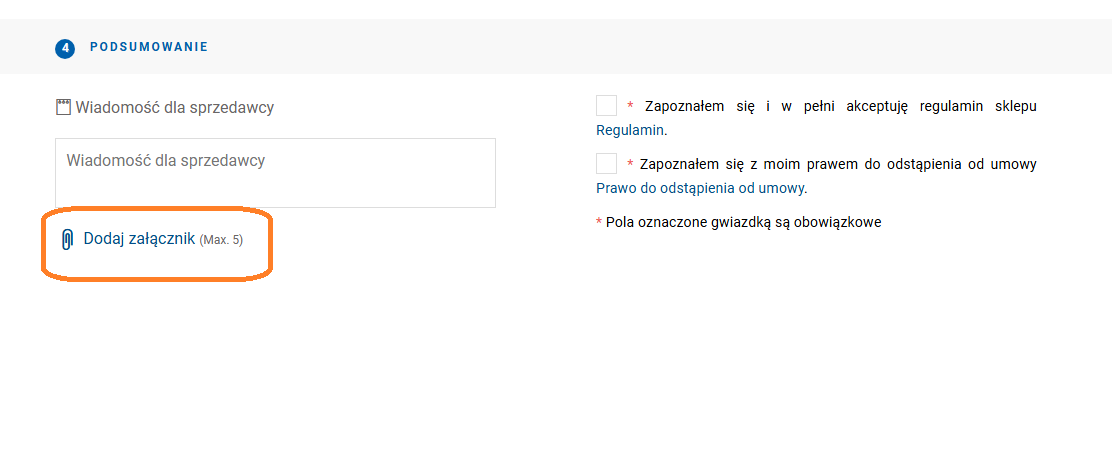
Dodatkowe informacje o załącznikach do zamówienia
Załączniki muszą spełniać określone wymagania, aby zostały dołączone do zamówienia:
Gdzie są wyświetlane dodane załączniki?
Załączone pliki będą wyświetlane:
Jak dodać załącznik do reklamacji lub zwrotu?
1. Wstęp
Comarch e-Sklep, w szablonie Topaz oraz Szafir w wersji B2B lub Enterprise, posiada funkcjonalność umożliwiającą klientom dodawanie załączników do reklamacji i zwrotów. Dzięki tej opcji, klienci mogą dołączać pliki w różnych formatach podczas składania reklamacji lub zwrotu, które będą dostępne dla obsługi sklepu. Dodanie załączników, takich jak zdjęcia uszkodzonych lub wadliwych produktów bezpośrednio w formularzu, przyspieszy proces rozpatrywania zgłoszeń.
2. Jak skonfigurować dodawanie załączników?
Aby skorzystać z tej funkcji należy włączyć odpowiedni parametr Załączniki do reklamacji i zwrotów w panelu administracyjnym e-Sklepu w zakładce Ustawienia > Ustawienia sklepu > Reklamacje/Zwroty:
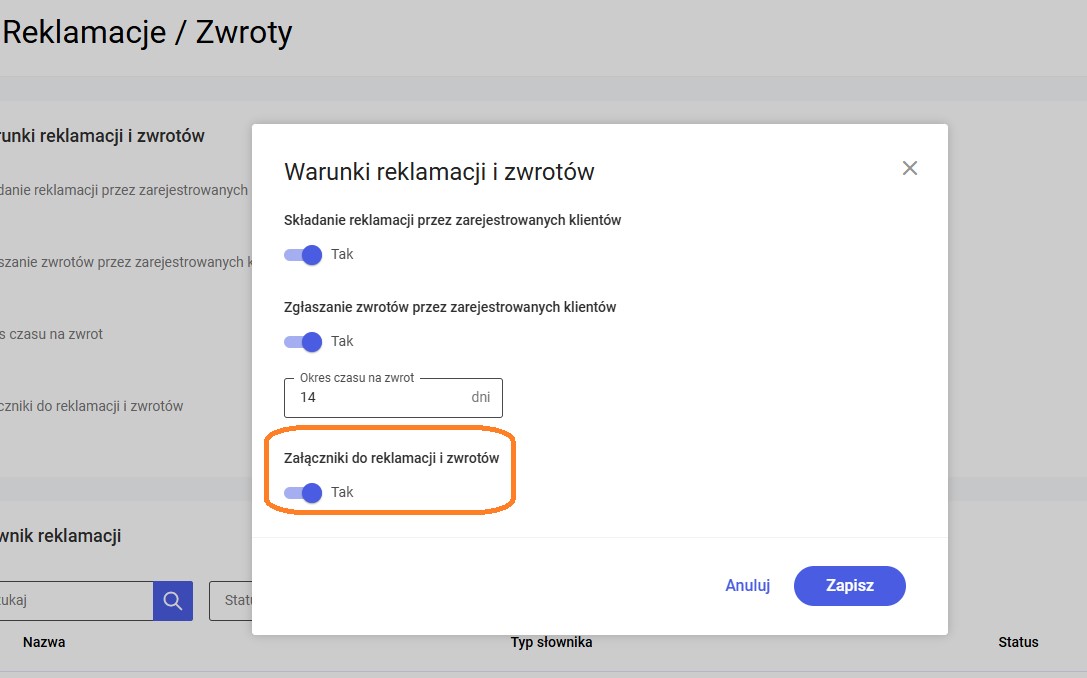 Po zapisaniu powyższych zmian, na formularzu reklamacji lub zwrotu dostępna będzie nowa sekcja, w której można umieszczać załączniki:
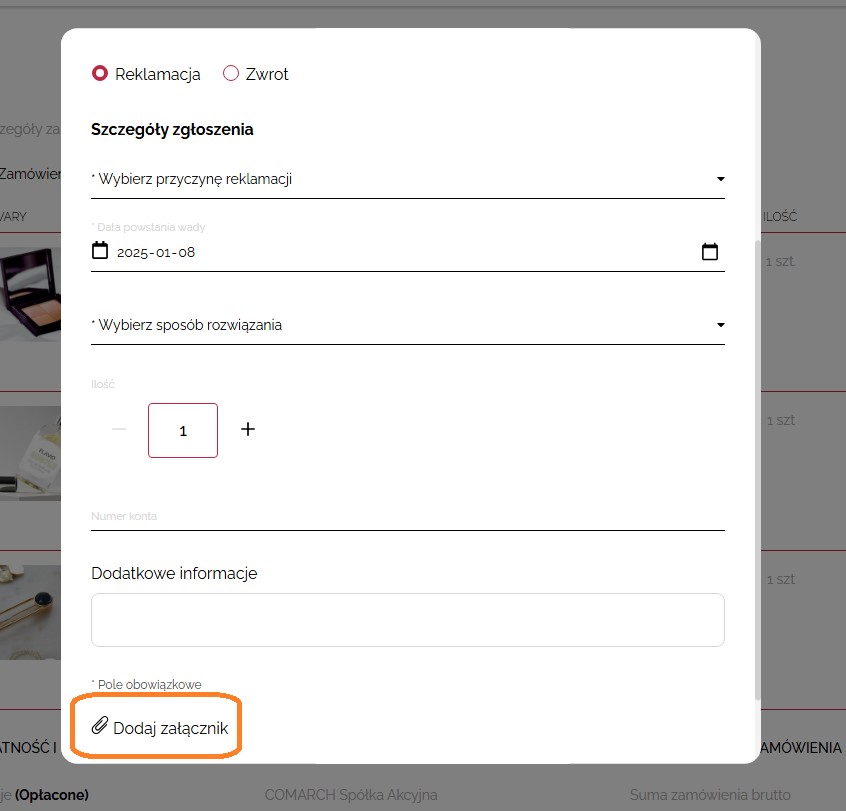
3. Dodatkowe informacje o załącznikach do reklamacji lub zwrotu
Do jednej reklamacji lub zwrotu można dołączyć maksymalnie 5 załączników, z czego maksymalny rozmiar pojedynczego pliku wynosi 0,5 MB. Dodawanie załączników jest opcjonalne – reklamacje lub zwroty można składać również bez dołączania plików.
Dopuszczalne formaty dodawanych plików to:
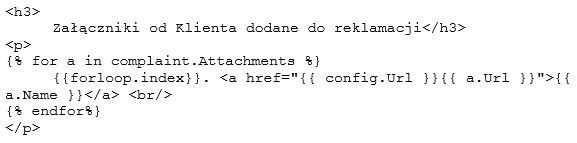
4. Gdzie są wyświetlane dodane załączniki?
Załączone pliki w formularzu reklamacji lub zwrotu będą wyświetlane w dwóch miejscach:
Wielu pracowników kontrahenta
Wielu pracowników
Prowadząc sklep internetowy właściciel sklepu może obsługiwać różnego rodzaju kontrahentów. W modelu sprzedaży hurtowej często spotykanym typem kontrahentów są podmioty gospodarcze. W handlu B2B (business to business) to właśnie pracownicy firmy zazwyczaj dokonują zakupów firmowych w innych sklepach. W związku z powyższym w Comarch e-Sklep w szablonie Szafir (w wersji sklepu Enterprise lub B2B) istnieje możliwość dodawania wielu loginów (pracowników) w ramach jednego kontrahenta.
Każdy pracownik posiada swój własny login (adres e-mail) i dzięki temu może dokonywać zakupów na konto głównego kontrahenta (firmy).
Dodawanie pracowników
Możemy wyróżnić 3 sposoby dodawania pracowników do kontrahenta.
Opcja dostępna jest:
Dodawanie pracowników w Panelu Administracyjnym
W panelu administracyjnym Comarch E-sklep przejdź do zakładki Klienci > Twoi klienci. Na liście kontrahentów kliknij w wybranego kontrahenta, dla którego chcesz dodać pracowników.
Na zakładce Konta pracowników możesz dodać nowy login pracownika, klikając w Dodaj.

 Na liście pracowników pojawi się nowy pracownik. Przechodząc do szczegółów pracownika możesz aktywować lub dezaktywować konto, zmienić dane, wygenerować hasło oraz zapisać lub wypisać z newslettera.
 Po utworzeniu nowego loginu mail z prośbą o ustawienie hasła do swojego konta zostanie wysłany automatycznie po zaimportowaniu pracownika do systemu Comarch ERP. Dodatkowo te maile nie są wysyłane już do kontrahenta głównego. Maile wysyłane przy zakładaniu kontrahenta i nowych pracowników wysyłają się w takich samym języku w jakim jest obecnie otwarty panel administracyjny. W zakładce Klienci > Twoi klienci wybieramy konkretnego Klienta a następnie klikamy w zakładkę Pracownicy to widzimy w jakim języku mail został wysłany.
Po wygenerowaniu hasła na podany adres mailowy pracownika przyjdzie powiadomienie mailowe z linkiem do zmiany hasła w sklepie. Pracownik powinien kliknąć w link i zarejestrować się do e-sklepu.
Po utworzeniu nowego loginu mail z prośbą o ustawienie hasła do swojego konta zostanie wysłany automatycznie po zaimportowaniu pracownika do systemu Comarch ERP. Dodatkowo te maile nie są wysyłane już do kontrahenta głównego. Maile wysyłane przy zakładaniu kontrahenta i nowych pracowników wysyłają się w takich samym języku w jakim jest obecnie otwarty panel administracyjny. W zakładce Klienci > Twoi klienci wybieramy konkretnego Klienta a następnie klikamy w zakładkę Pracownicy to widzimy w jakim języku mail został wysłany.
Po wygenerowaniu hasła na podany adres mailowy pracownika przyjdzie powiadomienie mailowe z linkiem do zmiany hasła w sklepie. Pracownik powinien kliknąć w link i zarejestrować się do e-sklepu.
 Dodatkowo na liście pracowników istnieje możliwość zmienienia loginu głównego (domyślnego) dla danego kontrahenta.
Pamiętaj, że login nieaktywnego pracownika nie może zostać wskazany jako domyślny dla kontrahenta.
Natomiast pracownik, który posiada login domyślny nie może zostać zablokowany, dopóki inny pracownik nie zostanie wybrany jako domyślny.
Dodatkowo na liście pracowników istnieje możliwość zmienienia loginu głównego (domyślnego) dla danego kontrahenta.
Pamiętaj, że login nieaktywnego pracownika nie może zostać wskazany jako domyślny dla kontrahenta.
Natomiast pracownik, który posiada login domyślny nie może zostać zablokowany, dopóki inny pracownik nie zostanie wybrany jako domyślny.
Dodawanie pracowników w Strefie Klienta
Logujemy się z poziomu konta kontrahenta (login główny) w Comarch E-sklep w szablonie Szafir. Po zalogowaniu do Strefy Klienta wybieramy zakładkę Pracownicy.
 Następnie po kliknięciu dodaj pracownika pojawi nam się okno, w którym należy uzupełnić adres e-mail nowego pracownika.
 Na liście pracowników dodany zostanie kafelek z informacjami o nowym pracowniku.
 W zakładce Konta pracowników na koncie kontrahenta (login główny) dodano również możliwość blokowania pracowników. Domyślnie każdy nowo dodany pracownik jest oznaczany jako aktywny (odblokowany). Kontrahent (login główny) ma możliwość blokowania pracowników, po kliknięciu w opcję Zablokuj. Wówczas taki pracownik nie może się zalogować do e-Sklepu. Po zablokowaniu istnieje możliwość odblokowana pracownika w efekcie czego zalogowanie jest możliwe ponownie.
Pracownik, którego dodał kontrahent może się zalogować na konto pracownika przy użyciu funkcji przypomnienia hasła.
Pracownik podczas pierwszego logowania w e-sklepie w szablonie Szafir przechodzi do panelu logowania, wpisuje swój adres email i klika w parametr Nie pamiętasz hasła ?. Wysłany wtedy zostaje mail z linkiem, którego użycie pozwala mu utworzyć nowe hasło i zalogować się do e-sklepu.
Co więcej możliwe jest posiadanie kilku kont kontrahentów/firm przypisanych do jednego adresu e-mail.
W standardowym widoku kontrahenta (lub jego pracownika) w szablonie Szafir na pasku menu górnego widnieje następująca ikonka:
W zakładce Konta pracowników na koncie kontrahenta (login główny) dodano również możliwość blokowania pracowników. Domyślnie każdy nowo dodany pracownik jest oznaczany jako aktywny (odblokowany). Kontrahent (login główny) ma możliwość blokowania pracowników, po kliknięciu w opcję Zablokuj. Wówczas taki pracownik nie może się zalogować do e-Sklepu. Po zablokowaniu istnieje możliwość odblokowana pracownika w efekcie czego zalogowanie jest możliwe ponownie.
Pracownik, którego dodał kontrahent może się zalogować na konto pracownika przy użyciu funkcji przypomnienia hasła.
Pracownik podczas pierwszego logowania w e-sklepie w szablonie Szafir przechodzi do panelu logowania, wpisuje swój adres email i klika w parametr Nie pamiętasz hasła ?. Wysłany wtedy zostaje mail z linkiem, którego użycie pozwala mu utworzyć nowe hasło i zalogować się do e-sklepu.
Co więcej możliwe jest posiadanie kilku kont kontrahentów/firm przypisanych do jednego adresu e-mail.
W standardowym widoku kontrahenta (lub jego pracownika) w szablonie Szafir na pasku menu górnego widnieje następująca ikonka:
 Natomiast w przypadku posiadania kilku kont kontrahentów, klient może zauważyć ikonkę przełączenia. Umożliwia ona przechodzenie pomiędzy firmami. Dodatkowo ma możliwość wpisania nazwy firmy do której konta chce się zalogować. Pole wyszukiwania dostępne jest tylko, jeśli na liście jest więcej, niż 10 kontrahentów.


Dodawanie pracowników w systemie ERP na przykładzie Comarch ERP Optima
Pracownika można przypisać do kontrahenta również w systemie ERP. W systemie ERP Optima przechodzimy do zakładki Ogólne/Kontrahenci.
Na liście kontrahentów wybieramy kontrahenta i klikamy dwukrotnie, żeby wejść w szczegóły formularza kontrahenta i na zakładkę dodatkowe.
 W sekcji Przedstawiciele klikamy na zielony przycisk dodaj i otwiera nam się formularz dodania nowego pracownika/przedstawiciela. Uzupełniamy dane pracownika, w tym koniecznie jego adres e-mail.
 Następnie przechodzimy do zakładki E-sklep do sekcji Loginy kontrahenta w Comarch E-sklep i klikamy Dodaj. Jeśli na zakładce Dodatkowe kontrahent ma zdefiniowanych przedstawicieli, na oknie dodawania loginów do e-Sklep można wskazać spośród nich osoby uprawnione do logowania w sklepie. Zatem dodajemy login nowego przedstawiciela z widocznej listy.
 Można wskazać spośród nich osoby uprawnione do logowania w sklepie, a także określić, który z loginów będzie głównym.
Ostatnim krokiem jest wykonanie synchronizacji do e-sklepu z zaznaczonym parametrem wyślij kontrahentów do e-sklepu.
Można wskazać spośród nich osoby uprawnione do logowania w sklepie, a także określić, który z loginów będzie głównym.
Ostatnim krokiem jest wykonanie synchronizacji do e-sklepu z zaznaczonym parametrem wyślij kontrahentów do e-sklepu.
 Po wysłaniu kontrahentów do e-Sklep, w ERP Optima nie ma już możliwości edytowania adresu e-mail do logowania ani usunięcia zsynchronizowanych loginów z zakładki E-Sklep. Jeśli chcemy zablokować przedstawicielowi możliwość logowania do sklepu, jego login należy oznaczyć na zakładce E-Sklep jako nieaktywny.
Konto pracownika
Po zalogowaniu do Strefy Klienta w Comarch E-sklep, pracownik widzi tylko swoje zamówienia oraz dane kontrahenta swojej firmy, które może edytować tylko właściciel firmy.
Jako pracownik może dodawać nowe adresy dostawy, które w ramach zamówienia mogą być wykorzystane również przez wszystkich pozostałych pracowników w obrębie jednego kontrahenta. Dodatkowo może wybrać dla siebie domyślny adres dostawy, który będzie podpowiadany na zamówieniu.
Podczas składania zamówienia w adresie dostawy wyświetlany jest mail pracownika składającego zamówienie, natomiast w danych odbiorcy widnieją dane kontrahenta głównego.
Załączniki do formularza kontaktowego
Wstęp
W Comarch e-Sklep dostępna jest możliwość dodawania załączników podczas korzystania z formularza kontaktowego przez Klienta. Funkcja obsługiwana jest w szablonach Szafir oraz Topaz. Aktywacja tej funkcji pozwala na dodawanie załączników do formularza o określonym typie, które później widoczne są dla Sprzedawcy oraz obsługi e-Sklepu.
Zastosowanie
Szybki i łatwy kontakt, jaki Klient może uzyskać ze sprzedawcą jest jednym z kluczowych elementów wpływającym na jego zadowolenie i zaufanie wobec sklepu. Przyjazny formularz kontaktowy pozwoli na szybką komunikację między Klientem a sklepem. Możliwość dodania załącznika podczas tworzenia wiadomości może znacznie ułatwić przekazanie istotnych informacji oraz szczegółowo zobrazować myśli Klienta.
Kto może używać tej funkcji?
Aby móc używać tej funkcjonalności należy posiadać:
Konfiguracja
Aby włączyć funkcję należy w panelu administracyjnym w Ustawienia > Treści formalne > Wysyłka e-mail i SMS > Zapytanie ze strony kontakt aktywować parametr Pozwalaj dodawać załączniki do formularza kontaktowego.
 Po włączeniu opcji, podczas wypełniania formularza kontaktowego Klient będzie miał możliwość dodania wybranych załączników:

Stany magazynowe online (tylko z wersją B2B)
Wstęp
Stany magazynowe online to funkcja, która pozwala na weryfikację stanów magazynowych podczas składania zamówienia w Comarch e-Sklep z aktualnymi stanami magazynowymi w systemie ERP w czasie rzeczywistym.
Zastosowanie
Mechanizm służy do sprawdzania stanów magazynowych w momencie składania zamówienia przy użyciu narzędzia Comarch e-Sklep Sync. Podczas składania zamówienia po użyciu przycisku ‘zamawiam i płacę’ sklep uruchomi Comarch e-Sklep Sync, aby ten pobrał informacje o aktualnym stanie magazynowym tylko z wskazanych magazynów w odpowiednim systemie ERP (Optima, Altum, XL).
Po przekazaniu zaktualizowanych stanów magazynowych sklep podejmie odpowiednie akcje na zamówieniu:
Kto może używać tej opcji
Aby móc używać funkcjonalności stany magazynowe online należy posiadać:
Konfiguracja stanów magazynowych online
W panelu administracyjnym Ustawienia > Ustawienia sklepu > Towary > Stany magazynowe należy włączyć nowy parametr Kontrola stanów magazynowych w ERP.
 Po włączeniu parametru w momencie składania zamówienia sklep pobierze przy pomocy Comarch e-Sklep Sync ‘rzeczywisty’ stan magazynowy z systemu ERP.
Skąd pobierane są stany magazynowe?
Comarch ERP Optima
W Comarch ERP Optima stany magazynowe przekazywane są do sklepu na podstawie ustawień zdefiniowanych w Konfiguracja > Firma > Ogólne > e-Sklep wybrane stanowisko sklepu zakładka Zasoby.
 W tym obszarze do stanowiska sklepu dodaje się magazyny z których zostaną wyświetlone stany magazynowe w sklepie. W zależności od ustawień może to być jeden magazyn lub suma kilku magazynów.
Więcej o konfiguracji dostępne jest w artykule:
W tym obszarze do stanowiska sklepu dodaje się magazyny z których zostaną wyświetlone stany magazynowe w sklepie. W zależności od ustawień może to być jeden magazyn lub suma kilku magazynów.
Więcej o konfiguracji dostępne jest w artykule:
Comarch ERP XL
W Comarch ERP XL stany magazynowe przekazywane są do sklepu na podstawie poniższych ustawień:
 W tym obszarze do oddziału sklepu dodaje się magazyny, z których zostaną wyświetlone stany magazynowe w sklepie. W zależności od ustawień może to być jeden magazyn lub suma kilku magazynów.
 Dodatkowo w konfiguracji oddziału (sklepu) określa się, czy stany magazynowe mają być pomniejszane o złożone rezerwację (ZS w buforze).
Na podstawie konfiguracji obu obszarów dla każdego towaru przekazywana jest jedna wartość stanu magazynowego dla Comarch e-Sklepu.
Więcej o integracji Comarch e-Sklep z Systemem ERP XL.
Dodatkowo w konfiguracji oddziału (sklepu) określa się, czy stany magazynowe mają być pomniejszane o złożone rezerwację (ZS w buforze).
Na podstawie konfiguracji obu obszarów dla każdego towaru przekazywana jest jedna wartość stanu magazynowego dla Comarch e-Sklepu.
Więcej o integracji Comarch e-Sklep z Systemem ERP XL.
Comarch ERP Altum
W Comarch ERP Altum stany magazynowe przekazywane są do sklepu na podstawie poniższych ustawień wszystkich magazynów, które zostały dodane w dostępności obiektów dla tego centrum typu Comarch e-Sklep w konfiguracji systemu. Opcja ta znajduje się w zakładce Konfiguracja > Struktura firmy > Dostępność obiektów > Magazyny

 Dodatkowo jest możliwość wysyłania stanów z udostępnionych magazynów dla centrum typu Comarch e-Sklep, z poziomu karty magazynu w zakładce [Widoczność stanów].
Aby te stany wychodziły należy dodatkowo zdefiniować parametr na centrum typu Comarch e-Sklep w zakładce [Synchronizacja].
Dodatkowo jest możliwość wysyłania stanów z udostępnionych magazynów dla centrum typu Comarch e-Sklep, z poziomu karty magazynu w zakładce [Widoczność stanów].
Aby te stany wychodziły należy dodatkowo zdefiniować parametr na centrum typu Comarch e-Sklep w zakładce [Synchronizacja].
 Na podstawie zdefiniowanych obszarów do Comarch e-Sklepu przekazywana jest jedna wartość stanu magazynowego dla danego towaru.
Więcej o integracji Comarch e-Sklep z Systemem ERP Altum.
Na podstawie zdefiniowanych obszarów do Comarch e-Sklepu przekazywana jest jedna wartość stanu magazynowego dla danego towaru.
Więcej o integracji Comarch e-Sklep z Systemem ERP Altum.
Wyjątki i obostrzenia
Przykłady użycia w Comarch e-Sklep
Po aktualizacji stanów magazynowych online z ERP mogą wystąpić poniższe sytuacje:
Więcej informacji
Więcej informacji można znaleźć w artykułach o Comarch e-Sklep Sync oraz stanach magazynowych.Jak zaimportować koszyk z pliku? (tylko dla wersji B2B)
Wstęp
Import koszyka z pliku to funkcja w Comarch e-Sklep B2B, dzięki której klienci będą mogli łatwiej dodać do koszyka wybrane towary. Wystarczy, że zaimportują odpowiednio przygotowany plik CSV, w którym znajdują się produkty, a towary znajdą się w ich koszyku.
Zastosowanie
 Po kliknięciu w opcję import koszyka, klient może wybrać wcześniej przygotowany plik w formacie CSV z wybranymi towarami. Poprawna struktura koszyka w pliku CSV powinna wyglądać następująco:
KodTowaru
Ilosc
Jednostka
NazwaAtrybutu1
WartoscAtrybutu1
NazwaAtrybutu2
WartoscAtrybutu2
1000
1
sztuka
kolor
niebieski
rozmiar
13
 Jeśli chcemy dodać powyższy towar w ilości 5 par w rozmiarze 42 i 2 pary w rozmiarze 45, to musimy uzupełnić arkusz w następujący sposób:
 Przykład 2:

Kto może używać tej opcji?
Aby móc używać tej funkcji należy posiadać:
Wykluczenia towarów
Towar usunięty ze sklepu
Jeśli w pliku jest towar, który przestał być udostępniany w sklepie, to taki towar nie zostanie zaimportowany do koszyka.
Towar niedostępny
Jeśli w pliku jest towar, którego status zmienił się na niedostępny, to taki towar nie zostanie zaimportowany do koszyka.
Towar ze stanem zerowym (włączona kontrola stanów magazynowych w sklepie)
Jeśli w pliku jest towar, dla którego w międzyczasie został wyzerowany stan magazynowy, to taki towar nie zostanie zaimportowany do koszyka (kontrola stanów magazynowych przy dodawaniu do koszyka).
Towar ‘Zapytaj o cenę’
Jeśli w pliku jest towar, który ma przypisane zapytanie o cenę, to nie zostanie on zaimportowany do koszyka (ponieważ cena była ustalona indywidualnie).
Fantomy
Jeśli towar ma wymagane atrybuty (fantom, edytowalny, wielowartościowy typu lista), a w pliku nie zostaną podane wszystkie wymagane atrybuty, to towar nie zostanie zaimportowany.
W jaki sposób podzielić zamówienia?
Podstawowa konfiguracja dzielenia zamówień
Ręczne dzielnie zamówień
Automatyczne dzielenie zamówień
Automatyczne dzielenie zamówień ze względu na stan magazynu
Automatyczne dzielenie zamówień ze względu na dostępność towaru
Automatyczne dzielenie zamówień ze względu na domyślną grupę towaru
W trakcie dzielenia - stan realizacji zamówienia
Podział zamówienia - wiadomość e-mail
Niestandardowe koszty wysyłki
Stały koszt wysyłki
Stały koszt wysyłki, jest ustalany na poziomie systemu Comarch ERP.
Jest to koszt wysyłki, który nie zależy od wielkości zamówienia, ani jego ceny. Koszt ten jest ustawiany dla jednej sztuki produktu, oznacza to, że za każdą następną zamawianą sztukę doliczana jest wielokrotność tego kosztu.
W Comarch e-Sklep można dodatkowo ustalić czy dla towarów ze stałym kosztem ma obowiązywać darmowa dostawa. Informacje na ten temat zostały opisane w ulotce do wersji 2020.
Negocjowalny koszt wysyłki
Koszt dostawy i płatności ustalany jest indywidualnie dla każdego zamówienia.
Klient składa zamówienie na którym otrzymuje informację, że koszt dostawy zostanie dopiero ustalony.
Następnie pracownik e-Sklepu z poziomu szczegółów zamówienia w panelu administracyjnym, ustala koszty wysyłki i płatności.
Po zdefiniowaniu kosztów, klient otrzymuje wiadomość z prośbą o akceptację takiego kosztu z poziomu profilu klienta. Po zaakceptowaniu, zamówienie jest realizowane jak standardowe zamówienie w sklepie.
Koszt wysyłki naliczany przez Comarch e-Sklep Sync
Kolejną propozycją jest koszt dostawy wyliczany przez Comarch e-Sklep Sync. Wówczas mają Państwo możliwość napisać własną macierz dostaw i własny sposób wyliczania kosztów dostawy. Jedynym wymogiem jest posiadanie sklepu w wersji B2B i Comarch e-Sklep Sync. Więcej informacji w artykule: Koszt dostawy wyliczany przez Comarch e-Sklep Sync.
Jak stworzyć ofertę sprzedaży i zapytanie ofertowe?
Wstęp
W modelu sprzedaży B2B często dochodzi do indywidualnych wycen towarów dla poszczególnych kontrahentów. Najczęściej wpływa na to dynamiczna zmiana cen sprzedawanych towarów, ilość sprzedawanego towaru, sytuacja na rynku, a także indywidualne kontrakty między sprzedawcą a kontrahentem.
W Comarch e-Sklep udostępniamy możliwość tworzenia zapytań ofertowych przez Klientów e-Sklepu oraz indywidualnych wycen tworzonych przez sprzedawcę.
Aby móc tworzyć zapytania ofertowe, a następnie realizować ich wycenę należy posiadać:
Jak utworzyć zapytanie o wycenę?
Gdy w danym e-Sklepie zainstalowany jest szablon Szafir (dedykowany dla B2B) to domyślnie w nagłówku widnieje funkcja Zapytanie o wycenę - tuż obok koszyka zakupowego.
Dodatkowo na szczegółach towaru znajduje się odpowiedni przycisk, który pozwala na dodanie towaru do nowego zapytania o wycenę.
W łatwy sposób każdy kontrahent może stworzyć listę towarów wraz z odpowiednimi ilościami, dla której wyśle do sprzedawcy prośbę o indywidualną wycenę oferty.
Po przejściu do utworzonego zapytania kontrahent zobaczy listę wybranych towarów.
Aby dokończyć zapytanie należy uzupełnić formularz danych kontaktowych, a następnie wysłać zapytanie do sprzedawcy.
Złożone zapytanie pojawi się w panelu administracyjnym sprzedawcy w sekcji Sprzedaż (1) > Zapytania i Oferty (2).
Sekcja Zapytania i Oferty dzieli się na dwie zakładki:
Zapytania ofertowe
W panelu administracyjnym w sekcji Sprzedaż > Zapytania i Oferty znajduje się odrębna zakładka z nowo złożonymi zapytaniami o nazwie Zapytania ofertowe.
Informacje widoczne na liście zapytań, są zależne od wyboru administratora. Wyboru takiego można dokonać poprzez kliknięcie zakładki Kolumny. Pojawi się wtedy lista kolumn, które można wybrać aby zostały zaprezentowane na liście zapytań.
Dostępne kolumny na liście zapytań do wyboru to:
Oferty sprzedaży
W momencie, gdy dane zapytanie zostanie wycenione wówczas stanowi Ofertę sprzedaży dla zainteresowanego kontrahenta. Oferta ta pojawia się na zakładce Oferty sprzedaży, gdzie sprzedawca może kontrolować status akceptacji przedstawionej wyceny oraz jej realizacji w e-Sklepie.
Podobnie jak w przypadku Zapytań ofertowych informacje widoczne na liście zapytań, są zależne od wyboru administratora.
Dostępne kolumny na liście ofert sprzedaży do wyboru to:
Jak stworzyć ofertę sprzedaży?
Gdy w panelu administracyjnym pojawi się nowe zapytanie należy przejść do jego szczegółów, w celu stworzenia indywidualnej oferty sprzedaży.
Na szczegółach znajdują się informacje na temat:
Przyciskiem Stwórz ofertę sprzedaży zostaniemy przekierowani do formularza wyceny poszczególnych towarów. Na formularzu można także określić datę ważności oferty, ustalić cenę netto lub brutto towaru, wybrać dodatkowe parametry wyceny. Przed wysłaniem oferty istnieje także możliwość zapisania jej jako wersji roboczej, którą będzie można edytować w przyszłości.
Gdy oferta zostanie w pełni przygotowana i przesłana do kontrahenta, wówczas trafia ona do zakładki Oferty sprzedaży, a dany kontrahent otrzymuje odpowiednie powiadomienie mailowe, w którym znajduje się link przekierowujący do koszyka w celu zakupu wycenionych produktów.
Zapytaj o cenę
Lista zapytań
W przypadku, gdy cena danego towaru zmienia się dynamicznie, jest ona uzależniona od zamawianej ilości lub nie chcesz ją prezentować, możesz użyć opcji Zapytaj o cenę.
Zakup towaru z opcją Zapytaj o cenę odbywa się w inny sposób. Klient na towarze wybiera Zapytaj o cenę po czym na formularzu, który się pojawia podaje swój adres e-mail, opcjonalnie numer telefonu, pożądaną ilość oraz opcjonalną wiadomość dla administratora. Takie zapytanie trafia na listę, gdzie po dokonaniu wyceny jest odsyłane do klienta, który dostaje informację o sposobie finalizacji zakupu.
Lista zapytań o cenę znajdujesz w panel administracyjny, w sekcji Sprzedaż/ Zapytania i oferty
 Lista zawiera zarówno nowe, jak i już wycenione zapytania.
 Możesz wybrać, które informacje będą widoczne na liście zapytań, poprzez kliknięcie ikony ołówka. Pojawi się wtedy lista kolumn, zaznaczając je wybierzesz te, które będą zaprezentowane.

Wycena zapytań o cenę
Wycena zapytania odbywa się z poziomu szczegółów zapytania, do których możesz przejść poprzez kliknięcie w dane zapytanie. Gdy chcesz rozpocząć wycenę wybierz "Stwórz ofertę sprzedaży".
Na szczegółach zapytania znajdziesz nazwę towaru, którego dotyczy, ilość sztuk oraz informacje o cenie regularnej towaru.
 Wyceny dokonasz poprzez modyfikację, którą można wyrazić zarówno w wartościach netto lub brutto.
 Możesz również ograniczyć daty ważności danej oferty.
 W polu Wiadomość dla klienta masz możliwość przekazania wiadomości zwrotnej dla kupującego. Tak przygotowaną wycenę możesz zakończyć i wysłać przyciskiem Wyślij ofertę lub zapisać w celu późniejszej wysyłki.
Więcej informacji o współpracy E-Sklepu z Comarch ERP Optima znajdziesz w Towary wysyłane do Comarch e-Sklep
W polu Wiadomość dla klienta masz możliwość przekazania wiadomości zwrotnej dla kupującego. Tak przygotowaną wycenę możesz zakończyć i wysłać przyciskiem Wyślij ofertę lub zapisać w celu późniejszej wysyłki.
Więcej informacji o współpracy E-Sklepu z Comarch ERP Optima znajdziesz w Towary wysyłane do Comarch e-Sklep
Operacje seryjne
Operacje seryjne można wykonać zbiorczo dla kilku zapytań, po zaznaczeniu ich na liście zapytań.
 Przy użyciu operacji seryjnych możesz jednocześnie wysłać, ustawić datę ważności, usunąć lub zanonimizować (jeżeli oferty są już wycenione) kilka ofert.
Rabaty z Comarch ERP Altum
Wstęp
Od wersji 2020 w Comarch e-Sklep został wprowadzony nowy sposób obsługi rabatów. Nowa struktura wysyłania rabatów dostępna jest w integracji z systemem Comarch ERP Altum od wersji 2019.5.1.
Od wersji 2020.1 rabaty w Comarch e-Sklep naliczane są zawsze od ceny brutto towaru oraz rabaty obsługiwane są w walucie w której zostały skonfigurowane w systemie ERP.
Zastosowanie
Pakiet Stały
W celu utworzenia Pakietu Stałego należy przejść do zakładki Sprzedaż/Rabaty i następnie dodać rabat. Pojawi się wówczas okno konfiguracji rabatów. Następnie z listy należy wybrać typ rabatu Pakiet Stały.
 Następnie można określić szczegóły rabatu:


 W sekcji Artykuły, użytkownik ma możliwość wybrania towaru podstawowego (artykułu, na której podstawie będzie przydzielany rabat) oraz odnoszących się do niego warunków rabatowych.
Dostępne kolumny to:
W sekcji Artykuły, użytkownik ma możliwość wybrania towaru podstawowego (artykułu, na której podstawie będzie przydzielany rabat) oraz odnoszących się do niego warunków rabatowych.
Dostępne kolumny to:
Poniżej dostępna jest sekcja "Artykuły dodatkowe/Gratisy". Należy w niej wskazać towar, który będzie podlegał rabatowi.
Dostępne kolumny to:
Pakiet Elastyczny
W celu utworzenia Pakietu Elastycznego należy przejść do zakładki Sprzedaż/ Rabaty i następnie dodać rabat. Pojawi się wówczas okno konfiguracji rabatów. Następnie należy z listy typów rabatów należy wybrać typ rabatu Pakiet Elastyczny.
 Następnie można określić szczegóły rabatu:

 Istnieją 2 typy progów:
Dodatkowo na kolumnach istnieje możliwość ustalenia szczegółów:
Następnie analogicznie jak w Pakiecie Stałym należy w sekcji Artykuły oraz Artykuły dodatkowe/Gratisy dodać towary, które będą wchodzić w zakres pakietu elastycznego.
Kto może używać tej opcji
Aby móc używać tej funkcjonalności należy posiadać:
Przykłady użycia
Kup 2 towary A, a towar B dostaniesz gratis
[Pakiet Stały] W sekcji Artykuły wybieramy towar A, wskazujemy ilość 2, a następnie przechodzimy do sekcji Artykuły dodatkowe/Gratisy. Tam wybieramy towar B i wybieramy rodzaj rabatu (w tym przypadku procentowy). Ustawiamy wartość rabatu na wysokości 100%.
Kup towar A, a towar B otrzymasz za 1 zł
[Pakiet Stały] W sekcji Artykuły wybieramy towar A, a następnie przechodzimy do sekcji Artykuły dodatkowe/Gratisy. Tam wybieramy towar B i wybieramy rodzaj rabatu (w tym przypadku wartościowy). Ustawiamy wartość rabatu w wysokości 1 zł.
Kup za przynajmniej 100 zł z grupy towarowej A, a towar B otrzymasz z 20% zniżką
[Pakiet Elastyczny] W sekcji progi wybieramy typ: wartościowy. Ustawiamy wartość na poziomie 100 zł. Następnie w sekcji Artykuły wybieramy grupę A, a następnie przechodzimy do sekcji Artykuły dodatkowe/Gratisy. Tam wybieramy towar B i wybieramy rodzaj rabatu (w tym przypadku procentowy). Ustawiamy wartość rabatu w wysokości 20%.
Kup 1 towary z grupy A, a drugi (tańszy) z tej samej grupy dostaniesz w gratisie
[Pakiet Stały] W sekcji Artykuły wybieramy towar A i ustalamy ilość towaru na 2. Następnie przechodzimy do sekcji Artykuły dodatkowe/Gratisy. Tam wybieramy tą samą grupę towarową. Następnie z nazwy grupy towarowej wybieramy opcję najtańszy. Wybieramy rodzaj rabatu (w tym przypadku procentowy). Ustawiamy wartość rabatu w wysokości 100%.
Rabaty w panelu administracyjnym
Rabaty przesłane z systemu Comarch ERP Altum widoczne są w Panelu administracyjnym e-Sklepu na zakładce Marketing/ Rabaty/ Z Comarch ERP Altum.
W zależności od poszczególnych rabatów, na szczegółach wyświetlane są dodatkowe informacje związane z towarami/ kategoriami oraz Kontrahentami/ grupami Kontrahentów których rabat dotyczy.
Więcej informacji
Więcej informacji można znaleźć w artykułach: Rabaty – rodzaje i zasady wyliczania oraz w Rabaty.Rabaty z Comarch ERP XL
Wstęp
Od wersji Comarch ERP XL 2020 oraz Comarch e-Sklep 2020 została wprowadzona nowa obsługa rabatów. Od tej chwili będzie możliwe używanie najbardziej popularnych rabatów z Comarch ERP XL.
Nowy mechanizm rabatów wysyłany jest również z Comarch ERP XL od wersji 2019.3.3.
Zastosowanie
Comarch e-Sklep obsługuje 4 typy rabatów przesyłanych z Comarch ERP XL:
KNU
W celu utworzenia promocji należy przejść do karty kontrahenta do zakładki Upusty. Następnie należy dodać rabat.
 W oknie rabatu można określić szczegóły:

KNT
W celu utworzenia promocji należy przejść do karty kontrahenta do zakładki Handlowe i następnie wskazać wysokość rabatu.

PRM
W celu utworzenia promocji należy przejść do zakładki Zestawienia/Promocje i rabaty i dodać rabat pozycji.
 Następnie można określić szczegóły rabatu na poszczególnych zakładkach.
Nagłówek:

Kontrahenci:
W Comarch e-Sklep na promocji można wskazać:

Towary:
 Wyjątki:
WTR
W celu utworzenia promocji typu WTR należy przejść do zakładki Zestawienia/Promocje i rabaty i dodać rabat nagłówka.
 Następnie można określić szczegóły rabatu.
Nagłówek:

Kontrahenci:

Wartość transakcji:

Promocje pakietowe
Promocje pakietowe z ERP XL
Wraz z wydaniem nowej wersji ERP XL 2023.1 wprowadzono możliwość przesyłania promocji pakietowych do Comarch e-Sklep. Promocje pakietowe polegają na sprzedaży towarów w określonych zestawach, gdzie wysokość naliczonego rabatu na dokumencie będzie uzależniona od ilości sprzedawanych towarów lub wartości sprzedawanych towarów. W ramach promocji pakietowej można również przyznać gratisy. Naliczanie promocji pakietowych w Comarch e-Sklep będzie analogiczne jak w Comarch ERP XL, przy czym w e-Sklepie nie ma możliwości wyboru promocji pakietowych, lecz zostanie naliczony pierwszy pakiet spełniający warunku wg ustawień kolejności na liście promocji pakietowych. Więcej na ten temat można przeczytać w artykule dot. nowej wersji ERP XL.
Konfiguracja promocji pakietowych ERP XL
Do Comarch e-Sklep przesyłamy promocje pakietowe stałe i elastyczne pod określonymi warunkami:

Tworzenie promocji pakietowych
W celu utworzenia promocji pakietowej należy przejść do zakładki Zestawienia/Promocje i rabaty i dodać rabat pozycji.
 Następnie można określić szczegóły rabatu na poszczególnych zakładkach.
Nagłówek:

Kontrahenci:
Towary:
 Dodatkowo, aby promocja poprawnie działała musi być:
Więcej na temat promocji pakietowych, możesz dowiedzieć się z poniższego artykułu:
Promocje pakietowe w ERP XL
Przykłady użycia rabatów w e-Sklepie:
-10 zł na towar A dla kontrahenta XYZ
[KNU] Przechodzą na kartę kontrahenta XYZ. W zakładce Upusty, dodaje towar A, który jest wysyłany do Comarch e-Sklep. Wybieram typ rabatu: rabat od ceny sprzedaży (wartościowy) i wskazuję wartość rabatu 10 zł. Przeprowadzam synchronizację.
2% rabatu dla danego kontrahenta na wszystkie towary
[KNT] Przechodzą na kartę kontrahenta ABC. W zakładce Handlowe, wskazuje wysokość rabatu 2%. Przeprowadzam synchronizację.
Miesięczna promocja 15% na grupę A dla kontrahentów XYZ oraz ZYX
[PRM] Przechodzę do zakładki Zestawienia/Promocje i rabaty i dodaję rabat pozycji. Na zakładce Nagłówek wskazuję dokładny okres działania rabatu. Na zakładce Kontrahenci dodaję XYZ oraz ZYX. Na zakładce Towary dodaję grupę towarów A, który jest wysyłany do Comarch e-Sklep. Wybieram typ rabatu: rabat od ceny sprzedaży i wskazuję wartość rabatu 15%. Przeprowadzam synchronizację.
Kup za przynajmniej 300 zł, a otrzymasz rabat 7% (dla wszystkich z grupy e-Sklep)
[WTR] Przechodzę do zakładki Zestawienia/Promocje i rabaty i dodaję rabat nagłówka. Na zakładce Kontrahenci dodaję grupę kontrahentów e-Sklep wysyłaną do Comarch e-Sklep. Na zakładce Wartość transakcji wybieram wartość progową równą 300 zł oraz wskazuję rabat 7%. Przeprowadzam synchronizację.
Promocje łączone (PRM + WTR)
[PRM + WTR] Mam skonfigurowane poprzednie 2 promocje. Na obu z nich w zakładce Nagłówek mam wskazane Sposób łączenia z poprzednią: Dodaj. Przeprowadzam synchronizację. Po dodaniu do koszyka towaru z grupy A i przekroczeniu wartości 300 zł nalicza mi się rabat w wysokości 22%.
Przy zakupie 10 sztuk otrzymasz 10% rabatu + gratis
[PRM] Przechodzę do zakładki Zestawienia/Promocje i rabaty i dodaję rabat pozycji. Na zakładce Kontrahenci dodaję kontrahenta wysłanego do Comarch e-Sklep. Na zakładce Towary dodaję towar, który jest wysyłany do Comarch e-Sklep. Wybieram typ rabatu: rabat od ceny sprzedaży i wskazuję wartość rabatu 10% i próg 10. Na zakładce Gratisy dodaje towar, który jest wysyłany do Comarch e-Sklep. Wybieram typ rabatu: stała cena i wskazuję ilość 1 szt. i ustalam cenę 0,01 zł. Przeprowadzam synchronizację.
Rabat dla klienta niezalogowanego i jednorazowego
[PRM] Przechodzę do zakładki Zestawienia/Promocje i rabaty i dodaję rabat pozycji. Na zakładce Kontrahenci dodaję Grupę główną kontrahentów wysyłanych do Comarch e-Sklep. Na zakładce Towary dodaję towar, który jest wysyłany do Comarch e-Sklep. Wybieram typ rabatu i przeprowadzam synchronizację. Rabat jest widoczny dla kontrahentów jednorazowych i niezalogowanych oraz wszystkich zalogowanych (mających konta w Comarch e-Sklep).


Rabat od ceny sprzedaży dla progów ilościowych
 Więcej na temat promocji pakietowych, możesz dowiedzieć się z poniższego artykułu: Jak zaprezentować rabaty progowe w szablonie B2B (Szafir)?
Rabaty w Panelu administracyjnym
Rabaty przysłane z systemu Comarch ERP XL są widoczne w Panelu administracyjnym na zakładce Sprzedaż/ Rabaty/ Rabaty z Comarch ERP XL w formie listy. Na liście z rabatami dostępne są kolumny: