Dlaczego podczas zapisu do newslettera pojawia się komunikat "Funkcja chwilowo niedostępna. Prosimy spróbować ponownie później."?
Komunikat o treści "Funkcja chwilowo niedostępna. Prosimy spróbować ponownie później.", który pojawia się w e-Sklepie podczas zapisu do newslettera, spowodowany jest niepoprawną konfiguracją konta e-mail w panelu administracyjnym e-Sklepu.
Komunikat pojawia się także podczas próby kontaktu przez dostępny w e-Sklepie formularz kontaktowy.
Aby klienci mogli w pełni korzystać z dostępnych funkcji w e-Sklepie, które zintegrowane są z kontem e-mail konieczna jest jego prawidłowa konfiguracja.
Instrukcja jak poprawnie skonfigurować konto e-mail w e-Sklepie znajduje się w artykule Konfiguracja konta e-mail.
Brak makra {{ unsubscribeUrl }} w treści newslettera. Jak poprawnie skonfigurować wysyłkę newslettera?
Newslettery w Comarch e-Sklep przygotujesz w panelu administracyjnym w obszarze e-Marketing/Newsletter. Więcej o obszarze przeczytasz w artykule o Newsletterze.
Newsletter powinien informować o aktualnościach z Twojego sklepu i najnowszych promocjach. Chcąc pokazać klientowi, że mail jest przeznaczony dla niego, dobrze jest w jego treści zwracać się do niego po imieniu.
Poniżej przykład treści maila zapraszającego do zakupów.
Przyklad
Dzień dobry {{ subscriber.Name }} ({{ subscriber.Email }})
Zapraszamy Cię do zakupów w sklepie {{ config.Url }}
Pozdrawiamy
Twój Sklep
{{ unsubscribeUrl }}
Powyższy mail zostanie przekształcony przez sklep i w miejscu zmiennych silnika Liquid zwróci w mailu dane klienta, czyli imię i nazwisko klienta {{ subscriber.Name }} i adres e-mail {{ subscriber.Email }} , adres www sklepu {{ config.Url }} , oraz informację możliwości wypisania się z newslettera {{ unsubscribeUrl }} .
Przyklad
Dzień dobry Adam Sklepowy (adamsklepowy@comarch.pl)
Zapraszamy Cię do zakupów w sklepie www.sklep.pl
Pozdrawiamy
Twój sklep
W celu rezygnacji z newslettera skorzystaj z linku
Więcej zmiennych, z których można skorzystać w wiadomości e-mail uzyskasz za pomocą filtra DEBUG .
Jak włączyć tryb nieprodukcyjny (urlop, strona w budowie, przerwa techniczna)?
W działalności sklepu internetowego zdarzają się takie okresy (jak np. urlop, zmiana szaty graficznej sklepu czy czas inwentaryzacji), kiedy chcemy wyłączyć widoczność sklepu w Internecie, ograniczyć jego dostępność dla Klientów lub dodać informację o np. o nieprzyjmowaniu zamówień przez ustalony okres. W Comarch e-Sklep można to wykonać na kilka sposobów, które przedstawiamy poniżej.
Wskazówka
Żadna z przedstawionych niżej opcji nie spowoduje automatycznego czasowego zawieszenia abonamentu za usługę Comarch e-Sklep. Opłata miesięczna będzie nadal naliczana zgodnie z obowiązującym cennikem.
"Przerwa techniczna" w szablonie Topaz
W gotowych szablonach Comarch istnieje możliwość aktywacji komunikatu o przerwie technicznej, który będzie się wyświetlał po wejściu na stronę e-Sklepu. Potencjalny klient nie zobaczy wówczas żadnych treści opublikowanych na stronie.
Prace serwisowe - prezentacja strony w gotowych szablonach ComarchJak aktywować powyższy komunikat?Krok 1. W panelu administracyjnym przejdź do sekcji Wygląd sklepu/ Ustawienia.Krok 2. W sekcji Przerwa techniczna zaznacz parametr Tak.Krok 3. Zapisz i opublikuj zmiany.
Gotowe! Przerwa techniczna została aktywowana w Twoim e-Sklepie.
Wyłączenie dostępności i widoczności e-Sklepu
Jednym ze sposobów wprowadzenia e-Sklepu w stan nieprodukcyjny jest modyfikacja szablonu, której celem jest wyświetlenie odpowiedniego komunikatu oraz ograniczenie dostępu do oferty sklepu.
Wskazówka
Pamiętaj, aby szablon był dodatkowym, zaimportowanym na jednym z wolnych slotów.
Jeżeli chcesz zaprezentować własny komunikat w szablonie Comarch postępuj zgodnie z poniższą instrukcją:
Aby ustawić sklep w trybie nieprodukcyjnym zalecamy wykorzystać ustawienia szablonów w panelu administratora:
po zalogowaniu do panelu przejdź do sekcji Wygląd sklepu/ Ustawienia,
następnie wybierz jeden z wolnych szablonów (można do tego wykorzystać standardowy szablon Comarch) i przejść do edycji ustawień zaawansowanych,
następnie wybierz opcję Edytuj HTML (trzy kropki w prawym górnym rogu),
W pliku _layout.html 'zakomentować’ lub wyczyścić zawartość okna i wpisać dowolny tekst, który ma się wyświetlać po wejściu na stronę e-Sklepu
Przyklad
<p>Strona w budowie</p>
zmiany należy zapisać i opublikować,
przygotowany szablon musi być ustawiony jako domyślny i aktywny (Wygląd sklepu/ Ustawienia/ więcej (trzy kropki w prawym górnym rogu)/edytuj ustawienia zaawansowane/Szablon).
Po ustawieniu domyślnego szablonu w trybie nieprodukcyjnym można edytować inny szablon w czasie rzeczywistym. Aby to zrobić wystarczy włączyć parametr Podgląd zmian wyglądu sklepu w czasie rzeczywistym dostępnym w panelu administracyjnym w sekcji: Wygląd sklepu/ Ustawienia/ więcej (trzy kropki w prawym górnym rogu). Tym sposobem można podglądać zmiany w sklepie, które nie będą widoczne dla zewnętrznych odbiorców i dostosowywać jego wygląd. Szablon do edycji po wgraniu do sklepu wystarczy wybrać z górnej listy Wygląd sklepu/ Ustawienia.
Dodanie banneru
W e-Sklepie możesz dodać również banner informacyjny. Będzie się on wyświetlał na głównej stronie sklepu np. z informacją o późniejszej realizacji zamówień czy o przerwie urlopowej. Instrukcja dodawania nowego banneru dostępna zawarta jest w artykule: Bannery.
W szablonach: Topaz i Szafir istnieje możliwość dodania krótkiego komunikatu w formie banneru, który wyświetla się u góry strony. Funkcję można zobaczyć w wersji demo. Po wejściu na stronę sklepu Klienci będą mogli przeglądać ofertę oraz składać zamówienia.
Ustawienie komunikatu
W e-Sklepie możesz także ustawić komunikat z pożądaną treścią, który będzie wyświetlał się po wejściu na jego stronie głównej. Instrukcja dodawania nowego komunikatu do e-Sklepu dostępna jest w artykule. Po wejściu na stronę sklepu Klienci będą mogli przeglądać ofertę oraz składać zamówienia.
W Comarch e-Sklep (w wersjach Standard, Light, Enterprise, B2B) udostępniona jest funkcja prezentacji opiekuna towaru, a także opiekuna kontrahenta. Możesz przypisać osoby, które będą opiekowały się danym towarem lub kontrahentem. Opiekunowie odpowiadają za kontakt z konkretnymi klientami lub udzielają informacji na temat produktów. Dzięki opcji kontaktu, klient zawsze może wysłać wiadomość do opiekuna i zadać pytanie. Opiekunowie mogą mieć udostępnione: imię, nazwisko, telefon, e-mail oraz zdjęcie.
Dostępność prezentacji opiekuna kontrahenta oraz towaru wygląda następująco:
Wersja e-Sklepu
Opiekun towaru
Opiekun kontrahenta
B2B
szablon Szafir, panel administracyjny
szablon Szafir, panel administracyjny
Enterprise
szablon Szafir, panel administracyjny
panel administracyjny
Standard
panel administracyjny
panel administracyjny
Light
panel administracyjny
panel administracyjny
Opiekun towaru
Konfiguracja w systemie ERP Optima
W systemie Comarch ERP Optima na karcie towaru na zakładce e-Sklep w polu Operator należy wskazać opiekuna danego towaru. Do Comarch e-Sklep wysyłane są:
imię,
nazwisko,
telefon
oraz e-mail operatora wybranego jako opiekun.
Dodatkowo, na liście towarów w systemie ERP w operacjach seryjnych Zmiana parametrów Comarch e-Sklep istnieje możliwość seryjnego przypisania operatorów jako opiekunów do kart towarowych.
W celu zaprezentowania opiekuna w szablonie Szafir należy w panelu administracyjnym e-Sklepu: Wygląd sklepu/ Ustawienia/ Ustawienia szablonu w sekcji Opiekun towaru dla parametru Prezentuj w sklepie opiekuna towaru zaznaczyć parametr Tak lub Tylko dla zalogowanych (Domyślnie zaznaczony jest parametr Tak).
Dodatkowo podczas konfiguracji ustawień można ustalić, czy prezentowana nazwa opiekuna ma się wyświetlać jako Imię czy Imię i nazwisko (domyślnie zaznaczony jest parametr Imię i nazwisko), a także, czy pokazać numer telefonu opiekuna (możliwe opcje: Tak, Nie, Tylko dla zalogowanych. Domyślnie zaznaczony jest parametr Nie.).
Wprowadzone zmiany należy zapisać i opublikować.
Wskazówka
Zdjęcie opiekuna nie może być większe niż 51 KB.
Konfiguracja w systemie ERP XL
W systemie Comarch ERP XL jest możliwe przesyłanie do Comarch e-Sklep opiekunów kontrahenta i menadżerów produktu. W Comarch ERP XL opiekunami i menadżerami są pracownicy i na tej podstawie będą wysyłani opiekunowie do e-Sklepu. Aby opiekun (pracownik) został przesłany do e-Sklepu zaznacz na karcie pracownika parametr Wysyłaj do e-Sklep.
Na podstawie listy pracowników, dla których zaznaczono parametr jw. tworzona jest lista opiekunów wysyłanych do e-Sklepu. Dane opiekunów takie jak imię i nazwisko, numer telefonu czy adres e-mail pobierane są z karty pracownika. Wysyłane są też zdjęcia opiekunów na podstawie załącznika typu obraz. Jeśli do karty pracownika podpięto więcej niż jedno zdjęcie wówczas wysyłane jest pierwsze z nich.
Dane opiekuna kontrahenta przesyłane są na podstawie opiekuna czasowego zapisanego na zakładce [Handlowe].
Informacja o menadżerze zapisywana jest standardowo na karcie towaru na zakładce [Inne]. Na podstawie tego ustawienia przesyłany jest menadżer produktu do e-Sklepu.
Prezentacja opiekuna towaru w Panelu administracyjnym
Lista towarów
Na zakładce Towary/ Lista towarów masz możliwość dodania nowej kolumny Opiekun towaru. Kolumna zawiera informacje: Imię i Nazwisko opiekuna. Jeżeli nie został on przypisany do towaru miejsce w kolumnie będzie puste.
Szczegóły towaru
Szczegółowe informacje o opiekunie widnieją także na szczegółach towaru na zakładce Szczegóły towaru w dedykowanej sekcji Opiekun towaru. W przypadku, gdy towar nie posiada określonego opiekuna, wówczas sekcja Opiekun towaru na szczegółach nie będzie wyświetlana.
Prezentacja opiekuna towaru w e-Sklepie
W e-Sklepie w standardowym szablonie Szafir opiekun będzie widoczny na szczegółach danego towaru. Domyślnie jest to fotografia oraz imię i nazwisko opiekuna. W zależności od konfiguracji, na szczegółach towaru może się wyświetlać tylko imię opiekuna lub dodatkowo numer telefonu.
Wiadomość do opiekuna towaru
W panelu administracyjnym dla wiadomości Zapytanie o towar oraz Potwierdzenie złożonego zapytania (dla opcji Zapytaj o cenę towaru) widnieje parametr umożliwiający wysłanie wiadomości do opiekuna danego towaru. W momencie, w którym kontrahent wyśle zapytanie w e-Sklepie opiekun otrzyma odpowiednią wiadomość.
Aby skonfigurować wysłanie wiadomości do opiekuna należy przejść do panelu administracyjnego na zakładkę: Ustawienia/ Treści/ Email i SMS, a następnie do edycji wiadomości Zapytanie o towar. Potem należy kliknąć w obszar Do, po jego rozwinięciu pojawi się dodatkowy parametr Opiekuna towaru, który należy zaznaczyć, aby wiadomość od kontrahenta została wysłana również do opiekuna.
Opiekun kontrahenta
Konfiguracja w systemie ERP Optima
W systemie Comarch ERP Optima dodanie opiekuna kontrahenta możliwe jest po przejściu na zakładkę Dodatkowe na karcie kontrahenta. Następnie wybierz Operator, po czym zaznacz odpowiedniego użytkownika, który będzie opiekunem. Zmiany należy zatwierdzić przyciskiem .
Opiekuna można także ustawić korzystając z operacji seryjnych. Po przejściu do Listy kontrahentów, dla zaznaczonych pozycji można ustawić opiekuna bądź usunąć go.
Konfiguracja w systemie ERP XL
W systemie Comarch ERP XL dodanie opiekuna kontrahenta możliwe jest na Karcie kontrahenta. Na zakładce Handlowe za pomocą przycisku Opiekun czasowy możliwe jest przypisanie opiekuna czasowego z listy pracowników bezpośrednio do karty kontrahenta i określenie przedziału czasowego na jaki ma on być aktywny.
Prezentacja opiekuna kontrahenta w Panelu administracyjnym
Opiekun kontrahenta widoczny jest w Panelu administracyjnym e-Sklepu. Na Liście kontrahentów w obszarze Kontrahenci/ Kontrahenci w dodatkowej kolumnie przy kontrahencie widoczne będzie imię i nazwisko opiekuna.
Po przejściu do szczegółów kontrahenta widoczna będzie dodatkowa zakładka: Opiekun. W tym miejscu pojawią się szczegółowe informacje, takie jak: imię, nazwisko, adres e-mail oraz numer telefonu opiekuna.
Widok opiekuna kontrahenta na szczegółach kontrahenta w panelu administracyjnym
Prezentacja opiekuna kontrahenta w Strefie klienta w szablonie Szafir
Kontakt z opiekunem kontrahenta możliwy jest także z poziomu Strefy klienta w e-Sklepie. Zalogowany kontrahent w lewym, górnym rogu widoczny jest odnośnik: Kontakt z opiekunem. Po jego kliknięciu ukaże się zdjęcie oraz imię i nazwisko opiekuna wraz z danymi kontaktowymi.
Opiekun kontrahenta może również otrzymać informację po przesłaniu do Klienta oferty. Aby skonfigurować wysłanie wiadomości do opiekuna należy przejść do panelu administracyjnego na zakładkę: Ustawienia/ Treści/ Email i SMS, a następnie do edycji wiadomości Powiadomienie o ofercie. Następnie należy kliknąć w obszar Do, po jego rozwinięciu pojawi się dodatkowy parametr Opiekun klienta, który należy zaznaczyć, aby wiadomość została wysłana również do opiekuna.
Logowanie do sklepu za pomocą konta Google i Facebook
W Comarch e-Sklep możliwe jest logowanie się do e-Sklepu poprzez konto na Facebook’u oraz poprzez konto Google.
Funkcja dostępna jest w najnowszych wersjach szablonów: Szafir oraz Topaz.
Widok okna logowania w szablonie Szafir z perspektywy panelu KlientaWidok okna logowania w szablonie Topaz z perspektywy panelu Klienta
Widok okna logowania w szablonie One Page Shop z perspektywy panelu Klienta
Widok okna logowania w szablonie Topaz po przejściu do koszyka
Widok okna logowania w szablonie Szafir po przejściu do koszyka
1. Konfiguracja logowania przez Google
W panelu administracyjnym przejdź na zakładkę Ustawienia/ Ustawienia sklepu/ Ogólne/ Logowanie do e-Sklepu, następnie kliknij Konfiguracja logowania przez Google.
Otworzy się okno, w którym należy wpisać Unikatowy identyfikator aplikacji (OAuth client ID), następnie należy aktywować logowanie przez Google, ustawiając suwak na "Wł." przy napisie "Aktywny" i zapisać zmiany.
Instrukcja tworzenia unikatowego identyfikatora aplikacji
Krok 1: Wymagany Unikatowy identyfikator aplikacji można znaleźć przechodząc na stronę znajdującą się pod tym linkiem.
Krok 2: Z poziomu tej strony należy wybrać stworzony już projekt lub stworzyć nowy (przycisk "New Project" i przycisk "Create").
Krok 3: Wybrać opcję "+ CREATE CREDENTIALS" oraz "OAuth Client ID":
Krok 4: Typ aplikacji należy określić jako "Web application":
Krok 5: Uzupełnić adresy, na których logowanie będzie działało poprawnie.
Jako przykład pierwszy adres odnosi się do strony głównej sklepu a drugi do profilu klienta:
Krok 6: Należy przekopiować Unikatowy identyfikator aplikacji (OAuth client ID) do miejsca w panelu administracyjnym przytoczonym na początku rozdziału.
Dodatkowy opis, gdzie znajduje się wymagany Unikatowy identyfikator aplikacjijest dostępny w centrum pomocy Google.
2. Konfiguracja logowania przez Facebook
W panelu administracyjnym przejdź na zakładkę Ustawienia/Ustawienia sklepu/Facebook/Logowanie do e-Sklepu, następnie kliknij Konfiguracja logowania przez Facebook.
Otworzy się okno, w którym należy wpisać Unikatowy identyfikator aplikacji (App ID), oraz Ukryty kod aplikacji (App Secret). Następnie należy aktywować logowanie przez Facebook, przesuwając suwak na "Wł." obok napisu "Aktywny" i zapisać zmiany.
Instrukcja tworzenia unikatowego identyfikatora aplikacji i ukrytego kodu aplikacji
Krok 1: Wymagany Unikatowy identyfikator aplikacji oraz Ukryty kod aplikacji można znaleźć przechodząc na stronę znajdującą się pod tym linkiem.
Krok 2: Należy wybrać opcję My Apps i Create AppKrok 3: Typ aplikacji zdefiniować jako Firma
Krok 4: Uzupełnić pola Nazwa oraz E-mail i kliknąć Create AppKrok 5: Po stworzeniu aplikacji należy przejść w menu bocznym do Settings > BasicKrok 6: W polu App Domains należy wpisać link do sklepu, np. demo-szafir.comarchesklep.pl
Krok 7: W pozostałych polach uzupełnić wymagane dane zapisując na końcu zmiany.
Krok 8: W menu Dashboard i w sekcji Add Products to Your App na karcie Facebook Login zaznacz Set Up.Krok 9: Wybierz w menu Facebook Login > Settings i przy parametrze Login with the JavaScript zaznacz YESKrok 10: W polu Allowed Domains for the JavaScript SDK wpisz pełny adres/adresy z protokołem np. https://demo-szafir.comarchesklep.pl
Krok 11: Wybierz w menu App Review > Permissions and Features i przy public_profile zaznacz Get Advanced Access i na końcu potwierdź przyciskiem confirm.
Krok 12: Przechodząc do zakładki Settings > Basic należy przekopiować App ID i AppSecret do miejsca w panelu administracyjnym przytoczonym na początku rozdziału.
Dodatkowy opis wskazujący, gdzie znaleźć wymagany kod oraz identyfikator znajdziesz na stronie pomocy Facebook oraz w naszym Centrum Pomocy w artykule Facebook - dodanie sklepu jako zakładki do strony.
Czy mogę samodzielnie dodawać, akceptować lub odrzucać wybrane konta kontrahentów?
Jeżeli chcesz samodzielnie zarządzać kontami Twoich Kontrahentów poprzez aktywacje wybranych kont bądź indywidualne zakładanie kont w e-Sklepie, skorzystaj z dostępnych w panelu administracyjnym ustawień, które pozwolą Ci uzyskać oczekiwany efekt. Przejdź do sekcji Ustawienia/ Ustawienia sklepu/ Klienci, gdzie w obszarze Rejestracja znajdziesz następujące parametry:
Administrator musi zaakceptować konto,
Tylko administrator może zakładać konto.
Administrator musi zaakceptować konto
Po aktywacji tego parametru kontrahent będzie miał możliwość założenia konta (rejestracji w sklepie), jednak zamiast domyślnego okna do logowania wyświetli się odpowiedni komunikat:
w szablonie Topaz:
w szablonie Szafir:
Teraz, jako administrator sklepu możesz zaakceptować bądź odrzucić wybrane konta. Mail o rejestracji oraz opcja zalogowania będzie dostępna dopiero po aktywacji kontrahenta w panelu administracyjnym na zakładce Klienci/ Twoi klienci.
Konto w sklepie może zakładać tylko Administrator
Wybranie tej opcji uniemożliwia klientom założenie konta w e-Sklepie, a po przejściu na stronę z rejestracją wyświetli się komunikat:
w szablonie Topaz:
w szablonie Szafir:
Kliknięcie w Kontakt przekierowuje klienta do formularza kontaktowego w e-Sklepie, poprzez który Kontrahent będzie mógł wysłać wiadomość z prośbą o założenie konta.
Wskazówka
Instrukcja dodawania nowego kontrahenta do e-Sklepu jest dostępna w artykule Klienci.
Moi Kontrahenci posiadają indywidualne umowy handlowe. Czy mogę pokazać dla każdego z nich inne ceny towarów w moim sklepie?
W Comarch e-Sklep masz możliwość prezentacji innych cen dla wybranych kontrahentów. Aby móc korzystać z tej funkcjonalności powinieneś posiadać sklep w wersji Enterprise lub B2B, a także stworzyć indywidualne cenniki, które będziesz mógł przypisać kontrahentom.Dodatkowy cennik możesz dodać w systemie ERP lub korzystać z już utworzonych cenników. Cenę dla poszczególnych cenników możesz zmienić na szczegółach towaru w systemie ERP.
ERP Optima
W Comarch ERP Optima przejdź do zakładki Ogólne/ Cennik, a następnie wybierz towar, któremu chcesz edytować cenniki. Cenniki znajdziesz na zakładce Ogólne w sekcji Ceny.
Widok Pozycji cennika w systemie ERP Optima.
Następnie na zakładce Ogólne/ Kontrahenci przypisz indywidulny cennik do wybranego kontrahenta. W tym celu przejdź na szczegółach kontrahenta do zakładki e-Sklep.
Widok Formularza kontrahenta w systemie ERP Optima.
Po zapisaniu zmian wykonaj synchronizację
ERP XL
W systemie ERP XL ceny możesz skonfigurować na obszarze Ogólne/ Towary. Otwórz kartę towar, a następnie na zakładce Ogólne ustal cenę dla poszczególnych cenników.
Widok Karty towaru w systemie ERP XL.
Indywidualny cennik możesz przypisać do wybranego kontrahenta na zakładce Aplikacje/ Oddziały. W tym celu z rozwijanej listy wybierz cennik dedykowany dla danego oddziału e-Sklepu. Wszystkie wprowadzone zmiany zapisz ikoną dyskietki.
Widok Karty kontrahenta w systemie ERP XL.
Po przypisaniu cennika do kontrahenta oraz przeprowadzonej synchronizacji możesz sprawdzić czy został on przypisany do kontrahenta. W tym celu przejdź w panelu administracyjnym do zakładki Klienci/ Twoi klienci, a następnie wejdź na szczegóły tego kontrahenta. Pod danymi kontaktowymi znajdziesz informację o przypisanym cenniku.
Szczegóły karty kontrahenta w panelu administracyjnym.
Dlaczego klienci nie otrzymują maili z e-Sklepu?
Jeżeli klienci zgłaszają, że nie otrzymują wiadomości e-mail z e-Sklepu, to może być to spowodowane tym, że takie wiadomości nie są poprawnie wysyłane przez e-Sklep lub są one blokowane przez odbiorcę.
W przypadku, gdy wiadomości nie wychodzą z e-Sklepu, najczęstszą przyczyną problemów z komunikacją mailową jest błędna konfiguracja konta e-mail w sklepie. Poprawność konfiguracji można sprawdzić przeprowadzając wysyłkę testową w konfiguracji konta e-mail (aby sprawdzić, czy poczta została prawidłowo skonfigurowana, w panelu administracyjnym e-Sklep przejdź na zakładkę Ustawienia/ Ustawienia sklepu/ Dane sklepu/ Ustawienia poczty, wybierz parametr Konto pocztowe i serwer. Chcąc wysłać wiadomość testową, kliknij w "Wyślij wiadomość testową").
Po wykonaniu udanej wysyłki testowej można wykluczyć błędną konfigurację. Informacje o poprawnej konfiguracji znajdziesz w artykule Konfiguracja konta e-mail.
Inną przyczyną mogą być filtry antyspamowe zastosowane na koncie e-mail odbiorcy, które sprawiają, że wiadomość, która wyszła poprawnie z e-Sklepu jest blokowana przez konto pocztowe odbiorcy. W takim wypadku dobrze jest, żeby klient sprawdził ustawienia swojej skrzynki pocztowej i filtra antyspamowego, oraz w miarę możliwości dodał adres nadawcy do białej listy.
Zalecamy wysłać próbnie maila do własnego sklepu. Możesz to zrobić Ustawienia/ Treści formalne/ Wysyłka e-mail i SMS następnie edycja wybranego powiadomienia i przycisk Więcej/ Wyślij próbnie. Jeśli powiadomienie trafia na wskazany adres sklepu również wysyłane jest poprawnie do klienta.
Jak dodać dane sprzedawcy do strony "Kontakt"?
Większość danych kontaktowych w panelu administracyjnym definiuje się w obszarze Ustawienia/ Ustawienia sklepu/ Dane sklepu. Wyjątek stanowi adres e-mail oraz dane do przelewu bankowego. Poniżej podane są szczegółowe ścieżki, prowadzące do obszarów, z których pobierane są dane sprzedawcy do strony Kontakt:
Telefon – Ustawienia/ Ustawienia sklepu/ Dane sklepu/ Dane kontaktowe pole Telefon.
E-mail – Ustawienia/ Ustawienia sklepu/ Dane sklepu/ Ustawienia poczty. Adres e-mail jest pobierany z pola E-mail.
Nazwa firmy i NIP – Ustawienia/ Ustawienia sklepu/ Dane sklepu/ Dane kontaktowe.
Adres pocztowy – Ustawienia/ Ustawienia sklepu/ Dane sklepu/ Dane kontaktowe.
Dane do przelewu bankowego – Ustawienia/ Płatności i dostawy/ zakładka Płatności/ Przelew/ formularz Dane do przelewu (w odpowiedniej walucie)
Informacje dodatkowe – Ustawienia/ Ustawienia sklepu/ Dane sklepu/ Dane kontaktowe sekcja Dodaj informacje dodatkowe.
Przykładowa strona kontaktowa w szablonie Topaz
Po zdefiniowaniu adresu e-mail i telefonu w szablonie Agat oraz Topaz dane te będą wyświetlane na samej górze każdej strony sklepu. W pozostałych szablonach dane widnieją w stopce.
Wskazówka
Opis wszystkich ustawień w obszarze Dane sprzedawcy znajduje się w artykule Dane sprzedawcy.
Jak przywrócić standardową treść wiadomości e-mail?
W panelu administracyjnym Comarch e-Sklep umożliwiono przywracanie domyślnych treści wiadomości e-mail. Wprowadzono atrakcyjne szablony graficzne dla wszystkich standardowych wiadomości e-mail wysyłanych z poziomu e-Sklepu. Nowe treści wiadomości e-mail dostępne są dla sklepów, które zostały utworzone od wersji 2020.3. W przypadku starszych sklepów treści maili nie zostały zaktualizowane.
Z myślą o sklepach aktualizowanych, wprowadzono funkcję, która umożliwia wgranie najnowszych treści wiadomości e-mail dostarczanych przez Comarch. Dzięki temu administrator:
starszej wersji e-Sklepu, gdzie są stare szablony wiadomości i który był zaktualizowany do wersji 2020.4 (lub wyższej) – może wgrać standardowe szablony z nowym wyglądem wiadomości e-mail,
każdego sklepu w wersji 2020.4 (lub wyższej) – może przywrócić domyślną (standardową) treść wiadomości e-mail w sytuacji, gdy zmodyfikowano treść tych wiadomości.
Opcja Przywróć domyślną treść dostępna jest w panelu administracyjnym e-Sklepu w menu Ustawienia/ Treści formalne/ Wysyłka e-mail i SMS na szczegółach każdej wiadomości, po kliknięciu w przycisk Więcej:
Umożliwia ona przywrócenie domyślnej (standardowej) treści dla wybranego e-maila lub dla wszystkich wiadomości (na osobnej zakładce) w językach dostępnych w e-Sklepie:
Uwaga
Operacja jest nieodwracalna i nie ma możliwości odzyskania nadpisanej treści e-mail.
Równoczesne wysyłanie maila z potwierdzeniem złożenia zamówienia do klienta i do sklepu.
Aby wysłać maila z potwierdzeniem złożenia zamówienia należy:
Dla maila – w Ustawienia/ Treści formalne/ Wysyłka e-mail i SMS kliknąć w kafelek zamówienie potwierdzone, następnie wybrać zamówienie potwierdzone przez klienta lub zamówienie potwierdzone przez sklep. Następnie kliknąć w słowo „Odbiorca” które oznacza do kogo ma być wysłana treść maila i tam zaznaczyć adres sklepu
Dla SMS – w Ustawienia/ Treści formalne/ Wysyłka e-mail i SMS kliknąć w kafelek zamówienie potwierdzone, następnie wybrać zamówienie potwierdzone przez klienta lub zamówienie potwierdzone przez sklep. Wybrać zakładkę SMS a następnie kliknąć w słowo „Odbiorca” które oznacza do kogo ma być wysłana treść SMS i tam wybrać „Wyślij potwierdzenie do sklepu”
Pozostałe powiadomienia mailowe lub SMSowe można skonfigurować w analogiczny sposób.
Jak skonfigurować kopie elektronicznych faktur w Comarch Betterfly?
Kopie elektroniczne faktur w dobie powszechnej digitalizacji stanowią jeden z kluczowych elementów prowadzonej działalności nowoczesnej firmy. Dzięki nim, klienci oraz prowadzący firmę mają dostęp do dokumentów potwierdzających zawarcie transakcji.
Aby kopie elektronicznych faktur wyświetlały się w panelu administracyjnym oraz w profilu klienta należy zastosować się do następującej instrukcji:
Krok 1. W Comarch Betterfly należy przejść do zakładki Więcej funkcji/ Comarch e-Sklep/ Konfiguracja. i w sekcji parametry zaznacz funkcję: „Wysyłaj wydruki faktur sprzedaży do Comarch e-Sklep”.Krok 2. Następnie należy przejść do zakładki Faktury/ Faktury proforma i wejść w interesującą Cię fakturę. W menu pod trzema kropeczkami wybierz opcję „Przekształć do faktury sprzedaży”.Krok 3. Zatwierdź fakturę na stałe. Parametr znajdziesz poprzez rozwinięcie zakładki Zapisz.
Krok 4. Po wykonaniu synchronizacji faktury powinny się wyświetlać w Panelu Administracyjnym oraz w Profilu Klienta.
Faktury w Profilu Klienta wyświetlają się w przypadku standardowych szablonów: Bursztyn, Agat, Opal, Szafir oraz Topaz.
Uwaga
Do Comarch e-Sklep można przysłać kopie elektroniczne tylko do zamówień, zrealizowanych w ciągu ostatnich 30 dni. Kopie elektroniczne do zamówień starszych niż 30 dni nie są wysyłane.
Korekty faktur mogą być przysłane także dla zamówień starszych niż 30 dni.
Prowadzenie bloga jest istotnym elementem sklepu internetowego. Dzięki niemu sprzedawca może dzielić się swoją wiedzą i spostrzeżeniami na temat reklamowanych produktów. W ten sposób sprzedawca może podpowiedzieć klientom w jaki sposób mogą oni wykorzystać oferowane przez niego artykuły. Prowadzenie bloga ma również dobry wpływ na pozycjonowanie, ze względu na unikalne treści. Dzięki temu Twój e-Sklep może częściej pojawiać się w wynikach wyszukiwania.
Konfiguracja bloga
Aby dodać wpis na stronie Comarch e-sklep należy w panelu administracyjnym wybrać zakładkęMarketing/ Blog.
Następnym krokiem jest kliknięcie w Dodaj wpis.
Uwaga
Blog dostępny w ramach Comarch e-Sklep jest możliwy do skonfigurowania w ramach zakładki Marketing/ Blog. Nie ma możliwości utworzenia listy lub szczegółów wpisów na własnej stronie użytkownika, jako że własności obiektu lokalnego Blog tj. PostList oraz PostDetails na pozostałych stronach zwracają wartości null. W ramach własnej modyfikacji szablonu możliwe jest jedynie obsłużenie właściwości LatestPost.
Zakładka "Publikacja" oraz "Zdjęcia i treść"
W tym miejscu możesz wybrać wersję językową, dla której wpis będzie widoczny, datę, a także umieścić nagłówek oraz treść wpisu. Istnieje także możliwość dodania odpowiedniej grafiki lub opublikowania wpisu bez żadnych zdjęć.
Wskazówka
Zalecany wymiar zdjęcia to 440 x 240 px
Wpis nie musi być od razu udostępniany. Możliwa jest do ustalenia data publikacji, a także opcja dodania bez publikacji, dzięki której możliwe jest utworzenie swego rodzaju kopii roboczej utworzonej treści.
Sekcja "Tagi" oraz "SEO"
Kluczowym elementem dla sklepu internetowego jest jego pozycja w Internecie. Wysokie miejsce Twojego e-Sklepu w Google sprawi, że więcej osób będzie go odwiedzać. W tym miejscu możesz wpłynąć na pozycjonowanie, wprowadzając tagi, tytuł strony, opis strony, słowa kluczowe oraz link.
Publikacja wpisu
Po zakończeniu edycji należy dodać i opublikować wpis za pomocą przycisku Dodaj i opublikujlub dodać go bez publikacji za pomocą przycisku Dodaj bez publikacji.
Wskazówka
Istnieje możliwość cofnięcia publikacji wystawionego posta na blogu lub jego całkowite usunięcie.
W panelu administracyjnym w menu Marketing/ Blog na szczegółach danego wpisu w opcji „Więcej” w prawym górnym rogu dostępne są funkcje: Cofnij publikację oraz Usuń.
Po wybraniu pierwszej opcji, dany post będzie oznaczony jako nieopublikowany. Możesz również usunąć wpis, który tym samym zniknie z listy wpisów na blogu w e-Sklepie.
Treści, których publikacja została wycofana, możesz ponownie upublicznić w późniejszym czasie. Wystarczy, że najedziesz myszką na wybrany wpis i klikniesz Opublikuj.
Dla poprawnego wyświetlania bloga i wpisów blogowych konieczne jest aktywowanie kafelka "Blog" oraz "Blog szczegóły wpisu" w zakładce Wygląd sklepu/Strony.
Udostępnianie wpisu
Opublikowany artykuł możesz udostępnić w mediach społecznościowych. Dzięki odnośnikom umieszczonym przy wpisie widniejącym w Twoim e-Sklepie w łatwy sposób możesz podzielić się treścią na wybranym portalu społecznościowym. Możesz także skopiować link, który przekieruje użytkownika do odpowiedniego tekstu.
Widok funkcji "Udostępnij" w szablonie Topaz
Widok funkcji "Udostępnij" w szablonie Szafir
Przypomnienie o wystawieniu opinii za zakupiony towar
Coraz większe grono klientów dokonując zakupów w sklepie internetowym interesuje się opiniami o oferowanych towarach. Ocena innych użytkowników jest świetnym sposobem na zachęcenie pozostałych nabywców na to, aby sięgnęli po dany towar.
Comarch e-Sklep umożliwia wysyłanie wiadomości e-mail do klientów z prośbą o wystawienie opinii za zakupiony towar. Funkcjonalność ta pozwoli na budowanie opinii o produkcie oraz zaufania wśród klientów w Państwa e-Sklepie. Opinie wyświetlane są na szczegółach towaru w standardowych szablonach Comarch (z wyjątkiem szablonu Szafir), jako dodatkowa treść, która jest również pożądana przez wyszukiwarki internetowe. Dzięki temu strona może zyskać lepsze pozycjonowanie w wynikach wyszukiwania.
Działanie funkcjonalności
Jeżeli chcesz skorzystać z funkcjonalności przypomnienia o wystawieniu opinii za zakupiony towar należy:
skonfigurować konto e-mail w e-Sklepie,
posiadać standardowy szablon Comarch (z wyjątkiem szablonu Szafir) w wersji min. 2019.5,
w panelu administracyjnym posiadać zamówienie ze statusem zrealizowane pochodzące z e-Sklepu (wiadomości nie są wysyłane dla zamówień złożonych poza e-Sklepem, np. Allegro, Ebay, Ceneo),
skonfigurować funkcjonalność zgodnie z poniższą instrukcją.
Wówczas klient otrzyma na swoją skrzynkę mailową wiadomość z prośbą o wystawienie opinii za zakupiony towar. Wiadomość zostanie wysłana do klienta po określonej przez administratora ilości dni od zrealizowania zamówienia.
Konfiguracja
Aby włączyć przypomnienie o wystawieniu opinii za zakupiony towar należy:
włączyć w panelu administracyjnym funkcję oceniania i komentowania towarów,
określić ilość dni, po których przypomnienie zostanie wysłane do klienta (domyślnie jest to 14 dni),
ewentualnie zmodyfikować treść wiadomości wysyłanej do klienta.
Ocenianie i komentowanie towarów
Aby wiadomości z przypomnieniem o wystawieniu opinii były wysyłane do klientów należy w panelu administracyjnym: Ustawienia/ Ustawienia sklepu/ Towary w sekcji Opinie o towarze włączyć parametr Aktywne dodawanie ocen i opinii.
Konfiguracja czasu wysyłki wiadomości
Ilość dni po których przypomnienie o wystawieniu opinii będzie wysyłane do klienta możesz skonfigurować w panelu administracyjnym: Ustawienia/ Ustawienia sklepu/ Zamówienia w sekcji Składanie zamówienia. Domyślnie ustawiona jest liczba 14 dni po zrealizowaniu zamówienia.
Po wybraniu parametru Edytuj wyświetli się formularz ze szczegółami konfiguracji. Na formularzu można ustawić liczbę dni, po których zostanie wysłane do klienta przypomnienie o wystawienie opinii. Należy zatwierdzić wprowadzone zmiany przyciskiem Zapisz.
Wskazówka
Jeżeli w panelu nastąpi zmiana liczby dni, po których wysyłana jest wiadomość do klienta, to zmiana nie będzie dotyczyła zamówień, które mają już status zrealizowane.
Wskazówka
Jeżeli kontrahent, który zrealizował zakup w e-Sklepie zostanie zanonimizowany wówczas wszystkie maile z prośbą o wystawienie opinii dotyczące zakupionych przez niego towarów nie zostaną wysłane.
Konfiguracja treści wiadomości
Treść wiadomości z przypomnieniem o wystawieniu opinii jest możliwa do skonfigurowania w panelu administracyjnym: Ustawienia/ Treści formalne na zakładce Wysyłka e-mail i SMS w sekcji Zamówienia. Informacje na temat edycji wiadomości zostały przedstawione w artykule o E-mail i SMS.
Dodatkowe informacje
W standardowych szablonach Comarch (z wyjątkiem szablonu Szafir), opinie dodane poprzez formularz z linku otrzymanego w wiadomości e-mail zostaną oznaczone jako – Opinia potwierdzona zakupem.
Opinie z takim oznaczeniem zostaną również wystawione dla towarów dostępnych w Profilu klienta na zakładce Opinie.
Dodatkowo w wynikach wyszukiwarek internetowych dla stron z towarami wyświetlana będzie informacja o ogólnej ocenie towaru w formie gwiazdek.
Wskazówka
Opinie mogą podlegać moderacji administratora. Więcej informacji na ten temat zostało zawarte w artykule Opinie.
Przyklad
Chcę, aby przypomnienie o wystawieniu opinii za zakup towaru zostało wysłane do klienta 7 dni po zrealizowaniu zamówienia.
W tym celu:
w panelu administracyjnym włączam funkcję oceniania i komentowania towarów,
w panelu administracyjnym w parametrze Przypomnienie o wystawienie opinii za zakupiony towar określam ilość dni = 7 i zapisuję wprowadzone zmiany.
Klient składa zamówienie w e-Sklepie.
Zamówienie zostaje zrealizowane w dniu 20.07 - w panelu administracyjnym zamówienie ma status zrealizowane.
Klient w dniu 27.07 otrzymuje na skrzynkę mailową wiadomość z prośbą o wystawienie opinii za zakupiony towar.
Klient klika w link znajdujący się w wiadomości, który kieruje go do formularza wystawienia opinii o towarze.
Po dodaniu opinii przez użytkownika (oraz ewentualnej moderacji administratora) opinia będzie widoczna na szczegółach towaru w sekcji Opinie.
Dezaktywacja wybranych powiadomień e-mail w Comarch e-Sklep
W Comarch e-Sklep istnieje szereg wiadomości systemowych, które są automatycznie wysyłane do Klientów - w zależności od działań, które je generują (np. Klient składa zamówienie, po czym otrzymuje potwierdzenie w postaci wiadomości e-mail).
W Comarch e-Sklep wyróżnia się kilka rodzajów powiadomień dotyczących:
Zamówień,
Rabatów,
Zapytania o koszt dostawy,
Klientów,
Subskrybentów,
Marketplace,
oraz kontaktu Klienta z e-Sklepem.
Wskazówka
Treści wszystkich wiadomości systemowych dostępnych w Comarch e-Sklep znajdują się w panelu administracyjnym w sekcji Ustawienia/ Treści formalne/ Wysyłka e-mail i SMS.
Wskazówka
Więcej na temat sekcji Treści w Comarch e-Sklep przeczytasz tutaj.
Wszystkie dostępne w panelu powiadomienia są domyślnie aktywne, a Comarch e-Sklep wysyła je zgodnie z powiązanym zdarzeniem. Zdarza się jednak, iż nie wszystkie powiadomienia chcemy Klientom wysyłać. W takim celu konieczna jest ich dezaktywacja.
Jak dezaktywować wybrane powiadomienie e-mail?
Aby wybrana wiadomość systemowa nie była wysyłana do Klienta e-Sklepu postępuj zgodnie z poniższą instrukcją:
Krok 1. Przejdź do sekcji Ustawienia/ Treści formalne/ Wysyłka e-mail i SMS.
Krok 2. Z listy dostępnych powiadomień przejdź do edycji wybranej wiadomości.
(dla przykładu dezaktywujemy wiadomość "Przypomnienie o dokończeniu płatności online")
Krok 3. Klikając w sekcję "Od/Do" dokonaj modyfikacji odbiorców danej wiadomości.
Aby wiadomość nie była do nikogo przesyłana, wówczas należy odznaczyć wszystkich odbiorców - w szczególności Klienta.
Brak odbiorcy powiadomieniaKrok 4. Zapisz zmiany.
Uwaga
Uwaga! Nie wszystkie wiadomości systemowe można dezaktywować. Takie treści nie będą miały parametru "Klient" do odznaczenia.
Wskazówka
Aby ponownie aktywować wybraną treść postępuj analogicznie - określając odbiorców wiadomości.
Wysyłka e-maili stanowi kluczowy kanał komunikacji w Comarch e-Sklep. Dzięki niej możemy budować relację z klientem co pozwoli na wzrost naszych przychodów oraz jego zadowolenia. To dzięki e-mailom, klient otrzymuje potwierdzenie złożenia zamówienia, zapisania się do newslettera, otrzymania rabatu oraz wiele innych informacji. W przypadku dużej liczby klientów wysyłka e-mailów staje się czasochłonna. Na ratunek przychodzi automatyzacja i skorzystanie z narzędzi marketing automation SALESmanago lub Edrone.
Zastosowanie
Automatyczna wysyłka e-mailów odbywa się w przypadku wystąpienia ściśle określonych warunków. Warunki mogą być wypełnione przez działania użytkowników Comarch e-Sklepu, administratora e-sklepu lub osoby korzystającej z systemu ERP. Po tym jak osoba wykona daną akcję wtedy zachodzi automatyczna wysyłka e-maila. Przykładowo kiedy kontrahent na zamówieniu naciśnie przycisk "zamówienie z obowiązkiem zapłaty" wtedy na jego skrzynkę pocztową zostanie wysłany e-mail z informacją o zamówieniu (nr. zamówienia, zakupiony przedmiot, cena itp.).
Kto może używać tej opcji
Automatyczna wysyłka e-maili jest możliwa bez względu na posiadaną wersję Comarch e-Sklep. Należy pamiętać, że wysyłka niektórych e-maili może wystąpić w przypadku korzystania z wybranego systemu ERP. Przykładowo wiadomość Zatwierdzanie zamówienia zostanie wysłane tylko w przypadku wykonanie takiej akcji w systemie ERP Altum.
Konfiguracja wysyłki e-mail
W Comarch e-Sklep nie trzeba konfigurować automatycznej wysyłki e-maili. Wraz z rozpoczęciem działania Comarch e-Sklep oraz konfiguracji konta e-mail automatyczna wysyłka e-maili jest gotowa do użycia.
Uwaga
Jeżeli nie zachodzi automatyczna wysyłka należy się upewnić, czy konto e-mail zostało poprawnie skonfigurowane.
Opis e-maili oraz warunków wysyłania
W dalszej części zostały opisane:
informacje wysyłane w wiadomości (dotyczy to standardowej treści wiadomości. Jeżeli treść e-mail masz modyfikowaną i chcesz odzyskać wersję domyślną to możesz przywrócić standardową treść.
warunki wysłania e-mail,
do kogo są wysyłane,
lista dostępne obiektów.
Uwaga
Obiekt jest to struktura zawierający dane. Przykładowo obiekt "Order" zawiera informacje na temat zamówienia (Id, wartość, nazwę klienta itp.).
Wskazówka
Od wersji 2022 w przypadku niektórych maili widoczna będzie informacja dotycząca ważności znajdującego się w treści maila linku: "Link jest ważny przez 30 minut.". Informacja ta pojawi się ona np. w wiadomości mailowej o tytule "Konto utworzone w e-Sklepie przez Administratora" wygenerowanej na skutek dodania kontrahenta z poziomu systemu ERP a następnie udostępnienia go do e-Sklepu.
Zamówienia
Złożenie zamówienia – Informuje o złożeniu zamówienia na dany produkt/produkty przez klienta. Wysyłka e-maila występuje w chwili kliknięcia przez klienta przycisku zamówienia z obowiązkiem zapłaty. Informuje klienta o numerze i statusie złożonego zamówienia. Jeżeli włączona jest opcja potwierdzenie zamówienia, w e-mailu zostanie przesłany link, w celu weryfikacji złożonego zamówienia. Dodatkowo przesyłany jest link do szczegółów zamówienia dla klientów zalogowany/niezalogowanych. Zostaje przesłane na e-mail konfiguracyjny oraz e-mail klienta (istnieje możliwość wysyłki do opiekuna klienta). Lista dostępnych obiektów:
{{ config|DEBUG }}
{{ order|DEBUG }}
Wskazówka
Aby w e-mailu wyświetlał się link prowadzący do szczegółów zamówienia należy wprowadzić poniższy kod w jego treści: <a href="{{ order.Url }}">{{ order.Url }}</a>
Zamówienie potwierdzone przez klienta – Informuje o zmianie statusu zamówienia na potwierdzone. E-mail zostaje wysłany po tym jak klient potwierdzi zamówienie poprzez kliknięcie w link w e-mail złożenie zamówienia. Opcję potwierdzania zamówienia przez kliknięcie w link można włączyć w panelu administracyjnym w Ustawienia/Ustawienia sklepu/Zamówienia/Ustawienia zamówień a następnie Potwierdzenie zamówienia. Dodatkowo przesyłany jest link do szczegółów zamówienia dla klientów zalogowanych/niezalogowanych. Domyślnie e-mail zostaje przesłany na e-mail konfiguracyjny oraz do klienta. Lista dostępnych obiektów:
{{ config|DEBUG }}
{{ order|DEBUG }}
Wskazówka
Aby w e-mailu wyświetlał się link prowadzący do szczegółów zamówienia należy wprowadzić poniższy kod w jego treści: <a href="{{ order.Url }}">{{ order.Url }}</a>
Zamówienie potwierdzone przez sklep - Informuje o zmianie statusu zamówienia na potwierdzone przez sklep. Wiadomość przesyłana jest, kiedy administrator Comarch e-Sklep potwierdzi w systemie ERP rezerwację odbiorcy oraz dokona synchronizacji. Dodatkowo przesyłany jest link do szczegółów zamówienia dla klientów zalogowanych/niezalogowanych. Domyślnie e-mail zostaje przesłany tylko do klienta. Lista dostępnych obiektów:
{{ config|DEBUG }}
{{ order|DEBUG }}
Wskazówka
Aby w e-mailu wyświetlał się link prowadzący do szczegółów zamówienia należy wprowadzić poniższy kod w jego treści: <a href="{{ order.Url }}">{{ order.Url }}</a>
Zamówienie zrealizowane – informuje o zmianie statusu zamówienia na zrealizowane. Wiadomość przesyłana jest kiedy administrator Comarch e-Sklep przekształci rezerwację odbiorcy do faktury sprzedaży. Dodatkowo informuje o dodanych punktach do programu lojalnościowego. Dodatkowo przesyłany jest link do szczegółów zamówienia dla klientów zalogowanych/niezalogowanych. Domyślnie e-mail zostaje przesłany tylko do klienta. Lista dostępnych obiektów:
{{ config|DEBUG }}
{{ order|DEBUG }}
Wskazówka
Aby w e-mailu wyświetlał się link prowadzący do szczegółów zamówienia należy wprowadzić poniższy kod w jego treści: <a href="{{ order.Url }}">{{ order.Url }}</a>
Wskazówka
Jeżeli chcesz, aby faktura została dołączona do wiadomości e-mail, zaznacz parametr Faktura w formacie pdf.
Zamówienie anulowane – informuje o zmianie statusu zamówienia na anulowane. Zostaje wysłane kiedy klient albo administrator Comarch e-Sklep anuluje złożone zamówienie. Domyślnie e-mail zostaje przesłany na e-mail konfiguracyjny oraz do klienta. Dodatkowo przesyłany jest link do szczegółów zamówienia dla klientów zalogowanych/niezalogowanych. Lista dostępnych obiektów:
{{ config|DEBUG }}
{{ order|DEBUG }}
Wskazówka
Aby w e-mailu wyświetlał się link prowadzący do szczegółów zamówienia należy wprowadzić poniższy kod w jego treści: <a href="{{ order.Url }}">{{ order.Url }}</a>
Zamówienie zapłacone płatność online lub ratalna - informuje o zmianie statusu zamówienia na zapłacone. E-mail zostaje wysłany po akceptacji płatności online lub ratalnej przez wybrany system płatności oraz otrzymanej przez Comarch e-Sklep tej informacji. Dodatkowo przesyłany jest link do szczegółów zamówienia dla klientów zalogowanych/niezalogowanych. Domyślnie e-mail zostaje przesłany tylko do klienta. Lista dostępnych obiektów:
{{ config|DEBUG }}
{{ order|DEBUG }}
Wskazówka
Aby w e-mailu wyświetlał się link prowadzący do szczegółów zamówienia należy wprowadzić poniższy kod w jego treści: <a href="{{ order.Url }}">{{ order.Url }}</a>
Dodanie Listu przewozowego – informuje o zmianie statusu zamówienia oraz numerze listu przewozowego. W wiadomości znajduje się również nazwa kuriera. Wiadomość zostaje wysłana po dodaniu numeru listu przewozowego w systemie ERP. Dodatkowo przesyłany jest link do szczegółów zamówienia dla klientów zalogowany/niezalogowanych. Domyślnie e-mail zostaje przesłany tylko do klienta. Lista dostępnych obiektów:
{{ config|DEBUG }}
{{ order|DEBUG }}
Wskazówka
Aby w e-mailu wyświetlał się link prowadzący do szczegółów zamówienia należy wprowadzić poniższy kod w jego treści: <a href="{{ order.Url }}">{{ order.Url }}</a>
Wskazówka
Do numeru listu można dodać URL dzięki, któremu klient po kliknięciu w nazwę będzie mógł śledzić swoją przesyłkę.
Dodanie Faktury – informuje klienta o tym, że na jego koncie dostępna jest faktura do zamówienia. Wiadomość zostaje wysłana po skonfigurowaniu faktur elektronicznych w Comarch ERP, wystawienia takiej faktury do zamówienia oraz przesłania do Comarch e-Sklep. W mailu, w zależności od dodanego w systemie ERP do zamówienia dokumentu, pojawi się bardziej szczegółowa informacja o rodzaju tego dokumentu:faktura, faktura pro forma lub faktura korygująca. Dodatkowo przesyłany jest link do szczegółów zamówienia dla klientów zalogowany/niezalogowanych. Domyślnie e-mail zostaje przesłany tylko do klienta. Lista dostępnych obiektów:
{{ config|DEBUG }}
{{ order|DEBUG }}
Wskazówka
Aby w e-mailu wyświetlał się link prowadzący do szczegółów zamówienia należy wprowadzić poniższy kod w jego treści: <a href="{{ order.Url }}">{{ order.Url }}</a>
Wskazówka
Jeżeli chcesz, aby faktura została dołączona do wiadomości e-mail, zaznacz parametr Faktura w formacie pdf.
Informacja o zamówieniu do punktu odbioru osobistego – informuje klienta o tym, że wybrał opcję odbioru osobistego w punkcie. E-mail zawiera informację o wybranym punkcie odbioru osobistego. Zostaje wysłany w momencie złożenia zamówienia. Domyślnie e-mail zostaje przesłany tylko do klienta. Lista dostępnych obiektów:
{{ config|DEBUG }}
{{ order|DEBUG }}
Potwierdzenie złożenia reklamacji – informuje (klienta oraz właściciela sklepu) o złożeniu reklamacji do zrealizowane zamówienia. Wiadomość zostaje wysłana po złożeniu reklamacji w profilu klienta. Domyślnie e-mail zostaje przesłane na e-mail konfiguracyjny oraz do klienta. Lista dostępnych obiektów:
{{ config|DEBUG }}
{{ customer|DEBUG }}
{{ complaint|DEBUG }}
Zmiana statusu reklamacji – informuje o zmianie statusu reklamacji. Może być w trakcie rozpatrywania, uznano, odrzucono, anulowano. Wysyłka następuje w momencie zmiany dokonanej przez administratora Comarch e-Sklep. Domyślnie e-mail zostaje przesłane na e-mail konfiguracyjny oraz do klienta. Lista dostępnych obiektów:
{{ config|DEBUG }}
{{ customer|DEBUG }}
{{ complaint|DEBUG }}
Zamówienie z ERP – informuje o złożeniu zamówienia w systemie ERP (funkcjonalność dostępna tylko przy połączeniu z system ERP Altum). Wysyłka jest przeprowadzana w momencie utworzenia zamówienia w systemie ERP oraz synchronizacji. Domyślnie e-mail zostaje przesłany tylko do klienta. Lista dostępnych obiektów:
{{ config|DEBUG }}
{{ order|DEBUG }}
Rozpoczęcie edycji – informuje o rozpoczęciu edycji zamówienia przez klienta. Ta funkcjonalność dostępna jest tylko w szablonie Szafir dla sklepów B2B. E-mail zostaje wysłany w momencie rozpoczęcia edycji zamówienia. Domyślnie e-mail zostaje przesłany tylko do klienta. Lista dostępnych obiektów:
{{ config|DEBUG }}
{{ order|DEBUG }}
Zatwierdzenie zamówienia - wiadomość przesyła informację z prośba o zatwierdzenie zamówienia do klienta. Zachodzi, kiedy operator zmienia/edytuje zamówienie (z poziomu systemu ERP Altum) i wysyła klientowi do potwierdzenia. Domyślnie e-mail zostaje przesłany tylko do klienta. Lista dostępnych obiektów:
{{ config|DEBUG }}
{{ order|DEBUG }}
Przypomnienie o zakupach - w sytuacji, kiedy klient doda towar do przechowalni może ustalić datę przypomnienia. E-mail zostaje wysłany w dzień, na który zostało ustalone przypomnienie. Wiadomość informuje o przedmiotach w przechowalni. Domyślnie e-mail zostaje przesłane na e-mail konfiguracyjny oraz do klienta. Funkcja przypomnij o zakupie działa tylko w przypadku szablonu Szafir. Lista dostępnych obiektów:
{{ config|DEBUG }}
{{ customer|DEBUG }}
{{ product|DEBUG }}
Przypomnienie o dokończeniu płatności online - w sytuacji, kiedy klient wybierze płatność online, ale nie dokona płatności, to zostanie przesłany mail z przypomnieniem. Dla zamówienia z płatnością online, które nie zostanie opłacone, po określonym czasie (domyślnie jest 24h) zostanie wysłany mail z przypomnieniem i z linkiem do dokończenia płatności. Domyślnie e-mail zostaje przesłany tylko do klienta. Konfiguracja czasu wysyłki przypomnienia znajduje się w Ustawienia sklepu/ Zamówienia. Lista dostępnych obiektów
{{ config|DEBUG }}
{{ order|DEBUG }}
Wskazówka
Po wpisaniu wartości 0 godzin przypomnienie nie zostanie wysłane.
Przypomnienie o wystawieniu opinii za zakupiony towar - po wybranym okresie czasu przesyłane jest przypomnienie o wystawieniu opinii za zakupiony towar.
{{ config|DEBUG }}
{{ order|DEBUG }}
Podział zamówienia - w sytuacji, kiedy zamówienie jest duże i wymaga podzielenia, do klienta wysłany zostaje mail o podziale.
{{ config|DEBUG }}
{{ order|DEBUG }}
Zamówienie wysłane - po wysłaniu zamówienia przez sprzedawcę, do odbiorcy zostaje przesłana informacja.
{{ config|DEBUG }}
{{ order|DEBUG }}
Przypomnienie o dokończeniu zamówienia (porzucone koszyki) - w sytuacji, kiedy klient nie dokończył zamówienia, zostaje przesłane przypomnienie.
{{ config|DEBUG }}
{{ order|DEBUG }}
Zestawienie wszystkich statusów zamówień oraz wysyłanych wraz z ich zmianą maili zaprezentowano w artykule Statusy zamówienia
Zapytanie o koszt dostawy, Zapytanie o cenę towaru
Zapytanie o koszt dostawy zamówienie bez kosztów dostawy - e-mail informuje, że zostało złożone zamówienie z nieokreślonym kosztem dostawy. Zostaje przesłany, kiedy klient złoży zamówienie na przedmiot, który posiada negocjowalne koszty przesyłki (oznaczenie w systemie ERP). Domyślnie e-mail zostaje przesłane na e-mail konfiguracyjny oraz do klienta. Lista dostępnych obiektów:
{{ config|DEBUG }}
{{ order|DEBUG }}
Ustalenie kosztów dostawy - zostaje przesłana informacja, że koszty dostaw zostały ustalone. Dodatkowo klient jest informowany do kiedy wycena obowiązuje. E-mail jest przesłany w momencie ustalenie kosztów dostawy w panelu administracyjnym przez administratora Comarch e-Sklep. Domyślnie e-mail zostaje przesłany tylko do klienta. Lista dostępnych obiektów:
{{ config|DEBUG }}
{{ order|DEBUG }}
Złożenie zapytania cenowego - Informuje o złożeniu zapytania ofertowego (funkcja dedykowana dla sklepów B2B). Wiadomość przesyłana jest kiedy klient złoży zapytanie o ofertę. W wiadomości przesyłana jest lista towarów których zapytanie dotyczy . Domyślnie e-mail zostaje przesłany na e-mail konfiguracyjny oraz do klienta. Lista dostępnych obiektów:
{{ config|DEBUG }}
{{ inquiry|DEBUG }}
Powiadomienie o ofercie - Informuje o utworzeniu oferty przez administratora e-Sklepu. W wiadomości przesyłana jest lista towarów wraz z ich wyceną. W wiadomości dostępny jest link, po przejściu z którego utworzona oferta zostaje dodana do koszyka i można błyskawicznie złożyć zamówienie na wycenione produkty. Domyślnie e-mail zostaje przesłany na e-mail konfiguracyjny oraz do klienta. Lista dostępnych obiektów:
{{ config|DEBUG }}
{{ inquiry|DEBUG }}
Zapytanie o cenę towaru - e-mail informuje, że zostało złożone zapytanie o koszt towaru. Wiadomość zostaje przesłane, kiedy klient, złoży zapytanie (na karcie towarowej w Comarch e-Sklep) na towar, który nie posiada ustalonej ceny (oznaczenie w systemie ERP). Domyślnie e-mail zostaje przesłane na e-mail konfiguracyjny oraz do klienta. Dodatkowo, można przesłać wiadomość do opiekuna towaru. Lista dostępnych obiektów:
{{ customer|DEBUG }}
{{ message|DEBUG }}
{{ product|DEBUG }}
Ustalenie ceny towaru - zostaje przesłana informacja, że cena towaru została ustalona. Dodatkowo klient jest informowany do kiedy wycena obowiązuje. E-mail jest przesłany w momencie ustalenie ceny towaru w panelu administracyjnym przez administratora Comarch e-Sklep. Domyślnie e-mail zostaje przesłane na e-mail konfiguracyjny oraz do klienta. Lista dostępnych obiektów:
{{ config|DEBUG }}
{{ customer|DEBUG }}
{{ message|DEBUG }}
{{ question|DEBUG }}
{{ product|DEBUG }}
Powiadomienie o dostępności towaru - e-mail informuje, że towar, na który zostało złożone zapytanie o dostępność (przy włączonej opcji kontroli stanów magazynowych) jest już osiągalny w Comarch e-Sklep. Wiadomość zostaje przesłana, kiedy administrator Comarch e-Sklepu z panelu administracyjnego (Sprzedaż/Powiadom o dostępności) wyśle powiadomienie. Domyślnie e-mail zostaje przesłane na e-mail konfiguracyjny oraz do klienta. Lista dostępnych obiektów:
{{ config|DEBUG }}
{{ customer|DEBUG }}
{{ product|DEBUG }}
Rabaty
Kupon rabatowy - e-mail informuje, że klientowi został przyznany kupon rabatowy, który obowiązuje w określonym czasie. Wiadomość zostaje przesłana, kiedy administrator Comarch e-Sklepu z panelu administracyjnego utworzy kupon rabatowy (dla wybranych kontrahentów) i wyśle powiadomienie o nim klientowi. Domyślnie e-mail zostaje przesłany tylko do klienta. Lista dostępnych obiektów:
{{ config|DEBUG }}
{{ customer|DEBUG }}
{{ coupon|DEBUG }}
Rabat dla stałego klienta - e-mail informuje, że klientowi został przyznany rabat dla stałego klienta, który obowiązuje w określonym czasie. Wiadomość zostaje przesłana, kiedy administrator Comarch e-Sklepu z panelu administracyjnego utworzy ten typ rabatu. Domyślnie e-mail zostaje przesłany tylko do klienta. Lista dostępnych obiektów:
{{ config|DEBUG }}
{{ customer|DEBUG }}
{{ discount|DEBUG }}
Kupon rabatowy na darmową dostawę - e-mail informuje, że klientowi został przyznany kupon rabatowy na darmową dostawę, który obowiązuje w określonym czasie. Wiadomość zostaje przesłana, kiedy administrator Comarch e-Sklepu z panelu administracyjnego utworzy kupon rabatowy (na darmową dostawę) i wyśle powiadomienie o nim klientowi. Domyślnie e-mail zostaje przesłany tylko do klienta. Lista dostępnych obiektów:
{{ config|DEBUG }}
{{ customer|DEBUG }}
{{ coupon|DEBUG }}
Klienci
Założenia konta (przez klienta) - e-mail informuje, że klient założył w Comarch e-Sklep konto. Dodatkowo jeżeli jest włączona podwójna weryfikacja (klient musi kliknąć w link, aby potwierdzić założenie konta) to również w treści otrzyma link aktywacyjny. Wiadomość zostaje przesłana, w momencie kliknięcia przycisku załóż konto. Domyślnie e-mail zostaje przesłany tylko do klienta. Lista dostępnych obiektów:
{{ config|DEBUG }}
{{ customer|DEBUG }}
Założenia konta przez sklep - e-mail informuje, że administrator Comarch e-Sklep założył konto klientowi. W treści jest przesyłany link do utworzenia hasła. Wiadomość zostaje przesłana, w momencie założenie konta klienta przez administratora w panelu administracyjnym w zakładce Klienci/Twoi klienci. Domyślnie e-mail zostaje przesłany tylko do klienta. Lista dostępnych obiektów:
{{ config|DEBUG }}
{{ customer|DEBUG }}
Konto potwierdzone - e-mail przesyła informację, że administrator Comarch e-Sklep aktywował konto klienta, ale oczekuje ono jeszcze na potwierdzenie (opcja w panelu administracyjnym Ustawienia/Ustawienia sklepu/Klienci). Wiadomość zostaje przesłana w momencie aktywacji konta klienta w panelu administracyjnym w zakładce Kontrahenci. Domyślnie e-mail zostaje przesłane na e-mail konfiguracyjny oraz do klienta. Lista dostępnych obiektów:
{{ config|DEBUG }}
{{ customer|DEBUG }}
Stan konta (aktywne, zablokowane) - wiadomość informuje o zmianie statusu konto klienta. W e-mail przesłana jest informacja, że konto klienta zmieniło status na aktywne albo zablokowane. Wiadomość zostaje przesłana, w momencie aktywacji albo zablokowania konta klienta w panelu administracyjnym przez administratora Comarch e-Sklepu. Domyślnie e-mail zostaje przesłane na e-mail konfiguracyjny oraz do klienta. Lista dostępnych obiektów:
{{ config|DEBUG }}
{{ customer|DEBUG }}
Zmiana adresu e-mail - wiadomość informuje o zmianie adresu e-mail klienta. W e-mailu przesyłana jest informacja, że e-mail przypisany konta uległ zmianie wraz z nowym adresem e-mail. Wiadomość zostaje przesłana, w momencie zmiany e-maila w profilu klienta albo panelu administracyjnym przez administratora Comarch e-Sklepu. Domyślnie e-mail zostaje przesłany tylko do klienta. Lista dostępnych obiektów:
{{ config|DEBUG }}
{{ customer|DEBUG }}
Program lojalnościowy - wiadomość informuje o zwiększeniu liczby punków lojalnościowych w Comarch e-Sklep. Wiadomość zostaje przesłana, w momencie zmiany liczby punktów lojalnościowych. Domyślnie e-mail zostaje przesłany tylko do klienta. Lista dostępnych obiektów:
{{ config|DEBUG }}
{{ customer|DEBUG }}
{{ loyalty|DEBUG }}
Przypomnienie hasła - wiadomość informuje o zmianie hasła użytkownika. W e-mailu przesyłana jest informacja o zmianie hasła wraz z linkiem służącym do resetu. Wiadomość zostaje przesłana, w momencie użycia funkcji "nie pamiętasz hasła" przez użytkownika. Domyślnie e-mail zostaje przesłany tylko do klienta. Lista dostępnych obiektów:
{{ config|DEBUG }}
{{ customer|DEBUG }}
Reset hasła przez sklep - wiadomość informuje o resecie hasła wykonanym przez administratora Comarch e-Sklep. W e-mailu przesyłana jest informacja o zmianie hasła wraz z linkiem służącym do resetu. Wiadomość zostaje przesłana, w momencie użycia funkcji "generuj nowe hasło dla użytkownika". Domyślnie e-mail zostaje przesłany tylko do klienta. Lista dostępnych obiektów:
{{ config|DEBUG }}
{{ customer|DEBUG }}
Subskrybenci (newsletter)
Zapis do newslettera - wiadomość informuje o aktywacji subskrypcji newslettera. W e-mailu przesyłany jest link aktywacyjny. Po jego kliknięciu użytkownik zostanie zapisany do newslettera. Wiadomość zostaje przesłana, w momencie pozostania e-maila i potwierdzenia chęci zapisu do newslettera w Comarch e-Sklep. Domyślnie e-mail zostaje przesłany tylko do klienta. Lista dostępnych obiektów:
{{ config|DEBUG }}
{{ subscriber|DEBUG }}
Zapis do newslettera przez sklep - wiadomość informuje o zaproszeniu do subskrypcji newslettera. W e-mailu przesyłany jest link aktywacyjny. Po jego kliknięciu użytkownik zostanie zapisany do newslettera. Wiadomość zostaje przesłana, w momencie zapisu użytkownika do newslettera przez administratora Comarch e-Sklep. Domyślnie e-mail zostaje przesłany tylko do klienta. Lista dostępnych obiektów:
{{ config|DEBUG }}
{{ subscriber|DEBUG }}
Wypisanie z newslettera przez sklep - wiadomość informuje o wypisaniu z subskrypcji newslettera. W e-mailu przesyłany jest informacja o wypisaniu z newslettera przez obsługę sklepu. Wiadomość zostaje przesłana, w momencie wypisania z newslettera użytkownika przez administratora Comarch e-Sklep. Domyślnie e-mail zostaje przesłany tylko do klienta. Lista dostępnych obiektów:
{{ config|DEBUG }}
{{ subscriber|DEBUG }}
Kontakt
Zapytanie ze strony kontakt - wiadomość o przesłaniu zapytania przez użytkownika. W e-mailu przesyłany jest e-mail, temat, treść wiadomości oraz numer telefonu klienta. Wiadomość zostaje przesłana, w momencie wysłania wiadomości przez stronę kontakt. Domyślnie e-mail zostaje przesłany tylko do administratora sklepu. Dodatkowo istnieje możliwość skonfigurowania działów w Comarch e-Sklep. W takim wypadku mail zostanie przesłany na mail odpowiedniego działu lub do kliku działów.
Maile działów dodasz w panelu administracyjnym Ustawienia/Treści formalne/ Wysyłka e-mail i SMS, sekcji Kontakt, kafel Zapytanie ze strony kontakt, następnie przejść do zakładki Adresy e-mail działów.
Lista dostępnych obiektów:
{{ config|DEBUG }}
{{ customer|DEBUG }}
{{ subject|DEBUG }}
{{ message|DEBUG }}
{{ userFields|DEBUG }}
Wskazówka
Kopia wiadomości jest wysłana z ukrytym (pole DW) e-mailem nadawcy.
Zapytanie o towar - wiadomość przesyła informację o zapytaniu przez Klienta o towar. W e-mailu przesyłany jest nazwa firmy, e-mail użytkownika, nazwa towaru, kod towaru, numer telefonu (jeśli został uzupełniony na formularzu) oraz treść pytania. Wiadomość zostaje przesłana w momencie wysłania zapytania przez użytkownika o dany towar. Domyślnie e-mail zostaje przesłany tylko do administratora sklepu. Dodatkowo można przesłać wiadomość do opiekuna towaru. Lista dostępnych obiektów:
{{ config|DEBUG }}
{{ customer|DEBUG }}
{{ message|DEBUG }}
{{ product|DEBUG }}
Wskazówka
Kopia wiadomości jest wysłana z ukrytym (pole DW) e-mailem nadawcy.
Powiadom znajomego o towarze - wiadomość przesyła informację o towarze do znajomego. W e-mailu przesyłany jest e-mail polecającego, e-mail znajomego, treść wiadomości oraz informacje o towarze. Wiadomość zostaje wysłana, po uzupełnieniu formularza poleć towar, dostępnego na szczegółach towaru w Comarch e-Sklep. Domyślnie e-mail zostaje przesłany tylko do znajomego. Lista dostępnych obiektów:
{{ config|DEBUG }}
{{ customer|DEBUG }}
{{ message|DEBUG }}
{{ product|DEBUG }}
{{ friend|DEBUG }}
Wskazówka
Przed wysyłką zmodyfikowanej wiadomości warto sprawdzić, jak wygląda. W tym celu należy przeprowadzić wysyłkę testową, klikając na znacznik więcej i wybrać opcję Wyślij próbnie.
Lista zmiennych dla obiektów
Do każdej wiadomości e-mail możemy użyć innych makr, które prezentują inne informacje. Przykładowo, kiedy naszą wiadomość z podziękowaniem za złożenie zamówienia chcemy spersonalizować, możemy w tytule odwołać się do imienia klienta, który zamówił towar. W tym celu należy dodać w treści szablonu {{ Customer.Name }}. Lista dostępnych makr jest poszeregowana względem obiektów (przykładowo nazwa klienta jest w obiekcie {{ Customer }}). W danej wiadomości możemy skorzystać z ograniczonej liczby makr, które są przypisane do obiektów (wskazane w każdej wiadomości w artykule). Makra konstruuje się w postaci {{ NAZWAOBIEKTU.NAZWAZMIENNEJ }}
Lista przykładowych zmiennych dla obiektu Config {{Config}}
{{ config.Countries.Names }} – przesyła kraj działalności Comarch e-Sklep
{{ config.Languages.Name }} – przesyła nazwę języka używanego w Comarch e-Sklep
{{ config.Reviews}} – przesyła informację o dostępnych możliwościach recenzji
{{ config.Shop.Email }} – przesyła informację o głównym e-mailu Comarch e-Sklep
Lista przykładowych zmiennych dla obiektu zamówienie {{Order}}
{{ order.ERPOrderNumber }} – przesyła numer zamówienia nadany z systemu ERP
{{ order.StatusText }} – przesyła nazwę statusu zamówienia (np. anulowane, oczekuję na potwierdzenie sklepu itp.)
{{ order.Currency }} – przesyła informację o wybranej walucie
{{ order.OrderTotalValue }} – przesyła ostateczną cena zamówienia
{{ order.Delivery.Name }} – przesyła nazwę wybranego sposobu dostawy
{{ order.Payment.MethodIdText }} – przesyła nazwę wybranej płatności
Lista przykładowych zmiennych dotyczące obiektu klient {{Customer}})
{{ customer.Email }} - przesyła e-mail klienta
{{ customer.Name }} - przesyła nazwę klienta
{{ customer.PhoneNo }} - przesyła numer telefonu
Lista przykładowych zmiennych dotyczące obiektu reklamacja {{Complaint}}
{{ complaint.TotalValue }} – przesyła całkowitą wartość zamówienia
{{ subsriber.ConfirmationUrl }} – przesyła link potwierdzający zapisanie do newslettera
Lista przykładowych zmiennych dotyczące obiektu temat (strona kontakt) {{Subject}}
{{ subject.Subject }} – przesyła temat wiadomości przesłanej przez formularz kontaktowy
Lista przykładowych zmiennych dotyczące obiektu reklamacja {{Friend}}
{{ friend.Email }} – przesyła e-mail znajomego
{{ friend.Name }} – przesyła nazwę znajomego
{{ friend.Name2 }} – przesyła druga nazwę znajomego
Lista przykładowych zmiennych dotyczące produktu {{Product}}):
{{ product.NameNoHtml }} – przesyła nazwę produktu
{{ product.Code }} – przesyła kod produktu
{{ product.Id }} – przesyła id produktu
Wskazówka
Pełną listę dostępnych mark, które można użyć w e-mailu, można sprawdzić po wpisaniu nazwy obiektu (przykładowo {{ customer|DEBUG }}) w treść e-maila (tam gdzie dany obiekt występuje) i wysyłając wiadomość testową.
Czy mogę określić, jakie dane powinien wprowadzić Kontrahent podczas rejestracji nowego konta w sklepie?
Aby określić jakie dane kontrahent musi podać podczas rejestracji, wejdź do panelu administracyjnego i wybierz zakładkę Ustawienia > Ustawienia sklepu > Klienci. W sekcji Formularz rejestracji wybierz typ konta do edycji. Masz możliwość wprowadzenia zmian osobno dla dwóch typów kont:
Standardowy klient (czyli osoba prywatna),
Firma.
Dla klienta standardowego pola e-mail i hasło są oznaczone jako dostępne i wymagane do uzupełnienia na formularzu. Nie ma możliwości ich odznaczenia.
Dodatkowo dla klienta standardowego możesz zaznaczyć pola:
Adres (staje się wymagany, jeśli go wybierzesz),
Telefon,
Data urodzenia,
Płeć.
Dla firmy oznaczone jako dostępne i wymagane do uzupełnienia pola to e-mail, hasło oraz NIP. Nie ma możliwości ich odznaczenia.
Dodatkowo dla firmy możesz zaznaczyć pola:
Adres (staje się wymagany, jeśli go wybierzesz),
Telefon.
To Ty decydujesz, które pola będą wymagane przy rejestracji klienta.
Po wybraniu wszystkich dostępnych parametrów widok formularza rejestracji dla klienta do Twojego sklepu będzie się prezentował następująco:
Osoba prywatna
Firma
Wskazówka
Formularz widoczny jest w szablonach: Szafir, Topaz, One Page Shop oraz w szablonie Dla Gastronomii
Moi klienci nie mogą pobrać faktur w strefie klienta, co zrobić?
Jeśli Twoi klienci nie widzą faktur w strefie klienta, to oznacza że należy zweryfikować czy zostały prawidłowo skonfigurowane w systemie ERP z jednym z artykułów:
Jeśli wykonanie powyższych instrukcji nie przyniosło oczekiwanego rezultatu, faktura jest widoczna w Panelu Administracyjnym, a w Strefie Klienta jest niewidoczna, może to wskazywać na dokonane modyfikacje w szablonie. W związku z tym, zalecamy przetestowanie jednego ze standardowych szablonów Comarch na wolnym slocie, a następnie weryfikację, czy faktury są widoczne w Profilu Klienta.
Pakiet SMS to usługa umożliwiająca wysłanie określonej liczby powiadomień SMS do wybranych odbiorców, za pomocą panelu administracyjnego. Pakiety SMS są możliwe do wykorzystania przez Klienta w dowolnym momencie. Klient może zamówić dowolną liczbę pakietów z poziomu panelu administracyjnego za opłatą zgodną z naszym Cennikiem. Należy pamiętać, że zamówione pakiety płatne są z góry - niezależnie od tego w jakim zakresie zostały wykorzystane - a niewykorzystane nie podlegają zwrotom.
Jak aktywować dodatek SMS?
Krok 1. W panelu administracyjnym przejdź do sekcji Mój profil(1) > Dodatek SMS(2) > Zamów pakiet SMS(3):
Krok 2. W formularzu uzupełnij pola Liczba pakietów (jeden pakiet to 300 SMS), Nazwa nadawcy SMS, Telefon oraz zaznacz niezbędne Zgody i oświadczenia, a następnie kliknij Zamów i zapłać.
Wskazówka
Zmiana nazwy nadawcy SMS jest możliwa po upływie 30 dni od dnia wprowadzenia ostatniej zmiany.
Krok 3. Wybierz sposób płatności oraz uzupełnij dane zamawiającego. Przekierowanie do serwisu płatności nastąpi po zaznaczeniu wymaganych zgód i oświadczeń oraz kliknięciu przycisku Zapłać.
Gotowe! Twoje zamówienie zostało złożone i przekazane do dalszej realizacji.
Jak dokupić dodatkowy pakiet SMS?
Krok 1. W panelu administracyjnym przejdź do sekcji Mój profil(1) > Dodatek SMS(2) > Zamów pakiet SMS(3):
Krok 2. W widocznym formularzu uzupełnij pole Liczba pakietów, a następnie kliknij Zamów i zapłać.Krok 3. Wybierz sposób płatności oraz uzupełnij dane zamawiającego. Przekierowanie do serwisu płatności nastąpi po zaznaczeniu wymaganych zgód i oświadczeń oraz kliknięciu przycisku Zapłać.
Gotowe! Twoje zamówienie zostało złożone i przekazane do dalszej realizacji.
Jak aktywować obsługę polskich znaków w wysyłanych SMS-ach?
Aby aktywować możliwość wysyłania w wiadomościach SMS m.in. polskich znaków diakrytycznych należy przejść do sekcji Mój profil(1) > Dodatek SMS(2) a następnie włączyć parametr Obsługuj zaawansowane kodowanie UTF-8 (3)
Aktywacja parametru spowoduje, że w treściach wiadomości SMS wprowadzić będzie można maksymalnie 70 znaków. Wyjątek stanowi cyrylica oraz znak €, dla których system automatycznie wykrywa znaki UTF-8 i ogranicza zapis treści do maksymalnie 70 znaków. W przypadku braku aktywnego parametru znaki tj. '|', '^', '{', '}', '[', ']', '~', '\' będą liczone podwójnie. Zasady bilingowania wiadomości dostępne są w dokumentacji SerwerSMS.pl
Jak aktywować opcję wysyłania długich wiadomości SMS?
Aby aktywować możliwość wysyłania długich wiadomości SMS należy przejść do sekcji Mój profil(1) > Dodatek SMS(2) a następnie włączyć parametr Wysyłaj długie SMSy (3)
Aktywacja parametru oferuje możliwość wysyłania wiadomości tekstowych przekraczających standardowy limit 160 znaków. Funkcjonalność ta jest dostępna w wybranych pakietach. Maksymalna długość jednej wiadomości przesyłanej przez SerwerSMS.pl wynosi aż 918 znaków.
Wskazówka
W przypadku włączonych obu parametrów (Obsługuj zaawansowane kodowanie UTF-8 oraz Wysyłaj długie SMSy) maksymalna długość jednej przesłanej wiadomości wynosi 402 znaki.
Obecne telefony komórkowe obsługują funkcję łączenia kilku SMS-ów w jedną spójną wiadomość. Podczas edycji treści formalnych wiadomości SMS w panelu administracyjnym Comarch e-Sklep system wskazuje, ile wiadomości składa się na jedną wysyłaną wiadomość. Ostatecznie odbiorca otrzyma jedną, połączoną, długą wiadomość.
Przy zastosowaniu długich wiadomości naliczane są odpowiednie opłaty zgodnie z poniższą tabelą oraz dokumentacją SerwerSMS.pl
Parametr
Ile znaków można wpisać w treściach formalnych?
Ile znaków może zawierać jedna wiadomość SMS?
Ile SMSów może zostać pobrane z bilingu?
Brak włączonych dodatkowych parametrów
160
160
1 * 160 znaków = 160
Obsługuj zaawansowane kodowanie UTF-8
70
70
1 * 70 znaków = 70
Wysyłaj długie SMSy
918
153
6 * 153 znaków = 918
Obsługuj zaawansowane kodowanie UTF-8 + Wysyłaj długie SMSy
402
67
6 * 67 znaków= 402
Wskazówki odnośnie Nazwy nadawcy SMS
Nazwa nadawcy SMS wprowadzona przez Klienta, jak również każdorazowa jej zmiana musi zostać zaakceptowana przez platformę SerwerSMS.pl w następujących etapach:
– Firma Comarch przekazuje nazwę Nadawcy SMS do akceptacji platformie SerwerSMS.pl,
– Po uzyskaniu akceptacji platformy SerwerSMS.pl będzie możliwe korzystanie z Nazwy nadawcy SMS,
Klient zamawiający pakiety bierze pełną odpowiedzialność za treści wysyłanych wiadomości oraz za wprowadzoną Nazwę nadawcy SMS,
Klient zamawiający pakiety SMS wyraża zgodę, aby firma Comarch S.A. udzieliła dalszej zgody platformie SerwerSMS.pl na wysyłanie krótkich wiadomości SMS z użyciem Nazwy nadawcy SMS w celu poprawnego wykonywania usługi komunikacji SMS.
Wskazówka
Zakazuje się korzystania z nazw nadawcy SMS prawnie zastrzeżonych lub nienależących do Klienta. W razie naruszenia tego zakazu, nazwa nadawcy SMS zostanie zablokowana przez platformę SerwerSMS.pl.
Wskazówka
Powiadomienia SMS mogą być wysyłane wyłącznie na numery telefonów zarejestrowanych na terenie Polski pod prefiksem (+48).
Przykłady wykorzystania
Aktywacja dodatku SMS pozwala na wysyłanie treści marketingowych do osób zainteresowanych ofertą sklepu. W ramach pakietu można informować na przykład o aktualnych promocjach.
Przyklad
Tak mogą wyglądać Twoje przykładowe wiadomości SMS wraz z nazwą Nadawcy SMS oraz treścią informującą o wyprzedażach czy sezonowych ofertach:
Informacje na temat wiadomości SMS, wysyłanych z e-Sklepu znajdziesz również w artykule: E-mail i SMS.
Segmenty - różnica pomiędzy grupami klientów a segmentami automatycznymi.
W Comarch e-Sklep możesz zorganizować swoich odbiorców w grupy i segmenty automatyczne co umożliwi precyzyjne dopasowanie komunikacji marketingowej i sprzedażowej do różnych odbiorców. Dzięki intuicyjnym narzędziom w panelu administracyjnym możesz łatwo grupować swoich odbiorców lub przypisywać ich do odpowiednich segmentów automatycznych.
W tym artykule dowiesz się jakie są różnice pomiędzy dwoma głównymi metodami podziału: Grupy klientów i Segmenty automatyczne, które można skonfigurować w panelu administracyjnym.
Wyboru odpowiedniej metody możesz dokonać przechodząc w panelu administracyjnym do zakładki Klienci(1) > Segmenty(2).
Grupy klientów – ręczne zarządzanie
W sekcji Grupy klientów masz możliwość ręcznego tworzenia i zarządzania grupami klientów oraz subskrybentów. Tworząc grupy, nie musisz korzystać z wcześniej określonych kryteriów – możesz dowolnie decydować, którzy klienci lub subskrybenci powinni się w nich znaleźć. Dzięki temu masz pełną swobodę w dodawaniu lub usuwaniu osób z grupy, a także w całkowitym usuwaniu samej grupy. Tego rodzaju elastyczność jest idealna, gdy zależy Ci na tworzeniu spersonalizowanych, dostosowanych do konkretnych potrzeb grup.
Segmenty automatyczne – automatyczny podział bazy
W przeciwieństwie do Grup klientów, Segmenty automatyczne są tworzone na podstawie zdefiniowanych warunków, takich jak: imię i nazwisko, płeć, stan konta, miasto, data urodzenia, kraj, województwo czy zgoda na subskrypcję. Dzięki tym parametrom, system automatycznie grupuje klientów i subskrybentów w odpowiednie segmenty.
To rozwiązanie jest szczególnie przydatne, gdy posiadasz dużą liczbą klientów, których dane są różnorodne. Umożliwia ono automatyczny podział bazy na mniejsze, bardziej precyzyjne grupy, co pozwoli ci na precyzyjnie dopasowanie strategii marketingowej do aktualnych wymagań Twoich odbiorców. Segmenty automatyczne są na bieżąco aktualizowane, co oznacza, że jeżeli dane klienta lub subskrybenta ulegną zmianie (np. po zaktualizowaniu karty klienta), jego przynależność do odpowiedniego segmentu jest natychmiastowo aktualizowana.


 Dodatkowo, na liście towarów w systemie ERP w operacjach seryjnych Zmiana parametrów Comarch e-Sklep istnieje możliwość seryjnego przypisania operatorów jako opiekunów do kart towarowych.
W celu zaprezentowania opiekuna w szablonie Szafir należy w panelu administracyjnym e-Sklepu: Wygląd sklepu/ Ustawienia/ Ustawienia szablonu w sekcji Opiekun towaru dla parametru Prezentuj w sklepie opiekuna towaru zaznaczyć parametr Tak lub Tylko dla zalogowanych (Domyślnie zaznaczony jest parametr Tak).
Dodatkowo podczas konfiguracji ustawień można ustalić, czy prezentowana nazwa opiekuna ma się wyświetlać jako Imię czy Imię i nazwisko (domyślnie zaznaczony jest parametr Imię i nazwisko), a także, czy pokazać numer telefonu opiekuna (możliwe opcje: Tak, Nie, Tylko dla zalogowanych. Domyślnie zaznaczony jest parametr Nie.).
Dodatkowo, na liście towarów w systemie ERP w operacjach seryjnych Zmiana parametrów Comarch e-Sklep istnieje możliwość seryjnego przypisania operatorów jako opiekunów do kart towarowych.
W celu zaprezentowania opiekuna w szablonie Szafir należy w panelu administracyjnym e-Sklepu: Wygląd sklepu/ Ustawienia/ Ustawienia szablonu w sekcji Opiekun towaru dla parametru Prezentuj w sklepie opiekuna towaru zaznaczyć parametr Tak lub Tylko dla zalogowanych (Domyślnie zaznaczony jest parametr Tak).
Dodatkowo podczas konfiguracji ustawień można ustalić, czy prezentowana nazwa opiekuna ma się wyświetlać jako Imię czy Imię i nazwisko (domyślnie zaznaczony jest parametr Imię i nazwisko), a także, czy pokazać numer telefonu opiekuna (możliwe opcje: Tak, Nie, Tylko dla zalogowanych. Domyślnie zaznaczony jest parametr Nie.).
 Wprowadzone zmiany należy zapisać i opublikować.
WskazówkaZdjęcie opiekuna nie może być większe niż 51 KB.
Wprowadzone zmiany należy zapisać i opublikować.
WskazówkaZdjęcie opiekuna nie może być większe niż 51 KB. Na podstawie listy pracowników, dla których zaznaczono parametr jw. tworzona jest lista opiekunów wysyłanych do e-Sklepu. Dane opiekunów takie jak imię i nazwisko, numer telefonu czy adres e-mail pobierane są z karty pracownika. Wysyłane są też zdjęcia opiekunów na podstawie załącznika typu obraz. Jeśli do karty pracownika podpięto więcej niż jedno zdjęcie wówczas wysyłane jest pierwsze z nich.
Dane opiekuna kontrahenta przesyłane są na podstawie opiekuna czasowego zapisanego na zakładce [Handlowe].
Na podstawie listy pracowników, dla których zaznaczono parametr jw. tworzona jest lista opiekunów wysyłanych do e-Sklepu. Dane opiekunów takie jak imię i nazwisko, numer telefonu czy adres e-mail pobierane są z karty pracownika. Wysyłane są też zdjęcia opiekunów na podstawie załącznika typu obraz. Jeśli do karty pracownika podpięto więcej niż jedno zdjęcie wówczas wysyłane jest pierwsze z nich.
Dane opiekuna kontrahenta przesyłane są na podstawie opiekuna czasowego zapisanego na zakładce [Handlowe].
 Informacja o menadżerze zapisywana jest standardowo na karcie towaru na zakładce [Inne]. Na podstawie tego ustawienia przesyłany jest menadżer produktu do e-Sklepu.


 .
.

 Opiekuna można także ustawić korzystając z operacji seryjnych. Po przejściu do Listy kontrahentów, dla zaznaczonych pozycji można ustawić opiekuna bądź usunąć go.


 Po przejściu do szczegółów kontrahenta widoczna będzie dodatkowa zakładka: Opiekun. W tym miejscu pojawią się szczegółowe informacje, takie jak: imię, nazwisko, adres e-mail oraz numer telefonu opiekuna.

 Opiekun kontrahenta może również otrzymać informację po przesłaniu do Klienta oferty. Aby skonfigurować wysłanie wiadomości do opiekuna należy przejść do panelu administracyjnego na zakładkę: Ustawienia/ Treści/ Email i SMS, a następnie do edycji wiadomości Powiadomienie o ofercie. Następnie należy kliknąć w obszar Do, po jego rozwinięciu pojawi się dodatkowy parametr Opiekun klienta, który należy zaznaczyć, aby wiadomość została wysłana również do opiekuna.

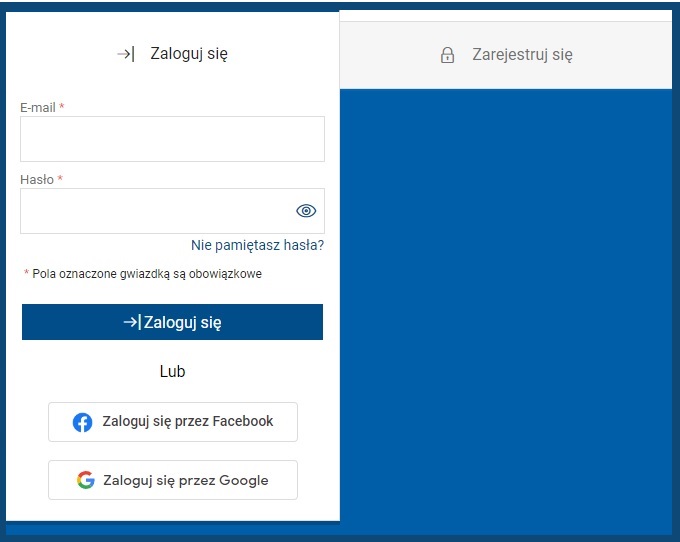
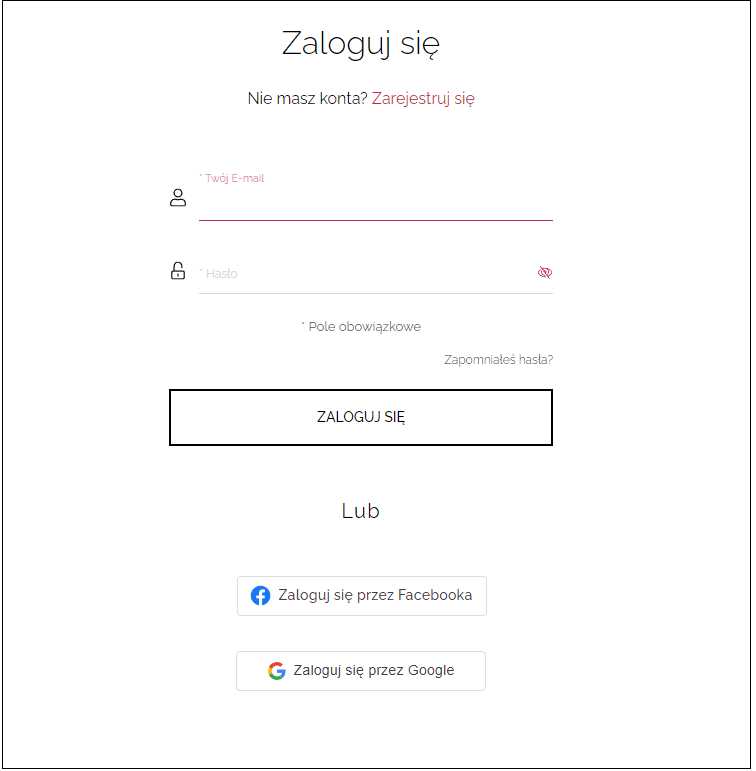

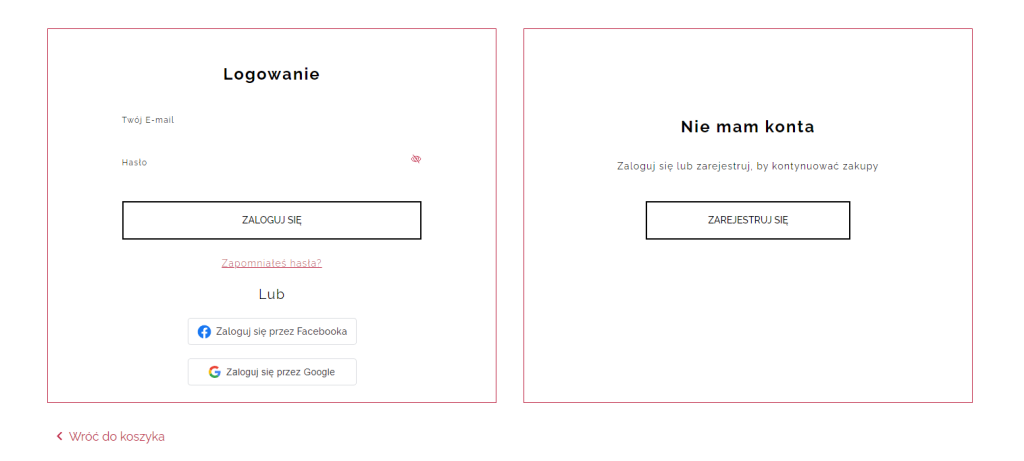

 Otworzy się okno, w którym należy wpisać Unikatowy identyfikator aplikacji (OAuth client ID), następnie należy aktywować logowanie przez Google, ustawiając suwak na "Wł." przy napisie "Aktywny" i zapisać zmiany.
 Krok 4: Typ aplikacji należy określić jako "Web application":
 Krok 5: Uzupełnić adresy, na których logowanie będzie działało poprawnie.
Jako przykład pierwszy adres odnosi się do strony głównej sklepu a drugi do profilu klienta:
Krok 5: Uzupełnić adresy, na których logowanie będzie działało poprawnie.
Jako przykład pierwszy adres odnosi się do strony głównej sklepu a drugi do profilu klienta:
 Krok 6: Należy przekopiować Unikatowy identyfikator aplikacji (OAuth client ID) do miejsca w panelu administracyjnym przytoczonym na początku rozdziału.
 Dodatkowy opis, gdzie znajduje się wymagany Unikatowy identyfikator aplikacji jest dostępny w centrum pomocy Google.
 Otworzy się okno, w którym należy wpisać Unikatowy identyfikator aplikacji (App ID), oraz Ukryty kod aplikacji (App Secret). Następnie należy aktywować logowanie przez Facebook, przesuwając suwak na "Wł." obok napisu "Aktywny" i zapisać zmiany.


 WskazówkaInstrukcja dodawania nowego kontrahenta do e-Sklepu jest dostępna w artykule Klienci.


 Po wykonaniu udanej wysyłki testowej można wykluczyć błędną konfigurację. Informacje o poprawnej konfiguracji znajdziesz w artykule Konfiguracja konta e-mail.
Inną przyczyną mogą być filtry antyspamowe zastosowane na koncie e-mail odbiorcy, które sprawiają, że wiadomość, która wyszła poprawnie z e-Sklepu jest blokowana przez konto pocztowe odbiorcy. W takim wypadku dobrze jest, żeby klient sprawdził ustawienia swojej skrzynki pocztowej i filtra antyspamowego, oraz w miarę możliwości dodał adres nadawcy do białej listy.
Zalecamy wysłać próbnie maila do własnego sklepu. Możesz to zrobić Ustawienia/ Treści formalne/ Wysyłka e-mail i SMS następnie edycja wybranego powiadomienia i przycisk Więcej/ Wyślij próbnie. Jeśli powiadomienie trafia na wskazany adres sklepu również wysyłane jest poprawnie do klienta.
Po wykonaniu udanej wysyłki testowej można wykluczyć błędną konfigurację. Informacje o poprawnej konfiguracji znajdziesz w artykule Konfiguracja konta e-mail.
Inną przyczyną mogą być filtry antyspamowe zastosowane na koncie e-mail odbiorcy, które sprawiają, że wiadomość, która wyszła poprawnie z e-Sklepu jest blokowana przez konto pocztowe odbiorcy. W takim wypadku dobrze jest, żeby klient sprawdził ustawienia swojej skrzynki pocztowej i filtra antyspamowego, oraz w miarę możliwości dodał adres nadawcy do białej listy.
Zalecamy wysłać próbnie maila do własnego sklepu. Możesz to zrobić Ustawienia/ Treści formalne/ Wysyłka e-mail i SMS następnie edycja wybranego powiadomienia i przycisk Więcej/ Wyślij próbnie. Jeśli powiadomienie trafia na wskazany adres sklepu również wysyłane jest poprawnie do klienta.
 Umożliwia ona przywrócenie domyślnej (standardowej) treści dla wybranego e-maila lub dla wszystkich wiadomości (na osobnej zakładce) w językach dostępnych w e-Sklepie:
 UwagaOperacja jest nieodwracalna i nie ma możliwości odzyskania nadpisanej treści e-mail.
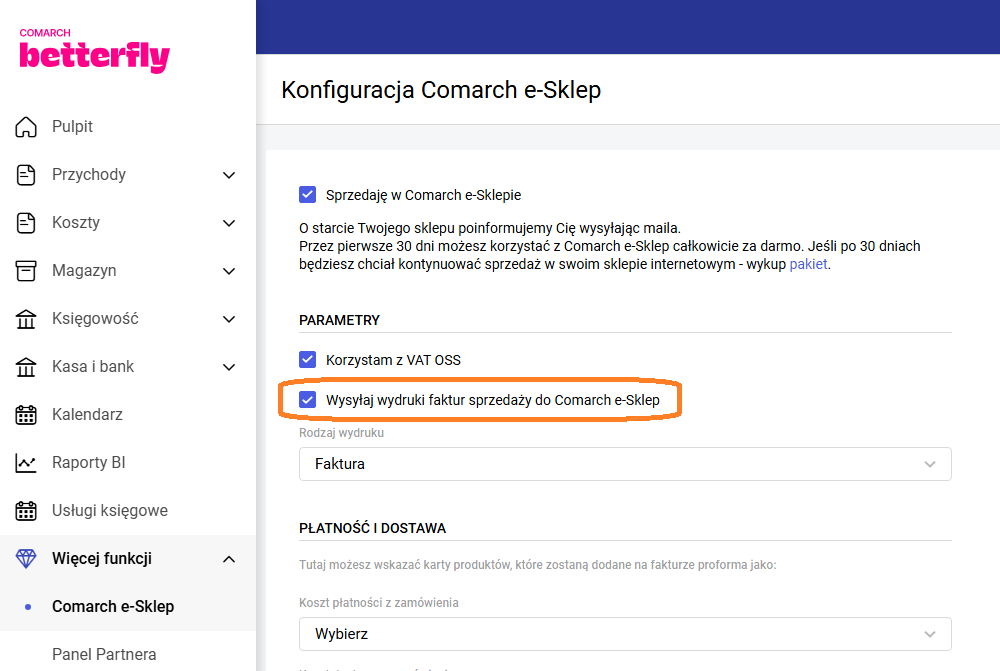 Krok 2. Następnie należy przejść do zakładki Faktury/ Faktury proforma i wejść w interesującą Cię fakturę. W menu pod trzema kropeczkami wybierz opcję „Przekształć do faktury sprzedaży”.
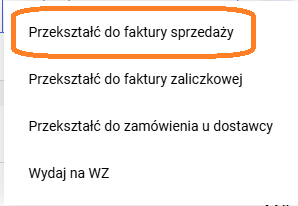 Krok 3. Zatwierdź fakturę na stałe. Parametr znajdziesz poprzez rozwinięcie zakładki Zapisz.
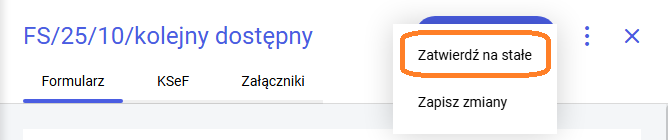
 Następnym krokiem jest kliknięcie w Dodaj wpis.
 UwagaBlog dostępny w ramach Comarch e-Sklep jest możliwy do skonfigurowania w ramach zakładki Marketing/ Blog. Nie ma możliwości utworzenia listy lub szczegółów wpisów na własnej stronie użytkownika, jako że własności obiektu lokalnego Blog tj. PostList oraz PostDetails na pozostałych stronach zwracają wartości null. W ramach własnej modyfikacji szablonu możliwe jest jedynie obsłużenie właściwości LatestPost.
 WskazówkaZalecany wymiar zdjęcia to 440 x 240 pxWpis nie musi być od razu udostępniany. Możliwa jest do ustalenia data publikacji, a także opcja dodania bez publikacji, dzięki której możliwe jest utworzenie swego rodzaju kopii roboczej utworzonej treści.

 WskazówkaIstnieje możliwość cofnięcia publikacji wystawionego posta na blogu lub jego całkowite usunięcie.W panelu administracyjnym w menu Marketing/ Blog na szczegółach danego wpisu w opcji „Więcej” w prawym górnym rogu dostępne są funkcje: Cofnij publikację oraz Usuń.
 Po wybraniu pierwszej opcji, dany post będzie oznaczony jako nieopublikowany. Możesz również usunąć wpis, który tym samym zniknie z listy wpisów na blogu w e-Sklepie.
Treści, których publikacja została wycofana, możesz ponownie upublicznić w późniejszym czasie. Wystarczy, że najedziesz myszką na wybrany wpis i klikniesz Opublikuj.
Po wybraniu pierwszej opcji, dany post będzie oznaczony jako nieopublikowany. Możesz również usunąć wpis, który tym samym zniknie z listy wpisów na blogu w e-Sklepie.
Treści, których publikacja została wycofana, możesz ponownie upublicznić w późniejszym czasie. Wystarczy, że najedziesz myszką na wybrany wpis i klikniesz Opublikuj.
 WskazówkaWięcej na temat bloga i korzyści płynących z jego prowadzenia dowiesz się z artykułu: Blog w e-Sklepie - dlaczego warto go mieć?WskazówkaDla poprawnego wyświetlania bloga i wpisów blogowych konieczne jest aktywowanie kafelka "Blog" oraz "Blog szczegóły wpisu" w zakładce Wygląd sklepu/Strony.
 Widok funkcji "Udostępnij" w szablonie Szafir
 Po wybraniu parametru Edytuj wyświetli się formularz ze szczegółami konfiguracji. Na formularzu można ustawić liczbę dni, po których zostanie wysłane do klienta przypomnienie o wystawienie opinii. Należy zatwierdzić wprowadzone zmiany przyciskiem Zapisz.
 WskazówkaJeżeli w panelu nastąpi zmiana liczby dni, po których wysyłana jest wiadomość do klienta, to zmiana nie będzie dotyczyła zamówień, które mają już status zrealizowane.WskazówkaJeżeli kontrahent, który zrealizował zakup w e-Sklepie zostanie zanonimizowany wówczas wszystkie maile z prośbą o wystawienie opinii dotyczące zakupionych przez niego towarów nie zostaną wysłane.
 Opinie z takim oznaczeniem zostaną również wystawione dla towarów dostępnych w Profilu klienta na zakładce Opinie.
Dodatkowo w wynikach wyszukiwarek internetowych dla stron z towarami wyświetlana będzie informacja o ogólnej ocenie towaru w formie gwiazdek.
WskazówkaOpinie mogą podlegać moderacji administratora. Więcej informacji na ten temat zostało zawarte w artykule Opinie.PrzykladChcę, aby przypomnienie o wystawieniu opinii za zakup towaru zostało wysłane do klienta 7 dni po zrealizowaniu zamówienia.
Opinie z takim oznaczeniem zostaną również wystawione dla towarów dostępnych w Profilu klienta na zakładce Opinie.
Dodatkowo w wynikach wyszukiwarek internetowych dla stron z towarami wyświetlana będzie informacja o ogólnej ocenie towaru w formie gwiazdek.
WskazówkaOpinie mogą podlegać moderacji administratora. Więcej informacji na ten temat zostało zawarte w artykule Opinie.PrzykladChcę, aby przypomnienie o wystawieniu opinii za zakup towaru zostało wysłane do klienta 7 dni po zrealizowaniu zamówienia.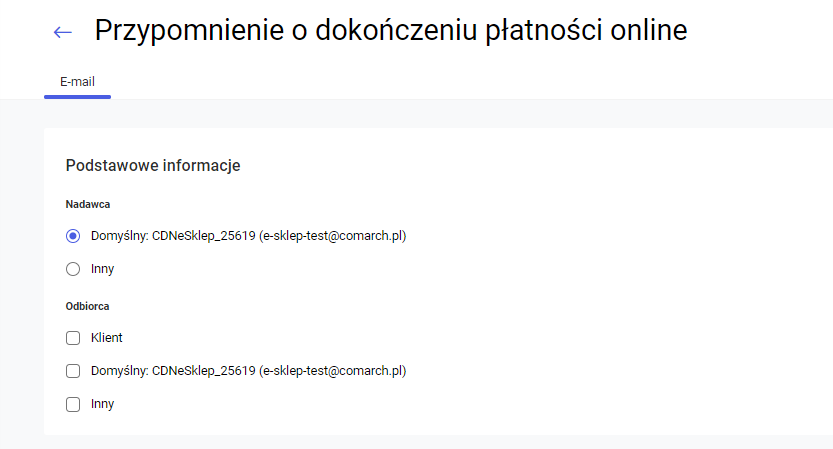
 Dla firmy oznaczone jako dostępne i wymagane do uzupełnienia pola to e-mail, hasło oraz NIP. Nie ma możliwości ich odznaczenia.
Dodatkowo dla firmy możesz zaznaczyć pola:
Dla firmy oznaczone jako dostępne i wymagane do uzupełnienia pola to e-mail, hasło oraz NIP. Nie ma możliwości ich odznaczenia.
Dodatkowo dla firmy możesz zaznaczyć pola:
 To Ty decydujesz, które pola będą wymagane przy rejestracji klienta.
Po wybraniu wszystkich dostępnych parametrów widok formularza rejestracji dla klienta do Twojego sklepu będzie się prezentował następująco:
To Ty decydujesz, które pola będą wymagane przy rejestracji klienta.
Po wybraniu wszystkich dostępnych parametrów widok formularza rejestracji dla klienta do Twojego sklepu będzie się prezentował następująco:

 WskazówkaFormularz widoczny jest w szablonach: Szafir, Topaz, One Page Shop oraz w szablonie Dla Gastronomii
 Krok 2. W formularzu uzupełnij pola Liczba pakietów (jeden pakiet to 300 SMS), Nazwa nadawcy SMS, Telefon oraz zaznacz niezbędne Zgody i oświadczenia, a następnie kliknij Zamów i zapłać.
 WskazówkaZmiana nazwy nadawcy SMS jest możliwa po upływie 30 dni od dnia wprowadzenia ostatniej zmiany.Krok 3. Wybierz sposób płatności oraz uzupełnij dane zamawiającego. Przekierowanie do serwisu płatności nastąpi po zaznaczeniu wymaganych zgód i oświadczeń oraz kliknięciu przycisku Zapłać.
 Gotowe! Twoje zamówienie zostało złożone i przekazane do dalszej realizacji.

 Krok 2. W widocznym formularzu uzupełnij pole Liczba pakietów, a następnie kliknij Zamów i zapłać.
 Krok 3. Wybierz sposób płatności oraz uzupełnij dane zamawiającego. Przekierowanie do serwisu płatności nastąpi po zaznaczeniu wymaganych zgód i oświadczeń oraz kliknięciu przycisku Zapłać.
 Aktywacja parametru spowoduje, że w treściach wiadomości SMS wprowadzić będzie można maksymalnie 70 znaków. Wyjątek stanowi cyrylica oraz znak €, dla których system automatycznie wykrywa znaki UTF-8 i ogranicza zapis treści do maksymalnie 70 znaków. W przypadku braku aktywnego parametru znaki tj. '|', '^', '{', '}', '[', ']', '~', '\' będą liczone podwójnie. Zasady bilingowania wiadomości dostępne są w dokumentacji SerwerSMS.pl
 Aktywacja parametru oferuje możliwość wysyłania wiadomości tekstowych przekraczających standardowy limit 160 znaków. Funkcjonalność ta jest dostępna w wybranych pakietach. Maksymalna długość jednej wiadomości przesyłanej przez SerwerSMS.pl wynosi aż 918 znaków.
WskazówkaW przypadku włączonych obu parametrów (Obsługuj zaawansowane kodowanie UTF-8 oraz Wysyłaj długie SMSy) maksymalna długość jednej przesłanej wiadomości wynosi 402 znaki.Obecne telefony komórkowe obsługują funkcję łączenia kilku SMS-ów w jedną spójną wiadomość. Podczas edycji treści formalnych wiadomości SMS w panelu administracyjnym Comarch e-Sklep system wskazuje, ile wiadomości składa się na jedną wysyłaną wiadomość. Ostatecznie odbiorca otrzyma jedną, połączoną, długą wiadomość.
Aktywacja parametru oferuje możliwość wysyłania wiadomości tekstowych przekraczających standardowy limit 160 znaków. Funkcjonalność ta jest dostępna w wybranych pakietach. Maksymalna długość jednej wiadomości przesyłanej przez SerwerSMS.pl wynosi aż 918 znaków.
WskazówkaW przypadku włączonych obu parametrów (Obsługuj zaawansowane kodowanie UTF-8 oraz Wysyłaj długie SMSy) maksymalna długość jednej przesłanej wiadomości wynosi 402 znaki.Obecne telefony komórkowe obsługują funkcję łączenia kilku SMS-ów w jedną spójną wiadomość. Podczas edycji treści formalnych wiadomości SMS w panelu administracyjnym Comarch e-Sklep system wskazuje, ile wiadomości składa się na jedną wysyłaną wiadomość. Ostatecznie odbiorca otrzyma jedną, połączoną, długą wiadomość. Przy zastosowaniu długich wiadomości naliczane są odpowiednie opłaty zgodnie z poniższą tabelą oraz dokumentacją SerwerSMS.pl
 Informacje na temat wiadomości SMS, wysyłanych z e-Sklepu znajdziesz również w artykule: E-mail i SMS.