
Nie mam jeszcze domeny, czy mogę bez tego wypróbować sklep?
Strony w e-Sklepie
 Z poziomu listy stron możesz edytować jedną z nich poprzez kliknięcie w kafelek lub dodać nową stronę w obszarze stron użytkownika za pomocą kafelka z plusem.
 Po przejściu do edycji strony masz możliwość usunięcia strony oraz zmiany ustawień takich jak:
- Aktywność
- Nazwa
- Język
- Adres Url/ Link
- Tytuł strony (meta title)
- Opis strony (meta description)
- Słowa kluczowe (meta keywords)
- Tooltip dla URL
- Klucz

- Porównywarka towarów
- Wyszukiwanie zaawansowane
- Kontakt
- Regulamin sklepu
- Polityka prywatności
- Prawo do odstąpienia od umowy
- Informacje o sklepie
- Wysyłka
- Płatność
- Reklamacje i zwroty
- Program lojalnościowy
- Blog
- Blog szczegóły wpisu
- HTTP 404
Posiadam sklep w wersji Standard, a chciałbym wykupić Enterprise. Czy utracę dane?
Posiadam sklep online, dlaczego nie mam najnowszej dostępnej na rynku wersji?
W przypadku dużych zmian, zdarzają się aktualizacje na życzenie klienta, wtedy należy utworzyć zgłoszenie z prośbą o aktualizację poprzez stronę asysta.comarch.pl.
Zmiana wersji sklepu - jak ją wykonać?
Wstęp
W obrębie Comarch e-Sklep istnieje możliwość łatwej i szybkiej zmiany wersji e-Sklepu. Aby tego dokonać wystarczy skontaktować się z nami przez stronę asysta.comarch.pl. Zastanawiasz się nad zmianą wersji e-Sklepu, ale niej jesteś pewny/a czego dokładnie potrzebujesz? Zanim do nas napiszesz zapoznaj się z naszym artykułem pod tytułem Różnice w wersjach e-Sklepu.Co powinna zawierać wiadomość w sprawie zmiany wersji e-Sklepu?
Wprowadzając zgłoszenie w naszym systemie pamiętaj, aby w znalazły się w nim:- deklaracja z jakiej wersji na jaką ma nastąpić zmiana, (różnice między wersjami zostały opisane w artykule: Różnice w wersjach e-Sklepu.),
- data, od której chcesz dokonać zmiany,
- akceptacja miesięcznych opłat abonamentowych zgodnie z obowiązującym Cennikiem.
Czy zmiana wersji sklepu ma wpływ na posiadane dane?
Zmiana wersji sklepu nie wpływa na dane przechowywane w systemie Comarch ERP oraz Comarch e-Sklep. Wszystkie posiadane dane i dotychczasowe ustawienia pozostaną bez zmian (m.in.: takie jak: Kontrahenci, zamówienia, czy szablon sklepu).Co ulega zmianie?
Każda wersja sklepu różni się od siebie poszczególnymi funkcjami oraz dostępnymi usługami. W przypadku przejścia na wyższą wersję sklepu, niż dotychczas użytkowana, będziesz mógł korzystać z dodatkowych możliwości danej wersji.Etapy zmiany wersji sklepu
Wysłałeś do nas wiadomość i zastanawiasz się co dalej? Otóż proces realizacji Twojego zgłoszenia wygląda następująco:- Nasz zespół weryfikuje Twoje zgłoszenie zarejestrowane poprzez stronę przez stronę asysta.comarch.pl,
- Zmieniamy Twoją opłatę abonamentową zgodnie z obowiązującym Cennikiem,
- Zmieniamy wersję e-Sklepu na wybraną przez Ciebie,
- Gotowe! Dostajesz wiadomość potwierdzającą ukończenie realizacji zgłoszenia.
Tabela rozmiarów w szablonie Topaz
Wstęp
Tabela rozmiarów to jedna z często używanych funkcji w szablonach sklepów internetowych. Pozwala na prezentację szczegółowych informacji na temat całego asortymentu w sklepie. Z takim rozwiązaniem możemy spotkać się najczęściej w branży odzieżowej, gdzie na szczegółach każdego towaru mamy uniwersalną tabelę rozmiarów dotyczącą sprzedawanych ubrań. Warto pamiętać, iż tabela rozmiarów to funkcja uniwersalna, którą możesz dostosować do swojej branży i zaprezentować w niej wybrane dane. W takiej tabeli umieszczane są m.in.: wymiary produktów, cechy charakterystyczne, a także zalecenia względem użytkowania. To od Ciebie zależy, jakie informacje znajdą się w prezentowanej tabeli. Aby w swoim e-Sklepie skorzystać z przygotowanego przez nas mechanizmu tabeli rozmiarów musisz posiadać:- aktualną wersję szablonu Topaz (min. 2022.5),
- oraz aktualną wersję e-Sklepu (min. 2022.5).
Aktywacja tabeli rozmiarów w szablonie Topaz
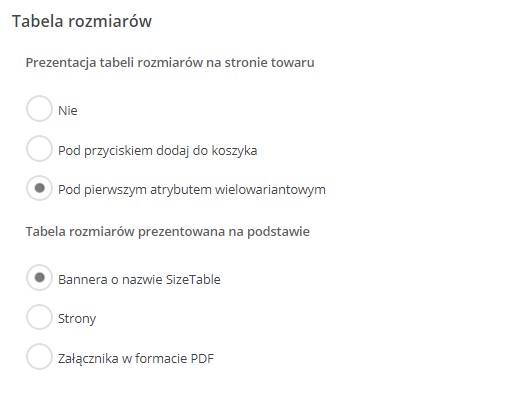
Tabela rozmiarów może być prezentowana na 3 różne sposoby, w zależności od oczekiwanego efektu:- jeżeli posiadasz wspólną tabelę dla całego asortymentu, ilość informacji jest niewielka i chcesz pokazać tabelę w formie popup’a skorzystaj ze sposobu konfiguracji poprzez sekcję bannerową o nazwie SizeTable.
- jeżeli posiadasz dużą ilość tabel, ponieważ posiadasz zróżnicowany asortyment skorzystaj z prezentacji poprzez osobną Stronę o nazwie Tabela rozmiarów,
- jezeli chcesz prezentować tabelę rozmiarów indywidualnie dla każdego towaru skorzystaj z konfiguracji tabeli, jako załącznika w formacie PDF – udostępnionego w systemie Comarch ERP.
- pod przyciskiem dodaj do koszyka
- pod pierwszym atrybutem wielowariantowym.
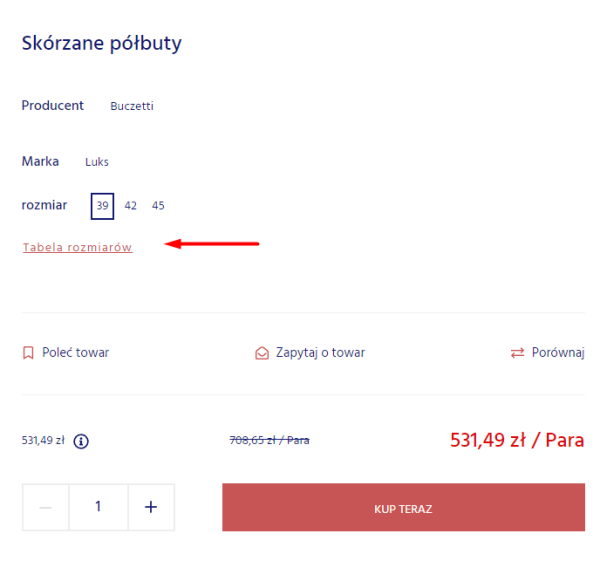
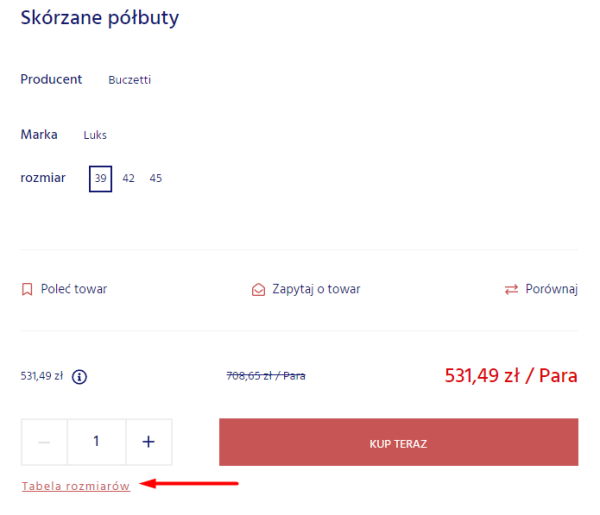
Konfiguracja tabeli rozmiarów poprzez banner o nazwie SizeTable
Aby dodać tabelę rozmiaru poprzez banner o nazwie SizeTable postępuj zgodnie z instrukcją: Krok 1. W panelu administracyjnym przejdź do sekcji Wygląd sklepu/ Ustawienia/ zakładka Dodatkowe. Pod parametrem: Tabela rozmiarów prezentowana na podstawie zaznacz SizeTable. Krok 2. Kolejno przejdź do zakładki: Wygląd sklepu/ Ustawienia, a następnie na zakładkę Bannery. Krok 3. Przejdź do szczegółów sekcji bannerowej o nazwie SizeTable, a następnie dodaj odpowiednie obrazki. Krok 4. Zapisz wprowadzone zmiany. Efekt: Po zapisaniu i opublikowaniu zmian Klient przeglądający stronę przechodząc do tabeli rozmiarów ujrzy dodane przez Ciebie obrazki w następujący sposób:
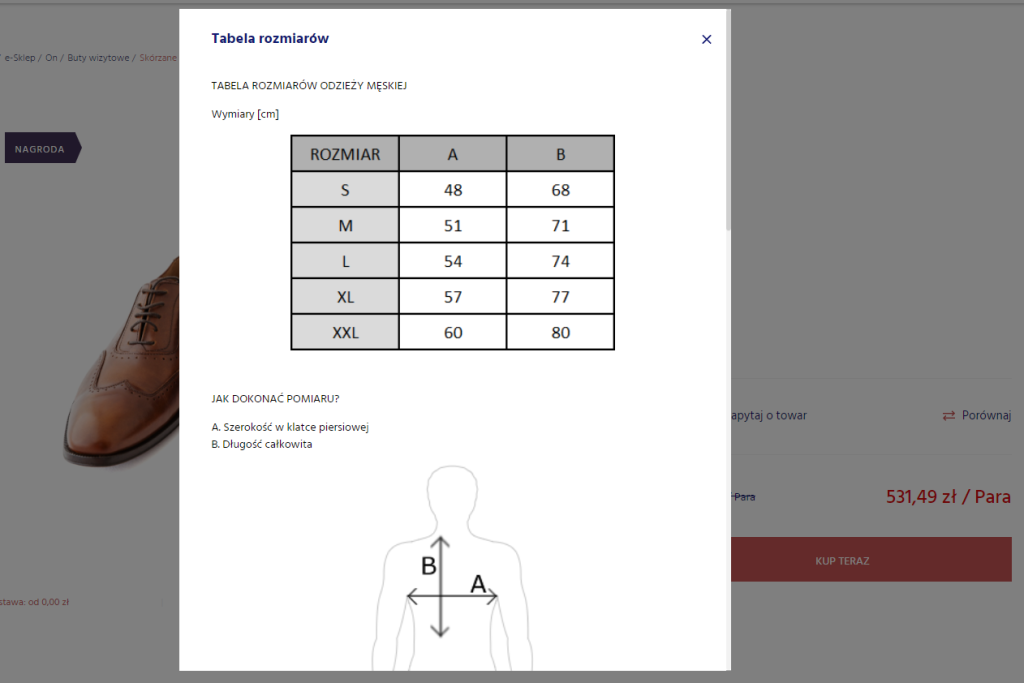
Konfiguracja tabeli rozmiarów w formie dedykowanej Strony
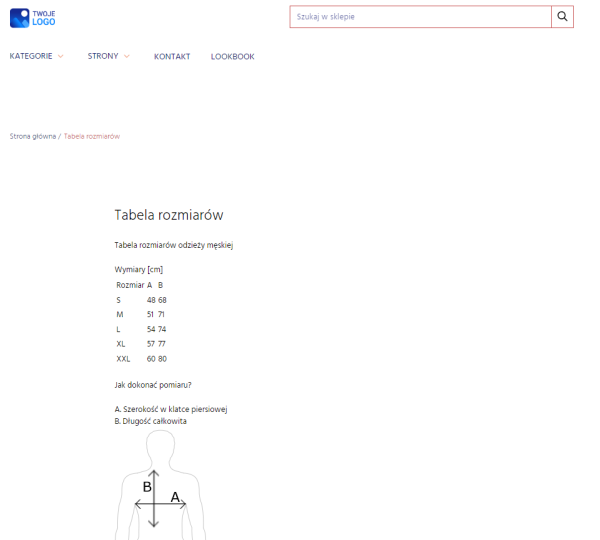
Możliwe jest także dodanie tabeli rozmiarów wykorzystując gotowe Strony w panelu administracyjnym, gdzie przygotowaliśmy dedykowaną stronę oraz treść o nazwie Tabela Rozmiarów. Postępuj zgodnie z instrukcją, aby skonfigurować tabelę poprzez gotową stronę: Krok 1. W panelu administracyjnym przejdź do sekcji Wygląd sklepu/ Ustawienia/ zakładka Dodatkowe. Pod parametrem: Tabela rozmiarów prezentowana na podstawie zaznacz Strony. Krok 2. Kolejno przejdź do sekcji: Ustawienia/ Treści/ zakładka Regulamin i inne.
Krok 3. Z listy dostępnych treści przejdź do edycji treści o nazwie Tabela rozmiarów.
Krok 2. Kolejno przejdź do sekcji: Ustawienia/ Treści/ zakładka Regulamin i inne.
Krok 3. Z listy dostępnych treści przejdź do edycji treści o nazwie Tabela rozmiarów.
 Jest to przygotowana przez nas propozycja dotycząca prezentacji tabeli rozmiarów. Treść możesz dowolnie edytować i dostosować ją do swoich oczekiwań.

Konfiguracja tabeli w systemie Comarch ERP - plik PDF
Tabelę rozmiarów możesz także skonfigurować umieszczając plik PDF w formie załącznika na towarze, w swoim systemie Comarch ERP. Przykład konfiguracji w systemie Comarch ERP Optima: Krok 1. W panelu administracyjnym przejdź do sekcji Wygląd sklepu/ Ustawienia/ zakładka Dodatkowe. Pod parametrem: Tabela rozmiarów prezentowana na podstawie zaznacz plik PDF. Krok 2. W systemie ERP Optima przejdź do szczegółów wybranego towaru. Krok 3. W zakładce Atrybuty dodaj załącznik w postacie pliku PDF, gdzie będzie zaprezentowana tabela rozmiarów. Efekt: Klient po kliknięciu w przycisk tabela rozmiarów zobaczy przygotowany plik w osobnej karcie przeglądarki.
Jak zmienić wersję mojego demonstracyjnego e-Sklepu? (np. z wersji Standard na B2B)
Zdjęcia kategorii nie wyświetlają się w e-Sklepie. Co może być przyczyną?
Comarch ERP Optima
Aby dodać zdjęcie kategorii w Comarch ERP Optima przejdź do zakładki Ogólne / Grupy towarowe i wybierz grupę do której ma zostać dodane zdjęcie. Następnie na zakładce Atrybuty za pomocą symbolu plusa  dodaj atrybut binarny.


Aby utworzyć atrybut binarny, przejdź do zakładki Ogólne / Atrybuty i w pierwszej zakładce, symbolem plusa dodać atrybut w formacie binaria.
 Po dodaniu zdjęcia kategorii, zmiany zapisz ikoną dyskietki oraz wykonaj synchronizację.
Comarch ERP XL
Wyświetlanie zdjęć kategorii w Comarch ERP XL możesz uzyskać poprzez dodanie odpowiedniego Załącznika.Aby wprowadzić zdjęcie w formie załącznika przejdź w module Sprzedaż do zakładki Ogólne / Towary i wejdź w edycję wybranej grupy poprzez ikonę Lupki.
W zakładce Załączniki dodaj nowy załącznik ikoną . W polu Typ, wskaż typ załącznika: Obraz oraz zaznacz Dostępność w aplikacji e-Sklep. Następnie, zaimportuj obraz ikoną  i zapisz zmiany ikoną dyskietki.

Comarch ERP XT
Dodawanie zdjęć kategorii jest możliwe w Comarch ERP XT po wybraniu Więcej funkcji / Comarch e-Sklep / Grupy w Comarch e-Sklep.
Najpierw wybierz grupę do której chcesz dodać zdjęcie i wczytaj zdjęcie Z dysku lub Z internetu.
 Zdjęcie przypisane do grupy będzie wyświetlane w e-Sklepie podczas przeglądania i wyszukiwania asortymentu.
Więcej na temat dodawania zdjęć do produktów można przeczytać w poniższych artykułach:
Zdjęcie przypisane do grupy będzie wyświetlane w e-Sklepie podczas przeglądania i wyszukiwania asortymentu.
Więcej na temat dodawania zdjęć do produktów można przeczytać w poniższych artykułach:
Jak wykonać kopię bazy danych w Comarch e-Sklep?
Jak wykonać kopię bazy danych w Comarch e-Sklep?
Dbanie o bezpieczeństwo swoich danych jest bardzo ważne. Warto regularnie wykonywać kopię swojej bazy danych, aby w bezpiecznym miejscu mieć zachowane dane. Aby wykonać kopię bazy danych w Comarch e-Sklep należy przejść w panelu administracyjnym do sekcji Mój profil/ Sklepy, a następnie przejść do szczegółów swojego sklepu.
 Gdy będziesz gotowy wykonaj kopię swojej bazy danych. Kopia ta pojawi się usłudze IBARD, do której w każdej chwili będzie można wrócić.
Czy mogę samodzielnie dodawać, akceptować lub odrzucać wybrane konta kontrahentów?
- Administrator musi zaakceptować konto,
- Tylko administrator może zakładać konto.

Administrator musi zaakceptować konto
Po aktywacji tego parametru kontrahent będzie miał możliwość założenia konta (rejestracji w sklepie), jednak zamiast domyślnego okna do logowania wyświetli się odpowiedni komunikat:- w szablonie Topaz:

- w szablonie Szafir:


Konto w sklepie może zakładać tylko Administrator
Wybranie tej opcji uniemożliwia klientom założenie konta w e-Sklepie, a po przejściu na stronę z rejestracją wyświetli się komunikat:- w szablonie Topaz:

- w szablonie Szafir:

Jak zablokować dostęp do sklepu dla Kontrahentów niezalogowanych? Czy mogę wybrać, jakie strony będą widoczne przed zalogowaniem się do sklepu?
Wstęp
Zdarza się, iż nie chcemy aby klienci niezalogowani mieli dostęp do wszystkich stron i funkcjonalności w naszym e-Sklepie - szczególnie w działalności B2B. Dlatego też, w Comarch e-Sklep mamy dostęp do takiej funkcji jak "Dostęp do sklepu - tylko dla klientów zalogowanych". Pozwala ona ograniczyć dostęp dla klientów niezalogowanych do stron, które wybierzemy podczas konfiguracji tej opcji.Konfiguracja
Aby ją skonfigurować, musimy przejść do panelu administracyjnego naszego e-Sklepu, do zakładki Ustawienia/Ustawienia sklepu/Klienci i włączyć parametr Dostęp do sklepu. Jeżeli włączymy tą funkcję, klienci niezalogowani będą mieli dostęp tylko do stron domyślnie ustalonych przez e-Sklep, czyli:
- Lista towarów,
- Rejestracja klienta,
- Logowanie,
- Przypomnienie hasła,
- Kontakt,
- Regulamin sklepu,
- Polityka prywatności,
- Informacje o sklepie.

Wygląd
Jeżeli włączysz opcję "Tylko dla klientów zalogowanych" z ustawieniami domyślnymi, a klient niezalogowany będzie próbował przejść na stronę naszego sklepu to zależnie od wybranego szablonu, e-Sklep będzie prezentował się dla niego następująco:Szablon Topaz

Szablon Szafir

Jak wygenerować hasło do konfiguracji konta e-mail korzystając z gmail?
 Krok 2. Włącz weryfikację dwuetapową dla swojego konta Google. Szczegółowa instrukcja włączania weryfikacji dwuetapowej dostępna jest pod linkiem.


 Krok 4. Wygenerowane w ten sposób hasło skopiuj i uzupełnij w panelu administracyjnym podczas konfiguracji konta e-mail.

 Krok 5. Zapisz zmiany.

 Więcej na temat konfiguracji konta e-mail w Comarch e-Sklep przeczytasz w artykule: Konfiguracja konta e-mail.
Otrzymałem e-mail od serwisu płatności Przelewy24 z prośbą o rozszerzenie adresów IP w środowiskach e-commerce. Czy konieczne jest wprowadzenie zmian w panelu administracyjnym e-Sklepu?
Konfiguracja konta e-mail do wysyłki masowej
Wstęp
W tym artykule dowiesz się jak skonfigurować dodatkowe konto e-mail oraz jakie wiadomości mogą nim być wysyłane.Konfiguracja
Konfiguracja konta e-mail do wysyłki masowej znajduje się w Panelu administracyjnym w obszarze: Ustawienia/ Ustawienia sklepu/ Mailing/ Wysyłka masowa/. Następnie kliknij w prawym górnym rogu pola Wysyłka masowa na przycisk Edytuj Po
Po Po zmianie domyślnego konta e-mail dla wysyłki masowej na Inny.
Nad wymaganymi polami znajduje się informacja Domyślny lub Inny
Jeśli oddzielne konto nie zostanie wskazane to wysyłka maili realizowana będzie z konta e-mail sklepu".
Aby skonfigurować dodatkowe konto e-mail należy uzupełnić wymagane pola.
Dane w sekcji Nazwa to dane, które zostaną wyświetlone w nagłówku wiadomości e-mail z e-Sklepu, natomiast dane z sekcji Serwer, e-mail, hasło to dane dostępowe do serwera SMTP. Należy również wskazać port poczty wychodzącej oraz czy połączenie jest szyfrowane certyfikatem SSL. Dodatkowo można ustalić Opóźnienie pomiędzy kolejnymi wiadomościami w milisekundach (domyślnie ustawiona jest wartość 100 ms) oraz Ilość e-maili wysyłanych w pojedynczej sesji (domyślnie jest to 50 e-maili).
Po wprowadzeniu wszystkich potrzebnych danych zmiany należy zapisać przyciskiem Zapisz. Po poprawnym zapisaniu pojawi się informacja "Wprowadzone zmiany zostały zapisane".
W celu weryfikacji poprawności wpisanych danych należy wysłać wiadomość testową przy pomocy linku Wyślij wiadomość testową (na adres e-mail w innej domenie niż ten podany w konfiguracji).
Po zmianie domyślnego konta e-mail dla wysyłki masowej na Inny.
Nad wymaganymi polami znajduje się informacja Domyślny lub Inny
Jeśli oddzielne konto nie zostanie wskazane to wysyłka maili realizowana będzie z konta e-mail sklepu".
Aby skonfigurować dodatkowe konto e-mail należy uzupełnić wymagane pola.
Dane w sekcji Nazwa to dane, które zostaną wyświetlone w nagłówku wiadomości e-mail z e-Sklepu, natomiast dane z sekcji Serwer, e-mail, hasło to dane dostępowe do serwera SMTP. Należy również wskazać port poczty wychodzącej oraz czy połączenie jest szyfrowane certyfikatem SSL. Dodatkowo można ustalić Opóźnienie pomiędzy kolejnymi wiadomościami w milisekundach (domyślnie ustawiona jest wartość 100 ms) oraz Ilość e-maili wysyłanych w pojedynczej sesji (domyślnie jest to 50 e-maili).
Po wprowadzeniu wszystkich potrzebnych danych zmiany należy zapisać przyciskiem Zapisz. Po poprawnym zapisaniu pojawi się informacja "Wprowadzone zmiany zostały zapisane".
W celu weryfikacji poprawności wpisanych danych należy wysłać wiadomość testową przy pomocy linku Wyślij wiadomość testową (na adres e-mail w innej domenie niż ten podany w konfiguracji).
Wysyłka e-maili
Z dodatkowego konta e-mail będą wysyłane następujące wiadomości:- E-mail z aktywacją konta kontrahenta w e-Sklepie – dotyczy tylko kontrahentów którzy zostali zaimportowani do e-Sklepu z pliku,
- Kupony rabatowe,
- Wiadomości newsletter.
Automatyczna wysyłka e-mail
Wstęp
Wysyłka e-maili stanowi kluczowy kanał komunikacji w Comarch e-Sklep. Dzięki niej możemy budować relację z klientem co pozwoli na wzrost naszych przychodów oraz jego zadowolenia. To dzięki e-mailom, klient otrzymuje potwierdzenie złożenia zamówienia, zapisania się do newslettera, otrzymania rabatu oraz wiele innych informacji. W przypadku dużej liczby klientów wysyłka e-mailów staje się czasochłonna. Na ratunek przychodzi automatyzacja i skorzystanie z narzędzi marketing automation SALESmanago lub Edrone.Zastosowanie
Automatyczna wysyłka e-mailów odbywa się w przypadku wystąpienia ściśle określonych warunków. Warunki mogą być wypełnione przez działania użytkowników Comarch e-Sklepu, administratora e-sklepu lub osoby korzystającej z systemu ERP. Po tym jak osoba wykona daną akcję wtedy zachodzi automatyczna wysyłka e-maila. Przykładowo kiedy kontrahent na zamówieniu naciśnie przycisk "zamówienie z obowiązkiem zapłaty" wtedy na jego skrzynkę pocztową zostanie wysłany e-mail z informacją o zamówieniu (nr. zamówienia, zakupiony przedmiot, cena itp.).Kto może używać tej opcji
Automatyczna wysyłka e-maili jest możliwa bez względu na posiadaną wersję Comarch e-Sklep. Należy pamiętać, że wysyłka niektórych e-maili może wystąpić w przypadku korzystania z wybranego systemu ERP. Przykładowo wiadomość Zatwierdzanie zamówienia zostanie wysłane tylko w przypadku wykonanie takiej akcji w systemie ERP Altum.Konfiguracja wysyłki e-mail
W Comarch e-Sklep nie trzeba konfigurować automatycznej wysyłki e-maili. Wraz z rozpoczęciem działania Comarch e-Sklep oraz konfiguracji konta e-mail automatyczna wysyłka e-maili jest gotowa do użycia.Opis e-maili oraz warunków wysyłania
W dalszej części zostały opisane:- informacje wysyłane w wiadomości (dotyczy to standardowej treści wiadomości. Jeżeli treść e-mail masz modyfikowaną i chcesz odzyskać wersję domyślną to możesz przywrócić standardową treść.
- warunki wysłania e-mail,
- do kogo są wysyłane,
- lista dostępne obiektów.
Zamówienia
Złożenie zamówienia – Informuje o złożeniu zamówienia na dany produkt/produkty przez klienta. Wysyłka e-maila występuje w chwili kliknięcia przez klienta przycisku zamówienia z obowiązkiem zapłaty. Informuje klienta o numerze i statusie złożonego zamówienia. Jeżeli włączona jest opcja potwierdzenie zamówienia, w e-mailu zostanie przesłany link, w celu weryfikacji złożonego zamówienia. Dodatkowo przesyłany jest link do szczegółów zamówienia dla klientów zalogowany/niezalogowanych. Zostaje przesłane na e-mail konfiguracyjny oraz e-mail klienta (istnieje możliwość wysyłki do opiekuna klienta). Lista dostępnych obiektów:- {{ config|DEBUG }}
- {{ order|DEBUG }}
- {{ config|DEBUG }}
- {{ order|DEBUG }}
- {{ config|DEBUG }}
- {{ order|DEBUG }}
- {{ config|DEBUG }}
- {{ order|DEBUG }}
- {{ config|DEBUG }}
- {{ order|DEBUG }}
- {{ config|DEBUG }}
- {{ order|DEBUG }}
- {{ config|DEBUG }}
- {{ order|DEBUG }}
- {{ config|DEBUG }}
- {{ order|DEBUG }}
- {{ config|DEBUG }}
- {{ order|DEBUG }}
- {{ config|DEBUG }}
- {{ customer|DEBUG }}
- {{ complaint|DEBUG }}
- {{ config|DEBUG }}
- {{ customer|DEBUG }}
- {{ complaint|DEBUG }}
- {{ config|DEBUG }}
- {{ order|DEBUG }}
- {{ config|DEBUG }}
- {{ order|DEBUG }}
- {{ config|DEBUG }}
- {{ order|DEBUG }}
- {{ config|DEBUG }}
- {{ customer|DEBUG }}
- {{ product|DEBUG }}
- {{ config|DEBUG }}
- {{ order|DEBUG }}
- {{ config|DEBUG }}
- {{ order|DEBUG }}
- {{ config|DEBUG }}
- {{ order|DEBUG }}
- {{ config|DEBUG }}
- {{ order|DEBUG }}
- {{ config|DEBUG }}
- {{ order|DEBUG }}
Zapytanie o koszt dostawy, Zapytanie o cenę towaru
- {{ config|DEBUG }}
- {{ order|DEBUG }}
- {{ config|DEBUG }}
- {{ order|DEBUG }}
- {{ config|DEBUG }}
- {{ inquiry|DEBUG }}
- {{ config|DEBUG }}
- {{ inquiry|DEBUG }}
- {{ customer|DEBUG }}
- {{ message|DEBUG }}
- {{ product|DEBUG }}
- {{ config|DEBUG }}
- {{ customer|DEBUG }}
- {{ message|DEBUG }}
- {{ question|DEBUG }}
- {{ product|DEBUG }}
- {{ config|DEBUG }}
- {{ customer|DEBUG }}
- {{ product|DEBUG }}
Rabaty
Kupon rabatowy - e-mail informuje, że klientowi został przyznany kupon rabatowy, który obowiązuje w określonym czasie. Wiadomość zostaje przesłana, kiedy administrator Comarch e-Sklepu z panelu administracyjnego utworzy kupon rabatowy (dla wybranych kontrahentów) i wyśle powiadomienie o nim klientowi. Domyślnie e-mail zostaje przesłany tylko do klienta. Lista dostępnych obiektów:- {{ config|DEBUG }}
- {{ customer|DEBUG }}
- {{ coupon|DEBUG }}
- {{ config|DEBUG }}
- {{ customer|DEBUG }}
- {{ discount|DEBUG }}
- {{ config|DEBUG }}
- {{ customer|DEBUG }}
- {{ coupon|DEBUG }}
Klienci
Założenia konta (przez klienta) - e-mail informuje, że klient założył w Comarch e-Sklep konto. Dodatkowo jeżeli jest włączona podwójna weryfikacja (klient musi kliknąć w link, aby potwierdzić założenie konta) to również w treści otrzyma link aktywacyjny. Wiadomość zostaje przesłana, w momencie kliknięcia przycisku załóż konto. Domyślnie e-mail zostaje przesłany tylko do klienta. Lista dostępnych obiektów:- {{ config|DEBUG }}
- {{ customer|DEBUG }}
- {{ config|DEBUG }}
- {{ customer|DEBUG }}
- {{ config|DEBUG }}
- {{ customer|DEBUG }}
- {{ config|DEBUG }}
- {{ customer|DEBUG }}
- {{ config|DEBUG }}
- {{ customer|DEBUG }}
- {{ config|DEBUG }}
- {{ customer|DEBUG }}
- {{ loyalty|DEBUG }}
- {{ config|DEBUG }}
- {{ customer|DEBUG }}
- {{ config|DEBUG }}
- {{ customer|DEBUG }}
Subskrybenci (newsletter)
Zapis do newslettera - wiadomość informuje o aktywacji subskrypcji newslettera. W e-mailu przesyłany jest link aktywacyjny. Po jego kliknięciu użytkownik zostanie zapisany do newslettera. Wiadomość zostaje przesłana, w momencie pozostania e-maila i potwierdzenia chęci zapisu do newslettera w Comarch e-Sklep. Domyślnie e-mail zostaje przesłany tylko do klienta. Lista dostępnych obiektów:- {{ config|DEBUG }}
- {{ subscriber|DEBUG }}
- {{ config|DEBUG }}
- {{ subscriber|DEBUG }}
- {{ config|DEBUG }}
- {{ subscriber|DEBUG }}
Kontakt
Zapytanie ze strony kontakt - wiadomość o przesłaniu zapytania przez użytkownika. W e-mailu przesyłany jest e-mail, temat, treść wiadomości oraz numer telefonu klienta. Wiadomość zostaje przesłana, w momencie wysłania wiadomości przez stronę kontakt. Domyślnie e-mail zostaje przesłany tylko do administratora sklepu. Dodatkowo istnieje możliwość skonfigurowania działów w Comarch e-Sklep. W takim wypadku mail zostanie przesłany na mail odpowiedniego działu lub do kliku działów. Maile działów dodasz w panelu administracyjnym Ustawienia/Treści formalne/ Wysyłka e-mail i SMS, sekcji Kontakt, kafel Zapytanie ze strony kontakt, następnie przejść do zakładki Adresy e-mail działów. Lista dostępnych obiektów:- {{ config|DEBUG }}
- {{ customer|DEBUG }}
- {{ subject|DEBUG }}
- {{ message|DEBUG }}
- {{ userFields|DEBUG }}
- {{ config|DEBUG }}
- {{ customer|DEBUG }}
- {{ message|DEBUG }}
- {{ product|DEBUG }}
- {{ config|DEBUG }}
- {{ customer|DEBUG }}
- {{ message|DEBUG }}
- {{ product|DEBUG }}
- {{ friend|DEBUG }}
Lista zmiennych dla obiektów
Do każdej wiadomości e-mail możemy użyć innych makr, które prezentują inne informacje. Przykładowo, kiedy naszą wiadomość z podziękowaniem za złożenie zamówienia chcemy spersonalizować, możemy w tytule odwołać się do imienia klienta, który zamówił towar. W tym celu należy dodać w treści szablonu {{ Customer.Name }}. Lista dostępnych makr jest poszeregowana względem obiektów (przykładowo nazwa klienta jest w obiekcie {{ Customer }}). W danej wiadomości możemy skorzystać z ograniczonej liczby makr, które są przypisane do obiektów (wskazane w każdej wiadomości w artykule). Makra konstruuje się w postaci {{ NAZWAOBIEKTU.NAZWAZMIENNEJ }}Lista przykładowych zmiennych dla obiektu Config {{Config}}
- {{ config.Countries.Names }} – przesyła kraj działalności Comarch e-Sklep
- {{ config.Languages.Name }} – przesyła nazwę języka używanego w Comarch e-Sklep
- {{ config.Reviews}} – przesyła informację o dostępnych możliwościach recenzji
- {{ config.Shop.Email }} – przesyła informację o głównym e-mailu Comarch e-Sklep
Lista przykładowych zmiennych dla obiektu zamówienie {{Order}}
- {{ order.ERPOrderNumber }} – przesyła numer zamówienia nadany z systemu ERP
- {{ order.StatusText }} – przesyła nazwę statusu zamówienia (np. anulowane, oczekuję na potwierdzenie sklepu itp.)
- {{ order.Currency }} – przesyła informację o wybranej walucie
- {{ order.OrderTotalValue }} – przesyła ostateczną cena zamówienia
- {{ order.Delivery.Name }} – przesyła nazwę wybranego sposobu dostawy
- {{ order.Payment.MethodIdText }} – przesyła nazwę wybranej płatności
Lista przykładowych zmiennych dotyczące obiektu klient {{Customer}})
- {{ customer.Email }} - przesyła e-mail klienta
- {{ customer.Name }} - przesyła nazwę klienta
- {{ customer.PhoneNo }} - przesyła numer telefonu
Lista przykładowych zmiennych dotyczące obiektu reklamacja {{Complaint}}
- {{ complaint.TotalValue }} – przesyła całkowitą wartość zamówienia
- {{ complaint.OrderDate }} – przesyła datę zamówienia
- {{ complaint.DefectDescription }} – przesyła opis zawarty w reklamacji
Lista przykładowych zmiennych dotyczące obiektu wiadomość {{Message}}
- {{ message.message}} – przesyła treść wiadomości
Lista przykładowych zmiennych dotyczące obiektu zapytania o cenę {{Question}}
- {{ question.question }} – przesyła treść zapytania
Lista przykładowych zmiennych dotyczące obiektu kod rabatowy {{Coupon}}
- {{ coupon.code }} – przesyła kod rabatu
- {{ coupon.DateFrom }} – przesyła datę od kiedy obowiązuje kod rabatowy
- {{ coupon.Discount }} – przesyła wysokość rabatu
Lista przykładowych zmiennych dotyczące obiektu reklamacja {{Discount}}
- {{ discount.discount }} – przesyła wysokość rabatu
- {{ discount.DateFrom }} – przesyła datę od kiedy obowiązuje kod rabatowy
- {{ discount.DateTill }} – przesyła datę do kiedy obowiązuje rabat
Lista przykładowych zmiennych dotyczące obiektu program lojalnościowy {{Loyalty}}
- {{ loyalty.points }} – przesyła liczbę punktów lojalnościowych
Lista przykładowych zmiennych dotyczące obiektu subskrybent {{Subscriber}}
- {{ subsriber.Email }} – przesyła e-mail subskrybenta
- {{ subsriber.ConfirmationUrl }} – przesyła link potwierdzający zapisanie do newslettera
Lista przykładowych zmiennych dotyczące obiektu temat (strona kontakt) {{Subject}}
- {{ subject.Subject }} – przesyła temat wiadomości przesłanej przez formularz kontaktowy
Lista przykładowych zmiennych dotyczące obiektu reklamacja {{Friend}}
- {{ friend.Email }} – przesyła e-mail znajomego
- {{ friend.Name }} – przesyła nazwę znajomego
- {{ friend.Name2 }} – przesyła druga nazwę znajomego
Lista przykładowych zmiennych dotyczące produktu {{Product}}):
- {{ product.NameNoHtml }} – przesyła nazwę produktu
- {{ product.Code }} – przesyła kod produktu
- {{ product.Id }} – przesyła id produktu
Dlaczego mój certyfikat SSL nie został zainstalowany?
Nie mogę zalogować się do panelu administracyjnego e-Sklepu
- Ponownie wejdź na stronę https://panel.comarchesklep.pl/
- Zaloguj się mailem, który używałeś dotychczas do logowania w e-Sklepie.
- Jeśli się nie udało lub nie pamiętasz hasła to skorzystaj z opcji Zapomniałem hasła. Proszę wówczas sprawdzić wszystkie foldery w skrzynce mailowej, w tym folder SPAM.
- Nadal nie możesz się zalogować? Potwierdź z właścicielem sklepu, jaki masz login.
„Z kontem nie powiązano żadnego sklepu” co oznacza ten komunikat podczas próby logowania do panelu administracyjnego e-Sklepu?
Jak usunąć sposób dostawy w Comarch e-Sklep?
- W panelu administracyjnym przejdź do Ustawienia/ Ustawienia i płatności/Cenniki dostaw/ wybrany kraj na zakładkę Koszty dostaw i płatności.
- Na liście będzie widoczny sposób dostawy Poczta Polska, wraz z podpiętymi do niego sposobami płatności.
- Na pozycji Poczta Polska kliknij w opcję Usuń.
 Więcej informacji znajdziecie w artykułach o Dodatkowe sposoby dostawy oraz Konfiguracja płatności i dostaw.
Integracja z VIES
Wstęp
Integracja Comarch e-Sklep z systemem VIES (VAT Information Exchange System) jest kluczowym elementem dla firm prowadzących działalność handlową na terenie Unii Europejskiej. VIES to narzędzie umożliwiające przedsiębiorstwom weryfikację numerów VAT kontrahentów z innych krajów członkowskich UE, co jest niezbędne do poprawnego rozliczania transakcji wewnątrzwspólnotowych. W ramach integracji, podczas rejestracji w sklepie, po podaniu numeru VAT, dane zostaną automatycznie pobrane z bazy VIES, co zwalnia klienta z konieczności ich ręcznego uzupełniania. Jednocześnie istnieje możliwość zakwalifikowania kontrahenta o numerze VAT aktywnym w VIES jako wewnątrzunijnego (ze stawką VAT 0%). Integracja jest dostępna dla sklepów w wersji B2B oraz Enterprise wraz z szablonem Szafir od wersji 2024.3.Jak wygląda proces rejestracji firmy dostępnej w VIES?
Aby kontrahentowi nadany został status wewnątrzunijny, należy aktywować parametr Nadaj status kontrahenta wewnątrzunijny, kiedy numer VAT aktywny w VIES w sekcji Ustawienia/ Ustawienia sklepu/ Klienci: Ponadto, w sekcji Ustawienia/ Płatności i dostawy w zakładce Dostępne kraje i strefy należy aktywować kraj, dla którego obsługiwana jest sprzedaż w sklepie.
 Podczas rejestracji w Twoim sklepie Klient musi podać adres e-mail, hasło oraz wybrać kraj, co spowoduje automatyczne wyświetlenie prefiksu VAT dla danego kraju. Po podaniu numeru VAT i kliknięciu Dane firmy, informacje zostaną pobrane z VIES i wyświetlone w drugim kroku formularza rejestracyjnego.

Jeżeli nie jesteś pewien czy masz poprawnie ustawione rekordy CAA domeny, możesz je sprawdzić na stronie z DNS CAA Tester. Aby strona działała poprawnie, należy: Nieużywane konta można archiwizować. Staną się one wówczas nieaktywne. Oznacza to, że użytkownik utraci wszystkie dotychczas przyznane uprawnienia. Aby zarchiwizować konto należy wybrać Ustaw jako archiwalny, a następnie zatwierdzić przyciskiem Ustaw.
Widok trybu edycji ustawień powiadomień e-mailCzy można edytować dane po pobraniu informacji z VIES?
W ustawieniach Szafira w sekcji Wygląd sklepu/ Ustawienia/ Ustawienia szablonu, dostępny jest parametr określający możliwość edycji danych pobranych z VIES.
Jeżeli w parametrze zaznaczono Nie, pola adresowe zostaną zablokowane, z wyjątkiem numeru telefonu, który klient może edytować podczas rejestracji. W przypadku, gdy kontrahent znajduje się w bazie VIES, ale brakuje poszczególnych danych rejestrowanego podmiotu, będzie mógł uzupełnić puste pola, mimo zaznaczonej opcji Nie.

Jaka stawka VAT zostanie naliczona dla kontrahenta dostępnego w VIES?
W przypadku kontrahenta wewnątrzunijnego stawka VAT na towar, dostawę oraz płatność wynosić będzie 0%.

W jakich przypadkach zostanie nadany status kontrahenta wewnątrzunijny, a w jakich status krajowy?
Status wewnątrzunijny zostanie nadany kontrahentowi wyłącznie, gdy w procesie rejestracji podany zostanie kod kraju (prefiks) wraz z aktywnym numerem VAT w systemie VIES.
Status krajowy zostanie nadany kontrahentowi (pochodzącemu z krajów unijnych innych niż Polska), gdy:

Przeczytaj także:
Czy mogę określić, jakie dane powinien wprowadzić Kontrahent podczas rejestracji nowego konta w sklepie?
 Dla firmy oznaczone jako dostępne i wymagane do uzupełnienia pola to e-mail, hasło oraz NIP. Nie ma możliwości ich odznaczenia.
Dodatkowo dla firmy możesz zaznaczyć pola:
Dla firmy oznaczone jako dostępne i wymagane do uzupełnienia pola to e-mail, hasło oraz NIP. Nie ma możliwości ich odznaczenia.
Dodatkowo dla firmy możesz zaznaczyć pola:
 To Ty decydujesz, które pola będą wymagane przy rejestracji klienta.
Po wybraniu wszystkich dostępnych parametrów widok formularza rejestracji dla klienta do Twojego sklepu będzie się prezentował następująco:
To Ty decydujesz, które pola będą wymagane przy rejestracji klienta.
Po wybraniu wszystkich dostępnych parametrów widok formularza rejestracji dla klienta do Twojego sklepu będzie się prezentował następująco:


Jak dodać domenę do e-Sklepu?
Adresy URL sklepu
Wstęp
Adres URL jest to adres internetowy, dzięki któremu trafiasz na konkretne strony. Taką stroną może być blog, portal społecznościowy, a także Twój e-Sklep. Domena to Twój adres internetowy, pod którym strona będzie dostępna.
Krok 1. Przekieruj domenę u dostawcy. Adres IP do przekierowania
Pamiętaj o przekierowaniu domeny na wskazany adres IP. Zmian należy dokonać w rekordzie A u dostawcy domeny. Adres IP do przekierowania znajdziesz w tym samym obszarze, w którym możesz modyfikować adresy www: Mój profil > Sklepy > Wybrany Comarch e-Sklep.
Krok 2. Zmiana, dodanie i usuwanie adresu URL sklepu
Domyślnie sklepy zakładane są w domenie comarch-esklep.pl, natomiast możesz zmienić ją na wybraną przez siebie. Aby dodać nowy adres sklepu lub usunąć stary, należy przejść do obszaru Adresy URL sklepu, który znajduje się w panelu administracyjnym w sekcji Mój profil > Sklepy > Wybrany Comarch e-Sklep > Domeny.
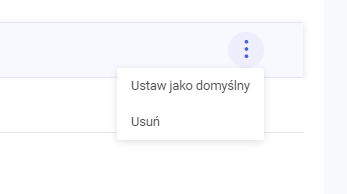
Po kliknięciu w Domeny, wyświetlają się adresy sklepu. W tym miejscu do wyboru są trzy opcje: Dodaj domenę, usuń oraz ustaw jako domyślny .
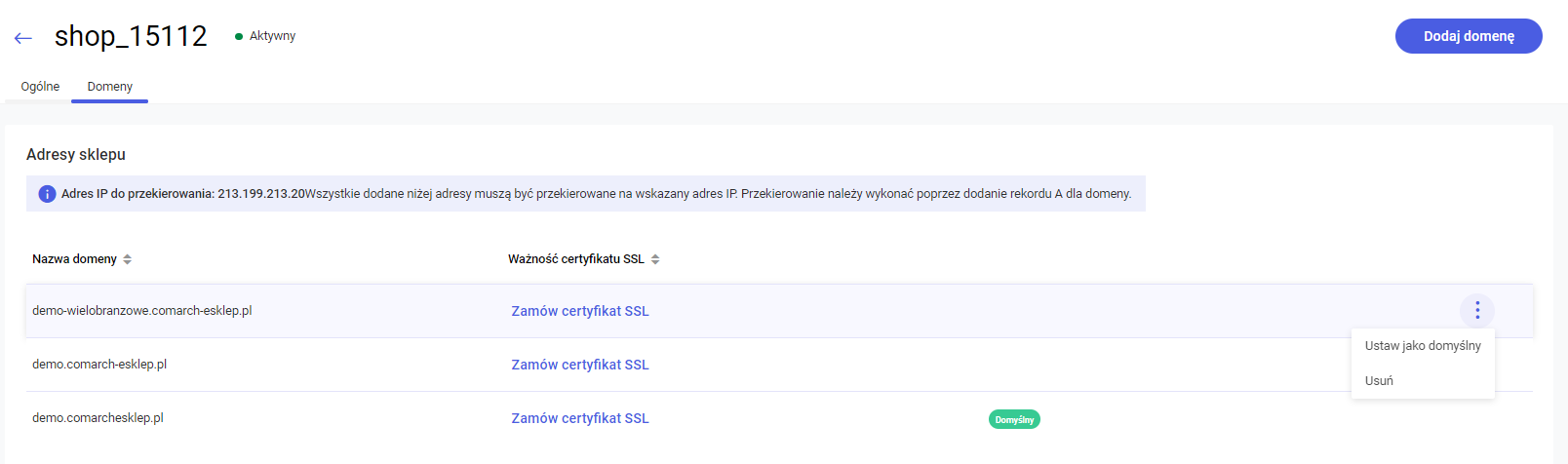 Po wybraniu przycisku Dodaj domenę, możliwe będzie dodanie nowego adresu www.
Aby dodać nowy adres www należy kliknąć opcję Dodaj domenę. W tym miejscu pamiętaj o tym, aby stworzyć przyjazny URL. Sklep będzie można łatwiej odnaleźć, gdy nazwa będzie krótka i będzie kojarzyła się z konkretnym produktem czy działalnością. Dodatkowo przyjazny adres www ułatwia pozycjonowanie, przez co będzie można łatwiej odnaleźć Cię w sieci. W Comarch e-Sklep ścieżka do zasobu w adresie URL może mieć maksymalnie 255 znaków.
Po wybraniu przycisku Dodaj domenę, możliwe będzie dodanie nowego adresu www.
Aby dodać nowy adres www należy kliknąć opcję Dodaj domenę. W tym miejscu pamiętaj o tym, aby stworzyć przyjazny URL. Sklep będzie można łatwiej odnaleźć, gdy nazwa będzie krótka i będzie kojarzyła się z konkretnym produktem czy działalnością. Dodatkowo przyjazny adres www ułatwia pozycjonowanie, przez co będzie można łatwiej odnaleźć Cię w sieci. W Comarch e-Sklep ścieżka do zasobu w adresie URL może mieć maksymalnie 255 znaków.
 Podczas dodawania adresu sklepu w panelu administracyjnym automatycznie dodajemy adres z www lub bez www. Przykład:
Krok 3. Sprawdź rekordy CAA

 Rekordy CAA powinny zostać uzupełnione o:

Krok 4. Zabezpiecz witrynę. Certyfikat SSL
Certyfikat SSL jest narzędziem zapewniającym ochronę witryn internetowych, potrzebnym w celu korzystania z połączenia szyfrowanego. Jest to niezwykle istotne w przypadku stron, na których podawane są dane poufne takie jak dane personalne klientów (adresy, NIP, telefon, numer konta, hasła dostępowe do profilu itp.) Wszystkie sklepy w domenie comarch-esklep.pl posiadają certyfikat SSL, natomiast w przypadku własnej domeny należy go wykupić.
Jak zamówić certyfikat SSL dla sklepu w wersji B2B. Jak odnowić certyfikat SSL dla wersji B2B?
Administratorzy
Wstęp
E-Sklepem nie zawsze zarządza jego właściciel. Dostępu do Panelu Administracyjnego mogą potrzebować również osoby, z którymi współpracujesz. Obszary, jakimi będą mogli zarządzać, charakteryzują się sporą różnorodnością. Dzięki temu na przykład sprzedawca dostanie dostęp do konfiguracji innych opcji niż webmaster. Tego pierwszego będą interesowały obszary związane np. z realizacją zamówień, towarami czy kontrahentami, zaś drugiego – kwestie związane z pozycjonowaniem stron czy wyglądem sklepu. Modyfikacji może być wiele w zależności od ról w zespole.
W e-Sklepie administrator może dowolnie zmieniać uprawnienia poszczególnych członków zespołu.
Dodawanie nowego administratora
Aby dodać nowego administratora należy zalogować się do Panelu administracyjnego, po czym przejść do Mój profil (1) > Administratorzy (2), a następnie kliknąć przycisk Dodaj administratora(3).
 Zostanie otwarty formularz, w którym należy uzupełnić adres e-mail nowego administratora, jego nazwę i grupę. Na tym etapie możesz również zdecydować, czy konto ma być aktywne.
Opcjonalnie, w sekcji Ograniczenia możliwe jest dodanie konkretnych adresów IP, a także określenie dostępów do przyznanych uprawnień w wybrane dni tygodnia i określone godziny.
Zostanie otwarty formularz, w którym należy uzupełnić adres e-mail nowego administratora, jego nazwę i grupę. Na tym etapie możesz również zdecydować, czy konto ma być aktywne.
Opcjonalnie, w sekcji Ograniczenia możliwe jest dodanie konkretnych adresów IP, a także określenie dostępów do przyznanych uprawnień w wybrane dni tygodnia i określone godziny.
 Dane te będziesz mógł później modyfikować w dowolnym momencie. Po poprawnym uzupełnieniu danych naciskamy przycisk Dalej.
Nadawanie uprawnień
Po uzupełnieniu powyższych informacji przechodzimy do nadawania uprawnień, do zarządzania poszczególnymi obszarami w panelu administracyjnym. Możesz dowolnie zaznaczyć obszary, do których administrator ma mieć dostęp. W każdej chwili ten dostęp możesz wycofać lub dodać nowy.
Istnieje również opcja nadania uprawnień według określonego wzorca. Aby zobaczyć listę uprawnień naciśnij odnośnik do odpowiedniej roli.
 Z listy możliwy jest do wyboru wzorzec Sprzedawca, Webmaster lub Administrator. Po wybraniu preferowanego modelu należy kliknąć Dodaj administratora.
Dla utworzonego konta możliwa jest również edycja wszystkich danych w późniejszym etapie. Aby to zrobić, należy przejść przez sekcje Mój profil > Administratorzy, po czym wybrać z listy konto.
Możesz modyfikować Podstawowe informacje, Uprawnienia i Ograniczenia. W sekcji Uprawnienia możliwa jest edycja nadanych administratorowi uprawnień. Po kliknięciu Edytuj wyświetli się ponownie formularz, w którym można zmienić obszary do zarządzania. Po wprowadzeniu wszelkich modyfikacji pamiętaj o zapisaniu zmian!
Z listy możliwy jest do wyboru wzorzec Sprzedawca, Webmaster lub Administrator. Po wybraniu preferowanego modelu należy kliknąć Dodaj administratora.
Dla utworzonego konta możliwa jest również edycja wszystkich danych w późniejszym etapie. Aby to zrobić, należy przejść przez sekcje Mój profil > Administratorzy, po czym wybrać z listy konto.
Możesz modyfikować Podstawowe informacje, Uprawnienia i Ograniczenia. W sekcji Uprawnienia możliwa jest edycja nadanych administratorowi uprawnień. Po kliknięciu Edytuj wyświetli się ponownie formularz, w którym można zmienić obszary do zarządzania. Po wprowadzeniu wszelkich modyfikacji pamiętaj o zapisaniu zmian!
Widoczność danych w panelu
Osoba, której e-mail podasz, otrzyma automatyczną wiadomość. Poprosimy w niej o potwierdzenie konta i ustawienie nowego hasła dostępowego.
Administrator otrzymujący dostęp jedynie do wybranych obszarów w nowym panelu administracyjnym będzie posiadał ograniczony widok menu. W zależności od przyznanych uprawnień zobaczy tylko te zakładki i dane, do których ma odpowiednie dostępy. Przy próbie wykonania akcji, do której nie ma uprawnień, zostanie wyświetlony komunikat informujący o braku uprawnień.
 Na Dashboardzie również te ograniczenia będą widoczne - administrator zobaczy dane jedynie z tych obszarów, do których posiada dostęp. Przykładowy wygląd panelu administracyjnego dla konta z ograniczeniami został przedstawiony poniżej.

Archiwizacja administratora
Powiadomienia e-mail dla administratorów
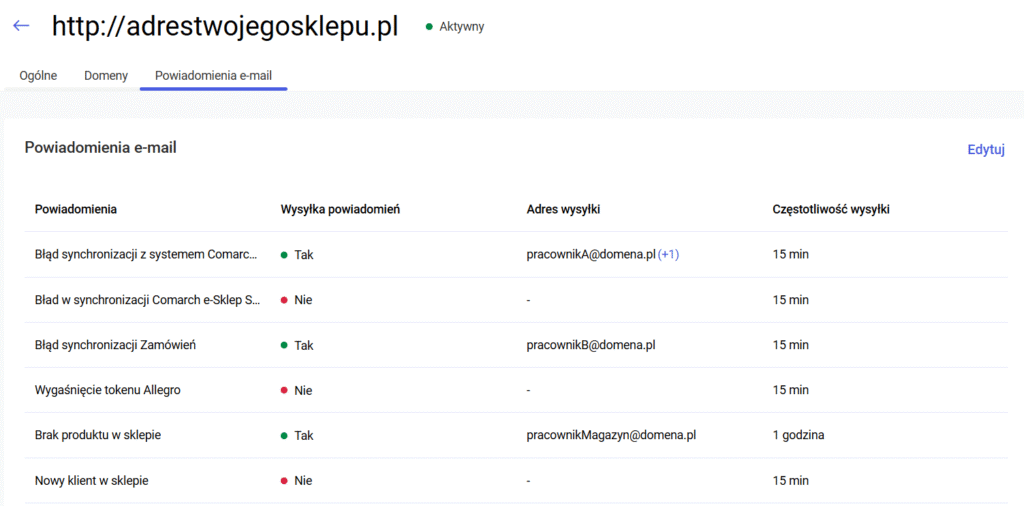 Widok zakładki z powiadomieniami e-mail
Ustawienia domyślne a ustawienia indywidualne
W panelu znajdziesz sekcję Ustawienia domyślne, gdzie Administrator ma możliwość zarządzania domyślnymi ustawieniem powiadomień (może: dodawać i usuwać adresy mailowe, może zmienić częstotliwość przesyłania powiadomień).
Przy każdym pojedynczym powiadomieniu znajduje się checkbox „Użyj ustawień domyślnych”:
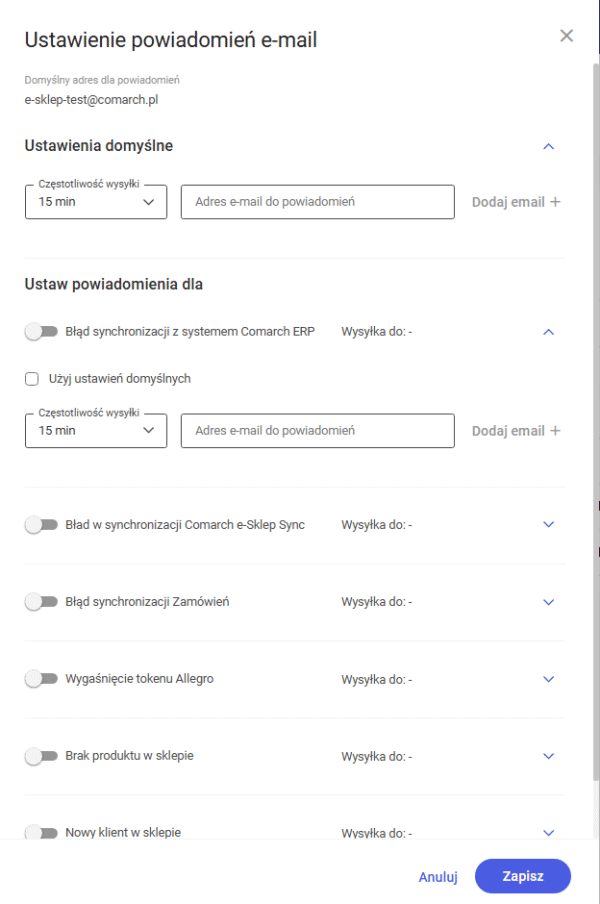
Po włączeniu tego ustawienia, powiadomienia o nowych rejestracjach będą wysyłane na adres e-mail skonfigurowany w panelu powiadomień.
Powiadomienie "Brak produktu w sklepie"
To powiadomienie jest aktywne i będzie wysyłane tylko wtedy, gdy w sklepie włączona jest kontrola stanów magazynowych.
Jeśli kontrola stanów magazynowych nie jest aktywna, to powiadomienie nie będzie wysyłane, nawet jeśli jest włączone i ma skonfigurowany adres e-mail.