
Instalowanie systemu ERP od początku. Jak ponownie uruchomić e-sklep?
Próbuje wysłać towary i grupy towarowe do sklepu i w sklepie nic się nie wyświetla. Co może być przyczyną?
- Czy w systemie ERP grupy towarowe mają zdefiniowane nazwy (pole obok pola KOD)
- Czy grupy towarowe posiadają towary, które mają zaznaczony parametr „Udostępnij w e-Sklepie”
- Czy podczas wykonywania synchronizacji do sklepu przeglądarka była zamknięta (należy uruchomić ponownie przeglądarkę lub sprawdzić na innej)
- Spróbować odświeżyć stronę internetową CTRL + R
- Jaka grupa wskazana jest w konfiguracji stanowiska sklepu. Czy w ramach jej podgrup są towary z zaznaczonym parametrem „Udostępnij w e-Sklep”
- Czy grupa główna ustawiona podczas konfiguracji oddziału sklepu jest taka sama jak grupa domyśla towarów? W przypadku gdy grupa domyślna jest taka sama jak grupa główna, należy zmienić grupę domyślną dla towaru. Grupa domyślna nie może być grupą główną.
- Grupa towarowa jest widoczna w e-Sklep gdy posiada minimum jeden przypisany do niej towar.
- Czy towary posiadają ceny w cenniku wskazanym w konfiguracji stanowiska sklepu. Ważne w przypadku zaznaczenia opcji Pomijaj towary z ceną 0,00. z
Brak lub niewłaściwa grupa domyślna towaru
-
- ERP Optima na zakładce – e-Handel,

-
- ERP XL na zakładce – Aplikacje.

Seryjna zmiana grupy domyślnej w Comarch ERP Optima
W systemie Comarch ERP Optima z poziomu menu Ogólne/Cennik lub Handel/Zasoby w operacjach seryjnych dostępna jest funkcja:
- Zmiana parametrów Comarch e-Sklep/e-Sale

Dlaczego towar niepoprawnie wyświetla się w e-Sklepie?
- czy na towarach typu fantom dodane atrybuty mają zaznaczony parametr atrybut grupujący i jednocześnie, czy jest wskazany towar nadrzędny (dla towaru podrzędnego),
- czy atrybut z parametrem „atrybut grupujący”, w przypadku fantomów, ma dodatkowo format lista. Inne formaty dla atrybutów grupujących nie są już obsługiwane,
- czy atrybut z parametrem atrybut grupujący ma wybraną konkretną wartość z listy,
- czy na jednym towarze został dodany dwa razy ten sam atrybut. Towary wysyłane do e-Sklepu nie powinny posiadać zduplikowanych atrybutów.
- atrybuty są przypisane dla konkretnego języka, gdy chcesz aby po zmianie języka w sklepie atrybuty były nadal widoczne powinieneś dodać osobny atrybut dla konkretnego.
Czy da się wyświetlać w sklepie dodatkowe pliki na szczegółach towaru, np. dokumenty PDF, Word, Excel oraz umieszczać filmy?
- film youtube – nazwa: PRODUCT_MOVIE format atrybutu: tekst, w polu „nazwa” należy umieścić zapis według następującego schematu „nazwa_wyświetlana&link_do_filmu” (więcej w artykule Jak dodać film z YouTube)
- film flash – nazwa: PRODUCT_FLASH format atrybutu: binarna, w polu „Dana binarna” atrybutu wybrać odpowiedni plik
- film Silverlight – nazwa: PRODUCT_SILVERLIGHT format atrybutu: binarna, w polu „Dana binarna” atrybutu wybrać odpowiedni plik
Zdjęcia kategorii nie wyświetlają się w e-Sklepie. Co może być przyczyną?
Comarch ERP Optima
Aby dodać zdjęcie kategorii w Comarch ERP Optima przejdź do zakładki Ogólne / Grupy towarowe i wybierz grupę do której ma zostać dodane zdjęcie. Następnie na zakładce Atrybuty za pomocą symbolu plusa  dodaj atrybut binarny.


Aby utworzyć atrybut binarny, przejdź do zakładki Ogólne / Atrybuty i w pierwszej zakładce, symbolem plusa dodać atrybut w formacie binaria.
 Po dodaniu zdjęcia kategorii, zmiany zapisz ikoną dyskietki oraz wykonaj synchronizację.
Comarch ERP XL
Wyświetlanie zdjęć kategorii w Comarch ERP XL możesz uzyskać poprzez dodanie odpowiedniego Załącznika.Aby wprowadzić zdjęcie w formie załącznika przejdź w module Sprzedaż do zakładki Ogólne / Towary i wejdź w edycję wybranej grupy poprzez ikonę Lupki.
W zakładce Załączniki dodaj nowy załącznik ikoną . W polu Typ, wskaż typ załącznika: Obraz oraz zaznacz Dostępność w aplikacji e-Sklep. Następnie, zaimportuj obraz ikoną  i zapisz zmiany ikoną dyskietki.

Comarch ERP XT
Dodawanie zdjęć kategorii jest możliwe w Comarch ERP XT po wybraniu Więcej funkcji / Comarch e-Sklep / Grupy w Comarch e-Sklep.
Najpierw wybierz grupę do której chcesz dodać zdjęcie i wczytaj zdjęcie Z dysku lub Z internetu.
 Zdjęcie przypisane do grupy będzie wyświetlane w e-Sklepie podczas przeglądania i wyszukiwania asortymentu.
Więcej na temat dodawania zdjęć do produktów można przeczytać w poniższych artykułach:
Zdjęcie przypisane do grupy będzie wyświetlane w e-Sklepie podczas przeglądania i wyszukiwania asortymentu.
Więcej na temat dodawania zdjęć do produktów można przeczytać w poniższych artykułach:
Stan magazynowy na sklepie nie zgadza się z tym w systemie ERP - co zrobić?
- towar został zakupiony z opcją płatności online i płatność nie została jeszcze zrealizowana. Zamówienia o statusie „oczekuje na potwierdzenie systemu płatności/ratalnego” pomniejszają stan magazynowy. W tym przypadku warto ustawić w panelu administracyjnym w Ustawienia/Ustawienia Sklepu/Zamówienia, aby zamówienia nieopłacone były anulowane w określonym przedziale czasowym.
- towar jest na zamówieniu, które jeszcze nie jest przesłane do systemu ERP (ze statusem „oczekuje na potwierdzenie sklepu”). Wówczas stan magazynowy towaru w e-Sklepie jest aktualizowany o ilość wskazaną na tych zamówieniach.
- niezrealizowane Zamówienia z serwisu Allegro, które nie zostały przekształcone do zamówienia, widoczne na zakładce Allegro/Zamówienia do realizacji pomniejszają stany magazynowe towarów.
Jak skonfigurować kopie elektronicznych faktur w Comarch Betterfly?
Kopie elektroniczne faktur w dobie powszechnej digitalizacji stanowią jeden z kluczowych elementów prowadzonej działalności nowoczesnej firmy. Dzięki nim, klienci oraz prowadzący firmę mają dostęp do dokumentów potwierdzających zawarcie transakcji.
Aby kopie elektronicznych faktur wyświetlały się w panelu administracyjnym oraz w profilu klienta należy zastosować się do następującej instrukcji:
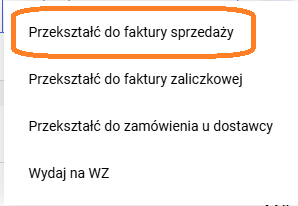
Krok 1. W Comarch Betterfly należy przejść do zakładki Więcej funkcji/ Comarch e-Sklep/ Konfiguracja. i w sekcji parametry zaznacz funkcję: „Wysyłaj wydruki faktur sprzedaży do Comarch e-Sklep”.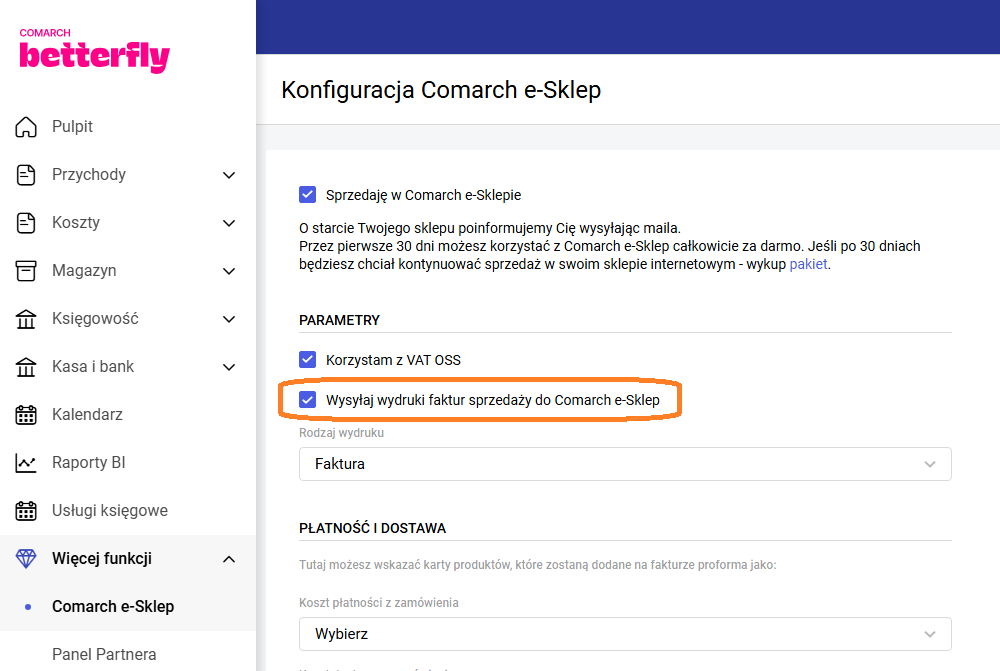 Krok 2. Następnie należy przejść do zakładki Faktury/ Faktury proforma i wejść w interesującą Cię fakturę. W menu pod trzema kropeczkami wybierz opcję „Przekształć do faktury sprzedaży”.
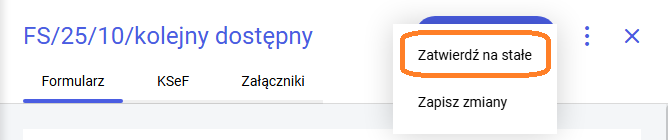
 Krok 3. Zatwierdź fakturę na stałe. Parametr znajdziesz poprzez rozwinięcie zakładki Zapisz.
Krok 4. Po wykonaniu synchronizacji faktury powinny się wyświetlać w Panelu Administracyjnym oraz w Profilu Klienta.
Faktury w Profilu Klienta wyświetlają się w przypadku standardowych szablonów: Bursztyn, Agat, Opal, Szafir oraz Topaz.
- Do Comarch e-Sklep można przysłać kopie elektroniczne tylko do zamówień, zrealizowanych w ciągu ostatnich 30 dni. Kopie elektroniczne do zamówień starszych niż 30 dni nie są wysyłane.
- Korekty faktur mogą być przysłane także dla zamówień starszych niż 30 dni.
Synchronizacja - czym jest?
Co to jest synchronizacja?
Synchronizacja to proces wymiany danych pomiędzy systemem ERP a e-Sklepem. W procesie synchronizacji e-Sklep komunikuje się z systemem ERP przy wykorzystaniu serwisu wymiany, przez który wymieniane są informacje na temat bieżącego asortymentu, zamówień i kontrahentów.
Konfiguracja synchronizacji
Szczegółowe informacje na temat konfiguracji synchronizacji znajdują się w artykułach poświęconych poszczególnym systemom ERP w sekcji Jak zacząć. Dane niezbędne do wygenerowania klucza wymiany i aktualny adres serwisu wymiany można zawsze znaleźć w panelu administracyjnym w sekcji Mój profil/Sklepy po przejściu do szczegółów wybranego sklepu.Optymalizacja procesu synchronizacji
Optymalna konfiguracja procesu synchronizacji sprowadza się do różnicowego wysyłania niezbędnych informacji oraz optymalizacji przesyłanych danych. Synchronizacja różnicowa polega na wysyłaniu jedynie tych informacji, które uległy zmianie. Przykładowo w przypadku zmiany opisu i ceny jednego z towarów w naszym sklepie, nie ma sensu wysyłać całego asortymentu. Wystarczy przesłanie jednego towaru. Optymalizacja przesyłanych danych, to nie tylko szybsza synchronizacja, ale również szybsze działanie e-Sklepu dla odbiorcy końcowego. W tym przypadku warto zwrócić uwagę na ilość i jakość przesyłanych zdjęć. W ich przypadku, nie zawsze większa waga oznacza lepszą jakość. Dobrze przygotowany obrazek może mieć dobrą rozdzielczość przy zachowaniu niskiej wagi. Więcej o przygotowaniu dobrych obrazków w artykule Obrazki w e-Sklepie.Gdzie mogę odszukać dane niezbędne do wygenerowania klucza wymiany przy konfiguracji Comarch e-Sklep w systemie ERP?
 W razie problemów z wygenerowaniem klucza wymiany niezbędny jest kontakt z Comarch.
Czy mogę zmienić walutę domyślną w e-Sklepie?
Comarch ERP Optima
Jeśli korzystasz z systemu Comarch ERP Optima, przejdź do zakładki System/ Konfiguracja/ e-Handel, następnie wybierz e-Sklep/e-Sale. Po kliknięciu w ikonę plusa, wyświetli się Formularz Comarch e-Sklep/e-Sale. W zakładce Ogólne, w sekcji Waluty możesz określić walutę domyślną dla swojego e-Sklepu spośród zdefiniowanych walut. Po uzupełnieniu formularza oraz wygenerowaniu klucza wymiany, przed pierwszą synchronizacją pomiędzy systemem ERP a Comarch e-Sklep, możesz zmienić walutę domyślną. Po wykonaniu pierwszej synchronizacji, zmiana waluty domyślnej jest niemożliwa.
Comarch ERP XL
Korzystając z systemu Comarch ERP XL, przejdź do modułu Administrator oddziałów, a następnie w zakładce Ogólne przejdź do Oddziały. Klikając w ikonę plusa, dodasz nowy oddział Comarch e-Sklep. Po wykonaniu pierwszych kroków konfiguracji oddziału, przejdź do zakładki Waluty, gdzie będziesz mógł ustalić domyślną walutę w e-Sklepie: Po konfiguracji oddziału, przed pierwszą synchronizacją pomiędzy systemem ERP a Comarch e-Sklep, możesz zmienić walutę domyślną. Po wykonaniu pierwszej synchronizacji, zmiana waluty domyślnej jest niemożliwa.
Comarch Betterfly
W przypadku korzystania z systemu Comarch Betterfly, nie ma możliwości ustalenia waluty domyślnej. Waluta domyślna przypisana do Comarch e-Sklep to PLN.Mam e-Sklep i przechodzę z jednego systemu Comarch ERP na inny (np. Optima na XL). Z czym się to wiąże?
- zakończyć (zrealizować, anulować) zamówienia,
- pousuwać porzucone koszyki,
- zakończyć reklamacje/zwroty,
- zakończyć zapytaj o cenę,
- usunąć powiadomienia o dostępności,
- zakończyć zamówienia z Kup na Ceneo,
- zrealizować wszystkie aktywne transakcje z Allegro /eBay/ Amazon,
- wyeksportować szablon z e-Sklepu i zapisać go,
- na koniec wyłączyć automat synchronizacji w systemie ERP i nie wykonywać żadnych synchronizacji ręcznych.
- zmienią się wszystkie linki do produktów i kategorii w e-Sklepie (linki do sklepów, mapa strona dla Google, feedy produktowe, linki wysyłane w newsletterach, itd.),
- zostaną utracone opinie,
- zostaną utracone kupony rabatowe, rabaty na towary i grupy,
- zostaną utracone przekierowania http 301,
- zostaną utracone zapisane linki URL do towarów, grup zapisane w blogu, newsletterze, zakładkach przeglądarki,
- Google będzie potrzebować do 90 dni żeby „nauczyć się” nowej sytuacji.
- wygenerować ponownie ofertę XML do porównywarek cen. Wybrać ponownie towary do porównywarek i powiązać z grupami serwisu. Być może konieczny będzie kontakt z serwisem w celu wyjaśnienia sytuacji, aby nie wystąpiły błędy w ofercie porównywarki;
- wygenerować ponownie mapę strony XML dla Google;
- jeśli w GTM (Google Tag Manager)/ GA (Google Analytics) zapisane są linki URL do konkretnych towarów/ grup, to również wymaga poprawy;
- utworzyć przekierowania http 301 ze starych adresów na nowe (przede wszystkim dla pozycjonowania i zachowania zapisanych linków URL ze starymi ID). W tym przypadku najlepiej przed i po migracji wygenerować mapę strony XML, porównać je ze sobą i utworzyć wszystkie przekierowania;
- przygotować nowe aukcje z tymi samymi towarami, a następnie powiązać je z aukcjami istniejącymi na Allegro wystawionymi ze sklepu z tym samym towarem;
- wygenerować ponownie kupony rabatowe i rabaty w sklepie.
Jak przygotować e-Sklep na zmianę stawek VAT na Słowacji?
Wstęp
Od 1 stycznia 2025 roku zostaną wprowadzone zmiany w stawkach VAT na Słowacji:- zmiana stawki z 20% na 23% (stawka podstawowa),
- zmiana stawki obniżonej z 10% na 5%,
- nowa stawka obniżona w wysokości 19%.
Prowadzę sprzedaż na Allegro.sk. Co muszę zrobić?
Krok 1. Zaktualizuj odpowiednie stawki VAT na produktach w systemie Comarch ERP.Jeśli posiadasz system Comarch ERP XT
- Na szczegółach towaru odszukaj sekcję: Zagraniczne stawki VAT i kliknij w opcję Przypisz stawki VAT:

- Otworzy się okno: Stawki VAT dla procedury OSS, na którym kliknij w opcję: Dodaj nową Stawkę VAT.

- Wybierz kraj Słowacja i wskaż nową, odpowiednią stawkę VAT:

Jeśli posiadasz system Comarch ERP Optima
- Dodaj nowe Stawki Vat w Konfiguracji Programu > Ogólne> Stawki VAT zgodnie z instrukcją.
- Na szczegółach produktu na zakładce Jednostki, EAN, VAT (1) przejdź do sekcji Stawki VAT (procedura OSS)(2):

- W tabeli Stawki VAT (procedura OSS) po naciśnięciu przycisku
 – dodaj kod kraju SK i wybierz stawkę VAT, jaką jest opodatkowany towar w danym państwie. Zmiany zapisz.

- Jeśli chcesz zaktualizować Stawkę Vat dla większej ilości towarów, skorzystaj z operacji seryjnej Dodaj/ Usuń stawki Vat dla procedury OSS.
Jeśli posiadasz system Comarch ERP XL
- Dodaj nowe Stawki Vat w System > Konfiguracja > Sprzedaż w sekcji Stawki Vat zgodnie z instrukcją.
- Na szczegółach produktu na zakładce Jednostki, kody, VAT przejdź do sekcji Stawki VAT, a następnie ikoną plusa dodaj kraj z wybraną stawką VAT.

Prowadzę sprzedaż w Comarch e-Sklep na Słowacji w procedurze VAT OSS. Co muszę zrobić?
Krok 1. Zaktualizuj odpowiednie stawki VAT na produktach w systemie Comarch ERP. Aby zaktualizować stawki VAT dla produktów wybierz instrukcję dla swojego systemu ERP: Krok 2. Zaktualizuj stawkę VAT dla dostawy i płatności w panelu administracyjnym Comarch e-Sklep. Aby zaktualizować stawki VAT dla dostaw i płatności w panelu administracyjnym Comarch e-Sklep wykonaj następujące kroki:- W menu Ustawienia > Płatności i dostawy na formularzach wszystkich form płatności na zakładce Stawki VAT dla OSS zaktualizuj stawki VAT dla Słowacji: Następnie zapisz zmiany przyciskiem.

- W menu Ustawienia > Płatności i dostawy na formularzach wszystkich form dostawy na zakładce Stawki VAT dla OSS zaktualizuj stawki VAT dla Słowacji: Następnie zapisz zmiany przyciskiem.

Dowiedz się więcej
Więcej informacji przeczytasz w artykułach:Synchronizacja Comarch e-Sklep z systemami Comarch ERP – komunikaty
Wstęp
Synchronizacja to proces wymiany danych pomiędzy systemem ERP a e-Sklepem. W procesie synchronizacji e-Sklep komunikuje się z systemem ERP przy wykorzystaniu serwisu wymiany, przez który wymieniane są informacje na temat bieżącego asortymentu, zamówień i kontrahentów. Jeśli podczas synchronizacji nie zostaną spełnione wymagania, wówczas w panelu administracyjnym w zakładce Ustawienia > Dziennik zdarzeń > Synchronizacja z ERP zostanie zarejestrowany odpowiedni komunikat. Poniżej przedstawiamy listę częstych komunikatów wraz z objaśnieniami.Synchronization_ImportProducts
1. Niepoprawna struktura danych - brak lub niewłaściwa grupa domyślna towaru, skontaktuj się z Asystą ERP (Incorrect XML data, contact with technical support). Komunikat pojawia się jeśli na towarze w systemie ERP nie jest uzupełniona grupa domyślna dla Comarch e-Sklep/e-Sale. Zalecenia: Pod treścią komunikatu dostępny jest przycisk – Lista towarów do poprawy, umożliwiający wyświetlenie listy towarów dla których należy wskazać lub poprawić grupę domyślną na karcie towaru w systemie Comarch:- ERP Optima na zakładce – e-Handel,
- ERP XL na zakładce – Aplikacje.
 Grupą domyślną dla towaru nie może być grupa (TESTOWA_2024_1), która jest wskazana w konfiguracji e-Sklepu jako trzon drzewa kategorii. Grupa musi zawierać się w drzewie kategorii, które jest wysyłane do e-sklepu.
 2. Niepoprawna struktura danych - niepoprawny status dostępności towaru, skontaktuj się z Asystą ERP (Incorrect XML data, contact with technical support).
Komunikat oznacza, że na karcie towaru w systemie ERP nie ma ustawionego statusu dostępności towaru dla Comarch e-Sklep.
Zalecenia:
Obok komunikatu dostępny jest przycisk – Szczegóły, umożliwiający wyświetlenie listy towarów dla których należy dodać status dostępności na karcie towaru w systemie Comarch:
2. Niepoprawna struktura danych - niepoprawny status dostępności towaru, skontaktuj się z Asystą ERP (Incorrect XML data, contact with technical support).
Komunikat oznacza, że na karcie towaru w systemie ERP nie ma ustawionego statusu dostępności towaru dla Comarch e-Sklep.
Zalecenia:
Obok komunikatu dostępny jest przycisk – Szczegóły, umożliwiający wyświetlenie listy towarów dla których należy dodać status dostępności na karcie towaru w systemie Comarch:
- ERP Optima na zakładce – e-Handel,
- ERP XL na zakładce – Aplikacje.
 W celu weryfikacji ewentualnych nieprawidłowości w konfiguracji atrybutów zalecamy także wykonanie testu integralności w systemach Comarch ERP Optima i XL (ścieżka dostępu została opisana w pkt. 3).
5. Niepoprawna struktura danych - nieaktywny towar nadrzędny, (Incorrect XML data, contact with technical support)
Komunikat informuje, iż towar nadrzędny w przypadku produktu zgrupowanego (fantoma) został dezaktywowany w systemie ERP, zaś powiązane z nim produkty nadal są udostępniane do Comarch e-Sklep.
Zalecenia:
Pod treścią komunikatu dostępny jest przycisk – Lista towarów do poprawy, po kliknięciu w który wyświetlana jest lista towarów dla których należy poprawić konfigurację
W takiej sytuacji należy dla towarów wskazanych w zweryfikować utworzony w systemie ERP fantom, czyli:
W celu weryfikacji ewentualnych nieprawidłowości w konfiguracji atrybutów zalecamy także wykonanie testu integralności w systemach Comarch ERP Optima i XL (ścieżka dostępu została opisana w pkt. 3).
5. Niepoprawna struktura danych - nieaktywny towar nadrzędny, (Incorrect XML data, contact with technical support)
Komunikat informuje, iż towar nadrzędny w przypadku produktu zgrupowanego (fantoma) został dezaktywowany w systemie ERP, zaś powiązane z nim produkty nadal są udostępniane do Comarch e-Sklep.
Zalecenia:
Pod treścią komunikatu dostępny jest przycisk – Lista towarów do poprawy, po kliknięciu w który wyświetlana jest lista towarów dla których należy poprawić konfigurację
W takiej sytuacji należy dla towarów wskazanych w zweryfikować utworzony w systemie ERP fantom, czyli:
- zmienić towar nadrzędny dla towarów powiązanych,
- dezaktywować towary powiązane,
- usunąć powiazanie między produktami,
- ponownie udostępnić towar nadrzędny do Comarch e-Sklep.
 8. Niepoprawna struktura danych - brak ceny domyślnej, skontaktuj się z Asystą ERP, towary nie zostaną zaimportowane (Incorrect XML data - lack of default prices, contact with technical support)
Komunikat oznacza, że nie są zdefiniowane ceny domyślne na towarach. Pozostałe towary nie będą wczytywane.
Zalecenia:
Lista towarów, które wymagają uzupełnienia ceny domyślnej jest widoczna w panelu administracyjnym Comarch e-Sklep w dzienniku zdarzeń synchronizacji.
9. Niepoprawna struktura danych - brak domyślnej stawki VAT, skontaktuj się z Asystą ERP, towary nie zostaną zaimportowane (innrorrect XML data - lack of default tax, contact with technical support)
Komunikat oznacza, że produkty nie mają przypisanych stawek VAT na synchronizowanych towarach. Pozostałe towary nie zostaną zaimportowane.
Zalecenia:
Lista towarów, które wymagją uzupełnienia domyślnej stawki VAT widoczna jest w panelu administracyjnym Comarch e-Sklepu w dzienniku zdarzeń synchronizacji.
8. Niepoprawna struktura danych - brak ceny domyślnej, skontaktuj się z Asystą ERP, towary nie zostaną zaimportowane (Incorrect XML data - lack of default prices, contact with technical support)
Komunikat oznacza, że nie są zdefiniowane ceny domyślne na towarach. Pozostałe towary nie będą wczytywane.
Zalecenia:
Lista towarów, które wymagają uzupełnienia ceny domyślnej jest widoczna w panelu administracyjnym Comarch e-Sklep w dzienniku zdarzeń synchronizacji.
9. Niepoprawna struktura danych - brak domyślnej stawki VAT, skontaktuj się z Asystą ERP, towary nie zostaną zaimportowane (innrorrect XML data - lack of default tax, contact with technical support)
Komunikat oznacza, że produkty nie mają przypisanych stawek VAT na synchronizowanych towarach. Pozostałe towary nie zostaną zaimportowane.
Zalecenia:
Lista towarów, które wymagją uzupełnienia domyślnej stawki VAT widoczna jest w panelu administracyjnym Comarch e-Sklepu w dzienniku zdarzeń synchronizacji.
Synchronization_ImportProductAttributes
Komunikaty wynikające z wprowadzonych zmian bezpośrednio w bazie systemu Comarch ERP (z wykorzystaniem SQL Management Studio) z pominięciem interface programu. 1. Niepoprawna struktura danych - atrybuty zduplikowane, (Incorrect XML data, contact with technical support) Komunikat oznacza, że mamy do czynienia ze zduplikowanymi wartościami na definicji atrybutu lub na towarze. Zalecenia: Pod treścią komunikatu dostępny jest przycisk – Lista towarów do poprawy, umożliwiający wyświetlenie listy towarów dla których wystąpiła zaistniała sytuacja. Proszę sprawdzić na wylistowanych towarach, czy nie ma zduplikowanych atrybutów. Proszę również sprawdzić, czy na definicji atrybutu, nie ma wpisanych dwóch takich samych wartości. 2. Niepoprawna struktura danych - błędny identyfikator atrybutu, (Incorrect XML data, contact with technical support) Komunikat oznacza, że wysyłamy atrybut - przypisany do towaru, którego nie ma w słowniku atrybutów. Zalecenia: Pod treścią komunikatu dostępny jest przycisk – Lista towarów do poprawy, umożliwiający wyświetlenie listy towarów dla których wystąpiła zaistniała sytuacja. Należy skontaktować się z odpowiednią Asystą systemu ERP w celu wykonania odpowiednich poprawek na bazie danych systemu ERP. 3. Niepoprawna struktura danych - błędny identyfikator wartości atrybutu, (Incorrect XML data, contact with technical support) Komunikat oznacza, że wysyłamy wartość atrybutu - przypisaną do towaru, której nie ma w słowniku atrybutów. Zalecenia: Pod treścią komunikatu dostępny jest przycisk – Lista towarów do poprawy, umożliwiający wyświetlenie listy towarów dla których wystąpiła zaistniała sytuacja. Należy skontaktować się z odpowiednią Asystą systemu ERP w celu wykonania odpowiednich poprawek na bazie danych systemu ERP. 4. Niepoprawna struktura danych - pusta wartość atrybutu, (Incorrect XML data, contact with technical support) Komunikat oznacza, że wysyłamy pustą wartość atrybutu - przypisaną do towaru. Zalecenia: Pod treścią komunikatu dostępny jest przycisk – Lista towarów do poprawy, umożliwiający wyświetlenie listy towarów dla których wystąpiła zaistniała sytuacja. Należy podać wartość dla wybranych atrybutów w systemie ERP.Synchronization_ImportXML
1. Zbyt często wysyłasz pełne informacje o towarach. To wpływa na szybkość synchronizacji oraz działanie Twojego sklepu. Zmień ustawienia synchronizacji w systemie ERP. Zalecamy, by synchronizacje były zawsze różnicowe. Komunikat informuje o nadmiernym wykonywaniu pełnych synchronizacji pomiędzy systemem ERP a Comarch e-Sklep/e-Sale. Zalecenia: Należy ograniczyć liczbę wysyłania pełnych synchronizacji. Optymalna konfiguracja procesu synchronizacji sprowadza się do różnicowego wysyłania niezbędnych informacji. Synchronizacja różnicowa polega na wysyłaniu jedynie tych informacji, które uległy zmianie. Przykładowo w przypadku zmiany opisu i ceny jednego z towarów w naszym sklepie, nie ma sensu wysyłać całego asortymentu. Wystarczy przesłanie jednego towaru. 2. Zmieniono bazę danych systemu ERP (niepoprawna data ostatniej synchronizacji), data z systemu ERP: X, zapisana w Comarch e-Sklep: Y - skontaktuj się z Asystą Techniczną Comarch ERP. Komunikat świadczy o zmianie bazy danych wysyłanej do Comarch e-Sklep. Jeśli jednak baza danych nie została zmieniona, wówczas komunikat wynika z faktu, iż jednocześnie są uruchomione dwie synchronizacje: ręczna (wywoływana z zakładki Narzędzia w systemie Comarch ERP Optima) oraz automat (ustawiony w menu System > Konfiguracja > Program > Automat synchronizacji > Harmonogramy). Zalecenia: W systemie Comarch ERP Optima w menu System/ Konfiguracja/ Program/ Automat synchronizacji/ Harmonogramy po wybraniu właściwej firmy, w zakładce e-Handel należy odznaczyć parametr Automatyczna synchronizacja z Comarch e-Sklep/e-Sale i zapisać zmiany. W menu Narzędzia > e-Handel należy wykonać pełną synchronizację, z zaznaczonymi parametrami: Wyślij ofertę do e-Sklepu/e-Sale, oraz Wymuś pełną synchronizację oferty. Po zakończeniu synchronizacji należy sprawdzić Dziennik Zdarzeń w panelu e-Sklepu (Ustawienia > Dziennik zdarzeń). Jeżeli nie było żadnych komunikatów można ponownie włączyć automat, czyli: w Comarch ERP Optima w menu System > Konfiguracja > Program > Automat synchronizacji > Harmonogramy po wybraniu właściwej firmy, w zakładce e-Handel zaznaczyć parametr Automatyczna synchronizacja z Comarch e-Sklep/e-Sale. 3. Comarch e-Sklep zmieniono bazę danych systemu ERP, aktualna: nazwa_bazy_danych (GUID: xxx), zapisana w Comarch e-Sklep: nazwa_bazy_danych (GUID:xxx) - skontaktuj się z Asystą Techniczną Comarch ERP. Komunikat może pojawić się po przeniesieniu bazy danych na inny serwer i odtworzeniu bazy z kopii bezpieczeństwa ze zmienioną nazwą. Zalecenia: Po upewnieniu się, że jest to jedyna baza danych z której obecnie będzie wykonywana synchronizacja z Comarch e-Sklep, należy napisać wiadomość o odblokowanie synchronizacji przez Asystę Comarch. 4. Synchronization_ImportXML 16, 1 50000: Wersja Oprogramowania ERP nie jest zgodna z aktualną wersją Comarch e-Sklep. - skontaktuj się z Asystą Techniczną Comarch ERP. Sklep od wersji 2021.5 obsługuje nowy protokół synchronizacji nr 17. Powyższy komunikat występuje, gdy mimo aktualnej i kompatybilnej wersji systemu ERP Optima program wysyła dane według protokołu w wersji nr 15. W zaistniałej sytuacji należy wykonać odpowiednie zapytanie SQL na bazie firmowej systemu ERP, które zaktualizuje wersję protokołu. Jak wykonać zapytanie? W systemie Comarch ERP Optima należy przejść do zakładki Narzędzia > Serwer baz danych > Wykonywanie zapytań SQL (opcja dostępna dla operatora z uprawnieniami administratora) i w polu zapytanie SQL wkleić poniższą treść(1): Update cdn.eSklepStanowiska set ESS_WersjaProt = 17.00 Zapytanie należy wykonać na bazie firmowej(2). Aby wykonać zapytanie kliknij w ikone piaruna(3). Kliknij OK(4), aby zamknąć okno potwierdzające wykonanie zapytania. Po wykonaniu zapytania SQL można wykonać synchronizację.
5. Synchronization_ImportXML 16, 1 50000: Synchronizacja już trwa na innym stanowisku. Poczekaj na jej zakończenie lub do 10 minut i spróbuj ponownie. (Synchronization is already in progress).
Jest to sytuacja, w której dwie synchronizacje (ręczna i automatyczna) nachodzą się na siebie. Przykładowo automat rozpoczyna synchronizację w momencie gdy poprzednia synchronizacja jeszcze nie została zakończona.
Zalecenia:
W przypadku pojawienia się tego komunikatu należy poczekać na zakończenie wykonywanej synchronizacji lub odczekać do 10 minut i spróbować ponownie uruchomić automat synchronizacji.
Alternatywnym sposobem na rozwiązanie tego problemu jest wyłączenie automatu synchronizacji. Na przykładzie systemu Comarch ERP Optima należy przejść w menu System/Konfiguracja/Program/Automat synchronizacji/Harmonogramy. Po dwukrotnym kliknięciu w wybraną bazę pojawi się okno Synchronizacja. W tym oknie na zakładce e-Handel należy odznaczyć parametr Automatyczna synchronizacja z Comarch e-Sklep/e-Sale i zapisać zmiany. Następnie należy przejść w menu głównym w Narzędzia/e-Handel i wykonać ręczną synchronizację z zaznaczoną opcją Wymuś pełną synchronizację oferty.
Jeszcze innym rozwiązaniem w takiej sytuacji może być zwiększenie czasu pomiędzy kolejnymi synchronizacjami automatycznymi.
Po wykonaniu zapytania SQL można wykonać synchronizację.
5. Synchronization_ImportXML 16, 1 50000: Synchronizacja już trwa na innym stanowisku. Poczekaj na jej zakończenie lub do 10 minut i spróbuj ponownie. (Synchronization is already in progress).
Jest to sytuacja, w której dwie synchronizacje (ręczna i automatyczna) nachodzą się na siebie. Przykładowo automat rozpoczyna synchronizację w momencie gdy poprzednia synchronizacja jeszcze nie została zakończona.
Zalecenia:
W przypadku pojawienia się tego komunikatu należy poczekać na zakończenie wykonywanej synchronizacji lub odczekać do 10 minut i spróbować ponownie uruchomić automat synchronizacji.
Alternatywnym sposobem na rozwiązanie tego problemu jest wyłączenie automatu synchronizacji. Na przykładzie systemu Comarch ERP Optima należy przejść w menu System/Konfiguracja/Program/Automat synchronizacji/Harmonogramy. Po dwukrotnym kliknięciu w wybraną bazę pojawi się okno Synchronizacja. W tym oknie na zakładce e-Handel należy odznaczyć parametr Automatyczna synchronizacja z Comarch e-Sklep/e-Sale i zapisać zmiany. Następnie należy przejść w menu głównym w Narzędzia/e-Handel i wykonać ręczną synchronizację z zaznaczoną opcją Wymuś pełną synchronizację oferty.
Jeszcze innym rozwiązaniem w takiej sytuacji może być zwiększenie czasu pomiędzy kolejnymi synchronizacjami automatycznymi.
Synchronization_ImportBinaryData
1. Dane binarne zawierają dane skompresowane, skontaktuj się z Asystą Comarch ERP (Binarydata contains compressed data) Komunikat oznacza, że do e-Sklepu są wysyłane zdjęcia, które są skompresowane. Zalecenia: Na stronie e-Sklepu należy przejść na szczegóły towaru, na którym zdjęcia nie są widoczne. Następnie należy sprawdzić w panelu administracyjnym w zakładce Ustawienia > Optymalizacje, jakie komunikaty wyświetlają się dla poszczególnych zdjęć. Zdjęcia spakowane przez ERP należy dodać ponownie do towaru i wykonać synchronizację. W przypadku systemu Comarch ERP XL, przed ponownym dodaniem zdjęć należy wyłączyć kompresję obrazów w module Administrator w menu Listy > Słowniki kategorii > Inne > Typy załączników/Obraz/Kompresja danych – należy zaznaczyć parametr – Nie. Poprawne ustawienia kompresji
Synchronization_ImportGrups
1. Niepoprawna struktura danych [TWG[@GIDTyp=16]/TWGJI] Komunikat świadczy o niepoprawnych tłumaczeniach na powiązaniach grupa-towar w Comarch ERP XL i występuje gdy synchronizacja przebiega na wersji XL 2021.0.2 oraz e-Sklepu w wersji 2021.5 Zalecenia: Wymagana aktualizacja współpracujących systemów Comarch ERP XL i e-Sklepu. 2. Wystąpił błąd podczas wysyłania danych. Brak menu w sklepie. Wyślij tłumaczenia grup dla domyślnego języka w sklepie (No menu in the webshop. Send the translation of group for the default language in the webshop) Komunikat świadczy o tym, że użytkownik ustawił jako grupę towarów (w ustawieniach oddziału) kategorię, która nie ma swojej podkategorii. Grupa towarów to korzeń, na którym zostaną wyświetlone podkategorię. Zalecenia:
Wskaż grupę towarów - "korzeń", który ma podkategorię "dzieci". Z powyższego przykładu wynika, że grupą towarów może być:
Zalecenia:
Wskaż grupę towarów - "korzeń", który ma podkategorię "dzieci". Z powyższego przykładu wynika, że grupą towarów może być:
Synchronization_ImportCustomers
1. Niepoprawna struktura danych, brak loginów, skontaktuj się z Asystą ERP, (Incorrect XML data, contact with technical support)(GIDNumer=XYZ, Email=abc@abc.pl)
Komunikat świadczy o tym, że system ERP nie wysyła loginów z podanym adresem e-mail.
Zalecenia:
Należy skontaktować się z asystą ERP w celu weryfikacji w bazie (Optimy, XLa).
2. Invalid TIN (NIP), country requires TIN (NIP): PL (GIDNumer: XYZ)
Komunikat informuje o braku numeru NIP na karcie kontrahenta w systemie ERP. Comarch e-Sklep wymaga numeru NIP, zgodnie z ustawioną konfiguracją dla danego kraju w Panelu administracyjnym e-Sklepu.
Zalecenia:
a) Należy uzupełnić numery NIP na karcie kontrahenta o GIDNumerze "XYZ" w systemie ERP.
b) Ewentualnie można wyłączyć obowiązkowość pola NIP na danym kraju w Panelu administracyjnym e-Sklepu w: Ustawienia > Płatności i dostawy > Dostępne kraje i strefy > wybrany kraj > Ogólne - parametr „Wymagaj podania NIP”.
 3. Duplikat NIP= XXXYYYZZZO, Pesel = (GIDNumer=XYZ)
Komunikat informuje o duplikacji numeru NIP. W panelu administracyjnym e-Sklepu jest włączona kontrola NIP, więc sprawdzana jest jego unikalność.
Zalecenia:
Należy uporządkować numery NIP dla podanych kontrahentów po stronie systemu ERP. Duplikacja dotyczy kontrahenta, którego GIDNumer wynosi "XYZ". Należy sprawdzić, czy pod wskazanym numerem NIP istnieje tylko jedna karta kontrahenta.
4. Invalid country code: XY, (GIDNumer: XYZ)
Komunikat świadczy o tym, że z systemu ERP wysyłani są do e-Sklepu klienci z krajem, który nie jest wspierany w e-Sklepie.
Zalecenia:
Należy umożliwić w e-Sklepie sprzedaż do tych krajów (o kodzie "XY") lub wyłączyć w systemie ERP wysyłanie tych Klientów (o GIDNumarze XYZ) do e-Sklep.
Jak umożliwić sprzedaż w e-Sklep do danego kraju opisujemy w artykule: Kraje działalności i strefy.
5. Violation of PRIMARY KEY constraint 'PK__#Custome__ABCD123456789'. Cannot insert duplicate key in object 'dbo.#Customers'. The duplicate key value is (XYZ)
Komunikat informuje o duplikacji danych w przesyłanym podczas synchronizacji pliku XML. Duplikacja dotyczy kontrahenta, którego GIDNumer wynosi "XYZ".
Zalecenia:
Należy zweryfikować kontrahentów w bazie danych oraz usunąć duplikaty. Trzeba również zweryfikować listę loginów (pracowników) dla wskazanego kontrahenta. Po uporządkowaniu podwojonych danych należy wykonać synchronizację kontrahentów do e-Sklepu.
W celu usunięcia duplikatów z bazy danych skontaktować się z odpowiednią Asystą Comarch ERP (Optima, XL).
3. Duplikat NIP= XXXYYYZZZO, Pesel = (GIDNumer=XYZ)
Komunikat informuje o duplikacji numeru NIP. W panelu administracyjnym e-Sklepu jest włączona kontrola NIP, więc sprawdzana jest jego unikalność.
Zalecenia:
Należy uporządkować numery NIP dla podanych kontrahentów po stronie systemu ERP. Duplikacja dotyczy kontrahenta, którego GIDNumer wynosi "XYZ". Należy sprawdzić, czy pod wskazanym numerem NIP istnieje tylko jedna karta kontrahenta.
4. Invalid country code: XY, (GIDNumer: XYZ)
Komunikat świadczy o tym, że z systemu ERP wysyłani są do e-Sklepu klienci z krajem, który nie jest wspierany w e-Sklepie.
Zalecenia:
Należy umożliwić w e-Sklepie sprzedaż do tych krajów (o kodzie "XY") lub wyłączyć w systemie ERP wysyłanie tych Klientów (o GIDNumarze XYZ) do e-Sklep.
Jak umożliwić sprzedaż w e-Sklep do danego kraju opisujemy w artykule: Kraje działalności i strefy.
5. Violation of PRIMARY KEY constraint 'PK__#Custome__ABCD123456789'. Cannot insert duplicate key in object 'dbo.#Customers'. The duplicate key value is (XYZ)
Komunikat informuje o duplikacji danych w przesyłanym podczas synchronizacji pliku XML. Duplikacja dotyczy kontrahenta, którego GIDNumer wynosi "XYZ".
Zalecenia:
Należy zweryfikować kontrahentów w bazie danych oraz usunąć duplikaty. Trzeba również zweryfikować listę loginów (pracowników) dla wskazanego kontrahenta. Po uporządkowaniu podwojonych danych należy wykonać synchronizację kontrahentów do e-Sklepu.
W celu usunięcia duplikatów z bazy danych skontaktować się z odpowiednią Asystą Comarch ERP (Optima, XL).
Synchronization_ImportCustomersWithLogins
1.Kontrahenci zanonimizowani w e-Sklepie, nie zostaną zaimportowani. Lista kontrahentów do poprawy.
Zalecenia:
1. W panelu administracyjnym należy przejść do sekcji Kontrahenci/Kontrahenci, a następnie przejść do szczegółów zanonimizowanego konta.
2. Na szczegółach zanonimizowanego kontrahenta w prawym górnym rogu, pod trzema kropkami należy skorzystać z funkcji "Usuń powiązanie z kartą kontrahenta w ERP'.
3. Po usunięciu powiązania można wykonać synchronizację danych
2. "Invalid e-mail" (z konkretnym adresem e-mail lub puste pole)
Komunikat informuje o niepoprawnym zapisie (błędnej składni) adresu e-mail w systemie ERP. Przykładowo zamiast konkretnego adresu e-mail jest znak kropki, puste pole lub dwa maile złączone znakiem ; lub oddzielone przecinkiem , .
Zalecenia:
Należy zweryfikować, czy na karcie kontrahenta w systemie ERP (na zakładce Ogólne, na zakładce z przedstawicielami, loginami lub osobami – miejsce z adresem e-mail zależy od systemu ERP) prawidłowo uzupełnione jest pole e-mail. Należy tam podać tylko jeden (1) adres e-mail.
Przykłady niewłaściwego uzupełnienia pola e-mail:
Synchronization_ImportProductAttachments
1. Niepoprawna struktura danych, duplikaty zdjęcia głównego + lista błędnych towarów
Komunikat informuje o duplikacji zdjęcia głównego w przesyłanym podczas synchronizacji pliku XML. W liście błędnych towarów pokażą się wszystkie, które trzeba poprawić przed kolejną synchronizacją. Komunikat wynika ze zmian wprowadzonych bezpośrednio w bazie systemu Comarch ERP (z wykorzystaniem SQL Management Studio) z pominięciem interface programu.
Zalecenia:
Należy zweryfikować zdjęcia dla wskazanych towarów w bazie, a następnie uporządkować je. Towar może posiadać tylko jedno zdjęcie główne.
Synchronization_ImportDocuments
1. Synchronization_ImportDocuments Dokumenty (faktury w pdf) są starsze niż 30 dni, sprawdź w pomocy jak to poprawić (Invalid documents dates).
Komunikat informuje, iż nastąpiła próba przesłania kopii faktury elektronicznej w PDF do zamówienia starszego niż 30 dni. W Comarch e-Sklep takie dokumenty można dodawać tylko do aktualnych zamówień (zrealizowanych w ciągu ostatnich 30 dni).
W przypadku starszych zamówień rozwiązaniem jest udostępnienie faktury sprzedaży za pomocą usługi Comarch e-Sklep Sync (dodatek dostępny tylko dla Comarch e-Sklep w wariancie B2B).
Synchronization_ImportDiscountsDiscountEngine
1. Synchronization_ImportDiscountsDiscountEngine (Violation of PRIMARY KEY constraint 'PK_DiscountEngine_Headers'. Cannot insert duplicate key in object 'DiscountEngine.Headers'. The duplicate key value is (XYZ).
Komunikat informuje, iż podczas synchronizacji system próbuje dodać rabat o ID = XYZ, w sytuacji gdy taki rabat już się tam znajduje. Jest to sytuacja, w której plik XML generowany podczas synchronizacji posiada zduplikowane dane na temat rabatów.
Zalecenia:
W celu usunięcia duplikatów z bazy danych należy skontaktować się z odpowiednią Asystą Comarch ERP (Optima, XL)
2. Synchronization_ImportDiscountsDiscountEngine - Niepoprawna struktura danych - towar nie istnieje
Komunikat występuje w momencie gdy towary, które nie są wysyłane do e-Sklepu posiadają zdefiniowane rabaty w dalszym ciągu wysyłane do e-Sklepu. Należy zweryfikować towary i promocje po stronie systemu Comarch ERP XL.
Zalecenia:
Pod treścią komunikatu dostępny jest przycisk – Lista towarów do poprawy, umożliwiający wyświetlenie listy towarów dla których wystąpiła zaistniała sytuacja. Należy zweryfikować promocje dla wskazanych towarów w systemie ERP.
Synchronization_ImportConfirmation
1.Niepoprawna struktura danych - duplikacja potwierdzeń (Violation of PRIMARY KEY constraint 'PK__#Custome__XXXXXXXXXXXX'. Cannot insert duplicate key in object 'dbo.#Confirmation'. The duplicate key value is (A, BBBBB, C, D, EEEEEE, FFFFFFFFFFFFFFFF, G, HHHHHHHH-HHHH-HHHH-HHHH-HHHHHHHHHHHH).
Komunikat tego typu oznacza wysyłanie przez system ERP duplikatów potwierdzenia lub wysyłanie zdarzeń, dla których nic się nie zmieniło w systemie ERP. Nie blokuje on całej wymiany danych między systemem ERP a e-Sklepem. Są to zdarzenia, które mogą wydłużać czas wykonywania synchronizacji, ale nie wpływają na poprawność procesu synchronizacji.
Konieczna jest weryfikacja danych wysyłanych przez system ERP w synchronizacji. Co oznaczają poszczególne liczby w nawiasie:
A -> Typ potwierdzenia, np. List przewozowy,
BBBBB -> ID zamówienia z e-Sklepu,
C -> Status potwierdzenia, np. Kurier DPD,
D -> Status przesłany z systemu ERP,
EEEEEE -> numer zamówienia z ERP,
FFFFFFFFFFFFFFFF -> odnosi się do typu potwierdzenia, np. numer listu przewozowego,
G -> GID2, w zależności od potwierdzenia, może być nieużywany w danym przypadku,
HHHHHHHH-HHHH-HHHH-HHHH-HHHHHHHHHHHH -> GUID obiektu, wartość pochodząca z ERP.
Synchronization2_ImportProductSets
1.Niepoprawna struktura danych - towar nie istnieje
Komunikat informuje, iż przesłany do e-Sklepu zestaw promocyjny z systemu ERP składa się z towaru lub towarów, które nie są udostępniane do Comarch e-Sklep.
Zalecenia:
Należy zweryfikować poprawność utworzonego zestawu. Każdy produkt, który wchodzi w skład zestawu promocyjnego musi być udostępniany do Comarch e-Sklep.
Komunikaty ostrzegawcze
Komunikaty ostrzegawcze – wyświetlane w kolorze żółtym - informują o tym, że system ERP (Optima, XL) wysyła niepotrzebne dane. To z kolei może wydłużać czas wykonywania synchronizacji. Komunikaty wyświetlają się na skutek ulepszenia mechanizmu synchronizacji w e-Sklepie, który dokładniej kontroluje, jakie dane system ERP wysyła do e-Sklepu.
Komunikaty ostrzegawcze mają charakter informacyjno-diagnostyczny i nie wpływają na poprawność procesu synchronizacji. Wszystkie dane powinny być przesyłane i zapisywane tak jak dotychczas.
Poniżej przedstawiamy najczęściej występujące typu komunikatów ostrzegawczych wraz z objaśnieniami:
Zalecenia: