Już 1 października 2025 roku, na mocy dyrektywy unijnej i rozporządzenia Ministra Klimatu i Środowiska, w całej Polsce zacznie obowiązywać system kaucyjny. Obejmie on wszystkie sklepy, od stacjonarnych po internetowe, nakładając nowe obowiązki na sprzedawców napojów w wybranych opakowaniach. W odpowiedzi na te przepisy Allegro wdraża fundamentalne zmiany w procesie sprzedaży, które mają na celu zapewnienie zgodności z nowymi wymogami i wpłyną na to, jak będziesz kupować i sprzedawać produkty objęte ustawą.
Najważniejsze zmiany dla sprzedawców Allegro:
Obowiązek informacyjny: Sprzedawcy będą zobowiązani do wyraźnego oznaczania w ofertach, że towar jest objęty kaucją.
Pobieranie kaucji: Kaucja będzie pobierana w momencie sprzedaży i nie może być wliczona w cenę produktu – musi być widoczna jako osobna pozycja.
Kaucja a koszty dostawy: Kwota kaucji nie będzie wliczana do minimalnej wartości zamówienia uprawniającej do darmowej dostawy w ramach usługi Allegro Smart!
Wskazówka
Ważne: Obowiązek pobrania kaucji dotyczy wszystkich transakcji, również tych realizowanych między firmami (B2B).
Aby zapewnić płynne działanie Twojej sprzedaży po wejściu w życie przepisów, przygotowaliśmy zestawienie kluczowych zmian, które wpłyną na proces wystawiania ofert i obsługi zamówień w Twoim systemie.
Uzupełnij kaucje w formularzu oferty
W formularzu oferty dodaliśmy nowe pola dotyczące kaucji:
Towar objęty kaucją – zaznacz to pole (checkbox), jeśli wystawiasz towar, który znajduje się w kategorii objętej ustawą kaucyjną,
Typ kaucji – wybierz rodzaj opakowania towaru,
Ilość – podaj ile opakowań objętych kaucją dotyczy oferta,
Wartość kaucji – w tym miejscu zobaczysz wartość kaucji, przeliczoną na podstawie wskazanej liczby opakowań.
Wskazówka
Kaucję możesz uzupełnić zarówno w nowych, jak i już istniejących ofertach, niezależnie od ich statusu. Pola te będą edytowalne aż do momentu złożenia przez kupującego pierwszego zamówienia w ofercie.
Obsługa kaucji w zamówieniach z Allegro
Dla zamówień objętych kaucją wprowadziliśmy nową funkcję. Gdy w zakładce Marketplace > Allegro > Zamówienia do realizacji na liście zamówień zobaczysz nowy symbol kaucji w kolumnie Nr oferty Allegro, użyj przycisku „Pobierz kaucję”.
Spowoduje to automatyczne pobranie danych o kaucji (typie, ilości i wartości) z Allegro i przypisanie ich do towaru w Comarch e-Sklep. Dane te będą następnie widoczne na karcie towaru.
Jeśli towary w Twoim zamówieniu nie będą miały przypisanej informacji o kaucji, to zamówienie nie zostanie przekształcone do formatu e-Sklepowego. W takim przypadku w dzienniku zdarzeń zobaczysz odpowiedni komunikat:
Po poprawnym przypisaniu kaucji zamówienia są gotowe do dalszej realizacji. Możesz przekształcić je do formatu e-Sklepowego ręcznie lub automatycznie (w zależności od ustawień). Po przekształceniu zamówienia trafią do zakładki Marketplace > Allegro > Zamówienia zrealizowane, gdzie będą gotowe do dalszej synchronizacji z systemem ERP.
W szczegółach zamówienia na liście towarów zobaczysz doliczone kaucje:
Automatyzacja pobierania kaucji
Aby ułatwić proces uzupełniania kaucji oraz wyeliminować ryzyko pomyłki, wprowadziliśmy mechanizm automatyzacji. Jeśli otrzymamy informację, że towar z e-Sklepu powiązany z ofertą jest objęty kaucją, system sam zaproponuje odpowiednie wartości w Twojej ofercie.
W takim przypadku, po wejściu w edycję oferty, zobaczysz na ekranie wyraźny komunikat informujący o automatycznym uzupełnieniu danych o kaucji. Twoim jedynym zadaniem będzie weryfikacja poprawności tych danych i zatwierdzenie zmian poprzez kliknięcie przycisku „Zapisz” w formularzu.
Dodatkowo, mechanizm ten zadziała zarówno przy ręcznym, jak i automatycznym powiązywaniu oferty z towarem z e-Sklepu. Oznacza to, że jeśli towar w e-Sklepie zawiera już informacje o kaucji, to w chwili, gdy powiążesz go z wybraną ofertą Allegro, dane o kaucji zostaną w niej automatycznie uzupełnione.
Pamiętaj, że poprawne uzupełnienie tych informacji gwarantuje, że kupujący otrzymają pełną i zgodną z prawem informację o całkowitym koszcie zakupu.
Szczegółowe informacje na temat Ustawy znajdziesz pod adresem: systemkaucyjny.gov.pl oraz w serwisie Allegro.
Jak zarządzać przesyłkami w e-Sklepie za pomocą Wysyłam z Allegro?
Wysyłam z Allegro (WzA) to bezpłatne narzędzie dostępne dla sprzedawców Allegro posiadających konto firmowe. Umożliwia ono łatwe i wygodne zarządzanie wysyłkami bezpośrednio z poziomu e-Sklepu. Za pomocą WzA możesz przygotować przesyłki, wygenerować i wydrukować etykiety, zamówić kuriera oraz zrealizować wysyłkę zgodnie z umową zawartą z Allegro lub z przewoźnikiem.
Zalety korzystania z Wysyłam z Allegro
Aktywując WzA w Comarch e-Sklep zyskujesz możliwość:
Wysyłania przesyłek do zamówień z każdego rynku sprzedaży,
Obsługi wielu przewoźników – zarówno na podstawie umowy z Allegro (typ Standard), jak i własnych umów z firmami kurierskimi,
Nadawania jednocześnie wielu przesyłek, w tym także kilku paczek do jednego zamówienia (w zależności od przewoźnika)
Zamawiania odbioru paczek przez kuriera,
Korzystania z opcji dostawy za pobraniem,
Generowania i wydruku etykiet oraz protokołów nadawczych, bezpośrednio z poziomu panelu administracyjnego.
Jak skonfigurować usługę Wysyłam z Allegro?
Aby w pełni korzystać z WzA, skonfiguruj funkcję w panelu administracyjnym. Uzupełnij obowiązkowe informacje w ustawieniach przechodząc do zakładki Integracje > Allegro > Szczegóły konta:
Krok 1. Uzupełnij dane konta (obowiązkowe):
Numer rachunku bankowego (IBAN) – musi być dodany i zweryfikowany w Allegro (zakładka Ustawienia wypłat). W przypadku braku weryfikacji system zgłosi konieczność podania poprawnego numeru,
Nazwa właściciela konta – uzupełniana automatycznie w formularzu nadawczym,
Format etykiet – określ preferowany format, w jakim mają być generowane etykiety (PDF, ZPL).
Krok 2. Dodaj szablony paczek (opcjonalne):
Aby przyspieszyć proces nadawania paczek:
Dodaj szablony paczek z nazwą, wymiarami (długość, szerokość, wysokość) i wagą paczki używając do tego opcji Dodaj szablon
Możesz oznaczyć szablon jako domyślny – będzie automatycznie podpowiadany w formularzu nadania. Opcja dostępna w formularzu Dodaj szablon paczki lub na liście wcześniej zdefiniowanych.
Krok 3. Zdefiniuj adres nadawcy (obowiązkowe):
W WzA obowiązkowe jest zdefiniowanie adresu nadawcy. Pierwszy dodany zostanie automatycznie oznaczony jako domyślny (obowiązkowe). Można dodać wiele adresów, a następnie w formularzu odpowiednio wybrać, który ma się pojawić na etykiecie.
Jeśli w tym miejscu użytkownik nie doda żadnego adresu, Allegro w WzA uzupełni adres nadawcy danymi z ustawień konta Allegro dzięki opcji Dodaj adres
Formularz do wypełnienia adresu, z którego wysyłasz przesyłki
Jak nadać przesyłkę przez Wysyłam z Allegro?
Proces zamawiania przesyłki w systemie WzA odbywa się poprzez intuicyjny formularz, w którym użytkownik wprowadza niezbędne dane dotyczące nadawcy, przesyłki i wybranego przewoźnika. Dzięki integracji wszystkie dane z zamówień są pobierane automatycznie, co pozwala szybko i sprawnie przygotować paczki do wysyłki.
Krok 1. Przejdź do zamówienia
Aby nadać przesyłkę przejdź na szczegóły zamówienia w Marketplace > Allegro > Zamówienia zrealizowane
Krok 2. Nadaj przesyłkę
Kliknij w przycisk Nadaj przesyłkę.
Jeśli przycisk jest niedostępny – oznacza to, że metoda dostawy nie obsługuje WzA. Pojawi się informacja: „Funkcja niedostępna dla wybranej metody dostawy.”
Krok 3. Wypełnij formularz nadania
Sekcja 1: Informacje o zamówieniu
login użytkownika
metoda dostawy
uwagi do zakupu
przycisk „Przejdź do Allegro” – umożliwia przejście do formularza nadawania przesyłki bezpośrednio w serwisie Allegro.
Sekcja 2: Dane dostawy i wysyłki
Adres dostawy – uzupełniany automatycznie z zamówienia.
Adres nadawcy – wybierany z listy wcześniej dodanych adresów.
Sekcja 3: Przesyłka 1
Szablon – gdy masz zdefiniowany szablon, dane uzupełnią się automatycznie
Rodzaj przesyłki – np. koperta, paczka, paleta, inne (wybierane wg możliwości wskazanych przez Allegro)
Wymiary paczki – dane uzupełnią się automatycznie z szablonu, możesz również uzupełnić je ręcznie
Dodatkowe informacje na etykiecie – np. instrukcje dla kuriera, pakującego lub klienta
sekcja Nadawania przesyłki - Przesyłka 1
Sekcja 4. Pozostałe informacje
Widok ten może się różnić w zależności od metody dostawy i informacji zwracanych przez przewoźników.
Płatność za pobraniem – tylko jeśli dotyczy, kwota uzupełnia się automatycznie o wartość zamówienia,
Usługi dodatkowe – wyświetlane tylko, jeśli dana metoda przewiduje dodatkowe opcje.
sekcja Nadawania przesyłki - Pozostałe informacje
Dodaj kolejną przesyłkę/paczkę - opcja umożliwia uzupełnienie następnej paczki lub przesyłki w zależności od wybranej metody dostawy - można dodać max. 10 paczek.
Wskazówka
Allegro umożliwia nadawanie wielopaczek, czyli wielu paczek w ramach tej samej przesyłki tylko dla niektórych metod dostaw.
Krok 5. Utwórz przesyłkę
Po uzupełnieniu formularza kliknij przycisk Utwórz przesyłkę. System przekaże dane do Allegro, które je zweryfikuje.
Wskazówka
Jeśli zobaczysz komunikat, by spróbować ponownie za chwilę, nie martw się. Oznacza to tylko krótkotrwałe opóźnienie w połączeniu (np. z Allegro lub firmą kurierską) podczas generowania dokumentów. Wystarczy odczekać kilka chwil i spróbować jeszcze raz.
Jak pobrać etykiety?
Po pozytywnej weryfikacji danych przez Allegro:
Kliknij przycisk Pobierz etykiety
Plik zostanie pobrany, a Ty przejdziesz do kolejnego etapu – zamawiania podjazdu lub powrotu do listy zamówień
Kliknięcie w Pobierz etykiety spowoduje pobranie pliku oraz wyświetlenie nowego okna, w którym możesz przejść do dalszego etapu - czyli zamawiania podjazdu lub wrócić do listy zamówień:
Jak zamówić podjazd kuriera?
Krok 1. Zamów podjazd
Kliknij w przycisk Zamów podjazd, aby przejść do formularza zamówienia kuriera.
Formularz zawiera:
Termin przekazania – czyli daty dostępne u przewoźnika. Wybierz jedną z proponowanych dat odbioru lub wybierz inną dzięki opcji Wybierz datę podjazdu
Do przekazania – liczba paczek do przekazania
Odbierze przesyłkę od Ciebie – informacja o kurierze
Adres podjazdu – adres skonfigurowany jako domyślny w Integracje > Allegro > Szczegóły konta > Dane nadawcy. Istnieje też możliwość zmiany adresu podjazdu dzięki opcji Zmień adres podjazdu, która otworzy listę pozostałych adresów dodanych w konfiguracji konta w ustawieniach Integracji.
Wskazówka
Dodanie podjazdu jest również możliwe w sekcji Marketplace > Allegro > Zamówienia zrealizowane > Więcej > Zamów podjazd
Krok 2. Podsumowanie
Kliknij w przycisk Dalej, aby przejść do finalnego etapu procesu, gdzie zobaczysz:
numer podjazdu,
metodę dostawy,
ilość paczek,
status podjazdu.
Masz również możliwość pobrania etykiety lub powrotu do listy zamówień.
Po kliknięciu w przycisk Dalej przechodzimy do podsumowania gdzie wyświetli się nam: numer podjazdu, metoda dostawy, ilość paczek do przekazania oraz status podjazdu. Istnieje również możliwość pobrania etykiety.
Przycisk Wróć do listy zamówień otworzy widok zakładki Marketplace > Allegro > Zamówienia zrealizowane.
Wskazówka
Proces nadawania przesyłek przez Wysyłam z Allegro jest podzielony na etapy:
Comarch e-Sklep to nie tylko sklep internetowy, ale również wygodne narzędzie do handlu w serwisie Allegro, które umożliwia wystawienie nieograniczonej ilości ofert oraz automatyczną generację zamówień. W panelu administracyjnym Comarch e-Sklep można dodać nieograniczoną ilość kont allegro. W przypadku chęci korzystania z tej integracji, niezbędne jest posiadanie konta założonego na stronie allegro.pl.
Od wersji 2019.3 dostępne jest nowe REST API Allegro. Klienci korzystający ze starego API mogą w bardzo prosty sposób przełączyć się na nowy sposób wymiany danych.
W tym celu należy w panelu administracyjnym w zakładce Integracje > Allegro w sekcji Konto Allegro kliknąć w konto z którego Państwo korzystają, a następnie pobrać Token REST API przy użyciu przycisku pobierz. Pojawi się wówczas okno z logowaniem do serwisu, w którym należy wybrać opcję Zaloguj przez Allegro. Po przekierowaniu do serwisu wystarczy zalogować się i wyrazić wymagane zgody.
Wskazówka
W związku z wyłączeniem przez serwis Allegro od 13 stycznia 2020 roku obsługi WebAPI, które spowoduje brak pobierania zamówień z Allegro do e-Sklepu, od wersji Comarch e-Sklep 2020.0 wprowadzono pełną obsługę Allegro REST API.
Konfiguracja Allegro
Ustawienia konta Allegro dostępne są w panelu administracyjnym Comarch e-Sklep, w menu Integracje > Allegro.
Możesz dodać Konto Allegro, dokonać zmiany ustawień dotyczących ofert (np. automatycznego powiązania towarów do ofert po kodzie EAN), zamówień (np. automatycznego tworzenia zamówień do ofert), zarządzać kontrolą stanów magazynowych w Allegro, zarządzać wznawianiem ofert, zdecydować, czy ceny na ofertach Allegro mają zmieniać się automatycznie po zmianie ceny w sklepie i wiele innych.
Konto Allegro
W sekcji Integracja Allegro możesz dodać konto klikając w przycisk Dodaj konto Allegro.
Pojawi się wówczas krótka informacja z możliwością zaznaczenia parametru Tryb testowy, który należy zaznaczyć jeśli posiadasz konto w serwisie testowym Allegro oraz przycisk ZALOGUJ PRZEZ ALLEGRO, po wybraniu którego zostaniesz automatycznie przekierowany na stronę serwisu Allegro.pl.
Wskazówka
Od wersji 2020.3 konto w trybie testowym będzie dodawane według aktualnie zalogowanego użytkownika na innej zakładce przeglądarki. Podczas dodawania konta testowego Allegro pojawi się strona z pytaniem, czy dodać konto które jest aktualnie zalogowane.
Po zalogowaniu w serwisie, konto zostanie przyłączone do panelu administracyjnego sklepu, a aplikacja pobierze wszystkie dane. W nazwie konta wyświetlany jest login użytkownika Allegro, który można zmienić na dowolną nazwę, po przejściu na szczegóły konta .
Wskazówka
Allegro udostępnia również swoim użytkownikom serwis testowy, w którym można wypróbować wystawianie aukcji bez ponoszenia kosztów. W związku z tym niezbędne jest założenie konta w serwisie allegro.pl.allegrosandbox.pl. Następnie w trakcie dodawania nowego konta w panelu administracyjnym e-Sklepu należy zaznaczyć parametr Tryb testowy.
Po podłączeniu Konta Allegro do panelu administracyjnego e-Sklepu, możesz je uaktywnić, zmienić nazwę konta wyświetlaną w sklepie, usunąć konto (jeśli żadna oferta nie jest powiązana z towarem w sklepie), pobrać Token REST API, uzupełnić obowiązkowe parametry wprowadzone przez serwis Allegro oraz zmienić swoje dane adresowe. Dodatkowo istnieje możliwość wybrania domyślnej kategorii dla zintegrowanego konta Allegro. Podczas dodawania nowej oferty będzie podpowiadała się jako kategoria domyślna
Wskazówka
W konfiguracji Allegro dla sklepów w wersji Enterprise oraz B2B istnieje możliwość wybrania cennika dla wystawianych towarów na ofertach Allegro. Cena domyślna automatycznie jest ustawiona na Domyślna, jednak można ustawić inny cennik dostępny po stronie systemu ERP, wykonać synchronizację i nowy cennik pojawi się na liście wyboru w konfiguracji.
Wskazówka
W momencie kiedy login konta Allegro jest nieaktywny (suwak jest w pozycji Wyłączony) wówczas nie są pobierane zamówienia Allegro. Zamówienia są pobierane dla aktywnego konta Allegro.
W szczegółach konfiguracji konta Allegro widoczne jest pole, gdzie można określić datę i godzinę, od której mają zostać pobrane (ręcznie lub przez automat) zamówienia. Od wersji 2020.4 opcja konfiguracji daty pobierania zamówienia dotyczy tylko nowych loginów i jest dostępna przez 7 dni od daty dodania konta Allegro w panelu administracyjnym e-Sklepu.
W wersji 2020.3 został wprowadzony mechanizm w przypadku blokady konta Allegro. Jeżeli konto Allegro zostanie zablokowane, wówczas w panelu administracyjnym konto zostanie wyłączone. Konto zostanie również wyłączone w przypadku braku możliwości odświeżenia tokenów. W pozostałych przypadkach konto nie zostanie zablokowane natomiast obsługa sklepu zostanie poinformowana o tym fakcie komunikatem przy próbie wykonania działania nieuprawnionego na zablokowanym koncie (np. wystawienie aukcji).
Wskazówka
W przypadku wystąpienia w dashboardzie komunikatu "Wygasł token Twojego konta" - konieczne będzie ponowne pobranie nowego tokena, który mógł zostać unieważniony m.in. przez włączenie opcji "wyloguj ze wszystkich urządzeń", zmianę adresu e-mail na koncie lub zmianę hasła.
Od wersji 2022.4 wprowadziliśmy odpowiednie aktualizacje, dzięki którym podczas konfiguracji konta Allegro (Integracje > Allegro > Konto Allegro > Parametry domyślne) wpisane dane adresowe automatycznie uzupełniane są w formularzu tworzenia oferty Allegro, w polu o nazwie Domyślny adres wysyłki.
Zamówienia
Wskazówka
Od wersji 2020.3 niezależnie od statusu Kontrahenta zamówienie będzie wysyłane do systemu ERP. Taki Kontrahent musi zostać przynajmniej raz zsynchronizowany do systemu ERP.
Wskazówka
Od wersji 2021.1 umożliwiono synchronizację zamówień z serwisu Allegro do systemu ERP złożonych przez kontrahenta, który jest zablokowany w Comarch e-Sklep.
W sekcji Oferty dostępne są parametry:
Twórz automatycznie zamówienia do oferty – po włączeniu parametru, transakcje opłacone będą automatycznie przekształcane do zamówień,
Powiąż automatycznie towary do ofert – po włączeniu parametru, oferty zostaną automatycznie powiązane z towarami udostępnionymi w Comarch e-Sklep. Parametr łączy oferty wystawione w serwisie Allegro z towarami ze sklepu przy wykorzystaniu kodu EAN. W związku z tym, aby nastąpiło powiązanie z towarem kod EAN na ofercie Allegro musi zgadzać się z kodem EAN dostępnym na karcie towaru w systemie ERP. Wiązanie ofert z towarem następuje na podstawie zdarzeń z dzienników allegro od chwili włączenia parametru, jeśli dla oferty nie ma w danym momencie zdarzenia w dzienniku allegro to oferta nie zostanie powiązana. W takim przypadku na ofercie musi nastąpić jakaś zmiana, na przykład zakup, anulowanie płatności, realizacja dopłaty itp. Powiązanie z towarem nastąpi tylko raz i nie będą wykonywane kolejne próby wiązania oferty.
Kontrola stanów magazynowych w Allegro
W sekcji Kontrola stanów magazynowych w Allegro dostępne są parametry:
Kontroluj stany magazynowe dla aukcji Allegro – po włączeniu parametru możliwe jest synchronizowanie stanów magazynowych w sklepie ze stanami towarów dostępnymi na ofertach,
Zwiększ ilość na ofertach po synchronizacji z ERP – po włączeniu parametru będzie zwiększana ilość towarów na ofertach w chwili kiedy podczas synchronizacji przyjdzie informacja o zwiększonej ilości dostępnych towarów,
Wznów ofertę automatycznie po jej zamknięciu – po włączeniu parametru aukcja zostanie automatycznie wznowiona, jeśli będzie dostępny stan magazynowy towaru na ofercie. Więcej informacji dostępnych jest w podpunkcie Automatyczne wznawianie oferty,
Wznów ofertę z aktualną ceną towaru – po włączeniu parametru oferta będzie wznawiana ręcznie lub automatycznie z aktualną ceną towaru, jaka jest obecnie w sklepie. Więcej informacji dostępnych jest w podpunkcie Automatyczne wznawianie oferty.
Wznawianie oferty możliwe jest tylko dla oferty ‘zakończonych’ z formatem sprzedaży ‘Kup teraz (bez licytacji)’.
Wskazówka
Kontrola stanów magazynowych nie działa na kontach testowych Allegro założonych w serwisie sandbox dostępnym pod adresem: allegro.pl.allegrosandbox.pl.
Wskazówka
Aktywacja kontroli stanów magazynowych w Allegro jest możliwa dopiero po włączeniu kontroli stanów magazynowych w sklepie.
Klienci
Zamówienia z serwisu Allegro domyślnie trafiają do systemu ERP jako złożone przez kontrahenta nieokreślonego. Po zaznaczeniu powyższego parametru, w Sale utworzy się nieaktywna karta użytkownika na podstawie danych z zamówienia allegro i zostanie ona przesłana do systemu ERP wraz z zamówieniem.
Ceny w Allegro
W sekcji Ceny w Allegro dostępny jest parametr Zmień cenę na ofercie po zmianie ceny w sklepie, po włączeniu którego ceny na ofertach będzie zmieniana automatycznie, jeśli podczas synchronizacji z systemem ERP została przesłana nowa cena towaru, zgodnie z cennikiem powiązanym z kontem Allegro.
Po włączeniu parametru w konfiguracji Allegro, na szczegółach oferty Allegro dodany jest również parametr Zmień cenę na ofercie po zmianie ceny w sklepie, pozwalający na wykluczenie ze zmiany ceny poszczególnych ofertach. Na nowo dodawanych ofertach parametr ten jest automatycznie włączony na Tak, natomiast na ofertach już istniejących parametr jest ustawiony na Nie. Podczas wznawiania oferty, której powiązanie z towarem w sklepie nastąpiło po włączeniu w konfiguracji parametru Zmień cenę na ofercie po zmianie ceny w sklepie, również parametr na szczegółach oferty będzie włączony na Tak.
Z poziomu listy oferty w menu Marketplace/ Allegro/Oferty wprowadzono możliwość seryjnej zmiany ustawień parametru Zmień cenę na ofercie po zmianie ceny w sklepie. W tym celu dodano operację seryjną Zmień cenę dostępną pod przyciskiem Operacje grupowe widocznym po zaznaczeniu na liście przynajmniej jednej ofercie.
Od wersji 2020.3 umożliwiono automatyczną zmianę ceny w dół. Przy włączonym parametrze Zmień cenę na oferty po zmianie ceny w sklepie przesłanie kwoty niższej od aktualnej spowoduję aktualizację ceny. Minimalna cena zgodnie z wymaganiami Allegro to 1 zł. Przesłanie ceny niższej niż 1 zł spowoduje ustawienie ceny równej 1 zł.
Wskazówka
W przypadku wystawiania oferty z towarem o wartości niższej niż 1 zł w polu z ceną będzie wprowadzona wartość 0,00. W takim przypadku obsługa sklepu wprowadza cenę ręcznie.
Szablony aukcji
Comarch e-Sklep został tak zaprojektowany, aby wszystkie czynności związane ze sprzedażą w serwisie Allegro były dla właściciela sklepu proste, a przede wszystkim mało czasochłonne.
W zakładce Marketplace/ Allegro/ Szablonyofert można dodawać szablony, które wpływają na przyśpieszenie procesu wystawiania nowej oferty. Przy użyciu tej funkcjonalności nie musisz przy każdym wystawianiu nowej oferty uzupełniać wszystkich danych. Wystarczy, że skorzystasz z przygotowanego szablonu.
Po przejściu na zakładkę Szablony ofert pojawi się panel, na którym dostępny jest przycisk pozwalający na dodanie nowego szablonu oraz wyświetlana jest lista przygotowanych szablonów ofert. Szablon, który jest ustawiony jako domyślny zaznaczony jest na liście kolorem zielonym.
Jeśli w panelu administracyjnym e-Sklepu podłączone jest więcej niż jedno konto Allegro, wówczas dostępne będą zakładki z widocznymi loginami, na których należy dodawać szablony ofert osobno dla każdego konta Allegro.
Dodawanie szablonów ofert
W celu dodania nowego szablonu ofert należy kliknąć w Dodaj szablon.
Pojawi się wówczas formularz, w którym należy uzupełnić nazwę szablonu, wybrać kategorię w serwisie Allegro oraz zatwierdzić zmiany przyciskiem Zapisz.
Szablony ofert zostały rozbudowane o parametry wspólne dla wszystkich ofert jak również o parametry, które są zależne od kategorii Allegro, dlatego należy tworzyć szablony dla poszczególnych kategorii towarowych.
Na szablonie ofertmożna:
zmienić nazwę szablonu,
zmienić kategorię przygotowywanego szablonu poprzez opcję Wybierz kategorię,
ustawić, czy szablon ma być domyślny (Tak / Nie),
wybrać format sprzedaży – Kup teraz (bez licytacji) / Oferty (z licytacją),
ustawić czas trwania oferty, warunki reklamacji, zwrotów oraz informacji o gwarancjach,
uzupełnić opisu towaru w różnych wariantach, z wykorzystaniem zdjęć, makr i wstawek oraz wstawki HTML (@ProductAttributes@ – wyłącznie w nowym wierszu bez formatowania) umożliwiających pobieranie z systemu ERP informacji o towarze:
@ProductName@ – nazwa,
@ProductDescription@ – opis,
@ProductEAN@ – kod EAN,
@ProductCode@ – kod towaru,
@ProductSymbol@ – symbol,
@ProductWeight@ – waga,
@ProducerName@ – nazwa producenta,
@BrandName@ – nazwa marki,
@ProductAttributes@ – atrybuty towaru,
wybrać formę płatności (opcja wyboru rodzaju faktury lub braku faktury),
ustawić czas wysyłki zamówienia oraz wprowadzić dodatkowe informacji o dostawie,
wybrać stan towaru (nowy lub używany),
wskazać cennik dostaw i płatności skonfigurowany na koncie w serwisie Allegro,
wprowadzić lokalizację sprzedającego,
uzupełnić pozostałe parametry opisujące towar, dostępne na szablonie w zależności od wybranej kategorii.
Po uzupełnieniu wszystkich wymaganych danych należy zapisać szablon za pomocą dyskietki.
Dodając opis oferty Allegro zarówno podczas tworzenia szablonu jak i podczas dodawania nowej oferty można korzystać tylko z określonych znaczników HTML zgodnych z zasadami serwisu Allegro takich jak:
styl tekstu (podstawowy tekst, nagłówek 1, nagłówek 2) – h1, h2,
Jeśli korzystasz w szablonie ofert z makra @ProductDescription@ pozwalającego na pobranie opisu z systemu ERP. To dla systemu ERP Optima, pobierany jest opis z karty towaru dodany na zakładce Dodatkowe lub e-Sklep. W przypadku, kiedy opis dodany jest na obu zakładkach na ofercie Allegro przenoszony będzie opis z zakładki e-Sklep z sekcji języki.
Wskazówka
Od wersji 2022 podczas dodawania nowego szablonu oferty Allegro w panelu administracyjnym na zakładce Allegro/SzablonyOfert pole z opisem oferty zostało połączone z polem makr i wstawek. Dodano również informację, że makra i wstawki wykorzystywane są w opisie oferty.
Wskazówka
W REST API nie jest obsługiwany format sprzedaży Sklep (bez licytacji) – dostępny wcześniej w WEB API dla kont o typie sklep. Opcja ta w nowym API została zastąpiona przez Kup teraz ze wskazaniem w polu Czas trwania opcji z listy: do wyczerpania zapasów.
W REST API zmianie uległ sposób wystawiania oferty w panelu e-Sklepu, w związku z czym skonfigurowanie cenników dostaw w Allegro jest niezbędne. Konfiguracja możliwa jest na koncie w Allegro w menu Ustawienia Sprzedaży/ Ustawienia dostawy w sekcji Cenniki dostaw - dodaj nowy cennik. Kieruje do tej lokalizacji przycisk Dodaj widoczny w szablonie ofert w sekcji Dostawa, płatność.
Wskazówka
Dla zakupów zrobionych od 8 listopada 2021 r. Klient ma 14 dni kalendarzowych na opłacenie zamówienia przelewem tradycyjnym.
Edycja szablonów ofert
Po najechaniu na kafelek wybranego szablonu, pojawi się krótkie menu, w którym można za pomocą poszczególnych przycisków:
Zmień kategorię – kategorię można zmienić w dowolnej chwili, podczas zmiany kategorii przebudowywany jest również formularz z uwzględnieniem pól nowej kategorii,
Usuń – usunąć szablon.
Oferty
Wszystkie oferty wystawione na koncie w serwisie Allegro, które podłączone jest do e-Sklepu widoczne są w panelu administracyjnym, w menu Marketplace/Allegro/Oferty.
Po dodaniu i skonfigurowaniu konta Allegro w e-Sklepie, w zakładce tej wyświetlona zostanie lista wszystkich ofert dodanych na podłączonym koncie Allegro. Pobieranie informacji działa w trybie online, czyli wszystkie zmiany na bieżąco aktualizowane są w panelu administracyjnym e-Sklepu.
Na liście ofert wyświetlane są na dwa sposoby:
oferty z białym tłem – oferty wystawione za pośrednictwem konta skonfigurowanego w panelu administracyjnym e-Sale lub wystawione w serwisie Allegro, ale powiązane z towarem udostępnionym w aplikacji. Możliwe jest powiązanie kilku ofert z tym samym towarem,
oferty szare – wystawione bezpośrednio w Allegro lub w innym programie, w którym skonfigurowano dane konto Allegro. Oferty tego typu nie są powiązane z towarami dostępnymi w aplikacji Comarch e-Sale.
W celu ułatwienia korzystania z operacji dostępnych na liście ofert wprowadzono „pływające menu” dla dostępnych funkcji. Dzięki temu, przy przewijaniu długich list ofert oraz zamówień, menu z przyciskami jest zawsze dostępne u góry ekranu.
Nad listą ofert, po lewej stronie dostępne są przyciski:
Dodaj – umożliwia dodanie nowej oferty,
Powiąż seryjne oferty– umożliwia seryjne powiązanie oferty z Twoim towarem poprzez import pliku CSV zawierającego numer oferty oraz kod towaru w systemie ERP. Plik, który importujesz powinien zawierać dwie kolumny: Numer oferty oraz Kod towaru. Jednorazowo można powiązać max 100 aukcji za pomocą pliku CSV.
Operacje grupowe – skupia wszystkie oferty, które mogą być wykonywane jednocześnie dla wielu zaznaczonych ofert. Dostępne są tam następujące opcje: wystaw, wznów, zmień cenę, zakończ, usuń, powiąż, prześlij kod towaru,aktualizuj, automatyczne wznawianie, eksport do pliku oraz ustawienia dot. GPSR (ustawienie osoby odpowiedzialnej, producenta, oświadczenia dot. produktu), a także zmiana warunków oferty i możliwość ustawienia cennika hurtowego.
Jeśli kody towarów w importowanym pliku CSV zawierają znaki: ; ” , ’ \, wówczas znaki te powinny być ujęte:
w pojedynczym cudzysłowie na przykład „KOD\TOWARU”, w przypadku edycji pliku z programie Microsoft Excel,
w potrójnym cudzysłowie, na przykład „””KOD\TOWARU”””, w przypadku edycji pliku w notatniku.
W prawym górnym rogu listy dostępny jest przycisk: Eksport do pliku.Przy użyciu funkcji Eksport do pliku można wykonać eksport listy ofert z zakresem danych:
Zaznaczone elementy – wybrane oferty zaznaczone na liście
Eksport może być wykonany do plików z formatem:
CSV,
XML.
Widoczne są kolumny:
Tytuł,
Nr oferty,
Kod towaru,
Data zakończenia,
Cena kup teraz,
Status.
Na liście ofert możliwe jest również filtrowanie ofert. Oferty mogą być filtrowane po kolumnach:
Numer oferty,
Tytuł,
Status,
Kod towaru,
Po wyfiltrowaniu i przejściu na szczegóły oferty, po powrocie do listy filtr nadal jest aktywny, aż do momentu usunięcia lub zmiany preferencji.
Dodawanie i edycja oferty
Nowe oferty możemy utworzyć przy pomocy przycisku Dodaj ofertę na liście ofert.
Wyświetlony zostanie wówczas formularz z polami do uzupełnienia:
Towar – towar, który ma zostać wystawiony na ofecię możemy wyszukać po nazwie lub po kodzie, bądź wybrać towar z listy uporządkowanej względem kategorii dostępnych w e-Sklepie,
Tytuł – każdej ofercie można nadać indywidualny tytuł. Po wybraniu towaru przenoszona jest automatycznie do pola Tytuł nazwa towaru,
Kategoria – korzystając z opcji Wybierz kategorięnależy wskazać kategorię w serwisie Allegro.pl w jakiej ma zostać wystawiony dany towar.
ProduktyzacjaAllegro dostępny jest przycisk Wybierz produkt Allegro. Umożliwia on wystawianie ofert powiązanych z produktem Allegro, czyli tzw. produktyzację, która ma na celu ułatwienie klientom serwisu znalezienie oferty spełniającej ich oczekiwania. Wybranie produktu Allegro nadpisze parametry kategorii pobrane z szablonu lub bazy e-Sklepu. Więcej informacji na temat produktyzacji znajduje się w dokumentacji Allegro.
W przypadku dodawania towaru posiadającego jednostki pomocnicze pojawi się dodatkowo pole:
Jednostka miary – z rozwijanej listy można wybrać jednostkę, z którą towar będzie widoczny na sprzedaż. Możliwość wyboru jednostki jest także możliwa podczas wiązania ofert Allegro z towarami w panelu administracyjnym.
Dodatkowo, jeśli w zakładce Allegro/Szablonyofert utworzony zostanie szablon oznaczony jako domyślny, wówczas dodając nową ofertę zostanie on użyty.
Oferta– wyświetlane są ogólne informacje o ofercie, takie jak tytuł, kategoria, towar oraz kod towaru. W sekcji tej możesz zmienić tytuł oferty, kategorię korzystając z przycisku Wybierz kategorię oraz kod towaru,
Zdjęcia i opis – wyświetlane są zdjęcia pobrane z karty towaru. Po kliknięciu w pusty kafelek możesz dodać zdjęcia z plików użytkownika lub wgrać z dysku przy użyciu opcji Prześlij plik. Zdjęcia do plików użytkownika możesz dodać w menu Ustawienia / Pliki użytkownika. W celu dodania seryjnie zdjęć do oferty należy przytrzymać klawisz Ctrl i zaznaczyć wybrane zdjęcia,
Opis – w sekcji tej możesz dodać opis towaru w różnych wariantach. Dostępne są warianty:
Tylko tekst,
Tylko zdjęcie,
Zdjęcie i tekst,
Tekst i zdjęcie,
Dwa zdjęcia.
Kolejny wiersz opisu możesz dodać przy użyciu opcji Dodaj kolejną sekcję.
Zdjęcia dodawane do Opisu na ofercie pobierane są z galerii, w związku z tym aby dodać do Opisu zdjęcia z dysku w pierwszej kolejności należy dodać je na ofercie w sekcji Zdjęcia i opis.
Po dodaniu zdjęć z dysku do Opisu będą one dostępne również w panelu administracyjnym w menu Ustawienia / Pliki użytkownika w folderze allegro.
Dodając opis do oferty Allegro możesz korzystać tylko z określonych znaczników HTML zgodnych z zasadami serwisu Allegro takich jak:
styl tekstu (podstawowy tekst, nagłówek 1, nagłówek 2) – h1, h2,
Format sprzedaży – możesz wybrać spośród dwóch formatów sprzedaży Kup teraz (bez licytacji) lub Oferty(z licytacją). Dodatkowo w sekcji tej możesz podać cenę towaru, liczbę sztuk wystawionych na ofercie oraz czas trwania oferty. Podczas wystawiania oferty na formularzu przy polu z ceną podpowiadana jest aktualna cena towaru w sklepie. Dodatkowo przy wyłączonym parametrze Kontroluj stany magazynowe dla oferty Allegro, przy polu Liczba sztuk podpowiada się aktualna ilość towaru w sklepie (dla ilości w sklepie powyżej 100 000, max. ilość na dodawanej ofercie to 100 000),
Warunki oferty – możesz wybrać warunki reklamacji, zwrotów, informacje o gwarancjach oraz usługi dodatkowe, które pobrane są z konta Allegro. Konfigurację odpowiednich warunków należy przeprowadzić po zalogowaniu na konto w serwisie Allegro.pl w menu Ustawienia sprzedaży. Kieruje do tej lokalizacji przycisk Dodaj warunki zwrotów, reklamacji, gwarancji, usługi dodatkowe.
Data rozpoczęcia – możesz ustawić datę oraz godzinę kiedy oferta ma zostać wystawiona w Allegro. Po ustawieniu daty rozpoczęcia oferta również musi zostać wystawiona z poziomu listy oferty. Będzie miała wówczas status W kolejce i zostanie automatycznie wystawiona zgodnie z wybraną datą,
Cechy przedmiotu – w sekcji tej uzupełnij parametry szczegółowo opisujące towar zależne od wybranej kategorii.
Wymiary towaru, jeśli zostały uzupełnione na karcie towaru w e-Sklepie zostaną automatycznie zaczytane podczas wystawiania oferty. Pozostałe parametry takie jak marka, kolor, wzór itd. (jeśli nie zostaną uzupełnione automatycznie w wyniku produktyzacji lub zaczytane z szablonu) należy uzupełnić ręcznie.
Dostawa i płatność – wybierz cennik dostaw skonfigurowany na koncie w Allegro. Jeśli nie masz odpowiedniego cennika, po wybraniu opcji Dodaj cennik w Allegro, zostaniesz przekierowany do serwisu Allegro, gdzie możesz utworzyć cennik. Dodatkowo w tej sekcji możesz zadeklarować czas wysyłki przesyłki (z listy) oraz wpisać dodatkowe informacje o dostawie. W tym miejscu możesz również określić, czy do zamówienia wystawiasz fakturę (VAT, VAT-marża lub bez VAT) czy też nie. Po wyborze opcji Faktura VAT widoczne jest dodatkowe pole Stawka VAT. Automatycznie podpowiada się w nim stawka podatku VAT pobrana z karty towaru przypisanego do oferty, jeżeli jest zgodna z aktualnie obowiązującymi w Polsce stawkami: 0%, 5%, 8%, 23%. W sytuacji, gdy na towarze wskazano inną stawkę podatku VAT, to stawka nadal będzie pobierana z karty towaru. Cena netto nie może być samodzielnie definiowana lub edytowana na ofercie Allegro.
Wysyłka z – wprowadź adres z którego zostanie wysłane zamówienie. Jeżeli uzupełniono adres w konfiguracji konta Allegro, zostanie on automatycznie przeniesiony do tej sekcji podczas tworzenia nowej oferty Allegro.
Kto może kupić ofertę – zdecyduj czy oferta będzie przeznaczona dla wszystkich klientów czy tylko klientów biznesowych.
Opcje promowania – możesz wybrać czy chcesz promować swoją ofertę, włączając parametr Aktywne. Do wyboru są 3 opcje: Wyróżnienie, Wyróżnienie Elastyczne i Pakiet Promo. Dostępna jest również Opcja Dodatkowa – promowanie na stronie działu Allegro (np. Elektronika, Dom i Ogród itp.)
Wskazówka
Zwróć uwagę, że każdy pakiet promowania różni się sposobem wyróżniania oferty oraz naliczaną opłatą. Po więcej informacji zapraszamy do dedykowanego artykułu w Pomocy Allegro.
Pamiętaj, że im więcej cennych informacji zamieścisz w swojej ofercie tym stanie się ona atrakcyjniejsza dla kupujących.
Po uzupełnieniu wszystkich wymaganych parametrów dotyczących oferty należy zapisać wprowadzone zmiany przyciskiem Zapisz.
P zapisaniu oferty i wejściu w edycję obok przycisku Zapisz dostępny jest również przycisk Sprawdź opłaty.
Oferty z czasem trwania do wyczerpania zapasów lub oferty dla towarów, które posiadają nieograniczony stan wystawiane są z maksymalną ilością 10 000 sztuk*. Podczas wystawiania ofert z użyciem szablonu w polu liczba sztuk podpowiada się rzeczywisty stan towaru z e-Sklepu. W przypadku wyłączonej kontroli stanów magazynowych liczbę sztuk można edytować.
Wskazówka
* Od wersji 2021.2. maksymalna ilość sztuk wynosi 100 000.
Podczas wystawiania ofert na formularzu przy polu z ceną podpowiada się aktualna cena towaru w e-Sklepie. Dodatkowo przy wyłączonym parametrze Kontroluj stany magazynowe dla oferty Allegro przy polu Liczba sztuk podpowiada się aktualna ilość towaru w sklepie.
W wersji 2020 e-Sklepu na formularzu oferty został dodany kod towaru w sekcji Podstawowe informacje oraz kod EAN w sekcji Parametry towaru, jeśli jest wymagany dla danej kategorii. Jeżeli kod towaru lub kod EAN dostępny jest na karcie towaru w systemie ERP jest on automatycznie uzupełniany podczas dodania nowej oferty.
W wersji 2020.3 jeżeli podane niżej parametry są dostępne na karcie towaru w systemie ERP wówczas zostaną automatycznie uzupełnione na formularzu oferty:
kod producenta – z pola kod producenta,
marka – z pola marka,
producent – z pola producenta,
EAN / ISSN/ ISBN – z pola EAN,
kod produktu – z pola kod towaru (Od wersji 2021.2.),
Wskazówka
Od wersji 2021.2 podczas dodawania nowych aukcji wprowadzono automatyczne uzupełnianie pola Stan wartością Nowy w sekcji z Cechami przedmiotu. Wprowadzono także podczas dodawania nowych ofert Allegro uzupełnianie pola Kod produktu w sekcji z Cechami przedmiotu – kodem towaru z systemu ERP.
Wskazówka
Automatyczne uzupełnianie następuje podczas wystawiania oferty Allegro.
Podczas zmiany towaru w ofercie(przy pomocy przycisku Zmień obok pola z nazwą towaru), są aktualizowane dane o towarze (nazwa, ID, kod towaru), kod EAN, cena oraz parametry pobierane z systemu ERP (kod producenta, marka, itp.) pod warunkiem, że dla danej kategorii istnieją takie parametry do uzupełnienia oraz nie znajduje się tam już inna wartość.
Po zamknięciu formularza i zapisaniu roboczo oferta widoczna jest na liście ze statusem Przygotowana. Następnie należy odszukać ją na liście ofert i zaznaczyć pole po lewej stronie checkbox . Pojawi się wówczas lista operacji seryjnych, z których należy wybrać opcję WYSTAW. Oferta zostanie wówczas dodana DO KOLEJKI. Po chwili jej status zmieni się na WYSTAWIONA. Ofertę można wystawić od razu po zamknięciu formularza.
Po uzupełnieniu na formularzu oferty Daty i godziny rozpoczęcia, ofertę również należy Wystawić. Wówczas status oferty zmieni się na W kolejce i oferta zostanie wystawiona w serwisie Allegro zgodnie z Datą rozpoczęcia podaną na szczegółach oferty.
Do operacji grupowych należą:
Wystaw – umożliwia wystawienie w serwisie Allegro przygotowanej oferty,
Zmień cenę – umożliwia zmianę ceny towaru. Cena może zostać zmieniona tylko dla ofert wystawionych oraz powiązanych. W przypadku oferty o formacie sprzedaży Oferta (z licytacją) przy użyciu tej opcji możliwa jest zmiana jedynie ceny „Kup teraz”. Pozostałe ceny można zmienić poprzez edycję wystawionej oferty i zapisanie zmian dyskietką. Cenę można zmienić w ofertach na wszystkich udostępnionych przez Allegro rynkach, również zagranicznych:
wartościowo, podając nową cenę towaru,
procentowo, dodając lub odejmując wybrany procent od dotychczasowej ceny,
dodaj lub odejmij wartość od aktualnej ceny towaru,
zgodnie z cennikiem (opcja dostępna tylko dla ofert z rynku bazowego, czyli Allegro_PL) dla e-Sklepu w wersji Standard jest dostępny tylko cennik domyślny, natomiast dla e-Sklepu w wersji Enterprise lub B2B można wybrać dowolny cennik z listy,
Wskazówka
Gdy zaznaczysz wybrane oferty celem zmiany ceny, na liście „Rynek” wyświetlone zostaną jedynie te marketplace’y Allegro, na których wybrane oferty są już opublikowane. Zmiana ceny nastąpi tylko w ofertcie udostępnionej na wybranym rynku
Przykład: Przykład: jeśli zaznaczysz 3 oferty wystawione na rynkach polskim, czeskim i słowackim, zobaczysz na liście Allegro_PL, Allegro_CZ i Allegro_SK. Nie pojawi się Allegro_HU (Węgry), jeśli żadna z ofert nie jest tam dostępna. Po wybraniu np. Allegro_SK, zmiana ceny zostanie zastosowana tylko w ofertach opublikowanych na rynku słowackim.
Zakończ – umożliwia zakończenie oferty. Przy użyciu tego przycisku zakończona może być jedynie oferta o statusie wystawiona oraz powiązana z towarem w sklepie. Możliwe jest seryjne zakończenie ponad 1000 ofert jednocześnie,
Usuń – pozwala na usunięcie ofert posiadającej status przygotowana oraz powiązanej z towarem w sklepie,
Powiąż– służy do powiązania oferty wystawionej w serwisie Allegro z towarem w e-Sklepie. Dodatkowo przycisk ten służy do zmiany towaru powiązanego z ofertą. Możliwe jest powiązanie kilku ofert z tym samym towarem,
Prześlij kod towaru – służy do przesłania kodu towaru do serwisu Allegro. Następnie wystawiając ofertę bezpośrednio w Allegro kod towar widoczny będzie w polu Sygnatura w sekcji Tytuł i kategoria,
Aktualizuj – pozwala na ręczne zaktualizowanie danych w ofertach, takich jak: status, format sprzedaży, data rozpoczęcia, data zakończenia, ilość sztuk dostępnych w serwisie Allegro, stan w magazynie. Opcja używana w momencie którym, występują błędy podczas synchronizacji części operacji. Mamy możliwość zaktualizowania części procesu w której nie występują błędy jeszcze przed ich poprawą.
Do dodatkowych operacji, dostępnych dla jednej zaznaczonej oferty należą:
Zmień ilość – pozwala na zmianę ilości towaru dostępnego na aukcji. Ilość może zostać zmieniona tylko dla ofert wystawionych oraz powiązanych,
Wznów – pozwala na ręczne wznowienie ofert z poziomu listy ofert. Opcja ta została przygotowana dla Klientów, którzy nie korzystają z kontroli stanów magazynowych. Jeśli kontrola stanów magazynowych jest włączona, można wznawiać ofertę również automatycznie. Więcej szczegółów na ten temat zawartych jest poniżej w podpunkcie automatyczne wznawianie oferty.
Oprócz operacji grupowych w panelu Comarch e-Sklep dla oferty posiadających status Przygotowana bądź Wystawiona możliwa jest edycja parametrów po przejściu na szczegóły oferty.
Dla oferty o statusie Zakończona po przejściu na szczegóły oferty możliwe jest jedynie Włączenie bądź Wyłączenie parametru Nie wznawiaj oferty automatycznie po jej zamknięciu.
Oferty na których wystawiony jest nieaktywny towar (zaprzestano udostępnianie danego towaru w Comarch e-Sklep) i włączona jest kontrola stanów magazynowych dla oferty Allegro w menu Ustawienia/Ustawienia sklepu/Allegro są automatycznie zamykane. Dodatkowo takie oferty nie będą wznawiane.
Wskazówka
Kategorię na szczegółach oferty można zmienić do 12 godzin od wystawienia ofert.
Wskazówka
W wersji 2021.5 umożliwiono przeprowadzenie ręcznej aktualizacji ofert Allegro w panelu, bez względu na status oferty w bazie.
Obsługa parametrów zależnych w edycji oferty
Wskazówka
Od wersji 2021.5 została wprowadzona obsługa parametrów zależnych w edycji oferty z poziomu panelu administracyjnego.
Podczas tworzenia lub edytowania ofert Allegro, należy zwrócić uwagę na wymagane przez Allegro parametry, które muszą być uzupełnione aby aukcja mogła być wystawiona się prawidłowo. Serwis Allegro w różnych kategoriach towarowych wymaga, by niektóre parametry dla wybranych opcji były obowiązkowo uzupełnione, a dla części opcji są one opcjonalne.
Przyklad
Przykład: w kategorii: Allegro – Motoryzacja – Części i wyposażenie motocyklowe – Części motocyklowe – Układ hamulcowy – Klocki hamulcowe parametr „Numer katalogowy części” jest wymagany dla pola Stan z wybraną opcją Nowy. W przypadku wybrania dla pola Stan opcji: Używany lub Uszkodzony parametr „Numer katalogowy części” jest opcjonalny.
Dodawanie ofert dla towaru z cechą dostaw
Dodając ofertę dla towaru z cechą dostaw, na formularzu oferty pojawi się dodatkowa opcja do wyboru Wariant (cecha).
Cechy dostaw są obsługiwane na ofertach tylko w sklepach w wersji Enterprise i B2B.
W ofertach o statusie Przygotowana oraz Wystawiona istnieje możliwość edycji cechy partii dostaw po przejściu do edycji aukcji.
Wskazówka
W wersji 2021.1 podczas synchronizacji różnicowej został wprowadzony import stanów magazynowych towarów przyjętych na magazyn w systemie ERP z cechą partii dostaw.
Więcej informacji na temat konfiguracji towarów z cechą dostaw można znaleźć w Centrum Pomocy systemu ERP Optima w kategorii Partie towarów.
Automatyczne wznawianie ofert
W panelu administracyjnym sklepu w menu Integracje/Allegro dostępny jest parametr globalny Wznów ofertę automatycznie po jej zamknięciu. Parametr ten pozwala na automatyczne wznawianie oferty do 60 dni od jej zakończenia, pod warunkiem, że włączona jest kontrola stanów magazynowych w Allegro i dostępny będzie stan magazynowy towaru w systemie ERP. Oferta zostanie wówczas wznowiona pod tym samym numerem.
Wskazówka
W związku z wprowadzeniem przez platformę Allegro ograniczenia dotyczącego wznawiania ofert po kontroli stanów magazynowych, od wersji 2022.3 nanieśliśmy poprawki, dzięki którym wznowienie aukcji po uzupełnieniu stanów magazynowych nie zwraca komunikatów dotyczących duplikacji ofert.
Wskazówka
Jeżeli na zamkniętej ofercie nie są uzupełnione obowiązkowe parametry (w zależności od kategorii mogą to być: kod produktu, producent, marka, to wówczas oferta nie zostanie wznowiona (pomimo włączenia automatycznego wznawiania oferty).
Wznawianie oferty możliwe jest tylko dla aukcji ‘zakończonych’ z formatem sprzedaży ‘Kup teraz (bez licytacji)’.
Wskazówka
Kontrola stanów magazynowych nie działa na kontach testowych Allegro w serwisie sandbox dostępnym pod adresem: allegro.pl.allegrosandbox.pl
.
Jeśli parametr globalny Wznów ofertę automatycznie po jej zamknięciu jest włączony to na szczegółach każdej oferty dostępny jest również parametr Wznów ofertę automatycznie po jej zamknięciu, pozwalający na wykluczenie ze wznawiania pojedynczych ofert. Domyślnie parametr ten ustawiony jest na Nie. Jeśli chcą Państwo aby oferta wznawiała się automatycznie po jej zamknięciu należy przełączyć parametr na Tak.
Podczas wznawiania oferty Allegro w Comarch e-Sklep został wprowadzony parametr globalny Wznów ofertę z aktualną ceną towaru. Jeśli parametr jest włączony - Tak, wówczas oferta jest wznawiana ręcznie lub automatycznie z aktualną ceną jaka jest obecnie w sklepie. Natomiast jeśli parametr jest wyłączony – Nie, oferta wznawiana jest ręcznie lub automatycznie z taką ceną jaka była dodana dla towaru podczas wystawiania oferty. W przypadku jeśli nowa cena towaru jest kwotą poniżej 1 zł, oferta automatycznie wznawiana jest z ceną jaka była poprzednio w ofercie, ze względu na brak przyjmowania cen poniżej 1 zł przez serwis Allegro.
Zamówienia
Lista zamówień dostępna jest w panelu administracyjnym w zakładce Marketplace/Allegro/Zamówienia.
Transakcje z oferty Allegro prezentowane są na zakładkach:
Zamówienia do realizacji,
Zamówienia zrealizowane.
Allegro wprowadziło maskowanie adresów e-mail użytkowników na zamówieniach. Na zamówieniach są one widoczne w postaci zakodowanej, np.: gryhw6x1j+50aed1521@user.allegrogroup.pl. W panelu administracyjnym Comarch e-Sklep we wszystkich zakładkach, gdzie widoczne jest złożone zamówienie z Allegro widoczny będzie zakodowany adres e-mail. Dla każdego zamówienia pochodzącego z Allegro adres e-mail kupującego będzie maskowany w unikalny sposób. To oznacza, iż w sytuacji, kiedy ten sam klient złoży u danego sprzedawcy kilka zamówień, za każdym razem jego adres e-mail będzie inaczej zakodowany (zamaskowane adresy nie będą się powtarzały).
Wskazówka
Od wersji 2022 adresy zawierające dodatkowe opisy, wskazówki, długie treści nie będą dzielone podczas synchronizacji z systemami ERP, a cały adres będzie znajdował się w jednym polu „Ulica” – dokładnie tak, jak zostało wprowadzone w serwisie Allegro. Przykładowe adresy, których dotyczy opisywana zmiana:
Aleja 1000 lecia 12/10,
Osiedle 1000-lecia 20/2,
Ul. Krakowska 12 (Domofon nie działa, proszę wejść kodem xxx xxx),
Ul. Słoneczna 124 – Centrum Handlowe X – stoisko ABC,
I wiele innych rozbudowanych adresów, jakie Klienci podają w formularzu dostawy.
Zamówienia na zakładce Zamówienia do realizacji
W zakładce Zamówienia do realizacji, dostępna jest lista zamówień z aukcji Allegro. Po dodaniu nowego konta Allegro w panelu administracyjnym Comarch e-Sklep pobierane są wszystkie zamówienia, które zostały złożone od czasu przyłączenia konta Allegro (także te niepowiązane z ofertami w aplikacji).
Zamówienia podświetlone na pomarańczowo pochodzą z ofert, które nie są powiązane z towarami udostępnionymi w Comarch e-Sklep, w związku z czym nie będą przekształcane do zamówień.
Na liście zamówień do realizacji dostępne są następujące kolumny:
ID – zamówienia,
numer oferty Allegro (z polem do wyszukiwania),
status – zamówienia (z możliwością filtrowania po statusach: rozpoczęta, anulowana, zakończona),
wartość zamówienia z kosztami przesyłki,
data zakupu(z polem do wyszukiwania),
numer oferty Allegro (z polem do wyszukiwania),
status zamówienia Allegro (z możliwością filtrowania po statusach),
login Allegro – nazwa konta Allegro, z którego wystawiona była oferta powiązana z danym zamówieniem.
W celu ułatwienia korzystania z operacji dostępnych na liście zamówień Zamówienia do realizacji wprowadzono „pływające menu” dla dostępnych funkcji. Dzięki temu, przy przewijaniu długich list ofert oraz zamówień, menu z przyciskami jest zawsze dostępne u góry ekranu.
W Comarch e-Sklep dostępne są dwa sposoby przekształcania transakcji do zamówień:
automatycznie, przy zastosowaniu opcji Twórz automatycznie zamówienia do ofert– parametr dostępny jest w menu Integracje/ Allegro. Po włączeniu parametru, transakcje opłacone będą automatycznie przekształcane do zamówień,
ręcznie, przy pomocy opcji Stwórz zamówienia – przycisk widoczny jest na zakładce Zamówienia do realizacji, jeśli nie jest włączone automatyczne tworzenie zamówień do ofert.
Wskazówka
Opcja Stwórz zamówienia nie pozwala na tworzenie zamówień dla pojedynczych zamówień z listy Jest to globalne ustawienie, które działa dla wszystkich spełniających warunki zamówień.
Do zamówień przekształcane są tylko zamówienia ze statusem płatności Zakończona, które są powiązane z towarem w Comarch e-Sklep - zamówienia podświetlone na biało.
Od wersji 2020.3 podczas tworzenia zamówienia brane są pod uwagę zamówienia z ostatnich 10 dni.
Zamówienia niezrealizowane, widoczne na zakładce Zamówienia do realizacji pomniejszają stany magazynowe towarów. Dodatkowo stany magazynowe pomniejszane są o zamówienia ze statusem oczekuje na potwierdzenie sklepu oraz oczekuje na potwierdzenie serwisu płatności.
Na szczegółach zamówienia widoczne są takie informacje jak:
numer zamówienia,
status,
numer oferty Allegro z której pochodzi zamówienie,
login sprzedawcy oraz adres serwisu,
sekcja Zamówione towary, w której wyświetlone są zamówione towary wraz z numerem oferty, z której zostały kupione, ilość zamówionych towarów wraz z ceną, wartość zamówienia, koszt przesyłki oraz łączna wartość zamówienia z kosztem przesyłki,
sekcja Dane kupującego, w której widoczne są dane kupującego (z Allegro z menu Konto/ Ustawienia/ Dane konta/ Informacje o firmie i o koncie), jeśli są uzupełnione na koncie Allegro, login kupującego, zamaskowany adres e-mail oraz numer telefonu,
sekcja Szczegóły wysyłki, w której wyświetlony jest adres wysyłki (w polu Dane odbiorcy przesyłki w Allegro) podany przez kupującego podczas składania zamówienia, koszt dostawy, sposób dostawy, informacje dotyczące wybranego przez kupującego punktu odbioru. ilość paczek oraz informacja czy sposób dostawy wybrany przez kupującego jest formą dostawy SMART,
sekcja Szczegóły płatności, w której widoczna jest zapłacona kwota, forma płatności, status płatności wraz z datą i godziną wykonania płatności (w przypadku płatności online) oraz identyfikator płatności,
Na transakcjach i zamówieniach w Comarch e-Sklep liczba znaków prezentowanych w polach imię, nazwisko, nazwa firmy oraz adres, jest zgodna z ilością znaków możliwą do wprowadzenia podczas składania zamówienia w serwisie Allegro.pl oraz wynosi:
imię, nazwisko, nazwa firmy wyświetlane jest do 64 znaków,
adres przyjmuje do 150 znaków.
Przy użyciu opcji Pobierz zamówienia Allegro można pobrać do sklepu zamówienie podając numer zamówienia z Allegro.
Przycisk Anonimizuj, widoczny po zaznaczeniu wybranej oferty umożliwia wykonanie anonimizacji danych osobowych Nadawcy i Odbiorcy w sklepie z wybranego zamówienia. Po wykonaniu operacji anonimizacji dane osobowe zostaną nieodwracalnie usunięte, a zamówienie zostanie automatycznie przeniesione na zakładkę Zrealizowano.
Zamówienia dostępne na zakładce Zamówienia do realizacji można anulować przed przekształceniem do zamówienia. Po zaznaczeniu wybranego zamówienia na liście pojawi się opcja Anuluj zamówienie. Możliwe jest seryjne anulowanie zaznaczonych zamówień. Anulowanie zamówień powoduje, że zostają odblokowane stany magazynowe (towarów z tego zamówienia). Takie zamówienie może być potem realizowana wyłącznie po stronie Allegro.
Obecnie w sytuacji gdy klient złoży zamówienie w Allegro w skład którego wchodzi kilka ofert( w tym ofert, które nie są powiązane z towarami w e-Sklepie) wówczas obsługa sklepu zobaczy w Panelu administracyjnym transakcję, natomiast nie zostanie utworzone z niej zamówienie. Podczas próby utworzenia zamówienia zostanie wygenerowana informacja w Dzienniku zdarzeń na zakładce Oferty informująca o niepowiązanych ofertach oraz ich numerach. Aby utworzyć zamówienie należy powiązać wszystkie wymienione w komunikacie oferty z towarami udostępnionymi w e-Sklepie.
Zamówienia na zakładce Zamówienia zrealizowane
W zakładce Zamówienia zrealizowane, prezentowana jest lista transakcji z których zostały utworzone zamówienia, zamówienia zanonimizowane oraz zamówienia anulowane.
Po zaznaczeniu na liście wybranego zamówienia na zakładce Zamówienia zrealizowane dostępna jest opcja Anonimizuj, umożliwiająca wykonanie anonimizacji danych osobowych Nadawcy i Odbiorcy w sklepie z wybranego zamówienia. Po wykonaniu operacji anonimizacji dane osobowe zostaną nieodwracalnie usunięte.
W celu ułatwienia korzystania z operacji dostępnych na liście zamówień Zrealizowanych wprowadzono „pływające menu” dla dostępnych funkcji. Dzięki temu, przy przewijaniu długich list ofert oraz zamówień, menu z przyciskami jest zawsze dostępne u góry ekranu.
Na liście zamówień zrealizowanych dostępne są następujące kolumny:
ID – zamówienia,
numer oferty Allegro (z polem do wyszukiwania),
status – zamówienie (z możliwością filtrowania po statusach: rozpoczęta, anulowana, zakończona),
wartość zamówienia z kosztami przesyłki,
data zakupu (z polem do wyszukiwania),
numer zamówienia Allegro (z polem do wyszukiwania),
status zamówienia Allegro (z możliwością filtrowania po statusach),
login Allegro – nazwa konta Allegro, z którego wystawiona była aukcja powiązana z daną zamówienia.
Po przejściu na szczegóły zamówienia widoczne są:
numer zamówienia,
status płatności,
data utworzenia zamówienia,
login sprzedawcy oraz adres serwisu,
sekcja Zamówione towary, w której wyświetlone są zamówione towary wraz z numerem oferty, z której zostały kupione, ilość zamówionych towarów wraz z ceną, wartość zamówienia, koszt przesyłki oraz łączna wartość zamówienia z kosztem przesyłki,
sekcja Dane kupującego, w której widoczne są dane kupującego (z Allegro z menu Konto/ Ustawienia/ Dane konta/ Informacje o firmie i o koncie), jeśli są uzupełnione na koncie Allegro, login kupującego, zamaskowany adres e-mail oraz numer telefonu,
sekcja Szczegóły przesyłki, w której wyświetlony jest adres wysyłki (w polu Dane odbiorcy przesyłki w Allegro) podany przez kupującego podczas składania zamówienia, koszt dostawy, sposób dostawy, informacje dotyczące wybranego przez kupującego punktu odbioru. ilość paczek oraz informacja czy sposób dostawy wybrany przez kupującego jest formą dostawy SMART,
sekcja Szczegóły płatności, w której widoczna jest zapłacona kwota, forma płatności, status płatności wraz z datą i godziną wykonania płatności (w przypadku płatności online) oraz identyfikator płatności, wybrany dokument sprzedaży.
Na transakcjach i zamówieniach w Comarch e-Sklep liczba znaków prezentowanych w polach imię, nazwisko, nazwa firmy oraz adres, jest zgodna z ilością znaków możliwą do wprowadzenia podczas składania zamówienia w serwisie Allegro.pl oraz wynosi:
imię, nazwisko, nazwa firmy wyświetlane jest do 64 znaków,
adres przyjmuje do 150 znaków.
Od wersji 2020.3 umożliwiono automatyczną wysyłkę do Allegro następujących statusów zamówienia z panelu e-Sklepu:
W realizacji – jest wysyłany po pobraniu do panelu e-Sklepu zamówienia Allegro,
Do wysłania – jest wysyłany, jeżeli zamówienie otrzyma status: potwierdzone,
Wysłane – jest odsyłany, jeżeli zamówienie zostanie zrealizowane,
Anulowane – jest wysyłany, jeżeli zamówienie zostanie anulowane.
Wskazówka
Od wersji 2021.1 w Comarch e-Sklep wprowadzono zapisywanie i przesyłanie informacji z jakiej oferty sprzedaży pochodzi zamówienie. Informacja ta jest zapisywana i przesyłana podczas synchronizacji do systemu ERP w elemencie zamówienia. Pole zostało dodane w celu umożliwienia wiązania elementów oferty z elementami zamówienia w systemie ERP.
Obecnie funkcja nie jest jeszcze obsługiwana przez żaden z systemów ERP.
Od wersji sklepu 2021.5 przy wyborze opcji odbioru w salonikach Kolportera na szczegółach zamówienia o statusie Do realizacji/Zealizowano na zakładce Dostawa i płatność w sekcji Dostawa widoczna jest dokładna nazwa i adres punktu odbioru osobistego.
W panelu administracyjnym na zamówieniach Allegro, na których wybrano opcję dostawy do punktu odbioru DPD wyświetlana jest pełna informacja odnośnie wybranego punktu wraz z adresem. Dane te są również przesyłane do systemu Comarch ERP, przy czym wyświetlanie tych informacji po synchronizacji zależy od obsługi tej funkcji na zamówieniu przez system ERP.
W cenniku Allegro w ramach One by Allegro możliwa jest obsługa dwóch form dostawy: Allegro One BOX i Allegro One Punkt. Po złożeniu zamówienia z wybraną dostawą do Comarch e-Sklep zostanie przekazana informacja o adresie wybranego punktu, następnie po wykonaniu synchronizacji z systemem ERP, zostanie ona przekazana do dokumentu zamówienia w tym systemie.
Dodawanie numeru listu przewozowego
Od 1.02.2019 Allegro wymaga podania numeru listu przewozowego na zamówieniach. Numer listu przewozowego można dodać w Panelu administracyjnym sklepu w menu Sprzedaż/Zamówienia. Instrukcja dodawania numeru listu została opisana w artykule dotyczącym Numeru listu przewozowego.
Po dodaniu do zamówienia pochodzącego z Allegro numeru listu przewozowego, numer przesyłany jest do serwisu Allegro. Obecnie numery listów przewozowych wysyłane są do zamówień, jeśli od zamówienia na Allegro nie minęło więcej niż 60 dni.
Od 26 marca 2019 r. Allegro wprowadziło na zamówieniach maskowanie adresów e-mail użytkowników. W związku ze zmianami wprowadzonymi przez Allegro zostało wyłączone wysyłanie wiadomości transakcyjnych (o zmianie statusu zamówienia, płatności, dostawy i listu przewozowego do Allegro) dla zamówień pochodzących z oferty. Więcej informacji dostępnych jest w artykule Allegro – maskowanie adresów e-mail użytkowników. Wszystkie wiadomości transakcyjne (zmiana statusu zamówienia, dodanie listu przewozowego, dodanie faktury) są wysyłane przez serwis Allegro.
Od wersji Comarch e-Sklep 2019.6 w przypadku zamówień z serwisu Allegro, z dostawą kurierem Pocztex link do śledzenia listu przewozowego będzie kierował do strony Poczty Polskiej.
W przypadku oferty zintegrowanej z kurierem InPost, numer listu przewozowego jest dodawany automatycznie w momencie pobierania etykiety paczki.
Dla każdego zamówienia pochodzącego z Allegro adres e-mail kupującego będzie maskowany w unikalny sposób. To oznacza, iż w sytuacji, kiedy ten sam klient złoży u danego sprzedawcy kilka zamówień, za każdym razem jego adres e-mail będzie inaczej zakodowany (zamaskowane adresy nie będą się powtarzały).
Obsługa transakcji wewnątrzwspólnotowych w integracji Allegro
W związku z internacjonalizacją serwisu Allegro oraz rozwojem Allegro Business Czechy, w panelu administracyjnym Comarch e-Sklep wprowadziliśmy możliwość obsługi sprzedaży ze stawką VAT 0% dla czeskich klientów firmowych. Nowy parametr oraz walidacja zamówień pozwolą sprzedawcom na bezpieczne i zgodne z przepisami rozliczanie transakcji wewnątrzwspólnotowych.
WDT czyli wewnątrzwspólnotowa dostawa towarów to transakcja, w której towary są wysyłane z jednego kraju Unii Europejskiej do innego kraju UE, między dwoma podatnikami VAT. W ramach WDT stosuje się stawkę 0% VAT, pod warunkiem, że nabywca posiada ważny numer VAT UE, a transakcja spełnia określone warunki, takie jak dokumentacja wywozu towaru do innego kraju. Dzięki temu przedsiębiorcy mogą uniknąć podwójnego opodatkowania VAT.
Zamówienia składane przez klientów firmowych na Allegro.cz Business są weryfikowane przez serwis pod kątem spełniania warunków wewnątrzwspólnotowej dostawy towarów (WDT). Allegro dokonuje weryfikacji numeru VAT UE kupującego w bazie VIES i przekazuje odpowiednie informacje o statusie VAT. Weryfikacja dotyczy momentu zawarcia transakcji i nie jest aktualizowana dla zamówień archiwalnych.
Na podstawie tych informacji, w szczegółach zamówienia wyświetlimy:
1. Deklarację kupującego o byciu czynnym podatnikiem VAT, którą kupujący oznacza w procesie składania zamówienia:
Kupujący jest czynnym podatnikiem VAT.
Kupujący nie jest podatnikiem VAT.
2. Wynik weryfikacji transakcji pod kątem WDT:
Transakcja nosi znamiona WDT – oznacza to, że transakcja potencjalnie kwalifikuje się jako wewnątrzwspólnotowa dostawa towarów, jednak numer VAT EU nie jest dostępny, a kupujący nie został zweryfikowany pod transakcje VAT 0%. Zamówienie wymaga twojej indywidualnej weryfikacji z kupującym.
Transakcja WDT zweryfikowana pod VAT 0% – kupujący został pozytywnie zweryfikowany pod kątem numeru VAT UE i spełnia warunki do zastosowania stawki VAT 0% przy wewnątrzwspólnotowej dostawie towarów.
Informacje te wyświetlamy w zakładce Marketplace > Allegro > Zamówienia zrealizowane, po przejściu w szczegóły zamówienia, w sekcji Szczegóły płatności.
Aktywacja transakcji wewnątrzwspólnotowych w integracji Allegro
Aby aktywować możliwość realizacji transakcji WDT, w panelu administracyjnym, w ustawieniach integracji Allegro, do sekcji Zamówienia dodany został parametr, który umożliwia sprzedaż ze stawką VAT 0% dla czeskich klientów firmowych na Allegro.cz Business. Preferencyjna stawka zostanie zastosowana wyłącznie po aktywacji parametru oraz pomyślnej walidacji zamówienia w serwisie Allegro.
Warunki zakupu ze stawką VAT 0% w Comarch e-Sklep
Deklarację kupującego o byciu czynnym podatnikiem VAT, którą kupujący oznacza w procesie składania zamówienia:
Kupujący musi być firmą prowadzącą działalność w innym kraju Unii Europejskiej (aktualnie dostępne tylko dla Czech) niż sprzedający (transakcja B2B),
Kupujący oświadcza, że jest czynnym podatnikiem VAT i podaje swój numer VAT UE, deklarując tym samym, że spełnia wymagania do rozliczenia transakcji na terenie swojego kraju.
W panelu administracyjnym parametr Pozwól firmom z UE kupować ze stawką VAT 0% jest aktywny.
Jak seryjnie wznowić zakończone oferty Allegro w Comarch e-Sklep?
Oferta Allegro otrzymuje status 'Zakończona' automatycznie, gdy jej stan magazynowy zostanie wyczerpany, lub ręcznie, gdy skorzystasz z opcji Zakończ dostępnej w belce operacji grupowych. Jeśli nie masz włączonej opcji automatycznego wznawiania ofert, w każdej chwili możesz zlecić ich ponowną publikację, wybierając odpowiednią opcję na liście ofert.
Wskazówka
Wznawianie możliwe jest tylko dla ofert o statusie 'Zakończona' z formatem sprzedaży ‘Kup teraz'. Oferty typie sprzedaży 'Licytacja' nie mogą być wznawiane.
Jak wznowić zakończone oferty Allegro w Comarch e-Sklep?
Z poziomu listy ofert, po zaznaczeniu wielu aukcji, w belce operacji grupowych, dostępna jest opcja Wznów, która umożliwia seryjne opublikowanie wielu aukcji jednocześnie. Aby oferty mogły zostać prawidłowo wznowione, muszą mieć status 'Zakończona' oraz być powiązane z towarem w sklepie.
Oferty zostaną wznowione z aktualnym stanem magazynowym, dlatego przed ich przywróceniem upewnij się, że dostępność produktów została uzupełniona. Po zleceniu wznowienia, oferty zostaną przekazane do ponownej weryfikacji przez zespół Allegro. Jeśli przejdą ją pomyślnie, zostaną ponownie opublikowane. W przypadku wystąpienia błędów lub braku wymaganych informacji, pozostaną w statusie 'Zakończona' do momentu ich poprawienia.
Wskazówka
W przypadku, gdy w ofecie będą występowały błędy uniemożliwiające jej wznowienie, wejdź do formularza edycji oferty zakończonej, zaktualizuj ją odpowiednio, a następnie zleć ponowne wznowienie oferty korzystając z przycisku Zapisz i wznów.
Po zleceniu wznowienia ofert, zmiany zostaną zaktualizowane na liście do kilku minut, a oferty zmienią status na 'Wystawiona'.
Pozostałe metody wznawiania ofert zakończonych Allegro
Podsumowując, w Comarch e-Sklep ofertę Allegro można wznowić na trzy sposoby:
Masowo – za pomocą operacji grupowej Wznów na liście ofert, wnawiasz wiele ofert jednym kliknięciem.
Indywidualnie – edytując zakończoną ofertę zatwierdzić ją przyciskiem Zapisz i wznów lub wybierając na liście ofert z menu kontekstowego opcję Wznów.
Jak zlecić zwrot wpłaty Klientowi za zamówienie w Allegro?
W integracji Allegro dodaliśmy nową funkcję – Zwrot wpłat, dzięki której w szybki i wygodny sposób możesz zwrócić środki swoim kupującym. Aby z niej skorzystać, musisz mieć aktywowaną usługę Allegro Finanseoraz dostępne środki na swoim koncie. Zwrot środków zlecisz w zaledwie kilka kliknięć, bez konieczności wykonywania przelewów. Allegro automatycznie realizuje zwrot z Twoich środków, co oznacza mniej formalności i oszczędność czasu. Dzięki temu masz pełną kontrolę nad swoimi transakcjami, a obsługa zwrotów jest jeszcze prostsza!
Jak dokonać zwrotu środków dla zamówienia utworzonego w Allegro?
Krok 1. Przejdź do zakładki Marketplace > Allegro > Zamówienia zrealizowaneKrok 2. Z listy zamówień wybierz zamówienie, dla którego chcesz dokonać zwrotu środków, i przejdź do jego szczegółów poprzez jednokrotne kliknięcie w wybraną pozycję.
Krok 3. Kliknij w przycisk Zwróć wpłatę. W wyniku tej akcji otwarty zostanie formularz zwrotu środków.
Krok 4. Uzupełnij poszczególne dane w formularzu.
W polu Powód zwrotu pieniędzy zaznacz jedną z opcji:
zwrot produktu
brak produktu
reklamacja
zwrot nadpłaty
anulowanie przez kupującego
nieodebranie zamówienia
brak pełnej kwoty za zamówienie.
W sekcji towarów opłaconych przez kupującego zdecyduj jaką część kwoty zwracasz. Domyślnie ustawioną wartością jest maksymalna liczba sztuk, istnieje jednak możliwość zwrócenia środków za dowolną dostępną na zamówieniu liczbę sztuk danego przedmiotu.
Możesz także zdefiniować kwotę zwrotu poprzez kliknięcie w przycisk Edytuj kwotę przy danej pozycji zamówienia. Tu także podpowiadamy maksymalną wartość środków, jakie wpłynęły podczas zamawiania oferty. Kwotę tę możesz dowolnie edytować niezależnie od liczby sztuk zamówionego przedmiotu, nie może jednak ona przekraczać równowartości wszystkich sztuk danej pozycji zamówienia. Gdy będziesz chciał jednak zwrócić wybraną liczbę towarów kliknij w przycisk Edytuj sztuki.
Każda z pozycji listy dla której chcesz dokonać zwrotu wpłaty musi zostać zaznaczona, a ilość sztuk lub kwota zwrotu zdefiniowane w odpowiednich polach.
Wskazówka
Możesz zwrócić całość lub część wpłaty (np. za usługi dodatkowe) oraz wykonać kilka zwrotów do jednego zamówienia, do wysokości otrzymanej wpłaty. Zwrot realizuje ten sam operator płatności, którego kupujący użył do opłacenia zamówienia (PayU, Przelewy24 lub Allegro Finance).
Na formularzu zwrotu wpłaty możesz zdecydować czy zwracasz kupującemu koszt dostawy. Domyślnie podpowiadamy maksymalny koszt dostawy, możesz wartość tę zmniejszyć, a bez zaznaczenia tej opcji zlecić zwrot środków bez doliczenia zwrotu za koszty dostawy.
Jeśli chciałbyś zwrócić wyłącznie koszt dostawy to również masz taką możliwość. W tym przypadku pozostaw niezaznaczone pozycje w sekcji towarów opłaconych przez klienta, ale pamiętaj o zaznaczeniu sekcji Dostawa i inne koszty.
W sekcji tej pojawią się także inne koszty poniesione przez kupującego podczas składania zamówienia, jak np. usługi dodatkowe, za które również możesz zwrócić środki.
Sekcja Szczegóły płatności ma głównie funkcję informacyjną. W tym miejscu wyświetlane są informacje o otrzymanych wpłatach i wykonanych już przez Ciebie zwrotach wraz z ich statusami realizacji.
Do zwrotu możesz załączyć uzasadnienie. Allegro wyśle je do kupującego w wiadomości e-mail wraz z informacją o zleconym zwrocie, dzięki czemu zapewni między Wami pełen przepływ informacji na temat bieżącej transakcji.
Kwotę zwrotu jaką zlecasz w formularzu możesz zweryfikować na samym dole w podsumowaniu. Znajdziesz tu także informację o dostępnych środkach na Twoim koncie u danego operatora transakcji.
Po kliknięciu w przycisk Przejdź do podsumowania masz możliwość sprawdzić kompletność wprowadzonych danych. Jeśli wszystko się potwierdź formularz klikając w przycisk Zwróć wpłatę.
Gotowe! Zwrot został zlecony. Wkrótce Allegro prześle zwrot środków i zasili konto kupującego.
Wskazówka
Zlecenie zwrotu pieniędzy kupującemu za zamówienie nie jest możliwe dla płatności za pobraniem oraz dla zamówień w pełni zwróconych.
Pamiętaj, że zlecenie zwrotu możesz wykonać w każdej chwili, jednak jego realizacja możliwa będzie tylko wtedy, gdy masz wystarczającą ilość środków u danego operatora płatności. Jeśli jednak w środkach będzie Ci brakowało pieniędzy, zwrot zostanie ponownie wznowiony przez Allegro automatycznie po ich uzupełnieniu w ciągu 24 godzin. Więcej na ten temat przeczytasz w Allegro.
Czym są zestawy ofert i rabaty ilościowe w Allegro?
Zestawy ofert i rabaty ilościowe to obszary w serwisie Allegro, umożliwiające tworzenie specjalnych kombinacji ofert, które sprzedawane razem, mogą zostać uatrakcyjnione dodatkowymi rabatami. Tworzone zestawy nie tylko zwiększają szansę sprzedaży wielu towarów w jednej transakcji, ale także pozwalają promować Sprzedawcom swój asortyment, poprzez zwiększenie widoczności swoich ofert w marketplace'ie. Dostępne w narzędziu rabaty ilościowe stanowią natomiast specjalne zniżki oferowane Klientom, którzy kupują większe ilości tego samego towaru lub kupują wiele różnych towarów, połączonych przez Sprzedawcę rabatem.
W panelu administracyjnym dodane zostały dwie zakładki Zestawy ofert oraz Rabaty ilościowe, w których odpowiednio: zobaczysz utworzone zestawy ofert i nadane rabaty, zdefiniujesz nowe lub usuniesz już zapisane konfiguracje, edytujesz wartość rabatu w zestawie, a także przejdziesz do tych narzędzi w serwisie Allegro.
Aby zobaczyć odpowiedni typ rabatu ilościowego skorzystaj z filtra, który wyświetli odpowiednią listę ofert:
Wskazówka
Rabaty ilościowe dostępne są tylko dla kupujących na rynku polskim.
Wskazówka
W zakładce Zestawy ofert na liście wyświetlane są zestawy utworzone przez Ciebie (zarówno w panelu administracyjnym, jak i na platformie Allegro), a także zestawy utworzone automatycznie przez Allegro. Serwis Allegro poinformuje Cię mailowo, gdy połączy wybrane oferty w zestaw. Zestawy te możesz usunąć w dowolnym momencie. Więcej informacji znajdziesz w serwisie Allegro.
Z poziomu listy utworzonych zestawów ofert Użytkownik ma możliwość:
Przeglądać utworzone zestawy i rabaty wraz z ich statusami w serwisie Allegro,
Usunąć utworzony zestaw ofert,
Zmienić rabat – czyli usunąć lub edytować wartość rabatu w zestawie.
Z poziomu listy utworzonych rabatów Użytkownik ma możliwość:
Przeglądać utworzone rabaty wraz z ich statusami w serwisie Allegro,
Usunąć utworzony zestaw ofert,
Usunąć utworzony rabat ilościowy,
Wskazówka
Nie ma możliwości edycji utworzonego rabatu ilościowego. Aby go zmienić, konieczne jest usunięcie rabatu, a następnie jego ponowne stworzenie.
Sprawdź jak tworzyć zestawy i rabaty, aby przyciągały uwagę Klientów:
Połącz pasujące do siebie oferty, które będą się uzupełniać, np. jeśli sprzedajesz smartfona, dodaj do zestawu ładowarkę i/lub słuchawki,
Rozważ dodanie rabatu na stworzony zestaw – z pewnością przyciągnie on uwagę twoich Klientów!
Pomyśl nad utworzeniem różnych zestawów, aby dać Klientom możliwość wyboru,
Nie twórz zestawów składających się ze zbyt wielu ofert – kupujących może zniechęcić wysoka cena zestawu oraz konieczność dodania do koszyka towaru niechcianego tylko ze względu na obecny rabat.
Zestaw ofert Allegro to możliwość wystawiania wielu towarów w serwisie Allegro, które Klient może kupić razem, zwiększając szansę sprzedaży wielu towarów w jednej transakcji.
Aby utworzyć zestaw ofert postępuj zgodnie z poniższymi krokami:Krok 1. Przejdź do zakładki Marketplace(1) > Allegro(2) > Zestawy ofert(3)
Krok 2. Kliknij w Dodaj zestaw(4)Krok 3. W widoku konfiguracji zestawu kliknij w Dodaj ofertę(1):
Wskazówka
Zestaw ofert może zostać utworzony z maksymalnie 9 towarów, z kolei jedna oferta, może być dodana do maksymalnie 7 zestawów.
Krok 4. Otworzy się wyszukiwarka, w której znajdują się wszystkie twoje oferty, wystawione w serwisie Allegro. Wybierz te, które chcesz, aby wchodziły w skład tworzonego zestawu, zaznaczając je na liście, a następnie kliknij w przycisk Zapisz(1):
Wskazówka
Oferty wyróżnione kolorem pomarańczowym są niepowiązane z towarem i nie są możliwe do dodania do zestawu. W pierwszej kolejności przejdź do Marketplace > Allegro > Oferty i powiąż wybraną ofertę z towarem w e-Sale.
Krok 5. Oferty zostaną dodane na listę tworzonego zestawu. W tym widoku, w kolumnie Ilość ustalisz ile sztuk danej oferty będzie wchodzić w skład zestawu oraz w kolumnie Widoczność zestawu zdecydujesz, w której ofercie w serwisie Allegro zestaw będzie wyświetlany:
Krok 6. W kolejnym kroku zdecyduj czy chcesz dodać rabat kwotowy(1) na konfigurowany zestaw ofert
Wskazówka
Nadany w zestawie ofert rabat kwotowy jest proporcjonalnie odliczany od wartości ofert przez serwis Allegro.
Krok 7. Aby utworzyć skonfigurowany zestaw ofert kliknij w przycisk Dodaj w prawym dolnym rogu strony.
Krok 8. Gotowe! Twój zestaw został utworzony. Zapisany zestaw zobaczysz na liście utworzonych zestawów w Marketplace > Allegro > Zestawy ofert.
W zapisanym zestawie ofert możesz edytować wartość rabatu(1) (zmienić jego wartość lub całkowicie usunąć) klikając w l Zmień rabat(1) na liście zestawów ofert.
Krok 8. Zmień rabat w zestawie w nowo wyświetlonym oknie a zmiany Zapisz(1).
Aby dowiedzieć się więcej na temat narzędzia przejdź do artykułu Czym są zestawy ofert i rabaty ilościowe w Allegro? oraz sprawdź Jak utworzyć rabat ilościowy w serwisie Allegro?
Jak zgłosić oferty do wzięcia udziału w programie AlleObniżka?
Na czym polega integracja z programem AlleObniżka Allegro?
Allegro w swoim serwisie prowadzi wiele różnorodnych akcji promocyjnych, mających na celu zwiększenie atrakcyjności wystawianych ofert oraz zwiększenia sprzedaży. Jednym z takich programów jest AlleObniżka – program uruchamiany w ramach okazjonalnych kampanii, umożliwiający sprzedawcom oferowanie wybranych towarów w korzystnych, obniżonych cenach. Do Comarch e-Sklep dodano nowe narzędzie, umożliwiające zgłaszanie ofert Allegro do wzięcia udziału w programie AlleObniżka, prowadzonym bezpośrednio w serwisie Allegro.
Narzędzie do zarządzania ofertami w programie dostępne jest w nowym obszarze e-Sklep – Kampanie i programy. W tym miejscu Sprzedawca może zgłosić swoje oferty do wzięcia udziału w wybranej kampanii, ustalić dla nich odpowiednią cenę oraz wycofania jej udziału w kampanii, do której została zgłoszona.
Wskazówka
Aby oferty mogły wziąć udział w programie AlleObniżki, konieczne jest spełnienie warunków programu oraz regulaminu Allegro, dostępnego w serwisie.
Jak działa program AlleObniżka?
Allegro dla każdej edycji programu AlleObniżki przygotowuje Listę Towarów, mogących wziąć udział w akcji promocyjnej. W panelu administracyjnym w zakładce Allegro > Kampanie i programy, po wybraniu z listy dowolnej kampanii wyświetlimy wszystkie Twoje oferty kwalifikujące się do wzięcia udziału w kampanii.
Dla każdej oferty, którą chcesz zgłosić do kampanii, uzupełnij cenę proponowaną, czyli wartość do jakiej decydujesz się obniżyć cenę oferty. Na jej podstawie Allegro ustala do jakiego poziomu dodatkowo, na swój koszt, obniży cenę oferty dla kupującego.
Klient kupuje zgłoszone w kampanii towary w obniżonej przez Allegro cenie
Allegro na Twoje konto zwraca wyrównanie do Twojej ceny proponowanej
Wskazówka
Aktualnie e-Sklep obsługuje wyłącznie kampanie z programu AlleObniżki.
Jak zgłosić oferty do udziału w programie AlleObniżka?
Aby zgłosić oferty do udziału w wybranej kampanii przejdź do Allegro > Kampanie i programy do zakładki Zgłaszanie ofert do kampanii, w której:
Z rozwijanej u góry listy wybierz kampanię lub program Allegro, w którym chcesz, aby Twoje oferty brały udział.
Lista ofert zostanie zaktualizowana i wyświetli wszystkie Twoje oferty, zawierające produkty wytypowane przez Allegro w Liście Towarów (czyli takie, które kwalifikują się do wzięcia udziału w wybranej kampanii).
Wskazówka
Weryfikacja spełniania warunków programu przez Twoje konto Allegro oraz zgłaszane oferty obywa się bezpośrednio w serwisie Allegro. Oferta nie spełniająca warunków kampanii zostanie odpowiednio oznaczona na liście ofert i nie zostanie zgłoszona do wzięcia udziału w promocji. W formularzu przy ofercie zobaczysz informację dlaczego Twoja oferta nie spełnia warunków kampanii - popraw ją i spróbuj ponownie zgłosić ofertę!
Wybierz z listy oferty, które chcesz zgłosić do kampanii i kliknij w przycisk "Dalej”.
W następnym kroku uzupełnij formularz ustalając cenę proponowaną. Klikając w przycisk "Zgłoś oferty" zgłaszasz do udziału w wybranej kampanii wszystkie oferty z wyświetlanej listy, dlatego upewnij się, że formularz został odpowiednio uzupełniony. Skorzystaj z opcji "Usuń" przy ofercie, aby nie zgłaszać oferty do kampanii.
Po kliknięciu w "Zgłoś oferty" wyświetlony zostanie komunikat informacyjny o warunkach zgłaszania ofert do udziału w programach lub kampaniach oraz informacje podsumowujące uzupełniany formularz.
Po przeprocesowaniu wniosku przez Allegro, oferta zostanie zaktualizowana na liście ofert i wyświetlony zostanie przy niej odpowiedni status z serwisu Allegro.
Oferty niepowiązane
W przypadku ofert niepowiązanych tytuł oferty zastąpiony jest komunikatem "Oferta niepowiązana". Do prawidłowego zgłoszenia oferty do udziału w kampanii Allegro, konieczne jest powiązanie danej oferty z produktem z Twojego e-Sklepu. Ofertę niepowiązaną odszukaj na liście ofert Allegro za pomocą numeru aukcji, a następnie powiąż ją z towarem z bazy ERP. Powiązanie oferty zaktualizuje ją na liście, wyświetlając jej tytuł oraz umożliwiając zgłoszenie jej do udziału w kampanii.
Aby móc wycofać ofertę niepowiązaną z udziału w programie, należy w pierwszej kolejności powiązać ofertę z towarem w e-Sklep, a następnie zlecić rezygnację z udziału w kampanii, klikając w link "Zrezygnuj".
Jak mogę zarządzać ofertami w ramach programu AlleObniżka?
Jeśli twoje oferty biorą udział w kampanii AlleObniżka, z poziomu e-Sklep przechodząc na zakładkę Allegro > Kampanie i programy, zobaczysz listę swoich ofert, które zgłosiłeś do wzięcia udziału w kampanii. Oferty te możesz wycofać z udziału w programie, oznaczając je na liście i wybierając z operacji grupowych opcję „Zrezygnuj”. Zlecenie wycofania oferty z kampanii zostanie zlecone do serwisu Allegro.
Status zlecenia wycofania oraz zgłoszenia oferty do kampanii jest również widoczny w historii oferty (Allegro > Oferty > szczegóły oferty > zakładka Historia) w kolumnie Zdarzenie.
Jak sprawdzić, czy moje oferty biorą udział w wybranej kampanii AlleObniżkowej Allegro?
Aby sprawdzić czy oferty, które zgłosiłeś do wybranej kampanii biorą w niej udział, przejdź do serwisu Allegro. W Allegro przejdź do zakładki Zarządzaj udziałem, a następnie wybierając odpowiednią kampanię sprawdź jakie oferty biorą w niej udział i jaki jest ich status.
Dlaczego nie mogę wziąć udziału w programie AlleObniżka?
Aby wziąć udział w programie AlleObniżka i dostępnych kampaniach w ramach akcji, konieczne jest, aby Twoje konto Allegro oraz oferty, które zgłaszasz spełniały warunki regulaminu Allegro, dostępnego w serwisie. Za pośrednictwem panelu administracyjnego Comarch e-Sklep możliwe jest zlecenie zgłoszenia ofert oraz wycofywanie ofert już biorących udział w kampanii. Natomiast weryfikacja spełniania warunków ofert zgłoszonych prowadzona jest przez serwis Allegro. Jeśli Twoje konto Allegro nie kwalifikuje się do wzięcia udziału w programie, informacje o tym zobaczysz po przejściu do widoku zarządzania programami i kampaniami w Allegro. Z kolei, informacje o tym, czy twoja oferta (zawierająca przedmioty z Listy Towarowej) może wziąć udział w kampanii, sprawdzisz w panelu administracyjnym w zakładce Allegro > Kampanie i programy po kliknięciu w Zgłoś ofertę i wybraniu kampanii, na liście ofert w kolumnie pt. Warunki uczestnictwa.
Jakie warunki musi spełnić oferta Allegro, aby była widoczna na rynku zagranicznym?
W Comarch e-Sklep dajemy Ci niezbędne narzędzia, aby obsłużyć sprzedaż z rynków zagranicznych Allegro: Allegro.cz, Allegro.sk oraz Allegro.hu. Możesz również przygotować oraz edytować oferty na rynek czeski, słowacki oraz węgierski. Twoja oferta musi spełnić jednak kilka warunków, aby Klienci z Czech, Słowacji oraz Węgier mogli ją zobaczyć i dokonać zakupu. Poniżej opisaliśmy, co musisz wiedzieć o przygotowaniu oferty na rynki zagraniczne Allegro.
Warunek
Opis
Wskazówka
Konto sprzedawcy
firmowe
Oferta na rynek zagraniczny może zostać wystawiona tylko z konta firmowego Allegro.
Przejdź do swojego profilu w Allegro.pl i sprawdź typ konta.
Typ oferty
tylko „Kup teraz”
Podczas tworzenia oferty
wybierz na formularzu oferty typ "Kup teraz".
Oferta o typie "Licytacja" nie pojawi się w Allegro.cz, Allegro.sk oraz Allegro.hu.
Powiązanie z katalogiem produktów Allegro
Tak - obowiązkowe
Powiąż towar z katalogiem produktów Allegro podczas przygotowania oferty w panelu.
Brak powiązania towaru z katalogiem Allegro uniemożliwi publikację oferty w Allegro.cz, Allegro.sk oraz Allegro.hu.
Cena i waluta
korony czeskie (CZK)
euro (EUR)
forinty węgierskie (HUF)
Oferta musi posiadać cenę określoną w walucie obowiązującej na rynku zagranicznym.
Udostępnij walutę z systemu Comarch ERP, a podczas tworzenia oferty Allegro użyj zaproponowanej ceny, którą przeliczyliśmy dla Ciebie według obowiązującego kursu.
Cennik dostaw
min. 1 dostawa do Czech, Słowacji, Węgry
W cenniku dostaw przypisanym do oferty obligatoryjne jest dodanie minimum jednej metody dostawy do Czech, Słowacji bądź Węgier, aby oferta wystawiona została na odpowiedni rynek zagraniczny.
Dostosowanie formularza ofert Allegro do nowego procesu publikacji ofert na rynkach zagranicznych
Z uwagi na zmiany wprowadzone początkiem czerwca 2024 roku przez serwis Allegro, odpowiednio dostosowaliśmy nasz formularz ofert w panelu administracyjnym Comarch e-Sklep do nowego procesu publikacji ofert Allegro na rynki zagraniczne.
Od tego momentu o widoczności oferty na zagranicznym rynku Allegro (Allegro.cz, Allegro.sk oraz Allegro.hu) decydować będą dostępne metody dostawy do Czech, Słowacji oraz Węgier, zdefiniowane w cenniku i przypisane do Twojej oferty (pamiętaj, że jeśli korzystasz z klasycznej wersji interfejsu Comarch e-Sklep, aktywacja parametru Dostępność w serwisach "Allegro.cz" / "Allegro.sk" bądź "Allegro.hu" nie spowoduje, że oferty zostaną wystawione na tych rynkach).
Jeśli nie chcesz udostępniać swojej oferty na Allegro.cz, Allegro.sk lub Allegro.hu, wybierz odpowiedni cennik dostaw, który nie uwzględnia metod dostaw do Czech, Słowacji oraz Węgier. Taka konfiguracja spowoduje, że Twoje oferty nie zostaną opublikowane w dodatkowych rynkach (ceny z formularza oferty również nie zostaną wyświetlone).
Wskazówka
Z nowego parametru dodanego w sekcji cen „Przelicz cenę za pomocą Allegro według kursu NBP” skorzystasz w wyłącznie wtedy, kiedy nie przesyłasz do e-Sklepu walut obcych. Oznaczenie parametru ma na celu możliwość zapisania formularza, bez uzupełnienia cen dla rynków dodatkowych. Gdy udostępnisz waluty obce (euro, korony czeskie oraz forinty węgierskie) z systemu ERP – ceny w tych ofertach zostaną nadpisane przez ceny przeliczone zgodnie z kursem wysyłanym z definicji oddziału, z systemu ERP.
O definiowaniu kursu walut przeczytasz w naszym artykule w Centrum Pomocy.
W sekcji Typ sprzedaży dla opcji Kup teraz, wyświetlamy pola do uzupełnienia ceny oferty dla rynku polskiego, czeskiego, słowackiego oraz węgierskiego. Przy cenach dla rynków zagranicznych dodaliśmy możliwość Przeliczenia ceny za pomocą Allegro według kursu NBP – jest to opcja, którą możesz zaznaczyć tylko raz, przy pierwszym wystawianiu oferty.
W przypadku, gdy nie udostępniasz z systemu ERP walut obcych, parametr "Przelicz cenę za pomocą Allegro według kursu NBP" zostanie domyślnie zaznaczony przy brakującej walucie.
Wskazówka
Pamiętaj, że do realizacji zamówień z Allegro.cz, Allegro.sk oraz Allegro.hu konieczne jest udostępnienie z systemu ERP odpowiednich walut.
W przypadku, gdy wystawiasz ofertę tylko na Allegro.pl:
Standardowo wybierz towar, dla którego chcesz stworzyć ofertę oraz przejdź przez wymagane kroki.
W formularzu uzupełnij wymagane parametry.
W sekcji z ceną nie musisz uzupełniać ceny dla Allegro.cz, Allegro.sk oraz Allegro.hu – aby móc zapisać formularz i wystawić ofertę, aktywuj parametr „Przelicz cenę za pomocą Allegro według kursu NBP”, który dezaktywuje pola do wpisania cen dla rynków dodatkowych (jeśli wybierzesz odpowiednie metody dostaw, oferty nie zostaną opublikowane w zagranicznych marketplace’ach).
W sekcji Cennik dostaw wybierz cennik, który nie uwzględnia dostawy do Czech, Słowacji oraz Węgier, a jedynie obsługuje dostawy w Polsce.
Zapisz formularz i wystaw ofertę.
Jak rozpocząć sprzedaż na zagranicznych platformach Allegro w Comarch e-Sklep?
Jakie są wymagania, aby korzystać z zagranicznych rynków Allegro?
Czechy, Słowacja oraz Węgry to obecnie dostępne zagraniczne rynki ekspansji Allegro, które już dziś cieszą się dedykowanymi platformami pod adresami analogicznymi do Allegro.pl (Allegro.cz, Allegro.sk oraz Allegro.hu). W ramach pierwszego etapu integracji w Comarch e-Sklep możliwa jest obsługa transakcji z powyższych rynków zagranicznych, a także tworzenie i edycja ofert tam udostępnionych.
Obsługa sprzedaży z Allegro.cz, Allegro.sk oraz Allegro.hu jest dostępna w Comarch e-Sklep w wariantach:
Enterprise,
B2B.
Skorzystaj z naszych poradników i otwórz się na Czechy, Słowację oraz Węgry w ramach integracji z Allegro w Comarch e-Sklep.
Jak dostosować mój e-Sklep do obsługi transakcji z zagranicznych rynków Allegro?
W Czechach obowiązuje waluta: korony czeskie (CZK), w Słowacji: euro (EUR), natomiast na Węgrzech: forinty (HUF) i w tych właśnie walutach realizowane są wszystkie transakcje w odpowiednich im serwisach zagranicznych Allegro.
Aby móc obsłużyć zamówienia z Allegro.cz, Allegro.sk oraz Allegro.hu, które automatycznie pobierają się do Twojego e-Sklepu musisz posiadać w nim wskazaną walutę (korony czeskie / euro / forinty). Dostępność waluty oraz informacje o kursie w e-Sklepie zależą od konfiguracji w systemie Comarch ERP.
Konfiguracja waluty dla Comarch e-Sklep na przykładzie systemu Comarch ERP Optima
Krok 1. Przejdź do systemu Comarch ERP Optima do sekcji System > Konfiguracja > e-Handel > e-Sklep a następnie do szczegółów oddziału dla używanego e-Sklepu.
Krok 2. W zakładce Ogólne dodaj walutę korony czeskie (CZK) / euro (EUR) / forinty (HUF)
Wskazówka
Możesz skorzystać z kursu ręcznego lub z NBP. Udostępniony kurs wykorzystywany jest podczas tworzenia nowej oferty i pozwala na automatyczne przeliczenie ceny w e-Sklepie dla serwisu Allegro.cz, Allegro.sk oraz Allegro.hu. Tworząc ofertę możesz użyć zaproponowanej ceny (przeliczonej po kursie) lub wpisać wartość ręcznie.
Krok 3. Zapisz zmiany i wykonaj pełną synchronizację danych.
Gotowe! Waluta wraz kursem została udostępniona do e-Sklepu. Jeżeli posiadasz inny system Comarch ERP to postępuj analogicznie dodając walutę dla oddziału e-Sklep.
Przejdź do sekcji Ustawienia > Ustawienia sklepu > Dane sklepu > Waluty i sprawdź udostępnione dane.
Gdy waluta wraz z kursem pojawi się w e-Sklepie, wówczas możliwa będzie dalsza realizacja pobranych zamówień z Allegro.cz, Allegro.sk oraz Allegro.hu.
Wskazówka
Udostępnienie waluty z systemu Comarch ERP sprawia, iż jest ona również widoczna dla Twoich Klientów w e-Sklepie. Możesz ukryć ją przechodząc do sekcji Ustawienia > Ustawienia sklepu > Dane sklepu > Języki , gdzie dla wybranego języka wystarczy zmienić widoczność waluty.
Jak wystawić ofertę na zagranicznym rynku Allegro przez Comarch e-Sklep?
Krok 1. Przejdź do sekcji Allegro > Oferty > Dodaj. Krok 2. W otwartym formularzu wybierz towar, dla którego chcesz przygotować ofertę.
Krok 3. Uzupełnij formularz Allegro dla przygotowywanej oferty. Pamiętaj także o uzupełnieniu ceny, w jakiej towar będzie sprzedawany na rynku czeskim, słowackim oraz węgierskim.
Wskazówka
Jeśli nie chcesz udostępniać swojej oferty na Allegro.cz, Allegro.sk oraz Allegro.hu, wybierz odpowiedni cennik dostaw, który nie uwzględnia dostawy do Czech, Słowacji oraz Węgier. Taka konfiguracja spowoduje, że Twoje oferty nie zostaną opublikowane w dodatkowych rynkach, a ceny nie zostaną wyświetlone.
Zaznaczając parametr "Przelicz cenę za pomocą Allegro według kursu NBP" nie musisz uzupełniać ceny w walucie euro, koronach czeskich oraz forintach węgierskich. Aktywacja parametru pozwoli na jednorazowe przeliczenie przez serwis Allegro ceny w złotówkach według kursu NBP dla odpowiedniego rynku. Jednak, aby móc realizować zamówienia z Allegro.cz, Allegro.sk oraz Allegro.hu prześlij z systemu ERP odpowiednie waluty.
Domyślnie podpowiadaną w formularzu ceną jest cena w e-Sklepie przeliczona według kursu udostępnionego z systemu Comarch ERP. Możesz także wprowadzić wartość ręcznie.
Krok 4. Gdy uzupełnisz wszystkie obowiązkowe parametry oferty kliknij w przycisk Zapisz.
Krok 5. Zaznacz wybrane oferty na liście i kliknij przycisk Wystaw.
Gotowe! Zlecenie wystawienia oferty zostało wysłane do Allegro. Gdy oferta pomyślnie przejdzie walidację, będzie widoczna w odpowiednim serwisie zagranicznym Allegro.
Oferta zostanie wystawiona na rynek polski oraz jeśli dodałeś w ofercie cennik dostaw uwzględniający dostawę do Czech, Słowacji oraz Węgier to również na Allegro.cz, Allegro.sk i Allegro.hu. Więcej na temat wystawiania ofert na rynki zagraniczne przeczytasz w artykule Dostosowanie formularza ofert Allegro do nowego procesu publikacji ofert na rynkach zagranicznych.
Przygotowanie oferty odbywa się w Polsce, a opcja udostępnienia jej na rynku czeskim, słowackim bądź węgierskim jest dodatkowa. Oznacza to, że nie możesz wystawić oferty tylko w Czechach, Słowacji lub na Węgrzech bez pokazywania jej w Allegro.pl. Możliwy jest jednak przypadek, gdzie oferta pojawi się w Polsce, a nie będzie jej w Allegro.cz / Allegro.sk / Allegro.hu. W takiej sytuacji należy sprawdzić, czy oferta spełniła wszystkie wymogi, aby pojawić się na zagranicznym rynku. Więcej na ten temat przeczytasz w artykule: Jakie warunki musi spełnić oferta Allegro, aby była widoczna na rynku zagranicznym?
Jak sprawdzić, czy moja oferta została udostępniona na rynku zagranicznym?
Oferta pojawi się na Allegro.cz, Allegro.sk lub Allegro.hu, jeżeli spełni wszystkie wymogi serwisu. Walidacja oferty odbywa się bezpośrednio w portalu Allegro.pl. Gdy z jakiegoś powodu nie przejdzie procesu weryfikacji, to w jej historii pojawi się odpowiedni komunikat. O tym, czy Twoja oferta posiada elementy do poprawy dowiesz się także bezpośrednio w serwisie Allegro w Sales Center w zakładce Asortyment.
Udostępniona na zagranicznym rynku oferta Allegro otrzymuje także swój indywidualny adres URL. Zobaczysz go na liście ofert Allegro w sekcji Allegro > Ofertyoraz na jej szczegółach.
Przechodząc pod widoczny adres zobaczysz przygotowaną ofertę w Allegro.cz, Allegro.sk oraz Allegro.hu.
W klasycznej wersji interfejsu, oferty udostępnione na rynku czeskim, słowackim oraz węgierskim możesz również wyfiltrować na liście ofert Allegro w sekcji Allegro > Oferty w kolumnie Rynki zagraniczne. Dostępne opcje filtrowania pozwalają na wyświetlenie wszystkich ofert („---”) oraz z konkretnego rynku zagranicznego. Zwracana w kolumnie wartość „Tak” oznacza, że oferta została wystawiona na rynek zagraniczny, z kolei wartość „Nie” oznacza, że wystawiona została tylko na rynku bazowym, czyli polskim (Allegro.pl).
Jak zrealizować zamówienie z zagranicznego rynku Allegro w Comarch e-Sklep?
Aktywna integracja z Allegro w Comarch e-Sklep pozwala na pobieranie do panelu transakcji zarówno z rynku polskiego, jak i czeskiego, słowackiego oraz węgierskiego. Oznacza to, iż wszystkie zamówienia z Allegro.cz, Allegro.sk oraz Allegro.hu zostaną automatycznie pobrane do sekcji Marketplace > Allegro > Zamówienia. Dostosuj swój e-Sklep do sprzedaży w zagranicznym serwisie zgodnie z instrukcją i rozpocznij dalszą obsługę transakcji z Czech, Słowacji oraz Węgier.
Aby obsłużyć zamówienie z zagranicznych marketplace'ów Allegro - Allegro.cz, Allegro.sk lub Allegro.hu w Comarch e-Sklep musisz:
posiadać Comarch e-Sklep w wariancie Enterprise lub B2B,
udostępnić walutę odpowiednią dla rynku walutę – korony czeskie (CZK), euro (EUR) lub forinty (HUF) do swojego e-Sklepu z systemu Comarch ERP.
Jak zrealizować zamówienie z zagranicznego rynku Allegro w Comarch e-Sklep?
Wszystkie transakcje z Allegro.cz, Allegro.sk lub Allegro.hu są automatycznie pobierane do Comarch e-Sklep i znajdują się w sekcji Marketplace >Allegro > Zamówienia.
Transakcja zawiera dane Klienta z Czech, a wartość zamówienia wraz z kosztami jest w walucie: korony czeskie (CZK). Analogicznie na liście wyświetli się zamówienie z Allegro.sk (z danymi Klienta słowackiego oraz w walucie euro) oraz Allegro.hu. Na szczegółach widnieją dane do wysyłki, w tym punkty odbioru dla metod dostaw dostępnych w Czechach, Słowacji i na Węgrzech.
Zamówienia z Allegro.cz, Allegro.sk oraz Allegro.hu zrealizujesz w ten sam sposób, co zamówienia z Allegro.pl. Gdy transakcja pojawi się w sekcji Marketplace > Allegro > Zamówienia konieczne jest jej przekształcenie do zamówienia w sekcji Sprzedaż > Zamówienia. Stamtąd jest możliwa do pobrania przez system Comarch ERP, gdzie odbywa się proces realizacji wraz z wygenerowaniem dokumentu sprzedaży.
Krok 1. Przejdź do sekcji Marketplace > Allegro > Zamówienia i stwórz zamówienie w Comarch e-Sklep.
Zamówienie możesz zrealizować ręcznie,
lub aktywować parametr Twórz automatycznie zamówienia do ofert w ustawieniach Allegro.
Krok 2. Pobierz zamówienie do systemu Comarch ERP, wykonując synchronizację.
Krok 3. Zrealizuj zamówienie w systemie Comarch ERP.
Gotowe!
Wskazówka
Statusy zamówień w serwisie Allegro aktualizują się zgodnie ze zmianą statusu w Comarch e-Sklep. Gdy wygenerujesz kopię elektroniczną faktury dla zamówienia z zagranicznego rynku Allegro to Klient otrzyma ją w ten sam sposób, co Klienci w Polsce.
Jak wystawić ofertę na Allegro w Comarch e-Sklep?
Po dodaniu konta Allegro w Comarch e-Sklep, o którym pisaliśmy tutaj pora przejść do wystawiania ofert. Dzięki temu produkty dostępne w Comarch e-Sklep zostaną wysłane do serwisu Allegro i dostępne będą również tam dla Kupujących. Zadbaj o jak największą ilość cennych informacji w swojej ofercie, aby była jak najbardziej atrakcyjna dla użytkowników.
Od czego rozpocząć wystawianie oferty?
Krok 1. Przejdź do zakładki Marketplace/Allegro/ Oferty.
Krok 2. Naciśnij przycisk Dodaj ofertę. Wyświetlony zostanie lista Twoich towarów, z których możesz wybrać produkty do wystawienia (jeden lub więcej).
Krok 3. Wybierz towar/y do wystawienia.
Krok 4. Uzupełnij niezbędne dane do wystawienia oferty.
Wskazówka
Do wystawiania ofert warto skorzystać z szablonu ofert Allegro. To bardzo przyspiesza i ułatwia wystawianie ofert.
Jeżeli towar jest w katalogu Allegro, to zostanie wyświetlona podpowiedź oraz uzupełni się część danych na formularzu. Jest możliwość, że podpowie się kilka produktów z katalogu. Wtedy możesz wybrać, z którym z nich chcesz się połączyć.
Jeżeli towar nie zostanie znaleziony, należy uzupełnić poprawnie formularz oferty (patrz krok 5). Po jej wystawieniu Twój produkt zostanie dodany do katalogu Allegro.
Należy również wybrać czas wysyłki zamówienia na daną ofertę, który widoczny będzie także w serwisie Allegro. Na podstawie tej daty Allegro wylicza szacowany czas dostawy. Obie te daty wyświetlamy na szczegółach zamówienia tej oferty.
Krok 5. Kliknij w ołówek na towarze, aby otworzyć okno z formularzem do uzupełnienia danych.
Jeżeli towar nie jest powiązany z katalogiem Allegro, w pierwszej kolejności wybierz kategorię. Dzięki czemu będziesz mógł uzupełnić parametry oferty wymagane oraz dodatkowe dla danej kategorii:
Krok 6. Po uzupełnieniu formularza wciśnij przycisk "Zapisz". To spowoduje powrót do listy ofert, które chcesz wystawić.
Krok 7. Po powrocie na listę zaznacz oferty, które chcesz wystawić a następnie kliknij "Wystaw". To spowoduje zlecenie wystawienia oferty w serwisie Allegro.
GOTOWE !
Przygotowane oferty będą widoczne w zakładce Marketplace/ Allegro/ Oferty, gdzie możliwe będzie ich wystawienie. Opłaty za przygotowaną aukcję łatwo sprawdzisz zgodnie z artykułem.
Jak wystawić ofertę Allegro w Comarch e-Sklep w domyślnym szablonie?
O tym Jak wystawić ofertę na Allegro w Comarch e-Sklep? pisaliśmy szczegółowo tutaj. Wystawienie oferty Allegro na podstawie utworzonego, domyślnego szablonu działa tak samo jak wystawienie bez szablonu, z tą tylko różnicą, że dane uzupełnione w szablonie dla wybranej kategorii, zostają automatycznie uzupełnione w wystawianej ofercie.
Krok 1. W ustawieniach konta Allegro uzupełnij domyślne parametry konta (domyślną kategorię, cenę oraz miejsce wysyłki) – przyspieszy to proces przygotowywania nowych aukcji.
Krok 2. W Marketplace/ Allegro/ Szablony ofert dodaj szablon i oznacz go jako domyślny i zapisz.
Krok 3. Przejdź do Marketplace/ Allegro/ Oferty.Krok 4. Naciśnij przycisk Dodaj ofertę.
Krok 5. Zaznaczając odpowiednie checkboxy wybierz towary, dla których chcesz utworzyć aukcje Allegro.
Krok 6. Kliknij w Dalej.
Krok 7. Wybrane oferty zostały uzupełnione o informacje wypełnione w szablonie domyślnym:
Krok 8. Wypełnij pozostałe dane, ponownie zaznacz checkboxy przy wybranych ofertach i z operacji seryjnych kliknij w Wystaw.
Gotowe! Twoje oferty zostały wystawione za pomocą szablonu!
Wskazówka
W przypadku, gdy nie wybierzesz żadnego szablonu jako domyślny, do dodawanej oferty zaciągnięte zostaną dane, które uzupełniłeś w parametrach w Ustawieniach konta Allegro.
W przypadku wystawianej na podstawie szablonu oferty, w której brakuje informacji obligatoryjnej do jej wystawienia w serwisie Allegro, po kliknięciu w Wystaw wyświetlony zostanie komunikat o konieczności uzupełnienia danych w ofercie:
Kliknięcie w ofertę wyświetlaną na liście wystawiania ofert otwiera okno edycji oferty wystawianej w serwisie Allegro.
Jeżeli nie wiesz jeszcze Jak przygotować szablon oferty Allegro w Comarch e-Sklep? to przeczytasz o tym tutaj.
Jak przygotować szablon oferty Allegro w Comarch e-Sklep?
W Comarch e-Sklep masz możliwość szybkiego dodania szablonu oferty Allegro, tak aby jej wystawienie w popularnym serwisie zajęło Ci jak najmniej czasu. Dzięki konfiguracji domyślnego szablonu, nie będziesz musiał uzupełniać wszystkich danych przy wystawaniu kolejnych ofert.
Jak przygotować szablon oferty Allegro w Comarch e-Sklep?
Krok 1. W ustawieniach konta Allegro uzupełnij domyślne parametry konta (domyślną kategorię, cenę oraz miejsce wysyłki) – przyspieszy to proces przygotowywania nowych aukcji.
Krok 2. Przejdź do zakładki Marketplace > Allegro > Szablony ofert. Klikając na znak Dodaj szablon, przejdź do dodania swojego nowego szablonu.
Sekcja z szablonami ofert Allegro w panelu administracyjnym Comarch e-SklepKrok 3. Na szczegółach zdefiniuj nazwę oraz wybierz kategorię dla szablonu i określ czy szablon ma być domyślny. Zmiany potwierdź przyciskiem Dalej.
Formularz dodawania szablonu oferty Allegro
Krok 4. Uzupełnij dane szczegółowe dotyczące Twojego szablonu. Na formularzu szablonu:
zdefiniujesz format sprzedaży (opcja kup teraz lub licytacja),
określisz czas trwania wystawianych ofert,
przypiszesz warunki reklamacji, zwrotów,
dodasz informacje o gwarancjach,
określisz usługi dodatkowe,
uzupełnisz opis oferty, który możesz następnie edytować podczas dodawania nowej oferty,
wybierzesz docelową formę płatności jak faktura VAT,
ustalisz orientacyjny czas wysyłki i dodasz informacje dodatkowe o dostawie, ustawione tu daty będą widoczne potem na szczegółach zamówienia tej oferty,
zdefiniujesz szczegóły produktu (jego stan, wagę, markę, EAN, kod producenta czy stan opakowania),
wskażesz cennik dostaw i płatności, który został zdefiniowany w serwisie Allegro,
Określisz osobę odpowiedzialną za zgodność produktu z przepisami,
oraz opcjonalnie wprowadzisz lokalizację, z której sprzedajesz towary.
Zmiany zapisz przyciskiem zapisz. O poprawnym zapisie zostaniesz poinformowany w stosownym komunikacie.
Gotowe!
Szablon został dodany i znajduje się na liście w sekcji Marketplace >Allegro > Szablony ofert.
Teraz możesz swobodnie przygotowywać nowe oferty Allegro z wykorzystaniem przygotowanych szablonów.
Jak zarządzać szablonami ofert Allegro w Comarch e-Sklep?
W sekcji Marketplace >Allegro > Szablony ofert masz możliwość edytować swoje szablony korzystając ze skrótów na danym kafelku lub przechodząc do szczegółów danego szablonu. Przyciski na kafelku pozwalają:
otworzyć szablon,
ustawić go jako domyślny,
skopiować go,
zmienić przypisaną dla niego kategorię
trwale go usunąć.
Wskazówka
Aby dodawać oferty za pomocą szablonów konieczne jest oznaczenie wybranego szablonu jako domyślny:
Dzięki temu podczas tworzenia oferty Allegro formularz oferty będzie zawierał uzupełnione dane z domyślnego szablonu. Przyspieszy to proces przygotowywania nowych aukcji.
Co to jest seryjne wystawianie ofert i produktyzacja?
W Comarch e-Sklep dostępna jest funkcja seryjnego wystawiania ofert na Allegro, która jest ściśle związana z ważną funkcjonalnością portalu Allegro tzw. produktyzacją.
Produktyzacja to działanie Allegro polegające na grupowaniu ofert z takim samym produktem od różnych sprzedawców. W wyniku tego działania powstają pozycje dostępne w ramach katalogu Allegro (np. 20 sprzedawców wystawiło telefon Samsung Galaxy, więc wszystkie oferty prezentujące ten model zostały powiązane z kartą produktu 'Samsung Galaxy').
Mechanizm Allegro powiązuje oferty sprzedawców z produktami w katalogu na podstawie kodów EAN oraz kodów producenta. Produktyzacja w Allegro jest dla sprzedawców obowiązkowa.
W Comarch e-Sklep umożliwiliśmy zbiorcze wystawienie ofert Allegro dla wybranych grup towarowych lub wskazanych towarów. Już na pierwszym etapie wystawiania ofert, łączymy się z katalogiem produktów Allegro.
W tym przypadku wyświetli się lista wyboru towarów do wystawienia wraz z automatycznym wyszukiwaniem produktów Allegro na podstawie kodów EAN, kodu producenta lub/i tytułu oferty.
Produktyzacja pozwala nie tylko na dodanie Twojej oferty do katalogu Allegro, ale przede wszystkim wykorzystujemy ją w Comarch e-Sklep do zaczytania szczegółowych parametrów dla wystawianych towarów.
Wskazówka
Więcej na temat produktyzacji możesz przeczytać w Pomocy Allegro dla sprzedających np. w artykułach Produktyzacja i Katalog Produktów
Szablon domyślny Allegro
Dla lepszego działania wystawiania seryjnego, zalecane jest stworzenie przynajmniej jednego szablonu dla kategorii domyślnej Allegro.
Z poziomu menu w zakładce Marketplace/Allegro/ Szablony ofert i dodaj nowy szablon za pomocą opcji Dodaj szablon. Wybierz kategorię oraz nazwę, a następnie aktywuj szablon.
W pierwszej kolejności z tego szablonu będą pobierane dane takie jak:
Krok 1. Wybranie towarów do wystawienia.
Z poziomu menu Marketplace/ Allegro/ Oferty, przejdź do wybrania przycisku Dodaj ofertę.
Przycisk ten otwiera seryjne wystawianie ofert, czyli widok nowej listy, z wyborem towarów do wystawienia seryjnego:
Jednorazowo możesz wybrać maksymalnie 200 produktów do wystawienia.
Po kliknięciu na wybierz zaznaczone, następuje automatyczne szukanie powiązań towaru z Produktem Allegro i wyświetla się poniższy komunikat:
Wyszukiwanie może potrwać do kilku minut, w zależności od ilości wybranych produktów.
Wskazówka
Aukcje, które przed wybraniem opcji Wystaw, miały już status Wystawione, nie zostaną ponownie wystawione.
Krok 2. Uzupełnianie parametrów
Kiedy wszystkie możliwe automatyczne dane zostaną zaciągnięte z bazy Allegro i Twoich szablonów, pokazuje się kolejna lista, z informacją przy których produktach brakuje danych i trzeba je dodatkowo uzupełnić.
⇒ Jeśli znalezionodokładnie 1 produktAllegro po kodzie EAN, kodzie producenta i/lub tytule ofert, następuje powiązanie z produktem Allegro:
wtedy parametry wymagane dla danej kategorii Allegro są automatycznie zaciągane z produktu Allegro,
reszta parametrów: stan (nowy/używany), cenniki, gwarancje, zaciągana jest wg poniższej kolejności:
z szablonu dla kategorii w której znaleziono produkt Allegro (jeśli istnieje taki szablon)
z szablonu kategorii domyślnej Allegro (jeśli istnieje taki szablon)
jeśli nie ma w ogóle szablonu należy uzupełnić dane za pomocą operacji seryjnych: zmień cennik dostawy i zmień warunki oferty,
jeśli nie zostały dodane pozostałe parametry, należy je uzupełnić ręcznie,
⇒ Jeśli znalezionowięcej niż 1 produktAllegro po kodzie EAN i/lub tytule oferty - co jest możliwe, zwłaszcza w kontekście tytułów ofert, wtedy w pierwszej kolumnie dostępna jest opcja, dzięki której można wybrać i dopasować właściwy produkt z katalogu Allegro. Jeżeli wybierzesz produkt Allegro z proponowanej listy, dalsze zaczytywanie parametrów działa tak jak w przypadku opisanym powyżej.
⇒ Jeśli nie znaleziono produktu Allegro po kodzie EAN, kodzie producenta i/lub tytule ofert, następuje zaczytanie wszystkich brakujących danych:
w pierwszej kolejności z szablonu kategorii domyślnej (jeśli istnieje taki szablon)
jeśli nie ma szablonu należy uzupełnić dane ręcznie – za pomocą operacji seryjnych, bądź pojedynczo- wchodząc po kolei na edycje formularza oferty
Uwaga
Brak towaru w katalogu Allegro, może być spowodowane czynnikami:
produktu rzeczywiście nie ma w katalogu Allegro (zatem dodając swoją ofertę możesz utworzyć nową kartę produktową w Allegro)
towar, który chcesz wystawić ma błędny lub nieuzupełniony kod EAN (kody uzupełniamy na karcie towaru w systemie ERP).
Operacje seryjne
Na liście towarów przygotowanych do wystawienia w Allegro dostępne są operacje seryjne: zmiana cennika dostawy (z możliwością masowego ustawiania czasu wysyłki, dodawania dodatkowych informacji o dostawie i ustawiania opcji faktury) oraz zmiana warunków oferty warunków reklamacji, zwrotów i gwarancji).
Operacje seryjne dostępne są na górze widoku listy. Pozwalają one na seryjne uzupełnienie danych, które często są identyczne dla wielu ofert (nie musisz ich uzupełniać pojedynczo, wchodząc w karty towaru). Istotne jest, że te parametry są zależne od sprzedawcy i nie mogą być uzupełnione za pomocą produktyzacji.
Widok okna po kliknięciu w Zmień cennik dostawy:
Wskazówka
O widoczności oferty na Allegro.cz oraz Allegro.sk decydować będą dostępne metody dostawy do Czech i Słowacji, zdefiniowane w cenniku i przypisane do Twojej oferty (pamiętaj, że jeśli korzystasz z klasycznej wersji interfejsu Comarch e-Sklep, aktywacja parametru Dostępność w serwisach „Allegro.cz” / „Allegro.sk” nie spowoduje, że oferty zostaną wystawione na tych rynkach).
Wskazówka
Wybrany czas wysyłki zamówienia na daną ofertę widoczny jest na ofercie w serwisie Allegro. Na podstawie tej daty Allegro wylicza szacowany czas dostawy. Obie te daty wyświetlimy na szczegółach zamówienia tej oferty.
Widok okna po kliknięciu w Zmień warunki dostawy (dot. gwarancje, reklamacje):
Krok 3. Wystawianie ofert - komunikaty
Jeśli uzupełniłeś już wszystkie brakujące parametry, możesz wystawić gotowe oferty. Po kliknięciu na przycisk wystaw zaznaczone, następuje zlecenie wystawienia ofert.
Następnie w Comarch e-sklep pojawiają się komunikaty zbiorcze, w zależności od przeprowadzonej walidacji wstępnej:
zielony – jeśli wszystkie towary przeszły walidację wstępną prawidłowo i oferty Allegro zostały wystawione, wyświetlany jest komunikat podobny do poniższego:
Oferty które zostały poprawnie wystawione, wyświetlą się również na liście głównej ofert (Allegro\ Oferty) w Panelu administracyjnym, ze statusem Wystawiona (czasami proces może potrwać chwilę dłużej, ponieważ dane będą przetwarzane przez platformę Allegro).
pomarańczowy – jeśli niektóre towary przeszły walidację wstępną prawidłowo, a dla innych wystąpiły błędy, wyświetlany jest komunikat podobny do tego:
Oferty które przeszły walidację i zostały wystawione, pozostają widoczne na liście jako białe. Natomiast żeby zaznaczyć, które oferty wymagają uzupełnienia brakujących parametrów, w Comarch e-sklep podkreśliliśmy je na kolorem czerwonym:
Czerwony – jeśli żaden towar nie przeszedł walidacji wstępnej prawidłowo i oferty Allegro nie mogą zostać wystawione, prezentowany jest podobny komunikat:
Dodatkowo, tak jak w powyższym przypadku, towary na liście seryjnej podświetlane są na kolor czerwony.
Wskazówka
W wyświetlanych komunikatach pojawiają się informacje o obszarach, które należy uzupełnić/poprawić. Warto jednak zaznaczyć, że okienko ma ograniczony rozmiar oraz czas wyświetlania. Oczywiście podświetlanie na czerwono konkretnych towarów, wskazuje również która oferta wymaga poprawienia, jednak dodatkowo przygotowaliśmy jeszcze inne obszary, gdzie można sprawdzić informacje o błędach w walidacji:
Na szczegółach oferty w zakładce Historiapojawiają się szczegółowe informacje o błędach
Zapisz roboczo
Na liście towarów przygotowanych do wystawienia w Allegro (na górze widoku listy) dostępny jest również przycisk Zapisz roboczo.
Pozwala on na przygotowanie i zapisanie ofert, aby wystawić je później.
Po kliknięciu na zapisz roboczo, otwiera się okno informujące o tym ile ofert zapisaliśmy.
Zgodnie z informacją widoczną w komunikacie. Zapisane oferty zostaną przeniesione na listę ofert ze statusem Przygotowana i z możliwością wystawienia później (po zaznaczeniu wybranych ofert opcja Wystaw).
Wskazówka
Funkcja seryjnego wystawianie ofert, jest kolejną z funkcji jakie wprowadziliśmy w Comarch E-sklep aby polepszyć naszą integrację z Allegro. Naszym celem jest jak najbardziej zautomatyzować i usprawnić proces wystawiania ofert i sprzedaży towarów na Allegro.
O innych funkcjach dostępnych w integracji z Allegro możesz przeczytać w artykule Allegro (Rest API).
Czym są oferty wielowariantowe w Allegro i jak je dodać?
Oferty wielowariantowe (lub warianty ofertowe) to prezentowane w serwisie Allegro wersje tego samego produktu w jednej, zbiorczej ofercie. Takie rozwiązanie, pozwala Twoim klientom zobaczyć i wybrać spośród dostępnych wariantów (np. rozmiarowych, kolorystycznych czy pojemnościowych) ofertę, która im najbardziej odpowiada.
Ofertę wielowariantową utworzysz wykorzystując określone przez Allegro parametry charakterystyczne dla danej kategorii produktów. Na przykład w kategorii "Obuwie" takim parametrem może być "Rozmiar", a w kategorii "Wody toaletowe" - "Pojemność". Ważne jest, że wszystkie warianty muszą należeć do tej samej kategorii, co ułatwia porównanie i zakup produktu.
Jak utworzyć ofertę wielowariantową?
Krok 1. Przejdź do Marketplace > Allegro do zakładki Oferty wielowariantowe.
Wskazówka
Na liście zobaczysz oferty wielowariantowe, które sam utworzyłeś (poznasz je po własnych nazwach) lub zostały automatycznie utworzone przez Allegro. Za pomocą wyszukiwarki nad listą wariantów, wpisując pełną frazę możesz wyszukać odpowiedniego wariantu.
Krok 2. Kliknij w przycisk "Dodaj ofertę" aby utworzyć nową ofertę wielowariantową.
Krok 3. Wybierz kategorię ofert, dla których chcesz stworzyć ofertę wielowariantową, a następnie przejdź dalej.
Krok 4. Po wybraniu kategorii wyświetli się lista Twoich ofert, które zostały dodane w wybranej kategorii. Wybierz co najmniej dwie oferty, aby utworzyć wariant.
Wskazówka
Jeśli w wybranej kategorii nie masz dodanych ofert, lista będzie pusta.
Wskazówka
Oferty wyróżnione kolorem pomarańczowym są niepowiązane z towarem i nie są możliwe do dodania do wariantu. W pierwszej kolejności przejdź do Allegro > Ofertyi powiąż wybraną ofertę z towarem w sklepie.
Krok 5. Nadaj tytuł swojej ofercie wielowariantowej - po tym tytule będziesz mógł ją wyszukać na liście wariantów (np. przez wyszukiwarkę).
Krok 6. Wybierz parametr kategorii, po którym oferty mają być połączone jako warianty - wymagane jest wybranie przynajmniej jednego parametru łączenia.
Wskazówka
Jeśli wybierzesz parametr 'kolor/wzór' jako drugi parametr łączenia, obok miniaturek zdjęć ofert pojawią się checkboxy. Po ich zaznaczeniu nad listą zostaną wyświetlone dostępne operacje seryjne, umożliwiające łączenie lub rozłączanie ofert z tymi samymi zdjęciami. Zdjęcia w miniaturce przy ofertach muszą być dokładnie takie same (zgodnie z warunkami Allegro, zdjęcia muszą mieć taki sam format pliku, rozdzielczość czy znak wodny), w innym wypadku zostaną potraktowane jako osobny wariant oferty. Aby tego uniknąć zaznacz oferty z tym samym zdjęciem głównym i połącz je:
W przypadku, gdy nie połączysz zdjęć w ofertach, możesz otrzymać komunikat:
Połącz oferty ich zdjęciem głównym, aby utworzyć ofertę wielowariantową.

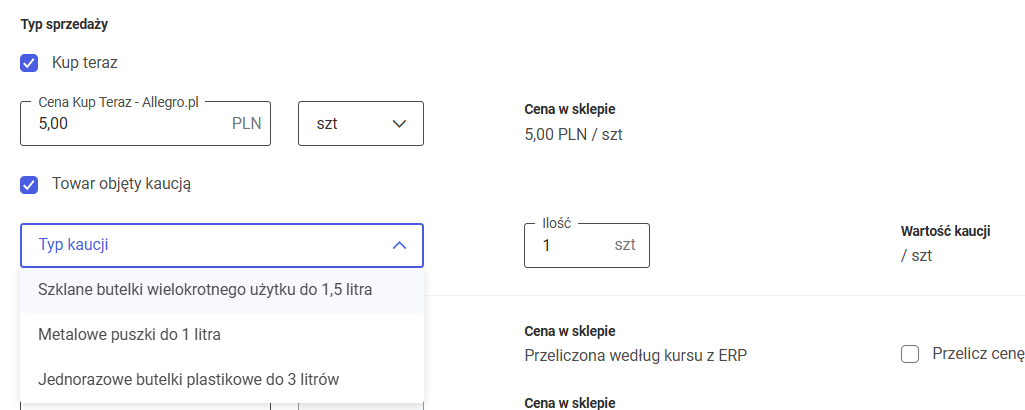
 Spowoduje to automatyczne pobranie danych o kaucji (typie, ilości i wartości) z Allegro i przypisanie ich do towaru w Comarch e-Sklep. Dane te będą następnie widoczne na karcie towaru.
Jeśli towary w Twoim zamówieniu nie będą miały przypisanej informacji o kaucji, to zamówienie nie zostanie przekształcone do formatu e-Sklepowego. W takim przypadku w dzienniku zdarzeń zobaczysz odpowiedni komunikat:
Spowoduje to automatyczne pobranie danych o kaucji (typie, ilości i wartości) z Allegro i przypisanie ich do towaru w Comarch e-Sklep. Dane te będą następnie widoczne na karcie towaru.
Jeśli towary w Twoim zamówieniu nie będą miały przypisanej informacji o kaucji, to zamówienie nie zostanie przekształcone do formatu e-Sklepowego. W takim przypadku w dzienniku zdarzeń zobaczysz odpowiedni komunikat:
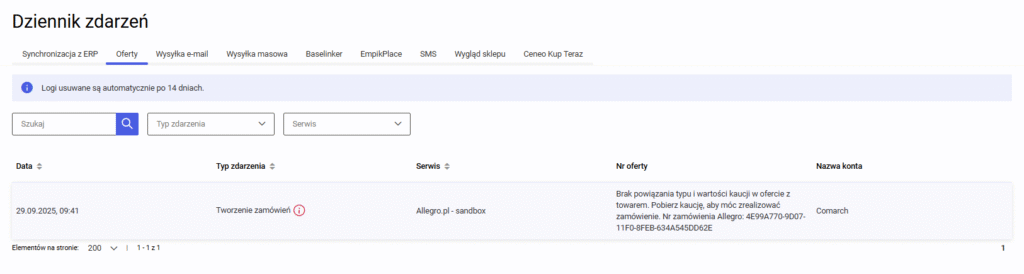 Po poprawnym przypisaniu kaucji zamówienia są gotowe do dalszej realizacji. Możesz przekształcić je do formatu e-Sklepowego ręcznie lub automatycznie (w zależności od ustawień). Po przekształceniu zamówienia trafią do zakładki Marketplace > Allegro > Zamówienia zrealizowane, gdzie będą gotowe do dalszej synchronizacji z systemem ERP.
W szczegółach zamówienia na liście towarów zobaczysz doliczone kaucje:
Po poprawnym przypisaniu kaucji zamówienia są gotowe do dalszej realizacji. Możesz przekształcić je do formatu e-Sklepowego ręcznie lub automatycznie (w zależności od ustawień). Po przekształceniu zamówienia trafią do zakładki Marketplace > Allegro > Zamówienia zrealizowane, gdzie będą gotowe do dalszej synchronizacji z systemem ERP.
W szczegółach zamówienia na liście towarów zobaczysz doliczone kaucje:
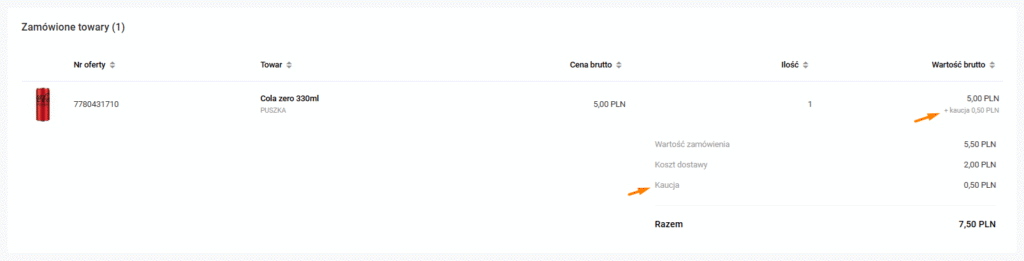
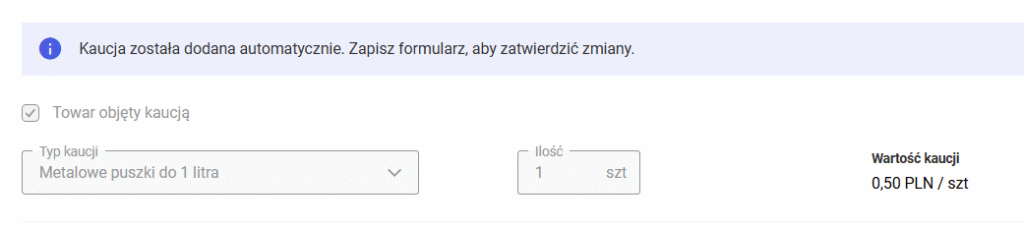 Dodatkowo, mechanizm ten zadziała zarówno przy ręcznym, jak i automatycznym powiązywaniu oferty z towarem z e-Sklepu. Oznacza to, że jeśli towar w e-Sklepie zawiera już informacje o kaucji, to w chwili, gdy powiążesz go z wybraną ofertą Allegro, dane o kaucji zostaną w niej automatycznie uzupełnione.
Pamiętaj, że poprawne uzupełnienie tych informacji gwarantuje, że kupujący otrzymają pełną i zgodną z prawem informację o całkowitym koszcie zakupu.
Szczegółowe informacje na temat Ustawy znajdziesz pod adresem: systemkaucyjny.gov.pl oraz w serwisie Allegro.
Dodatkowo, mechanizm ten zadziała zarówno przy ręcznym, jak i automatycznym powiązywaniu oferty z towarem z e-Sklepu. Oznacza to, że jeśli towar w e-Sklepie zawiera już informacje o kaucji, to w chwili, gdy powiążesz go z wybraną ofertą Allegro, dane o kaucji zostaną w niej automatycznie uzupełnione.
Pamiętaj, że poprawne uzupełnienie tych informacji gwarantuje, że kupujący otrzymają pełną i zgodną z prawem informację o całkowitym koszcie zakupu.
Szczegółowe informacje na temat Ustawy znajdziesz pod adresem: systemkaucyjny.gov.pl oraz w serwisie Allegro.
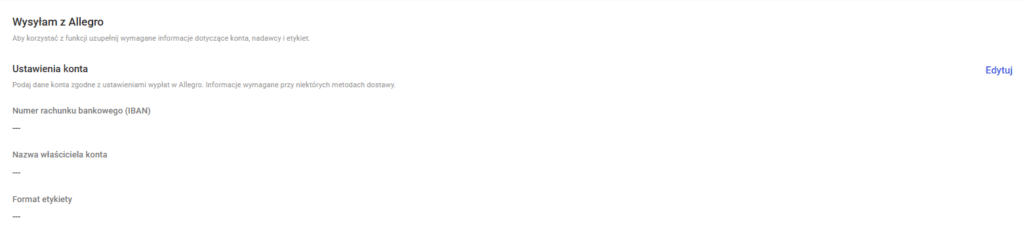
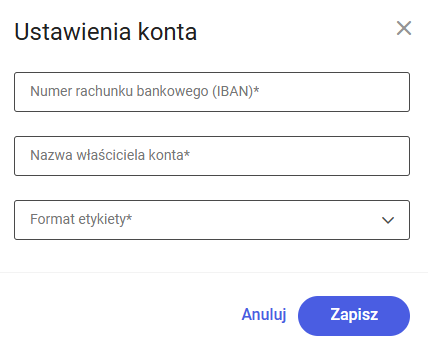
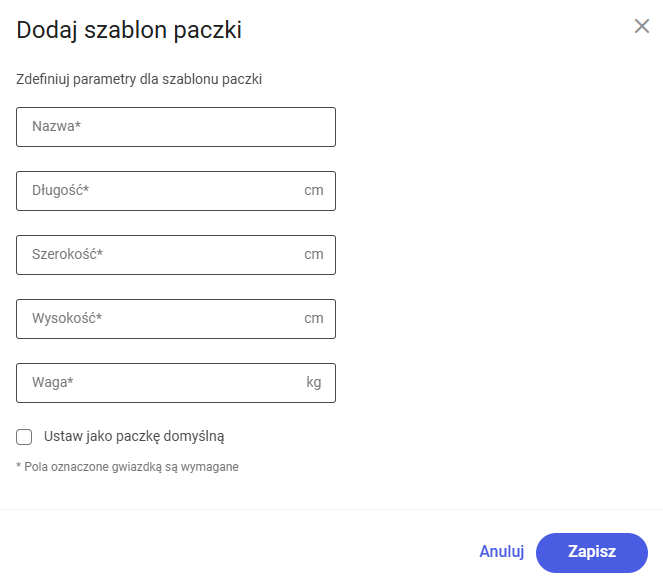
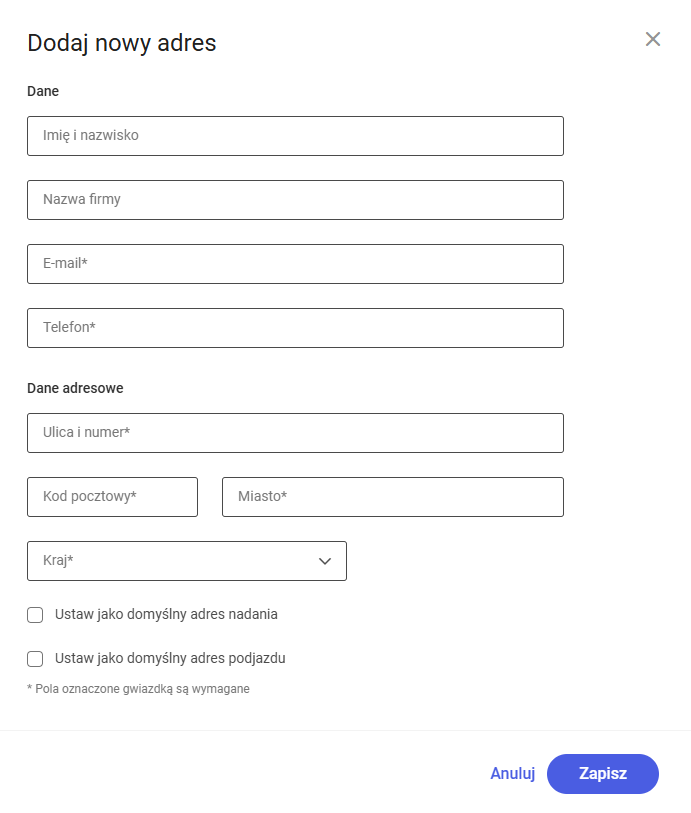
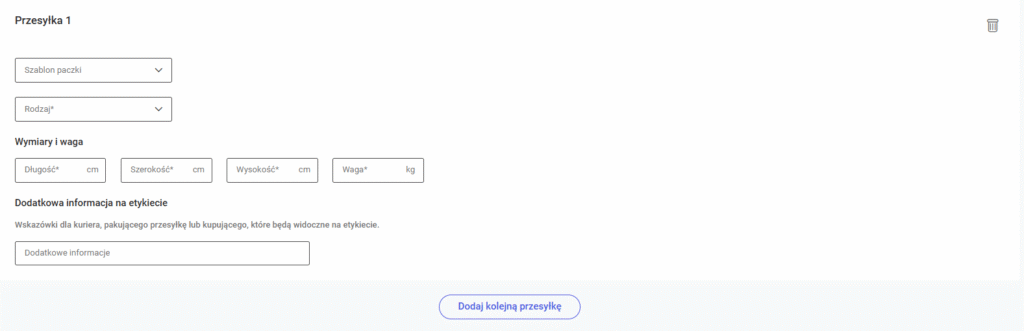
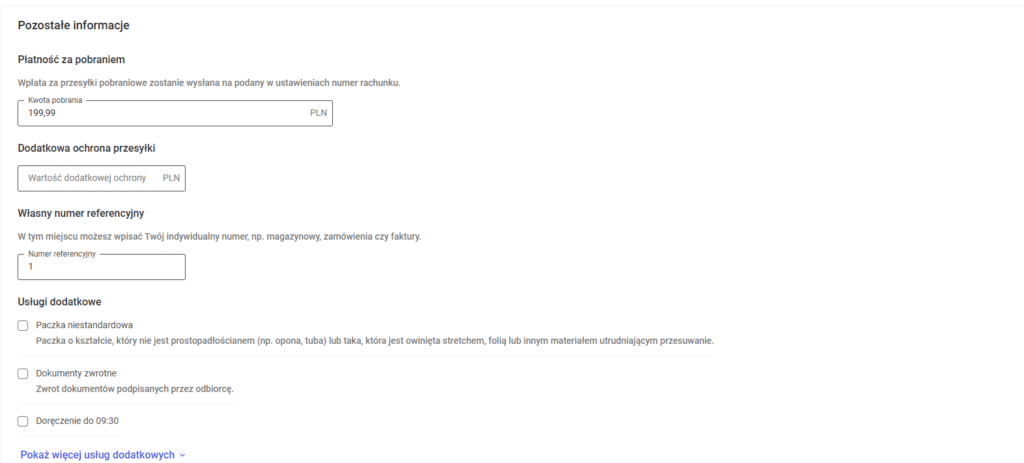
 Kliknięcie w Pobierz etykiety spowoduje pobranie pliku oraz wyświetlenie nowego okna, w którym możesz przejść do dalszego etapu - czyli zamawiania podjazdu lub wrócić do listy zamówień:

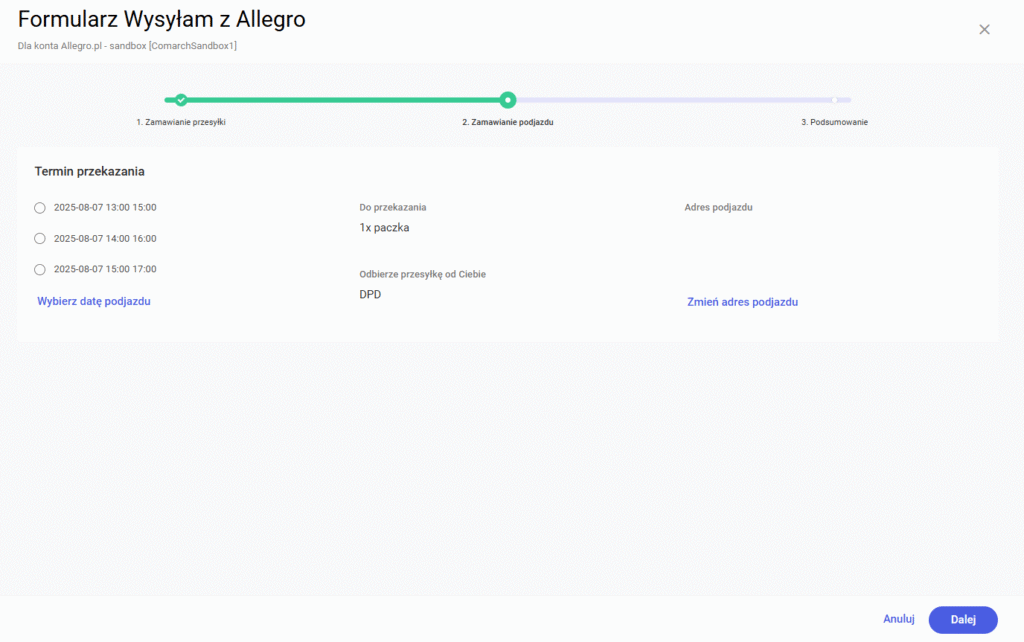
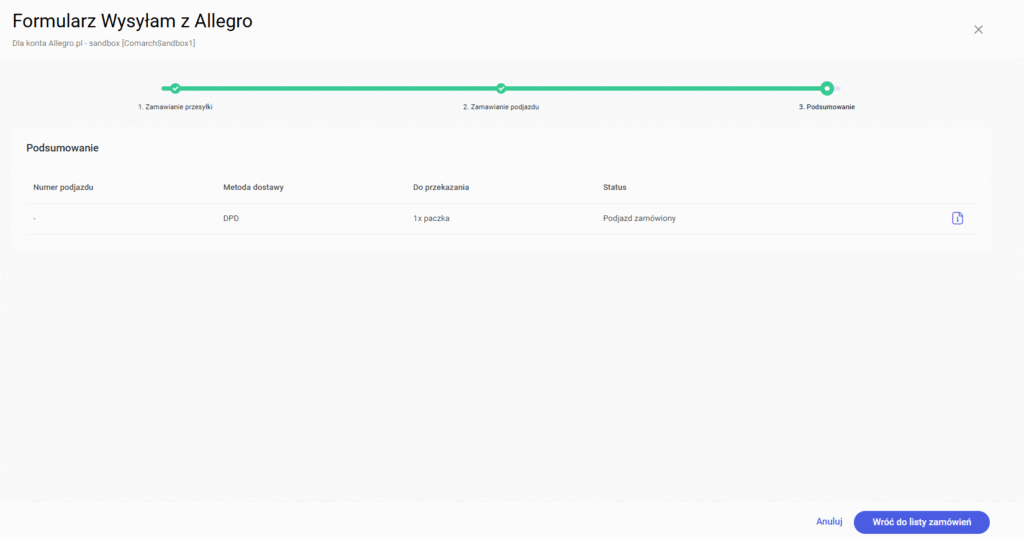 Po kliknięciu w przycisk Dalej przechodzimy do podsumowania gdzie wyświetli się nam: numer podjazdu, metoda dostawy, ilość paczek do przekazania oraz status podjazdu. Istnieje również możliwość pobrania etykiety.
Przycisk Wróć do listy zamówień otworzy widok zakładki Marketplace > Allegro > Zamówienia zrealizowane.
Po kliknięciu w przycisk Dalej przechodzimy do podsumowania gdzie wyświetli się nam: numer podjazdu, metoda dostawy, ilość paczek do przekazania oraz status podjazdu. Istnieje również możliwość pobrania etykiety.
Przycisk Wróć do listy zamówień otworzy widok zakładki Marketplace > Allegro > Zamówienia zrealizowane.
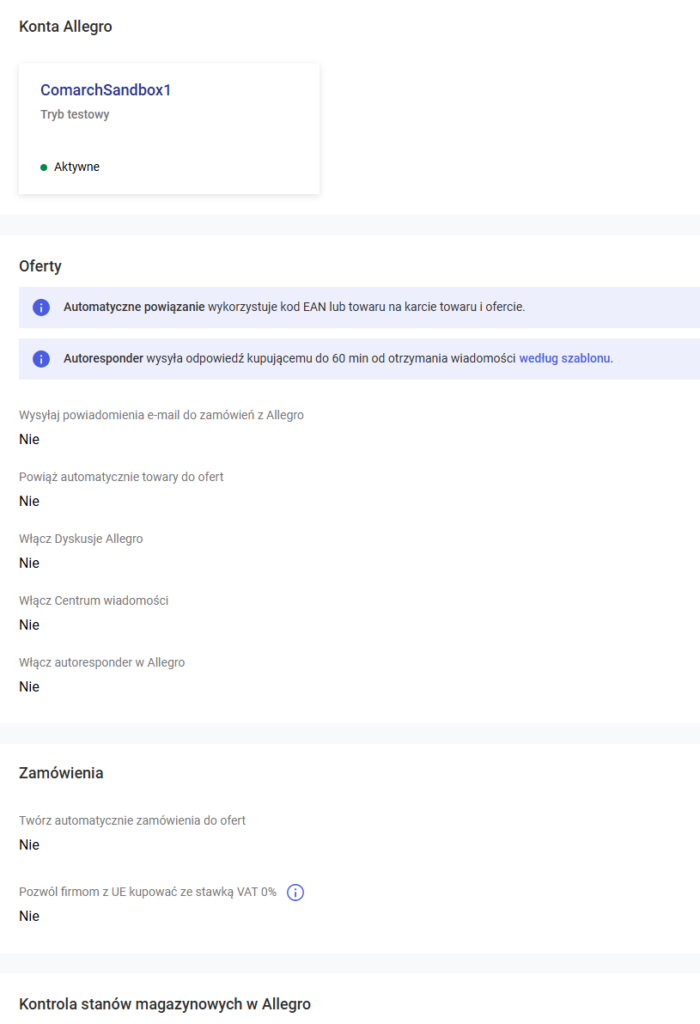
 Po podłączeniu Konta Allegro do panelu administracyjnego e-Sklepu, możesz je uaktywnić, zmienić nazwę konta wyświetlaną w sklepie, usunąć konto (jeśli żadna oferta nie jest powiązana z towarem w sklepie), pobrać Token REST API, uzupełnić obowiązkowe parametry wprowadzone przez serwis Allegro oraz zmienić swoje dane adresowe. Dodatkowo istnieje możliwość wybrania domyślnej kategorii dla zintegrowanego konta Allegro. Podczas dodawania nowej oferty będzie podpowiadała się jako kategoria domyślna
 W szczegółach konfiguracji konta Allegro widoczne jest pole, gdzie można określić datę i godzinę, od której mają zostać pobrane (ręcznie lub przez automat) zamówienia. Od wersji 2020.4 opcja konfiguracji daty pobierania zamówienia dotyczy tylko nowych loginów i jest dostępna przez 7 dni od daty dodania konta Allegro w panelu administracyjnym e-Sklepu.
W wersji 2020.3 został wprowadzony mechanizm w przypadku blokady konta Allegro. Jeżeli konto Allegro zostanie zablokowane, wówczas w panelu administracyjnym konto zostanie wyłączone. Konto zostanie również wyłączone w przypadku braku możliwości odświeżenia tokenów. W pozostałych przypadkach konto nie zostanie zablokowane natomiast obsługa sklepu zostanie poinformowana o tym fakcie komunikatem przy próbie wykonania działania nieuprawnionego na zablokowanym koncie (np. wystawienie aukcji).
W szczegółach konfiguracji konta Allegro widoczne jest pole, gdzie można określić datę i godzinę, od której mają zostać pobrane (ręcznie lub przez automat) zamówienia. Od wersji 2020.4 opcja konfiguracji daty pobierania zamówienia dotyczy tylko nowych loginów i jest dostępna przez 7 dni od daty dodania konta Allegro w panelu administracyjnym e-Sklepu.
W wersji 2020.3 został wprowadzony mechanizm w przypadku blokady konta Allegro. Jeżeli konto Allegro zostanie zablokowane, wówczas w panelu administracyjnym konto zostanie wyłączone. Konto zostanie również wyłączone w przypadku braku możliwości odświeżenia tokenów. W pozostałych przypadkach konto nie zostanie zablokowane natomiast obsługa sklepu zostanie poinformowana o tym fakcie komunikatem przy próbie wykonania działania nieuprawnionego na zablokowanym koncie (np. wystawienie aukcji).

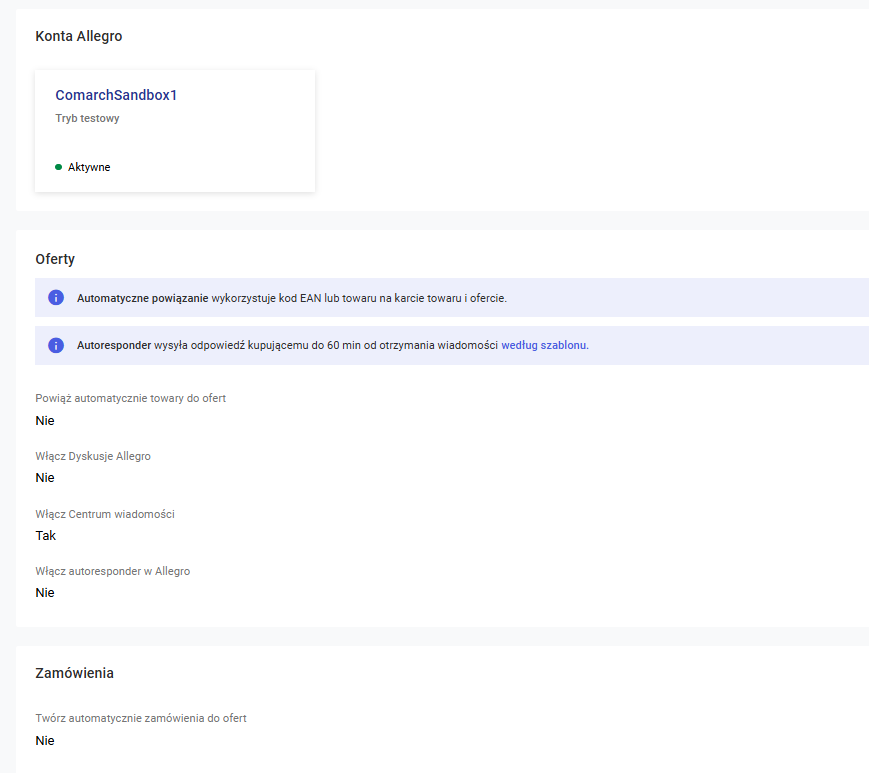

 Po włączeniu parametru w konfiguracji Allegro, na szczegółach oferty Allegro dodany jest również parametr Zmień cenę na ofercie po zmianie ceny w sklepie, pozwalający na wykluczenie ze zmiany ceny poszczególnych ofertach. Na nowo dodawanych ofertach parametr ten jest automatycznie włączony na Tak, natomiast na ofertach już istniejących parametr jest ustawiony na Nie. Podczas wznawiania oferty, której powiązanie z towarem w sklepie nastąpiło po włączeniu w konfiguracji parametru Zmień cenę na ofercie po zmianie ceny w sklepie, również parametr na szczegółach oferty będzie włączony na Tak.
Z poziomu listy oferty w menu Marketplace/ Allegro/Oferty wprowadzono możliwość seryjnej zmiany ustawień parametru Zmień cenę na ofercie po zmianie ceny w sklepie. W tym celu dodano operację seryjną Zmień cenę dostępną pod przyciskiem Operacje grupowe widocznym po zaznaczeniu na liście przynajmniej jednej ofercie.
Od wersji 2020.3 umożliwiono automatyczną zmianę ceny w dół. Przy włączonym parametrze Zmień cenę na oferty po zmianie ceny w sklepie przesłanie kwoty niższej od aktualnej spowoduję aktualizację ceny. Minimalna cena zgodnie z wymaganiami Allegro to 1 zł. Przesłanie ceny niższej niż 1 zł spowoduje ustawienie ceny równej 1 zł.
Po włączeniu parametru w konfiguracji Allegro, na szczegółach oferty Allegro dodany jest również parametr Zmień cenę na ofercie po zmianie ceny w sklepie, pozwalający na wykluczenie ze zmiany ceny poszczególnych ofertach. Na nowo dodawanych ofertach parametr ten jest automatycznie włączony na Tak, natomiast na ofertach już istniejących parametr jest ustawiony na Nie. Podczas wznawiania oferty, której powiązanie z towarem w sklepie nastąpiło po włączeniu w konfiguracji parametru Zmień cenę na ofercie po zmianie ceny w sklepie, również parametr na szczegółach oferty będzie włączony na Tak.
Z poziomu listy oferty w menu Marketplace/ Allegro/Oferty wprowadzono możliwość seryjnej zmiany ustawień parametru Zmień cenę na ofercie po zmianie ceny w sklepie. W tym celu dodano operację seryjną Zmień cenę dostępną pod przyciskiem Operacje grupowe widocznym po zaznaczeniu na liście przynajmniej jednej ofercie.
Od wersji 2020.3 umożliwiono automatyczną zmianę ceny w dół. Przy włączonym parametrze Zmień cenę na oferty po zmianie ceny w sklepie przesłanie kwoty niższej od aktualnej spowoduję aktualizację ceny. Minimalna cena zgodnie z wymaganiami Allegro to 1 zł. Przesłanie ceny niższej niż 1 zł spowoduje ustawienie ceny równej 1 zł.
 Po przejściu na zakładkę Szablony ofert pojawi się panel, na którym dostępny jest przycisk pozwalający na dodanie nowego szablonu oraz wyświetlana jest lista przygotowanych szablonów ofert. Szablon, który jest ustawiony jako domyślny zaznaczony jest na liście kolorem zielonym.
Jeśli w panelu administracyjnym e-Sklepu podłączone jest więcej niż jedno konto Allegro, wówczas dostępne będą zakładki z widocznymi loginami, na których należy dodawać szablony ofert osobno dla każdego konta Allegro.
Po przejściu na zakładkę Szablony ofert pojawi się panel, na którym dostępny jest przycisk pozwalający na dodanie nowego szablonu oraz wyświetlana jest lista przygotowanych szablonów ofert. Szablon, który jest ustawiony jako domyślny zaznaczony jest na liście kolorem zielonym.
Jeśli w panelu administracyjnym e-Sklepu podłączone jest więcej niż jedno konto Allegro, wówczas dostępne będą zakładki z widocznymi loginami, na których należy dodawać szablony ofert osobno dla każdego konta Allegro.


 Po dodaniu i skonfigurowaniu konta Allegro w e-Sklepie, w zakładce tej wyświetlona zostanie lista wszystkich ofert dodanych na podłączonym koncie Allegro. Pobieranie informacji działa w trybie online, czyli wszystkie zmiany na bieżąco aktualizowane są w panelu administracyjnym e-Sklepu.
 Przy użyciu funkcji Eksport do pliku można wykonać eksport listy ofert z zakresem danych:


 Oferty z czasem trwania do wyczerpania zapasów lub oferty dla towarów, które posiadają nieograniczony stan wystawiane są z maksymalną ilością 10 000 sztuk*. Podczas wystawiania ofert z użyciem szablonu w polu liczba sztuk podpowiada się rzeczywisty stan towaru z e-Sklepu. W przypadku wyłączonej kontroli stanów magazynowych liczbę sztuk można edytować.


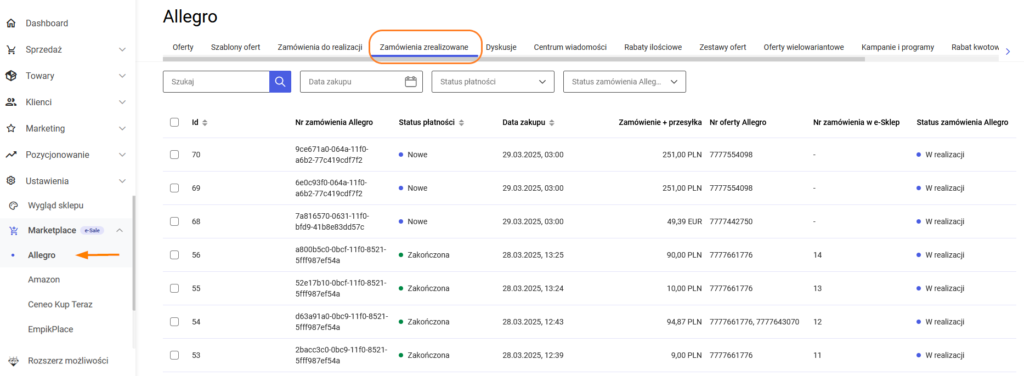 Krok 2. Z listy zamówień wybierz zamówienie, dla którego chcesz dokonać zwrotu środków, i przejdź do jego szczegółów poprzez jednokrotne kliknięcie w wybraną pozycję.
 Krok 3. Kliknij w przycisk Zwróć wpłatę. W wyniku tej akcji otwarty zostanie formularz zwrotu środków.
 Krok 4. Uzupełnij poszczególne dane w formularzu.
W polu Powód zwrotu pieniędzy zaznacz jedną z opcji:
Krok 4. Uzupełnij poszczególne dane w formularzu.
W polu Powód zwrotu pieniędzy zaznacz jedną z opcji:
 W sekcji towarów opłaconych przez kupującego zdecyduj jaką część kwoty zwracasz. Domyślnie ustawioną wartością jest maksymalna liczba sztuk, istnieje jednak możliwość zwrócenia środków za dowolną dostępną na zamówieniu liczbę sztuk danego przedmiotu.
 Możesz także zdefiniować kwotę zwrotu poprzez kliknięcie w przycisk Edytuj kwotę przy danej pozycji zamówienia. Tu także podpowiadamy maksymalną wartość środków, jakie wpłynęły podczas zamawiania oferty. Kwotę tę możesz dowolnie edytować niezależnie od liczby sztuk zamówionego przedmiotu, nie może jednak ona przekraczać równowartości wszystkich sztuk danej pozycji zamówienia. Gdy będziesz chciał jednak zwrócić wybraną liczbę towarów kliknij w przycisk Edytuj sztuki.
 Każda z pozycji listy dla której chcesz dokonać zwrotu wpłaty musi zostać zaznaczona, a ilość sztuk lub kwota zwrotu zdefiniowane w odpowiednich polach.
 Jeśli chciałbyś zwrócić wyłącznie koszt dostawy to również masz taką możliwość. W tym przypadku pozostaw niezaznaczone pozycje w sekcji towarów opłaconych przez klienta, ale pamiętaj o zaznaczeniu sekcji Dostawa i inne koszty.
W sekcji tej pojawią się także inne koszty poniesione przez kupującego podczas składania zamówienia, jak np. usługi dodatkowe, za które również możesz zwrócić środki.
Sekcja Szczegóły płatności ma głównie funkcję informacyjną. W tym miejscu wyświetlane są informacje o otrzymanych wpłatach i wykonanych już przez Ciebie zwrotach wraz z ich statusami realizacji.
Jeśli chciałbyś zwrócić wyłącznie koszt dostawy to również masz taką możliwość. W tym przypadku pozostaw niezaznaczone pozycje w sekcji towarów opłaconych przez klienta, ale pamiętaj o zaznaczeniu sekcji Dostawa i inne koszty.
W sekcji tej pojawią się także inne koszty poniesione przez kupującego podczas składania zamówienia, jak np. usługi dodatkowe, za które również możesz zwrócić środki.
Sekcja Szczegóły płatności ma głównie funkcję informacyjną. W tym miejscu wyświetlane są informacje o otrzymanych wpłatach i wykonanych już przez Ciebie zwrotach wraz z ich statusami realizacji.
 Do zwrotu możesz załączyć uzasadnienie. Allegro wyśle je do kupującego w wiadomości e-mail wraz z informacją o zleconym zwrocie, dzięki czemu zapewni między Wami pełen przepływ informacji na temat bieżącej transakcji.
 Kwotę zwrotu jaką zlecasz w formularzu możesz zweryfikować na samym dole w podsumowaniu. Znajdziesz tu także informację o dostępnych środkach na Twoim koncie u danego operatora transakcji.
 Po kliknięciu w przycisk Przejdź do podsumowania masz możliwość sprawdzić kompletność wprowadzonych danych. Jeśli wszystko się potwierdź formularz klikając w przycisk Zwróć wpłatę.
 Gotowe! Zwrot został zlecony. Wkrótce Allegro prześle zwrot środków i zasili konto kupującego.


 Krok 3. W widoku konfiguracji zestawu kliknij w Dodaj ofertę(1):
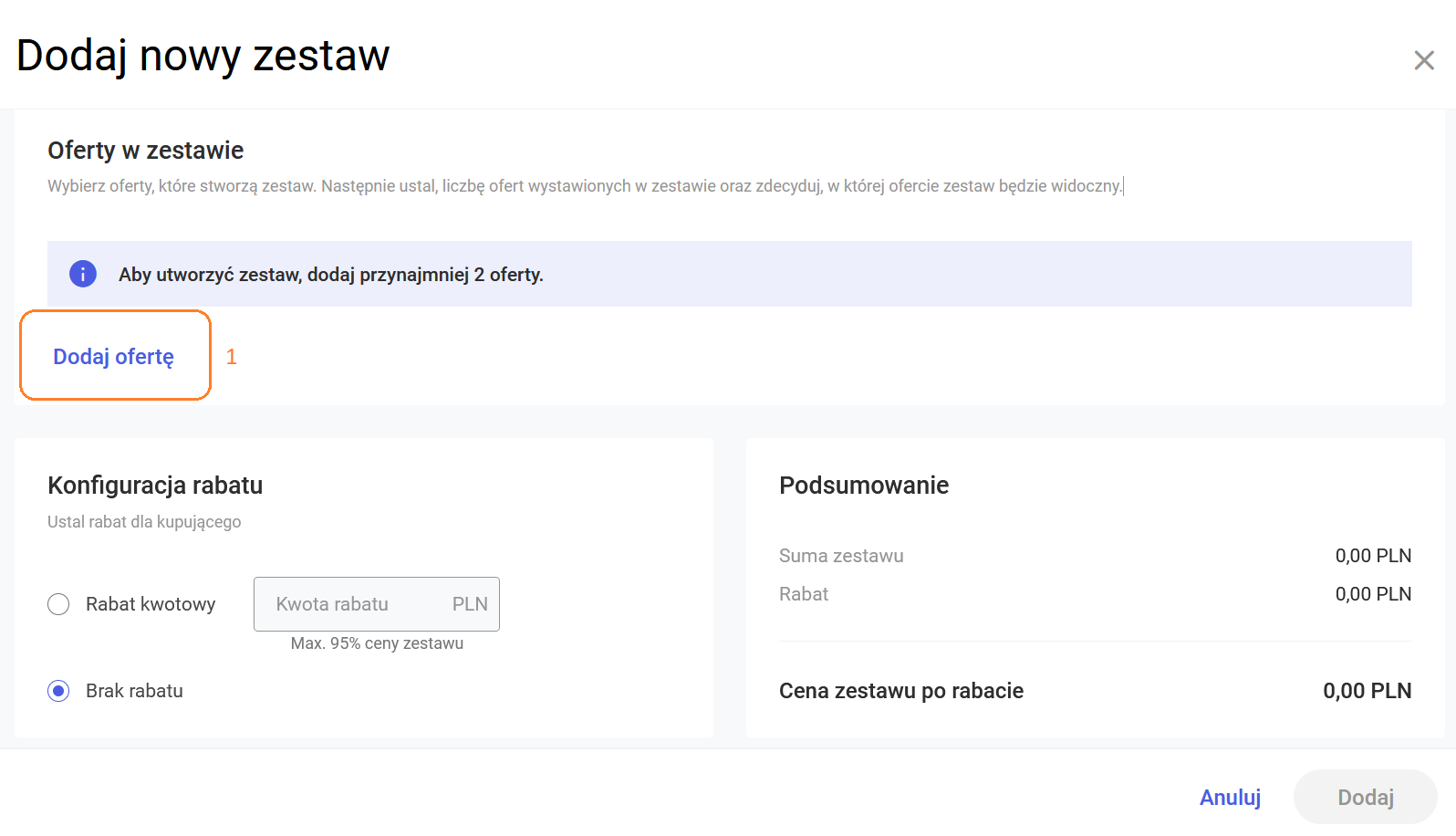
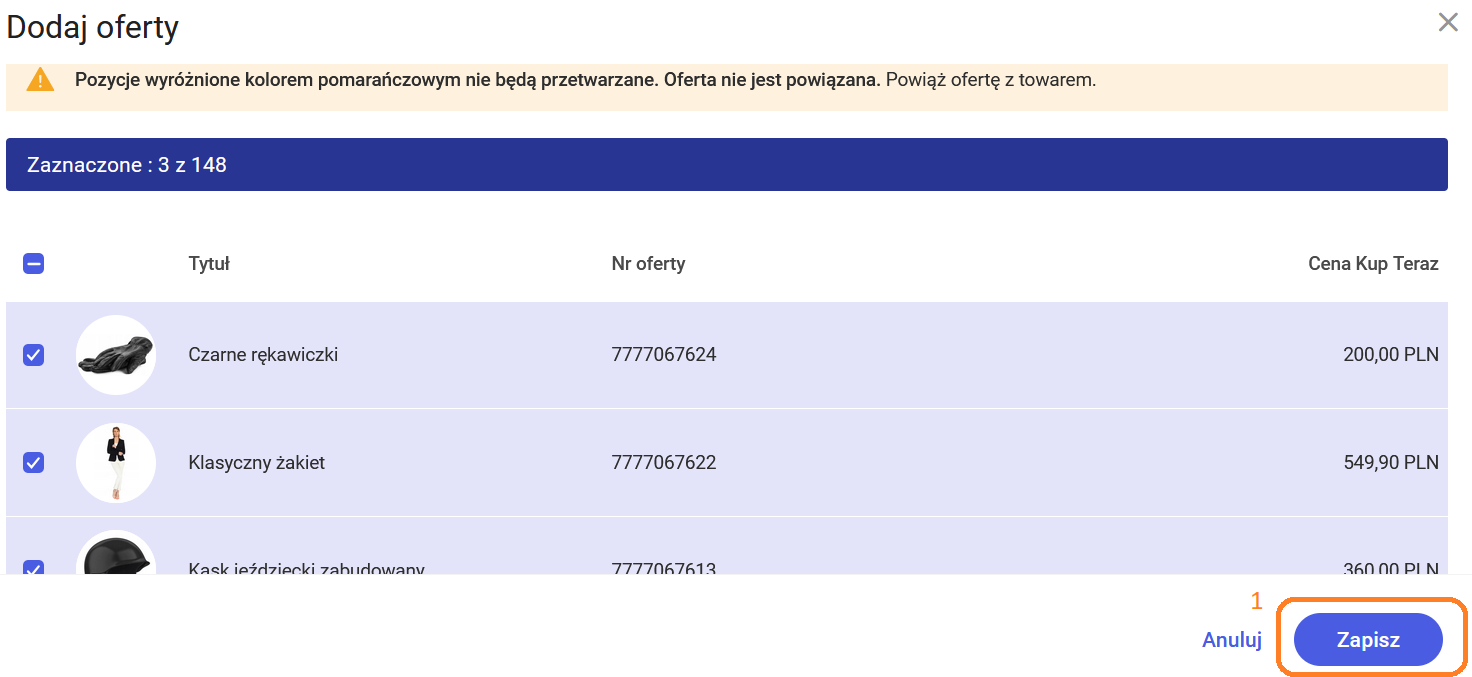
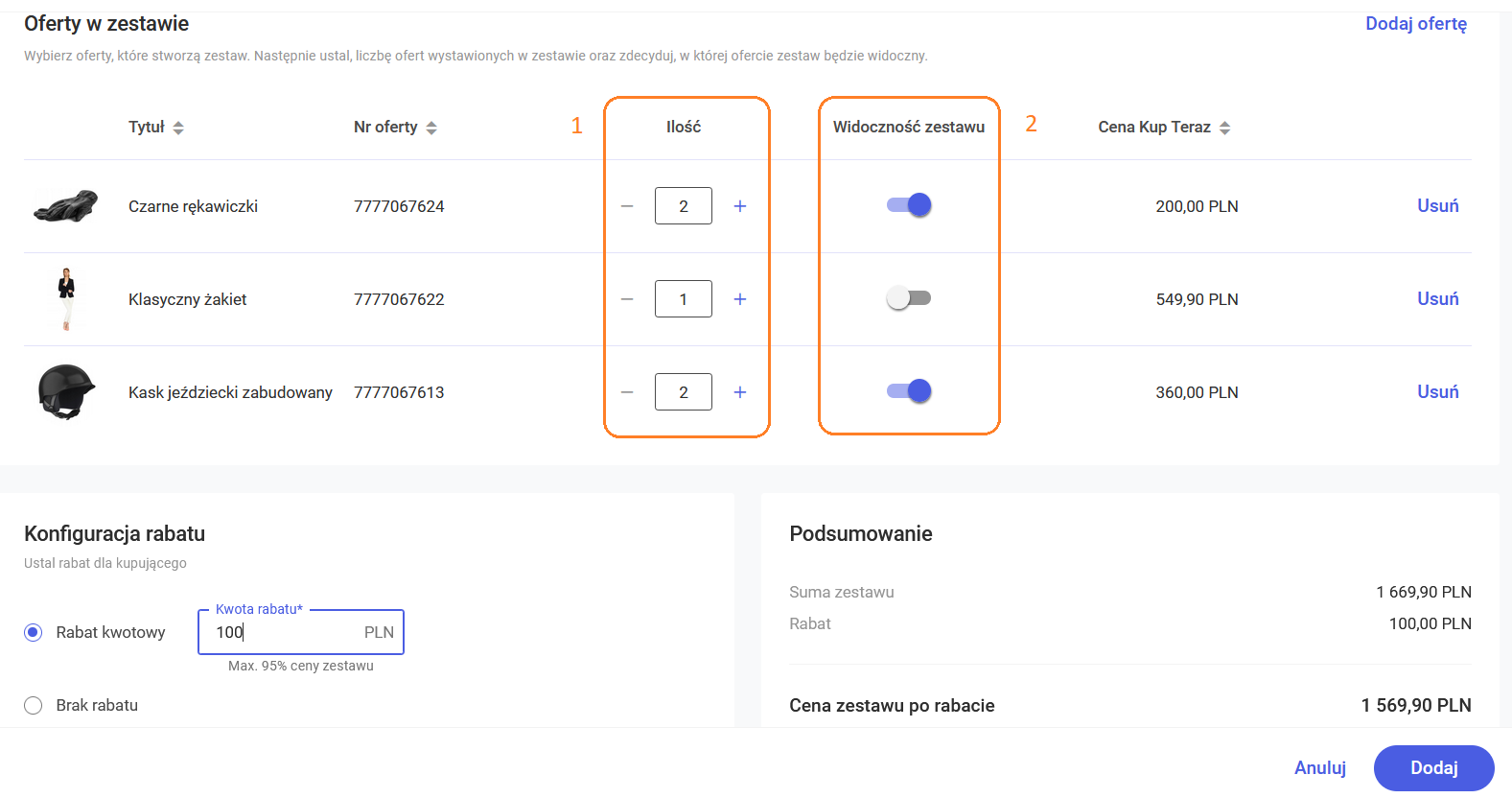 Krok 6. W kolejnym kroku zdecyduj czy chcesz dodać rabat kwotowy(1) na konfigurowany zestaw ofert
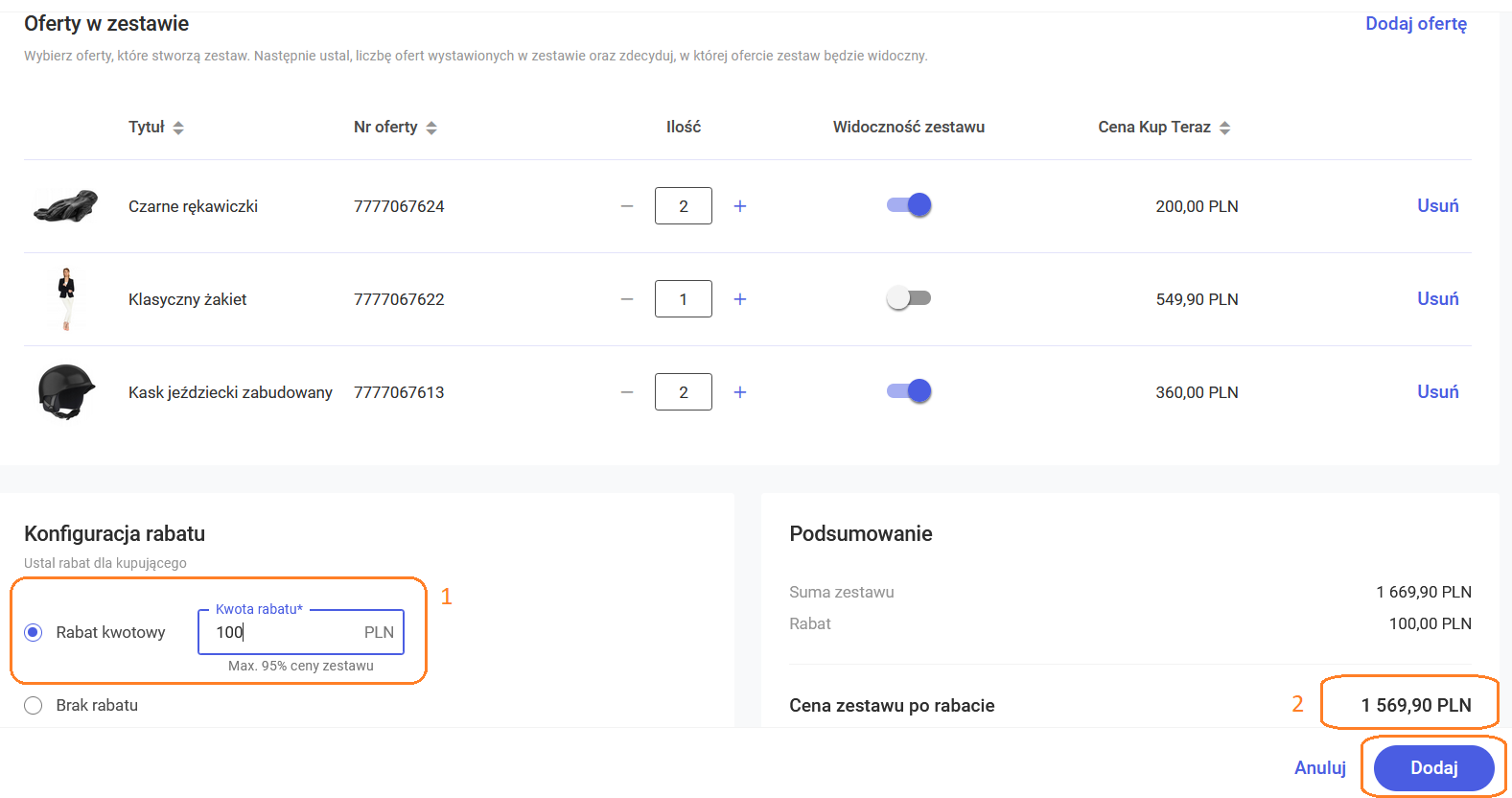
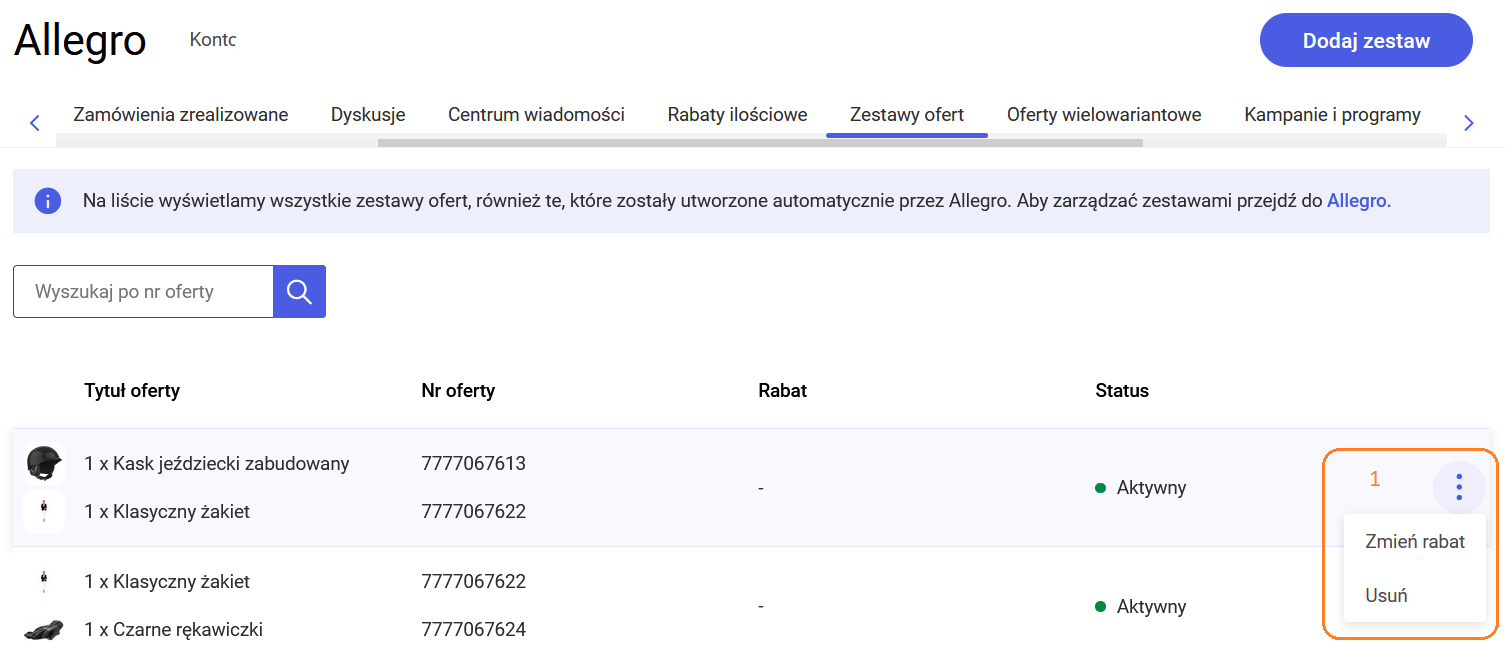 Krok 8. Zmień rabat w zestawie w nowo wyświetlonym oknie a zmiany Zapisz(1).
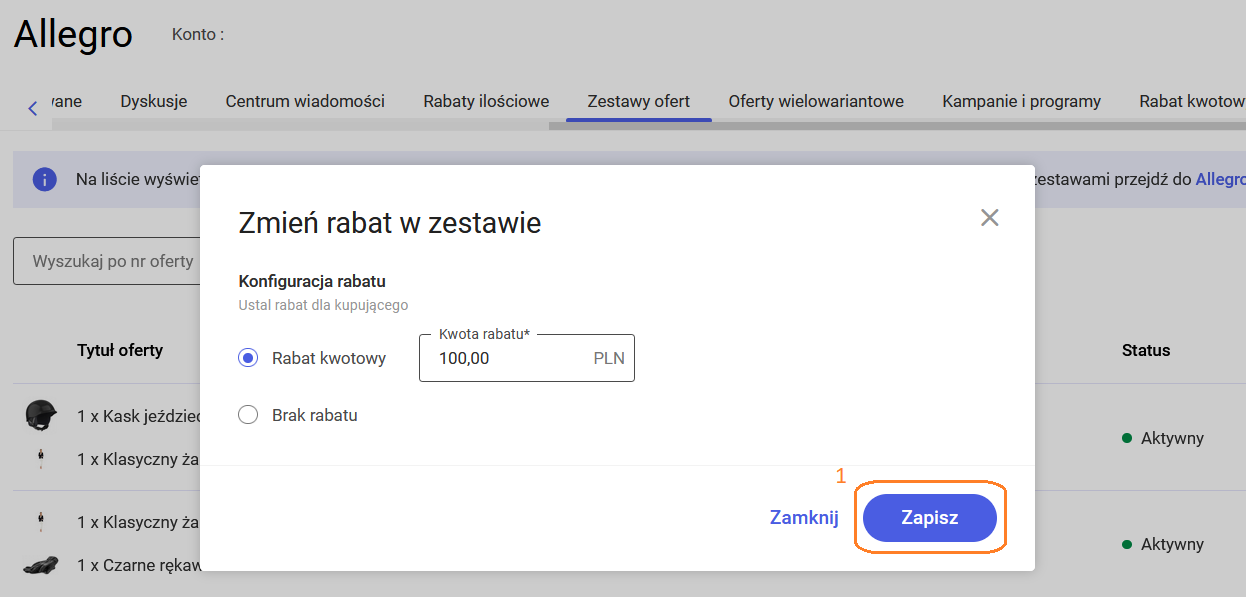 Aby dowiedzieć się więcej na temat narzędzia przejdź do artykułu Czym są zestawy ofert i rabaty ilościowe w Allegro? oraz sprawdź Jak utworzyć rabat ilościowy w serwisie Allegro?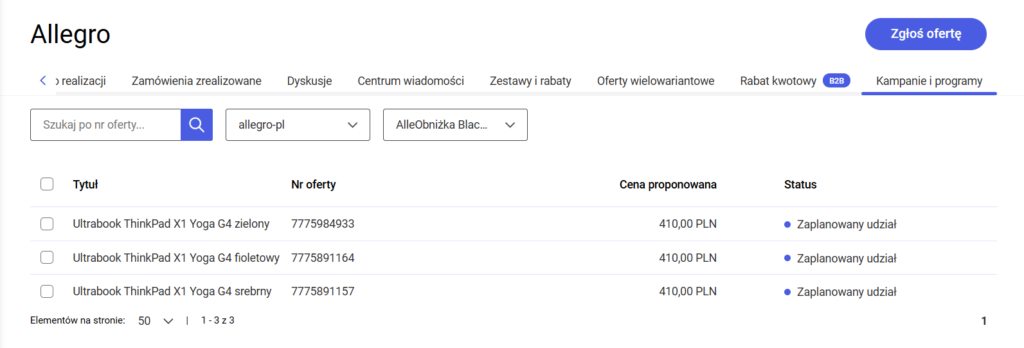
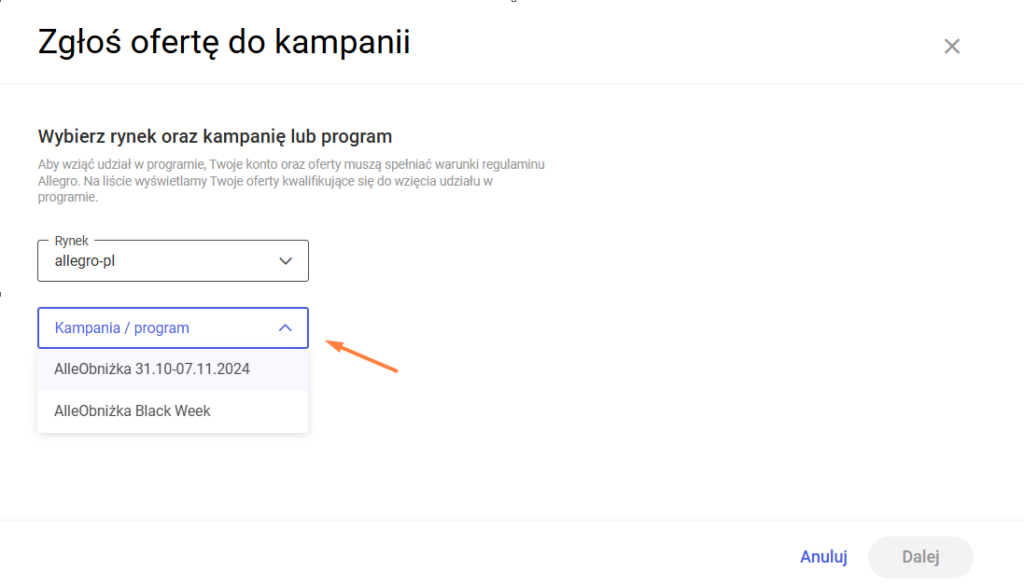
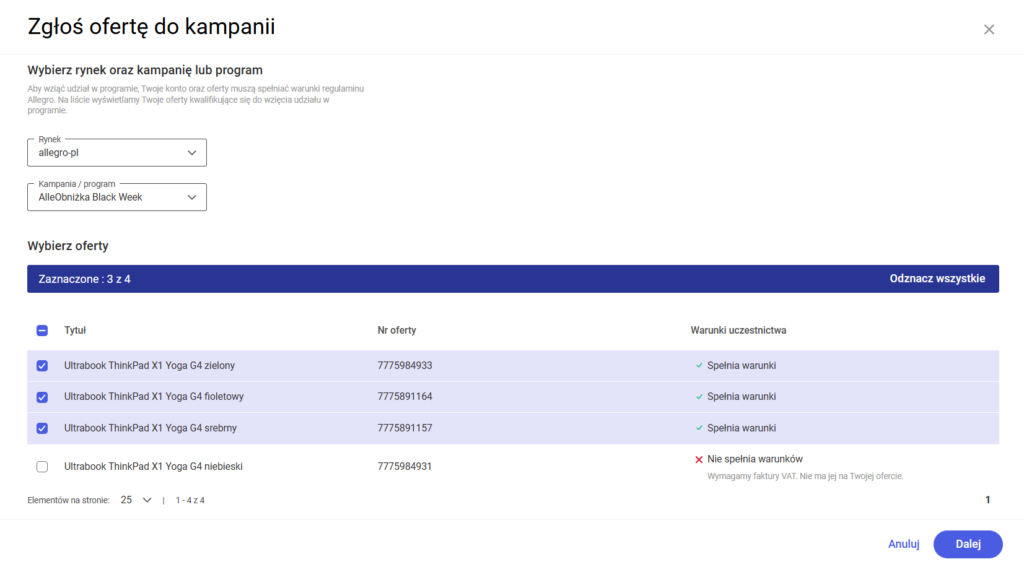
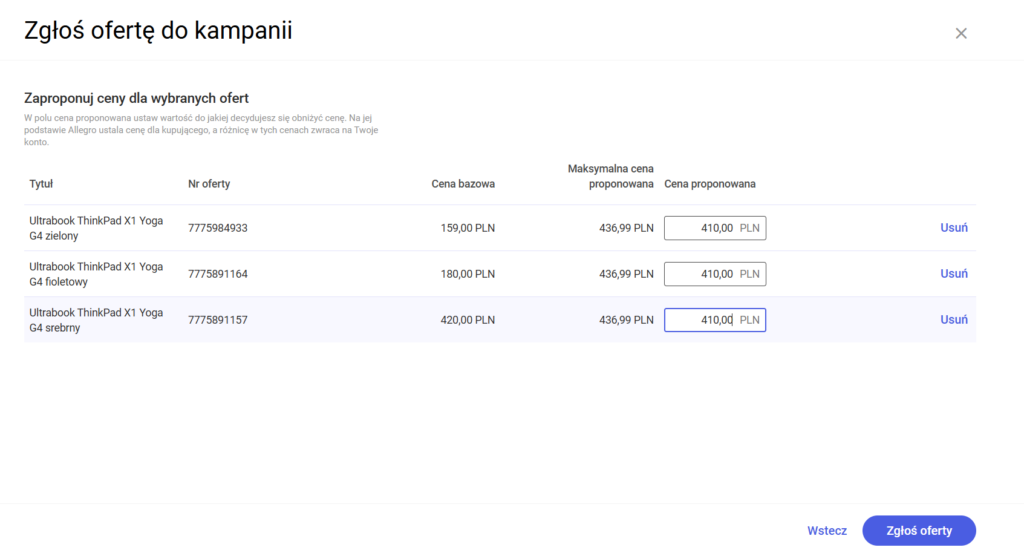
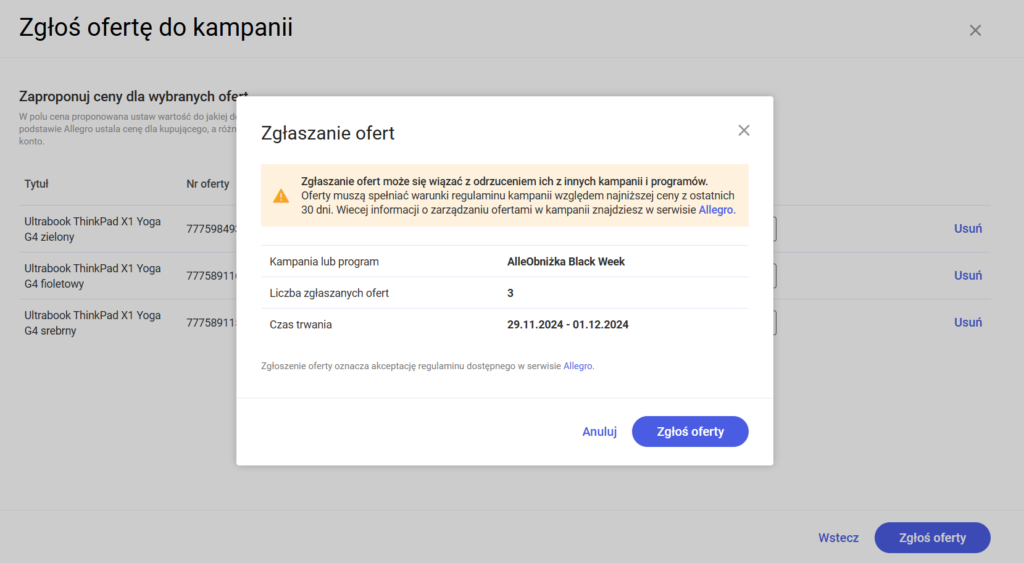
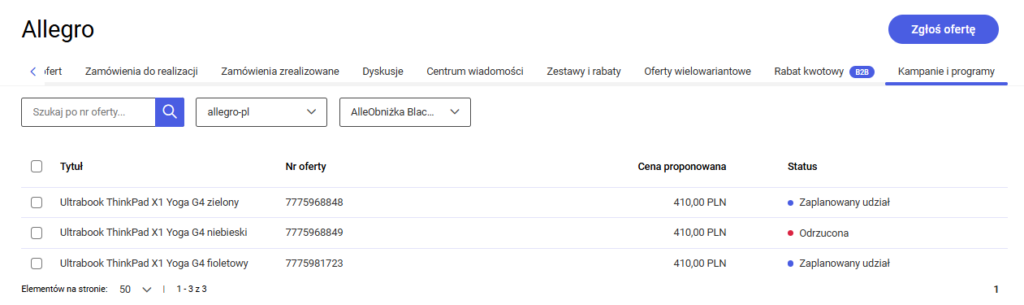
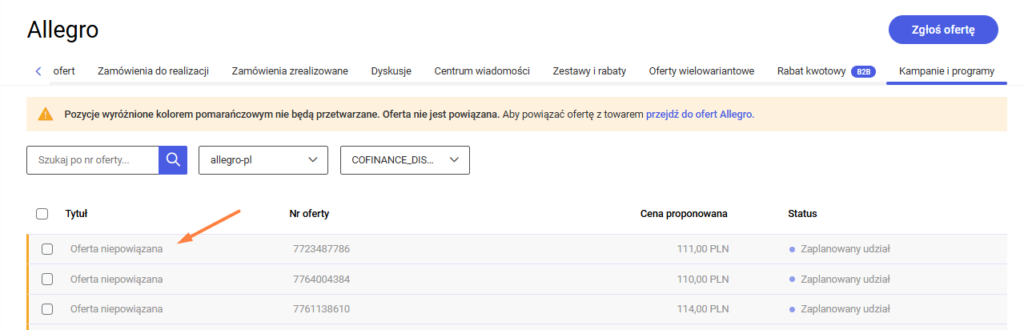 Aby móc wycofać ofertę niepowiązaną z udziału w programie, należy w pierwszej kolejności powiązać ofertę z towarem w e-Sklep, a następnie zlecić rezygnację z udziału w kampanii, klikając w link "Zrezygnuj".
 Jeśli nie chcesz udostępniać swojej oferty na Allegro.cz, Allegro.sk lub Allegro.hu, wybierz odpowiedni cennik dostaw, który nie uwzględnia metod dostaw do Czech, Słowacji oraz Węgier. Taka konfiguracja spowoduje, że Twoje oferty nie zostaną opublikowane w dodatkowych rynkach (ceny z formularza oferty również nie zostaną wyświetlone).
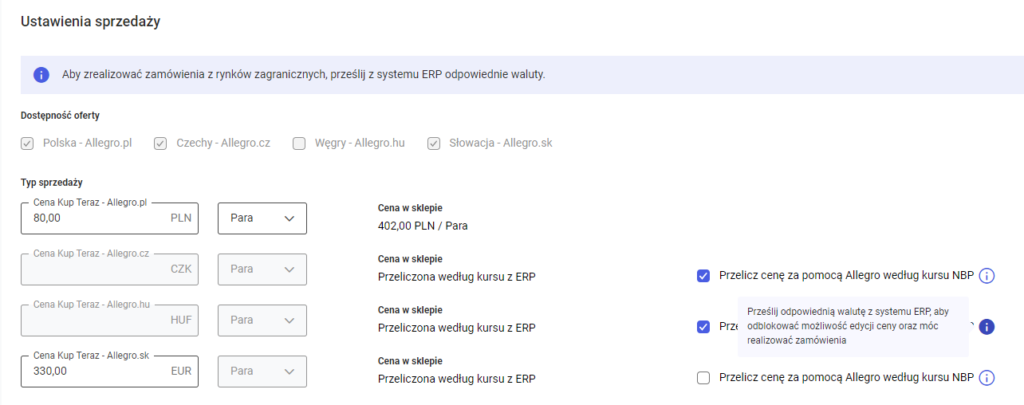
 Krok 3. Zapisz zmiany i wykonaj pełną synchronizację danych.
Gotowe! Waluta wraz kursem została udostępniona do e-Sklepu. Jeżeli posiadasz inny system Comarch ERP to postępuj analogicznie dodając walutę dla oddziału e-Sklep.
Przejdź do sekcji Ustawienia > Ustawienia sklepu > Dane sklepu > Waluty i sprawdź udostępnione dane.
Krok 3. Zapisz zmiany i wykonaj pełną synchronizację danych.
Gotowe! Waluta wraz kursem została udostępniona do e-Sklepu. Jeżeli posiadasz inny system Comarch ERP to postępuj analogicznie dodając walutę dla oddziału e-Sklep.
Przejdź do sekcji Ustawienia > Ustawienia sklepu > Dane sklepu > Waluty i sprawdź udostępnione dane.
 Gdy waluta wraz z kursem pojawi się w e-Sklepie, wówczas możliwa będzie dalsza realizacja pobranych zamówień z Allegro.cz, Allegro.sk oraz Allegro.hu.

 Krok 3. Uzupełnij formularz Allegro dla przygotowywanej oferty. Pamiętaj także o uzupełnieniu ceny, w jakiej towar będzie sprzedawany na rynku czeskim, słowackim oraz węgierskim.
 Zaznaczając parametr "Przelicz cenę za pomocą Allegro według kursu NBP" nie musisz uzupełniać ceny w walucie euro, koronach czeskich oraz forintach węgierskich. Aktywacja parametru pozwoli na jednorazowe przeliczenie przez serwis Allegro ceny w złotówkach według kursu NBP dla odpowiedniego rynku. Jednak, aby móc realizować zamówienia z Allegro.cz, Allegro.sk oraz Allegro.hu prześlij z systemu ERP odpowiednie waluty.
Domyślnie podpowiadaną w formularzu ceną jest cena w e-Sklepie przeliczona według kursu udostępnionego z systemu Comarch ERP. Możesz także wprowadzić wartość ręcznie.
Krok 4. Gdy uzupełnisz wszystkie obowiązkowe parametry oferty kliknij w przycisk Zapisz.
Krok 5. Zaznacz wybrane oferty na liście i kliknij przycisk Wystaw.
Zaznaczając parametr "Przelicz cenę za pomocą Allegro według kursu NBP" nie musisz uzupełniać ceny w walucie euro, koronach czeskich oraz forintach węgierskich. Aktywacja parametru pozwoli na jednorazowe przeliczenie przez serwis Allegro ceny w złotówkach według kursu NBP dla odpowiedniego rynku. Jednak, aby móc realizować zamówienia z Allegro.cz, Allegro.sk oraz Allegro.hu prześlij z systemu ERP odpowiednie waluty.
Domyślnie podpowiadaną w formularzu ceną jest cena w e-Sklepie przeliczona według kursu udostępnionego z systemu Comarch ERP. Możesz także wprowadzić wartość ręcznie.
Krok 4. Gdy uzupełnisz wszystkie obowiązkowe parametry oferty kliknij w przycisk Zapisz.
Krok 5. Zaznacz wybrane oferty na liście i kliknij przycisk Wystaw.
 Gotowe! Zlecenie wystawienia oferty zostało wysłane do Allegro. Gdy oferta pomyślnie przejdzie walidację, będzie widoczna w odpowiednim serwisie zagranicznym Allegro.
Oferta zostanie wystawiona na rynek polski oraz jeśli dodałeś w ofercie cennik dostaw uwzględniający dostawę do Czech, Słowacji oraz Węgier to również na Allegro.cz, Allegro.sk i Allegro.hu. Więcej na temat wystawiania ofert na rynki zagraniczne przeczytasz w artykule Dostosowanie formularza ofert Allegro do nowego procesu publikacji ofert na rynkach zagranicznych.
Przygotowanie oferty odbywa się w Polsce, a opcja udostępnienia jej na rynku czeskim, słowackim bądź węgierskim jest dodatkowa. Oznacza to, że nie możesz wystawić oferty tylko w Czechach, Słowacji lub na Węgrzech bez pokazywania jej w Allegro.pl. Możliwy jest jednak przypadek, gdzie oferta pojawi się w Polsce, a nie będzie jej w Allegro.cz / Allegro.sk / Allegro.hu. W takiej sytuacji należy sprawdzić, czy oferta spełniła wszystkie wymogi, aby pojawić się na zagranicznym rynku. Więcej na ten temat przeczytasz w artykule: Jakie warunki musi spełnić oferta Allegro, aby była widoczna na rynku zagranicznym?
Gotowe! Zlecenie wystawienia oferty zostało wysłane do Allegro. Gdy oferta pomyślnie przejdzie walidację, będzie widoczna w odpowiednim serwisie zagranicznym Allegro.
Oferta zostanie wystawiona na rynek polski oraz jeśli dodałeś w ofercie cennik dostaw uwzględniający dostawę do Czech, Słowacji oraz Węgier to również na Allegro.cz, Allegro.sk i Allegro.hu. Więcej na temat wystawiania ofert na rynki zagraniczne przeczytasz w artykule Dostosowanie formularza ofert Allegro do nowego procesu publikacji ofert na rynkach zagranicznych.
Przygotowanie oferty odbywa się w Polsce, a opcja udostępnienia jej na rynku czeskim, słowackim bądź węgierskim jest dodatkowa. Oznacza to, że nie możesz wystawić oferty tylko w Czechach, Słowacji lub na Węgrzech bez pokazywania jej w Allegro.pl. Możliwy jest jednak przypadek, gdzie oferta pojawi się w Polsce, a nie będzie jej w Allegro.cz / Allegro.sk / Allegro.hu. W takiej sytuacji należy sprawdzić, czy oferta spełniła wszystkie wymogi, aby pojawić się na zagranicznym rynku. Więcej na ten temat przeczytasz w artykule: Jakie warunki musi spełnić oferta Allegro, aby była widoczna na rynku zagranicznym?
 Przechodząc pod widoczny adres zobaczysz przygotowaną ofertę w Allegro.cz, Allegro.sk oraz Allegro.hu.
W klasycznej wersji interfejsu, oferty udostępnione na rynku czeskim, słowackim oraz węgierskim możesz również wyfiltrować na liście ofert Allegro w sekcji Allegro > Oferty w kolumnie Rynki zagraniczne. Dostępne opcje filtrowania pozwalają na wyświetlenie wszystkich ofert („---”) oraz z konkretnego rynku zagranicznego. Zwracana w kolumnie wartość „Tak” oznacza, że oferta została wystawiona na rynek zagraniczny, z kolei wartość „Nie” oznacza, że wystawiona została tylko na rynku bazowym, czyli polskim (Allegro.pl).
Przechodząc pod widoczny adres zobaczysz przygotowaną ofertę w Allegro.cz, Allegro.sk oraz Allegro.hu.
W klasycznej wersji interfejsu, oferty udostępnione na rynku czeskim, słowackim oraz węgierskim możesz również wyfiltrować na liście ofert Allegro w sekcji Allegro > Oferty w kolumnie Rynki zagraniczne. Dostępne opcje filtrowania pozwalają na wyświetlenie wszystkich ofert („---”) oraz z konkretnego rynku zagranicznego. Zwracana w kolumnie wartość „Tak” oznacza, że oferta została wystawiona na rynek zagraniczny, z kolei wartość „Nie” oznacza, że wystawiona została tylko na rynku bazowym, czyli polskim (Allegro.pl). Transakcja zawiera dane Klienta z Czech, a wartość zamówienia wraz z kosztami jest w walucie: korony czeskie (CZK). Analogicznie na liście wyświetli się zamówienie z Allegro.sk (z danymi Klienta słowackiego oraz w walucie euro) oraz Allegro.hu. Na szczegółach widnieją dane do wysyłki, w tym punkty odbioru dla metod dostaw dostępnych w Czechach, Słowacji i na Węgrzech.
Zamówienia z Allegro.cz, Allegro.sk oraz Allegro.hu zrealizujesz w ten sam sposób, co zamówienia z Allegro.pl. Gdy transakcja pojawi się w sekcji Marketplace > Allegro > Zamówienia konieczne jest jej przekształcenie do zamówienia w sekcji Sprzedaż > Zamówienia. Stamtąd jest możliwa do pobrania przez system Comarch ERP, gdzie odbywa się proces realizacji wraz z wygenerowaniem dokumentu sprzedaży.
Krok 1. Przejdź do sekcji Marketplace > Allegro > Zamówienia i stwórz zamówienie w Comarch e-Sklep.
Transakcja zawiera dane Klienta z Czech, a wartość zamówienia wraz z kosztami jest w walucie: korony czeskie (CZK). Analogicznie na liście wyświetli się zamówienie z Allegro.sk (z danymi Klienta słowackiego oraz w walucie euro) oraz Allegro.hu. Na szczegółach widnieją dane do wysyłki, w tym punkty odbioru dla metod dostaw dostępnych w Czechach, Słowacji i na Węgrzech.
Zamówienia z Allegro.cz, Allegro.sk oraz Allegro.hu zrealizujesz w ten sam sposób, co zamówienia z Allegro.pl. Gdy transakcja pojawi się w sekcji Marketplace > Allegro > Zamówienia konieczne jest jej przekształcenie do zamówienia w sekcji Sprzedaż > Zamówienia. Stamtąd jest możliwa do pobrania przez system Comarch ERP, gdzie odbywa się proces realizacji wraz z wygenerowaniem dokumentu sprzedaży.
Krok 1. Przejdź do sekcji Marketplace > Allegro > Zamówienia i stwórz zamówienie w Comarch e-Sklep. Krok 2. Naciśnij przycisk Dodaj ofertę. Wyświetlony zostanie lista Twoich towarów, z których możesz wybrać produkty do wystawienia (jeden lub więcej).

 Jeżeli towar nie zostanie znaleziony, należy uzupełnić poprawnie formularz oferty (patrz krok 5). Po jej wystawieniu Twój produkt zostanie dodany do katalogu Allegro.
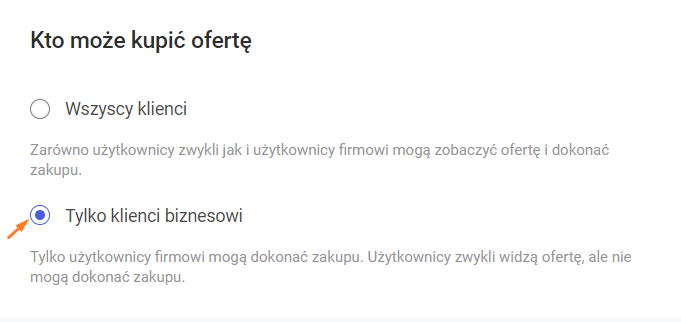 Więcej na ten temat przeczytasz w artykule: Jak udostępnić ofertę tylko dla klientów biznesowych.
 Krok 7. Po powrocie na listę zaznacz oferty, które chcesz wystawić a następnie kliknij "Wystaw". To spowoduje zlecenie wystawienia oferty w serwisie Allegro.

 Krok 3. Przejdź do Marketplace/ Allegro/ Oferty.
Krok 4. Naciśnij przycisk Dodaj ofertę.
Krok 5. Zaznaczając odpowiednie checkboxy wybierz towary, dla których chcesz utworzyć aukcje Allegro.
Krok 6. Kliknij w Dalej.
Krok 3. Przejdź do Marketplace/ Allegro/ Oferty.
Krok 4. Naciśnij przycisk Dodaj ofertę.
Krok 5. Zaznaczając odpowiednie checkboxy wybierz towary, dla których chcesz utworzyć aukcje Allegro.
Krok 6. Kliknij w Dalej.
 Krok 8. Wypełnij pozostałe dane, ponownie zaznacz checkboxy przy wybranych ofertach i z operacji seryjnych kliknij w Wystaw.
 Kliknięcie w ofertę wyświetlaną na liście wystawiania ofert otwiera okno edycji oferty wystawianej w serwisie Allegro.
Jeżeli nie wiesz jeszcze Jak przygotować szablon oferty Allegro w Comarch e-Sklep? to przeczytasz o tym tutaj.
Kliknięcie w ofertę wyświetlaną na liście wystawiania ofert otwiera okno edycji oferty wystawianej w serwisie Allegro.
Jeżeli nie wiesz jeszcze Jak przygotować szablon oferty Allegro w Comarch e-Sklep? to przeczytasz o tym tutaj.


 Dzięki temu podczas tworzenia oferty Allegro formularz oferty będzie zawierał uzupełnione dane z domyślnego szablonu. Przyspieszy to proces przygotowywania nowych aukcji.
  Jednorazowo możesz wybrać maksymalnie 200 produktów do wystawienia.
Po kliknięciu na wybierz zaznaczone, następuje automatyczne szukanie powiązań towaru z Produktem Allegro i wyświetla się poniższy komunikat:
Jednorazowo możesz wybrać maksymalnie 200 produktów do wystawienia.
Po kliknięciu na wybierz zaznaczone, następuje automatyczne szukanie powiązań towaru z Produktem Allegro i wyświetla się poniższy komunikat:
 Wyszukiwanie może potrwać do kilku minut, w zależności od ilości wybranych produktów.

 Widok okna po kliknięciu w Zmień cennik dostawy:

 Krok 3. Wystawianie ofert - komunikaty
Jeśli uzupełniłeś już wszystkie brakujące parametry, możesz wystawić gotowe oferty. Po kliknięciu na przycisk wystaw zaznaczone, następuje zlecenie wystawienia ofert.
Następnie w Comarch e-sklep pojawiają się komunikaty zbiorcze, w zależności od przeprowadzonej walidacji wstępnej:
Krok 3. Wystawianie ofert - komunikaty
Jeśli uzupełniłeś już wszystkie brakujące parametry, możesz wystawić gotowe oferty. Po kliknięciu na przycisk wystaw zaznaczone, następuje zlecenie wystawienia ofert.
Następnie w Comarch e-sklep pojawiają się komunikaty zbiorcze, w zależności od przeprowadzonej walidacji wstępnej:
 Oferty które zostały poprawnie wystawione, wyświetlą się również na liście głównej ofert (Allegro\ Oferty) w Panelu administracyjnym, ze statusem Wystawiona (czasami proces może potrwać chwilę dłużej, ponieważ dane będą przetwarzane przez platformę Allegro).
 Oferty które przeszły walidację i zostały wystawione, pozostają widoczne na liście jako białe. Natomiast żeby zaznaczyć, które oferty wymagają uzupełnienia brakujących parametrów, w Comarch e-sklep podkreśliliśmy je na kolorem czerwonym:

 Dodatkowo, tak jak w powyższym przypadku, towary na liście seryjnej podświetlane są na kolor czerwony.
 Po kliknięciu na zapisz roboczo, otwiera się okno informujące o tym ile ofert zapisaliśmy.
Zgodnie z informacją widoczną w komunikacie. Zapisane oferty zostaną przeniesione na listę ofert ze statusem Przygotowana i z możliwością wystawienia później (po zaznaczeniu wybranych ofert opcja Wystaw).
Po kliknięciu na zapisz roboczo, otwiera się okno informujące o tym ile ofert zapisaliśmy.
Zgodnie z informacją widoczną w komunikacie. Zapisane oferty zostaną przeniesione na listę ofert ze statusem Przygotowana i z możliwością wystawienia później (po zaznaczeniu wybranych ofert opcja Wystaw).
 Ofertę wielowariantową utworzysz wykorzystując określone przez Allegro parametry charakterystyczne dla danej kategorii produktów. Na przykład w kategorii "Obuwie" takim parametrem może być "Rozmiar", a w kategorii "Wody toaletowe" - "Pojemność". Ważne jest, że wszystkie warianty muszą należeć do tej samej kategorii, co ułatwia porównanie i zakup produktu.
 Krok 3. Wybierz kategorię ofert, dla których chcesz stworzyć ofertę wielowariantową, a następnie przejdź dalej.
 Krok 4. Po wybraniu kategorii wyświetli się lista Twoich ofert, które zostały dodane w wybranej kategorii. Wybierz co najmniej dwie oferty, aby utworzyć wariant.


 W przypadku, gdy nie połączysz zdjęć w ofertach, możesz otrzymać komunikat:
 Połącz oferty ich zdjęciem głównym, aby utworzyć ofertę wielowariantową.