
Statystyki, raporty i analizy w sklepie internetowym
Analityka to nieodłączna część prowadzenia działalności. Dobrze prosperujący sklep nie może obyć się bez mierzenia sprzedaży, zwrotu z inwestycji, czy też analizy efektywności działań marketingowych. To dzięki analityce wiemy, które produkty się sprzedają, poznajemy naszych użytkowników oraz wiemy, które działania są efektywne i warto przeznaczyć na nie pieniądze. Analityka w swojej postaci to nie tylko raporty sprzedaży, tabelki i cyferki, ale przede wszystkim podejście, które ma pomóc w osiągnięciu celów biznesowych. Dlatego tak ważne jest poprawny rozwój tego obszaru w Comarch e-Sklep.
Działający sklep to organizm, który dostarcza mnóstwo cennych informacji. Dane w Comarch e-Sklep stanowią kluczowy element. To na ich podstawie podejmujemy dziesiątki decyzji dotyczące oferty produktowej w sklepie, cen i rabatów. To ich analiza gwarantuje efektywność, trafne decyzje i wzrost naszej firmy.
Analizę warto zacząć od określenia jasnych i precyzyjnych celów. Co chcemy dokładnie przeanalizować? Czy chcemy się dowiedzieć, jakie produkty sprzedają się najlepiej? Kto kupuje w naszym sklepie? W jakich godzinach użytkownicy wchodzą na naszą stronę?
Przykładowo, jeżeli chcemy zbadać preferencje zakupowe naszych klientów, warto przeanalizować napływające zamówienia. Pierwszym miejscem, które daje nam taką wiedzę jest lista zamówień, która jest zarówno podpowiedzią, które towary cieszą się większą popularnością, jak również które sposoby dostawy i płatności są chętniej wybierane. Pomocny w tym wypadku będzie eksport danych do pliku Excel, który daje możliwość dokładniejszej ich analizy i raportowania.
Dokładna analiza wybieranych towarów pozwoli dopasować ofertę produktową odpowiadającą naszym klientom, zwiększając dzięki temu sprzedaż w naszym sklepie. Sprawdzając najczęściej wybierany sposoby dostaw, poznamy ich preferencje względem dostaw i dostosujemy się do wymagań klientów i zwiększymy ich satysfakcję z zakupów. Za pomocą tych danych można zoptymalizować strukturę dostaw.
Porzucone koszyki, bądź brak zamówień, to wyraźny sygnał, że mamy problem z funkcjonowanie sklepu. Bywa, że jest to powodowane zbyt wysokimi kosztami dostawy, jednak zdarza się, że może być to sygnał o błędnej konfiguracji sklepu, która uniemożliwia dokończenie procesu zakupu. Nie można bagatelizować takich sygnałów, ich szybkie dostrzeżenie pozwala zminimalizować możliwe straty.
Do analizy danych ze sklepu internetowego warto używać również zewnętrznych narzędzi, zarówno do ich gromadzenia, jak i dokładniejszej analizy. Możliwość integracji takiego narzędzia jak chociażby Google Analytics pozwala szczegółowo poznać przebieg procesu zakupowego. Google Analytics to rozbudowane narzędzie, bez którego obecnie wiele sklepów internetowych nie może się obejść. To dzięki niemu:
- Sprawdzimy, które strony (także produkty) są najczęściej odwiedzane.
- Dowiemy się, z jakich stron przychodzą do nas użytkownicy.
- Poznamy kim są nasi użytkownicy i jak się zachowują na naszej stronie. Poznamy dane demograficzne, z jakich urządzeń korzystają (user id) oraz jakie są ich zainteresowania.
- Prześledzimy krok po kroku, jak klienci składają zamówienia dzięki funkcjonalności śledzenie e-commerce.
Jak możemy zobaczyć, Google Analytics jest jednym z najbardziej rozbudowanych narzędzi, które służy do zbierania danych. Warto go zainstalować jak najwcześniej, aby móc zbierać informacje, które w przyszłości pozwolą podjąć bardziej efektywne decyzje.
Innym ważnym narzędziem, które możemy zintegrować w naszym Comarch e-Sklepie jest Facebook Pixel, który pozwoli nam zebrać precyzyjne informacje o naszych użytkownikach. Poznamy ich zainteresowania, polubienia stron, utworzymy podobne grupy odbiorców i co najważniejsze przeprowadzimy kampanię marketingową na Facebook, docierając do klientów, którzy odwiedzili naszą stronę.
Po tym jak zbierzemy wystarczająco dużo informacji i poznaliśmy naszych użytkowników, warto byłoby przeprowadzić kampanię marketingową dla naszego Comarch e-Sklep. Przydatnym narzędzie będzie Edrone, który jest rozbudowanym narzędziem marketing automation. W czasie rzeczywistym możemy zobaczyć jacy użytkownicy dodali produkty do swoich koszyków albo też, jakie porzucili. Do tych drugich możemy przesłać mail z dedykowaną ofertą o obniżonej cenie, ratując dzięki temu porzucony koszyk oraz zyskując klienta.
Podsumowując, warto zwracać uwagę na informację jakich dostarcza sklep internetowy. Wyciągnięcie odpowiednich wniosków oraz ich analiza pozwala nam na poprawę wyników sklepu bez ponoszenia większych nakładów. Warto również korzystać z narzędzie zewnętrznych, które pozwolą wygenerować wiele statystyk – sam Google Analytics umożliwia stworzenie ogromnej liczby raportów i śledzenia niezliczonej liczby danych. Kontroluj ruch na swojej witrynie, analizuj wskaźniki konwersji oraz ROI i miej kontrole nad swoim przychodem. Jednym słowem zwiększaj swoją skuteczność na rynku e-commerce.
Więcej w artykułach: Integracja Google Tag Manager (w tym Google Analytics), Lista artykułów na temat sprzedaży, Integracja z Edrone, Integracja Facebook Pixel.


Pozycjonowanie sklepu w wyszukiwarkach internetowych. Daj się odszukać w sieci
Analiza zachowań użytkowników sieci wskazuje na to, że wyszukiwarki internetowe są dla nich najbardziej pomocnym narzędziem w poszukiwaniu pożądanego przedmiotu. Warto się w nich dobrze zaprezentować na wysokich pozycjach, które mają wpływ na wartość sprzedaży.
W sieci istnieje wiele sklepów internetowych, jednak jedne są chętniej odwiedzane przez klientów niż inne. Dlaczego tak się dzieje? Poza cenowymi czynnikami takiego stanu rzeczy są treść, wygląd i wygoda użytkowania. Czynniki te determinują również to, jak sklep jest postrzegany przez wyszukiwarki internetowe, zaś wysoka pozycja w wynikach wyszukiwania przekłada się bezpośrednio na wolumen sprzedaży.
Najważniejsze, to oferować to, czego klienci szukają najczęściej. Jednak, żeby wyróżnić naszą ofertę na tle innych nie możemy sobie pozwolić na to, by towar w naszym sklepie wyglądał jak kopia z innego sklepu. W sieci ważną cechą jest unikalność. Bardzo dobrze, gdy przynajmniej opisy sprzedawanych przedmiotów są autorskie, jeszcze lepiej, gdy towar jest pokazany na rzeczywistych zdjęciach. W przypadku towaru z parametrami, dobrze jest umieścić je w atrybutach dołączanych do towaru, dzięki czemu klient będzie miał do nich dostęp bez czytania całego opisu. Ważne jest również poprawne przypisanie towarów do kategorii, tak, żeby klient mógł jak najłatwiej do nich trafić, zbyt głębokie drzewo kategorii może spowodować to, że klient opuści sklep zanim znajdzie interesujący go przedmiot.
Warto zwrócić również uwagę na detale, które są mniej widoczne dla klientów, na przykład tytuł strony. Pomimo tego, że podczas przeglądania sklepu klient widzi go tylko w nagłówku przeglądarki, to już w momencie wyszukiwania, będzie to najbardziej widoczny opis naszego sklepu. Dlatego nie może być on przypadkowy. Równie ważne są słowa kluczowe i opis strony czy też towaru. Tych elementów klient nie widzi na stronie w ogóle, a warunkują one pozycję w wynikach wyszukiwania.Budując swoją stronę internetową trzeba zwrócić uwagę na wiele elementów w kodzie HTML, żeby jak najlepiej wpasować się w wymagania stawiane przez czołowe wyszukiwarki. Oprogramowanie Comarch ERP e-Sklep posiada kod, który został już zoptymalizowany pod kątem SEO (Search Engine Optimization - optymalizacja dla wyszukiwarek internetowych), dlatego też użytkując nasz sklep nie musisz się martwić o warstwę kodu. W panelu administracyjnym wystarczy jedno kliknięcie, żeby przedstawić mapę naszej strony czołowym wyszukiwarkom.
Jak wynika z rankingu Gemius za rok 2017, 91 na 100 Polaków szuka informacji w wyszukiwarce Google – jest to niewątpliwy lider wśród wyszukiwarek. Około 93% ruchu w polskiej sieci pochodzi właśnie z niej. Znacznie mniejszą popularnością cieszą się dwie inne wyszukiwarki: Bing od Microsoftu oraz Yahoo! - obie posiadają niewielki procent polskiego rynku wyszukiwarek.
Musimy pamiętać, że dzisiejszy konsument, internauta jest leniwy, ale wymagający. Chce mieć to czego potrzebuje natychmiast. Jak podają statystyki tylko 11% użytkowników przechodzi na drugą stronę wyników wyszukiwania. Dlatego tak ważne jest, aby być właśnie na pierwszej stronie – 78% uwagi internautów zyskuje 5 pierwszych pozycji, z czego pierwsze miejsce w wynikach wyszukiwania generuje ponad 50% kliknięć.
Podsumowując, dobry towar, unikalne opisy wraz ze zdjęciami i uzupełnione pola odpowiedzialne za wyszukiwanie, to pierwsze kroki w procesie pozycjonowania, który prowadzi do czołowych miejsc na listach wyszukiwania. Pamiętaj jednak, że praca związana z SEO, czyli pozycjonowaniem, to praca nieustająca, raz uzyskaną pozycję w rankingu wyszukiwania łatwo stracić!
Chcesz wiedzieć więcej? Przeczytaj nasze artykuły w pomocy dotyczące pozycjonowania.
SEO - Search Engine Optimization
SEO – skrót pochodzi od angielskiej nazwy Search Engine Optimization, czyli proces optymalizacji strony internetowej dla wyszukiwarek internetowych.
SEO to procesy polegające na osiągnięciu przez daną stronę internetową jak najwyższej pozycji w wyszukiwaniu wybranych słów kluczowych. Takie działanie jest stricte marketingowe, łatwiejszy sposób trafienia na Twój sklep, może wpłynąć pozytywnie na liczbę odwiedzin, a w konsekwencji do większej liczby zamówień.
Pozycjonowanie powinno odbywać się poprzez modyfikację (naprawianie) strony. Dobrze prowadzona strona jest atrakcyjna zarówno dla robotów wyszukiwarek jak i odwiedzających klientów, dlatego też pozycjonuje się sama, dzięki polecaniu przez innych użytkowników.
W Comarch e-Sklep obsługiwane są:
- linki kanoniczne do strony głównej,
- linki do strony następnej i poprzedniej na liście towarów.
Dlaczego optymalizacja serwisu to połowa sukcesu?
Samo istnienie strony w sieci nie sprawi, że będzie ona cieszyła się dużą oglądalnością i stanie się narzędziem do pozyskiwania potencjalnych klientów. Taką sytuację można porównać do dużego bilbordu z naszą reklamą, ustawionego w środku lasu (świetna kreacja, ale niewielka szansa, że ktoś ją zobaczy). By nasza witryna (bez względu na to, czy jest to strona firmowa, serwis informacyjny czy sklep internetowy) zaczęła odnotowywać ruch z wyszukiwarki internetowej, należy w pierwszej kolejności „pozwolić” na to, by ta właśnie wyszukiwarka w ogóle ją „zrozumiała”. Oznacza to, że trzeba w taki sposób zoptymalizować poszczególne elementy witryny, aby można było za ich pośrednictwem dostarczyć wyszukiwarce jak najwięcej wartościowych informacji, które wpłyną później na ogólną ocenę serwisu i jego pozycje w rankingu. Planując promocję witryny w wynikach wyszukiwania, warto uświadomić sobie, w jaki sposób Google w ogóle „widzi” naszą stronę i na podstawie jakich czynników decyduje o jej wyświetleniu na konkretne zapytanie. Roboty Google’a indeksujące strony (tzw. Googlebot), nieustannie odwiedzają różne witryny. Przy okazji każdej takiej wizyty przetwarzają zawartość stron i zachowują kopie tych danych, by później móc przeszukać swoje zasoby pod kątem ich dopasowania do zapytania użytkownika:
- Roboty indeksujące odwiedzają witryny;
- Następuje przetworzenie zawartości stron. Google zachowuje kopie tych danych;
- Gdy następuje zapytanie, mechanizmy wyszukiwarki przeszukują pobrane wcześniej kopie stron i ustalają ranking domen.
Działanie opisanego wyżej mechanizmu pozwala wyciągnąć prosty wniosek: jeśli zawartość witryny oraz prowadzące do niej odnośniki nie zostały mocno tematycznie skorelowane z konkretnym zapytaniem, to szanse na to, że serwis pojawi się wysoko w rankingu, są w tym przypadku znikome. Innymi słowy, poprzez optymalizację i zbudowanie odpowiedniego profilu należy przekazać wyszukiwarce możliwie jak najwięcej wartościowych informacji o tematyce i zawartości witryny oraz usunąć błędy tak, by umożliwić Google trafną ocenę serwisu, (a następnie jego wyświetlenie w wynikach wyszukiwania dla kluczowych zapytań i w rezultacie pozyskanie użytkownika zainteresowanego odnalezieniem przedstawianych przez nas informacji bądź produktów lub usług). Kolejność prezentowanych wyników jest uwarunkowana algorytmem wyszukiwarki, czyli kombinacją kilkuset elementów - tzw. czynników rankingujących. Wśród nich możemy wskazać tzw. czynniki on-site - czyli te związane bezpośrednio z zawartością i kodem strony jak i czynniki off-site, na które składają się m.in. historia funkcjonowania domeny w sieci oraz profil jej linków zwrotnych. Domena, której parametry zostaną najwyżej ocenione znajdzie się na najwyższym miejscu w wynikach wyszukiwania, więc aby poprawić obecne pozycje, na których nasz serwis wyświetla się na konkretne zapytania, należy zaplanować kampanię, która będzie skupiać się zarówno wokół optymalizacji jak i strategii linkbuildingu.
Profesjonalny opis produktu
Profesjonalny opis powinien przedstawiać cechy towaru, w ten sposób, aby osoba, która nie ma możliwości wypróbowania towaru mogła go dobrze poznać. Opis taki jest idealnym uzupełnieniem dla zdjęć produktu i może być nimi dodatkowo przeplatany. Opis może zawierać dodatkowe grafiki lub krótkie filmy promocyjne.
Sposób opisu zależy ściśle od branży. Inaczej opisujemy części samochodowe (większa uwaga na parametry techniczne), inaczej perfumy, albo ubrania.
Ważne jest dodanie atrybutów towaru, które powinny być opisane zwięźle i zrozumiale, należy mieć na uwadze, że nie każdy z naszych klientów jest profesjonalistą w danej dziedzinie. Szczegółowe cechy produktu, poza wyszczególnieniem w atrybutach, powinny znajdować się również w jego opisie.
Do najczęściej używanych atrybutów zaliczamy:
- kolor,
- zdjęcie,
- data ważności,
- numer seryjny,
- rozmiar, itp.
Należy zwrócić uwagę na łamanie tekstu, formatowanie i nagłówki wewnątrz opisu. Zbyt długie linie tekstu mogą być niewygodne do czytania, to samo tyczy się zbyt małych odstępów pomiędzy liniami. Ładna czcionka nie zawsze jest wygodna w odbiorze, dlatego warto korzystać z prostych i eleganckich krojów.
Analiza ruchu
Celem analizy ruchu jest zdobywanie szczegółowych informacji nie tylko o ilości ruchu na stronie, ale przede wszystkim o jego jakości i skuteczności.
Ważnym aspektem dla sprzedawcy jest duża liczba odwiedzających sklep, ale jeszcze ważniejsze jest ilu klientów, którzy go odwiedzają dokonują również zakupów.
Analizując ruch na stronie, można sprawdzić, w jaki sposób klienci trafili do sklepu. Istotne są nie tylko źródła ruchu, ale także jakie zapytania w wyszukiwarce wyłoniły Twoją ofertę spośród innych i co konkretnego ich zainteresowało.
Wpisanie w wyszukiwarce adresu sklepu nazywane jest ruchem bezpośrednim, natomiast wyszukiwanie wyników w wyszukiwarce nazywane jest ruchem organicznym. Ważną informacją jest także czy ruch pochodzi ze źródeł płatnych (reklam sklepu umieszczanych w innych witrynach) oraz czy współpraca z konkretnymi witrynami jest korzystna dla sklepu. Konieczne jest sprawdzenie czasu wizyt w sklepie, pokazuje to zainteresowanie odwiedzających stroną. Należy także dokonać analizy, czy kampanie prowadzone na Social Media nie są korzystniejsze od płatnych kampanii.
Takie działania dają możliwość administratorom dostosowywania stron internetowych do potrzeb odbiorców oraz udoskonalania ich.
Przyjazny tytuł strony
Zasady budowania tytułu strony:
Istnieje kilka sposobów budowy tytułu strony, są one zależne od rodzaju strony. Dla podstawowych stron Comarch e-Sklep, takich jak strona z regulaminem, czy też strona z danymi kontaktowymi, tytuł możemy zbudować z nazwy strony i np. nazwy sklepu czyli: Regulamin Comarch e-Sklep Tytuł dla strony z katalogiem produktów może zawierać nazwę kategorii lub ścieżkę kategorii, tutaj również można dodać nazwę sklepu: Obuwie sportowe w Comarch e-Sklep Tytuł dla strony ze szczegółami produktu powinien zawierać nazwę produktu, dodatkowo może zawierać nazwę kategorii i nazwę sklepu: Akcesoria w Comarch e-Sklep | Pasek czarny Poszczególne elementy można rozdzielać jak powyżej za pomocą znaków, takich jak np. pionowa kreska, można je również łączyć w sposób bardziej naturalny, za pomocą tekstu, np.: Pasek czarny w kategorii Akcesoria od Comarch e-SklepPrzyjazne strony a wersja językowa:
Nazwy stron, grup oraz towarów są pobierane z ustawień dla wersji językowej, w której klient przegląda stronę. Jeśli jest brak zasobu dla danej wersji językowej to przyjazne strony budowane są dla języka domyślnego.Konfiguracja tytułu strony:
Tytuł dla swoich stron zdefiniujesz w obszarze Wygląd sklepu > Strony . Wystarczy przejść do edycji wybranej strony i zmodyfikować pole Tytuł strony (meta title) lub dla niektórych stron pole Wynikowy tytuł strony. Więcej o obszarze przeczytasz w artykule Strony.Tytuł strony - dostępne makra
Kluczowym elementem dla sklepu internetowego jest jego pozycja w Internecie. Wysokie miejsce Twojego Comarch e-Sklepu w Google sprawi, że więcej osób będzie go odwiedzać. Należy więc dołożyć starań do tego, aby zoptymalizować swoją witrynę pod względem wymagań wyszukiwarek. Jednym z elementów, który wpływa na pozycję jest tytuł stron sklepu. Można go modyfikować za pomocą odpowiednich makr.
Działanie funkcjonalności:
Każda strona w Comarch e-Sklep posiada swoją nazwę w kodzie HTML w postaci tagu <title>. Przykładowo strona Regulamin, posiada tag wraz z nazwą: <title>Regulamin</title>
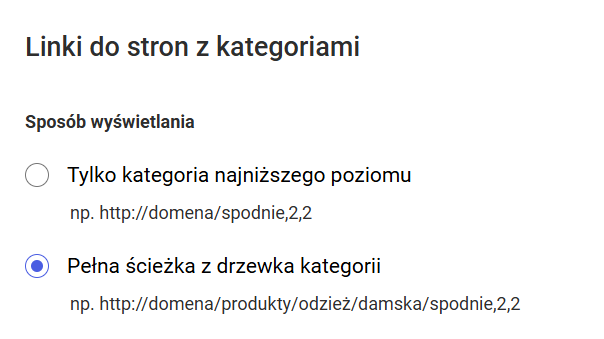
Tytuł stron w Comarch e-Sklep jest tworzony w zależności od różnych czynników. Przykładowo, tytuł strony pojedynczego towaru będzie bazował na jego nazwie oraz nazwie kategorii towarowej. W takim wypadku tytuł strony towaru Buty Biegowe "Dewil" będzie: <title>Buty biegowe "Dewil" - On</title>. Na tytuł strony można wpływać. W tym celu istnieją makra, które wstawiają treść w zależności od wybranej strony, wybranej kategorii, wybranego towaru. Poniżej znajduje się lista dostępnych makr, w podziale na strony. Makro dostępne dla wszystkich stron: Przykładowo strona regulaminu Comarch e-Sklep w dostępnym makrem: Makra dostępne dla strony Szczegóły towaru. Makra dostępne dla strony Lista towarów. Makra dla strony Lista towarów są dostępne w zależności od wybranej kategorii. Makra dostępne dla strony Lista towarów w zależności od wybranego producenta: Makra dostępne dla strony Lista towarów w zależności od wybranej marki: Makra dostępne dla strony Lista towarów w zależności od wybranego producenta i marki: Makra dostępne dla strony Lista towarów w zależności od wyszukiwania prostego. Makra dostępne dla strony Lista towarów w zależności od wyszukiwania zaawansowanego. Makra dostępne dla strony Lista towarów w zależności od wyszukiwania użytkownika. Temat przyjaznych linków jest niezwykle istotny, aby efektywnie zaistnieć w sieci. Jest to główny mechanizm tworzenia dużego ruchu na stronie. Przyjazne linki to także większa użyteczność dla odwiedzających stronę. Dzięki przyjaznym linkom adresy są poprawnie rozpoznawane i indeksowane przez roboty (robot jest programem zbierającym informacje o strukturze i stronach umieszczanych w indeksie wyszukiwarek np. Google). Przyjazne linki pozwalają użytkownikowi łatwiej zapamiętać adres, a także określić, co znajduje się na stronie widząc sam adres np.: w wynikach wyszukiwania. To samo dzieje się w przypadku, kiedy użytkownik chce powrócić do oglądanej wcześniej strony rozwijając listę ostatnich stron w przeglądarce. Jeśli zobaczy adresy ze zmiennymi zamiast słów kluczowych, nie będzie mógł trafnie określić zawartości takiej strony. Od wersji 2020.0 umożliwiono generowanie bardziej przyjaznych linków dla towarów, producenta, marki oraz wyników filtrowania i wyszukiwania. Aktualnie linki zawierają nazwy: wybranego producenta, marki oraz filtrów budowanych na podstawie atrybutów z systemu ERP. Od wersji 2019 została wprowadzona możliwość zmiana URL dla grup towarowych. Od tego momentu można wybrać w jaki sposób linki w Comarch e-Sklep powinny się generować. Mechanizm pozwala na zdefiniowania linków dla stron kategorii produktów w e-Sklepie. W tym celu należy przejść do zakładki Pozycjonowanie > Ustawienia linków. Następnie można wybrać w jaki sposób URL powinny się wyświetlać: Po zmianie należy odczekać 10 minut. Dokonane modyfikacje będą widoczne w URL Comarch e-Sklepu oraz mapie strony. Więcej informacji można przeczytać w artykułach: Pozycjonowanie sklepu w wyszukiwarkach internetowych. Daj się odszukać w sieci. Mechanizm służy do przekierowań z nieistniejących oraz istniejących adresów URL. Zdefiniowane przekierowania zwracają typ 301. Ma on na celu przekierowanie odwiedzających z jednego adresu URL na drugi. Najczęściej stosuje się go w przypadku, kiedy jedna ze stron została usunięta i chcemy skierować osoby w inne miejsce w naszej witrynie. Bez jego zastosowania, użytkownicy odwiedzający usuniętą stronę zostaną przeniesieni na witrynę 404. Obszar jest dostępny w menu Pozycjonowanie > HTTP 301. Jeżeli chcemy, aby nasze dodane przekierowania działały, na zakładce Pozycjonowanie > HTTP 301 > Ustawienia musimy włączyć parametr Aktywne przekierowania. W celu utworzenia przekierowania należy użyć przycisku Dodaj przekierowanie, a następnie uzupełnić odpowiednie pola na formularzu: Wprowadzone ustawienia należy zatwierdzić przyciskiem Dodaj. Dodatkowo administrator ma możliwość ustawienia daty ważności linków podczas edycji przekierowania oraz z listy (za pomocą operacji seryjnej dostępnej po zaznaczeniu przekierowań). Należy pamiętać, że podczas edycji przekierowania data ważności jest zawsze aktualizowana. Istnieje możliwość włączenia przekierowań automatycznych. W tym celu należy zaznaczyć parametr Wykonuj przekierowania, gdy adres strony się zmienił i zapisać używając przycisku Zapisz.
Automatyczne przekierowania 301 występują w następujących przypadkach:
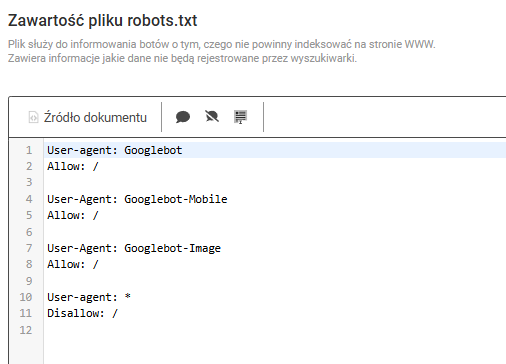
Przykład 1. Wszystkie strony, zaczynające się od członu „produkty/” przekieruj na ten sam adres zaczynający się od „towary/” Wyrażenie: poprzedni adres URL -> produkty/(.*) , aktualny adres URL -> towary/{0} Przykład zastosowania: www.domena.pl/produkty/towar,2,3,12 zostanie przekierowana na: www.domena.pl/towary/towar,2,3,12 Przykład 2. Wszystkie strony, które kończą się na „.html” przekieruj na stronę z mapą serwisu Wyrażenie: poprzedni adres URL -> .*\.html , aktualny adres URL -> /mapa-strony,12 Przykład zastosowania: www.domena.pl/o-firmie.html zostanie przekierowana na: www.domena.pl/mapa-strony,12 Przykład 3. Wszystkie strony, które zawierają wyraz 'rekin' przekieruj na stronę o tym samym adresie, przy czym zamień słowo 'rekin' na 'wieloryb' Wyrażenie: poprzedni adres URL -> (.*)(rekin)(.*) , aktualny adres URL -> {0}wieloryb{2} Przykład zastosowania: www.domena.pl/strona-o-rekinach.html zostanie przekierowana na: www.domena.pl/strona-o-wielorybach.html Listę przekierowań można importować z pliku w formacie XML przy użyciu przycisku Importuj z pliku, w zakładce Pozycjonowanie > HTTP 301. Więcej o adresach URL przeczytasz w artykule Przyjazne linki Tworząc przekierowania zapisane jako wyrażenia regularne (regex) należy korzystać z wymagań .NET Plik robots.txt służy do informowania automatów (botów) o tym, czego nie powinny robić na stronie WWW. W tym pliku zawarte są informacje jakie dane nie mogą być indeksowane przez wyszukiwarki. Robots.txt znajduje się w panelu administracyjnym, w sekcji Pozycjonowanie > robots.txt. W zakładce tej można ustalić jaka część strony ma być indeksowana, a jaka nie. Można ustalić np. że cała strona ma być indeksowana lub cała strona ma nie być indeksowana, lub też że tylko konkretny plik ma nie być indeksowany. Dokonane zmiany należy zapisać. Mapa strony, zwana również mapą witryny, to plik zawierający listę poszczególnych stron serwisu internetowego. Każda z pozycji listy zawiera link do strony oraz jest opatrzona dodatkowo informacją o randze strony w ramach serwisu, częstotliwością modyfikacji i datą ostatniej modyfikacji. Dzięki temu, mechanizmy indeksujące wyszukiwarek internetowych mogą łatwiej zaindeksować strony naszego e-Sklepu. Konfigurację mapy strony XML znajdziesz w panelu administracyjnym w menu Pozycjonowanie > Mapa strony XML. W ramach konfiguracji mapy strony, mamy możliwość wyboru strony, które trafią do pliku XML. Domyślnie wybrane są takie strony jak:
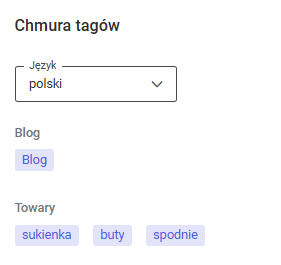
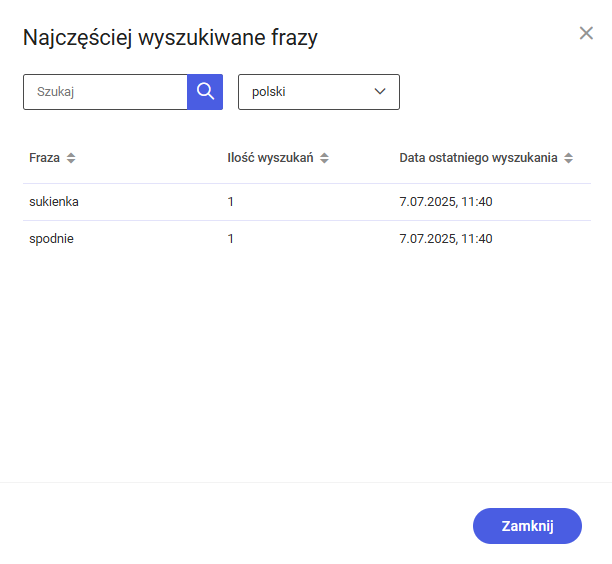
Dla wybranych stron ustalamy rangę strony względem reszty serwisu. Ranga zawiera się w przedziale 0-100. Najwyższą rangę 100 zaleca się nadać stronie głównej. Kolejne parametry strony, to częstotliwość zmian i data ostatniej zmiany. Informacje te wskazują robotom indeksującym, jak często powinny odwiedzać daną stronę. W przypadku wybrania pustej wartości w kolumnie Częstotliwość zmian, ten tag nie jest zwracany w pliku z mapą strony XML. Od wersji 2020.3 na mapie strony generowanej w pliku XML wyświetlane są również towary archiwalne. Przygotowaną mapę strony należy udostępnić dla wyszukiwarek internetowych. Chmura tagów to obszar diagnostyczny w panelu administracyjnym: Ustawienia > Ustawienia sklepu > Wyszukiwanie > Chmura tagów dla administratora e-Sklepu, usprawnia nazewnictwo towarów w e-Sklepie i pomaga w znajdowaniu odpowiednich słów kluczy. Frazy wprowadzane przez klientów w wyszukiwarce po stronie sklepu zapisują się w panelu administracyjnym pod frazą "Pokaż najczęściej wyszukiwane" w górnym prawym rogu. W przypadku bloga: Tag jest elementem łączącym kilka wpisów "w jeden worek". Jeżeli w polu "Tagi" zostaną wpisane takie same nazwy, klient będzie mógł wejść w dany tag i znaleźć w nim wpisy, które też miały dodane taki sam tag. Pierwszy i drugi wpis na bloga zawiera tag "torebka" Efekt: Po wejściu na blog widoczne są tagi, które zostaną wprowadzone. Jeżeli kontrahent naciśnie na wybrany tag - zostanie przekierowany do większej ilości wpisów, które posiadają ten sam tag. Efekt po wciśnięciu tagu: Oba wpisy zostały przypisane do tego samego "kontenera". Podsumowując: Uwaga!
Google Tag Manager jest darmowym narzędziem Google służącym szeroko pojętemu e-marketingowi. Dzięki Google Tag Manager otrzymujemy możliwość zarządzania tagami z wielu usług Google (Google Analytics, AdRoll, AdWords, Floodlight czy Crazy Egg) w jednym miejscu. Daje to szeroki zakres narzędzi pozwalających na usprawnienie naszej witryny i prowadzenie skutecznego e-marketingu. Comarch e-Sklep jest zintegrowany z Google Tag Manager dzięki prostej konfiguracji polegającej na dodaniu skryptu śledzącego w panelu administracyjnym. Dzięki zaimplementowanej w e-Sklepie warstwie danych (Data Layer) oraz obsłużonych domyślnie w darmowych szablonach Bursztyn, Agat, Opal i Szafir skryptom uzyskasz dostęp do wielu funkcji Google Analytics takich jak: podstawowe śledzenie ruchu na Twoim sklepie, śledzenie transakcji e-commerce, funkcja UserId oraz obsługa poszczególnych kroków na zamówieniu. Do integracji potrzebujesz konta Google Tag Manager oraz Google Analytics, które utworzysz będąc zalogowanym do swojego konta Google pod poniższymi adresami:
Google Tag Manager - https://tagmanager.google.com
Google Analytics - https://analytics.google.com Więcej informacji na ten temat można znaleźć w osobnym artykule artykule: Podstawowa integracja Google Tag Manager + Google Analytics Dzięki zaimplementowanej w e-Sklepie warstwie danych (Data Layer) oraz obsłużonych domyślnie w darmowych szablonach Bursztyn, Agat, Opal i Szafir skryptom uzyskasz dostęp do wielu funkcji Google Analytics takich jak: Więcej informacji na ten temat można znaleźć w osobnym artykule artykule: Rozszerzona integracja Google Tag Manager + Google Analytics Google Search Console (dawniej Google Webmaster Tools) to narzędzie pozwalające twórcom witryn internetowych na weryfikację poprawności stron pod względem wyszukiwarek internetowych. W celu rozpoczęcia korzystania z tego narzędzia dla swojej domeny, należy dokonać weryfikacji własności. W celu zweryfikowania prawa do witryny internetowej swojego sklepu należy: Celem analizy ruchu jest zdobywanie szczegółowych informacji nie tylko o ilości ruchu na stronie, ale przede wszystkim o jego jakości i skuteczności. Ważnym aspektem dla sprzedawcy jest duża liczba odwiedzających sklep, jednak jeszcze ważniejsze jest ilu klientów, odwiedzających sklep dokona również zakupów. Analizując ruch na stronie, można sprawdzić, w jaki sposób klienci trafili do sklepu. Istotne są nie tylko źródła ruchu, ale także jakie zapytania w wyszukiwarce wyłoniły Twoją ofertę spośród innych i co konkretnego ich zainteresowało. Wpisanie w wyszukiwarce adresu sklepu nazywane jest ruchem bezpośrednim, natomiast wyszukiwanie wyników w wyszukiwarce nazywane jest ruchem organicznym. Ważną informacją jest także czy ruch pochodzi ze źródeł płatnych (reklam sklepu umieszczanych w innych witrynach) oraz czy współpraca z konkretnymi witrynami jest korzystna dla sklepu. Konieczne jest sprawdzenie czasu wizyt w sklepie, pokazuje to zainteresowanie odwiedzających stroną. Należy także dokonać analizy, czy kampanie prowadzone na Social Media nie są korzystniejsze od płatnych kampanii. Takie działania dają możliwość administratorom dostosowywania stron internetowych do potrzeb odbiorców oraz udoskonalania ich. GS1 SmartSearch to standard opisu produktów, który opiera się o zestaw standardowych znaczników i wytycznych do opisu danych na stronach internetowych. Standard ten pozytywnie wpływa na wyszukiwanie informacji o produktach przez narzędzia indeksujące (np. Google Bot). Wszystkie dane zostaną automatycznie dopasowane i nie trzeba wykonywać innych czynności. Profesjonalny opis powinien przedstawiać towar, w taki sposób, aby osoba, która nie ma możliwości wypróbowania towaru, mogła go dobrze poznać. Opis jest idealnym uzupełnieniem dla zdjęć produktu, może być nimi dodatkowo przeplatany lub zawierać dodatkowe grafiki oraz krótkie filmy promocyjne. Sposób opisu zależy ściśle od branży. Inaczej opisujemy części samochodowe (większa uwaga na parametry techniczne), inaczej perfumy, albo ubrania. Ważne jest dodanie atrybutów towaru, które powinny być opisane zwięźle i zrozumiale, należy mieć na uwadze, że nie każdy z naszych klientów jest profesjonalistą w danej dziedzinie. Szczegółowe cechy produktu, poza wyszczególnieniem w atrybutach, powinny znajdować się również w jego opisie. Do najczęściej używanych atrybutów zaliczamy:
Należy zwrócić uwagę na łamanie tekstu, formatowanie i nagłówki wewnątrz opisu. Zbyt długie linie tekstu mogą być niewygodne do czytania, to samo tyczy się zbyt małych odstępów pomiędzy liniami. Ładna czcionka nie zawsze jest wygodna w odbiorze, dlatego warto korzystać z prostych i eleganckich krojów. Mechanizm służy do przekierowań z nieistniejących oraz istniejących adresów URL. Zdefiniowane przekierowania zwracają typ 301. Ma on na celu przekierowanie odwiedzających z jednego adresu URL na drugi. Najczęściej stosuje się go w przypadku, kiedy jedna ze stron została usunięta i chcemy skierować osoby w inne miejsce w naszej witrynie. Bez jego zastosowania, użytkownicy odwiedzający usuniętą stronę zostaną przeniesieni na witrynę 404. Obszar jest dostępny w menu Pozycjonowanie / HTTP 301. Aby dodane przekierowania działały, w zakładce Pozycjonowanie / HTTP 301 w sekcji Ustawienia należy włączyć parametr Aktywne przekierowania, zmieniając ustawienie przełącznika na wartość "Tak". Sekcja Ustawienia pojawia się dopiero po dodaniu pierwszego przekierowania. W celu utworzenia przekierowania należy użyć przycisku Dodaj przekierowania, a następnie uzupełnić odpowiednie pola na formularzu: Wprowadzone ustawienia należy zatwierdzić przyciskiem Zapisz. Dodatkowo administrator ma możliwość ustawienia daty ważności linków podczas edycji przekierowania oraz z listy (za pomocą operacji seryjnej dostępnej po zaznaczeniu przekierowań). Należy pamiętać, że podczas edycji przekierowania data ważności jest zawsze aktualizowana. Przekierowanie można zablokować albo usunąć z poziomu listy, korzystając z operacji seryjnych dostępnych po zaznaczeniu przekierowania. W Comarch e-Sklep istnieje możliwość zbiorczego usuwania przekierowań HTTP 301. Opcja seryjnego kasowania dostępna jest na liście przekierowań, po uprzednim zaznaczeniu pozycji do usunięcia. Istnieje możliwość włączenia przekierowań automatycznych. W tym celu należy zaznaczyć parametr Wykonuj przekierowania , gdy adres strony się zmienił i zapisać używając przycisku Zapisz.
Automatyczne przekierowania 301 występują w następujących przypadkach:
Przykład 1. Wszystkie strony, zaczynające się od członu „produkty/” przekieruj na ten sam adres zaczynający się od „towary/” Wyrażenie: poprzedni adres URL -> produkty/(.*) , aktualny adres URL -> towary/{0} Przykład zastosowania: www.domena.pl/produkty/towar,2,3,12 zostanie przekierowana na: www.domena.pl/towary/towar,2,3,12 Przykład 2. Wszystkie strony, które kończą się na „.html” przekieruj na stronę z mapą serwisu Wyrażenie: poprzedni adres URL -> .*\.html , aktualny adres URL -> /mapa-strony,12 Przykład zastosowania: www.domena.pl/o-firmie.html zostanie przekierowana na: www.domena.pl/mapa-strony,12 Przykład 3. Wszystkie strony, które zawierają wyraz 'rekin' przekieruj na stronę o tym samym adresie, przy czym zamień słowo 'rekin' na 'wieloryb' Wyrażenie: poprzedni adres URL -> (.*)(rekin)(.*) , aktualny adres URL -> {0}wieloryb{2} Przykład zastosowania: www.domena.pl/strona-o-rekinach.html zostanie przekierowana na: www.domena.pl/strona-o-wielorybach.html Listę przekierowań można wyeksportować do pliku w formacie XML przy użyciu przycisku Eksport do pliku, w zakładce Pozycjonowanie/HTTP 301. Listę przekierowań można importować z pliku w formacie XML przy użyciu przycisku Import z pliku XML, w zakładce Pozycjonowanie/HTTP 301. Więcej o adresach URL przeczytasz w artykule Przyjazne linki Tworząc przekierowania zapisane jako wyrażenia regularne (regex) należy korzystać z wymagań .NET Google Search Console (dawniej Google Webmaster Tools) to narzędzie pozwalające twórcom witryn internetowych na weryfikację poprawności stron pod względem wyszukiwarek internetowych. W celu rozpoczęcia korzystania z tego narzędzia dla swojej domeny, należy dokonać weryfikacji własności. W celu zweryfikowania prawa do witryny internetowej swojego sklepu należy: Zaloguj się do Google Search Console. Tworzenie bazy towarowej wiąże się z różnymi sposobami prezentacji towarów w e-Sklepie. Każdy sprzedawca posiada swoje własne "drzewo kategorii", w którym prezentuje kategorie oraz podkategorie towarów dostępnych w ofercie. Często zdarza się, iż jeden towar dodawany jest do kilku grup w celu jego odpowiedniego umiejscowienia w ofercie oraz przejrzystemu zaprezentowaniu go Klientowi. W takim przypadku nasuwają się pytania: Te oraz inne wątpliwości możemy w szybki sposób wytłumaczyć. Pełne duplikaty pojawiają się z różnych powodów, w związku z czym, wyróżnia się kilka metod radzenia z nimi. w przypadku towarów dostępnych w kilku grupach towarowych (posiadających tą samą treść pod różnymi adresami URL) Comarch e-Sklep korzysta z odpowiedniego tagu kanonicznego: rel=canonical. Standardowo umieszczone są one w źródle każdej strony. Poniżej przykład z naszego sklepu demonstracyjnego: Użyty tag wskaże robotowi drogę na kanoniczną (właściwą) stronę, która będzie indeksowana i wydawana w wynikach wyszukiwania. Robot indeksujący nie widzi utworzonych duplikatów, dzięki zastosowaniu tagów kanonicznych. Tag kanoniczny to element kodu HTML strony internetowej mający na celu wskazać adres URL stanowiący pierwowzór danej strony. Prościej rzecz ujmując, utworzony tag sugeruje Google, że wskazana strona to ta właściwa i tylko ona powinna być zaindeksowana. Mapa strony, zwana również mapą witryny, to plik zawierający listę poszczególnych stron serwisu internetowego. Każda z pozycji listy zawiera link do strony oraz jest opatrzona dodatkowo informacją o randze strony w ramach serwisu, częstotliwością modyfikacji i datą ostatniej modyfikacji. Dzięki temu, mechanizmy indeksujące wyszukiwarek internetowych mogą łatwiej odnotować treść strony naszego e-Sklepu. Konfigurację mapy strony XML znajdziesz w panelu administracyjnym w menu Pozycjonowanie > Mapa strony XML. W ramach konfiguracji mapy witryny, masz możliwość wyboru stron, które trafią do pliku XML. Domyślnie wybrane są:
Do mapy można dowolnie wybierać strony, które chcemy pozycjonować, jednak nie zaleca się pozycjonowania stron z regulaminami. Na mapie strony generowanej w pliku XML wyświetlane są również towary archiwalne. Przygotowaną mapę strony należy udostępnić dla wyszukiwarek internetowych. W panelu administracyjnym w sekcji Pozycjonowanie > Mapa strony XML, znajduje się adres mapy XML - należy go wskazać w narzędziu Google Search Console zgodnie z dokumentacją.Dostępne makra:
Wszystkie strony

Szczegóły towaru

Lista towarów

Wybrana kategoria
Wybrany producent
Wybrana marka
Wybrany producent i marka
Wyszukiwanie proste
Wyszukiwanie zaawansowane
Do nazwy dołączone jest na końcu słowo „szukaj” poprzedzone przecinkiem. Słowo „szukaj ” jest tłumaczone zgodnie z językiem interfejsu.
Wyszukiwanie użytkownika (?seaCtm)
Przyjazne linki

Adresy URL dla grup towarowych
HTTP 301
Jak dodać przekierowanie?
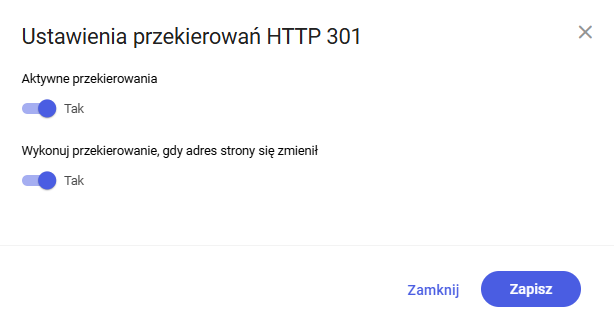
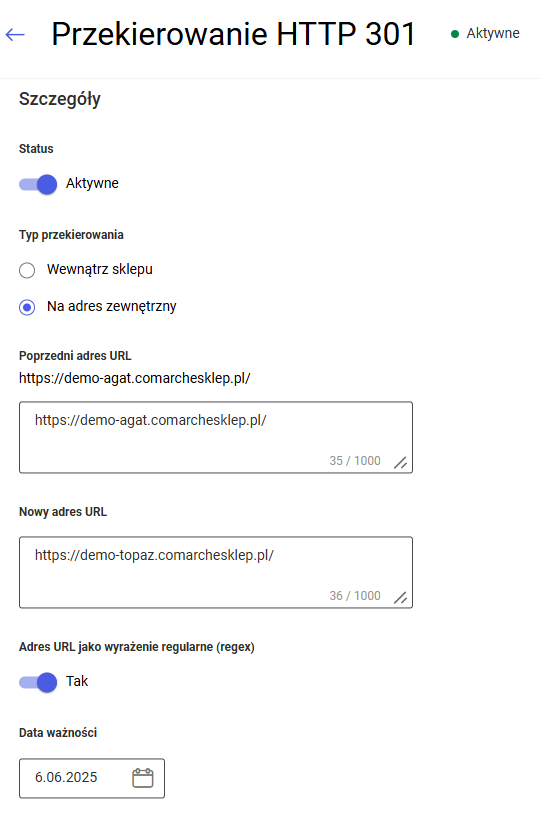
Przekierowania automatyczne:
Import przekierowań:
robots.txt
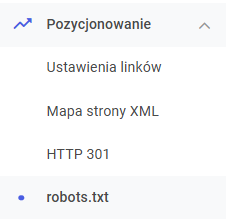
Mapa strony XML
Chmura tagów


Podstawowa integracja Google Tag Manager + Google Analytics
1. Integracja
Rozszerzona integracja Google Tag Manager + Google Analytics
Weryfikacja własności domeny dla Google Search Console
Alternatywna metoda weryfikacji:
Analiza ruchu - jak ją wykorzystać?
Czym jest GS1 SmartSearch i do czego służy?
Profesjonalny opis produktu - czym się charakteryzuje?
Jak tworzone są linki do towarów w e-Sklepie?
 Jeżeli twój towar znajduje się w kilku różnych kategoriach, przejście do jego szczegółów z różnych ścieżek spowoduje wyświetlanie się różnych wartości ID kategorii.
Google Consent Mode v2 - jak i dlaczego wdrożyć go w swoim Comarch e-Sklepie?
Wstęp
Z poniższego artykułu dowiesz się, co dokładnie się zmienia i jak przygotować się do Google consent mode v2 razem z Comarch
Od 6 marca 2024 roku wszyscy użytkownicy korzystający z narzędzi reklamowych Google są zobligowani do wdrożenia Consent Mode v2 zgodnie z wymogami Digital Markets Act (DMA). Dotyczy to między innymi usług takich jak Google Analytics (GA4) czy Google Tag Manager (GTM).
W jakich szablonach wprowadziliśmy zmiany?
Dostosowanie do Google Consent Mode v2 wprowadzono w najnowszych wersjach gotowych szablonów Comarch:
One Page Shop, Topaz i Szafir (wersja 2024.0.3).
Dla kogo jest Consent Mode v2?
Od marca 2024 roku Consent Mode będzie obowiązkowy dla wszystkich stron internetowych, które korzystają z usług Google (GA4, GTM czy GoogleAds -GAd) i są przeznaczone dla użytkowników z Unii Europejskiej oraz Wielkiej Brytanii.
Celem Consent Mode v2 jest lepsze dostosowanie do przepisów dotyczących prywatności, takich jak RODO i zapewnienie większej kontroli użytkownikom nad tym, jakie dane są zbierane a także wykorzystywane w celach reklamowych i analitycznych.
Jeśli Twój e-Sklep używa usług Google i chcesz nadal zbierać oraz wykorzystywać dane o swoich użytkownikach, musisz wprowadzić Consent Mode v2. W przeciwnym razie, możesz stracić możliwość mierzenia i optymalizowania swoich działań marketingowych.
Co się zmienia?
Consent Mode v2 to nowa wersja funkcji wprowadzonej przez Google. Umożliwia ona bardziej elastyczne zarządzanie danymi o użytkownikach na stronach internetowych w związku z polityką ochrony prywatności, szczególnie w kontekście ciasteczek reklamowych i śledzenia. Pozwala na konfigurowanie sposobu gromadzenia danych w zależności od preferencji użytkownika dotyczących prywatności i zgody na śledzenie.
W standardowych szablonach Comarch (Szafir, Topaz lub One Page Shop) w komunikacie Polityka prywatności w reklamowych plikach cookies dodano dwa dodatkowe parametry (ad_user_data, ad_personalization). Mechanizm, po akceptacji tej zgody przez Klientów Comarch e-Sklepu, wysyła dane do usług Google o użytkownikach pozwalając personalizować reklamy.
W wersji 2024.0.4 szablonów Topaz, Szafir i One Page Shop dodano widget umożliwiający ponowne wyświetlenie okna wyboru zgód z komunikatem Polityka prywatności.
 Jeżeli posiadasz indywidualny lub zmodyfikowany szablon Comarch zmiany musisz prowadzić we własnym zakresie.
Jakie statusy są przekazywane w kodzie śledzącym?
W najnowszych wersjach szablonów Szafir, Topaz i One Page Shop udzielone zgody na pliki cookies przesyłają do narzędzi marketingowych Google następujące parametry:
Jak wdrożyć Consent Mode v2 w Comarch e-Sklep?
Przygotowaliśmy zaktualizowaną odsłonę komunikatu Polityki prywatności spełniającą wymogi DMA.
Aby wdrożyć zmiany w swoim e-Sklepie wystarczy zaktualizować szablon do najnowszej wersji lub pobrać jeden z gotowych szablonów Comarch: Szafir, Topaz lub One Page Shop.Przekierowania HTTP 301
HTTP 301
Jak dodać przekierowanie?


Przekierowania automatyczne
Eksport przekierowań do pliku
Import przekierowań z pliku
Więcej Informacji
Czy Twój Comarch e-Sklep jest gotowy na wyłączenie Universal Analytics 1 lipca 2024?
 Po wejściu w szczegóły konfiguracji wklej identyfikator tagu Google (format: G-XXXXXXXXXX) oraz kod konfiguracyjny Google Analytics 4 a następnie zapisz zmiany.

Jak budować linki
 Wskazówki dotyczące niepoprawnych linków znajdziesz na zakładce Ustawienia/ Optymalizacje/ Linki:

 Komunikaty o linkach zawierają informacje o:
Jak zweryfikować własność domeny dla Google Search Console?
Alternatywna metoda weryfikacji
Plik robots.txt - do czego służy?
 W zakładce tej można ustalić jaka część strony ma być indeksowana, a jaka nie. Można ustalić np. że cała strona ma być indeksowana lub cała strona ma nie być indeksowana, lub też że tylko konkretny plik ma nie być indeksowany.
 Dokonane zmiany należy zapisać przyciskiem
 .
.Jeden towar w kilku grupach towarowych, czyli tagi kanoniczne w Comarch e-Sklep
Tagi kanoniczne w Comarch e-Sklep
Jeden towar w kilku grupach towarowych - co z adresami URL w sieci?
Tagi kanoniczne

Mapa witryny (strony XML)- czym jest i jak ją skonfigurować?
Co to jest mapa strony?
Konfiguracja mapy strony

Co zrobić z gotową mapą strony?


Jak skonfigurować Google Analytics 4 w Comarch e-Sklep?
Wstęp
Comarch e-Sklep jest zintegrowany z Google Analytics 4 dzięki prostej konfiguracji polegającej na dodaniu skryptu śledzącego w panelu administracyjnym. Dzięki zaimplementowanej w e-Sklepie warstwie danych (Data Layer) oraz obsłużonych domyślnie w darmowych szablonach Comarch skryptom uzyskasz dostęp do wielu funkcji Google Analytics takich jak: podstawowe śledzenie ruchu na Twoim sklepie oraz śledzenie transakcji e-commerce.W tej instrukcji dowiesz się, jak bezpośrednio skonfigurować nową usługę Google Analytics 4 w Comarch e-Sklep.
Konfiguracja Google Analytics 4 w panelu administracyjnym
Krok 1. W panelu administracyjnym Comarch e-Sklep przejdź do sekcji Integracje (1) następnie kliknij w Dodaj integrację (2). Ustawienia sklepu > Ogólne > Śledzenie ruchu i przejdź do Konfiguracji konta Google Analytics 4.
 Krok 2. W nowym oknie wybierz typ integracji Marketing (1) następnie zaznacz integrację Google Analytics 4 (2) i zatwierdź przyciskiem Dodaj (3)
 Krok 3. Następnie przejdź do konfiguracji integracji klikając w przycisk Konfiguruj
 Krok 4. Wklej identyfikator tagu Google (format: G-XXXXXXXXXX) (1) oraz kod (skrypt) konfiguracyjny Google Analytics 4 (2). Aby zakończyć konfigurację kliknij Dodaj integrację (3).

 Gotowe! Twój e-Sklep został właśnie połączony z kontem w usłudze Google Analytics 4.
Zdarzenia śledzące transakcje e-commerce
W wersji 2023.4 obsłużyliśmy najważniejsze zdarzenia dedykowane śledzeniu transakcji e-commerce w usłudze Google Analytics 4 zgodnie z wytycznymi:
Przydatne linki
[/su_spoiler]
[/su_list]Jak skonfigurować Google Tag Manager w Comarch e-Sklep?
Wstęp
Google Tag Manager jest darmowym narzędziem Google służącym szeroko pojętemu e-marketingowi. Dzięki Google Tag Manager otrzymujemy możliwość zarządzania tagami z wielu usług Google (np. Google Analytics, AdRoll, AdWords, Floodlight czy Crazy Egg) w jednym miejscu. Daje to szeroki zakres narzędzi pozwalających na usprawnienie naszej witryny i prowadzenie skutecznego e-marketingu.
Comarch e-Sklep jest zintegrowany z Google Tag Manager dzięki prostej konfiguracji polegającej na dodaniu skryptu śledzącego w panelu administracyjnym.
Konfiguracja Google Tag Manager w panelu administracyjnym
Krok 1. W panelu administracyjnym Comarch e-Sklep przejdź do sekcji Integracje (1) a następnie kliknij w Dodaj integracje (2).
 Krok 2. Zaznacz typ integracji Marketing (1), wybierz Google Tag Manager (2) i kliknij w przycisk Dodaj (3).
 Krok 3. Po kliknięciu w przycisk Konfiguruj zostaniesz przeniesiony do konfiguracji integracji Google Tag Manager.
 Krok 4. Aby włączyć integrację wklej kod konfiguracyjny Google Tag Manager (kod dołaczany do każdej strony w części <head> (1) oraz kod dołączany do każdej strony po tagu otwierającym <body> (2)). Po uzupełnieniu tych pól kliknij Dodaj integrację (3).

 Gotowe! Twój e-Sklep został właśnie połączony z kontem w usłudze Google Tag Manager.
Przeczytaj także:
Przydatne linki