W jakim celu należy wiązać oferty Allegro z towarami w panelu?
Powiązanie ofert Allegro z towarami przesłanymi z systemu ERP do Comarch e-Sklep jest niezbędne do przetwarzania ofert i tworzenia zamówień z transakcji Allegro za pośrednictwem Comarch e-Sklep oraz systemu ERP. Jest to element obowiązkowy dla prawidłowej realizacji zamówień. Poznaj dostępne sposoby na wiązanie ofert i zadbaj o ich odpowiednie zastosowanie.
Jakie są sposoby na wiązanie ofert Allegro?
Jedną z metod jest ręczne wiązanie ofert z towarem w bazie ERP, co można zrobić pojedynczo lub seryjnie. W tym celu przejdź do zakładki Allegro > Oferty, zaznacz wybrane pozycje, a następnie z belki operacji seryjnych wybierz opcję Powiąż i wskaż odpowiedni towar z bazy, z którym chcesz powiązać oferty.
W Comarch e-Sale dostępne są także dwa sposoby umożliwiające masowe wiązanie ofert Allegro z towarami:
automatyczne wiązanie poprzez kod EAN lub kod towaru. Po włączeniu parametru Powiąż automatycznie towary do ofert – oferty Allegro zostaną automatycznie powiązane z towarami udostępnionymi w Comarch e-Sklep. Parametr łączy oferty wystawione w serwisie Allegro z towarami ze sklepu przy wykorzystaniu kodu EAN lub kodu towaru. W związku z tym, aby nastąpiło powiązanie z towarem, kod EAN lub kod towaru dodany na aukcji Allegro musi zgadzać się z kodem dostępnym na karcie towaru w systemie ERP. Parametr dostępny jest w panelu administracyjnym sklepu, w menu Integracje/ Allegro w sekcji Oferty. Oferta zostanie automatycznie powiązana jeśli spełnione będą warunki powiązania (po EAN lub kodzie towaru) oraz nastąpi jedna z poniższych zmian na ofercie:
kupujący na Allegro zakupi towary z trwającej oferty,
trwająca oferta zostanie zmieniona, zaktualizowana po stronie samego Allegro w Profilu sprzedawcy (np. zmiana ceny/ilości towaru),
W takich przypadkach, oferty wystawione na Allegro automatycznie zostaną powiązane z towarami ze sklepu i od tej pory będzie możliwa modyfikacja oraz realizacja zamówień z ofert w panelu administracyjnym sklepu.
seryjne wiązanie poprzez import pliku CSV. Z poziomu listy ofert w menu Marketplace/ Allegro/ Oferty dostępna jest operacja Powiąż seryjnie oferty, która umożliwia seryjne powiązanie oferty z towarem w e-Sklepie poprzez import pliku CSV zawierającego numer oferty oraz kod towaru w systemie ERP. Plik, który importujesz powinien zawierać dwie kolumny: Numer oferty oraz Kod towaru.
Uwaga
Jednorazowo można powiązać max 100 ofert za pomocą pliku CSV.
Jeśli kody towarów w importowanym pliku CSV zawierają znaki: ; ” +, ‚ \, wówczas znaki te powinny być ujęte:
w pojedynczym cudzysłowie, na przykład „KOD”, w przypadku edycji pliku z programie Microsoft Excel,
w potrójnym cudzysłowie, na przykład ”””KOD TOWARU”””, w przypadku edycji pliku w notatniku.
Wskazówka
Oferty już powiązane z towarami z bazy ERP, nie powiążesz ponownie za pomocą pliku CSV. W przypadku takich ofert, konieczna jest ręczna zmiana powiązania.
Co to znaczy, że moja oferta Allegro nie jest powiązana i jest na szarym tle?
Do prawidłowego wystawienia oferty w serwisie Allegro konieczne jest prawidłowe powiązanie danej oferty z produktem, który znajduje się w Twoim e-Sklepie. Pozycje wyróżnione kolorem szarym na liście ofert Allegro informują o braku takiego powiązania oferty z konkretnym towarem w sklepie:
Komunikat informujący o braku powiązania oferty z towarem w Comarch e-Sklep
Lista ofert Allegro w Comarch e-Sklep oznaczonych jako niepowiązane z towarem w sklepie
W momencie powiązania oferty z konkretnym towarem nastąpi zmiana koloru tła z szarego na białe.
Lista ofert Allegro w Comarch e-Sklep, które zostały powiązane z towarem w sklepie
Jak sprawdzić opłaty za przygotowaną ofertę Allegro?
Tworzysz oferty Allegro w Comarch e-Sklep i zastanawiasz się, jakie opłaty wiążą się z ich sprzedażą w zewnętrznym serwisie? Sprawdzenie opłaty za przygotowaną ofertę Allegro jest niezwykle proste.
Krok 1. Przejdź do zakładki Marketplace/Allegro/ Oferty.Krok 2. Wejdź w szczegóły przygotowanej oferty, dla której chcesz poznać opłatę.
Krok 3. Kliknij w prawym górnym rogu w ikonę trzech kropek i kliknij w przycisk Sprawdź opłaty.
Wyświetlony zostanie odpowiedni komunikat informujący o koszcie wystawienia przedmiotu, prowizji od sprzedaży i jednostkowej opłacie transakcyjnej:
I gotowe!
Czy mogę sprzedawać towary na kilku kontach Allegro z jednego e-Sklepu?
W Comarch e-Sklep masz możliwość dodania kilku kont Allegro, między którymi możesz się swobodnie przełączać. O tym jak podłączyć konto Allegro przeczytasz tutaj.
Po podłączeniu wszystkich Twoich kont Allegro wystarczy, że przejdziesz do zakładki Marketplace/Allegro/ Oferty. Na pasku wybierz konto, na którym chcesz wystawić ofertę:
Znajdując się w obszarze przypisanym dla konkretnego konta wybierz przycisk Dodaj ofertę. Po poprawnym wypełnieniu formularza oferta będzie dostępna dla tego konkretnego konta:
Chcesz sprzedawać towar na innym koncie? Wybierz na pasku kolejne konto, a następnie powtórz czynność dodawania oferty.
Jak powiązać ofertę z katalogiem produktów Allegro w Comarch e-Sklep?
Wiązanie oferty (dodanej w Comarch e-Sklep) z katalogiem produktów w serwisie Allegro określane jest jako produktyzacja Allegro. Dzięki niej wystawiona oferta skojarzona jest z konkretnym towarem na Allegro, a Klienci z większą łatwością mogą odszukać interesujący ich produkt.
Od wersji 2024 wiązanie towaru z katalogiem produktów Allegro następuje automatycznie podczas tworzenia oferty w Comarch e-Sklep. Oznacza to, że dodając nową ofertę powiążesz od razu swoją ofertę z katalogiem Allegro, na podstawie danych dodanych do towaru: kodów EAN, kodu towaru oraz tytułu.
Wystawiasz nową ofertę, ale Twojego towaru nie ma w katalogu Allegro? Poniżej w krokach przedstawiamy jak szybko to uzupełnisz.
Krok 1. Podczas dodawania oferty, w oknie Dodaj ofertę Allegro kliknij w Znajdź lub Zmień (jeśli towar jest powiązany i chcesz zmienić produkt Allegro) na towarze w polu oznaczonym "Produkt Allegro":
Krok 2. Jeśli towar nie ma powiązanego produktu, należy wybrać kategorię Allegro. Jeżeli korzystasz z szablonu ofert, pomiń ten krok. Jeżeli nie, to na oknie z formularzem oferty w pierwszej kolejności wybierz kategorię Allegro, w której chcesz wystawić swój produkt:
Krok 3. Uzupełnij parametry oferty wymagane oraz dodatkowe dla wybranej kategorii:
Krok 4. Po uzupełnieniu formularza wciśnij przycisk "Zapisz". To spowoduje powrót do listy ofert, które chcesz wystawić.
Krok 5. Na liście przygotowanych ofert, zaznacz te, które chcesz dodać do Allegro, a następnie kliknij w Wystaw.
GOTOWE!
Twoja oferta została wystawiona, a towar automatycznie dodano do katalogu Allegro!
Jeśli chcesz przeczytać więcej o produktyzacji Allegro to kliknij tutaj.
Jaki wpływ na e-Sklep ma maskowanie adresów e-mail użytkowników z Allegro?
Od kiedy Allegro maskuje adresy e-mail użytkowników?
Od 26 marca 2019 r. Allegro wprowadziło na transakcjach maskowanie adresów e-mail użytkowników. Oznacza, to że na zamówieniach będą one widoczne w postaci zakodowanej, np.: 8awgqyk6a534gf@allegromail.pl.
Jak maskowanie adresów e-mail kupujących wpływa na dane w e-Sklepie?
Maskowanie maili przez Allegro spowoduje, że w panelu administracyjnym Comarch e-Sklep:
w menu Marketplace/Allegro/ Zamówienia na listach we wszystkich zakładkach (Do realizacji, Zrealizowano) w kolumnie e-mail widoczny będzie zakodowany adres e-mail klienta, który dokonał zakupu na aukcji Allegro;
w menu Sprzedaż/ Zamówienia, w kolumnie e-mail dla zamówień pochodzących z Allegro będzie widoczny zakodowany adres e-mail. Również na szczegółach takiego zamówienia zostanie on zamaskowany;
dla każdej transakcji pochodzącej z Allegro adres e-mail kupującego będzie maskowany w unikalny sposób. To oznacza, iż w sytuacji, kiedy ten sam klient złoży u danego sprzedawcy kilka zamówień, za każdym razem jego adres e-mail będzie inaczej zakodowany (zamaskowane adresy nie będą się powtarzały);
wszystkie wiadomości transakcyjne (zmiana statusu zamówienia, dodanie listu przewozowego, dodanie faktury) będą wysyłane przez serwis Allegro.
Czy sklep może automatycznie tworzyć zamówienia do oferty Allegro?
Czy sklep może automatycznie tworzyć zamówienia do oferty Allegro?
Tak, w Comarch e-Sklep istnieje możliwość ręcznego, jak i automatycznego tworzenia zamówień do transakcji pochodzących z Allegro.
Wszystkie zamówienia Allegro pobierane są w pierwszej kolejności do sekcji Marketplace/Allegro/ Zamówienia.
Zamówienia widoczne na zakładce Do realizacji są gotowe, aby przekształcić je do zamówień w panelu.
Jak to zrobić?
Krok 1. Przejdź w panelu administracyjnym do sekcji Integracje/ Allegro.
Krok 2. Aktywuj parametr Twórz automatycznie zamówienia do ofert.
Gotowe! Od teraz wszystkie transakcje, które zostaną przesłane z serwisu Allegro będą automatycznie przekształcane do zamówień w sekcji Sprzedaż/ Zamówienia.
Wskazówka
Gdy transakcja Allegro zostanie przekształcona do zamówienia w sekcji Sprzedaż, wówczas zostanie ona przeniesiona do zakładki Zamówienia zrealizowane i będzie możliwa do dalszej realizacji w systemie Comarch ERP.
Więcej informacji na temat integracji z Allegro znajdziesz w artykule Allegro - REST API.
Jak uzyskać dane do integracji e-Sklepu z Allegro?
Zapisać dane do integracji, którymi będą login i hasło w portalu*.
Zintegrować swoje konto Allegro w panelu administracyjnym e-Sklepu.
Wskazówka
*Dane uzyskasz tuż po założeniu swojego konta w serwisie Allegro.pl
Wskazówka
W przypadku chęci korzystania z oferty do wyczerpania zapasów lub na 30 dni, należy posiadać dodatkowo konto typu sklep.
Jak podłączyć konto Allegro?
W panelu administracyjnym przejdź do sekcji Marketplace/ Allegro, gdzie możesz zintegrować swoje konto i zarządzać sprzedażą w Allegro.
Korzystając z opcji Dodaj konto Allegro zintegrujesz swoje konto, po czym będziesz mógł rozpocząć przygotowanie oferty.
Więcej na temat integracji z serwisem Allegro oraz możliwości, jakie oferuje Comarch e-Sklep, przeczytasz w artykule Allegro (REST API).
Jak zakończyć ofertę Allegro w Comarch e-Sklep?
Chcesz zakończyć swoją ofertę na Allegro? Proces ten w Comarch e-Sklep jest niezwykle prosty. Pamiętaj jednak, że zakończona może być tylko oferta wystawiona oraz taka, która została powiązana z towarem w e-Sklepie.
Jak zakończyć ofertę Allegro w Comarch e-Sklep?
Krok 1. Przejdź do zakładki Marketplace/ Allegro/ Oferty i zaznacz na liście ofertę, dla której chcesz zmienić status na zakończony.
Krok 2. Zaznacz ofertę, a następnie u góry strony kliknij w przycisk Zakończ.Krok 3. Pojawi się komunikat informujący o prawidłowym zakończeniu Twojej oferty a na liście ofert status zostanie zmieniony na Zakończona.
Gotowe!
Wybrana oferta została zakończona.
Wskazówka
W Comarch e-Sklep możliwe jest seryjne zakończenie nawet ponad 1000 ofert jednocześnie. Wystarczy, że wybierzesz wszystkie interesujące Cię pozycje i wykonasz powyższe kroki.
Jak kontrolować stany magazynowe towarów wystawionych na Allegro?
W Comarch e-Sklep posiadasz możliwość kontroli stanów magazynowych dla towarów wystawionych na Allegro. Dzięki tej funkcji informacje o zasobach Twoich produktów w serwisie mogą być na bieżąco aktualizowane, w oparciu o dane pochodzące z Comarch e-Sklep i systemu ERP. Po włączeniu odpowiednich ustawień możesz mieć pewność, że aukcja dostępna na Allegro będzie zawierała aktualną liczbę dostępnych sztuk towaru.
Jak włączyć kontrolę stanów magazynowych dla ofert Allegro? Przejdź w panelu administracyjnym do zakładki Integracje/ Allegro/ Kontrola stanów magazynowych w Allegro.
Dostępne parametry dotyczące kontroli stanów magazynowych w Allegro
Kontroluj stany magazynowe dla oferty Allegro – parametr pozwala zsynchronizować stany magazynowe w sklepie ze stanami towarów znajdujących się w ofertach Allegro, tym samym nie jest możliwe dokonanie zakupów powyżej stanu magazynowego dostępnego w Comarch e-Sklep,
Zwiększ ilość na ofertach po synchronizacji z ERP – ustawienie umożliwiające automatyczne zwiększenie stanów magazynowych towarów na ofertach Allegro po synchronizacji z systemem ERP,
Wznów ofertę automatycznie po jej zamknięciu – parametr pozwalający przywrócić ofertę na Allegro w momencie uzupełnienia stanów magazynowych towaru w sklepie,
Wznów ofertę z aktualną ceną towaru – aktywowanie parametru sprawi, że cena na wznowionej ofercie Allegro będzie zawsze dostosowywana do aktualnej ceny towaru w sklepie.
Dzięki powyższym ustawieniom dopasujesz kontrolę stanów magazynowych dla ofert Allegro według swoich potrzeb.
Wskazówka
Pamiętaj jednak, że aby kontrolować stany magazynowe dla ofert Allegro konieczne jest włączenie obsługi stanów magazynowych w Twoim sklepie w zakładce Ustawienia/Ustawienia sklepu/sekcja Towary/sekcja Stany magazynowe. Obok parametru Obsługuj stany magazynowe oraz Sprawdzaj stany magazynowe podczas dodawania do koszyka zaznacz TAK. Dopiero teraz możesz włączyć parametry dotyczące kontroli stanów magazynowych na Allegro.
Jak zaktualizować stany magazynowe na wystawionych ofertach Allegro?
Aktualizacja stanów magazynowych na już wystawionych ofertach Allegro wymaga włączenia odpowiednich parametrów dotyczących kontroli stanów magazynowych Allegro w panelu administracyjnym Comarch e-Sklep.
O tym jak kontrolować stany magazynowe towarów wystawionych na Allegro pisaliśmy tutaj.
Wszelkie ustawienia dotyczące stanów magazynowych swoich ofert Allegro znajdziesz niezmiennie w panelu administracyjnym w zakładce Integracje/ Allegro/ Kontrola stanów magazynowych w Allegro.
Jeżeli zależy Ci na automatycznym zwiększaniu zasobów towarów na ofertach Allegro, w sytuacji zwiększania stanów magazynowych towarów w e-Sklepie, to aktywuj parametr Zwiększ ilość na ofertach po synchronizacji z ERP. Pamiętaj, że włączyć możesz go tylko w przypadku, gdy wybrałeś wcześniej TAK obok Kontroluj stany magazynowe dla oferty Allegro.
Parametry dotyczące kontroli stanów magazynowych w Allegro
Jak udostępnić fakturę elektroniczną do zamówienia Allegro?
Co zrobić, aby faktura elektroniczna została przesłana do Klienta w serwisie Allegro?
Klient, jako kupujący musi wyrazić chęć otrzymania faktury podczas składania zamówienia, poprzez wybranie w serwisie Allegro w zakładce "Dostawy i płatności", opcji "Chcę otrzymać fakturę".
Ty jako sprzedawca musisz:utworzyć *kopię elektroniczną faktury w posiadanym systemie Comarch ERP i przesłać ją do e-Sklepu.
*Instrukcje, jak utworzyć odpowiedni dokument sprzedaży w wybranym systemie Comarch ERP znajdziesz w artykułach:
W ramach przekazywanych faktur elektronicznych, nie ma możliwości udostępnienia korekty faktury do serwisu Allegro.
Gdzie znajdziesz kopię faktury PDF ?
Przyklad
Panel Administracyjny:
Po przejściu do sekcji Sprzedaż/ Zamówienia wybierz zamówienie, a następnie przejdź do jego szczegółów. W prawym, górnym rogu dostępny będzie przycisk, dzięki któremu pobierzesz fakturę.
Strefa Klienta w serwisie Allegro
Gdy zostanie utworzona kopia elektroniczna faktury, wówczas po wykonaniu synchronizacji będzie ona możliwa do pobrania przez Klienta z poziomu szczegółów danego zamówienia w portalu Allegro.
Czym są usługi dodatkowe w ofertach Allegro?
Usługi dodatkowe to usługi, które możesz udostępnić kupującym w ramach Twoich ofert.
W serwisie Allegro masz do dyspozycji następujące opcje:
montaż,
wniesienie i montaż,
wniesienie, montaż i przygotowanie do pracy,
zapakuj na prezent,
wniesienie,
wniesienie i przygotowanie do pracy,
wniesienie i ustawienie.
Usługi te należy wcześniej skonfigurować po stronie serwisu Allegro w zakładce Moje Allegro.
Dzięki temu utworzone usługi dodatkowe będą widoczne podczas tworzenia oferty w panelu administracyjnym e-Sklepu a następnie możliwe do wybrania przez Twoich klientów w serwisie Allegro.
Usługi dodatkowe są prezentowane na szczegółach zamówienia w panelu administracyjnym
e-Sklepu.
Koszty usługi dodatkowej i ceny towaru są prezentowane łącznie.
Na zamówieniu zaimportowanym do programu Comarch ERP informacja o wybranych przez Klienta usługach dodatkowych widoczna jest na szczegółach towaru do którego została wykupiona usługa dodatkowa.
Pozycja dokumentu w programie Comarch ERP Optima.
Element zamówienia w programie Comarch ERP XL.
Wskazówka
W celu weryfikacji funkcji w programie Comarch ERP XT nalży skontaktować się z odpowiednią Asystą ERP.
Oferta jest zakończona w Allegro. Dlaczego nie widzę jej w zrealizowanych zamówieniach w sklepie?
W panelu administracyjnym e-Sklepu w sekcji:Integracje/ Allegro/ Oferty znajduje się parametr "Twórz automatycznie zamówienia do ofert". Gdy parametr zostanie aktywowany, wówczas oferty Allegro, które spełniają odpowiednie warunki, zostaną automatycznie przekształcone do zamówień w zakładce Sprzedaż/ Zamówienia.
Uwaga
Jeżeli parametr nie jest aktywny, wówczas zamówienia będą widoczne w sekcji Marketplace/ Allegro/ Zamówienia do realizacji i nie będą automatycznie przekształcane do zamówień w e-Sklepie. Konieczne będzie ręczne stworzenie zamówień przy użyciu opcji "Stwórz zamówienia" na liście "Zamówienia do realizacji".
Uwaga
Podstawowym warunkiem jest prawidłowe powiązanie Oferty z towarem w e-Sklepie. Jeżeli oferty wystawione na Allegro nie będą powiązane z żadnym towarem w panelu administracyjnym, wówczas zamówienia Allegro nie zostaną prawidłowo przekształcone do zamówień w e-Sklepie.
W szczególnych przypadkach pomimo włączonego parametru do automatycznego tworzenia zamówień oraz powiązania towaru, zamówienie nie pojawi się na liście transakcji zrealizowanych i na liście zamówień. Dzieje się tak, gdy:
klient nie wypełnił w serwisie Allegro formularza po zakupowego płatność i dostawa. W tym przypadku oferta znajduje się w zakładce „oferty oczekujące na wypełnienie formularza…”. Sprzedawca nie otrzymuje z Allegro maila o utworzonym zamówieniu. Jeśli sprzedawca otrzymał maila z allegro czytaj punkt 4.
klient wybrał metodę płatności przelew PayU, ale w Allegro nie ma informacji od serwisu PayU o dokonaniu zapłaty
klient zapłacił zwykłym przelewem bankowym lub za pobraniem (poza PayU), a od zamówienia nie minęło 60 minut (w ciągu których klient ma prawo zmienić sposób płatności w Allegro).
W pierwszej kolejności należy zweryfikować powyższe informacje. Ponadto należy sprawdzić, czy w sekcji Ustawienia/ Dziennik Zdarzeń/ zakładka Oferty znajdują się jakieś komunikaty błędów. Jeżeli wystąpią błędy, należy zweryfikować ich treść i odpowiednio uzupełnić brakujące elementy, np. parametry obowiązkowe dla Oferty.
Aby pobrać aktualne parametry dla kategorii, w których znajdują się wystawione Oferty Allegro należy przejść w panelu administracyjnym do sekcji Integracje/ Allegro, a następnie do szczegółów Konta Allegro, gdzie znajduje się opcja "Parametry domyślne". Jeżeli po uzupełnieniu parametrów pojawią się towary, dla których brakuje odpowiednich informacji należy niezwłocznie je zaktualizować.
Po wykonaniu powyższych czynności zalecamy dezaktywować parametr "Twórz automatycznie zamówienia do ofert", a następnie ręcznie stworzyć zamówienia dla oczekujących transakcji, po czym ponownie włączyć automat.
Wskazówka
Jeżeli oferty nadal nie zostaną przekształcone do zamówień w panelu administracyjnym należy skontaktować się z Asystą Comarch e-Sklep w celu dalszej weryfikacji.
Jakie dane widoczne są na rezerwacji odbiorcy w przypadku zamówień z Allegro?
Przy składaniu zamówienia w Allegro Klient może podać następujące dane:
Dane odbiorcy przesyłki,
Dane do faktury (jeżeli chce otrzymać fakturę jako: osoba prywatna lub firma)
Dodatkowo na Allegro dostępne są informacje o firmie i koncie (w Allegro w rozwijalnym menu KONTO: Konto/ Moje konto/ Ustawienia konta/ Twoje dane sekcje Informacje o firmie i Informacje o koncie).
Wówczas, na szczegółach zamówienia widocznego w panelu administracyjnym w menu Marketplace/ Allegro/ Zamówienia do realizacji wprowadzone dane będą w:
sekcji Dane kupującego, w której widoczne są dane kupującego (wraz z zamaskowanym adresem e-mail oraz numerem telefonu) <> dane pobrane z Allegro z menu Konto/ Ustawienia/ Dane konta/ Informacje o firmie i o koncie,
sekcji Szczegóły przesyłki, w której wyświetlony jest adres wysyłki <> dane pobrane z Allegro z zamówienia z pola Dane odbiorcy przesyłki,
sekcji Szczegóły płatności zostanie wyświetlona informacja o tym, jaki dokument sprzedaży chce kupujący oraz sposób płatności.
Następnie w panelu administracyjnym e-Sklepu w menu Sprzedaż/ Zamówienia na szczegółach zamówienia dane te będą widoczne:
sekcji Dane kupującego, w której widoczne są dane kupującego (wraz z loginem kupującego, zamaskowanym adresem e-mail oraz numerem telefonu) <> dane pobrane z Allegro z menu Konto/ Ustawienia/ Dane konta/ Informacje o firmie i o koncie,
sekcji Szczegóły przesyłki, w której wyświetlony jest adres wysyłki <> dane pobrane z Allegro z zamówienia z pola Dane odbiorcy przesyłki,
sekcji Szczegóły płatności zostanie wyświetlona informacja o tym, jaki dokument sprzedaży chce kupujący oraz dane do faktury.
Po synchronizacji w systemie ERP dane z zamówienia z panelu administracyjnego e-Sklepu będą widoczne:
W systemie Comarch ERP Optima w sekcji Handel na szczegółach Rezerwacji Odbiorcy na zakładce Kontrahent:
w sekcji Nabywca – widoczne są dane z sekcji Faktura dla pobrane ze szczegółów zamówienia Allegro (czyli dane podane na zamówieniu w Allegro w polu Dane do faktury. Jeżeli klient wybrał opcję Firma, to wprowadzony NIP będzie widoczny w tej sekcji),
w sekcji Odbiorca – widoczne są dane z sekcji Wysyłka na adres, czyli dane pobrane z Allegro z zamówienia z pola Dane odbiorcy przesyłki. W polu Email będzie widoczny adres e-mail Klienta z zamówienia Allegro oraz numer telefonu podany w danych do wysyłki na zamówieniu Allegro.
Dłuższy czas publikacji oferty w Allegro
Zgodnie z informacją zamieszczoną w serwisie Allegro, końcem kwietnia Allegro zacznie dokładniej weryfikować wszystkie oferty wystawiane za pomocą API, czyli oferty publikowane z poziomu panelu administracyjnego e-Sklepu. W związku z tym, czas publikacji ofert w marketplace’ie Allegro zostanie wydłużony.
Wskazówka
Do tej pory publikacja oferty w Allegro zajmowała kilkanaście sekund (maksymalnie godzinę). Wynikało to z tego, że wystawiane oferty były weryfikowane dopiero po opublikowaniu, co powodowało, że oferta niespełniająca wymaganych warunków, mogła zostać niespodziewanie zakończona przez Allegro.
Aby sprawdzić, jakie informacje będą weryfikowane i jak to wpłynie na czas publikacji, przeczytasz w artykule Allegro.
Jeśli oferta nie przejdzie weryfikacji Allegro to nie zostanie wyświetlona kupującym. Oznacza to, że utworzone oferty pozostaną w statusie „Przygotowana” (szkic), natomiast oferty wznawiane pozostaną w statusie „Zakończona”.
Celem wprowadzenia zmian i wydłużenia czasu weryfikacji publikowanych ofert przez Allegro, jest ograniczenie liczby zamykanych ofert, z powodu różnego rodzaju błędów (np. niezgodności z regulaminem lub Katalogiem produktów), a także zwiększenie liczby ofert wysokiej jakości.
4 czerwca zmienimy proces publikacji ofert Allegro na rynkach zagranicznych
Zgodnie z zapowiedziami, 4 czerwca 2024 roku zmieni się sposób publikacji ofert Allegro na rynkach zagranicznych (dodatkowych). Od tego momentu o widoczności oferty na zagranicznym rynku decydować będą dostępne metody dostawy w cenniku, przypisanym do Twojej oferty. Już dziś zapoznaj się z treścią aktualności i przygotuj się na zmiany.
Co to dla Ciebie oznacza?
Jeśli nie wystawiasz ofert na zagraniczne rynki Allegro, a masz podpięty cennik uwzględniający metody dostaw do Czech i Słowacji, to 4 czerwca Allegro opublikuje te oferty w serwisie Allegro.cz oraz Allegro.sk. Oferty te zostaną opublikowane wraz z ceną w walucie rynku, automatycznie przeliczoną przez Allegro, na podstawie ceny wprowadzonej dla Allegro.pl według kursu NBP.
Oferty, które zostały wycofane z Allegro.cz lub Allegro.sk, nie zostaną automatycznie udostępnione w zagranicznych serwisach.
Aby móc trwale wycofać oferty z Allegro.cz i Allegro.sk, których cenniki zawierają metody dostaw do Czech i Słowacji, przejdź do zakładki Mój asortyment w Allegro.
Czy w związku ze zmianami muszę coś robić?
Jeśli Twoje oferty są wystawione na zagraniczne rynki, to nie musisz nic zmieniać.
Jeśli nie chcesz udostępniać swoich ofert na dodatkowe rynki Allegro, zweryfikuj, czy cennik w Twoich ofertach nie uwzględnia dostaw do Czech oraz Słowacji, a następnie usuń te metody lub zdefiniuj nowy cennik.
Jeśli chcesz przystąpić do rozszerzenia swojej oferty na zagraniczne rynki, to już dziś skonfiguruj odpowiedni cennik, zawierający odpowiednie metody dostaw, i podepnij go do swoich ofert.
Cennik możesz zmienić w edycji oferty, wybierając inny ze zdefiniowanych cenników lub przechodząc do serwisu Allegro:
Wskazówka
Zdefiniuj cennikom odpowiednie nazwy, dzięki którym będziesz wiedział, jakie metody dostaw zostały dodane i na jakim rynku oferta zostanie udostępniona.
Dostosuj swoje oferty już teraz, aby 4 czerwca zostały automatycznie opublikowane na odpowiednich rynkach, gdy będą spełniać pozostałe warunki.
Więcej na temat planowanych zmian przeczytasz w serwisie Allegro.
Śledź wprowadzane przez nas zmiany i aktualności, o których informujemy w naszym Centrum Pomocy, aby dowiedzieć się w jaki sposób dostosujemy panel administracyjny e-Sklepu oraz e-Sale do zmian Allegro.
Jak włączyć powiadomienie o wysyłce Autorespondera w Allegro?
Autoresponder w Allegro to wiadomość o domyślnej treści, wysyłana automatycznie w odpowiedzi do pierwszej wiadomości kupującego w serwisie Allegro w obszarze Dyskusje oraz na wiadomości przesłane za pomocą opcji „Zadaj pytanie”. Uruchomienie Autorespondera pozwala na szybką reakcję Sprzedawcy w nowo złożonych wątkach, nie tracąc przy tym punktów w ocenie jakości obsługi sprzedaży.
Usługa Autorespondera dostępna jest dla użytkowników, prowadzących sprzedaż w serwisie Allegro, dlatego w pierwszej kolejności upewnij się, że w swoim e-Sklepie masz dodane i zintegrowane swoje konto Allegro (zakładka Integracje).
Następnie, po wejściu do szczegółów konta Allegro (Integracje/ Allegro) sprawdź czy parametr Autoresponder w Allegro jest aktywny.
Wskazówka
Usługa Autorespondera dostępna jest wyłącznie w przypadku, gdy aktywny jest przynajmniej jeden z dostępnych obszarów, w którym wysyłane są automatyczne odpowiedzi (Dyskusje i/lub Centrum wiadomości). W przypadku, gdy Dyskusje Allegro oraz Centrum wiadomości są wyłączone, parametr aktywujący Autorespondera nie będzie możliwy do włączenia.
Wraz z momentem wysyłki Autorepondera w Allegro z panelu administracyjnego wysyłane jest mailowe powiadomienie o wysyłce automatycznej wiadomości. Powiadomienie stanowi kopię treści Autorespondera i jest dla sprzedawcy informacją, że dyskusja lub konwersacja, w której wysłany został Autoresponder wymaga jego reakcji. Wiadomość domyślnie wysyłana jest na adres e-Sklepu.
Jeśli chcesz otrzymać powiadomienie na inny adres e-mail, przejdź do edycji odbiorców wiadomości systemowej w zakładce: Ustawienia/Treści formalne/Wysyłka e-mail i SMS/Autoresponder Allegro i zaznaczając parametr „Inny” w sekcji Odbiorca, wpisz adres e-mail odbiorcy powiadomienia. Zmiany zapisz.
Powiadomienie e-mail:
Wysyłkę powiadomienia możesz przetestować w edycji szablonu, rozwiń listę klikając w przycisk "Więcej", a następnie w Wyślij próbnie:
Aby dowiedzieć się więcej na temat narzędzia Autorespondera przejdź do artykułu Jak w kilku krokach skonfigurować Autoresponder w Allegro? oraz Jakie są statusy oraz ramy czasowe dla Autorespondera w Dyskusjach Allegro?
Jak utworzyć rabat ilościowy w serwisie Allegro?
Rabaty ilościowe Allegro pozwalają oferować kupującym zniżki przy zakupie większej ilości towarów
W pierwszej kolejności wybierz jaki rodzaj rabatu chcesz zaoferować:
Rabat na kilka sztuk tego samego towaru – dodaj do koszyka 2 sztuki jednej oferty i zyskaj 20% rabatu, na drugą sztukę,
Rabat na kilka dowolnych towarów – dodaj do koszyka 3 oferty i zyskaj 30% rabatu na najtańszy towar
Rabat na kilka sztuk tego samego towaru:
Krok 1. Kliknij w "Dodaj rabat"
Krok 2. Następnie, aby dodać ofertę lub oferty, na które chcesz nadać rabat kliknij w przycisk Dodaj oferty. Na widoku konfiguracji zestawu otworzona zostanie wyszukiwarka, w której znajdują się wszystkie Twoje oferty, wystawione w serwisie Allegro. Wybierz te, dla których chcesz zdefiniować rabat, zaznaczając je na liście.
Wskazówka
W tej konfiguracji rabatu możesz wybrać maksymalnie 1000 ofert.
Wskazówka
Oferty wyróżnione kolorem pomarańczowym są niepowiązane z towarem i nie są możliwe do dodania do zestawu. W pierwszej kolejności przejdź do Allegro/ Oferty i powiąż wybraną ofertę z towarem w sklepie.
Krok 3. Następnie zaznacz opcję Kilka sztuk tego samego towaruKrok 4. Oferta/y zostaną dodane na listę tworzonego rabatu
Krok 5. W kolejnym kroku ustal wartość rabatu jaki chcesz udzielić przy zakupie odpowiedniej liczby towaru - możesz ustalić maksymalnie 5 towarów. Warunki minimalnej wartości rabatów ustalone są przez Allegro.
Krok 6. Aby utworzyć skonfigurowany rabat kliknij w przycisk Dodaj u dołu strony.
Krok 7. Gotowe! Twój rabat został utworzony. Zapisany rabat zobaczysz na liście utworzonych zestawów w Allegro/ Zestawy i rabaty na liście Rabat ilościowy dla pojedynczego towaru.
Wskazówka
W przypadku, gdy zdecydowałeś się na zaoferowanie rabatu na kilka sztuk tego samego towaru, a następnie dodałeś np. 2 oferty i dla nich konfigurujesz warunki rabatu, to po zapisaniu rabatu utworzone zostaną dwie osobne oferty z nadanymi warunkami rabatowymi, które zdefiniowałeś:
Rabat na kilka dowolnych towarów:
Krok 1. Kliknij w Dodaj rabat, tak jak w scenariuszu powyżej
Krok 2. Następnie kliknij w przycisk Dodaj i w nowo otwartym oknie z listą Twoich ofert wystawionych w serwisie Allegro ofert, wybierz te, które Klient musi kupić razem, aby otrzymać rabat.
Wskazówka
Oferty wyróżnione kolorem pomarańczowym są niepowiązane z towarem i nie są możliwe do dodania do zestawu. W pierwszej kolejności przejdź do Allegro/ Oferty i powiąż wybraną ofertę z towarem w sklepie.
Krok 3. Następnie zaznacz opcję Kilka dowolnych towarówKrok 4. W następnym kroku ustal wartość rabatu jaki chcesz udzielić przy zakupie odpowiedniej liczby towarów - możesz ustalić maksymalnie 5 towarów. Warunki minimalnej wartości rabatów ustalone są przez Allegro.
Krok 6. Aby utworzyć skonfigurowany rabat kliknij w przycisk Dodaj u dołu strony.
Krok 7. Gotowe! Twój rabat został utworzony. Zapisany rabat zobaczysz na liście utworzonych zestawów w Allegro/ Zestawy i rabaty na liście Rabat ilościowy dla dowolnych towarów.
Aby dowiedzieć się więcej na temat narzędzia przejdź do artykułu Czym są zestawy ofert i rabaty ilościowe w Allegro? oraz sprawdź Jak utworzyć zestaw ofert w serwisie Allegro?
Jak przygotować szablon oferty Allegro w Comarch e-Sklep?
W Comarch e-Sklep masz możliwość szybkiego dodania szablonu oferty Allegro, tak aby jej wystawienie w popularnym serwisie zajęło Ci jak najmniej czasu. Dzięki konfiguracji domyślnego szablonu, nie będziesz musiał uzupełniać wszystkich danych przy wystawaniu kolejnych ofert.
Jak przygotować szablon oferty Allegro w Comarch e-Sklep?
Krok 1. W ustawieniach konta Allegro uzupełnij domyślne parametry konta (domyślną kategorię, cenę oraz miejsce wysyłki) – przyspieszy to proces przygotowywania nowych aukcji.
Krok 2. Przejdź do zakładki Marketplace > Allegro > Szablony ofert. Klikając na znak Dodaj szablon, przejdź do dodania swojego nowego szablonu.
Sekcja z szablonami ofert Allegro w panelu administracyjnym Comarch e-SklepKrok 3. Na szczegółach zdefiniuj nazwę oraz wybierz kategorię dla szablonu i określ czy szablon ma być domyślny. Zmiany potwierdź przyciskiem Dalej.
Formularz dodawania szablonu oferty Allegro
Krok 4. Uzupełnij dane szczegółowe dotyczące Twojego szablonu. Na formularzu szablonu:
zdefiniujesz format sprzedaży (opcja kup teraz lub licytacja),
określisz czas trwania wystawianych ofert,
przypiszesz warunki reklamacji, zwrotów,
dodasz informacje o gwarancjach,
określisz usługi dodatkowe,
uzupełnisz opis oferty, który możesz następnie edytować podczas dodawania nowej oferty,
wybierzesz docelową formę płatności jak faktura VAT,
ustalisz orientacyjny czas wysyłki i dodasz informacje dodatkowe o dostawie, ustawione tu daty będą widoczne potem na szczegółach zamówienia tej oferty,
zdefiniujesz szczegóły produktu (jego stan, wagę, markę, EAN, kod producenta czy stan opakowania),
wskażesz cennik dostaw i płatności, który został zdefiniowany w serwisie Allegro,
Określisz osobę odpowiedzialną za zgodność produktu z przepisami,
oraz opcjonalnie wprowadzisz lokalizację, z której sprzedajesz towary.
Zmiany zapisz przyciskiem zapisz. O poprawnym zapisie zostaniesz poinformowany w stosownym komunikacie.
Gotowe!
Szablon został dodany i znajduje się na liście w sekcji Marketplace >Allegro > Szablony ofert.
Teraz możesz swobodnie przygotowywać nowe oferty Allegro z wykorzystaniem przygotowanych szablonów.
Jak zarządzać szablonami ofert Allegro w Comarch e-Sklep?
W sekcji Marketplace >Allegro > Szablony ofert masz możliwość edytować swoje szablony korzystając ze skrótów na danym kafelku lub przechodząc do szczegółów danego szablonu. Przyciski na kafelku pozwalają:
otworzyć szablon,
ustawić go jako domyślny,
skopiować go,
zmienić przypisaną dla niego kategorię
trwale go usunąć.
Wskazówka
Aby dodawać oferty za pomocą szablonów konieczne jest oznaczenie wybranego szablonu jako domyślny:
Dzięki temu podczas tworzenia oferty Allegro formularz oferty będzie zawierał uzupełnione dane z domyślnego szablonu. Przyspieszy to proces przygotowywania nowych aukcji.
Jak wystawić ofertę Allegro w Comarch e-Sklep w domyślnym szablonie?
O tym Jak wystawić ofertę na Allegro w Comarch e-Sklep? pisaliśmy szczegółowo tutaj. Wystawienie oferty Allegro na podstawie utworzonego, domyślnego szablonu działa tak samo jak wystawienie bez szablonu, z tą tylko różnicą, że dane uzupełnione w szablonie dla wybranej kategorii, zostają automatycznie uzupełnione w wystawianej ofercie.
Krok 1. W ustawieniach konta Allegro uzupełnij domyślne parametry konta (domyślną kategorię, cenę oraz miejsce wysyłki) – przyspieszy to proces przygotowywania nowych aukcji.
Krok 2. W Marketplace/ Allegro/ Szablony ofert dodaj szablon i oznacz go jako domyślny i zapisz.
Krok 3. Przejdź do Marketplace/ Allegro/ Oferty.Krok 4. Naciśnij przycisk Dodaj ofertę.
Krok 5. Zaznaczając odpowiednie checkboxy wybierz towary, dla których chcesz utworzyć aukcje Allegro.
Krok 6. Kliknij w Dalej.
Krok 7. Wybrane oferty zostały uzupełnione o informacje wypełnione w szablonie domyślnym:
Krok 8. Wypełnij pozostałe dane, ponownie zaznacz checkboxy przy wybranych ofertach i z operacji seryjnych kliknij w Wystaw.
Gotowe! Twoje oferty zostały wystawione za pomocą szablonu!
Wskazówka
W przypadku, gdy nie wybierzesz żadnego szablonu jako domyślny, do dodawanej oferty zaciągnięte zostaną dane, które uzupełniłeś w parametrach w Ustawieniach konta Allegro.
W przypadku wystawianej na podstawie szablonu oferty, w której brakuje informacji obligatoryjnej do jej wystawienia w serwisie Allegro, po kliknięciu w Wystaw wyświetlony zostanie komunikat o konieczności uzupełnienia danych w ofercie:
Kliknięcie w ofertę wyświetlaną na liście wystawiania ofert otwiera okno edycji oferty wystawianej w serwisie Allegro.
Jeżeli nie wiesz jeszcze Jak przygotować szablon oferty Allegro w Comarch e-Sklep? to przeczytasz o tym tutaj.
Jak zrealizować zamówienie z zagranicznego rynku Allegro w Comarch e-Sklep?
Aktywna integracja z Allegro w Comarch e-Sklep pozwala na pobieranie do panelu transakcji zarówno z rynku polskiego, jak i czeskiego, słowackiego oraz węgierskiego. Oznacza to, iż wszystkie zamówienia z Allegro.cz, Allegro.sk oraz Allegro.hu zostaną automatycznie pobrane do sekcji Marketplace > Allegro > Zamówienia. Dostosuj swój e-Sklep do sprzedaży w zagranicznym serwisie zgodnie z instrukcją i rozpocznij dalszą obsługę transakcji z Czech, Słowacji oraz Węgier.
Aby obsłużyć zamówienie z zagranicznych marketplace'ów Allegro - Allegro.cz, Allegro.sk lub Allegro.hu w Comarch e-Sklep musisz:
posiadać Comarch e-Sklep w wariancie Enterprise lub B2B,
udostępnić walutę odpowiednią dla rynku walutę – korony czeskie (CZK), euro (EUR) lub forinty (HUF) do swojego e-Sklepu z systemu Comarch ERP.
Jak zrealizować zamówienie z zagranicznego rynku Allegro w Comarch e-Sklep?
Wszystkie transakcje z Allegro.cz, Allegro.sk lub Allegro.hu są automatycznie pobierane do Comarch e-Sklep i znajdują się w sekcji Marketplace >Allegro > Zamówienia.
Transakcja zawiera dane Klienta z Czech, a wartość zamówienia wraz z kosztami jest w walucie: korony czeskie (CZK). Analogicznie na liście wyświetli się zamówienie z Allegro.sk (z danymi Klienta słowackiego oraz w walucie euro) oraz Allegro.hu. Na szczegółach widnieją dane do wysyłki, w tym punkty odbioru dla metod dostaw dostępnych w Czechach, Słowacji i na Węgrzech.
Zamówienia z Allegro.cz, Allegro.sk oraz Allegro.hu zrealizujesz w ten sam sposób, co zamówienia z Allegro.pl. Gdy transakcja pojawi się w sekcji Marketplace > Allegro > Zamówienia konieczne jest jej przekształcenie do zamówienia w sekcji Sprzedaż > Zamówienia. Stamtąd jest możliwa do pobrania przez system Comarch ERP, gdzie odbywa się proces realizacji wraz z wygenerowaniem dokumentu sprzedaży.
Krok 1. Przejdź do sekcji Marketplace > Allegro > Zamówienia i stwórz zamówienie w Comarch e-Sklep.
Zamówienie możesz zrealizować ręcznie,
lub aktywować parametr Twórz automatycznie zamówienia do ofert w ustawieniach Allegro.
Krok 2. Pobierz zamówienie do systemu Comarch ERP, wykonując synchronizację.
Krok 3. Zrealizuj zamówienie w systemie Comarch ERP.
Gotowe!
Wskazówka
Statusy zamówień w serwisie Allegro aktualizują się zgodnie ze zmianą statusu w Comarch e-Sklep. Gdy wygenerujesz kopię elektroniczną faktury dla zamówienia z zagranicznego rynku Allegro to Klient otrzyma ją w ten sam sposób, co Klienci w Polsce.
Jak rozpocząć sprzedaż na zagranicznych platformach Allegro w Comarch e-Sklep?
Jakie są wymagania, aby korzystać z zagranicznych rynków Allegro?
Czechy, Słowacja oraz Węgry to obecnie dostępne zagraniczne rynki ekspansji Allegro, które już dziś cieszą się dedykowanymi platformami pod adresami analogicznymi do Allegro.pl (Allegro.cz, Allegro.sk oraz Allegro.hu). W ramach pierwszego etapu integracji w Comarch e-Sklep możliwa jest obsługa transakcji z powyższych rynków zagranicznych, a także tworzenie i edycja ofert tam udostępnionych.
Obsługa sprzedaży z Allegro.cz, Allegro.sk oraz Allegro.hu jest dostępna w Comarch e-Sklep w wariantach:
Enterprise,
B2B.
Skorzystaj z naszych poradników i otwórz się na Czechy, Słowację oraz Węgry w ramach integracji z Allegro w Comarch e-Sklep.
Jak dostosować mój e-Sklep do obsługi transakcji z zagranicznych rynków Allegro?
W Czechach obowiązuje waluta: korony czeskie (CZK), w Słowacji: euro (EUR), natomiast na Węgrzech: forinty (HUF) i w tych właśnie walutach realizowane są wszystkie transakcje w odpowiednich im serwisach zagranicznych Allegro.
Aby móc obsłużyć zamówienia z Allegro.cz, Allegro.sk oraz Allegro.hu, które automatycznie pobierają się do Twojego e-Sklepu musisz posiadać w nim wskazaną walutę (korony czeskie / euro / forinty). Dostępność waluty oraz informacje o kursie w e-Sklepie zależą od konfiguracji w systemie Comarch ERP.
Konfiguracja waluty dla Comarch e-Sklep na przykładzie systemu Comarch ERP Optima
Krok 1. Przejdź do systemu Comarch ERP Optima do sekcji System > Konfiguracja > e-Handel > e-Sklep a następnie do szczegółów oddziału dla używanego e-Sklepu.
Krok 2. W zakładce Ogólne dodaj walutę korony czeskie (CZK) / euro (EUR) / forinty (HUF)
Wskazówka
Możesz skorzystać z kursu ręcznego lub z NBP. Udostępniony kurs wykorzystywany jest podczas tworzenia nowej oferty i pozwala na automatyczne przeliczenie ceny w e-Sklepie dla serwisu Allegro.cz, Allegro.sk oraz Allegro.hu. Tworząc ofertę możesz użyć zaproponowanej ceny (przeliczonej po kursie) lub wpisać wartość ręcznie.
Krok 3. Zapisz zmiany i wykonaj pełną synchronizację danych.
Gotowe! Waluta wraz kursem została udostępniona do e-Sklepu. Jeżeli posiadasz inny system Comarch ERP to postępuj analogicznie dodając walutę dla oddziału e-Sklep.
Przejdź do sekcji Ustawienia > Ustawienia sklepu > Dane sklepu > Waluty i sprawdź udostępnione dane.
Gdy waluta wraz z kursem pojawi się w e-Sklepie, wówczas możliwa będzie dalsza realizacja pobranych zamówień z Allegro.cz, Allegro.sk oraz Allegro.hu.
Wskazówka
Udostępnienie waluty z systemu Comarch ERP sprawia, iż jest ona również widoczna dla Twoich Klientów w e-Sklepie. Możesz ukryć ją przechodząc do sekcji Ustawienia > Ustawienia sklepu > Dane sklepu > Języki , gdzie dla wybranego języka wystarczy zmienić widoczność waluty.
Jakie warunki musi spełnić oferta Allegro, aby była widoczna na rynku zagranicznym?
W Comarch e-Sklep dajemy Ci niezbędne narzędzia, aby obsłużyć sprzedaż z rynków zagranicznych Allegro: Allegro.cz, Allegro.sk oraz Allegro.hu. Możesz również przygotować oraz edytować oferty na rynek czeski, słowacki oraz węgierski. Twoja oferta musi spełnić jednak kilka warunków, aby Klienci z Czech, Słowacji oraz Węgier mogli ją zobaczyć i dokonać zakupu. Poniżej opisaliśmy, co musisz wiedzieć o przygotowaniu oferty na rynki zagraniczne Allegro.
Warunek
Opis
Wskazówka
Konto sprzedawcy
firmowe
Oferta na rynek zagraniczny może zostać wystawiona tylko z konta firmowego Allegro.
Przejdź do swojego profilu w Allegro.pl i sprawdź typ konta.
Typ oferty
tylko „Kup teraz”
Podczas tworzenia oferty
wybierz na formularzu oferty typ "Kup teraz".
Oferta o typie "Licytacja" nie pojawi się w Allegro.cz, Allegro.sk oraz Allegro.hu.
Powiązanie z katalogiem produktów Allegro
Tak - obowiązkowe
Powiąż towar z katalogiem produktów Allegro podczas przygotowania oferty w panelu.
Brak powiązania towaru z katalogiem Allegro uniemożliwi publikację oferty w Allegro.cz, Allegro.sk oraz Allegro.hu.
Cena i waluta
korony czeskie (CZK)
euro (EUR)
forinty węgierskie (HUF)
Oferta musi posiadać cenę określoną w walucie obowiązującej na rynku zagranicznym.
Udostępnij walutę z systemu Comarch ERP, a podczas tworzenia oferty Allegro użyj zaproponowanej ceny, którą przeliczyliśmy dla Ciebie według obowiązującego kursu.
Cennik dostaw
min. 1 dostawa do Czech, Słowacji, Węgry
W cenniku dostaw przypisanym do oferty obligatoryjne jest dodanie minimum jednej metody dostawy do Czech, Słowacji bądź Węgier, aby oferta wystawiona została na odpowiedni rynek zagraniczny.
Na czym polega integracja z programem AlleObniżka Allegro?
Allegro w swoim serwisie prowadzi wiele różnorodnych akcji promocyjnych, mających na celu zwiększenie atrakcyjności wystawianych ofert oraz zwiększenia sprzedaży. Jednym z takich programów jest AlleObniżka – program uruchamiany w ramach okazjonalnych kampanii, umożliwiający sprzedawcom oferowanie wybranych towarów w korzystnych, obniżonych cenach. Do Comarch e-Sklep dodano nowe narzędzie, umożliwiające zgłaszanie ofert Allegro do wzięcia udziału w programie AlleObniżka, prowadzonym bezpośrednio w serwisie Allegro.
Narzędzie do zarządzania ofertami w programie dostępne jest w nowym obszarze e-Sklep – Kampanie i programy. W tym miejscu Sprzedawca może zgłosić swoje oferty do wzięcia udziału w wybranej kampanii, ustalić dla nich odpowiednią cenę oraz wycofania jej udziału w kampanii, do której została zgłoszona.
Wskazówka
Aby oferty mogły wziąć udział w programie AlleObniżki, konieczne jest spełnienie warunków programu oraz regulaminu Allegro, dostępnego w serwisie.
Jak działa program AlleObniżka?
Allegro dla każdej edycji programu AlleObniżki przygotowuje Listę Towarów, mogących wziąć udział w akcji promocyjnej. W panelu administracyjnym w zakładce Allegro > Kampanie i programy, po wybraniu z listy dowolnej kampanii wyświetlimy wszystkie Twoje oferty kwalifikujące się do wzięcia udziału w kampanii.
Dla każdej oferty, którą chcesz zgłosić do kampanii, uzupełnij cenę proponowaną, czyli wartość do jakiej decydujesz się obniżyć cenę oferty. Na jej podstawie Allegro ustala do jakiego poziomu dodatkowo, na swój koszt, obniży cenę oferty dla kupującego.
Klient kupuje zgłoszone w kampanii towary w obniżonej przez Allegro cenie
Allegro na Twoje konto zwraca wyrównanie do Twojej ceny proponowanej
Wskazówka
Aktualnie e-Sklep obsługuje wyłącznie kampanie z programu AlleObniżki.
Jak zgłosić oferty do udziału w programie AlleObniżka?
Aby zgłosić oferty do udziału w wybranej kampanii przejdź do Allegro > Kampanie i programy do zakładki Zgłaszanie ofert do kampanii, w której:
Z rozwijanej u góry listy wybierz kampanię lub program Allegro, w którym chcesz, aby Twoje oferty brały udział.
Lista ofert zostanie zaktualizowana i wyświetli wszystkie Twoje oferty, zawierające produkty wytypowane przez Allegro w Liście Towarów (czyli takie, które kwalifikują się do wzięcia udziału w wybranej kampanii).
Wskazówka
Weryfikacja spełniania warunków programu przez Twoje konto Allegro oraz zgłaszane oferty obywa się bezpośrednio w serwisie Allegro. Oferta nie spełniająca warunków kampanii zostanie odpowiednio oznaczona na liście ofert i nie zostanie zgłoszona do wzięcia udziału w promocji. W formularzu przy ofercie zobaczysz informację dlaczego Twoja oferta nie spełnia warunków kampanii - popraw ją i spróbuj ponownie zgłosić ofertę!
Wybierz z listy oferty, które chcesz zgłosić do kampanii i kliknij w przycisk "Dalej”.
W następnym kroku uzupełnij formularz ustalając cenę proponowaną. Klikając w przycisk "Zgłoś oferty" zgłaszasz do udziału w wybranej kampanii wszystkie oferty z wyświetlanej listy, dlatego upewnij się, że formularz został odpowiednio uzupełniony. Skorzystaj z opcji "Usuń" przy ofercie, aby nie zgłaszać oferty do kampanii.
Po kliknięciu w "Zgłoś oferty" wyświetlony zostanie komunikat informacyjny o warunkach zgłaszania ofert do udziału w programach lub kampaniach oraz informacje podsumowujące uzupełniany formularz.
Po przeprocesowaniu wniosku przez Allegro, oferta zostanie zaktualizowana na liście ofert i wyświetlony zostanie przy niej odpowiedni status z serwisu Allegro.
Oferty niepowiązane
W przypadku ofert niepowiązanych tytuł oferty zastąpiony jest komunikatem "Oferta niepowiązana". Do prawidłowego zgłoszenia oferty do udziału w kampanii Allegro, konieczne jest powiązanie danej oferty z produktem z Twojego e-Sklepu. Ofertę niepowiązaną odszukaj na liście ofert Allegro za pomocą numeru aukcji, a następnie powiąż ją z towarem z bazy ERP. Powiązanie oferty zaktualizuje ją na liście, wyświetlając jej tytuł oraz umożliwiając zgłoszenie jej do udziału w kampanii.
Aby móc wycofać ofertę niepowiązaną z udziału w programie, należy w pierwszej kolejności powiązać ofertę z towarem w e-Sklep, a następnie zlecić rezygnację z udziału w kampanii, klikając w link "Zrezygnuj".
Jak mogę zarządzać ofertami w ramach programu AlleObniżka?
Jeśli twoje oferty biorą udział w kampanii AlleObniżka, z poziomu e-Sklep przechodząc na zakładkę Allegro > Kampanie i programy, zobaczysz listę swoich ofert, które zgłosiłeś do wzięcia udziału w kampanii. Oferty te możesz wycofać z udziału w programie, oznaczając je na liście i wybierając z operacji grupowych opcję „Zrezygnuj”. Zlecenie wycofania oferty z kampanii zostanie zlecone do serwisu Allegro.
Status zlecenia wycofania oraz zgłoszenia oferty do kampanii jest również widoczny w historii oferty (Allegro > Oferty > szczegóły oferty > zakładka Historia) w kolumnie Zdarzenie.
Jak sprawdzić, czy moje oferty biorą udział w wybranej kampanii AlleObniżkowej Allegro?
Aby sprawdzić czy oferty, które zgłosiłeś do wybranej kampanii biorą w niej udział, przejdź do serwisu Allegro. W Allegro przejdź do zakładki Zarządzaj udziałem, a następnie wybierając odpowiednią kampanię sprawdź jakie oferty biorą w niej udział i jaki jest ich status.
Dlaczego nie mogę wziąć udziału w programie AlleObniżka?
Aby wziąć udział w programie AlleObniżka i dostępnych kampaniach w ramach akcji, konieczne jest, aby Twoje konto Allegro oraz oferty, które zgłaszasz spełniały warunki regulaminu Allegro, dostępnego w serwisie. Za pośrednictwem panelu administracyjnego Comarch e-Sklep możliwe jest zlecenie zgłoszenia ofert oraz wycofywanie ofert już biorących udział w kampanii. Natomiast weryfikacja spełniania warunków ofert zgłoszonych prowadzona jest przez serwis Allegro. Jeśli Twoje konto Allegro nie kwalifikuje się do wzięcia udziału w programie, informacje o tym zobaczysz po przejściu do widoku zarządzania programami i kampaniami w Allegro. Z kolei, informacje o tym, czy twoja oferta (zawierająca przedmioty z Listy Towarowej) może wziąć udział w kampanii, sprawdzisz w panelu administracyjnym w zakładce Allegro > Kampanie i programy po kliknięciu w Zgłoś ofertę i wybraniu kampanii, na liście ofert w kolumnie pt. Warunki uczestnictwa.
Jak przygotować e-Sklep na zmianę stawek VAT na Słowacji?
Od 1 stycznia 2025 roku zostaną wprowadzone zmiany w stawkach VAT na Słowacji:
zmiana stawki z 20% na 23% (stawka podstawowa),
zmiana stawki obniżonej z 10% na 5%,
nowa stawka obniżona w wysokości 19%.
W tym artykule dowiesz się, co musisz zrobić w systemie Comarch ERP i/lub Comarch e-Sklep, aby dostosować się do zmian stawek VAT na Słowacji.
Prowadzę sprzedaż na Allegro.sk. Co muszę zrobić?
Krok 1. Zaktualizuj odpowiednie stawki VAT na produktach w systemie Comarch ERP.
Jeśli posiadasz system Comarch ERP XT
Na szczegółach towaru odszukaj sekcję: Zagraniczne stawki VAT i kliknij w opcję Przypisz stawki VAT:
Otworzy się okno: Stawki VAT dla procedury OSS, na którym kliknij w opcję: Dodaj nową Stawkę VAT.
Wybierz kraj Słowacja i wskaż nową, odpowiednią stawkę VAT:
Jeśli posiadasz system Comarch ERP Optima
Dodaj nowe Stawki Vat w Konfiguracji Programu > Ogólne> Stawki VAT zgodnie z instrukcją.
Na szczegółach produktu na zakładce Jednostki, EAN, VAT (1) przejdź do sekcji Stawki VAT (procedura OSS)(2):
W tabeli Stawki VAT (procedura OSS) po naciśnięciu przycisku – dodaj kod kraju SK i wybierz stawkę VAT, jaką jest opodatkowany towar w danym państwie. Zmiany zapisz.
Jeśli chcesz zaktualizować Stawkę Vat dla większej ilości towarów, skorzystaj z operacji seryjnejDodaj/ Usuń stawki Vat dla procedury OSS.
Jeśli posiadasz systemComarch ERP XL
Dodaj nowe Stawki Vat w System > Konfiguracja > Sprzedaż w sekcji Stawki Vat zgodnie z instrukcją.
Na szczegółach produktu na zakładce Jednostki, kody, VAT przejdź do sekcji Stawki VAT, a następnie ikoną plusa dodaj kraj z wybraną stawką VAT.
Krok 2. Stawka VAT dla produktu została zaktualizowana.
Krok 3. Uruchom teraz wymianę danych, by przesłać informację o nowych stawkach VAT do e-Sklepu.
Krok 4. Gotowe! W Twoim e-Sklepie dla wszystkich transakcji z Allegro.sk. będą obowiązywać aktualne stawki Vat.
Prowadzę sprzedaż w Comarch e-Sklep na Słowacji w procedurze VAT OSS. Co muszę zrobić?
Krok 1. Zaktualizuj odpowiednie stawki VAT na produktach w systemie Comarch ERP.
Aby zaktualizować stawki VAT dla produktów wybierz instrukcję dla swojego systemu ERP:
Krok 2. Zaktualizuj stawkę VAT dla dostawy i płatności w panelu administracyjnym Comarch e-Sklep.
Aby zaktualizować stawki VAT dla dostaw i płatności w panelu administracyjnym Comarch e-Sklep wykonaj następujące kroki:
W menu Ustawienia > Płatności i dostawyna formularzach wszystkich form płatności na zakładce Stawki VAT dla OSS zaktualizuj stawki VAT dla Słowacji: Następnie zapisz zmiany przyciskiem.
W menu Ustawienia > Płatności i dostawyna formularzach wszystkich form dostawy na zakładce Stawki VAT dla OSS zaktualizuj stawki VAT dla Słowacji: Następnie zapisz zmiany przyciskiem.
Krok 3. Gotowe! Stawki VAT dla dostaw i płatności zostały zaktualizowane.
Poniżej znajduje się instrukcja, jak krok po kroku przesłać numer listu przewozowego z systemu ERP XL do e-Sklepu i Allegro.
Krok 1. Przekształcenie zamówienia do faktury sprzedaży.
W module Sprzedażw zakładce Dokumenty > Zamówienia przekształcić zamówienie do faktury sprzedaży, odznaczyć parametr Do bufora oraz zapisać.
Krok 2. Utworzenie paczki ze złożonego zamówienia.
Po przekształceniu zamówienia do faktury sprzedaży, należy utworzyć paczkę. W zakładce Zamówienia(1) > Sprzedaż(2) naciskamy na utworzone zamówienie ZS prawym przyciskiem myszy. Następnie z dostępnych opcji wybieramy Paczka ze wskazanego(3).
Paczka ze wskazanego.
Wypełniamy niezbędne dane, odznaczamy parametr do bufora i zapisujemy.
Karta parametrów paczki.
Krok 3. Utworzenie wysyłki z paczki.
Przechodzimy do sekcji Dokumenty > Transportowe (1) > Paczki(2), następnie zaznaczmy kursorem myszy na utworzoną paczkę(3) i klikamy prawym przyciskiem myszy. Z dostępnych opcji wybieramy Wysyłka ze wskazanego.
Wysyłka ze wskazanego.
Na zakładce Ogólne(1) > Dane przesyłki(2) w sekcji numer listu(3) nadajemy numer listu przewozowego, który zostanie przesłany do Panelu Administracyjnego, a następnie do Allegro. Uzupełniamy pozostałe niezbędne dane na karcie. Odznaczamy parametr Do bufora(4) i zapisujemy.
Nadanie numeru listu przewozowego.
Krok 4. Synchronizacja.
Synchronizujemy dane do e-Sale. Numer listu przewozowego wyświetla się w zakładce Sprzedaż > Zamówienia na szczegółach zamówienia w sekcji Szczegóły przesyłki.
Numer listu przewozowego w Panelu Administracyjnym.
Po kilku minutach numer pokazuje się na szczegółach zamówienia w Allegro.
Numer listu przewozowego w Allegro.
Jak utworzyć zestaw ofert w serwisie Allegro?
Zestaw ofert Allegro to możliwość wystawiania wielu towarów w serwisie Allegro, które Klient może kupić razem, zwiększając szansę sprzedaży wielu towarów w jednej transakcji.
Aby utworzyć zestaw ofert postępuj zgodnie z poniższymi krokami:Krok 1. Przejdź do zakładki Marketplace(1) > Allegro(2) > Zestawy ofert(3)
Krok 2. Kliknij w Dodaj zestaw(4)Krok 3. W widoku konfiguracji zestawu kliknij w Dodaj ofertę(1):
Wskazówka
Zestaw ofert może zostać utworzony z maksymalnie 9 towarów, z kolei jedna oferta, może być dodana do maksymalnie 7 zestawów.
Krok 4. Otworzy się wyszukiwarka, w której znajdują się wszystkie twoje oferty, wystawione w serwisie Allegro. Wybierz te, które chcesz, aby wchodziły w skład tworzonego zestawu, zaznaczając je na liście, a następnie kliknij w przycisk Zapisz(1):
Wskazówka
Oferty wyróżnione kolorem pomarańczowym są niepowiązane z towarem i nie są możliwe do dodania do zestawu. W pierwszej kolejności przejdź do Marketplace > Allegro > Oferty i powiąż wybraną ofertę z towarem w e-Sale.
Krok 5. Oferty zostaną dodane na listę tworzonego zestawu. W tym widoku, w kolumnie Ilość ustalisz ile sztuk danej oferty będzie wchodzić w skład zestawu oraz w kolumnie Widoczność zestawu zdecydujesz, w której ofercie w serwisie Allegro zestaw będzie wyświetlany:
Krok 6. W kolejnym kroku zdecyduj czy chcesz dodać rabat kwotowy(1) na konfigurowany zestaw ofert
Wskazówka
Nadany w zestawie ofert rabat kwotowy jest proporcjonalnie odliczany od wartości ofert przez serwis Allegro.
Krok 7. Aby utworzyć skonfigurowany zestaw ofert kliknij w przycisk Dodaj w prawym dolnym rogu strony.
Krok 8. Gotowe! Twój zestaw został utworzony. Zapisany zestaw zobaczysz na liście utworzonych zestawów w Marketplace > Allegro > Zestawy ofert.
W zapisanym zestawie ofert możesz edytować wartość rabatu(1) (zmienić jego wartość lub całkowicie usunąć) klikając w l Zmień rabat(1) na liście zestawów ofert.
Krok 8. Zmień rabat w zestawie w nowo wyświetlonym oknie a zmiany Zapisz(1).
Aby dowiedzieć się więcej na temat narzędzia przejdź do artykułu Czym są zestawy ofert i rabaty ilościowe w Allegro? oraz sprawdź Jak utworzyć rabat ilościowy w serwisie Allegro?
Czym są zestawy ofert i rabaty ilościowe w Allegro?
Zestawy ofert i rabaty ilościowe to obszary w serwisie Allegro, umożliwiające tworzenie specjalnych kombinacji ofert, które sprzedawane razem, mogą zostać uatrakcyjnione dodatkowymi rabatami. Tworzone zestawy nie tylko zwiększają szansę sprzedaży wielu towarów w jednej transakcji, ale także pozwalają promować Sprzedawcom swój asortyment, poprzez zwiększenie widoczności swoich ofert w marketplace'ie. Dostępne w narzędziu rabaty ilościowe stanowią natomiast specjalne zniżki oferowane Klientom, którzy kupują większe ilości tego samego towaru lub kupują wiele różnych towarów, połączonych przez Sprzedawcę rabatem.
W panelu administracyjnym dodane zostały dwie zakładki Zestawy ofert oraz Rabaty ilościowe, w których odpowiednio: zobaczysz utworzone zestawy ofert i nadane rabaty, zdefiniujesz nowe lub usuniesz już zapisane konfiguracje, edytujesz wartość rabatu w zestawie, a także przejdziesz do tych narzędzi w serwisie Allegro.
Aby zobaczyć odpowiedni typ rabatu ilościowego skorzystaj z filtra, który wyświetli odpowiednią listę ofert:
Wskazówka
Rabaty ilościowe dostępne są tylko dla kupujących na rynku polskim.
Wskazówka
W zakładce Zestawy ofert na liście wyświetlane są zestawy utworzone przez Ciebie (zarówno w panelu administracyjnym, jak i na platformie Allegro), a także zestawy utworzone automatycznie przez Allegro. Serwis Allegro poinformuje Cię mailowo, gdy połączy wybrane oferty w zestaw. Zestawy te możesz usunąć w dowolnym momencie. Więcej informacji znajdziesz w serwisie Allegro.
Z poziomu listy utworzonych zestawów ofert Użytkownik ma możliwość:
Przeglądać utworzone zestawy i rabaty wraz z ich statusami w serwisie Allegro,
Usunąć utworzony zestaw ofert,
Zmienić rabat – czyli usunąć lub edytować wartość rabatu w zestawie.
Z poziomu listy utworzonych rabatów Użytkownik ma możliwość:
Przeglądać utworzone rabaty wraz z ich statusami w serwisie Allegro,
Usunąć utworzony zestaw ofert,
Usunąć utworzony rabat ilościowy,
Wskazówka
Nie ma możliwości edycji utworzonego rabatu ilościowego. Aby go zmienić, konieczne jest usunięcie rabatu, a następnie jego ponowne stworzenie.
Sprawdź jak tworzyć zestawy i rabaty, aby przyciągały uwagę Klientów:
Połącz pasujące do siebie oferty, które będą się uzupełniać, np. jeśli sprzedajesz smartfona, dodaj do zestawu ładowarkę i/lub słuchawki,
Rozważ dodanie rabatu na stworzony zestaw – z pewnością przyciągnie on uwagę twoich Klientów!
Pomyśl nad utworzeniem różnych zestawów, aby dać Klientom możliwość wyboru,
Nie twórz zestawów składających się ze zbyt wielu ofert – kupujących może zniechęcić wysoka cena zestawu oraz konieczność dodania do koszyka towaru niechcianego tylko ze względu na obecny rabat.
Comarch e-Sklep to nie tylko sklep internetowy, ale również wygodne narzędzie do handlu w serwisie Allegro, które umożliwia wystawienie nieograniczonej ilości ofert oraz automatyczną generację zamówień. W panelu administracyjnym Comarch e-Sklep można dodać nieograniczoną ilość kont allegro. W przypadku chęci korzystania z tej integracji, niezbędne jest posiadanie konta założonego na stronie allegro.pl.
Od wersji 2019.3 dostępne jest nowe REST API Allegro. Klienci korzystający ze starego API mogą w bardzo prosty sposób przełączyć się na nowy sposób wymiany danych.
W tym celu należy w panelu administracyjnym w zakładce Integracje > Allegro w sekcji Konto Allegro kliknąć w konto z którego Państwo korzystają, a następnie pobrać Token REST API przy użyciu przycisku pobierz. Pojawi się wówczas okno z logowaniem do serwisu, w którym należy wybrać opcję Zaloguj przez Allegro. Po przekierowaniu do serwisu wystarczy zalogować się i wyrazić wymagane zgody.
Wskazówka
W związku z wyłączeniem przez serwis Allegro od 13 stycznia 2020 roku obsługi WebAPI, które spowoduje brak pobierania zamówień z Allegro do e-Sklepu, od wersji Comarch e-Sklep 2020.0 wprowadzono pełną obsługę Allegro REST API.
Konfiguracja Allegro
Ustawienia konta Allegro dostępne są w panelu administracyjnym Comarch e-Sklep, w menu Integracje > Allegro.
Możesz dodać Konto Allegro, dokonać zmiany ustawień dotyczących ofert (np. automatycznego powiązania towarów do ofert po kodzie EAN), zamówień (np. automatycznego tworzenia zamówień do ofert), zarządzać kontrolą stanów magazynowych w Allegro, zarządzać wznawianiem ofert, zdecydować, czy ceny na ofertach Allegro mają zmieniać się automatycznie po zmianie ceny w sklepie i wiele innych.
Konto Allegro
W sekcji Integracja Allegro możesz dodać konto klikając w przycisk Dodaj konto Allegro.
Pojawi się wówczas krótka informacja z możliwością zaznaczenia parametru Tryb testowy, który należy zaznaczyć jeśli posiadasz konto w serwisie testowym Allegro oraz przycisk ZALOGUJ PRZEZ ALLEGRO, po wybraniu którego zostaniesz automatycznie przekierowany na stronę serwisu Allegro.pl.
Wskazówka
Od wersji 2020.3 konto w trybie testowym będzie dodawane według aktualnie zalogowanego użytkownika na innej zakładce przeglądarki. Podczas dodawania konta testowego Allegro pojawi się strona z pytaniem, czy dodać konto które jest aktualnie zalogowane.
Po zalogowaniu w serwisie, konto zostanie przyłączone do panelu administracyjnego sklepu, a aplikacja pobierze wszystkie dane. W nazwie konta wyświetlany jest login użytkownika Allegro, który można zmienić na dowolną nazwę, po przejściu na szczegóły konta .
Wskazówka
Allegro udostępnia również swoim użytkownikom serwis testowy, w którym można wypróbować wystawianie aukcji bez ponoszenia kosztów. W związku z tym niezbędne jest założenie konta w serwisie allegro.pl.allegrosandbox.pl. Następnie w trakcie dodawania nowego konta w panelu administracyjnym e-Sklepu należy zaznaczyć parametr Tryb testowy.
Po podłączeniu Konta Allegro do panelu administracyjnego e-Sklepu, możesz je uaktywnić, zmienić nazwę konta wyświetlaną w sklepie, usunąć konto (jeśli żadna oferta nie jest powiązana z towarem w sklepie), pobrać Token REST API, uzupełnić obowiązkowe parametry wprowadzone przez serwis Allegro oraz zmienić swoje dane adresowe. Dodatkowo istnieje możliwość wybrania domyślnej kategorii dla zintegrowanego konta Allegro. Podczas dodawania nowej oferty będzie podpowiadała się jako kategoria domyślna
Wskazówka
W konfiguracji Allegro dla sklepów w wersji Enterprise oraz B2B istnieje możliwość wybrania cennika dla wystawianych towarów na ofertach Allegro. Cena domyślna automatycznie jest ustawiona na Domyślna, jednak można ustawić inny cennik dostępny po stronie systemu ERP, wykonać synchronizację i nowy cennik pojawi się na liście wyboru w konfiguracji.
Wskazówka
W momencie kiedy login konta Allegro jest nieaktywny (suwak jest w pozycji Wyłączony) wówczas nie są pobierane zamówienia Allegro. Zamówienia są pobierane dla aktywnego konta Allegro.
W szczegółach konfiguracji konta Allegro widoczne jest pole, gdzie można określić datę i godzinę, od której mają zostać pobrane (ręcznie lub przez automat) zamówienia. Od wersji 2020.4 opcja konfiguracji daty pobierania zamówienia dotyczy tylko nowych loginów i jest dostępna przez 7 dni od daty dodania konta Allegro w panelu administracyjnym e-Sklepu.
W wersji 2020.3 został wprowadzony mechanizm w przypadku blokady konta Allegro. Jeżeli konto Allegro zostanie zablokowane, wówczas w panelu administracyjnym konto zostanie wyłączone. Konto zostanie również wyłączone w przypadku braku możliwości odświeżenia tokenów. W pozostałych przypadkach konto nie zostanie zablokowane natomiast obsługa sklepu zostanie poinformowana o tym fakcie komunikatem przy próbie wykonania działania nieuprawnionego na zablokowanym koncie (np. wystawienie aukcji).
Wskazówka
W przypadku wystąpienia w dashboardzie komunikatu "Wygasł token Twojego konta" - konieczne będzie ponowne pobranie nowego tokena, który mógł zostać unieważniony m.in. przez włączenie opcji "wyloguj ze wszystkich urządzeń", zmianę adresu e-mail na koncie lub zmianę hasła.
Od wersji 2022.4 wprowadziliśmy odpowiednie aktualizacje, dzięki którym podczas konfiguracji konta Allegro (Integracje > Allegro > Konto Allegro > Parametry domyślne) wpisane dane adresowe automatycznie uzupełniane są w formularzu tworzenia oferty Allegro, w polu o nazwie Domyślny adres wysyłki.
Zamówienia
Wskazówka
Od wersji 2020.3 niezależnie od statusu Kontrahenta zamówienie będzie wysyłane do systemu ERP. Taki Kontrahent musi zostać przynajmniej raz zsynchronizowany do systemu ERP.
Wskazówka
Od wersji 2021.1 umożliwiono synchronizację zamówień z serwisu Allegro do systemu ERP złożonych przez kontrahenta, który jest zablokowany w Comarch e-Sklep.
W sekcji Oferty dostępne są parametry:
Twórz automatycznie zamówienia do oferty – po włączeniu parametru, transakcje opłacone będą automatycznie przekształcane do zamówień,
Powiąż automatycznie towary do ofert – po włączeniu parametru, oferty zostaną automatycznie powiązane z towarami udostępnionymi w Comarch e-Sklep. Parametr łączy oferty wystawione w serwisie Allegro z towarami ze sklepu przy wykorzystaniu kodu EAN. W związku z tym, aby nastąpiło powiązanie z towarem kod EAN na ofercie Allegro musi zgadzać się z kodem EAN dostępnym na karcie towaru w systemie ERP. Wiązanie ofert z towarem następuje na podstawie zdarzeń z dzienników allegro od chwili włączenia parametru, jeśli dla oferty nie ma w danym momencie zdarzenia w dzienniku allegro to oferta nie zostanie powiązana. W takim przypadku na ofercie musi nastąpić jakaś zmiana, na przykład zakup, anulowanie płatności, realizacja dopłaty itp. Powiązanie z towarem nastąpi tylko raz i nie będą wykonywane kolejne próby wiązania oferty.
Kontrola stanów magazynowych w Allegro
W sekcji Kontrola stanów magazynowych w Allegro dostępne są parametry:
Kontroluj stany magazynowe dla aukcji Allegro – po włączeniu parametru możliwe jest synchronizowanie stanów magazynowych w sklepie ze stanami towarów dostępnymi na ofertach,
Zwiększ ilość na ofertach po synchronizacji z ERP – po włączeniu parametru będzie zwiększana ilość towarów na ofertach w chwili kiedy podczas synchronizacji przyjdzie informacja o zwiększonej ilości dostępnych towarów,
Wznów ofertę automatycznie po jej zamknięciu – po włączeniu parametru aukcja zostanie automatycznie wznowiona, jeśli będzie dostępny stan magazynowy towaru na ofercie. Więcej informacji dostępnych jest w podpunkcie Automatyczne wznawianie oferty,
Wznów ofertę z aktualną ceną towaru – po włączeniu parametru oferta będzie wznawiana ręcznie lub automatycznie z aktualną ceną towaru, jaka jest obecnie w sklepie. Więcej informacji dostępnych jest w podpunkcie Automatyczne wznawianie oferty.
Wznawianie oferty możliwe jest tylko dla oferty ‘zakończonych’ z formatem sprzedaży ‘Kup teraz (bez licytacji)’.
Wskazówka
Kontrola stanów magazynowych nie działa na kontach testowych Allegro założonych w serwisie sandbox dostępnym pod adresem: allegro.pl.allegrosandbox.pl.
Wskazówka
Aktywacja kontroli stanów magazynowych w Allegro jest możliwa dopiero po włączeniu kontroli stanów magazynowych w sklepie.
Klienci
Zamówienia z serwisu Allegro domyślnie trafiają do systemu ERP jako złożone przez kontrahenta nieokreślonego. Po zaznaczeniu powyższego parametru, w Sale utworzy się nieaktywna karta użytkownika na podstawie danych z zamówienia allegro i zostanie ona przesłana do systemu ERP wraz z zamówieniem.
Ceny w Allegro
W sekcji Ceny w Allegro dostępny jest parametr Zmień cenę na ofercie po zmianie ceny w sklepie, po włączeniu którego ceny na ofertach będzie zmieniana automatycznie, jeśli podczas synchronizacji z systemem ERP została przesłana nowa cena towaru, zgodnie z cennikiem powiązanym z kontem Allegro.
Po włączeniu parametru w konfiguracji Allegro, na szczegółach oferty Allegro dodany jest również parametr Zmień cenę na ofercie po zmianie ceny w sklepie, pozwalający na wykluczenie ze zmiany ceny poszczególnych ofertach. Na nowo dodawanych ofertach parametr ten jest automatycznie włączony na Tak, natomiast na ofertach już istniejących parametr jest ustawiony na Nie. Podczas wznawiania oferty, której powiązanie z towarem w sklepie nastąpiło po włączeniu w konfiguracji parametru Zmień cenę na ofercie po zmianie ceny w sklepie, również parametr na szczegółach oferty będzie włączony na Tak.
Z poziomu listy oferty w menu Marketplace/ Allegro/Oferty wprowadzono możliwość seryjnej zmiany ustawień parametru Zmień cenę na ofercie po zmianie ceny w sklepie. W tym celu dodano operację seryjną Zmień cenę dostępną pod przyciskiem Operacje grupowe widocznym po zaznaczeniu na liście przynajmniej jednej ofercie.
Od wersji 2020.3 umożliwiono automatyczną zmianę ceny w dół. Przy włączonym parametrze Zmień cenę na oferty po zmianie ceny w sklepie przesłanie kwoty niższej od aktualnej spowoduję aktualizację ceny. Minimalna cena zgodnie z wymaganiami Allegro to 1 zł. Przesłanie ceny niższej niż 1 zł spowoduje ustawienie ceny równej 1 zł.
Wskazówka
W przypadku wystawiania oferty z towarem o wartości niższej niż 1 zł w polu z ceną będzie wprowadzona wartość 0,00. W takim przypadku obsługa sklepu wprowadza cenę ręcznie.
Szablony aukcji
Comarch e-Sklep został tak zaprojektowany, aby wszystkie czynności związane ze sprzedażą w serwisie Allegro były dla właściciela sklepu proste, a przede wszystkim mało czasochłonne.
W zakładce Marketplace/ Allegro/ Szablonyofert można dodawać szablony, które wpływają na przyśpieszenie procesu wystawiania nowej oferty. Przy użyciu tej funkcjonalności nie musisz przy każdym wystawianiu nowej oferty uzupełniać wszystkich danych. Wystarczy, że skorzystasz z przygotowanego szablonu.
Po przejściu na zakładkę Szablony ofert pojawi się panel, na którym dostępny jest przycisk pozwalający na dodanie nowego szablonu oraz wyświetlana jest lista przygotowanych szablonów ofert. Szablon, który jest ustawiony jako domyślny zaznaczony jest na liście kolorem zielonym.
Jeśli w panelu administracyjnym e-Sklepu podłączone jest więcej niż jedno konto Allegro, wówczas dostępne będą zakładki z widocznymi loginami, na których należy dodawać szablony ofert osobno dla każdego konta Allegro.
Dodawanie szablonów ofert
W celu dodania nowego szablonu ofert należy kliknąć w Dodaj szablon.
Pojawi się wówczas formularz, w którym należy uzupełnić nazwę szablonu, wybrać kategorię w serwisie Allegro oraz zatwierdzić zmiany przyciskiem Zapisz.
Szablony ofert zostały rozbudowane o parametry wspólne dla wszystkich ofert jak również o parametry, które są zależne od kategorii Allegro, dlatego należy tworzyć szablony dla poszczególnych kategorii towarowych.
Na szablonie ofertmożna:
zmienić nazwę szablonu,
zmienić kategorię przygotowywanego szablonu poprzez opcję Wybierz kategorię,
ustawić, czy szablon ma być domyślny (Tak / Nie),
wybrać format sprzedaży – Kup teraz (bez licytacji) / Oferty (z licytacją),
ustawić czas trwania oferty, warunki reklamacji, zwrotów oraz informacji o gwarancjach,
uzupełnić opisu towaru w różnych wariantach, z wykorzystaniem zdjęć, makr i wstawek oraz wstawki HTML (@ProductAttributes@ – wyłącznie w nowym wierszu bez formatowania) umożliwiających pobieranie z systemu ERP informacji o towarze:
@ProductName@ – nazwa,
@ProductDescription@ – opis,
@ProductEAN@ – kod EAN,
@ProductCode@ – kod towaru,
@ProductSymbol@ – symbol,
@ProductWeight@ – waga,
@ProducerName@ – nazwa producenta,
@BrandName@ – nazwa marki,
@ProductAttributes@ – atrybuty towaru,
wybrać formę płatności (opcja wyboru rodzaju faktury lub braku faktury),
ustawić czas wysyłki zamówienia oraz wprowadzić dodatkowe informacji o dostawie,
wybrać stan towaru (nowy lub używany),
wskazać cennik dostaw i płatności skonfigurowany na koncie w serwisie Allegro,
wprowadzić lokalizację sprzedającego,
uzupełnić pozostałe parametry opisujące towar, dostępne na szablonie w zależności od wybranej kategorii.
Po uzupełnieniu wszystkich wymaganych danych należy zapisać szablon za pomocą dyskietki.
Dodając opis oferty Allegro zarówno podczas tworzenia szablonu jak i podczas dodawania nowej oferty można korzystać tylko z określonych znaczników HTML zgodnych z zasadami serwisu Allegro takich jak:
styl tekstu (podstawowy tekst, nagłówek 1, nagłówek 2) – h1, h2,
Jeśli korzystasz w szablonie ofert z makra @ProductDescription@ pozwalającego na pobranie opisu z systemu ERP. To dla systemu ERP Optima, pobierany jest opis z karty towaru dodany na zakładce Dodatkowe lub e-Sklep. W przypadku, kiedy opis dodany jest na obu zakładkach na ofercie Allegro przenoszony będzie opis z zakładki e-Sklep z sekcji języki.
Wskazówka
Od wersji 2022 podczas dodawania nowego szablonu oferty Allegro w panelu administracyjnym na zakładce Allegro/SzablonyOfert pole z opisem oferty zostało połączone z polem makr i wstawek. Dodano również informację, że makra i wstawki wykorzystywane są w opisie oferty.
Wskazówka
W REST API nie jest obsługiwany format sprzedaży Sklep (bez licytacji) – dostępny wcześniej w WEB API dla kont o typie sklep. Opcja ta w nowym API została zastąpiona przez Kup teraz ze wskazaniem w polu Czas trwania opcji z listy: do wyczerpania zapasów.
W REST API zmianie uległ sposób wystawiania oferty w panelu e-Sklepu, w związku z czym skonfigurowanie cenników dostaw w Allegro jest niezbędne. Konfiguracja możliwa jest na koncie w Allegro w menu Ustawienia Sprzedaży/ Ustawienia dostawy w sekcji Cenniki dostaw - dodaj nowy cennik. Kieruje do tej lokalizacji przycisk Dodaj widoczny w szablonie ofert w sekcji Dostawa, płatność.
Wskazówka
Dla zakupów zrobionych od 8 listopada 2021 r. Klient ma 14 dni kalendarzowych na opłacenie zamówienia przelewem tradycyjnym.
Edycja szablonów ofert
Po najechaniu na kafelek wybranego szablonu, pojawi się krótkie menu, w którym można za pomocą poszczególnych przycisków:
Zmień kategorię – kategorię można zmienić w dowolnej chwili, podczas zmiany kategorii przebudowywany jest również formularz z uwzględnieniem pól nowej kategorii,
Usuń – usunąć szablon.
Oferty
Wszystkie oferty wystawione na koncie w serwisie Allegro, które podłączone jest do e-Sklepu widoczne są w panelu administracyjnym, w menu Marketplace/Allegro/Oferty.
Po dodaniu i skonfigurowaniu konta Allegro w e-Sklepie, w zakładce tej wyświetlona zostanie lista wszystkich ofert dodanych na podłączonym koncie Allegro. Pobieranie informacji działa w trybie online, czyli wszystkie zmiany na bieżąco aktualizowane są w panelu administracyjnym e-Sklepu.
Na liście ofert wyświetlane są na dwa sposoby:
oferty z białym tłem – oferty wystawione za pośrednictwem konta skonfigurowanego w panelu administracyjnym e-Sale lub wystawione w serwisie Allegro, ale powiązane z towarem udostępnionym w aplikacji. Możliwe jest powiązanie kilku ofert z tym samym towarem,
oferty szare – wystawione bezpośrednio w Allegro lub w innym programie, w którym skonfigurowano dane konto Allegro. Oferty tego typu nie są powiązane z towarami dostępnymi w aplikacji Comarch e-Sale.
W celu ułatwienia korzystania z operacji dostępnych na liście ofert wprowadzono „pływające menu” dla dostępnych funkcji. Dzięki temu, przy przewijaniu długich list ofert oraz zamówień, menu z przyciskami jest zawsze dostępne u góry ekranu.
Nad listą ofert, po lewej stronie dostępne są przyciski:
Dodaj – umożliwia dodanie nowej oferty,
Powiąż seryjne oferty– umożliwia seryjne powiązanie oferty z Twoim towarem poprzez import pliku CSV zawierającego numer oferty oraz kod towaru w systemie ERP. Plik, który importujesz powinien zawierać dwie kolumny: Numer oferty oraz Kod towaru. Jednorazowo można powiązać max 100 aukcji za pomocą pliku CSV.
Operacje grupowe – skupia wszystkie oferty, które mogą być wykonywane jednocześnie dla wielu zaznaczonych ofert. Dostępne są tam następujące opcje: wystaw, wznów, zmień cenę, zakończ, usuń, powiąż, prześlij kod towaru,aktualizuj, automatyczne wznawianie, eksport do pliku oraz ustawienia dot. GPSR (ustawienie osoby odpowiedzialnej, producenta, oświadczenia dot. produktu), a także zmiana warunków oferty i możliwość ustawienia cennika hurtowego.
Jeśli kody towarów w importowanym pliku CSV zawierają znaki: ; ” , ’ \, wówczas znaki te powinny być ujęte:
w pojedynczym cudzysłowie na przykład „KOD\TOWARU”, w przypadku edycji pliku z programie Microsoft Excel,
w potrójnym cudzysłowie, na przykład „””KOD\TOWARU”””, w przypadku edycji pliku w notatniku.
W prawym górnym rogu listy dostępny jest przycisk: Eksport do pliku.Przy użyciu funkcji Eksport do pliku można wykonać eksport listy ofert z zakresem danych:
Zaznaczone elementy – wybrane oferty zaznaczone na liście
Eksport może być wykonany do plików z formatem:
CSV,
XML.
Widoczne są kolumny:
Tytuł,
Nr oferty,
Kod towaru,
Data zakończenia,
Cena kup teraz,
Status.
Na liście ofert możliwe jest również filtrowanie ofert. Oferty mogą być filtrowane po kolumnach:
Numer oferty,
Tytuł,
Status,
Kod towaru,
Po wyfiltrowaniu i przejściu na szczegóły oferty, po powrocie do listy filtr nadal jest aktywny, aż do momentu usunięcia lub zmiany preferencji.
Dodawanie i edycja oferty
Nowe oferty możemy utworzyć przy pomocy przycisku Dodaj ofertę na liście ofert.
Wyświetlony zostanie wówczas formularz z polami do uzupełnienia:
Towar – towar, który ma zostać wystawiony na ofecię możemy wyszukać po nazwie lub po kodzie, bądź wybrać towar z listy uporządkowanej względem kategorii dostępnych w e-Sklepie,
Tytuł – każdej ofercie można nadać indywidualny tytuł. Po wybraniu towaru przenoszona jest automatycznie do pola Tytuł nazwa towaru,
Kategoria – korzystając z opcji Wybierz kategorięnależy wskazać kategorię w serwisie Allegro.pl w jakiej ma zostać wystawiony dany towar.
ProduktyzacjaAllegro dostępny jest przycisk Wybierz produkt Allegro. Umożliwia on wystawianie ofert powiązanych z produktem Allegro, czyli tzw. produktyzację, która ma na celu ułatwienie klientom serwisu znalezienie oferty spełniającej ich oczekiwania. Wybranie produktu Allegro nadpisze parametry kategorii pobrane z szablonu lub bazy e-Sklepu. Więcej informacji na temat produktyzacji znajduje się w dokumentacji Allegro.
W przypadku dodawania towaru posiadającego jednostki pomocnicze pojawi się dodatkowo pole:
Jednostka miary – z rozwijanej listy można wybrać jednostkę, z którą towar będzie widoczny na sprzedaż. Możliwość wyboru jednostki jest także możliwa podczas wiązania ofert Allegro z towarami w panelu administracyjnym.
Dodatkowo, jeśli w zakładce Allegro/Szablonyofert utworzony zostanie szablon oznaczony jako domyślny, wówczas dodając nową ofertę zostanie on użyty.
Oferta– wyświetlane są ogólne informacje o ofercie, takie jak tytuł, kategoria, towar oraz kod towaru. W sekcji tej możesz zmienić tytuł oferty, kategorię korzystając z przycisku Wybierz kategorię oraz kod towaru,
Zdjęcia i opis – wyświetlane są zdjęcia pobrane z karty towaru. Po kliknięciu w pusty kafelek możesz dodać zdjęcia z plików użytkownika lub wgrać z dysku przy użyciu opcji Prześlij plik. Zdjęcia do plików użytkownika możesz dodać w menu Ustawienia / Pliki użytkownika. W celu dodania seryjnie zdjęć do oferty należy przytrzymać klawisz Ctrl i zaznaczyć wybrane zdjęcia,
Opis – w sekcji tej możesz dodać opis towaru w różnych wariantach. Dostępne są warianty:
Tylko tekst,
Tylko zdjęcie,
Zdjęcie i tekst,
Tekst i zdjęcie,
Dwa zdjęcia.
Kolejny wiersz opisu możesz dodać przy użyciu opcji Dodaj kolejną sekcję.
Zdjęcia dodawane do Opisu na ofercie pobierane są z galerii, w związku z tym aby dodać do Opisu zdjęcia z dysku w pierwszej kolejności należy dodać je na ofercie w sekcji Zdjęcia i opis.
Po dodaniu zdjęć z dysku do Opisu będą one dostępne również w panelu administracyjnym w menu Ustawienia / Pliki użytkownika w folderze allegro.
Dodając opis do oferty Allegro możesz korzystać tylko z określonych znaczników HTML zgodnych z zasadami serwisu Allegro takich jak:
styl tekstu (podstawowy tekst, nagłówek 1, nagłówek 2) – h1, h2,
Format sprzedaży – możesz wybrać spośród dwóch formatów sprzedaży Kup teraz (bez licytacji) lub Oferty(z licytacją). Dodatkowo w sekcji tej możesz podać cenę towaru, liczbę sztuk wystawionych na ofercie oraz czas trwania oferty. Podczas wystawiania oferty na formularzu przy polu z ceną podpowiadana jest aktualna cena towaru w sklepie. Dodatkowo przy wyłączonym parametrze Kontroluj stany magazynowe dla oferty Allegro, przy polu Liczba sztuk podpowiada się aktualna ilość towaru w sklepie (dla ilości w sklepie powyżej 100 000, max. ilość na dodawanej ofercie to 100 000),
Warunki oferty – możesz wybrać warunki reklamacji, zwrotów, informacje o gwarancjach oraz usługi dodatkowe, które pobrane są z konta Allegro. Konfigurację odpowiednich warunków należy przeprowadzić po zalogowaniu na konto w serwisie Allegro.pl w menu Ustawienia sprzedaży. Kieruje do tej lokalizacji przycisk Dodaj warunki zwrotów, reklamacji, gwarancji, usługi dodatkowe.
Data rozpoczęcia – możesz ustawić datę oraz godzinę kiedy oferta ma zostać wystawiona w Allegro. Po ustawieniu daty rozpoczęcia oferta również musi zostać wystawiona z poziomu listy oferty. Będzie miała wówczas status W kolejce i zostanie automatycznie wystawiona zgodnie z wybraną datą,
Cechy przedmiotu – w sekcji tej uzupełnij parametry szczegółowo opisujące towar zależne od wybranej kategorii.
Wymiary towaru, jeśli zostały uzupełnione na karcie towaru w e-Sklepie zostaną automatycznie zaczytane podczas wystawiania oferty. Pozostałe parametry takie jak marka, kolor, wzór itd. (jeśli nie zostaną uzupełnione automatycznie w wyniku produktyzacji lub zaczytane z szablonu) należy uzupełnić ręcznie.
Dostawa i płatność – wybierz cennik dostaw skonfigurowany na koncie w Allegro. Jeśli nie masz odpowiedniego cennika, po wybraniu opcji Dodaj cennik w Allegro, zostaniesz przekierowany do serwisu Allegro, gdzie możesz utworzyć cennik. Dodatkowo w tej sekcji możesz zadeklarować czas wysyłki przesyłki (z listy) oraz wpisać dodatkowe informacje o dostawie. W tym miejscu możesz również określić, czy do zamówienia wystawiasz fakturę (VAT, VAT-marża lub bez VAT) czy też nie. Po wyborze opcji Faktura VAT widoczne jest dodatkowe pole Stawka VAT. Automatycznie podpowiada się w nim stawka podatku VAT pobrana z karty towaru przypisanego do oferty, jeżeli jest zgodna z aktualnie obowiązującymi w Polsce stawkami: 0%, 5%, 8%, 23%. W sytuacji, gdy na towarze wskazano inną stawkę podatku VAT, to stawka nadal będzie pobierana z karty towaru. Cena netto nie może być samodzielnie definiowana lub edytowana na ofercie Allegro.
Wysyłka z – wprowadź adres z którego zostanie wysłane zamówienie. Jeżeli uzupełniono adres w konfiguracji konta Allegro, zostanie on automatycznie przeniesiony do tej sekcji podczas tworzenia nowej oferty Allegro.
Kto może kupić ofertę – zdecyduj czy oferta będzie przeznaczona dla wszystkich klientów czy tylko klientów biznesowych.
Opcje promowania – możesz wybrać czy chcesz promować swoją ofertę, włączając parametr Aktywne. Do wyboru są 3 opcje: Wyróżnienie, Wyróżnienie Elastyczne i Pakiet Promo. Dostępna jest również Opcja Dodatkowa – promowanie na stronie działu Allegro (np. Elektronika, Dom i Ogród itp.)
Wskazówka
Zwróć uwagę, że każdy pakiet promowania różni się sposobem wyróżniania oferty oraz naliczaną opłatą. Po więcej informacji zapraszamy do dedykowanego artykułu w Pomocy Allegro.
Pamiętaj, że im więcej cennych informacji zamieścisz w swojej ofercie tym stanie się ona atrakcyjniejsza dla kupujących.
Po uzupełnieniu wszystkich wymaganych parametrów dotyczących oferty należy zapisać wprowadzone zmiany przyciskiem Zapisz.
P zapisaniu oferty i wejściu w edycję obok przycisku Zapisz dostępny jest również przycisk Sprawdź opłaty.
Oferty z czasem trwania do wyczerpania zapasów lub oferty dla towarów, które posiadają nieograniczony stan wystawiane są z maksymalną ilością 10 000 sztuk*. Podczas wystawiania ofert z użyciem szablonu w polu liczba sztuk podpowiada się rzeczywisty stan towaru z e-Sklepu. W przypadku wyłączonej kontroli stanów magazynowych liczbę sztuk można edytować.
Wskazówka
* Od wersji 2021.2. maksymalna ilość sztuk wynosi 100 000.
Podczas wystawiania ofert na formularzu przy polu z ceną podpowiada się aktualna cena towaru w e-Sklepie. Dodatkowo przy wyłączonym parametrze Kontroluj stany magazynowe dla oferty Allegro przy polu Liczba sztuk podpowiada się aktualna ilość towaru w sklepie.
W wersji 2020 e-Sklepu na formularzu oferty został dodany kod towaru w sekcji Podstawowe informacje oraz kod EAN w sekcji Parametry towaru, jeśli jest wymagany dla danej kategorii. Jeżeli kod towaru lub kod EAN dostępny jest na karcie towaru w systemie ERP jest on automatycznie uzupełniany podczas dodania nowej oferty.
W wersji 2020.3 jeżeli podane niżej parametry są dostępne na karcie towaru w systemie ERP wówczas zostaną automatycznie uzupełnione na formularzu oferty:
kod producenta – z pola kod producenta,
marka – z pola marka,
producent – z pola producenta,
EAN / ISSN/ ISBN – z pola EAN,
kod produktu – z pola kod towaru (Od wersji 2021.2.),
Wskazówka
Od wersji 2021.2 podczas dodawania nowych aukcji wprowadzono automatyczne uzupełnianie pola Stan wartością Nowy w sekcji z Cechami przedmiotu. Wprowadzono także podczas dodawania nowych ofert Allegro uzupełnianie pola Kod produktu w sekcji z Cechami przedmiotu – kodem towaru z systemu ERP.
Wskazówka
Automatyczne uzupełnianie następuje podczas wystawiania oferty Allegro.
Podczas zmiany towaru w ofercie(przy pomocy przycisku Zmień obok pola z nazwą towaru), są aktualizowane dane o towarze (nazwa, ID, kod towaru), kod EAN, cena oraz parametry pobierane z systemu ERP (kod producenta, marka, itp.) pod warunkiem, że dla danej kategorii istnieją takie parametry do uzupełnienia oraz nie znajduje się tam już inna wartość.
Po zamknięciu formularza i zapisaniu roboczo oferta widoczna jest na liście ze statusem Przygotowana. Następnie należy odszukać ją na liście ofert i zaznaczyć pole po lewej stronie checkbox . Pojawi się wówczas lista operacji seryjnych, z których należy wybrać opcję WYSTAW. Oferta zostanie wówczas dodana DO KOLEJKI. Po chwili jej status zmieni się na WYSTAWIONA. Ofertę można wystawić od razu po zamknięciu formularza.
Po uzupełnieniu na formularzu oferty Daty i godziny rozpoczęcia, ofertę również należy Wystawić. Wówczas status oferty zmieni się na W kolejce i oferta zostanie wystawiona w serwisie Allegro zgodnie z Datą rozpoczęcia podaną na szczegółach oferty.
Do operacji grupowych należą:
Wystaw – umożliwia wystawienie w serwisie Allegro przygotowanej oferty,
Zmień cenę – umożliwia zmianę ceny towaru. Cena może zostać zmieniona tylko dla ofert wystawionych oraz powiązanych. W przypadku oferty o formacie sprzedaży Oferta (z licytacją) przy użyciu tej opcji możliwa jest zmiana jedynie ceny „Kup teraz”. Pozostałe ceny można zmienić poprzez edycję wystawionej oferty i zapisanie zmian dyskietką. Cenę można zmienić w ofertach na wszystkich udostępnionych przez Allegro rynkach, również zagranicznych:
wartościowo, podając nową cenę towaru,
procentowo, dodając lub odejmując wybrany procent od dotychczasowej ceny,
dodaj lub odejmij wartość od aktualnej ceny towaru,
zgodnie z cennikiem (opcja dostępna tylko dla ofert z rynku bazowego, czyli Allegro_PL) dla e-Sklepu w wersji Standard jest dostępny tylko cennik domyślny, natomiast dla e-Sklepu w wersji Enterprise lub B2B można wybrać dowolny cennik z listy,
Wskazówka
Gdy zaznaczysz wybrane oferty celem zmiany ceny, na liście „Rynek” wyświetlone zostaną jedynie te marketplace’y Allegro, na których wybrane oferty są już opublikowane. Zmiana ceny nastąpi tylko w ofertcie udostępnionej na wybranym rynku
Przykład: Przykład: jeśli zaznaczysz 3 oferty wystawione na rynkach polskim, czeskim i słowackim, zobaczysz na liście Allegro_PL, Allegro_CZ i Allegro_SK. Nie pojawi się Allegro_HU (Węgry), jeśli żadna z ofert nie jest tam dostępna. Po wybraniu np. Allegro_SK, zmiana ceny zostanie zastosowana tylko w ofertach opublikowanych na rynku słowackim.
Zakończ – umożliwia zakończenie oferty. Przy użyciu tego przycisku zakończona może być jedynie oferta o statusie wystawiona oraz powiązana z towarem w sklepie. Możliwe jest seryjne zakończenie ponad 1000 ofert jednocześnie,
Usuń – pozwala na usunięcie ofert posiadającej status przygotowana oraz powiązanej z towarem w sklepie,
Powiąż– służy do powiązania oferty wystawionej w serwisie Allegro z towarem w e-Sklepie. Dodatkowo przycisk ten służy do zmiany towaru powiązanego z ofertą. Możliwe jest powiązanie kilku ofert z tym samym towarem,
Prześlij kod towaru – służy do przesłania kodu towaru do serwisu Allegro. Następnie wystawiając ofertę bezpośrednio w Allegro kod towar widoczny będzie w polu Sygnatura w sekcji Tytuł i kategoria,
Aktualizuj – pozwala na ręczne zaktualizowanie danych w ofertach, takich jak: status, format sprzedaży, data rozpoczęcia, data zakończenia, ilość sztuk dostępnych w serwisie Allegro, stan w magazynie. Opcja używana w momencie którym, występują błędy podczas synchronizacji części operacji. Mamy możliwość zaktualizowania części procesu w której nie występują błędy jeszcze przed ich poprawą.
Do dodatkowych operacji, dostępnych dla jednej zaznaczonej oferty należą:
Zmień ilość – pozwala na zmianę ilości towaru dostępnego na aukcji. Ilość może zostać zmieniona tylko dla ofert wystawionych oraz powiązanych,
Wznów – pozwala na ręczne wznowienie ofert z poziomu listy ofert. Opcja ta została przygotowana dla Klientów, którzy nie korzystają z kontroli stanów magazynowych. Jeśli kontrola stanów magazynowych jest włączona, można wznawiać ofertę również automatycznie. Więcej szczegółów na ten temat zawartych jest poniżej w podpunkcie automatyczne wznawianie oferty.
Oprócz operacji grupowych w panelu Comarch e-Sklep dla oferty posiadających status Przygotowana bądź Wystawiona możliwa jest edycja parametrów po przejściu na szczegóły oferty.
Dla oferty o statusie Zakończona po przejściu na szczegóły oferty możliwe jest jedynie Włączenie bądź Wyłączenie parametru Nie wznawiaj oferty automatycznie po jej zamknięciu.
Oferty na których wystawiony jest nieaktywny towar (zaprzestano udostępnianie danego towaru w Comarch e-Sklep) i włączona jest kontrola stanów magazynowych dla oferty Allegro w menu Ustawienia/Ustawienia sklepu/Allegro są automatycznie zamykane. Dodatkowo takie oferty nie będą wznawiane.
Wskazówka
Kategorię na szczegółach oferty można zmienić do 12 godzin od wystawienia ofert.
Wskazówka
W wersji 2021.5 umożliwiono przeprowadzenie ręcznej aktualizacji ofert Allegro w panelu, bez względu na status oferty w bazie.
Obsługa parametrów zależnych w edycji oferty
Wskazówka
Od wersji 2021.5 została wprowadzona obsługa parametrów zależnych w edycji oferty z poziomu panelu administracyjnego.
Podczas tworzenia lub edytowania ofert Allegro, należy zwrócić uwagę na wymagane przez Allegro parametry, które muszą być uzupełnione aby aukcja mogła być wystawiona się prawidłowo. Serwis Allegro w różnych kategoriach towarowych wymaga, by niektóre parametry dla wybranych opcji były obowiązkowo uzupełnione, a dla części opcji są one opcjonalne.
Przyklad
Przykład: w kategorii: Allegro – Motoryzacja – Części i wyposażenie motocyklowe – Części motocyklowe – Układ hamulcowy – Klocki hamulcowe parametr „Numer katalogowy części” jest wymagany dla pola Stan z wybraną opcją Nowy. W przypadku wybrania dla pola Stan opcji: Używany lub Uszkodzony parametr „Numer katalogowy części” jest opcjonalny.
Dodawanie ofert dla towaru z cechą dostaw
Dodając ofertę dla towaru z cechą dostaw, na formularzu oferty pojawi się dodatkowa opcja do wyboru Wariant (cecha).
Cechy dostaw są obsługiwane na ofertach tylko w sklepach w wersji Enterprise i B2B.
W ofertach o statusie Przygotowana oraz Wystawiona istnieje możliwość edycji cechy partii dostaw po przejściu do edycji aukcji.
Wskazówka
W wersji 2021.1 podczas synchronizacji różnicowej został wprowadzony import stanów magazynowych towarów przyjętych na magazyn w systemie ERP z cechą partii dostaw.
Więcej informacji na temat konfiguracji towarów z cechą dostaw można znaleźć w Centrum Pomocy systemu ERP Optima w kategorii Partie towarów.
Automatyczne wznawianie ofert
W panelu administracyjnym sklepu w menu Integracje/Allegro dostępny jest parametr globalny Wznów ofertę automatycznie po jej zamknięciu. Parametr ten pozwala na automatyczne wznawianie oferty do 60 dni od jej zakończenia, pod warunkiem, że włączona jest kontrola stanów magazynowych w Allegro i dostępny będzie stan magazynowy towaru w systemie ERP. Oferta zostanie wówczas wznowiona pod tym samym numerem.
Wskazówka
W związku z wprowadzeniem przez platformę Allegro ograniczenia dotyczącego wznawiania ofert po kontroli stanów magazynowych, od wersji 2022.3 nanieśliśmy poprawki, dzięki którym wznowienie aukcji po uzupełnieniu stanów magazynowych nie zwraca komunikatów dotyczących duplikacji ofert.
Wskazówka
Jeżeli na zamkniętej ofercie nie są uzupełnione obowiązkowe parametry (w zależności od kategorii mogą to być: kod produktu, producent, marka, to wówczas oferta nie zostanie wznowiona (pomimo włączenia automatycznego wznawiania oferty).
Wznawianie oferty możliwe jest tylko dla aukcji ‘zakończonych’ z formatem sprzedaży ‘Kup teraz (bez licytacji)’.
Wskazówka
Kontrola stanów magazynowych nie działa na kontach testowych Allegro w serwisie sandbox dostępnym pod adresem: allegro.pl.allegrosandbox.pl
.
Jeśli parametr globalny Wznów ofertę automatycznie po jej zamknięciu jest włączony to na szczegółach każdej oferty dostępny jest również parametr Wznów ofertę automatycznie po jej zamknięciu, pozwalający na wykluczenie ze wznawiania pojedynczych ofert. Domyślnie parametr ten ustawiony jest na Nie. Jeśli chcą Państwo aby oferta wznawiała się automatycznie po jej zamknięciu należy przełączyć parametr na Tak.
Podczas wznawiania oferty Allegro w Comarch e-Sklep został wprowadzony parametr globalny Wznów ofertę z aktualną ceną towaru. Jeśli parametr jest włączony - Tak, wówczas oferta jest wznawiana ręcznie lub automatycznie z aktualną ceną jaka jest obecnie w sklepie. Natomiast jeśli parametr jest wyłączony – Nie, oferta wznawiana jest ręcznie lub automatycznie z taką ceną jaka była dodana dla towaru podczas wystawiania oferty. W przypadku jeśli nowa cena towaru jest kwotą poniżej 1 zł, oferta automatycznie wznawiana jest z ceną jaka była poprzednio w ofercie, ze względu na brak przyjmowania cen poniżej 1 zł przez serwis Allegro.
Zamówienia
Lista zamówień dostępna jest w panelu administracyjnym w zakładce Marketplace/Allegro/Zamówienia.
Transakcje z oferty Allegro prezentowane są na zakładkach:
Zamówienia do realizacji,
Zamówienia zrealizowane.
Allegro wprowadziło maskowanie adresów e-mail użytkowników na zamówieniach. Na zamówieniach są one widoczne w postaci zakodowanej, np.: gryhw6x1j+50aed1521@user.allegrogroup.pl. W panelu administracyjnym Comarch e-Sklep we wszystkich zakładkach, gdzie widoczne jest złożone zamówienie z Allegro widoczny będzie zakodowany adres e-mail. Dla każdego zamówienia pochodzącego z Allegro adres e-mail kupującego będzie maskowany w unikalny sposób. To oznacza, iż w sytuacji, kiedy ten sam klient złoży u danego sprzedawcy kilka zamówień, za każdym razem jego adres e-mail będzie inaczej zakodowany (zamaskowane adresy nie będą się powtarzały).
Wskazówka
Od wersji 2022 adresy zawierające dodatkowe opisy, wskazówki, długie treści nie będą dzielone podczas synchronizacji z systemami ERP, a cały adres będzie znajdował się w jednym polu „Ulica” – dokładnie tak, jak zostało wprowadzone w serwisie Allegro. Przykładowe adresy, których dotyczy opisywana zmiana:
Aleja 1000 lecia 12/10,
Osiedle 1000-lecia 20/2,
Ul. Krakowska 12 (Domofon nie działa, proszę wejść kodem xxx xxx),
Ul. Słoneczna 124 – Centrum Handlowe X – stoisko ABC,
I wiele innych rozbudowanych adresów, jakie Klienci podają w formularzu dostawy.
Zamówienia na zakładce Zamówienia do realizacji
W zakładce Zamówienia do realizacji, dostępna jest lista zamówień z aukcji Allegro. Po dodaniu nowego konta Allegro w panelu administracyjnym Comarch e-Sklep pobierane są wszystkie zamówienia, które zostały złożone od czasu przyłączenia konta Allegro (także te niepowiązane z ofertami w aplikacji).
Zamówienia podświetlone na pomarańczowo pochodzą z ofert, które nie są powiązane z towarami udostępnionymi w Comarch e-Sklep, w związku z czym nie będą przekształcane do zamówień.
Na liście zamówień do realizacji dostępne są następujące kolumny:
ID – zamówienia,
numer oferty Allegro (z polem do wyszukiwania),
status – zamówienia (z możliwością filtrowania po statusach: rozpoczęta, anulowana, zakończona),
wartość zamówienia z kosztami przesyłki,
data zakupu(z polem do wyszukiwania),
numer oferty Allegro (z polem do wyszukiwania),
status zamówienia Allegro (z możliwością filtrowania po statusach),
login Allegro – nazwa konta Allegro, z którego wystawiona była oferta powiązana z danym zamówieniem.
W celu ułatwienia korzystania z operacji dostępnych na liście zamówień Zamówienia do realizacji wprowadzono „pływające menu” dla dostępnych funkcji. Dzięki temu, przy przewijaniu długich list ofert oraz zamówień, menu z przyciskami jest zawsze dostępne u góry ekranu.
W Comarch e-Sklep dostępne są dwa sposoby przekształcania transakcji do zamówień:
automatycznie, przy zastosowaniu opcji Twórz automatycznie zamówienia do ofert– parametr dostępny jest w menu Integracje/ Allegro. Po włączeniu parametru, transakcje opłacone będą automatycznie przekształcane do zamówień,
ręcznie, przy pomocy opcji Stwórz zamówienia – przycisk widoczny jest na zakładce Zamówienia do realizacji, jeśli nie jest włączone automatyczne tworzenie zamówień do ofert.
Wskazówka
Opcja Stwórz zamówienia nie pozwala na tworzenie zamówień dla pojedynczych zamówień z listy Jest to globalne ustawienie, które działa dla wszystkich spełniających warunki zamówień.
Do zamówień przekształcane są tylko zamówienia ze statusem płatności Zakończona, które są powiązane z towarem w Comarch e-Sklep - zamówienia podświetlone na biało.
Od wersji 2020.3 podczas tworzenia zamówienia brane są pod uwagę zamówienia z ostatnich 10 dni.
Zamówienia niezrealizowane, widoczne na zakładce Zamówienia do realizacji pomniejszają stany magazynowe towarów. Dodatkowo stany magazynowe pomniejszane są o zamówienia ze statusem oczekuje na potwierdzenie sklepu oraz oczekuje na potwierdzenie serwisu płatności.
Na szczegółach zamówienia widoczne są takie informacje jak:
numer zamówienia,
status,
numer oferty Allegro z której pochodzi zamówienie,
login sprzedawcy oraz adres serwisu,
sekcja Zamówione towary, w której wyświetlone są zamówione towary wraz z numerem oferty, z której zostały kupione, ilość zamówionych towarów wraz z ceną, wartość zamówienia, koszt przesyłki oraz łączna wartość zamówienia z kosztem przesyłki,
sekcja Dane kupującego, w której widoczne są dane kupującego (z Allegro z menu Konto/ Ustawienia/ Dane konta/ Informacje o firmie i o koncie), jeśli są uzupełnione na koncie Allegro, login kupującego, zamaskowany adres e-mail oraz numer telefonu,
sekcja Szczegóły wysyłki, w której wyświetlony jest adres wysyłki (w polu Dane odbiorcy przesyłki w Allegro) podany przez kupującego podczas składania zamówienia, koszt dostawy, sposób dostawy, informacje dotyczące wybranego przez kupującego punktu odbioru. ilość paczek oraz informacja czy sposób dostawy wybrany przez kupującego jest formą dostawy SMART,
sekcja Szczegóły płatności, w której widoczna jest zapłacona kwota, forma płatności, status płatności wraz z datą i godziną wykonania płatności (w przypadku płatności online) oraz identyfikator płatności,
Na transakcjach i zamówieniach w Comarch e-Sklep liczba znaków prezentowanych w polach imię, nazwisko, nazwa firmy oraz adres, jest zgodna z ilością znaków możliwą do wprowadzenia podczas składania zamówienia w serwisie Allegro.pl oraz wynosi:
imię, nazwisko, nazwa firmy wyświetlane jest do 64 znaków,
adres przyjmuje do 150 znaków.
Przy użyciu opcji Pobierz zamówienia Allegro można pobrać do sklepu zamówienie podając numer zamówienia z Allegro.
Przycisk Anonimizuj, widoczny po zaznaczeniu wybranej oferty umożliwia wykonanie anonimizacji danych osobowych Nadawcy i Odbiorcy w sklepie z wybranego zamówienia. Po wykonaniu operacji anonimizacji dane osobowe zostaną nieodwracalnie usunięte, a zamówienie zostanie automatycznie przeniesione na zakładkę Zrealizowano.
Zamówienia dostępne na zakładce Zamówienia do realizacji można anulować przed przekształceniem do zamówienia. Po zaznaczeniu wybranego zamówienia na liście pojawi się opcja Anuluj zamówienie. Możliwe jest seryjne anulowanie zaznaczonych zamówień. Anulowanie zamówień powoduje, że zostają odblokowane stany magazynowe (towarów z tego zamówienia). Takie zamówienie może być potem realizowana wyłącznie po stronie Allegro.
Obecnie w sytuacji gdy klient złoży zamówienie w Allegro w skład którego wchodzi kilka ofert( w tym ofert, które nie są powiązane z towarami w e-Sklepie) wówczas obsługa sklepu zobaczy w Panelu administracyjnym transakcję, natomiast nie zostanie utworzone z niej zamówienie. Podczas próby utworzenia zamówienia zostanie wygenerowana informacja w Dzienniku zdarzeń na zakładce Oferty informująca o niepowiązanych ofertach oraz ich numerach. Aby utworzyć zamówienie należy powiązać wszystkie wymienione w komunikacie oferty z towarami udostępnionymi w e-Sklepie.
Zamówienia na zakładce Zamówienia zrealizowane
W zakładce Zamówienia zrealizowane, prezentowana jest lista transakcji z których zostały utworzone zamówienia, zamówienia zanonimizowane oraz zamówienia anulowane.
Po zaznaczeniu na liście wybranego zamówienia na zakładce Zamówienia zrealizowane dostępna jest opcja Anonimizuj, umożliwiająca wykonanie anonimizacji danych osobowych Nadawcy i Odbiorcy w sklepie z wybranego zamówienia. Po wykonaniu operacji anonimizacji dane osobowe zostaną nieodwracalnie usunięte.
W celu ułatwienia korzystania z operacji dostępnych na liście zamówień Zrealizowanych wprowadzono „pływające menu” dla dostępnych funkcji. Dzięki temu, przy przewijaniu długich list ofert oraz zamówień, menu z przyciskami jest zawsze dostępne u góry ekranu.
Na liście zamówień zrealizowanych dostępne są następujące kolumny:
ID – zamówienia,
numer oferty Allegro (z polem do wyszukiwania),
status – zamówienie (z możliwością filtrowania po statusach: rozpoczęta, anulowana, zakończona),
wartość zamówienia z kosztami przesyłki,
data zakupu (z polem do wyszukiwania),
numer zamówienia Allegro (z polem do wyszukiwania),
status zamówienia Allegro (z możliwością filtrowania po statusach),
login Allegro – nazwa konta Allegro, z którego wystawiona była aukcja powiązana z daną zamówienia.
Po przejściu na szczegóły zamówienia widoczne są:
numer zamówienia,
status płatności,
data utworzenia zamówienia,
login sprzedawcy oraz adres serwisu,
sekcja Zamówione towary, w której wyświetlone są zamówione towary wraz z numerem oferty, z której zostały kupione, ilość zamówionych towarów wraz z ceną, wartość zamówienia, koszt przesyłki oraz łączna wartość zamówienia z kosztem przesyłki,
sekcja Dane kupującego, w której widoczne są dane kupującego (z Allegro z menu Konto/ Ustawienia/ Dane konta/ Informacje o firmie i o koncie), jeśli są uzupełnione na koncie Allegro, login kupującego, zamaskowany adres e-mail oraz numer telefonu,
sekcja Szczegóły przesyłki, w której wyświetlony jest adres wysyłki (w polu Dane odbiorcy przesyłki w Allegro) podany przez kupującego podczas składania zamówienia, koszt dostawy, sposób dostawy, informacje dotyczące wybranego przez kupującego punktu odbioru. ilość paczek oraz informacja czy sposób dostawy wybrany przez kupującego jest formą dostawy SMART,
sekcja Szczegóły płatności, w której widoczna jest zapłacona kwota, forma płatności, status płatności wraz z datą i godziną wykonania płatności (w przypadku płatności online) oraz identyfikator płatności, wybrany dokument sprzedaży.
Na transakcjach i zamówieniach w Comarch e-Sklep liczba znaków prezentowanych w polach imię, nazwisko, nazwa firmy oraz adres, jest zgodna z ilością znaków możliwą do wprowadzenia podczas składania zamówienia w serwisie Allegro.pl oraz wynosi:
imię, nazwisko, nazwa firmy wyświetlane jest do 64 znaków,
adres przyjmuje do 150 znaków.
Od wersji 2020.3 umożliwiono automatyczną wysyłkę do Allegro następujących statusów zamówienia z panelu e-Sklepu:
W realizacji – jest wysyłany po pobraniu do panelu e-Sklepu zamówienia Allegro,
Do wysłania – jest wysyłany, jeżeli zamówienie otrzyma status: potwierdzone,
Wysłane – jest odsyłany, jeżeli zamówienie zostanie zrealizowane,
Anulowane – jest wysyłany, jeżeli zamówienie zostanie anulowane.
Wskazówka
Od wersji 2021.1 w Comarch e-Sklep wprowadzono zapisywanie i przesyłanie informacji z jakiej oferty sprzedaży pochodzi zamówienie. Informacja ta jest zapisywana i przesyłana podczas synchronizacji do systemu ERP w elemencie zamówienia. Pole zostało dodane w celu umożliwienia wiązania elementów oferty z elementami zamówienia w systemie ERP.
Obecnie funkcja nie jest jeszcze obsługiwana przez żaden z systemów ERP.
Od wersji sklepu 2021.5 przy wyborze opcji odbioru w salonikach Kolportera na szczegółach zamówienia o statusie Do realizacji/Zealizowano na zakładce Dostawa i płatność w sekcji Dostawa widoczna jest dokładna nazwa i adres punktu odbioru osobistego.
W panelu administracyjnym na zamówieniach Allegro, na których wybrano opcję dostawy do punktu odbioru DPD wyświetlana jest pełna informacja odnośnie wybranego punktu wraz z adresem. Dane te są również przesyłane do systemu Comarch ERP, przy czym wyświetlanie tych informacji po synchronizacji zależy od obsługi tej funkcji na zamówieniu przez system ERP.
W cenniku Allegro w ramach One by Allegro możliwa jest obsługa dwóch form dostawy: Allegro One BOX i Allegro One Punkt. Po złożeniu zamówienia z wybraną dostawą do Comarch e-Sklep zostanie przekazana informacja o adresie wybranego punktu, następnie po wykonaniu synchronizacji z systemem ERP, zostanie ona przekazana do dokumentu zamówienia w tym systemie.
Dodawanie numeru listu przewozowego
Od 1.02.2019 Allegro wymaga podania numeru listu przewozowego na zamówieniach. Numer listu przewozowego można dodać w Panelu administracyjnym sklepu w menu Sprzedaż/Zamówienia. Instrukcja dodawania numeru listu została opisana w artykule dotyczącym Numeru listu przewozowego.
Po dodaniu do zamówienia pochodzącego z Allegro numeru listu przewozowego, numer przesyłany jest do serwisu Allegro. Obecnie numery listów przewozowych wysyłane są do zamówień, jeśli od zamówienia na Allegro nie minęło więcej niż 60 dni.
Od 26 marca 2019 r. Allegro wprowadziło na zamówieniach maskowanie adresów e-mail użytkowników. W związku ze zmianami wprowadzonymi przez Allegro zostało wyłączone wysyłanie wiadomości transakcyjnych (o zmianie statusu zamówienia, płatności, dostawy i listu przewozowego do Allegro) dla zamówień pochodzących z oferty. Więcej informacji dostępnych jest w artykule Allegro – maskowanie adresów e-mail użytkowników. Wszystkie wiadomości transakcyjne (zmiana statusu zamówienia, dodanie listu przewozowego, dodanie faktury) są wysyłane przez serwis Allegro.
Od wersji Comarch e-Sklep 2019.6 w przypadku zamówień z serwisu Allegro, z dostawą kurierem Pocztex link do śledzenia listu przewozowego będzie kierował do strony Poczty Polskiej.
W przypadku oferty zintegrowanej z kurierem InPost, numer listu przewozowego jest dodawany automatycznie w momencie pobierania etykiety paczki.
Dla każdego zamówienia pochodzącego z Allegro adres e-mail kupującego będzie maskowany w unikalny sposób. To oznacza, iż w sytuacji, kiedy ten sam klient złoży u danego sprzedawcy kilka zamówień, za każdym razem jego adres e-mail będzie inaczej zakodowany (zamaskowane adresy nie będą się powtarzały).

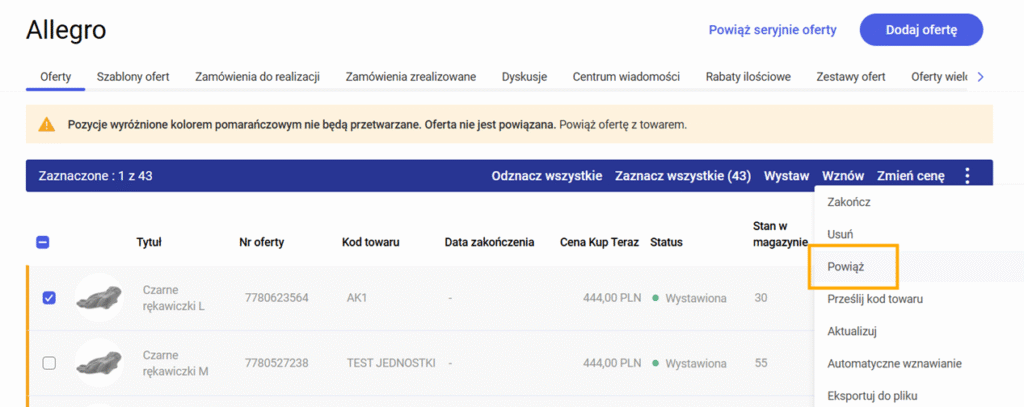


 Wyświetlony zostanie odpowiedni komunikat informujący o koszcie wystawienia przedmiotu, prowizji od sprzedaży i jednostkowej opłacie transakcyjnej:

 Znajdując się w obszarze przypisanym dla konkretnego konta wybierz przycisk Dodaj ofertę. Po poprawnym wypełnieniu formularza oferta będzie dostępna dla tego konkretnego konta:
 Chcesz sprzedawać towar na innym koncie? Wybierz na pasku kolejne konto, a następnie powtórz czynność dodawania oferty.
 Krok 2. Jeśli towar nie ma powiązanego produktu, należy wybrać kategorię Allegro. Jeżeli korzystasz z szablonu ofert, pomiń ten krok. Jeżeli nie, to na oknie z formularzem oferty w pierwszej kolejności wybierz kategorię Allegro, w której chcesz wystawić swój produkt:
 Krok 3. Uzupełnij parametry oferty wymagane oraz dodatkowe dla wybranej kategorii:
 Krok 4. Po uzupełnieniu formularza wciśnij przycisk "Zapisz". To spowoduje powrót do listy ofert, które chcesz wystawić.
Krok 5. Na liście przygotowanych ofert, zaznacz te, które chcesz dodać do Allegro, a następnie kliknij w Wystaw.
Krok 4. Po uzupełnieniu formularza wciśnij przycisk "Zapisz". To spowoduje powrót do listy ofert, które chcesz wystawić.
Krok 5. Na liście przygotowanych ofert, zaznacz te, które chcesz dodać do Allegro, a następnie kliknij w Wystaw.

 Krok 3. Pojawi się komunikat informujący o prawidłowym zakończeniu Twojej oferty a na liście ofert status zostanie zmieniony na Zakończona.


 Usługi dodatkowe są prezentowane na szczegółach zamówienia w panelu administracyjnym
e-Sklepu.
Koszty usługi dodatkowej i ceny towaru są prezentowane łącznie.
Usługi dodatkowe są prezentowane na szczegółach zamówienia w panelu administracyjnym
e-Sklepu.
Koszty usługi dodatkowej i ceny towaru są prezentowane łącznie.
 Na zamówieniu zaimportowanym do programu Comarch ERP informacja o wybranych przez Klienta usługach dodatkowych widoczna jest na szczegółach towaru do którego została wykupiona usługa dodatkowa.


 Następnie, po wejściu do szczegółów konta Allegro (Integracje/ Allegro) sprawdź czy parametr Autoresponder w Allegro jest aktywny.

 Powiadomienie e-mail:
 Wysyłkę powiadomienia możesz przetestować w edycji szablonu, rozwiń listę klikając w przycisk "Więcej", a następnie w Wyślij próbnie:
 Aby dowiedzieć się więcej na temat narzędzia Autorespondera przejdź do artykułu Jak w kilku krokach skonfigurować Autoresponder w Allegro? oraz Jakie są statusy oraz ramy czasowe dla Autorespondera w Dyskusjach Allegro?
 Krok 2. Następnie, aby dodać ofertę lub oferty, na które chcesz nadać rabat kliknij w przycisk Dodaj oferty. Na widoku konfiguracji zestawu otworzona zostanie wyszukiwarka, w której znajdują się wszystkie Twoje oferty, wystawione w serwisie Allegro. Wybierz te, dla których chcesz zdefiniować rabat, zaznaczając je na liście.

 Krok 6. Aby utworzyć skonfigurowany rabat kliknij w przycisk Dodaj u dołu strony.
Krok 7. Gotowe! Twój rabat został utworzony. Zapisany rabat zobaczysz na liście utworzonych zestawów w Allegro/ Zestawy i rabaty na liście Rabat ilościowy dla pojedynczego towaru.
Krok 6. Aby utworzyć skonfigurowany rabat kliknij w przycisk Dodaj u dołu strony.
Krok 7. Gotowe! Twój rabat został utworzony. Zapisany rabat zobaczysz na liście utworzonych zestawów w Allegro/ Zestawy i rabaty na liście Rabat ilościowy dla pojedynczego towaru.


 Krok 6. Aby utworzyć skonfigurowany rabat kliknij w przycisk Dodaj u dołu strony.
Krok 7. Gotowe! Twój rabat został utworzony. Zapisany rabat zobaczysz na liście utworzonych zestawów w Allegro/ Zestawy i rabaty na liście Rabat ilościowy dla dowolnych towarów.
Aby dowiedzieć się więcej na temat narzędzia przejdź do artykułu Czym są zestawy ofert i rabaty ilościowe w Allegro? oraz sprawdź Jak utworzyć zestaw ofert w serwisie Allegro?
Krok 6. Aby utworzyć skonfigurowany rabat kliknij w przycisk Dodaj u dołu strony.
Krok 7. Gotowe! Twój rabat został utworzony. Zapisany rabat zobaczysz na liście utworzonych zestawów w Allegro/ Zestawy i rabaty na liście Rabat ilościowy dla dowolnych towarów.
Aby dowiedzieć się więcej na temat narzędzia przejdź do artykułu Czym są zestawy ofert i rabaty ilościowe w Allegro? oraz sprawdź Jak utworzyć zestaw ofert w serwisie Allegro?


 Dzięki temu podczas tworzenia oferty Allegro formularz oferty będzie zawierał uzupełnione dane z domyślnego szablonu. Przyspieszy to proces przygotowywania nowych aukcji.
  Krok 3. Przejdź do Marketplace/ Allegro/ Oferty.
Krok 4. Naciśnij przycisk Dodaj ofertę.
Krok 5. Zaznaczając odpowiednie checkboxy wybierz towary, dla których chcesz utworzyć aukcje Allegro.
Krok 6. Kliknij w Dalej.
Krok 3. Przejdź do Marketplace/ Allegro/ Oferty.
Krok 4. Naciśnij przycisk Dodaj ofertę.
Krok 5. Zaznaczając odpowiednie checkboxy wybierz towary, dla których chcesz utworzyć aukcje Allegro.
Krok 6. Kliknij w Dalej.
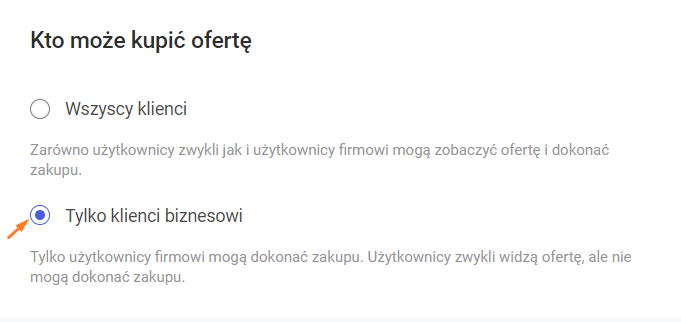 Więcej na ten temat przeczytasz w artykule: Jak udostępnić ofertę tylko dla klientów biznesowych.
 Krok 8. Wypełnij pozostałe dane, ponownie zaznacz checkboxy przy wybranych ofertach i z operacji seryjnych kliknij w Wystaw.
 Kliknięcie w ofertę wyświetlaną na liście wystawiania ofert otwiera okno edycji oferty wystawianej w serwisie Allegro.
Jeżeli nie wiesz jeszcze Jak przygotować szablon oferty Allegro w Comarch e-Sklep? to przeczytasz o tym tutaj.
Kliknięcie w ofertę wyświetlaną na liście wystawiania ofert otwiera okno edycji oferty wystawianej w serwisie Allegro.
Jeżeli nie wiesz jeszcze Jak przygotować szablon oferty Allegro w Comarch e-Sklep? to przeczytasz o tym tutaj. Transakcja zawiera dane Klienta z Czech, a wartość zamówienia wraz z kosztami jest w walucie: korony czeskie (CZK). Analogicznie na liście wyświetli się zamówienie z Allegro.sk (z danymi Klienta słowackiego oraz w walucie euro) oraz Allegro.hu. Na szczegółach widnieją dane do wysyłki, w tym punkty odbioru dla metod dostaw dostępnych w Czechach, Słowacji i na Węgrzech.
Zamówienia z Allegro.cz, Allegro.sk oraz Allegro.hu zrealizujesz w ten sam sposób, co zamówienia z Allegro.pl. Gdy transakcja pojawi się w sekcji Marketplace > Allegro > Zamówienia konieczne jest jej przekształcenie do zamówienia w sekcji Sprzedaż > Zamówienia. Stamtąd jest możliwa do pobrania przez system Comarch ERP, gdzie odbywa się proces realizacji wraz z wygenerowaniem dokumentu sprzedaży.
Krok 1. Przejdź do sekcji Marketplace > Allegro > Zamówienia i stwórz zamówienie w Comarch e-Sklep.
Transakcja zawiera dane Klienta z Czech, a wartość zamówienia wraz z kosztami jest w walucie: korony czeskie (CZK). Analogicznie na liście wyświetli się zamówienie z Allegro.sk (z danymi Klienta słowackiego oraz w walucie euro) oraz Allegro.hu. Na szczegółach widnieją dane do wysyłki, w tym punkty odbioru dla metod dostaw dostępnych w Czechach, Słowacji i na Węgrzech.
Zamówienia z Allegro.cz, Allegro.sk oraz Allegro.hu zrealizujesz w ten sam sposób, co zamówienia z Allegro.pl. Gdy transakcja pojawi się w sekcji Marketplace > Allegro > Zamówienia konieczne jest jej przekształcenie do zamówienia w sekcji Sprzedaż > Zamówienia. Stamtąd jest możliwa do pobrania przez system Comarch ERP, gdzie odbywa się proces realizacji wraz z wygenerowaniem dokumentu sprzedaży.
Krok 1. Przejdź do sekcji Marketplace > Allegro > Zamówienia i stwórz zamówienie w Comarch e-Sklep. Krok 3. Zapisz zmiany i wykonaj pełną synchronizację danych.
Gotowe! Waluta wraz kursem została udostępniona do e-Sklepu. Jeżeli posiadasz inny system Comarch ERP to postępuj analogicznie dodając walutę dla oddziału e-Sklep.
Przejdź do sekcji Ustawienia > Ustawienia sklepu > Dane sklepu > Waluty i sprawdź udostępnione dane.
Krok 3. Zapisz zmiany i wykonaj pełną synchronizację danych.
Gotowe! Waluta wraz kursem została udostępniona do e-Sklepu. Jeżeli posiadasz inny system Comarch ERP to postępuj analogicznie dodając walutę dla oddziału e-Sklep.
Przejdź do sekcji Ustawienia > Ustawienia sklepu > Dane sklepu > Waluty i sprawdź udostępnione dane.
 Gdy waluta wraz z kursem pojawi się w e-Sklepie, wówczas możliwa będzie dalsza realizacja pobranych zamówień z Allegro.cz, Allegro.sk oraz Allegro.hu.

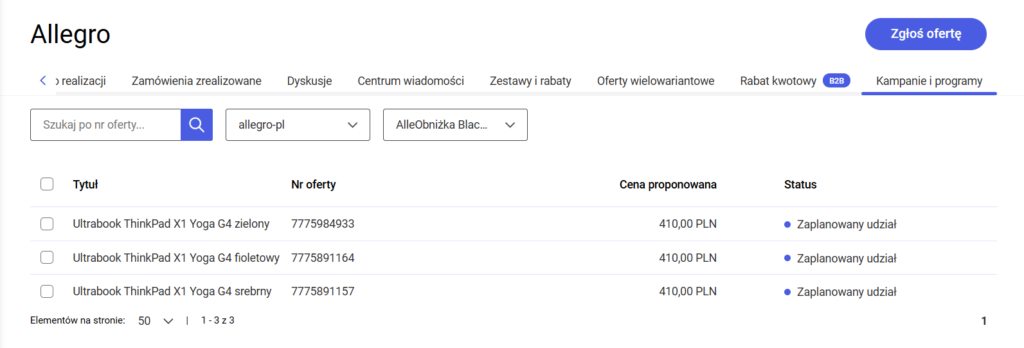
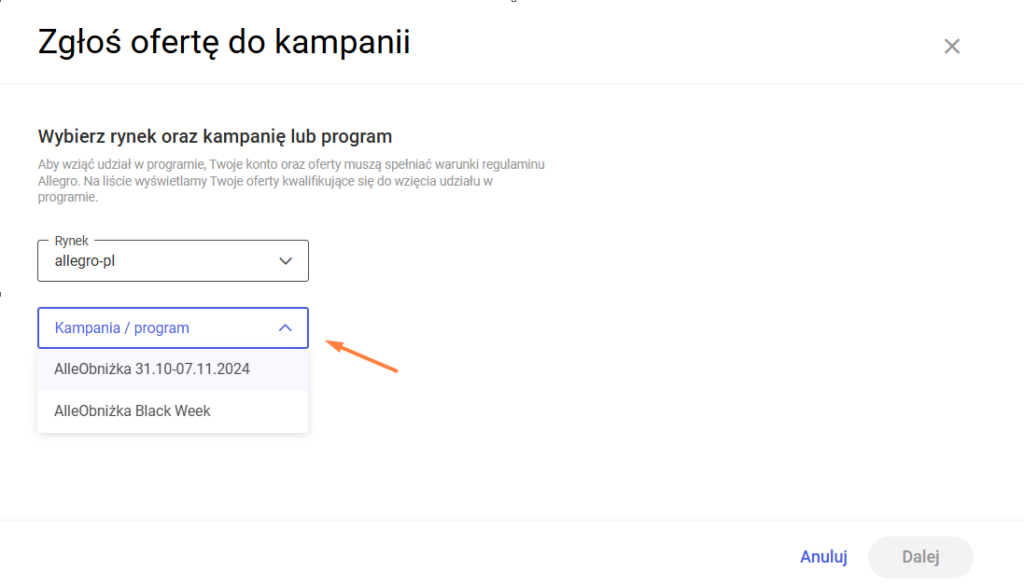
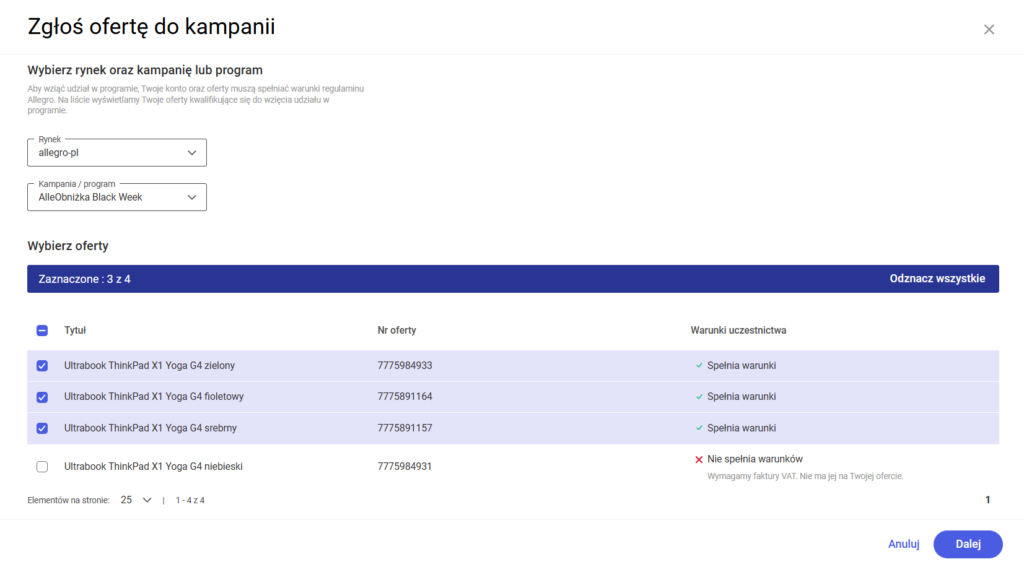
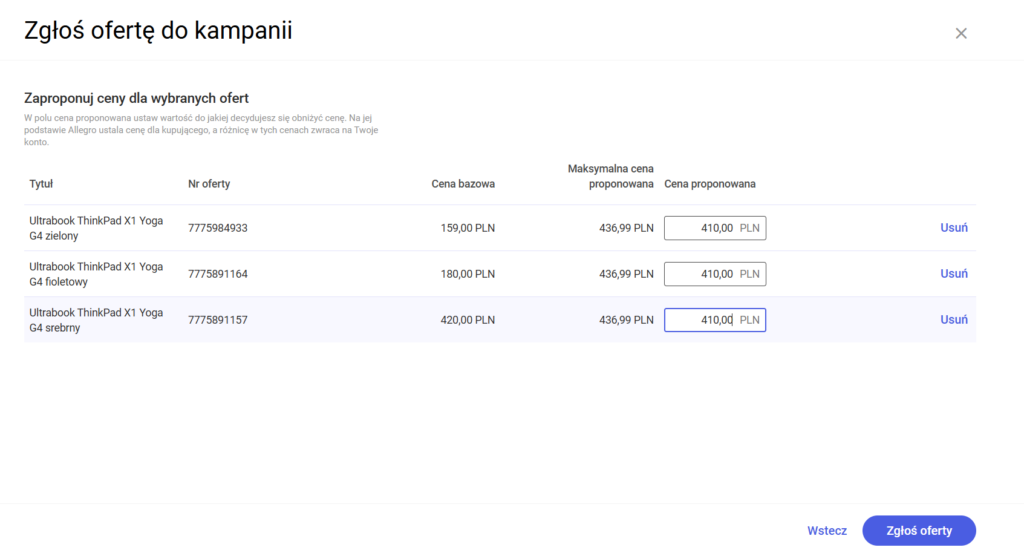
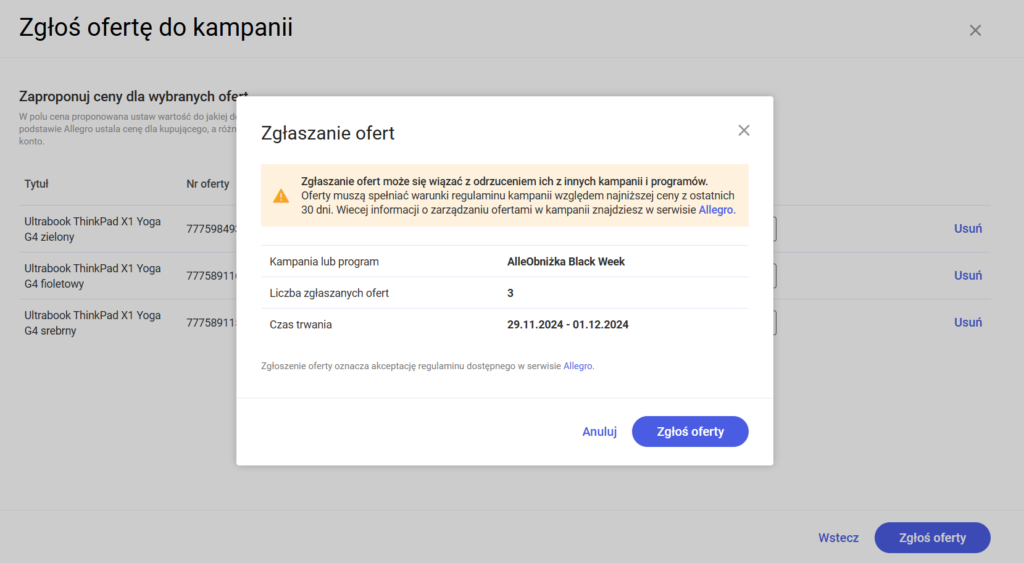
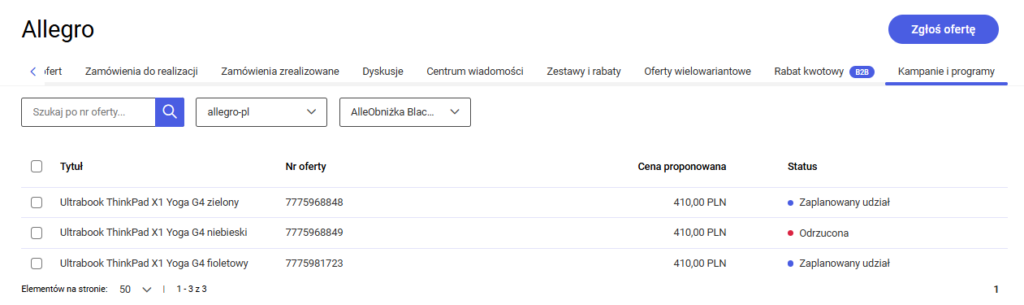
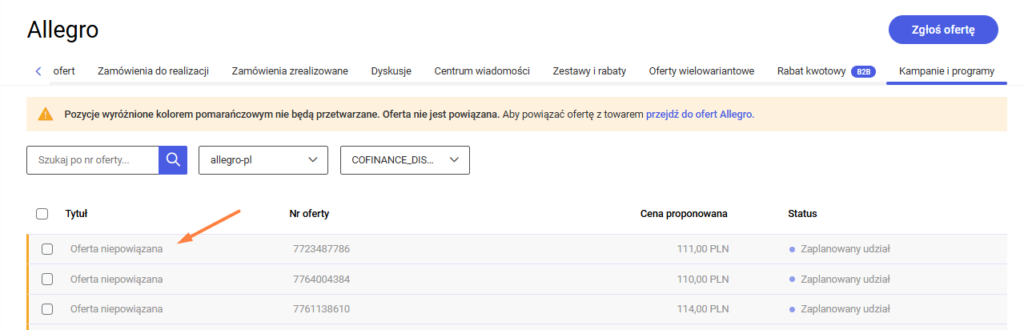 Aby móc wycofać ofertę niepowiązaną z udziału w programie, należy w pierwszej kolejności powiązać ofertę z towarem w e-Sklep, a następnie zlecić rezygnację z udziału w kampanii, klikając w link "Zrezygnuj".


 – dodaj kod kraju SK i wybierz stawkę VAT, jaką jest opodatkowany towar w danym państwie. Zmiany zapisz.


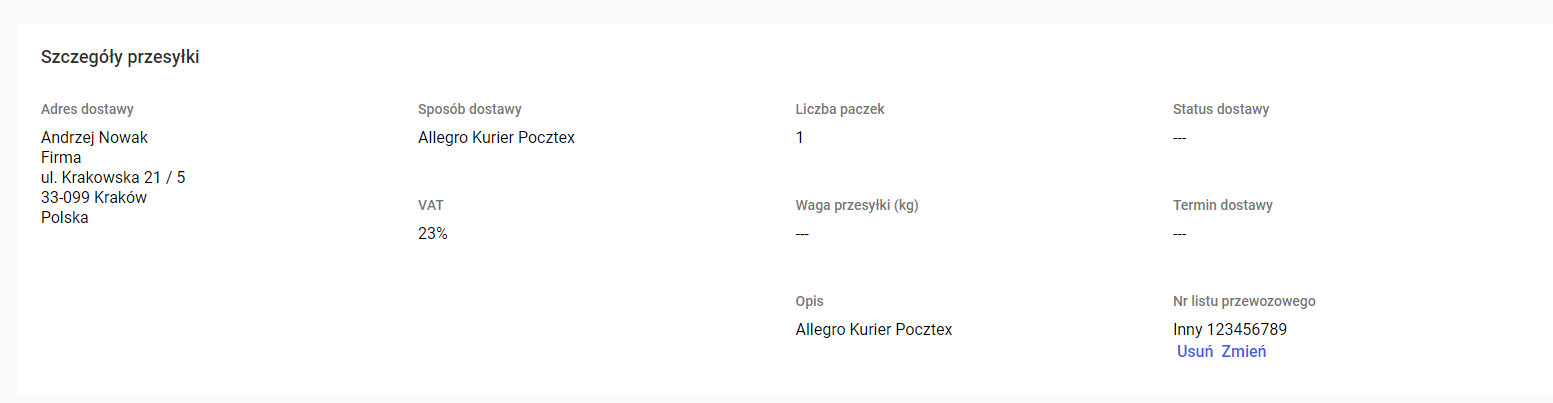

 Krok 3. W widoku konfiguracji zestawu kliknij w Dodaj ofertę(1):
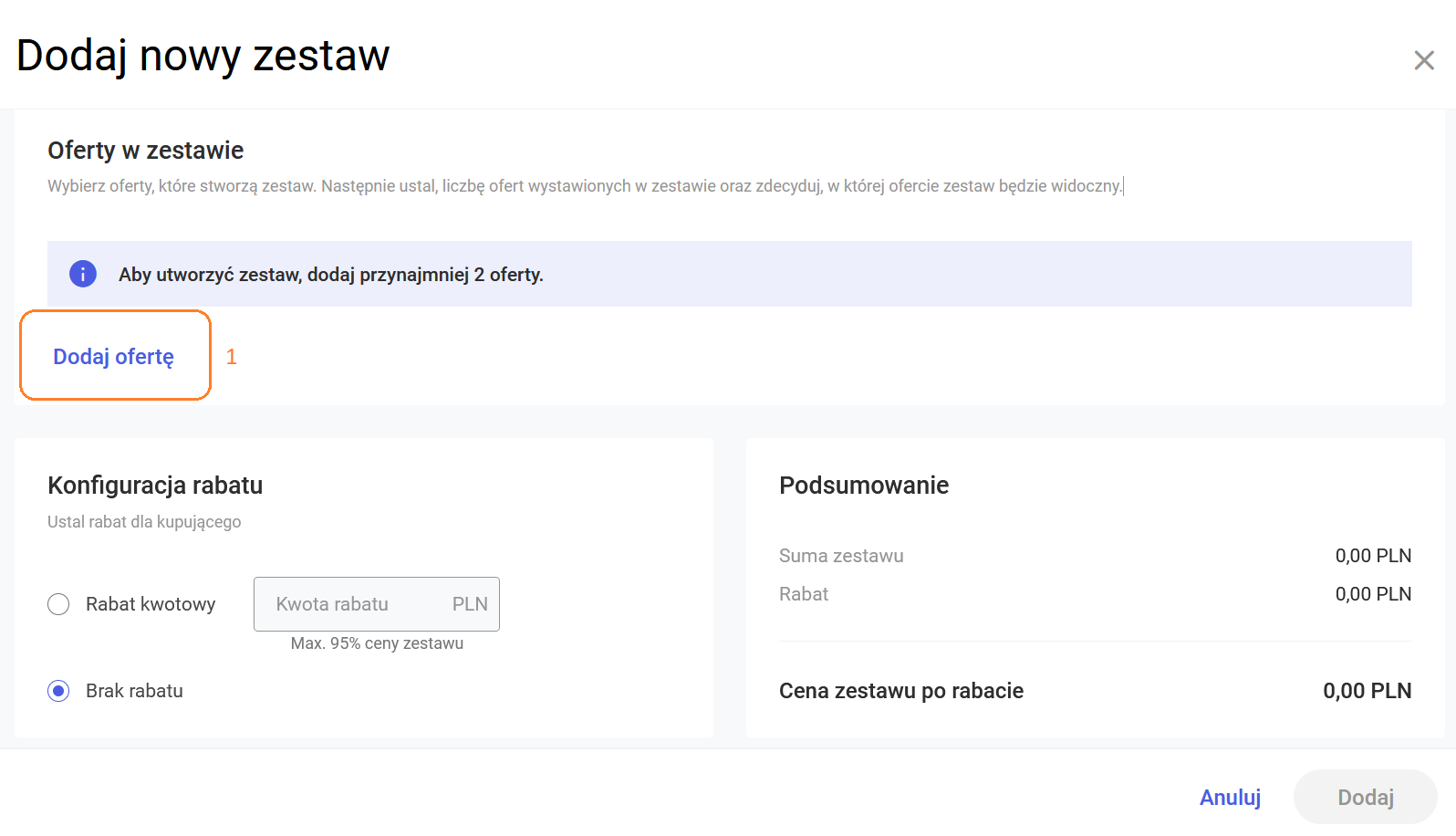
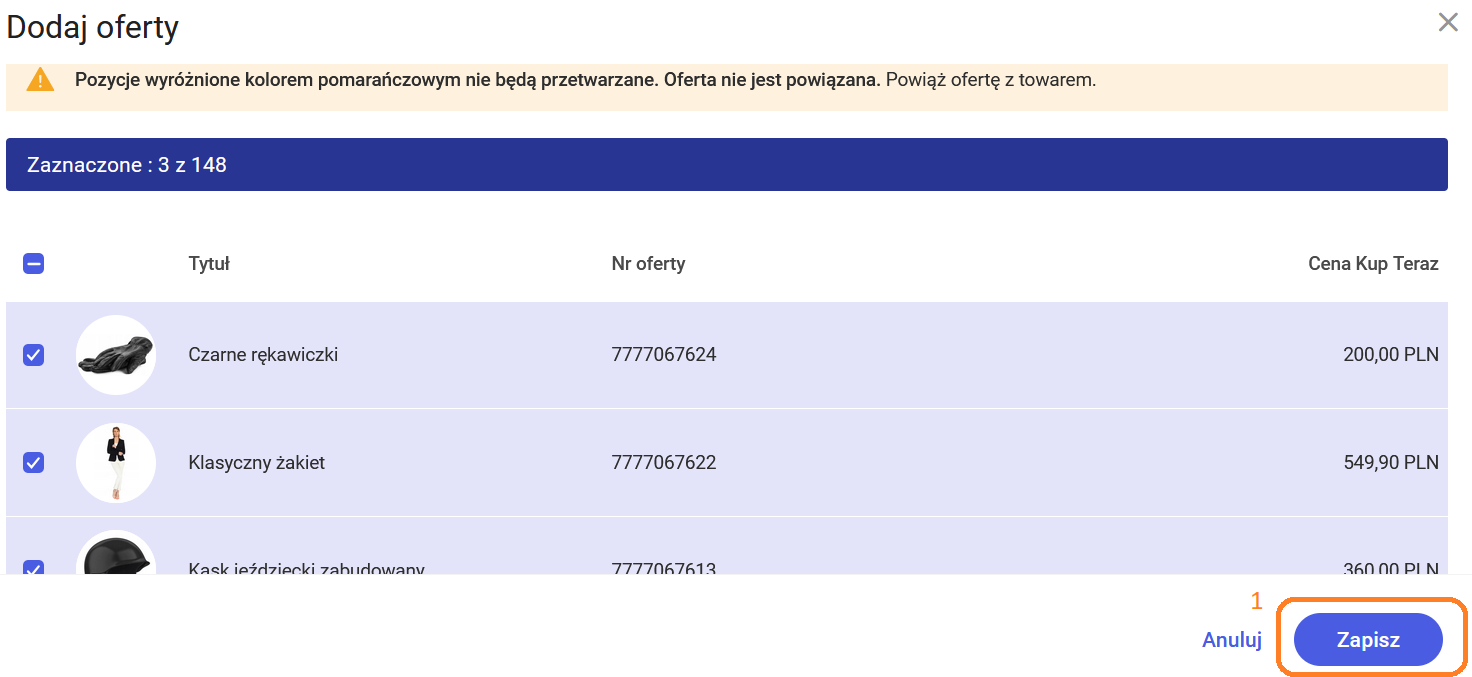
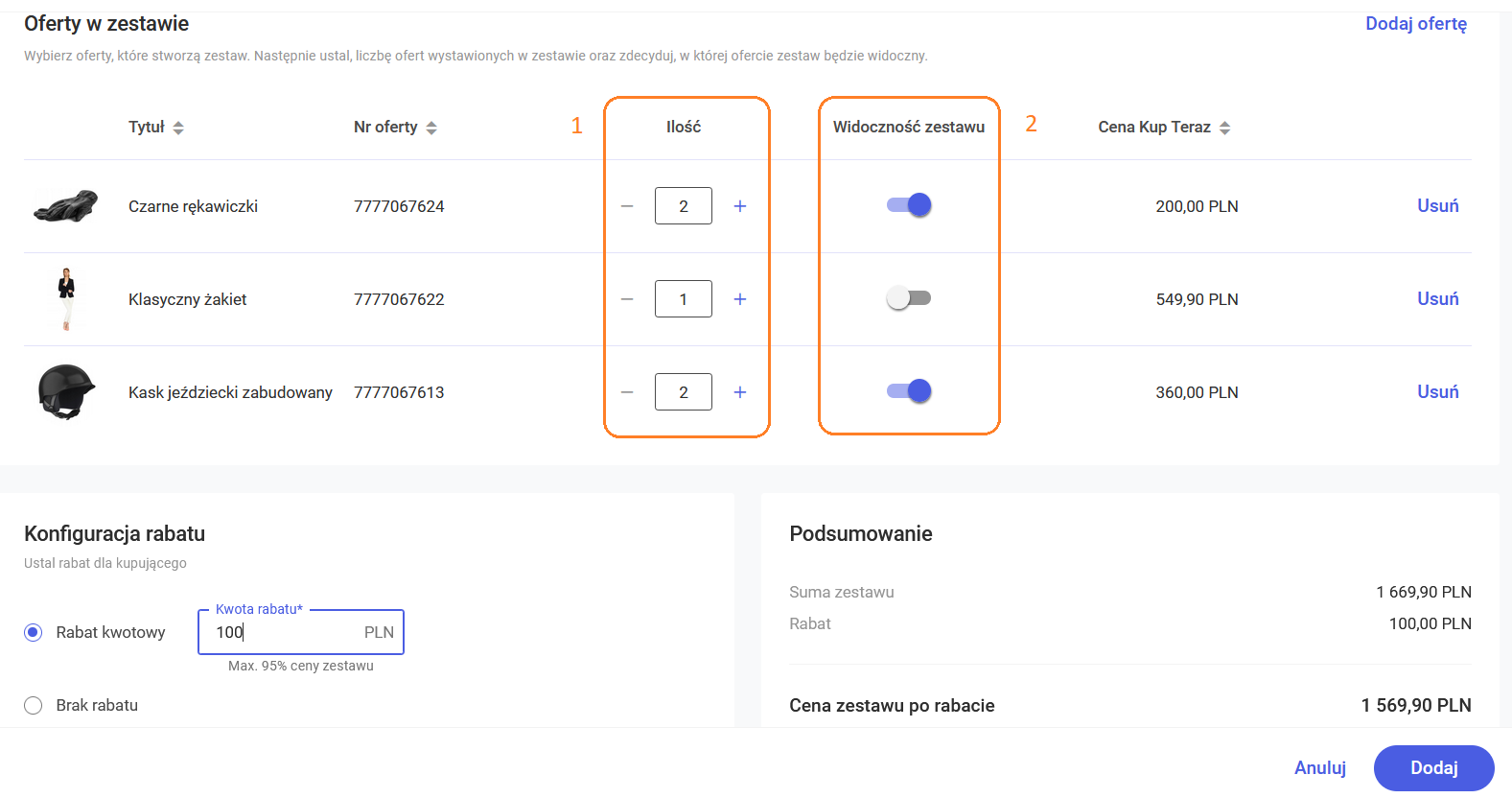 Krok 6. W kolejnym kroku zdecyduj czy chcesz dodać rabat kwotowy(1) na konfigurowany zestaw ofert
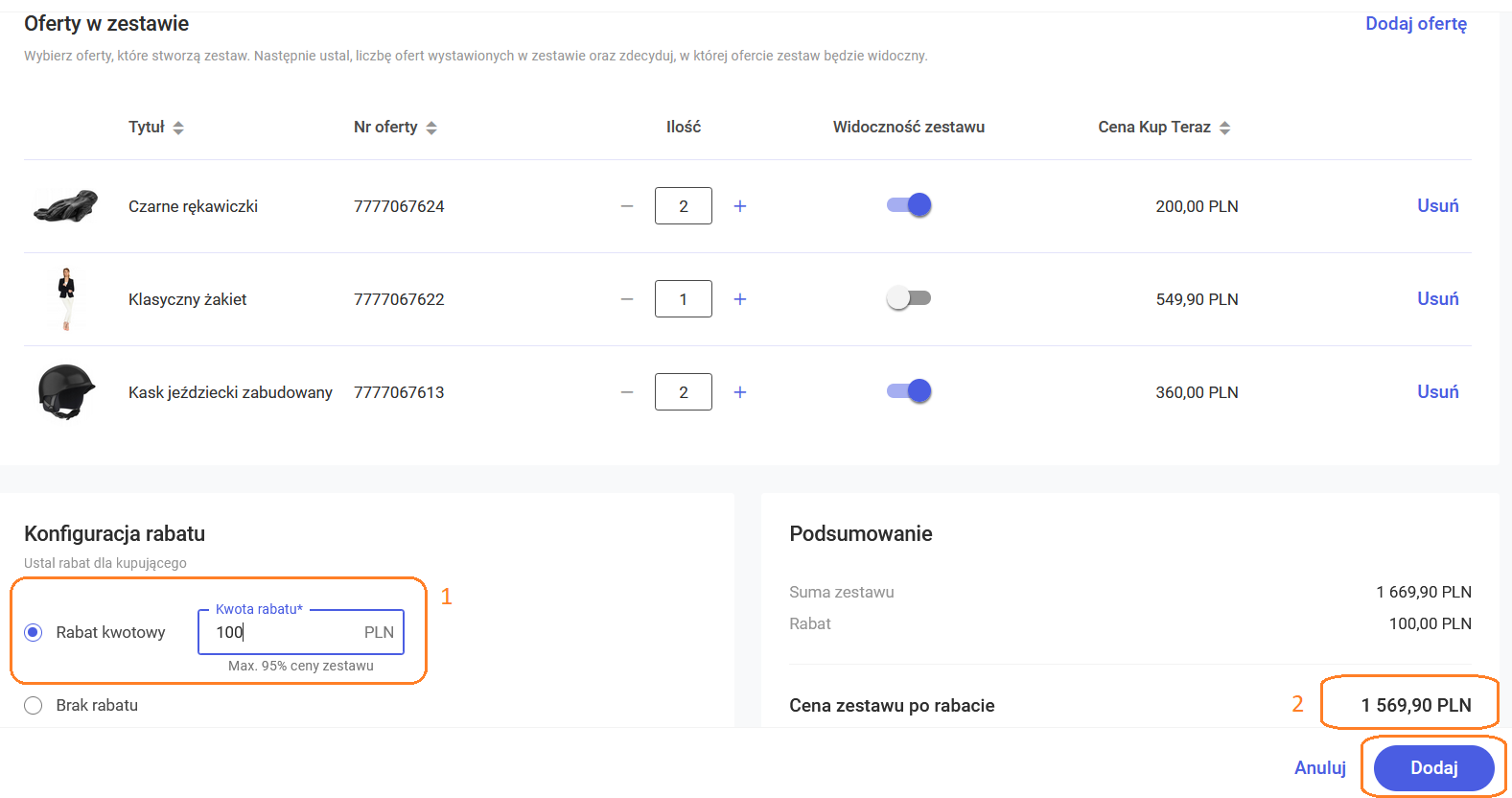
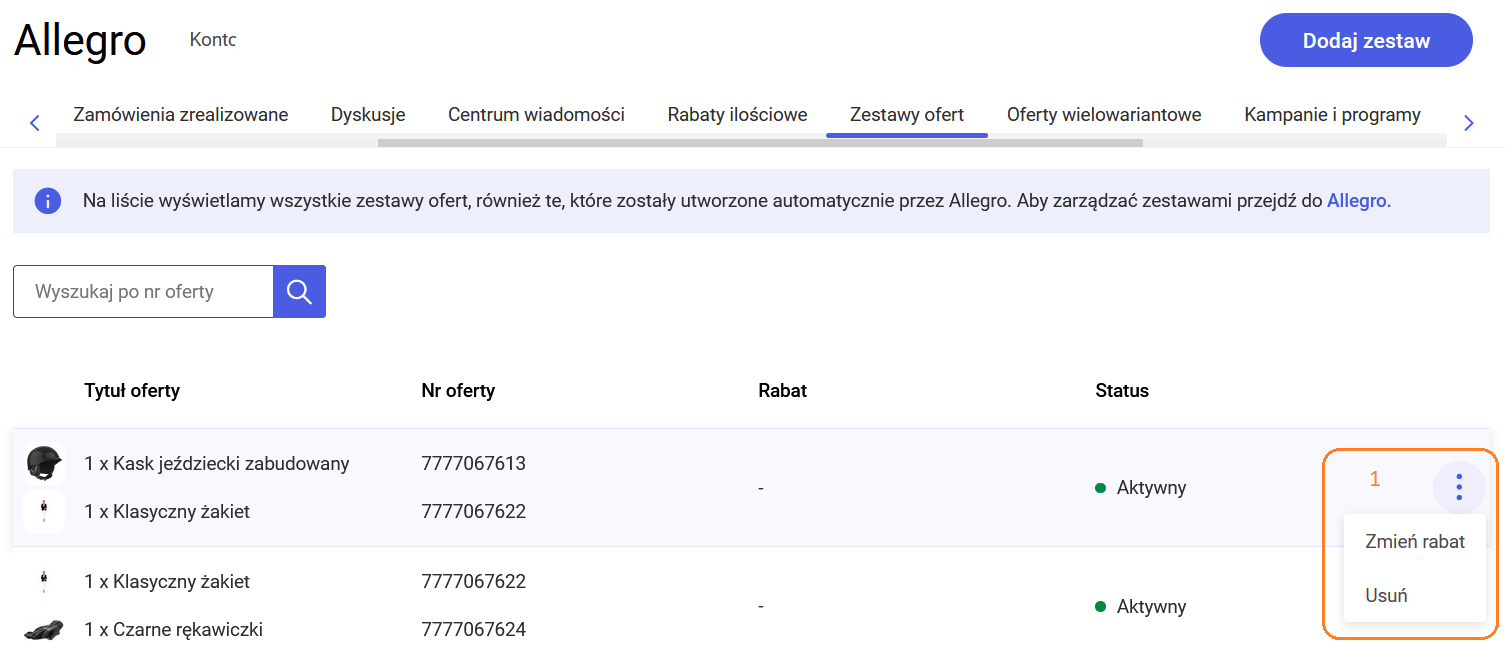 Krok 8. Zmień rabat w zestawie w nowo wyświetlonym oknie a zmiany Zapisz(1).
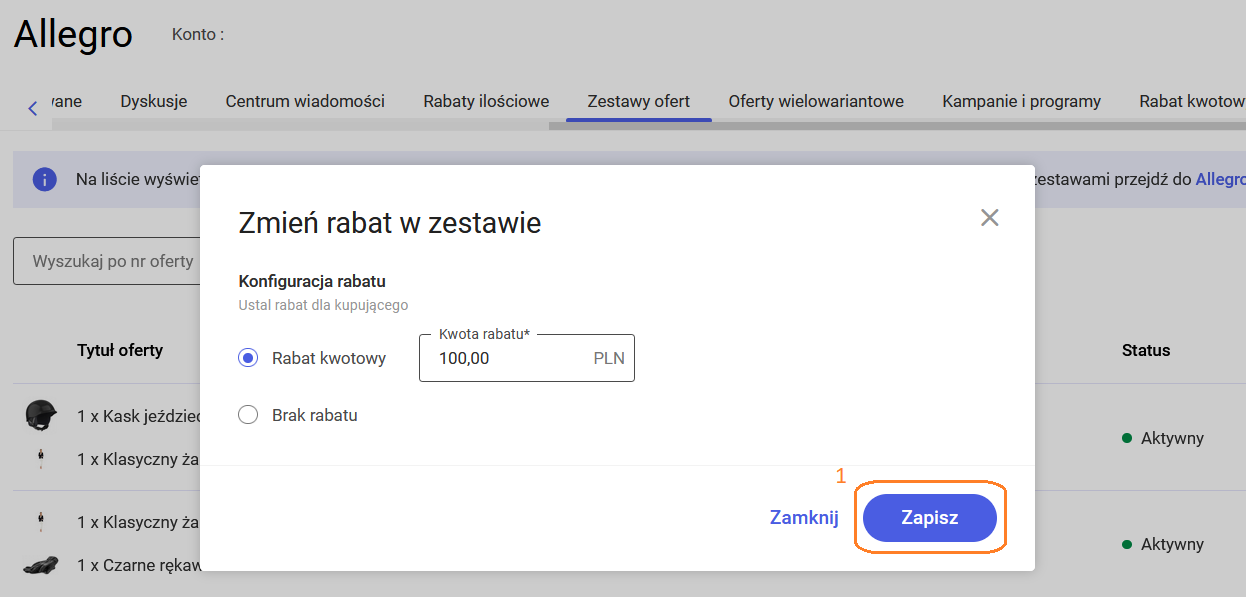 Aby dowiedzieć się więcej na temat narzędzia przejdź do artykułu Czym są zestawy ofert i rabaty ilościowe w Allegro? oraz sprawdź Jak utworzyć rabat ilościowy w serwisie Allegro?

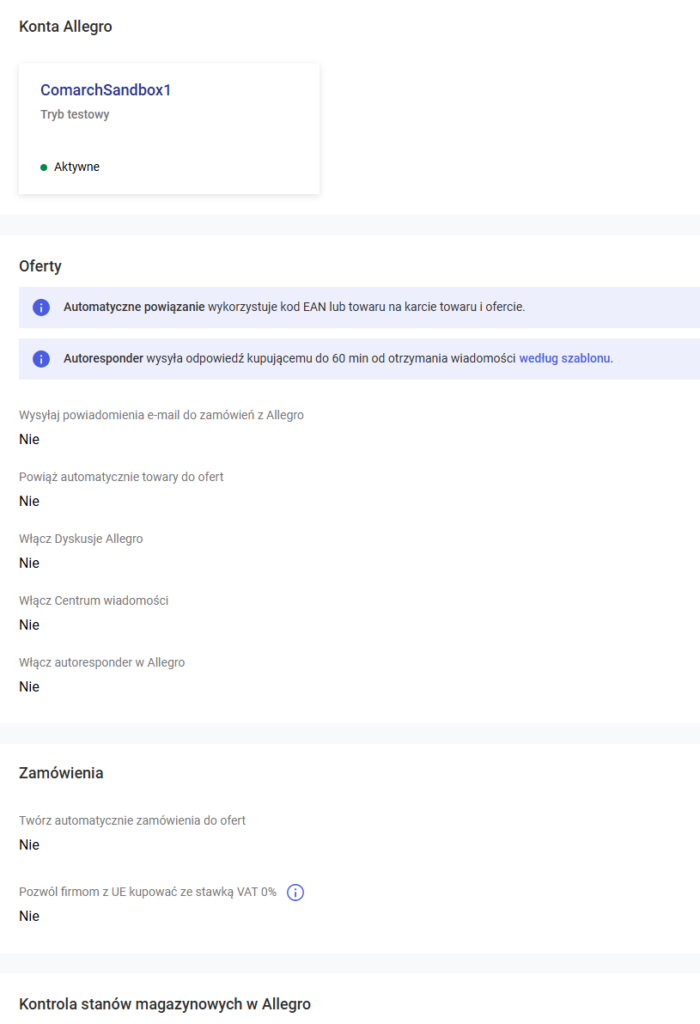
 Po podłączeniu Konta Allegro do panelu administracyjnego e-Sklepu, możesz je uaktywnić, zmienić nazwę konta wyświetlaną w sklepie, usunąć konto (jeśli żadna oferta nie jest powiązana z towarem w sklepie), pobrać Token REST API, uzupełnić obowiązkowe parametry wprowadzone przez serwis Allegro oraz zmienić swoje dane adresowe. Dodatkowo istnieje możliwość wybrania domyślnej kategorii dla zintegrowanego konta Allegro. Podczas dodawania nowej oferty będzie podpowiadała się jako kategoria domyślna
 W szczegółach konfiguracji konta Allegro widoczne jest pole, gdzie można określić datę i godzinę, od której mają zostać pobrane (ręcznie lub przez automat) zamówienia. Od wersji 2020.4 opcja konfiguracji daty pobierania zamówienia dotyczy tylko nowych loginów i jest dostępna przez 7 dni od daty dodania konta Allegro w panelu administracyjnym e-Sklepu.
W wersji 2020.3 został wprowadzony mechanizm w przypadku blokady konta Allegro. Jeżeli konto Allegro zostanie zablokowane, wówczas w panelu administracyjnym konto zostanie wyłączone. Konto zostanie również wyłączone w przypadku braku możliwości odświeżenia tokenów. W pozostałych przypadkach konto nie zostanie zablokowane natomiast obsługa sklepu zostanie poinformowana o tym fakcie komunikatem przy próbie wykonania działania nieuprawnionego na zablokowanym koncie (np. wystawienie aukcji).
W szczegółach konfiguracji konta Allegro widoczne jest pole, gdzie można określić datę i godzinę, od której mają zostać pobrane (ręcznie lub przez automat) zamówienia. Od wersji 2020.4 opcja konfiguracji daty pobierania zamówienia dotyczy tylko nowych loginów i jest dostępna przez 7 dni od daty dodania konta Allegro w panelu administracyjnym e-Sklepu.
W wersji 2020.3 został wprowadzony mechanizm w przypadku blokady konta Allegro. Jeżeli konto Allegro zostanie zablokowane, wówczas w panelu administracyjnym konto zostanie wyłączone. Konto zostanie również wyłączone w przypadku braku możliwości odświeżenia tokenów. W pozostałych przypadkach konto nie zostanie zablokowane natomiast obsługa sklepu zostanie poinformowana o tym fakcie komunikatem przy próbie wykonania działania nieuprawnionego na zablokowanym koncie (np. wystawienie aukcji).

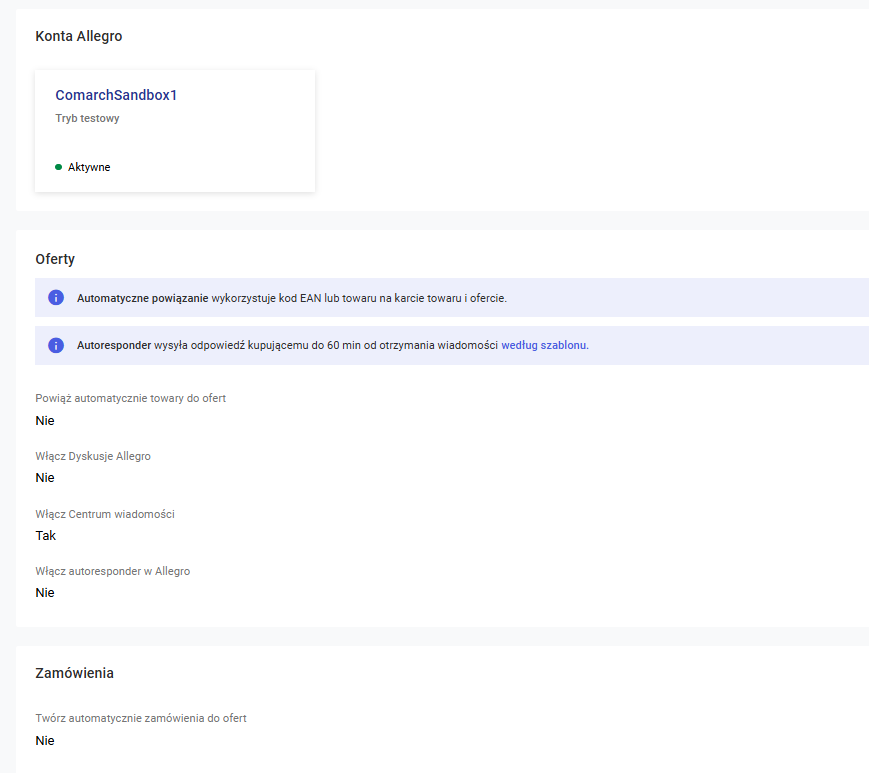

 Po włączeniu parametru w konfiguracji Allegro, na szczegółach oferty Allegro dodany jest również parametr Zmień cenę na ofercie po zmianie ceny w sklepie, pozwalający na wykluczenie ze zmiany ceny poszczególnych ofertach. Na nowo dodawanych ofertach parametr ten jest automatycznie włączony na Tak, natomiast na ofertach już istniejących parametr jest ustawiony na Nie. Podczas wznawiania oferty, której powiązanie z towarem w sklepie nastąpiło po włączeniu w konfiguracji parametru Zmień cenę na ofercie po zmianie ceny w sklepie, również parametr na szczegółach oferty będzie włączony na Tak.
Z poziomu listy oferty w menu Marketplace/ Allegro/Oferty wprowadzono możliwość seryjnej zmiany ustawień parametru Zmień cenę na ofercie po zmianie ceny w sklepie. W tym celu dodano operację seryjną Zmień cenę dostępną pod przyciskiem Operacje grupowe widocznym po zaznaczeniu na liście przynajmniej jednej ofercie.
Od wersji 2020.3 umożliwiono automatyczną zmianę ceny w dół. Przy włączonym parametrze Zmień cenę na oferty po zmianie ceny w sklepie przesłanie kwoty niższej od aktualnej spowoduję aktualizację ceny. Minimalna cena zgodnie z wymaganiami Allegro to 1 zł. Przesłanie ceny niższej niż 1 zł spowoduje ustawienie ceny równej 1 zł.
Po włączeniu parametru w konfiguracji Allegro, na szczegółach oferty Allegro dodany jest również parametr Zmień cenę na ofercie po zmianie ceny w sklepie, pozwalający na wykluczenie ze zmiany ceny poszczególnych ofertach. Na nowo dodawanych ofertach parametr ten jest automatycznie włączony na Tak, natomiast na ofertach już istniejących parametr jest ustawiony na Nie. Podczas wznawiania oferty, której powiązanie z towarem w sklepie nastąpiło po włączeniu w konfiguracji parametru Zmień cenę na ofercie po zmianie ceny w sklepie, również parametr na szczegółach oferty będzie włączony na Tak.
Z poziomu listy oferty w menu Marketplace/ Allegro/Oferty wprowadzono możliwość seryjnej zmiany ustawień parametru Zmień cenę na ofercie po zmianie ceny w sklepie. W tym celu dodano operację seryjną Zmień cenę dostępną pod przyciskiem Operacje grupowe widocznym po zaznaczeniu na liście przynajmniej jednej ofercie.
Od wersji 2020.3 umożliwiono automatyczną zmianę ceny w dół. Przy włączonym parametrze Zmień cenę na oferty po zmianie ceny w sklepie przesłanie kwoty niższej od aktualnej spowoduję aktualizację ceny. Minimalna cena zgodnie z wymaganiami Allegro to 1 zł. Przesłanie ceny niższej niż 1 zł spowoduje ustawienie ceny równej 1 zł.
 Po przejściu na zakładkę Szablony ofert pojawi się panel, na którym dostępny jest przycisk pozwalający na dodanie nowego szablonu oraz wyświetlana jest lista przygotowanych szablonów ofert. Szablon, który jest ustawiony jako domyślny zaznaczony jest na liście kolorem zielonym.
Jeśli w panelu administracyjnym e-Sklepu podłączone jest więcej niż jedno konto Allegro, wówczas dostępne będą zakładki z widocznymi loginami, na których należy dodawać szablony ofert osobno dla każdego konta Allegro.
Po przejściu na zakładkę Szablony ofert pojawi się panel, na którym dostępny jest przycisk pozwalający na dodanie nowego szablonu oraz wyświetlana jest lista przygotowanych szablonów ofert. Szablon, który jest ustawiony jako domyślny zaznaczony jest na liście kolorem zielonym.
Jeśli w panelu administracyjnym e-Sklepu podłączone jest więcej niż jedno konto Allegro, wówczas dostępne będą zakładki z widocznymi loginami, na których należy dodawać szablony ofert osobno dla każdego konta Allegro.


 Po dodaniu i skonfigurowaniu konta Allegro w e-Sklepie, w zakładce tej wyświetlona zostanie lista wszystkich ofert dodanych na podłączonym koncie Allegro. Pobieranie informacji działa w trybie online, czyli wszystkie zmiany na bieżąco aktualizowane są w panelu administracyjnym e-Sklepu.
 Przy użyciu funkcji Eksport do pliku można wykonać eksport listy ofert z zakresem danych:


 Oferty z czasem trwania do wyczerpania zapasów lub oferty dla towarów, które posiadają nieograniczony stan wystawiane są z maksymalną ilością 10 000 sztuk*. Podczas wystawiania ofert z użyciem szablonu w polu liczba sztuk podpowiada się rzeczywisty stan towaru z e-Sklepu. W przypadku wyłączonej kontroli stanów magazynowych liczbę sztuk można edytować.
