Gdzie dodać informacje do stron podlinkowanych w stopce?
W stopce sklepu znajdują się strony, które są przydatne dla użytkownika.
Większość stron w stopce jest domyślnie skonfigurowana i kieruje użytkownika do właściwych obszarów, jednak niektóre strony wymagają przygotowania przez administratora. Właściciel sklepu powinien umieścić na tych stronach odpowiednie treści, dzięki którym kupujący w szybki i intuicyjny sposób znajdzie dla siebie przydatne informacje.
W sekcji Twoje konto należy uzupełnić treści dla stron:
Polityka prywatności,
Regulamin.
W sekcji Zakupy natomiast będą to strony:
Wysyłka,
Płatności,
Prawo do odstąpienia od umowy,
Reklamacje i zwroty,
Program lojalnościowy.
W ostatnim obszarze Sklep uzupełnienia wymaga strona O firmie (Informacje o sklepie).
Do wszystkich powyższych stron treści dodawane są z poziomu Panelu Administracyjnego > Ustawienia > Treści formalne > zakładka 'Regulamin i inne'.
Jak dodać treść do odpowiedniej strony przeczytasz w artykule Regulamin i inne.
Dodatkowo w sekcji Sklep uzupełnienia wymagają strony Blog oraz Kontakt.
Jak uzupełnić te strony przeczytasz odpowiednio w artykułach Blog oraz Skąd pobierane są dane kontaktowe?.
Jak zmienić obowiązkowe pola na formularzu rejestracji w e-Sklepie?
Administrator sklepu w edycji wybranego kraju w Panelu Administracyjnym w Ustawienia/Płatności i dostawy/Kraje działalności/wybrany kraj/Ogólne może zdefiniować wymagalność takich pól jak:
Kod pocztowy.
NIP
Nazwa miejscowości.
Nazwa ulicy
Numer domu
Dodatkowo dla pola z kodem pocztowym można zdefiniować wzorzec dla tego pola w postaci wyrażenia regularnego oraz format wprowadzanego kodu pocztowego. Dla NIP również można wprowadzić własny wzorzec.
Na zakładce Województwo zdefiniowane są województwa danego kraju, które można dodać lub usunąć w zależności od potrzeby.
Konfiguracja została obsłużona w standardowych szablonach Comarch.
Dlaczego na szczegółach towaru w szablonie Topaz w wersji 2021 nie wyświetlają się zdjęcia ?
Od wersji 2021 w Comarch e-Sklep dostępy jest filtr img2, który standardowo został obsłużony w szablonie Topaz w wersji 2021. W przypadku najnowszej wersji szablonu wgranej do sklepu w wersji 2020.4 lub starszej mogą nieprawidłowo wyświetlać się zdjęcia na szczegółach towaru (z uwagi na zastosowany filtr img2, który nie jest obsługiwany we wcześniejszych wersjach e-Sklepu).
Jeśli posiadasz Comarch e-Sklep w wersji 2020.4 lub starszej niezbędne jest wygenerowanie szablonu Topaz w wersji 2020.
Na stronie Kreatora wyglądu , wybierz jedną z opcji:
stwórz nowy projekt,
edytuj gotowy szablon,
dokończ poprzedni szablon.
Na środku strony dostępne jest pole: Wybierz wersję, w którym należy wybrać z listy wersję: 2020 i kliknąć w przycisk – Rozpocznij.
Zostaniesz wówczas przekierowany na stronę Kreatora wyglądu w wersji 2020.4, gdzie będziesz mógł wygenerować szablon w wersji (2020.4), zgodnej z wersją e-Sklepu.
Po wygenerowaniu szablonu w wersji 2020.4, zaimportuj szablon do panelu administracyjnego e-Sklepu. Możesz to zrobić w menu Wygląd sklepu/ Ustawienia/ Więcej / Edytuj ustawienia zaawansowane/ Import szablonu.
Jak wstawić dodatkową Wtyczkę (Widget) w szablonie Topaz?
Dodatkowy widget np. Ceneo Zaufane Opinie, Facebook Messenger lub inne można samodzielnie zaimplementować w kodzie szablonu. Wystarczy kilka prostych kroków, dzięki którym będzie można wyświetlić swoim Klientom dodatkowy widget na każdej stronie w e-Sklepie. Wszystkie wtyczki posiadają indywidualny skrypt, który należy wkleić w odpowiednim miejscu w kodzie szablonu.
Obsługa w szablonie Topaz:Krok 1. W panelu administracyjnym e-Sklepu należy przejść do sekcji Wygląd sklepu/Ustawienia/(opcja trzy kropki w górnym prawym rogu) Edytuj ustawienia zaawansowane/ (ponownie opcja trzy kropki w górnym prawym rogu) Edytuj HTML.Krok 2. Odnaleźć plik base_layout.html i przejść do jego edycji.
Krok 3. Skopiować skrypt danego widgetu, a następnie wkleić go w odpowiedniej sekcji pod koniec pliku.
Poniżej wklejonego skryptu mają zostać tylko linijki zawierające zamknięcie tagu html, zamknięcie tagu body oraz zamknięcie( {% endif -%} ) jednego warunku. Powyżej wklejonego kodu powinno być zamknięcie ( {% endif -%} ) warunku {% if config.External.SalesManago -%}.
Krok 4. Zapisać i opublikować zmiany.
Uwaga
Powyższa instrukcja dotyczy szablonu Topaz. Należy także pamiętać, iż różnego rodzaju wtyczki mogą wymagać odrębnej implementacji w różnych plikach szablonu. Zawsze należy zapoznać się z dokumentacją oraz wymaganiami dostawcy wtyczki. Jeżeli powyższa instrukcja nie jest wystarczająca dla wyświetlenia dodatkowej wtyczki w szablonie należy skontaktować się z Partnerem Comarch, w celu uzyskania dodatkowej pomocy.
Jak dodać dedykowaną animację "ładowania" do szablonu?
W Comarch e-Sklep istnieje możliwość dodania dedykowanej animacji „ładowania” do szablonu. Warto skorzystać z tego rozwiązania, ponieważ niestandardowa animacja może dodatkowo wyróżnić nasz e-Sklep na tle konkurencji.
Plik z animacją „proszę czekać” należy wgrać logując się do panelu administracyjnego e-Sklepu, a następnie przechodząc do obszaru Wygląd sklepu/ Ustawienia/ trzy kropki Edytuj ustawienia zaawansowane/ trzy kropki Edytuj HTML/ css/ img/ alo.gif. Następnie wybieramy u góry w opcję Usuń i potwierdzamy jeszcze raz przyciskiem Usuń. Zostajemy w tym samym widoku i klikamy Dodaj aby wgrać dedykowaną animację "ładowania" zachowując nazwę alo.gif oraz ścieżkę pliku.
Wskazówka
Dopuszczalny format pliku to "*.htm", "*.html", lub "*.liquid"
Zmiany zapisz, a następnie opublikuj, klikając trzy kropki Publikuj.
Jak dodać media społecznościowe do stopki w szablonie?
Media społecznościowe. Jak dodać je do stopki?
Media społecznościowe pomagają w dotarciu do wielu odbiorców. Dzięki nim możliwe jest także sprecyzowanie grupy docelowej. Dodatkowo spójna kreacja mediów społecznościowych ze sklepem internetowym może być wykorzystana jako działanie brandingowe. Jeśli prowadzisz profil na Facebooku, Instagramie, tweetujesz albo posiadasz kanał na YouTube, to pochwal się tym w stopce Twojego szablonu.
Aby podłączyć portal społecznościowy, klikając w jego logo, należy zalogować się do panelu administracyjnego i dokonać odpowiedniej konfiguracji. W pierwszej kolejności zaloguj się do panelu administracyjnego. Przejdź do sekcji Wygląd sklepu/ Ustawienia/ Nagłówek i stopka. Wyświetli się opcja wyboru portali:
Przejdź do szczegółów logotypu wybranego portalu, który chcesz podłączyć do e-Sklepu. W miejscu '# 'w kodzie wklej link do swojego portalu. Dzięki temu możliwe będzie przekierowanie użytkownika do konkretnego medium społecznościowego.
Po dokonaniu modyfikacji wystarczy zapisać zmiany i podejrzeć efekty. Zapisz zmiany. Przejdź do stopki na stronie Twojego e-sklepu i sprawdź, czy po kliknięciu logo wybranego portalu społecznościowego następuje przekierowanie na odpowiednią stronę.
Nieużywane odnośniki możesz usunąć. Aby to zrobić, edytuj odpowiednią ikonę, po czym wybierz Więcej, a następnie naciśnij Usuń. Możesz także przywrócić usunięte domyślnie ustawione portale. Wystarczy, że naciśniesz przycisk Ustaw wartości domyślne. Po dokonaniu modyfikacji zapisz zmiany.
W Comarch e-Sklep użytkownik ma możliwość tworzenia własnych stron oraz treści. Te drugie stanowią m.in. wiadomości E-mail i SMS, zgody formalne, czy dodatkowe treści użytkownika, np. regulamin sklepu. W panelu administracyjnym znajdują się standardowe treści oraz strony, które są odpowiednio ze sobą zmapowane w określony sposób, w wybranych miejscach wyświetlane.
Dodawanie nowej treści
Tworzenie treści
Aby utworzyć w e-Sklepie nową treść należy w panelu administracyjnym przejść do sekcji:
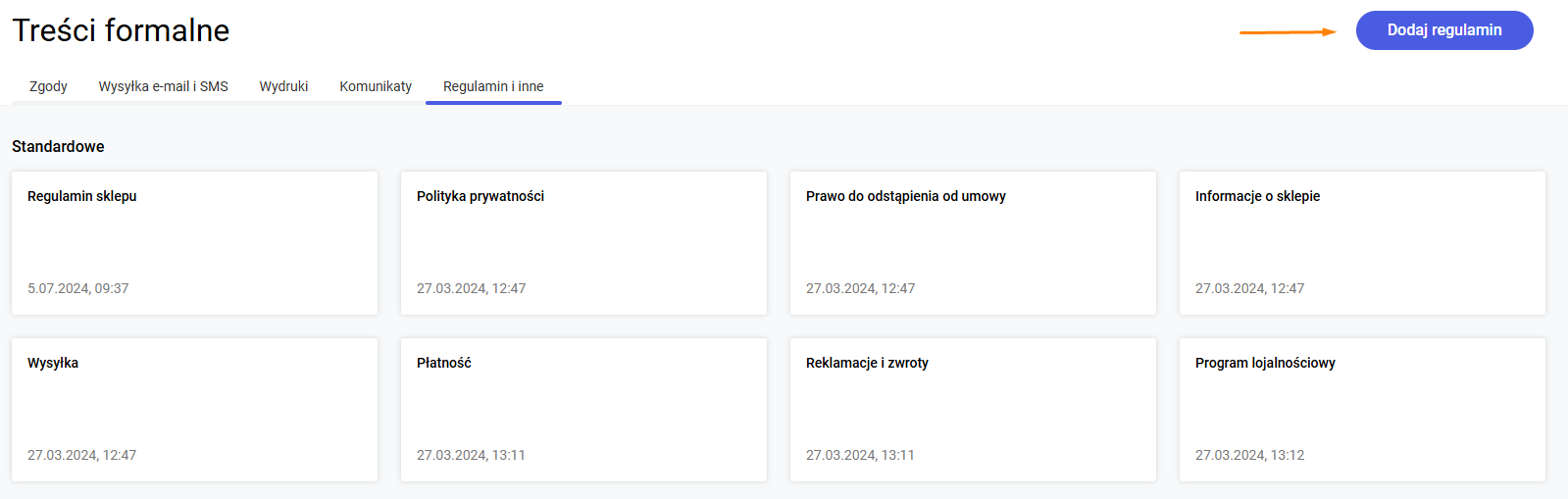
Ustawienia/Treści formalne/zakładka Regulamin i Inne, po czym dodać nową treść:
Po kliknięciu przycisku Dodaj regulamin należy uzupełnić nazwę oraz treść lub wgrać treści z pdf. Możliwe jest także dodanie załączników.
Zmiany należy dodać i opublikować. Można również je zapisać bez publikacji.
Po zapisaniu zmian, przechodząc do szczegółów nowo dodanej treści, nad polem nazwa pojawi się identyfikator, który będzie niezbędny w dalszej konfiguracji,
Wskazówka
Wartość identyfikatora będzie potrzebna podczas dalszej konfiguracji.
Dodawanie nowej strony
Dodanie strony
Nową stronę tworzymy w panelu administracyjnym w obszarze: Wygląd sklepu/Strony. W sekcji Użytkownika skorzystaj z przycisku Dodaj. Wypełnij pola z nazwą, linkiem i tytułem strony i zatwierdź przyciskiem Dodaj.
Nowa strona zostaje dodana jako nieaktywna. W celu jej aktywowania wystarczy kliknąć na jej kafelek i zmienić przełącznik opcji Aktywnana TAK W celu publikacji strony użyj przycisku Więcej/Publikuj. Po dodaniu nowej strony należy zapamiętać jej numer, który znajduje się na końcu adresu URL.
Wskazówka
Numer strony widnieje w nawiasie przy jej nazwie. Możesz to sprawdzić przechodząc kolejno do sekcji: Wygląd sklepu/Ustawienia/Edytuj ustawienia zaawansowane/Strony.
Przypisanie obiektu do strony
Przejdź do obszaru Wygląd sklepu/Ustawienia, następnie użyj przycisku Więcej i wybierz Edytuj ustawienia zaawansowane. Przejdź na zakładkę "Strony". Dla nowo dodanej strony w kolumnie Pliknależy wpisać nazwę pliku user-page.html. Wprowadzone zmiany zachowaj za pomocą przycisku Zapisz.
Umieszczenie strony w stopce e-sklepu
W zakładce Wygląd sklepu/Ustawienia/Nagłówek/Stopkanależy wybrać odpowiednią sekcję i dodać nową stronę.
Jak mogę zmienić domyślny sposób sortowania produktów w e-Sklepie?
Istnieje możliwość zmiany domyślnego sortowania produktów w e-Sklepie. Aby to zrobić, w panelu administracyjnym przejdź do zakładki Wygląd sklepu/ Ustawienia/ Edytuj ustawienia zaawansowane(trzy kropki w prawym górnym rogu ekranu)/ Obiekty/ Lista towarów. W szczegółach tego obiektu możesz zmienić ustawienia domyślnego sortowania jak i ilość produktów wyświetlanych na stronie.
Wskazówka
Pamiętaj, aby zapisać wprowadzone zmiany poprzez kliknięcie w ikonę dyskietki.
Dlaczego w szablonie Topaz, w sekcji towary polecane nie wyświetlają się produkty?
Aby produkty prawidłowo wyświetlały się w sekcji towary polecane muszą być spełnione następujące warunki:
Statusy wybranych towarów nie mogą być ustawione jako "Niedostępny" lub "Zapowiedź".
Towary muszą posiadać odpowiednią etykietę ustawioną w posiadanym systemie ERP, która będzie tożsama z typem wstawionej sekcji.
Towary muszą być udostępniane w Comarch e-Sklep.
Jak ustalić typ produktów w sekcji towary polecane?
Sekcja towarów polecanych w szablonie Topaz może wyświetlać różnego rodzaju produkty w ustalonej ilości.
Dostępne typy towarów polecanych, możliwych do wyświetlenia stanowią:
Typ sekcji może zostać ustawiony podczas tworzenia szablonu w Kreatorze lub w panelu administracyjnym e-Sklepu po przejściu do: Wygląd Sklepu/Ustawienia/Edytuj ustawienia zaawansowane/Zakładka Obiekty. Na wyświetlonej liście należy znaleźć odpowiedni obiekt dotyczący towarów polecanych.
Wskazówka
Nazwa obiektu to: promotion-x, gdzie x stanowi kolejny numer dla dostępnych sekcji, zaś jego typ to Nowości i promocje.
Po wejściu w szczegóły obiektu można zmienić m.in. typ wyświetlanych produktów a następnie zdecydować na której stronie chcemy aby był aktywny.
Jak ustawić etykietę dla produktów, które chcemy, aby wyświetlały się w sekcji towary polecane?
Jeżeli chcemy, aby wybrane towary były wyświetlane w danej sekcji należy przypisać mu odpowiedni parametr w systemie ERP.
Wskazówka
Jeżeli sekcja w szablonie posiada ustawiony typ: Promocja, wówczas w systemie ERP należy zaznaczyć taki sam atrybut czasowy - Promocja. Sytuacja wygląda analogicznie dla wszystkich typów sekcji.
Uwaga
Aby towar był wyświetlany w wybranej sekcji produkt musi być Udostępniany w Comarch e-Sklep.
Etykiety w systemie Comarch ERP Optima
Aby ustalić parametry dla wybranych towarów należy w systemie ERP Optima wejść w szczegóły wybranego produktu, po czym przejść do zakładki (10) e-Handel. W tej zakładce należy ustalić atrybuty czasowe, które muszą być adekwatne do wybranej sekcji w szablonie.
Wskazówka
Atrybuty czasowe można przypisać dla wybranych towarów przy pomocy operacji seryjnych.
Po wprowadzeniu oraz zapisaniu zmian należy wykonać synchronizację danych.
Etykiety w systemie Comarch ERP XL
Aby ustalić parametry dla wybranych towarów należy w systemie ERP XL wejść w szczegóły wybranego produktu, po czym przejść do zakładki Aplikacje. W tej zakładce należy ustalić flagi, które muszą być adekwatne do wybranej sekcji w szablonie.
Po wprowadzeniu oraz zapisaniu zmian należy wykonać synchronizację danych.
Etykiety w systemie Comarch ERP XT
Aby ustalić parametry dla wybranych towarów należy w systemie ERP XT wejść w szczegóły wybranego produktu, po czym przejść do edycji towaru udostępnianego w Comarch e-Sklep. W tej sekcji należy przejść do zakładki Atrybuty oraz ustalić atrybuty czasowe, które muszą być adekwatne do wybranej sekcji w szablonie.
Po wprowadzeniu oraz zapisaniu zmian należy wykonać synchronizację danych.
Jak włączyć tryb nieprodukcyjny (urlop, strona w budowie, przerwa techniczna)?
W działalności sklepu internetowego zdarzają się takie okresy (jak np. urlop, zmiana szaty graficznej sklepu czy czas inwentaryzacji), kiedy chcemy wyłączyć widoczność sklepu w Internecie, ograniczyć jego dostępność dla Klientów lub dodać informację o np. o nieprzyjmowaniu zamówień przez ustalony okres. W Comarch e-Sklep można to wykonać na kilka sposobów, które przedstawiamy poniżej.
Wskazówka
Żadna z przedstawionych niżej opcji nie spowoduje automatycznego czasowego zawieszenia abonamentu za usługę Comarch e-Sklep. Opłata miesięczna będzie nadal naliczana zgodnie z obowiązującym cennikem.
"Przerwa techniczna" w szablonie Topaz
W gotowych szablonach Comarch istnieje możliwość aktywacji komunikatu o przerwie technicznej, który będzie się wyświetlał po wejściu na stronę e-Sklepu. Potencjalny klient nie zobaczy wówczas żadnych treści opublikowanych na stronie.
Prace serwisowe - prezentacja strony w gotowych szablonach ComarchJak aktywować powyższy komunikat?Krok 1. W panelu administracyjnym przejdź do sekcji Wygląd sklepu/ Ustawienia.Krok 2. W sekcji Przerwa techniczna zaznacz parametr Tak.Krok 3. Zapisz i opublikuj zmiany.
Gotowe! Przerwa techniczna została aktywowana w Twoim e-Sklepie.
Wyłączenie dostępności i widoczności e-Sklepu
Jednym ze sposobów wprowadzenia e-Sklepu w stan nieprodukcyjny jest modyfikacja szablonu, której celem jest wyświetlenie odpowiedniego komunikatu oraz ograniczenie dostępu do oferty sklepu.
Wskazówka
Pamiętaj, aby szablon był dodatkowym, zaimportowanym na jednym z wolnych slotów.
Jeżeli chcesz zaprezentować własny komunikat w szablonie Comarch postępuj zgodnie z poniższą instrukcją:
Aby ustawić sklep w trybie nieprodukcyjnym zalecamy wykorzystać ustawienia szablonów w panelu administratora:
po zalogowaniu do panelu przejdź do sekcji Wygląd sklepu/ Ustawienia,
następnie wybierz jeden z wolnych szablonów (można do tego wykorzystać standardowy szablon Comarch) i przejść do edycji ustawień zaawansowanych,
następnie wybierz opcję Edytuj HTML (trzy kropki w prawym górnym rogu),
W pliku _layout.html 'zakomentować’ lub wyczyścić zawartość okna i wpisać dowolny tekst, który ma się wyświetlać po wejściu na stronę e-Sklepu
Przyklad
<p>Strona w budowie</p>
zmiany należy zapisać i opublikować,
przygotowany szablon musi być ustawiony jako domyślny i aktywny (Wygląd sklepu/ Ustawienia/ więcej (trzy kropki w prawym górnym rogu)/edytuj ustawienia zaawansowane/Szablon).
Po ustawieniu domyślnego szablonu w trybie nieprodukcyjnym można edytować inny szablon w czasie rzeczywistym. Aby to zrobić wystarczy włączyć parametr Podgląd zmian wyglądu sklepu w czasie rzeczywistym dostępnym w panelu administracyjnym w sekcji: Wygląd sklepu/ Ustawienia/ więcej (trzy kropki w prawym górnym rogu). Tym sposobem można podglądać zmiany w sklepie, które nie będą widoczne dla zewnętrznych odbiorców i dostosowywać jego wygląd. Szablon do edycji po wgraniu do sklepu wystarczy wybrać z górnej listy Wygląd sklepu/ Ustawienia.
Dodanie banneru
W e-Sklepie możesz dodać również banner informacyjny. Będzie się on wyświetlał na głównej stronie sklepu np. z informacją o późniejszej realizacji zamówień czy o przerwie urlopowej. Instrukcja dodawania nowego banneru dostępna zawarta jest w artykule: Bannery.
W szablonach: Topaz i Szafir istnieje możliwość dodania krótkiego komunikatu w formie banneru, który wyświetla się u góry strony. Funkcję można zobaczyć w wersji demo. Po wejściu na stronę sklepu Klienci będą mogli przeglądać ofertę oraz składać zamówienia.
Ustawienie komunikatu
W e-Sklepie możesz także ustawić komunikat z pożądaną treścią, który będzie wyświetlał się po wejściu na jego stronie głównej. Instrukcja dodawania nowego komunikatu do e-Sklepu dostępna jest w artykule. Po wejściu na stronę sklepu Klienci będą mogli przeglądać ofertę oraz składać zamówienia.
Komunikat - "Trwają pracę serwisowe, zapraszamy później"
Istnieje kilka przyczyn dla których może pojawiać się taki komunikat:
Komunikat często wskazuje na zablokowanie sklepu ze względu na zaległości finansowe. Klient otrzymuje stosowną informacje o zaległościach na początku miesiąca drogą mailową.
Komunikat może pojawić się w przypadku błędu przeglądarki. Należy wyczyścić pamięć podręczną przeglądarki (cache) i odświeżyć stronę wykonując kombinację klawiszy Ctrl + F5.
Komunikat może również wystąpić w przypadku problemów z Certyfikatem SSL
Właściciel sklepu uruchomił opcję Przerwa techniczna: Funkcja znajduje się w Panelu Administracyjnym/ Wygląd sklepu/ Ustawienia:
Logowanie do sklepu za pomocą konta Google i Facebook
W Comarch e-Sklep możliwe jest logowanie się do e-Sklepu poprzez konto na Facebook’u oraz poprzez konto Google.
Funkcja dostępna jest w najnowszych wersjach szablonów: Szafir oraz Topaz.
Widok okna logowania w szablonie Szafir z perspektywy panelu KlientaWidok okna logowania w szablonie Topaz z perspektywy panelu Klienta
Widok okna logowania w szablonie One Page Shop z perspektywy panelu Klienta
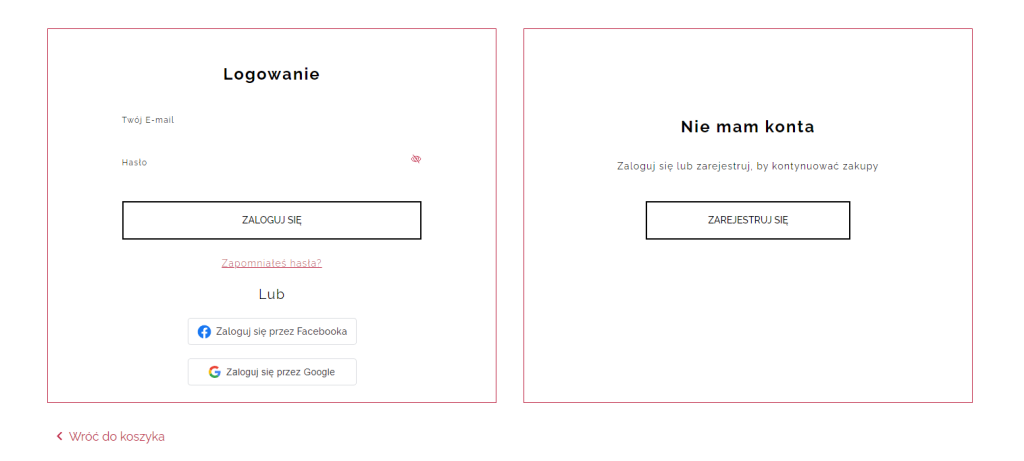
Widok okna logowania w szablonie Topaz po przejściu do koszyka
Widok okna logowania w szablonie Szafir po przejściu do koszyka
1. Konfiguracja logowania przez Google
W panelu administracyjnym przejdź na zakładkę Ustawienia/ Ustawienia sklepu/ Ogólne/ Logowanie do e-Sklepu, następnie kliknij Konfiguracja logowania przez Google.
Otworzy się okno, w którym należy wpisać Unikatowy identyfikator aplikacji (OAuth client ID), następnie należy aktywować logowanie przez Google, ustawiając suwak na "Wł." przy napisie "Aktywny" i zapisać zmiany.
Instrukcja tworzenia unikatowego identyfikatora aplikacji
Krok 1: Wymagany Unikatowy identyfikator aplikacji można znaleźć przechodząc na stronę znajdującą się pod tym linkiem.
Krok 2: Z poziomu tej strony należy wybrać stworzony już projekt lub stworzyć nowy (przycisk "New Project" i przycisk "Create").
Krok 3: Wybrać opcję "+ CREATE CREDENTIALS" oraz "OAuth Client ID":
Krok 4: Typ aplikacji należy określić jako "Web application":
Krok 5: Uzupełnić adresy, na których logowanie będzie działało poprawnie.
Jako przykład pierwszy adres odnosi się do strony głównej sklepu a drugi do profilu klienta:
Krok 6: Należy przekopiować Unikatowy identyfikator aplikacji (OAuth client ID) do miejsca w panelu administracyjnym przytoczonym na początku rozdziału.
Dodatkowy opis, gdzie znajduje się wymagany Unikatowy identyfikator aplikacjijest dostępny w centrum pomocy Google.
2. Konfiguracja logowania przez Facebook
W panelu administracyjnym przejdź na zakładkę Ustawienia/Ustawienia sklepu/Facebook/Logowanie do e-Sklepu, następnie kliknij Konfiguracja logowania przez Facebook.
Otworzy się okno, w którym należy wpisać Unikatowy identyfikator aplikacji (App ID), oraz Ukryty kod aplikacji (App Secret). Następnie należy aktywować logowanie przez Facebook, przesuwając suwak na "Wł." obok napisu "Aktywny" i zapisać zmiany.
Instrukcja tworzenia unikatowego identyfikatora aplikacji i ukrytego kodu aplikacji
Krok 1: Wymagany Unikatowy identyfikator aplikacji oraz Ukryty kod aplikacji można znaleźć przechodząc na stronę znajdującą się pod tym linkiem.
Krok 2: Należy wybrać opcję My Apps i Create AppKrok 3: Typ aplikacji zdefiniować jako Firma
Krok 4: Uzupełnić pola Nazwa oraz E-mail i kliknąć Create AppKrok 5: Po stworzeniu aplikacji należy przejść w menu bocznym do Settings > BasicKrok 6: W polu App Domains należy wpisać link do sklepu, np. demo-szafir.comarchesklep.pl
Krok 7: W pozostałych polach uzupełnić wymagane dane zapisując na końcu zmiany.
Krok 8: W menu Dashboard i w sekcji Add Products to Your App na karcie Facebook Login zaznacz Set Up.Krok 9: Wybierz w menu Facebook Login > Settings i przy parametrze Login with the JavaScript zaznacz YESKrok 10: W polu Allowed Domains for the JavaScript SDK wpisz pełny adres/adresy z protokołem np. https://demo-szafir.comarchesklep.pl
Krok 11: Wybierz w menu App Review > Permissions and Features i przy public_profile zaznacz Get Advanced Access i na końcu potwierdź przyciskiem confirm.
Krok 12: Przechodząc do zakładki Settings > Basic należy przekopiować App ID i AppSecret do miejsca w panelu administracyjnym przytoczonym na początku rozdziału.
Dodatkowy opis wskazujący, gdzie znaleźć wymagany kod oraz identyfikator znajdziesz na stronie pomocy Facebook oraz w naszym Centrum Pomocy w artykule Facebook - dodanie sklepu jako zakładki do strony.
Od 1 czerwca 2025 roku zakończyliśmy aktualizację oraz wydawanie nowych wersji szablonów Bursztyn, Agat i Opal, a tym samym ich wsparcie, aby skupić się na nowoczesnych rozwiązaniach, które jeszcze lepiej odpowiadają na potrzeby dynamicznie rozwijającego się rynku e-commerce.
Zachęcamy Was do przejścia na nasze nowe, udoskonalone szablony. Dla sklepów B2C polecamy szablony Topaz, One Page Shop oraz Dla Gastronomii, natomiast dla platform B2B idealnym wyborem będą Rubin i Szafir.
Lookbook - czym jest i jak do wykorzystać?
Chociaż lookbook został stworzony głównie z myślą o świecie mody, to można w nim prezentować towary z dowolnych kategorii. Może to być zarówno seria zdjęć z kolekcją ubrań, jak i zdjęcie ścianki warsztatowej, na której zaznaczono dostępne w sklepie narzędzia. Dodatkowo, na zamieszczonych fotografiach możliwe jest dodanie odnośników kierujących do konkretnych produktów sprzedawanych w e-Sklepie. W przypadku e-Sklepu lookbookiem można nazwać zbiór fotografii przedstawiających konkretną kategorię produktową. Towary prezentowane na zdjęciach powinny być odpowiednio wyeksponowane. Żeby produkt skutecznie przyciągał uwagę zaleca się, aby zdjęcia były wykonywane na neutralnym tle, które będzie odpowiednio komponowało się ze stroną sklepu. Dzięki lookbookowi możesz przedstawić Klientowi np. odpowiednie zastosowanie swoich produkt i tym samym inspirować ich. Dodatkowo funkcja ta pozwala na promowanie wielu towarów w bardzo atrakcyjnej formie.
Konfiguracja lookbooka w panelu administracyjnym
Niektóre szablony, takie jak Opal czy Topaz, domyślnie posiadają skonfigurowany banner jako lookbook. Oznacza to, że nie musisz tworzyć specjalnie dodatkowej sekcji.
W przypadku innych szablonów lookbook może wiązać się z dodaniem nowego banneru. Aby dodać lookbook do swojej strony należy zalogować się do panelu administracyjnego i postępuj zgodnie z poniższą instrukcją:
Krok 1. Przejdź do sekcji Wygląd sklepu/ Ustawienia/ Bannery.
Jeżeli nie masz sekcji bannerowej o nazwie lookbook naciśnij przycisk plusa, aby dodać nowy banner.
Jeżeli masz taką sekcję przejdź do jej edycji.
Krok 2. Wprowadź nazwę dla nowego lookbooka. Następnie naciśnij dodaj.
Krok 3. Po wpisaniu nazwy nowego banneru wyświetla się nowy formularz. W tym miejscu masz możliwość dodania opisu dla administratora oraz obrazków do katalogu.
Uzupełnij wszystkie pola i zaznacz opcję lookbook.
Nazwa – wprowadź tu nagłówek dla swojego Lookbooka,
Link – wprowadź przyjazną treść w linku dla lookbooka – wyświetli się ona, gdy dodasz w swoim sklepie więcej niż jeden lookbook.
Jeżeli powyższe kroki zostały wykonane, to możesz przejść do dodawania obrazków. Po dodaniu obrazków istnieje również możliwość uzupełnienia szczegółów dotyczących konkretnego zdjęcia. Aby dokonać modyfikacji w tym obszarze przejdź w Widok zaawansowany.
Po kliknięciu w odnośnik pojawi się panel, w którym można zmienić np. tekst na bannerze, nagłówek, czas jego wyświetlania, link do którego kieruje dany obrazek, a także tooltip i tekst alternatywny.
Jak oznaczyć towary na zdjęciu w lookbooku?
Krok 1. Dodaj zdjęcie dla swojego lookbooka.
Krok 2. Przejdź do jego szczegółów.
Krok 3. Kliknij na zdjęciu w miejsce, dla którego chcesz oznaczyć towar. Otworzy Ci się nowy popup, w którym wybierzesz towar ze swojej bazy.
Gotowe! Dla wybranej grafiki zostały oznaczone towary.
Przechodząc do lookbooka w szablonie Topaz, kiedy klikniesz w ikonę "plusa" znajdującą się na danym towarze, masz możliwość dodania tego towaru do koszyka, a ikoną serduszka dodasz towar do ulubionych.
Lookbook w sklepie demonstracyjnym https://demo-topaz.comarchesklep.pl/
Wskazówka
Konfiguracja lookbooka jest taka sama dla wszystkich szablonów Comarch. Każdy z nich posiada jednak odmienny widok i sposób oznaczenia towarów. Niżej możesz zobaczyć, jak wyglądają lookbooki w poszczególnych szablonach Comarch.
Lookbook w Szablonie Topaz
Szablon Topaz dedykowany sprzedaży detalicznej posiada dwa widoki lookbooka do wyboru: mozaikę lub listę.
Aby zdecydować jaki widok jest dla Ciebie odpowiedni przejdź do zakładki Wygląd Sklepu/ Ustawienia i w sekcji Ustawienia lookbooka wybierz jeden z dostępnych widoków:
Widok typu Lista
Widok ten charakteryzuje się prezentacją zdjęć jedno pod drugim, w dwóch równoległych kolumnach. W tym widoku masz możliwość precyzyjnego oznaczenia towarów na bannerze i umożliwić dzięki temu ich zakup bezpośrednio z sekcji lookbook. Służą do tego znaczniki, które dodasz w dowolnym miejscu na obrazku podczas konfiguracji. Dodatkowo Twoi Klienci będą mogli swobodnie dodawać oznaczone towary do ulubionych w swoim profilu.
Wskazówka
Rekomendowany rozmiar bannerów do loobooka w widoku lista wynoszą: 620px x 620px. Pamiętaj, że każdy obrazek powinien mieć nie więcej niż 500 KB. Ilość znaczników jaką możesz dodać zależna jest od pola Lookbook json, które może zmieścić maksymalnie 3000 znaków.
Widok typu Lista – Lookbook w szablonie Topaz
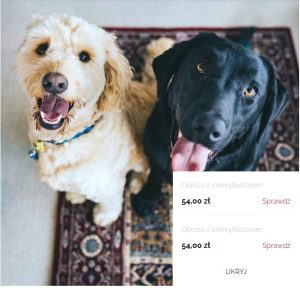
Po kliknięciu w znacznik pokaże się kafel ze zdjęciem i ceną towaru.
Jeśli towar jest fantomem, to po kliknięciu w przycisk „Kup teraz” pojawi się popup z atrybutami do wyboru.
Widok typu mozaika charakteryzuje się różnorodnym rozmieszczeniem grafik w odmiennych rozmiarach – tworząc tytułową mozaikę. Na każdej grafice możesz oznaczyć towary, które są dostępne do kupienia w Twoim e-Sklepie. Z tego poziomu Klient będzie mógł w szybki sposób przejść do szczegółów towaru i poznać szczegóły na jego temat.
Wskazówka
Rekomendowany rozmiar bannerów w lookbooku dla widoku mozaika to kolejno:
560px x 630px, 700px x 850px, 1260px x 540px, 630px x 950px, 560px x 630 px. Pamiętaj, że każdy obrazek powinien mieć nie więcej niż 500 KB.
Widok typu Mozaika - Lookbook w szablonie TopazOznaczone towary w lookbooku z widokiem mozaika - szablon Topaz
Widok lookbooka w formie mozaiki możesz zobaczyć w naszym sklepie demonstracyjnym.
Jeżeli chcesz posiadać kilka stron Lookbook wybieranych z listy w Twoim nagłówku, to w sekcji z bannerami dodaj kolejny Lookbook a następnie włącz odpowiednie ustawienie w Wygląd sklepu/ Ustawienia/ Ustawienia szablonu/ Ogólne:
Wskazówka
Wskazana funkcjonalność nie jest dostępna w nagłówku header-5, ponieważ tam nie występuje zakładka Lookbook w nagłówku
Dzięki niemu zyskasz rozbudowaną zakładkę z Lookbookiem w swoim sklepie internetowym, który będzie prezentował się następująco:
Jeśli chcesz, żeby Twoi Klienci mogli dodać wszystkie towary z Lookbooka do koszyka, to w zakładce Wygląd sklepu/ Ustawienia/ Ustawienia szablonu/ Ogólne zezwól na dodawanie towarów do koszyka.
Wskazówka
Ikona koszyka pojawi się w Lookbooku jeśli wszystkie towary do niego dodane, będę proste i dostępne w sklepie. Towar prosty po dodaniu go w zakładce Wygląd sklepu/ Ustawienia/ Bannery/ Lookbook będzie miał parametr hasAttributes: false
Lookbook w Szablonie Szafir
Aby sekcja lookbook mogła być widoczna na głównej stronie Twojego e-Sklepu to musisz w pierwszej kolejności aktywować go w pasku nawigacji. W tym celu przejdź do zakładki Wygląd sklepu/ Ustawienia/ Strona główna i zaznacz sekcję lookbook.
Lista kilku lookbooków w szablonie Szafir
Jak wygląda lookbook w szablonie Szafir możesz zobaczyć w naszym sklepie demonstracyjnym
Lookbook w Szablonie Opal
Widok lookbooka w szablonie Opal charakteryzuje się rozmieszczeniem zdjęć w formie mozaiki. Na grafikach można precyzyjnie oznaczyć towary, które z poziomu lookbooka można dodać bezpośrednio do koszyka.
Jak wygląda lookbook w szablonie Opal możesz zobaczyć w naszym sklepie demonstracyjnym.
Lookbook w Szablonie Bursztyn
Widok lookbooka w szablonie Bursztyn charakteryzuje się prezentacją zdjęć jedno obok drugiego. Na bannerach można precyzyjnie oznaczyć towary i ilości, które z poziomu lookbooka można dodać bezpośrednio do koszyka.
Oznaczone towary w lookbooku - szablon Bursztyn
Jak zaktualizować szablon do najnowszej wersji?
Jak zaktualizować szablon do najnowszej wersji?
Wskazówka
Od 1 czerwca 2025 roku zakończyliśmy aktualizację oraz wydawanie nowych wersji szablonów Bursztyn, Agat i Opal, a tym samym ich wsparcie, aby skupić się na nowoczesnych rozwiązaniach, które jeszcze lepiej odpowiadają na potrzeby dynamicznie rozwijającego się rynku e-commerce.
Zachęcamy Was do przejścia na nasze nowe, udoskonalone szablony. Dla sklepów B2C polecamy szablony Topaz, One Page Shop oraz Dla Gastronomii, natomiast dla platform B2B idealnym wyborem będą Rubin i Szafir.
Wstęp
W e-Sklepie możesz dowolnie zmieniać szablony. Możesz je także modyfikować oraz aktualizować. Wiąże się to z wgraniem zupełnie nowego szablonu na miejsce starego. Aktualizacja wyglądu powoduje zmianę dotychczasowych ustawień. Przed każdą aktualizacją polecamy utworzyć odpowiednią dla siebie instrukcję, która będzie zawierała Twoje ustawienia kolorów czy modyfikacje w kodzie szablonu. Możesz także wyeksportować dotychczasowy szablon, aby stanowił on kopię bezpieczeństwa.
Jak zaktualizować szablon?
Instrukcja aktualizacji szablonów: Rubin, Szafir, Topaz i One Page Shop (dostępnych w Kreatorze Wyglądu)
Aby zaktualizować szablon Rubin, Szafir, Topaz lub One Page Shop należy skorzystać z aktualnej wersji Kreatora Wyglądu, do którego odnośnik znajduje się w panelu administracyjnym e-Sklepu w sekcji Wygląd sklepu/ Kreator wyglądu. Istnieją dwie możliwości aktualizacji tych szablonów:
wygenerowanie nowego szablonu w Kreatorze Wyglądu oraz wgranie go do e-Sklepu,
import posiadanego szablonu do Kreatora Wyglądu oraz ponowne wygenerowanie go w najnowszej wersji.
Wyeksportowany z Kreatora Wyglądu szablon należy wgrać do e-Sklepu. W panelu administracyjnym e-Sklepu, w sekcji Wygląd sklepu znajduje się bezpośredni odnośnik do importu szablonu z Kreatora wyglądu. Szczegółowa instrukcja dostępna jest w artykule Jak wyeksportować i zaimportować swój szablon w e-Sklepie?
Podczas dokonywania modyfikacji w szablonach zachęcamy do skorzystania z naszego Centrum Pomocy.
Wskazówka
Pamiętaj o zapisaniu szablonu oraz opublikowaniu go w e-Sklepie. Zmiany wprowadzone w ustawieniach zostaną zsynchronizowane do sklepu po 10 minutach.
Instrukcja aktualizacji szablonów: Bursztyn, Agat i Opal.
Aby zaktualizować szablon Bursztyn, Agat lub Opal należy w panelu administracyjnym e-Sklepu przejść do sekcji Wygląd Sklepu/ Gotowe szablony Comarch, w której znajdują się najnowsze wersje szablonów dostępne do zainstalowania. Z wyświetlonej listy należy wybrać szablon, który ma zostać wgrany do e-Sklepu. W tym celu wybierz przycisk Chcę pobrać i zainstalować szablon:
Następnie wyświetli się nowe okno, w którym należy:
wybrać tzw. slot, który zostanie nadpisany nowym (aktualnym) szablonem. W każdym e-Sklepie dostępne są 4 miejsca na wgranie szablonu, spośród których jeden szablon oznacza się jako aktywny i domyślny,
określić, czy wgrywany szablon ma podmienić istniejące bannery. Gdy parametr zostanie zaznaczony, wówczas wszystkie bannery zapisane na danym slocie zostaną usunięte i zastąpione bannerami z importowanego szablonu. Jeżeli w nadpisywanym szablonie znajdują się bannery oraz lookbooki, które mają nadal wyświetlać się w e-Sklepie, należy wskazany parametr zostawić odznaczony. Gdy parametr nie zostanie zaznaczony, wówczas dotychczasowe bannery i lookbooki nie zostaną usunięte.
Zaimportować szablon do e-Sklepu.
Wskazówka
Import szablonu jest operacją nieodwracalną i spowoduje nadpisanie dotychczasowego szablonu. W przypadku, gdy szablon był modyfikowany (dokonywano zmian w kodzie HTML) jego aktualizacja spowoduje, iż zmiany nie zostaną przeniesione. Warto wykonać eksport posiadanego szablonu do pliku w celu zapisania oraz posiadania wglądu to wprowadzanych modyfikacji. Jeżeli istnieje taka konieczność należy ponownie dokonać samodzielnej edycji szablonu.
Aby nowy szablon pojawił się w e-Sklepie należy upewnić się, czy jest on aktywny oraz ustawiony jako domyślny. W sekcji Wygląd sklepu/Ustawienia/Edytuj ustawienia zaawansowane w zakładce Szablon znajdują się odpowiedzialne za to parametry, które powinny być zaznaczone.
Wszelkie zmiany należy zapisać, a następnie opublikować.
Uwaga
Jeżeli szablon nie zostanie opublikowany, wówczas nie pojawi się on w e-Sklepie.
Instrukcja aktualizacji innych szablonów (niż szablonów Comarch) oraz aktualizacji szablonów z własnymi modyfikacjami
Jeżeli w swoim Comarch e-Sklepie korzystasz z własnego szablonu, czyli innego niż gotowe szablony Comarch, to powinieneś jego aktualizację przeprowadzić we własnym zakresie lub zlecić ją firmie/ osobie, która dla Ciebie przygotowała ten szablon.
W przypadku, gdy korzystasz z gotowego szablonu Comarch, ale wprowadziłeś do niego indywidualne zmiany (poza Kreatorem Wyglądu), to również we własnym zakresie (lub ze wsparciem autora zmian) musisz zadbać o aktualizację swojej wersji szablonu.
Zmiana logotypu
Prowadząc swój sklep warto pamiętać o tym, jak ważne jest graficzne przedstawienie nazwy firmy lub produktu. Logo jest swego rodzaju nośnikiem informacji zarówno na płaszczyźnie informacyjnej jak i emocjonalnej. Stanowi ono jeden z elementów identyfikacji wizualnej i jednocześnie jest jej najważniejszą częścią. Dzięki logo firma lub produkt są łatwiejsze do zidentyfikowania przez odbiorcę
Logotyp możesz ustawić w panelu administracyjnym. W celu jego zmiany w panelu administracyjnym przejdź do zakładki Ustawienia/ Ustawienia sklepu, następnie wejdź w pole Dane sklepu i na dole zakładki Dane kontaktowe znajduje się obszar Logotyp.
Wskazówka
Maksymalny rozmiar obrazka to 30 KB, wymiary 200 x 200px, format PNG, JPG, JPEG, SVG.
Zalecana rozdzielczość różni się dla poszczególnych szablonów.
Nowy logotyp można wgrać klikając w pole Zmień. Po wyborze odpowiedniego obrazka zatwierdź zmiany wybierając pole Zapisz. Zmiany wprowadzone w ustawieniach zostaną zsynchronizowane do sklepu po 10 minutach.
Jak skonfigurować favicon, by był on widoczny w wyszukiwarkach?
Wstęp
Favicon to mała ikona reprezentująca stronę internetową, widoczna w zakładkach przeglądarki, wynikach wyszukiwania, historii przeglądania czy pasku adresu. Choć nie wpływa bezpośrednio na pozycję strony w wynikach wyszukiwania, ma znaczenie dla rozpoznawalności marki, wygody użytkownika i klikalności w wynikach wyszukiwania.
Jak poprawnie skonfigurować favicon?
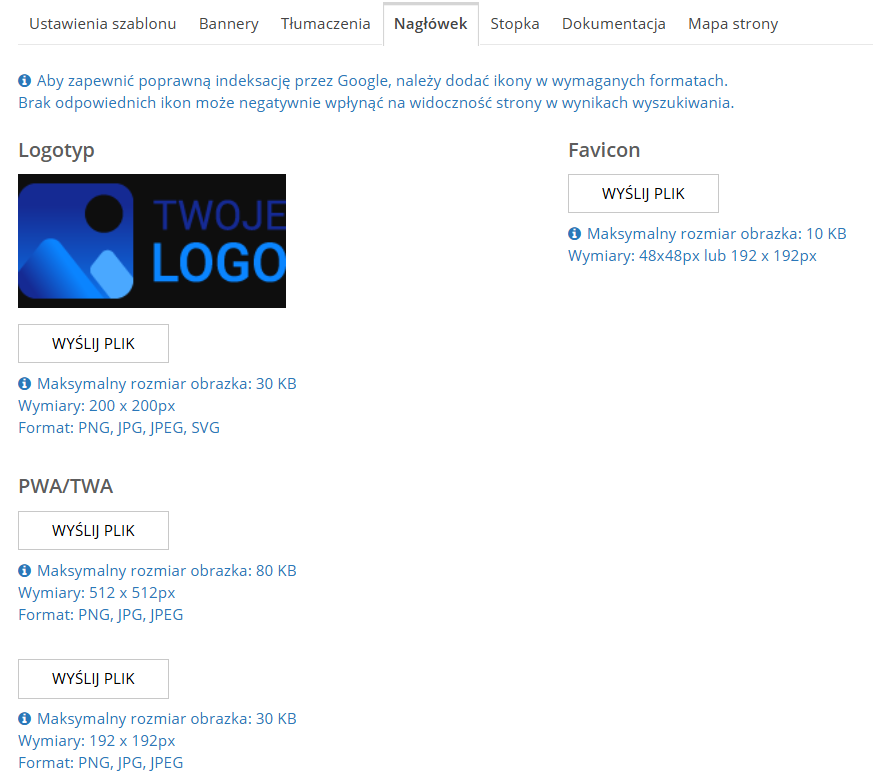
Przejdź do panelu administracyjnego Comarch e-Sklep, a następnie do sekcji Wygląd sklepu > Ustawienia. Następnie przejdź do zakładki "Nagłówek". Pokaże się obszar, w którym możesz:
Podczas pierwszego uruchomienia obrazki dla favicona oraz PWA/TWA będą niedostępne. Należy je wgrać samodzielnie, według wytycznych uwzględnionych w panelu administracyjnym.
Widok konfiguracji dostępnej w panelu administracyjnym
Po dodaniu prawidłowych obrazków zapisz i opublikuj zmiany.
Dlaczego mój favicon nie wyświetla się w wyszukiwarce Google?
Nawet jeśli wszystkie wymagania są spełnione, może minąć kilka dni lub tygodni, zanim Google uwzględni favicon w wynikach wyszukiwania.
Proces indeksowania można przyspieszyć, zgłaszając stronę do ponownego przetwarzania w Google Search Console. Szczegółowe informacje na temat wymagań faviconów są dostępne w dokumentacji Google, a do ich sprawdzenia można użyć narzędzi testujących ikonę lub przeanalizować jej widoczność bezpośrednio w przeglądarce.
Jeżeli w kodzie strony widoczny jest favicon zgodny z dokumentacją Google, z adresem prowadzącym do favicona, tak jak na zdjęciu poniżej, klient powinien wykonać instrukcje dostępne na stronie developers.google.com.
Co to jest Liquid?
Liquid to silnik szablonów graficznych wykorzystywany w Comarch e-Sklep. Szablony graficzne w technologii Liquid umożliwiają swobodną modyfikację wyglądu sklepu.
Modyfikacji można dokonywać samodzielnie w ustawianiach szablonu, tym samym łatwo wgrywać nowe bannery, czy dostosować kolorystykę.
Posiadając większą wiedzę z zakresu HTML, JS, CSS i Liquid, można głębiej ingerować w wygląd sklepu.
W przypadku nie posiadania dostatecznej wiedzy, można zlecić wykonanie szablonu Partnerowi bądź firmie wdrażającej.
Jak zarządzać elementami na liście towarów z panelu administracyjnego?
Dzięki nowej funkcjonalności, użytkownicy Panelu Administracyjnego będą mogli edytować i aktualizować elementy listy towarów bez potrzeby korzystania z Kreatora Wyglądu. To rozwiązanie zaprojektowano z myślą o szablonie Topaz, współpracującego z każdą wersją Comarch e-Sklepu. Nowa funkcjonalność nie tylko zwiększy wygodę użytkowania, ale także przyczyni się do optymalizacji czasu pracy. W niniejszym artykule przybliżymy szczegóły tego rozwiązania.
Zarządzanie elementami na liście towarów
W wersji 2024.6.1 Comarch e-Sklepu dla szablonu Topaz dodano funkcjonalność zarządzania elementami na liście towarów wprost z Panelu Administracyjnego Comarch e-Sklepu.
Aby to zrobić, należy w Panelu Administracyjnym przejść do obszaru Wygląd sklepu (1) > Ustawienia (2) następnie kliknij w kartę Zarządzanie elementami na liście towarów (3) znajdującą się nad kaflami motywów kolorystycznych szablonu:
Jakie obszary są możliwe do zmiany?
Domyślny sposób wyświetlania towarów na liście – możesz zdecydować w jaki sposób zaprezentowane będą towary w Twoim e-Sklepie, domyślny widok to Kafelki;
Wyświetlaj zdjęcia 360° na liście towarów – domyślna wrtość: Tak;
Układ zdjęć kategorii na stronie „Produkty” – możesz wybrać układ zdjęć na stronie „Produkty”, domyślny jest układ listy;
Elementy w panelu filtrów (Kategorie, Cena, Producent, Marka, Dostępność, Ocena, Zdjęcia, Atrybuty, Atrybuty czasowe) – możesz wskazać, które będą widoczne w panelu filtrów;
Udostępnij zdjęcia podkategorii – możesz zdecydować o udostępnianiu zdjęć do podkategorii, domyślna wartość:Tak;
Lista elementów na stronie z listą towarów – w tym obszarze istnieje możliwość zmiany kolejności wyświetlania poszczególnych elementów na stronie głównej sklepu oraz ukrycia wybranych. Zmiany kolejności dokonasz poprzez kliknięcie strzałek w kolumnie „Kolejność„. Aby ukryć element wystarczy, że odznaczysz checkbox w kolumnie Dostępne. Możesz także w szybki sposób przejść do edycji poszczególnych elementów, wybierając opcję „Przejdź do edycji…„, a także edytować etykietę tłumaczenia.
Języki interfejsu
Comarch e-Sklep w standardowej wersji posiada interfejs przetłumaczony na kilka* wersji językowych:
polski
angielski
niemiecki
francuski
Oznacza to, że wystarczy tylko aktywować wybrany język, a cały szablon sklepu zostanie automatycznie przetłumaczony. Administrator nie musi dokonywać żadnych dodatkowych tłumaczeń dla standardowych wersji językowych.
Wskazówka
* Comarch e-Sklep w wersji Standard obsługuje 6 języków, jednak Comarch udostępnia tłumaczenia jedynie dla czterech języków: EN, DE, FR i PL. Dla pozostałych języków należy samodzielnie wprowadzić tłumaczenia.
Aktywacja wersji językowych
Konfiguracja wersji językowych dostępna jest w panelu administracyjnym w sekcji Ustawienia > Ustawienia sklepu > Dane sklepu > Języki. Administrator sklepu ma możliwość wybrania wersji językowych, które chce udostępniać klientom oraz zmienić kolejność wyświetlania języka na interfejsie.
Dodatkowo, po wejściu na szczegóły danego języka można:
zmienić domyślny język sklepu
przypisać waluty do danego języka
Wskazówka
Waluty wraz z kursem dodawane są w systemie ERP. Informacja o przesłanych walutach i aktualnym kursie wyświetla się w panelu administracyjnym w waluty.
Dodatkowe wersje językowe
Jeśli jest potrzeba przetłumaczenia interfejsu sklepu na inny język niż standardowe, należy posiadać wersję Enterprise Comarch e-Sklep lub wersję B2B. W podanych wersjach użytkownik ma możliwość dodania języków z poniższej listy wraz z tworzeniem własnych tłumaczeń:
albański
białoruski
bułgarski
chorwacki
czeski
duński
estoński
fiński
grecki
gruziński
hiszpański
holenderski
islandzki
japoński
litewski
łotewski
macedoński
norweski
portugalski
rumuński
serbski
słowacki
słoweński
szwedzki
turecki
węgierski
włoski
Aby dodać język inny niż w standardzie należy użyć przyciskuDodaj nowy język i wybrać język na podstawie którego będą tworzone tłumaczenia.
Następnie po aktywacji języka należy samodzielnie dokonać tłumaczeń interfejsu sklepu w wybranych szablonie graficznym w menu Wygląd sklepu > Ustawienia > zakładka Tłumaczenia.
Jak dodać film z YouTube do towaru?
Wstęp
W celu umieszczenia na karcie towaru filmu z serwisu YouTube wystarczy w systemie Comarch ERP dodać atrybut i odpowiednio go uzupełnić. Z tego artykułu dowiesz się, w jaki sposób skonfigurować atrybut w swoim systemie ERP.
Prezentacja filmu na szczegółach towaru w szablonie Topaz - przykładPrezentacja filmu na szczegółach towaru w szablonie Szafir - przykład
Przyklad
Zobacz, jak wygląda film dodany na towarze w naszych sklepach demonstracyjnych:
Krok 1. Stwórz atrybut tekstowy o nazwie PRODUCT_MOVIE o typie tekst.Krok 2. Udostępnij atrybut do Comarch e-Sklep/ e-Sale.Krok 3. Przypisz atrybut do wybranej karty towarowej, a w treści wpisz odpowiednią wartość z adresem URL do filmu - Nazwa filmu&link z serwisu YouTube. W linku wartość /watch?v= zastępujemy wyrażeniem /embed/. Przykładowa wartość atrybutu: Comarch&https://www.youtube.com/embed/ScI50jY5muA
Przyklad
Comarch&https://www.youtube.com/embed/ScI50jY5muA - dla wskazanego adresu Comarch to nazwa dla filmu, zaś https://www.youtube.com/embed/ScI50jY5muA to link, który można znaleźć w sekcji udostępnij pod filmem. Taki adres można utworzyć samodzielnie łącząc https://www.youtube.com/embed/ z kodem filmu, który widnieje na końcu linku np. https://www.youtube.com/watch?v=ScI50jY5muA.
Przykład konfiguracji atrybutu w Comarch ERP OptimaPrzykład konfiguracji atrybutu w Comarch ERP XLPrzykład konfiguracji atrybutu w Comarch ERP XL
Uwaga
W systemie ERP XT dla jednego towaru można dodać tylko jeden film.
Film w różnych wersjach językowych
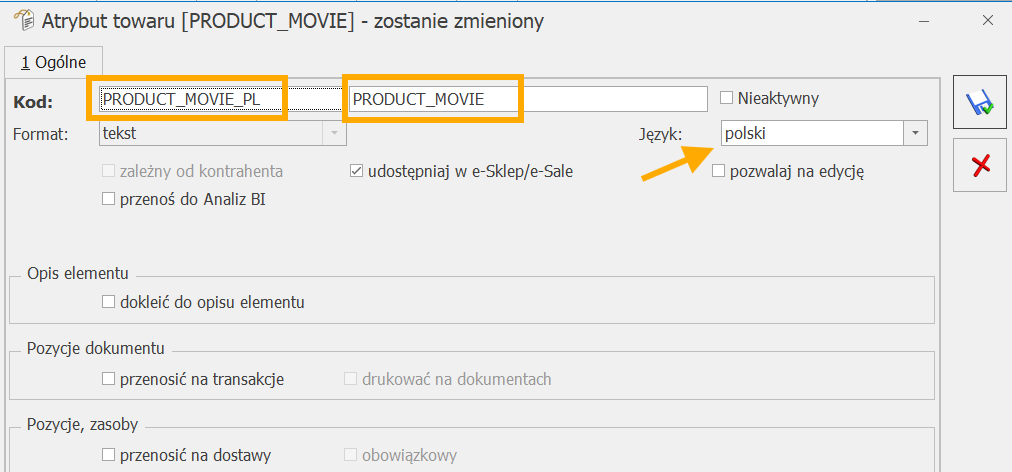
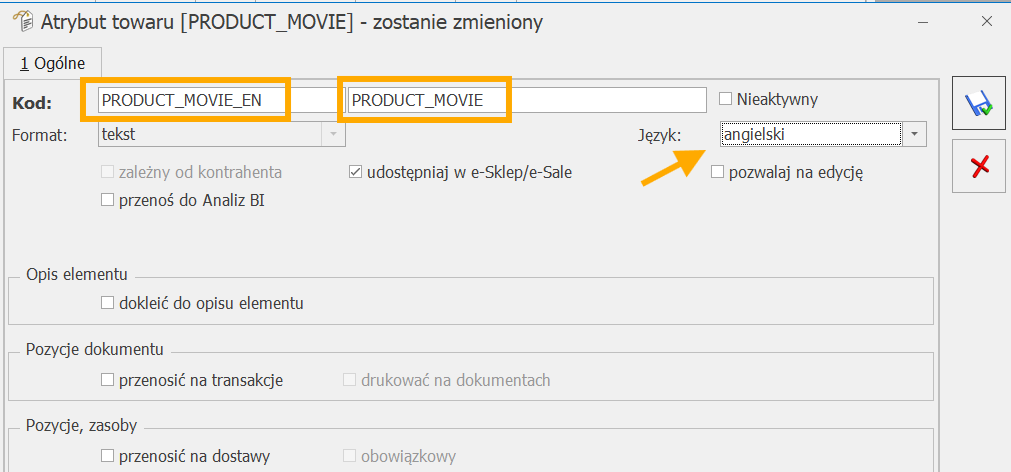
Krok 1. Utwórz w systemie ERP Optima atrybuty o różnych kodach, ale o takiej samej nazwie PRODUCT_MOVIE.Krok 2. Podczas tworzenia atrybutów zaznacz udostępnij we-Sklep/ e-Sale i wybierz odpowiedni język.
Krok 3. Przypisz atrybut do wybranej karty towarowej, a w treści wpisz odpowiednią wartość z adresem URL do filmu.
Krok 4. Wykonaj synchronizację.
Społeczność Comarch
Dzięki społeczności Comarch ERP rozwiązujemy problemy, dzielimy się pomysłami oraz informujemy o nowościach.

 Większość stron w stopce jest domyślnie skonfigurowana i kieruje użytkownika do właściwych obszarów, jednak niektóre strony wymagają przygotowania przez administratora. Właściciel sklepu powinien umieścić na tych stronach odpowiednie treści, dzięki którym kupujący w szybki i intuicyjny sposób znajdzie dla siebie przydatne informacje.
W sekcji Twoje konto należy uzupełnić treści dla stron:
Większość stron w stopce jest domyślnie skonfigurowana i kieruje użytkownika do właściwych obszarów, jednak niektóre strony wymagają przygotowania przez administratora. Właściciel sklepu powinien umieścić na tych stronach odpowiednie treści, dzięki którym kupujący w szybki i intuicyjny sposób znajdzie dla siebie przydatne informacje.
W sekcji Twoje konto należy uzupełnić treści dla stron:
 Jak dodać treść do odpowiedniej strony przeczytasz w artykule Regulamin i inne.
Dodatkowo w sekcji Sklep uzupełnienia wymagają strony Blog oraz Kontakt.
Jak uzupełnić te strony przeczytasz odpowiednio w artykułach Blog oraz Skąd pobierane są dane kontaktowe?.
Jak dodać treść do odpowiedniej strony przeczytasz w artykule Regulamin i inne.
Dodatkowo w sekcji Sklep uzupełnienia wymagają strony Blog oraz Kontakt.
Jak uzupełnić te strony przeczytasz odpowiednio w artykułach Blog oraz Skąd pobierane są dane kontaktowe?.
 Na zakładce Województwo zdefiniowane są województwa danego kraju, które można dodać lub usunąć w zależności od potrzeby.
Konfiguracja została obsłużona w standardowych szablonach Comarch.
Na zakładce Województwo zdefiniowane są województwa danego kraju, które można dodać lub usunąć w zależności od potrzeby.
Konfiguracja została obsłużona w standardowych szablonach Comarch. Zostaniesz wówczas przekierowany na stronę Kreatora wyglądu w wersji 2020.4, gdzie będziesz mógł wygenerować szablon w wersji (2020.4), zgodnej z wersją e-Sklepu.
Po wygenerowaniu szablonu w wersji 2020.4, zaimportuj szablon do panelu administracyjnego e-Sklepu. Możesz to zrobić w menu Wygląd sklepu/ Ustawienia/ Więcej / Edytuj ustawienia zaawansowane/ Import szablonu.
Zostaniesz wówczas przekierowany na stronę Kreatora wyglądu w wersji 2020.4, gdzie będziesz mógł wygenerować szablon w wersji (2020.4), zgodnej z wersją e-Sklepu.
Po wygenerowaniu szablonu w wersji 2020.4, zaimportuj szablon do panelu administracyjnego e-Sklepu. Możesz to zrobić w menu Wygląd sklepu/ Ustawienia/ Więcej / Edytuj ustawienia zaawansowane/ Import szablonu.
 Poniżej wklejonego skryptu mają zostać tylko linijki zawierające zamknięcie tagu html, zamknięcie tagu body oraz zamknięcie( {% endif -%} ) jednego warunku. Powyżej wklejonego kodu powinno być zamknięcie ( {% endif -%} ) warunku {% if config.External.SalesManago -%}.
Krok 4. Zapisać i opublikować zmiany.
Poniżej wklejonego skryptu mają zostać tylko linijki zawierające zamknięcie tagu html, zamknięcie tagu body oraz zamknięcie( {% endif -%} ) jednego warunku. Powyżej wklejonego kodu powinno być zamknięcie ( {% endif -%} ) warunku {% if config.External.SalesManago -%}.
Krok 4. Zapisać i opublikować zmiany.
 Zmiany zapisz, a następnie opublikuj, klikając trzy kropki Publikuj.
 Przejdź do szczegółów logotypu wybranego portalu, który chcesz podłączyć do e-Sklepu. W miejscu '# 'w kodzie wklej link do swojego portalu. Dzięki temu możliwe będzie przekierowanie użytkownika do konkretnego medium społecznościowego.
 Po dokonaniu modyfikacji wystarczy zapisać zmiany i podejrzeć efekty. Zapisz zmiany. Przejdź do stopki na stronie Twojego e-sklepu i sprawdź, czy po kliknięciu logo wybranego portalu społecznościowego następuje przekierowanie na odpowiednią stronę.
Nieużywane odnośniki możesz usunąć. Aby to zrobić, edytuj odpowiednią ikonę, po czym wybierz Więcej, a następnie naciśnij Usuń. Możesz także przywrócić usunięte domyślnie ustawione portale. Wystarczy, że naciśniesz przycisk Ustaw wartości domyślne. Po dokonaniu modyfikacji zapisz zmiany.
Po dokonaniu modyfikacji wystarczy zapisać zmiany i podejrzeć efekty. Zapisz zmiany. Przejdź do stopki na stronie Twojego e-sklepu i sprawdź, czy po kliknięciu logo wybranego portalu społecznościowego następuje przekierowanie na odpowiednią stronę.
Nieużywane odnośniki możesz usunąć. Aby to zrobić, edytuj odpowiednią ikonę, po czym wybierz Więcej, a następnie naciśnij Usuń. Możesz także przywrócić usunięte domyślnie ustawione portale. Wystarczy, że naciśniesz przycisk Ustaw wartości domyślne. Po dokonaniu modyfikacji zapisz zmiany.

 Po kliknięciu przycisku Dodaj regulamin należy uzupełnić nazwę oraz treść lub wgrać treści z pdf. Możliwe jest także dodanie załączników.
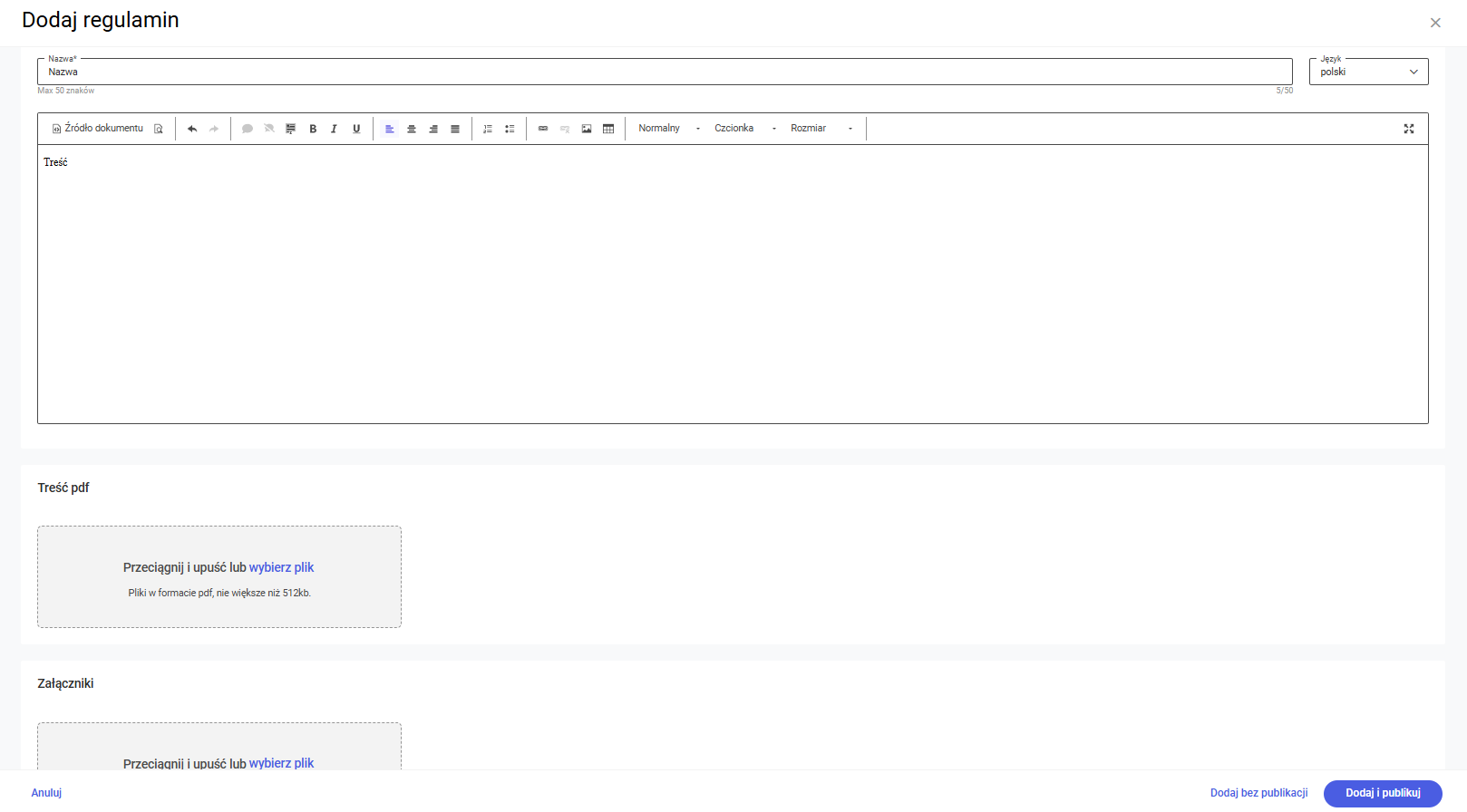 Zmiany należy dodać i opublikować. Można również je zapisać bez publikacji.
Po zapisaniu zmian, przechodząc do szczegółów nowo dodanej treści, nad polem nazwa pojawi się identyfikator, który będzie niezbędny w dalszej konfiguracji,
Zmiany należy dodać i opublikować. Można również je zapisać bez publikacji.
Po zapisaniu zmian, przechodząc do szczegółów nowo dodanej treści, nad polem nazwa pojawi się identyfikator, który będzie niezbędny w dalszej konfiguracji,
 Nowa strona zostaje dodana jako nieaktywna. W celu jej aktywowania wystarczy kliknąć na jej kafelek i zmienić przełącznik opcji Aktywna na TAK W celu publikacji strony użyj przycisku Więcej/Publikuj. Po dodaniu nowej strony należy zapamiętać jej numer, który znajduje się na końcu adresu URL.


 Typ sekcji może zostać ustawiony podczas tworzenia szablonu w Kreatorze lub w panelu administracyjnym e-Sklepu po przejściu do: Wygląd Sklepu/Ustawienia/Edytuj ustawienia zaawansowane/Zakładka Obiekty. Na wyświetlonej liście należy znaleźć odpowiedni obiekt dotyczący towarów polecanych.

 Jak ustawić etykietę dla produktów, które chcemy, aby wyświetlały się w sekcji towary polecane?
Jeżeli chcemy, aby wybrane towary były wyświetlane w danej sekcji należy przypisać mu odpowiedni parametr w systemie ERP.
Jak ustawić etykietę dla produktów, które chcemy, aby wyświetlały się w sekcji towary polecane?
Jeżeli chcemy, aby wybrane towary były wyświetlane w danej sekcji należy przypisać mu odpowiedni parametr w systemie ERP.

 Po wprowadzeniu oraz zapisaniu zmian należy wykonać synchronizację danych.
Etykiety w systemie Comarch ERP XT
Aby ustalić parametry dla wybranych towarów należy w systemie ERP XT wejść w szczegóły wybranego produktu, po czym przejść do edycji towaru udostępnianego w Comarch e-Sklep. W tej sekcji należy przejść do zakładki Atrybuty oraz ustalić atrybuty czasowe, które muszą być adekwatne do wybranej sekcji w szablonie.
Po wprowadzeniu oraz zapisaniu zmian należy wykonać synchronizację danych.
Etykiety w systemie Comarch ERP XT
Aby ustalić parametry dla wybranych towarów należy w systemie ERP XT wejść w szczegóły wybranego produktu, po czym przejść do edycji towaru udostępnianego w Comarch e-Sklep. W tej sekcji należy przejść do zakładki Atrybuty oraz ustalić atrybuty czasowe, które muszą być adekwatne do wybranej sekcji w szablonie.
 Po wprowadzeniu oraz zapisaniu zmian należy wykonać synchronizację danych.

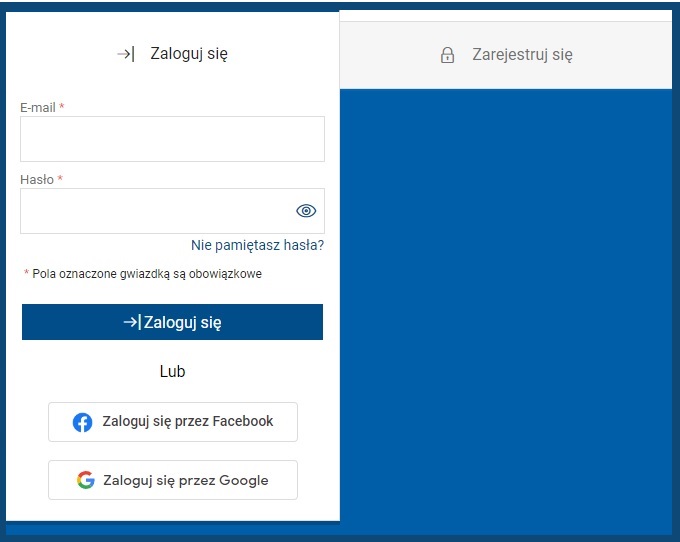
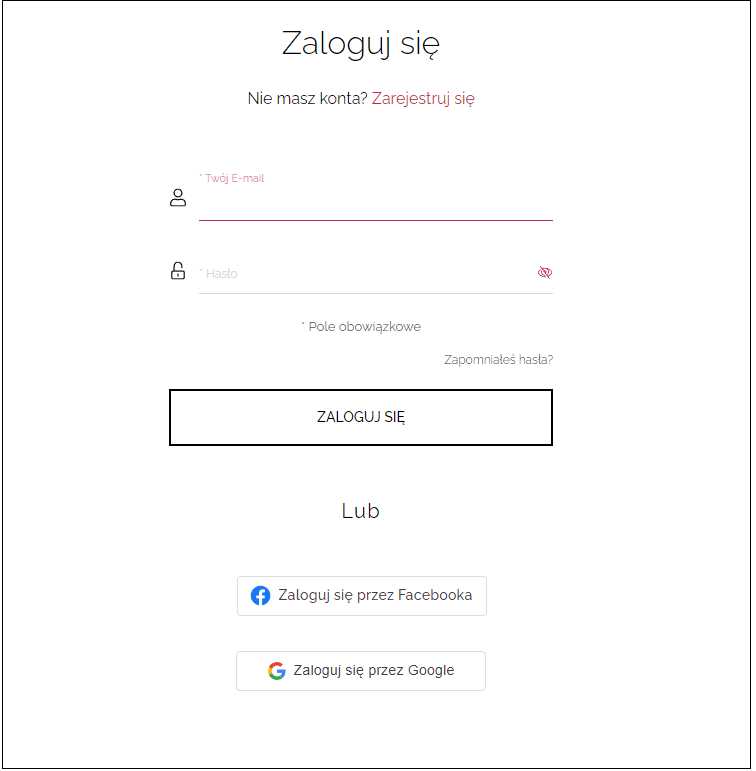


 Otworzy się okno, w którym należy wpisać Unikatowy identyfikator aplikacji (OAuth client ID), następnie należy aktywować logowanie przez Google, ustawiając suwak na "Wł." przy napisie "Aktywny" i zapisać zmiany.
 Krok 4: Typ aplikacji należy określić jako "Web application":
 Krok 5: Uzupełnić adresy, na których logowanie będzie działało poprawnie.
Jako przykład pierwszy adres odnosi się do strony głównej sklepu a drugi do profilu klienta:
Krok 5: Uzupełnić adresy, na których logowanie będzie działało poprawnie.
Jako przykład pierwszy adres odnosi się do strony głównej sklepu a drugi do profilu klienta:
 Krok 6: Należy przekopiować Unikatowy identyfikator aplikacji (OAuth client ID) do miejsca w panelu administracyjnym przytoczonym na początku rozdziału.
 Dodatkowy opis, gdzie znajduje się wymagany Unikatowy identyfikator aplikacji jest dostępny w centrum pomocy Google.
 Otworzy się okno, w którym należy wpisać Unikatowy identyfikator aplikacji (App ID), oraz Ukryty kod aplikacji (App Secret). Następnie należy aktywować logowanie przez Facebook, przesuwając suwak na "Wł." obok napisu "Aktywny" i zapisać zmiany.


 Krok 3. Kliknij na zdjęciu w miejsce, dla którego chcesz oznaczyć towar. Otworzy Ci się nowy popup, w którym wybierzesz towar ze swojej bazy.
 Gotowe! Dla wybranej grafiki zostały oznaczone towary.
Przechodząc do lookbooka w szablonie Topaz, kiedy klikniesz w ikonę "plusa" znajdującą się na danym towarze, masz możliwość dodania tego towaru do koszyka, a ikoną serduszka dodasz towar do ulubionych.
Gotowe! Dla wybranej grafiki zostały oznaczone towary.
Przechodząc do lookbooka w szablonie Topaz, kiedy klikniesz w ikonę "plusa" znajdującą się na danym towarze, masz możliwość dodania tego towaru do koszyka, a ikoną serduszka dodasz towar do ulubionych.


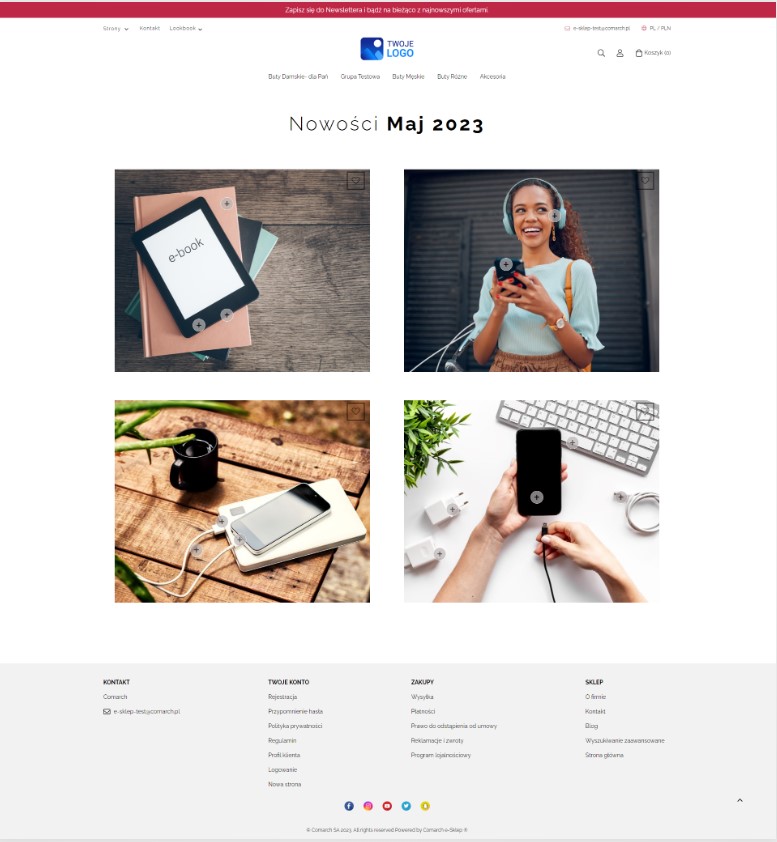

 Widok lookbooka w formie listy możesz zobaczyć w naszym sklepie demonstracyjnym.
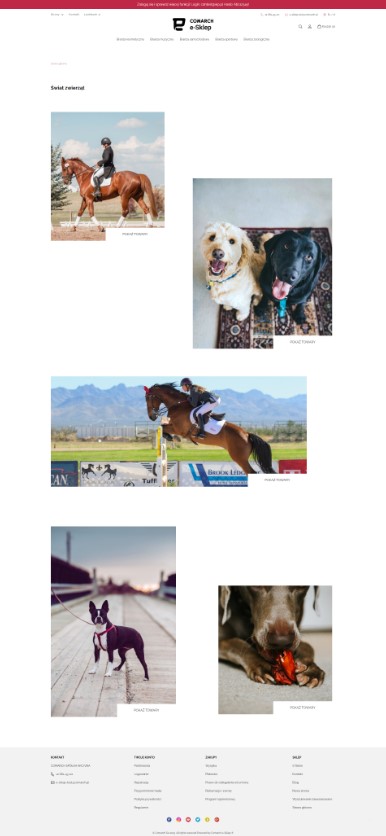
 WskazówkaWskazana funkcjonalność nie jest dostępna w nagłówku header-5, ponieważ tam nie występuje zakładka Lookbook w nagłówkuDzięki niemu zyskasz rozbudowaną zakładkę z Lookbookiem w swoim sklepie internetowym, który będzie prezentował się następująco:
 Jeśli chcesz, żeby Twoi Klienci mogli dodać wszystkie towary z Lookbooka do koszyka, to w zakładce Wygląd sklepu/ Ustawienia/ Ustawienia szablonu/ Ogólne zezwól na dodawanie towarów do koszyka.

 WskazówkaIkona koszyka pojawi się w Lookbooku jeśli wszystkie towary do niego dodane, będę proste i dostępne w sklepie. Towar prosty po dodaniu go w zakładce Wygląd sklepu/ Ustawienia/ Bannery/ Lookbook będzie miał parametr hasAttributes: false
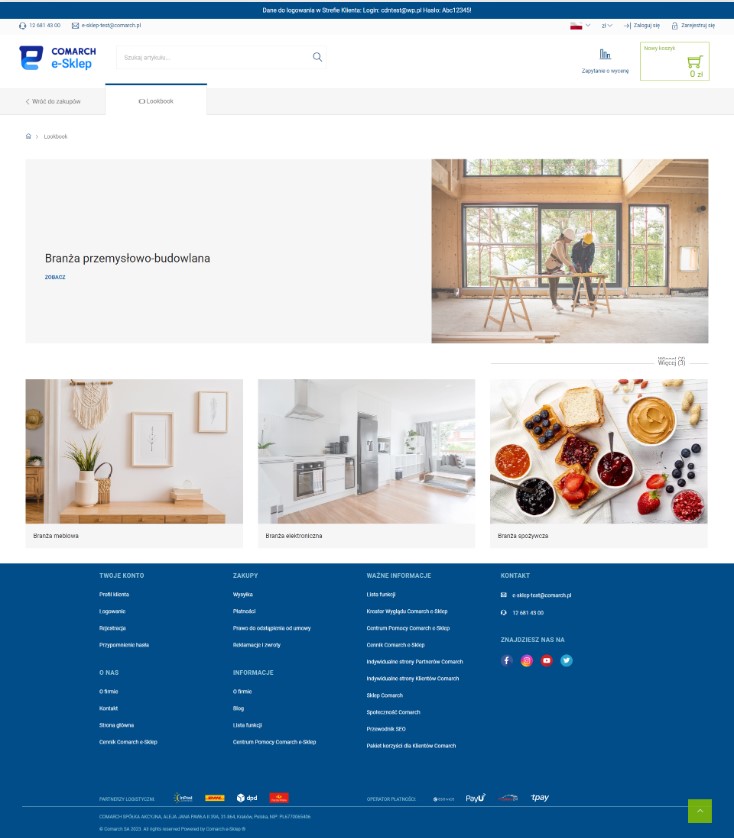
 Jak wygląda lookbook w szablonie Opal możesz zobaczyć w naszym sklepie demonstracyjnym.


 WskazówkaMaksymalny rozmiar obrazka to 30 KB, wymiary 200 x 200px, format PNG, JPG, JPEG, SVG.Zalecana rozdzielczość różni się dla poszczególnych szablonów.
 Nowy logotyp można wgrać klikając w pole Zmień. Po wyborze odpowiedniego obrazka zatwierdź zmiany wybierając pole Zapisz. Zmiany wprowadzone w ustawieniach zostaną zsynchronizowane do sklepu po 10 minutach.


 polski
 angielski
 niemiecki
 francuskiWskazówka* Comarch e-Sklep w wersji Standard obsługuje 6 języków, jednak Comarch udostępnia tłumaczenia jedynie dla czterech języków: EN, DE, FR i PL. Dla pozostałych języków należy samodzielnie wprowadzić tłumaczenia.
 Dodatkowo, po wejściu na szczegóły danego języka można:
 WskazówkaWaluty wraz z kursem dodawane są w systemie ERP. Informacja o przesłanych walutach i aktualnym kursie wyświetla się w panelu administracyjnym w waluty.
 Następnie po aktywacji języka należy samodzielnie dokonać tłumaczeń interfejsu sklepu w wybranych szablonie graficznym w menu Wygląd sklepu > Ustawienia > zakładka Tłumaczenia.


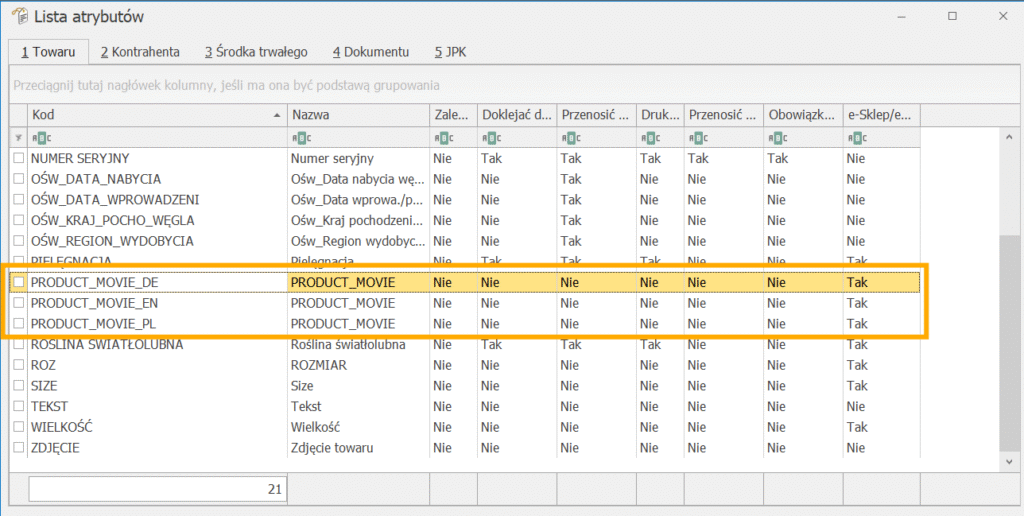 Krok 3. Przypisz atrybut do wybranej karty towarowej, a w treści wpisz odpowiednią wartość z adresem URL do filmu.
Krok 4. Wykonaj synchronizację.
Krok 3. Przypisz atrybut do wybranej karty towarowej, a w treści wpisz odpowiednią wartość z adresem URL do filmu.
Krok 4. Wykonaj synchronizację.