Próbuje wysłać towary i grupy towarowe do sklepu i w sklepie nic się nie wyświetla. Co może być przyczyną?
Należy sprawdzić poniższe warunki:
Czy w systemie ERP grupy towarowe mają zdefiniowane nazwy (pole obok pola KOD)
Czy grupy towarowe posiadają towary, które mają zaznaczony parametr „Udostępnij w e-Sklepie”
Czy podczas wykonywania synchronizacji do sklepu przeglądarka była zamknięta (należy uruchomić ponownie przeglądarkę lub sprawdzić na innej)
Spróbować odświeżyć stronę internetową CTRL + R
Jaka grupa wskazana jest w konfiguracji stanowiska sklepu. Czy w ramach jej podgrup są towary z zaznaczonym parametrem „Udostępnij w e-Sklep”
Czy grupa główna ustawiona podczas konfiguracji oddziału sklepu jest taka sama jak grupa domyśla towarów? W przypadku gdy grupa domyślna jest taka sama jak grupa główna, należy zmienić grupę domyślną dla towaru. Grupa domyślna nie może być grupą główną.
Grupa towarowa jest widoczna w e-Sklep gdy posiada minimum jeden przypisany do niej towar.
Czy towary posiadają ceny w cenniku wskazanym w konfiguracji stanowiska sklepu. Ważne w przypadku zaznaczenia opcji Pomijaj towary z ceną 0,00. z
Czy po zmianie jednostki miary w e-Sklepie przeliczy się waga produktu?
W Comarch e-Sklep w standardowych szablonach Comarch prezentowana jest waga netto i brutto towaru dla wskazanej jednostki miary. Aby to było możliwe należy:
posiadać standardowy szablon Comarch w aktualnej wersji,
na karcie towaru w systemie ERP dodać jednostki pomocnicze i określić ich przelicznik w stosunku do jednostki podstawowej,
na karcie towaru w systemie ERP wskazać wagę towaru (w zależności od systemu ERP dla jednostki podstawowej lub pomocniczej),
wykonać synchronizację danych do Comarch e-Sklep.
W efekcie na szczegółach towaru w Comarch e-Sklep po zmianie jednostki miary waga towaru zostanie przeliczna (na podstawie przelicznika jednostek miary).
Mam różne towary, które różnią się jakimś atrybutem np. kolorem. Czy da się tak zrobić, żeby po stronie sklepu wyświetlał się tylko jeden towar z listą wyboru?
W Comarch e-Sklep można utworzyć jeden towar zbiorczy do którego dołączymy np. różne kolory. W ten sposób stworzymy grupę towarów, różniących się kolorem. Utworzymy jeden towar nadrzędny a pozostałe zostaną do niego "przypięte". Jak stworzyć produkty zbiorcze tzw. fantomy zapraszamy do przeczytania artykułu Fantom(towar zgrupowany)- konfiguracja.
Czy mogę sprzedawać towar zgrupowany (fantom) w jednostkach innych niż te wskazane na towarze nadrzędnym?
W Comarch e-Sklep została wprowadzona możliwość korzystania z jednostek miar przypisanych do towarów zgrupowanych (fantom). Dotychczas takie towary miały zawsze jednostkę przypisaną do towaru nadrzędnego.
Od teraz obsługa sklepu będzie miała możliwość wyboru, czy jednostki miary dla towarów podrzędnych będą pobierane z towaru nadrzędnego czy jednak jednostki miary dla towarów podrzędnych mają być pobierane z tych właśnie towarów.
W panelu administracyjnym: Ustawienia/ Ustawienia sklepu/ Towary pojawił się nowy parametr Towar zgrupowany (fantom) własne jednostki miary. Włączenie tego parametru umożliwi prezentację i sprzedaż towarów zgrupowanych w ich własnych jednostkach miary.
Uwaga
Jednostki miary będą prezentowane po synchronizacji towarów zgrupowanych z systemu ERP. Po każdej zmianie tego ustawienia należy wykonać synchronizację towarów zgrupowanych. Do prawidłowego działania ustawienia wymagana jest aktualna wersja szablonu.
Wskazówka
W zależności od ustawienia parametru wymagane jest poprawne przypisywanie jednostek do towarów wchodzących w skład fantoma w systemie ERP.
Dlaczego towar niepoprawnie wyświetla się w e-Sklepie?
Najczęstszą przyczyną niepoprawnego wyświetlania towarów w e-Sklepie są błędnie skonfigurowane atrybuty towarów.
Wskazówka
W Comarch e-Sklep wprowadzono strukturę dla atrybutów przekazywanych z systemu ERP. W związku z tą zmianą, wspierane są tylko systemy ERP przekazujące atrybuty według nowego wzorca. Więcej na temat zmian możesz przeczytać w artykule o nowościach i zmianach w wersji 2019.
W celu poprawy wyświetlania się towarów w e-Sklepie należy zweryfikować:
czy na towarach typu fantom dodane atrybuty mają zaznaczony parametr atrybut grupujący i jednocześnie, czy jest wskazany towar nadrzędny (dla towaru podrzędnego),
czy atrybut z parametrem „atrybut grupujący”, w przypadku fantomów, ma dodatkowo format lista. Inne formaty dla atrybutów grupujących nie są już obsługiwane,
czy atrybut z parametrem atrybut grupujący ma wybraną konkretną wartość z listy,
czy na jednym towarze został dodany dwa razy ten sam atrybut. Towary wysyłane do e-Sklepu nie powinny posiadać zduplikowanych atrybutów.
atrybuty są przypisane dla konkretnego języka, gdy chcesz aby po zmianie języka w sklepie atrybuty były nadal widoczne powinieneś dodać osobny atrybut dla konkretnego.
Towar zgrupowany (fantom) a towar konfigurowalny - różnice
W Comarch e-Sklep w wersji B2B dostępne są dwie możliwości prezentowania Klientom wielu wariantów danego towaru. Pierwsza z nich to dostępna od dawna funkcja towarów zgrupowanych (fantomów). Druga - to funkcja towaru konfigurowalnego, która pozwala Klientowi e-Sklepu na samodzielnie przygotowanie indywidualnego projektu produktu. Obie opcje umożliwiają sprzedaż w e-Sklepie towarów, które mają wiele możliwych wariantów do wyboru. Poniżej prezentujemy zestawienie różnic pomiędzy tymi dwoma sposobami prezentacji wielu wariantów danego towaru.
Przykładowe różnice w prezentacji towarów wielowariantowych
Towar zgrupowany (fantom)
Towar konfigurowalny
Model biznesowy
Firmy handlowe, towary masowe, powtarzalne.
Firmy produkcyjne, towar na indywidualne zamówienie, zależne od określonych przez sprzedawcę kryteriów.
Wersja e-Sklepu
Dostępny w każdej wersji Comarch e-Sklep: Light, Standard, Enterprise i B2B.
Dostępny tylko w wersji B2B w Comarch e-Sklep.
Comarch e-Sklep Sync
Nie ma znaczenia.
Wymagany.
Dostępność w standardowym szablonie Comarch
Bursztyn, Agat, Opal, Bursztyn, Szafir i Topaz
Tylko szablon Szafir.
Współpraca z ERP
Współpraca z Comarch ERP: XT, Optima, XL, Altum.
Współpraca z Comarch ERP: Optima, XL oraz Altum.
Konfiguracja w ERP
Każda kombinacja wariantów (kolor, rozmiar) ma osobną kartę towaru w ERP.
Jedna karta w ERP. Warianty (elementy konfigurowalne) zdefiniowane jako atrybuty typu lista.
Cena w e-Sklepie
Cena pobierana z cennika przypisanego do każdej karty towaru.
Cena wyliczana na podstawie cen poszczególnych elementów wskazanych w pliku XML, załączonym do karty towaru.
Stan magazynowy
Stan magazynowy pobierany z karty każdego towaru.
Stan magazynowy dla całego towaru - pobierany z jednej karty.
Zamówienie
Na zamówieniu każdy wybrany wariant, to osobna pozycja.
Na zamówieniu jest jedna pozycja z opisem: wybranymi przez Klienta elementami konfigurowalnymi.
Czy da się wyświetlać w sklepie dodatkowe pliki na szczegółach towaru, np. dokumenty PDF, Word, Excel oraz umieszczać filmy?
Tak, jest taka możliwość. W systemie ERP na karcie towaru w zakładce "Atrybuty" należy dodać załącznik, wybierając odpowiedni plik z dysku. Na dodanym załączniku należy zaznaczyć w kolumnie e-Sklep ‘TAK’.
Istnieje również możliwość dodawania filmów. Należy w Comarch OPTIMA dodać atrybut o odpowiedniej nazwie i formacie. Nazwa i format zależy od rodzaju wgranego filmu.
film youtube – nazwa: PRODUCT_MOVIE format atrybutu: tekst, w polu „nazwa” należy umieścić zapis według następującego schematu „nazwa_wyświetlana&link_do_filmu” (więcej w artykule Jak dodać film z YouTube)
film flash – nazwa: PRODUCT_FLASH format atrybutu: binarna, w polu „Dana binarna” atrybutu wybrać odpowiedni plik
film Silverlight – nazwa: PRODUCT_SILVERLIGHT format atrybutu: binarna, w polu „Dana binarna” atrybutu wybrać odpowiedni plik
Wskazówka
Aby atrybut wyświetlał się także po zmianie domyślnego języka w e-Sklepie, to w systemie ERP należy dodać osobny atrybut oraz koniecznie wskazać na nim wybrany język obcy, inny niż polski.
Tabela rozmiarów to jedna z często używanych funkcji w szablonach sklepów internetowych. Pozwala na prezentację szczegółowych informacji na temat całego asortymentu w sklepie. Z takim rozwiązaniem możemy spotkać się najczęściej w branży odzieżowej, gdzie na szczegółach każdego towaru mamy uniwersalną tabelę rozmiarów dotyczącą sprzedawanych ubrań.
Warto pamiętać, iż tabela rozmiarów to funkcja uniwersalna, którą możesz dostosować do swojej branży i zaprezentować w niej wybrane dane. W takiej tabeli umieszczane są m.in.: wymiary produktów, cechy charakterystyczne, a także zalecenia względem użytkowania. To od Ciebie zależy, jakie informacje znajdą się w prezentowanej tabeli.
Aby w swoim e-Sklepie skorzystać z przygotowanego przez nas mechanizmu tabeli rozmiarów musisz posiadać:
aktualną wersję szablonu Topaz (min. 2022.5),
oraz aktualną wersję e-Sklepu (min. 2022.5).
Poniżej przeczytasz, jak skonfigurować tabelę rozmiarów w szablonie Topaz.
Aktywacja tabeli rozmiarów w szablonie Topaz
Tabela rozmiarów może być prezentowana na 3 różne sposoby, w zależności od oczekiwanego efektu:
jeżeli posiadasz wspólną tabelę dla całego asortymentu, ilość informacji jest niewielka i chcesz pokazać tabelę w formie popup’a skorzystaj ze sposobu konfiguracji poprzez sekcję bannerową o nazwie SizeTable.
jeżeli posiadasz dużą ilość tabel, ponieważ posiadasz zróżnicowany asortyment skorzystaj z prezentacji poprzez osobną Stronę o nazwie Tabela rozmiarów,
jezeli chcesz prezentować tabelę rozmiarów indywidualnie dla każdego towaru skorzystaj z konfiguracji tabeli, jako załącznika w formacie PDF – udostępnionego w systemie Comarch ERP.
Dodatkowo możesz wybrać miejsce, w którym będzie się znajdować:
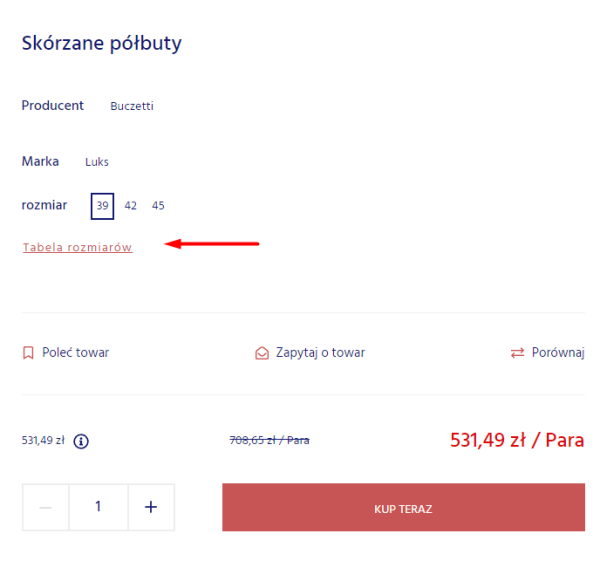
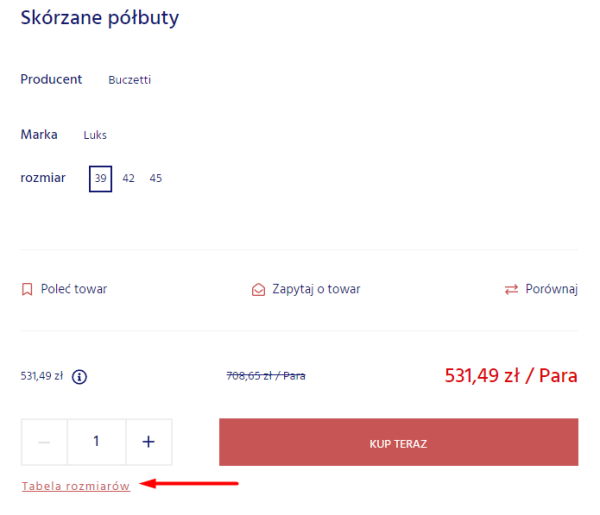
pod przyciskiem dodaj do koszyka
pod pierwszym atrybutem wielowariantowym.
Przykład umiejscowienia odnośnika do tabeli rozmiarów pod pierwszym atrybutem wielowariantowym.Przykład umiejscowienia odnośnika do tabeli rozmiarów pod przyciskiem "dodaj do koszyka".
Aby skonfigurować tabelę rozmiarów w szablonie postępuj zgodnie z instrukcją niżej.
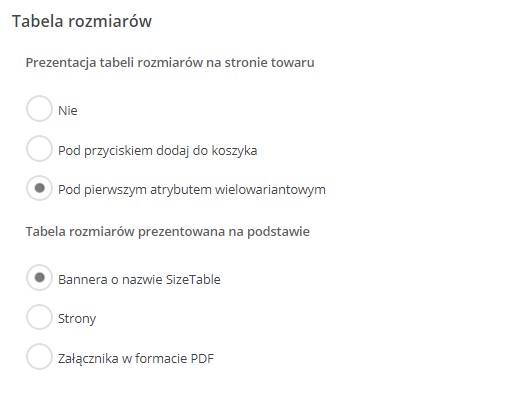
Krok 1. Zaloguj się do panelu administracyjnego, a następnie przejdź do sekcji Wygląd sklepu/ Ustawienia.Krok 2. W zakładce Dodatkowe odszukaj sekcję o nazwie Tabela rozmiarów.
Krok 3. Spośród dostępnych parametrów wybierz, w którym miejscu na szczegółach towaru zostanie zaprezentowana tabela rozmiarów. Do wyboru masz dwa obszary: pod przyciskiem dodaj do koszyka lub pod pierwszymatrybutem wielowariantowym.
Krok 4. Wybierz sposób, na podstawie jakiej konfiguracji będzie prezentowana tabela rozmiarów - banneru o nazwie SizeTable, dedykowanej stronie o nazwie Tabela rozmiarów, czy załącznika PDF.Konfiguracja tabeli rozmiarów w szablonie Topaz - ustawienia
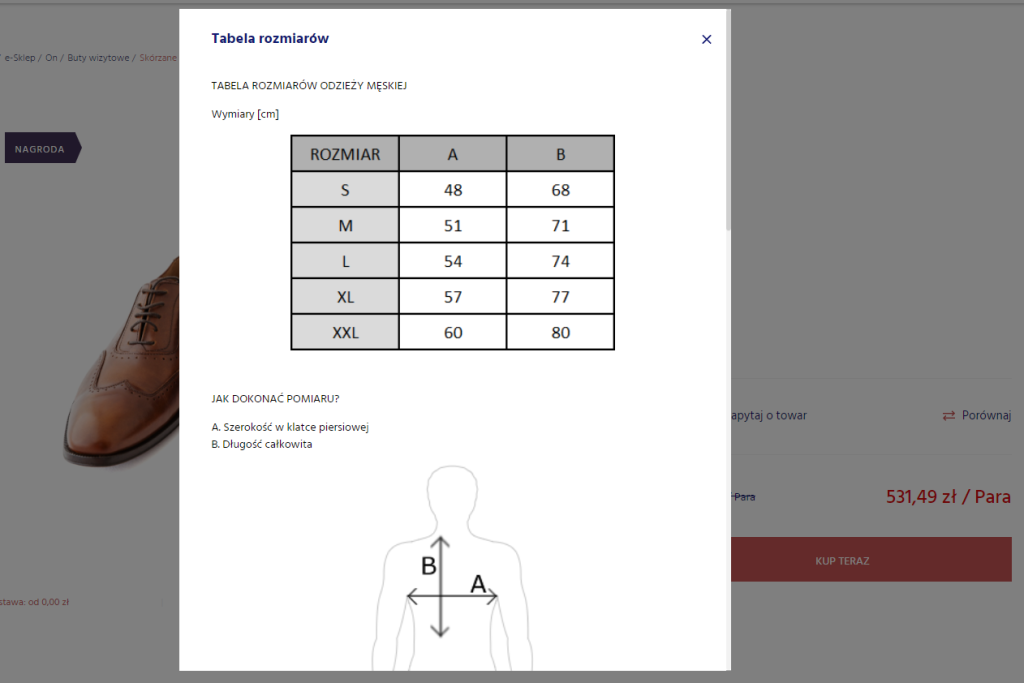
Konfiguracja tabeli rozmiarów poprzez banner o nazwie SizeTable
Aby dodać tabelę rozmiaru poprzez banner o nazwie SizeTable postępuj zgodnie z instrukcją:
Krok 1. W panelu administracyjnym przejdź do sekcji Wygląd sklepu/ Ustawienia/ zakładka Dodatkowe. Pod parametrem: Tabela rozmiarów prezentowana na podstawie zaznacz SizeTable.Krok 2. Kolejno przejdź do zakładki: Wygląd sklepu/ Ustawienia, a następnie na zakładkę Bannery.
Krok 3. Przejdź do szczegółów sekcji bannerowej o nazwie SizeTable, a następnie dodaj odpowiednie obrazki.
Krok 4. Zapisz wprowadzone zmiany.
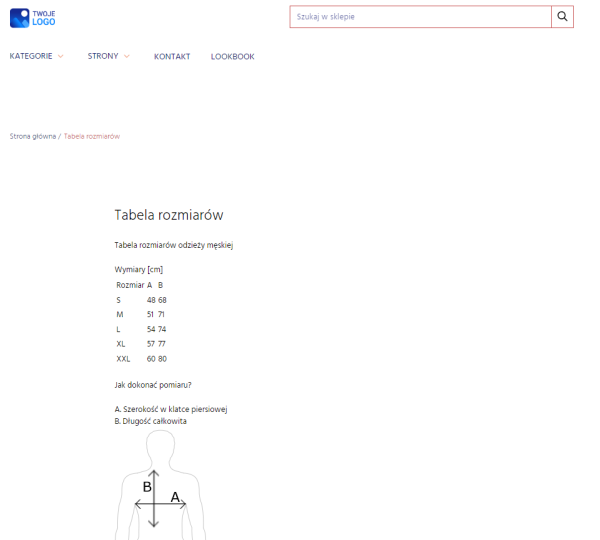
Efekt: Po zapisaniu i opublikowaniu zmian Klient przeglądający stronę przechodząc do tabeli rozmiarów ujrzy dodane przez Ciebie obrazki w następujący sposób:
Prezentacja tabeli rozmiarów na podstawie banneru o nazwie SizeTable
Konfiguracja tabeli rozmiarów w formie dedykowanej Strony
Możliwe jest także dodanie tabeli rozmiarów wykorzystując gotowe Strony w panelu administracyjnym, gdzie przygotowaliśmy dedykowaną stronę oraz treść o nazwie Tabela Rozmiarów. Postępuj zgodnie z instrukcją, aby skonfigurować tabelę poprzez gotową stronę:
Krok 1. W panelu administracyjnym przejdź do sekcji Wygląd sklepu/ Ustawienia/ zakładka Dodatkowe. Pod parametrem: Tabela rozmiarów prezentowana na podstawie zaznacz Strony.Krok 2. Kolejno przejdź do sekcji: Ustawienia/ Treści/ zakładka Regulamin i inne.Krok 3. Z listy dostępnych treści przejdź do edycji treści o nazwie Tabela rozmiarów.
Jest to przygotowana przez nas propozycja dotycząca prezentacji tabeli rozmiarów. Treść możesz dowolnie edytować i dostosować ją do swoich oczekiwań.
Wskazówka
Pamiętaj, aby wszelkie wprowadzone zmiany zapisać oraz opublikować.
Efekt: Po naciśnięciu odnośnika do tabeli rozmiarów Klient zostanie przekierowany na utworzoną wcześniej stronę w e-Sklepie, gdzie widoczna będzie wcześniej wpisana przez Ciebie treść.
Prezentacja tabeli rozmiarów w formie gotowej strony
Konfiguracja tabeli w systemie Comarch ERP - plik PDF
Tabelę rozmiarów możesz także skonfigurować umieszczając plik PDF w formie załącznika na towarze, w swoim systemie Comarch ERP.
Przykład konfiguracji w systemie Comarch ERP Optima:
Krok 1. W panelu administracyjnym przejdź do sekcji Wygląd sklepu/ Ustawienia/ zakładka Dodatkowe. Pod parametrem: Tabela rozmiarów prezentowana na podstawie zaznacz plik PDF.Krok 2. W systemie ERP Optima przejdź do szczegółów wybranego towaru.
Krok 3. W zakładce Atrybuty dodaj załącznik w postacie pliku PDF, gdzie będzie zaprezentowana tabela rozmiarów.
Uwaga
Załącznik musi znajdować się na pierwszej pozycji.
Krok 4. Upewnij się, że załącznik jest udostępniany do Comarch e-Sklep.
Krok 5. Zapisz zmiany i wykonaj synchronizację danych.
Efekt: Klient po kliknięciu w przycisk tabela rozmiarów zobaczy przygotowany plik w osobnej karcie przeglądarki.
Fantom, wariant towaru, cecha towaru – podobieństwa i różnice
W przypadku towarów cechujących się różnorodnością szczególnie istotna jest możliwość zaprezentowania w sklepie internetowym wszystkich parametrów produktu. W zależności od tego jak bardzo rozbudowany towar posiadasz, po stronie systemów Comarch ERP możesz skorzystać z następujących opcji ułatwiających prezentację produktów:
Fantomu,
Wariantu,
Cechy/Atrybutu.
Dla produktów najmniej złożonych, które różnią się jedynie np. kolorem, rozmiarem, smakiem czy długością wystarczy dokonać rozróżnienia produktu poprzez umożliwienie wyboru interesującego wariantu na karcie towaru. W przypadku produktów bardziej złożonych należy rozważyć stworzenie fantomu lub odpowiednio zaprezentować wszystkie właściwości towaru poprzez dodanie odpowiedniej ilości cech charakterystycznych.
Podobieństwa i różnice
Fantom
Wariant towaru
Cecha towaru
Cena towaru
może być różna w zależności od wybranej opcji
taka sama cena dla wszystkich parametrów
taka sama cena dla wszystkich parametrów
Karta towaru
każda konfiguracja towaru posiada osobną kartę
jedna dla wszystkich
jedna dla wszystkich
Opis produktu
może być różny
taki sam dla wszystkich wariantów
jeden niezależnie od cech
Stany magazynowe
stan magazynowy pobierany jest osobno dla każdej z opcji
stan magazynowy jest jeden dla całego towaru – pobierany z jednej karty
jeden stan magazynowy dla wszystkich opcji
Cechy towaru
mogą być różne w zależności od wybranej opcji
takie same dla każdego wariantu
takie same dla całej karty produktu
Przykłady konfiguracji produktów
W przypadku wariantu towaru nie ma możliwości przełączania się pomiędzy daną opcją np. kolorystyczną. Produkt do koszyka dodawany jest na podstawie określenia ilości towaru o danym parametrze. Istnieje możliwość dodania do koszyka równocześnie kilku wariantów towaru.
Utworzenie fantomu pozwala na swobodne przechodzenie pomiędzy jedną opcją produktu a inną. Po każdym kliknięciu następuje przekierowanie na nową kartę produktu, która została utworzona z poziomu systemu ERP. O przełączeniu na dany wariant informuje ramka wokół wybranej opcji, która charakterystyczna jest tylko w przypadku fantomu. Nie występuje w momencie dodania samych wariantów towaru (przykład powyżej).
Gdy nie zostały dodane warianty towaru i nie został utworzony fantom, obok zdjęć prezentujących dany produkt znajdują się cechy towaru zdefiniowane w systemie ERP.
W sklepach internetowych, szczególnie tych z odzieżą, bardzo często widoczna jest tabela rozmiarów. Pozwala na prezentację szczegółowych informacji na temat asortymentu w sklepie. Odnośnik do tabeli umieszczony jest najczęściej na szczegółach towaru.
Warto pamiętać, że tabela rozmiarów jest funkcją, którą możesz dostosować do swojej branży i zaprezentować w niej dowolne dane. W takiej formie prezentowane są m.in.: wymiary produktów, cechy charakterystyczne, a także zalecenia względem użytkowania.
Aby móc skorzystać z przygotowanego przez nas mechanizmu tabeli rozmiarów w swoim e-Sklepie należy posiadać:
aktualną wersję szablonu Szafir (min. 2023.0.2),
oraz aktualną wersję e-Sklepu (min. 2023.0).
Postępuj zgodnie z poniższą instrukcją, aby poprawnie skonfigurować tabelę.
Aktywacja tabeli rozmiarów w szablonie Szafir
Tabela rozmiarów może być prezentowana na 3 różne sposoby, w zależności od oczekiwanego efektu:
jeżeli posiadasz wspólną tabelę dla całego asortymentu, ilość informacji jest niewielka i chcesz pokazać tabelę w formie popup’a, skorzystaj ze sposobu konfiguracji poprzez sekcję bannerową o nazwie SizeTable.
jeżeli posiadasz dużą ilość tabel, ponieważ posiadasz zróżnicowany asortyment skorzystaj z prezentacji poprzez osobną Stronę o nazwie Tabela rozmiarów,
jeżeli chcesz prezentować tabelę rozmiarów indywidualnie dla każdego towaru skorzystaj z konfiguracji tabeli, jako załącznika w formacie PDF – udostępnionego w systemie Comarch ERP.
Dodatkowo możesz wybrać, dla których towarów ma się wyświetlać tabela rozmiarowa:
dla wszystkich towarów,
tylko dla towarów z wariantami.
Aby skonfigurować tabelę z poziomu panelu administracyjnego, postępuj zgodnie z instrukcją:
Krok 1. Zaloguj się do panelu administracyjnego, a następnie przejdź do sekcji Wygląd sklepu/ Ustawienia.Krok 2. W zakładce Ogólne odszukaj sekcję o nazwie Tabela rozmiarów.
Krok 3. Spośród dostępnych parametrów wybierz, czy tabela rozmiarów ma się pojawiać na towarach z wariantami, czy na wszystkich
Krok 4. Wybierz sposób, na podstawie jakiej konfiguracji będzie prezentowana tabela rozmiarów - banneru o nazwie SizeTable, dedykowanej stronie o nazwie Tabela rozmiarów, czy załącznika PDF.
Konfiguracja tabeli rozmiarów poprzez banner o nazwie SizeTable
Aby dodać tabelę rozmiaru poprzez banner o nazwie SizeTable postępuj zgodnie z instrukcją:
Krok 1. W panelu administracyjnym przejdź do sekcji Wygląd sklepu/ Ustawienia/ zakładka Ogólne. Pod parametrem: Tabela rozmiarów prezentowana na podstawie zaznacz SizeTable.Krok 2. Kolejno przejdź do zakładki: Wygląd sklepu/ Ustawienia, a następnie na zakładkę Bannery.
Krok 3. Przejdź do szczegółów sekcji bannerowej o nazwie SizeTable, a następnie dodaj odpowiednie obrazki.
Krok 4. Zapisz wprowadzone zmiany.
Efekt: Po zapisaniu i opublikowaniu zmian Klient przeglądający stronę przechodząc do tabeli rozmiarów ujrzy dodane przez Ciebie obrazki w następujący sposób:
Konfiguracja tabeli rozmiarów w formie dedykowanej Strony
Możliwe jest także dodanie tabeli rozmiarów wykorzystując gotowe Strony w panelu administracyjnym, gdzie przygotowaliśmy dedykowaną stronę oraz treść o nazwie Tabela Rozmiarów. Postępuj zgodnie z instrukcją, aby skonfigurować tabelę poprzez gotową stronę:
Krok 1. W panelu administracyjnym przejdź do sekcji Wygląd sklepu/ Ustawienia/ zakładka Ogólne. Pod parametrem: Tabela rozmiarów prezentowana na podstawie zaznacz Strony.Krok 2. Kolejno przejdź do sekcji: Ustawienia/ Treści/ zakładka Regulamin i inne.Krok 3. Z listy dostępnych treści przejdź do edycji treści o nazwie Tabela rozmiarów.
Jest to przygotowana przez nas propozycja dotycząca prezentacji tabeli rozmiarów. Treść możesz dowolnie edytować i dostosować ją do swoich oczekiwań.
Wskazówka
Pamiętaj, aby wszelkie wprowadzone zmiany zapisać oraz opublikować.
Efekt: Po naciśnięciu odnośnika do tabeli rozmiarów Klient zostanie przekierowany na utworzoną wcześniej stronę w e-Sklepie, gdzie widoczna będzie wcześniej wpisana przez Ciebie treść.
Konfiguracja tabeli w systemie Comarch ERP - plik PDF
Tabelę rozmiarów możesz także skonfigurować umieszczając plik PDF w formie załącznika na towarze, w swoim systemie Comarch ERP.
Przykład konfiguracji w systemie Comarch ERP Optima:
Krok 1. W panelu administracyjnym przejdź do sekcji Wygląd sklepu/ Ustawienia/ zakładka Ogólne. Pod parametrem: Tabela rozmiarów prezentowana na podstawie zaznacz plik PDF.Krok 2. W systemie ERP Optima przejdź do szczegółów wybranego towaru.
Krok 3. W zakładce Atrybuty dodaj załącznik w postacie pliku PDF, gdzie będzie zaprezentowana tabela rozmiarów.
Uwaga
Załącznik musi znajdować się na pierwszej pozycji.
Krok 4. Upewnij się, że załącznik jest udostępniany do Comarch e-Sklep.
Krok 5. Zapisz zmiany i wykonaj synchronizację danych.
Efekt: Klient po kliknięciu w przycisk tabela rozmiarów zobaczy przygotowany plik w osobnej karcie przeglądarki.
Jak dodać zdjęcia 360° dla moich towarów w Comarch e-Sklep?
Zdjęcia obrotowe 360° umożliwiają zaprezentowanie produktu z każdej strony. Dzięki nim klient może dokładniej obejrzeć produkt i tym samym dostrzec więcej detali. Fotografia obrotowa świetnie sprawdza się przy towarach, które posiadają wiele elementów lub oryginalną budowę.
Aby dla swoich towarów zaprezentować zdjęcia w formie 360° musisz:
posiadać aktualną wersję (min. 2023.1.4) szablonu Topaz (B2C) lub Szafir (B2B),
posiadać odpowiednio przygotowane katalogi ze zdjęciami na zewnętrznym hostingu.
Domyślnie zdjęcia 360° widoczne są na liście towarowej i na szczegółach towaru. Jeśli chcesz ograniczyć wyświetlanie zdjęć przejdź do panelu administracyjnego do zakładki Wygląd sklepu/ Ustawienia/ Ogólne i znajdź parametr Wyświetlaj zdjęcia 360° na liście towarów, a następnie zmień parametr na Nie. Pamiętaj, aby po zmianie parametru zapisać i opublikować zmiany.
Jak przygotować zdjęcia 360°, aby móc udostępnić je dla moich towarów?
Krok 1. Sfotografuj swój towar z różnych stron obracając się wokół jego osi - tworząc odpowiednią ilość zdjęć prezentującą towar z różnych stron.
Krok 2. Zatytułuj kolejno przygotowane zdjęcia podając numer klatki: 1, 2, 3, 4, itd. Numeracja zdjęć będzie odpowiadać za kolejność prezentowanej klatki.
Krok 3. Utwórz folder, w którym umieścisz przygotowane zdjęcia i udostępnij je na zewnętrznym serwerze, w celu uzyskania linku do katalogu. Tak przygotowany katalog udostępnisz następnie w formie atrybutu na towarze w swoim systemie Comarch ERP.
Jak dodać zdjęcie 360° dla mojego towaru w Comarch e-Sklep?
Krok 1. Przejdź do swojego systemu Comarch ERP i dodaj nowy atrybut o nazwie 360photo i typie tekst.Krok 2. Przejdź do edycji wybranego towaru i dodaj w odpowiednim miejscu nowy atrybut o nazwie 360photo. Jako wartość atrybutu wprowadź adres URL do zewnętrznego hostingu, na którym znajduje się katalog z przygotowanym zdjęciem w formacie 360°.
Krok 3. Zapisz zmiany i wykonaj synchronizację danych.
Gotowe! W Twoim e-Sklepie pojawiły się właśnie zdjęcia w formie 360°. Od teraz Twoi Klienci zobaczą sprzedawane towary z różnych stron.
Wskazówka
Do prawidłowego wyświetlania się zdjęcia 360° należy dodać wskazany wyżej atrybut na towarze nadrzędnym, tak żeby ścieżka do niego alfabetycznie była na pierwszym miejscu. Wskazane zdjęcie będzie widoczne na liście towarowej na ojcu oraz w galerii towaru. Jeśli towary podrzędne nie będą posiadały zdjęć 360°, to będą widoczne z towaru nadrzędnego. Dla każdego języka można dodać tylko jedno zdjęcie 360°.
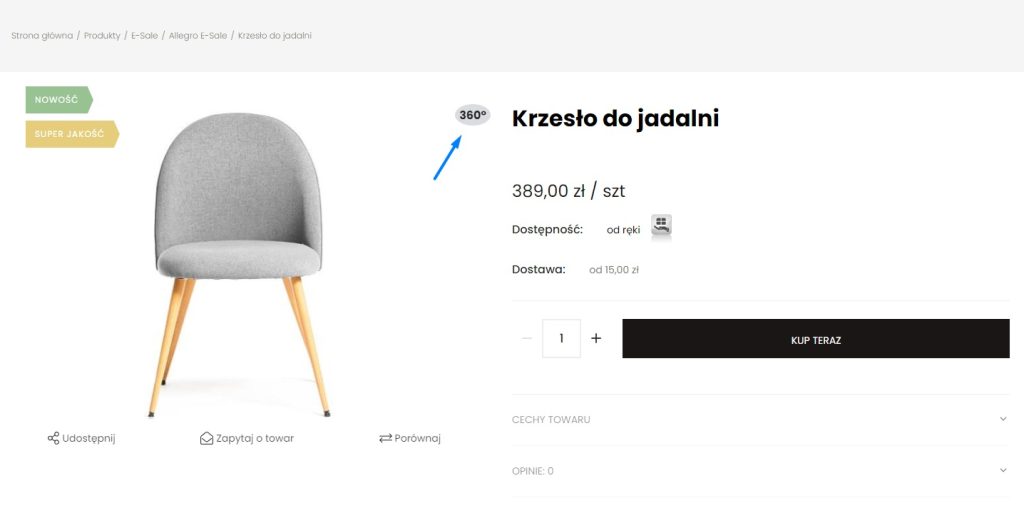
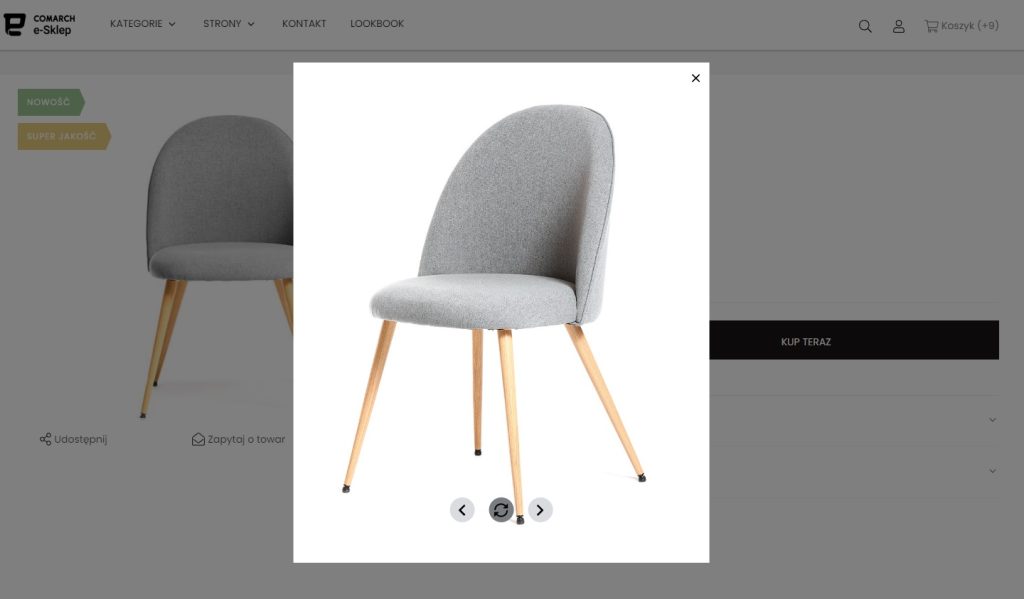
Oznaczenie dostępności zdjęcia 360° na szczegółach towaru w szablonie TopazPodgląd zdjęcia 360° na szczegółach towaru w szablonie Topaz
Zobacz jak prezentuje się zdjęcie w formacie 360° w jednym z naszych sklepów demonstracyjnych.
Czy mogę ukryć ceny towarów w sklepie dla kontrahentów niezalogowanych?
W sklepie możesz zdecydować czy chcesz aby klient niezalogowany widział ceny prezentowanego asortymentu.
W tym celu możesz skorzystać z opcji ukrycia cen dla klientów niezalogowanych. Aby to zrobić należy w panelu administracyjnym e-Sklepu w sekcji Ustawienia/ Ustawienia sklepu/ Ceny i rabaty włączyć parametr Ukrywanie cen dla klientów niezalogowanych.
Po włączeniu tego parametru wyświetli się komunikat, że ceny będą widoczne dopiero po zalogowaniu się do e-Sklepu:
Dlaczego na moich towarach stan magazynowy wynosi 1 000 000 szt.?
Dlaczego na moich towarach stan magazynowy wynosi 1 000 000 szt.?
Zastanawiasz się dlaczego na Twoich towarach stan magazynowy wynosi 1 000 000 sztuk, gdy faktycznie jest to inna wartość? Odpowiedź jest jedna: stan magazynowy danego towaru nie jest kontrolowany lub towar ma status Zapowiedź.
Czym jest kontrola stanów magazynowych?
Kontrola stanów magazynowych to nic innego, jak mechanizm, który "kontroluje" ilość towaru dostępnego do sprzedaży - zgodnie z informacjami wysłanymi z systemu ERP. W panelu administracyjnym w sekcji Ustawienia/ Ustawienia sklepu/ Towary dostępne są parametry dotyczące stanów magazynowych w e-Sklepie wysłanych z systemu ERP.
Jeżeli aktywujesz parametr "Obsługuj stany magazynowe", wówczas Klient nie będzie mógł kupić większej ilości niż dostępna w danym momencie w e-Sklepie. Parametr działa globalnie na wszystkie towary wysłane z systemu ERP.
Wskazówka
Uwaga! Możesz wybrać towary, które nie będą objęte kontrolą. Być może posiadasz towar w nieograniczonej ilości lub nie jest dla Ciebie istotny stan magazynowy dla wybranych produktów, wówczas na wybranym towarze w systemie ERP zaznacz parametr "Nie kontroluj stanów".
Jak nie kontrolować stanów magazynowych dla wybranych produktów?
Na przykładzie systemu ERP Optima wyłączenie towaru z kontroli odbywa się na szczegółach towaru w zakładce e-Handel. Wystarczy, że zaznaczysz parametr "Nie kontroluj stanów" lub status "Zapowiedź" na szczegółach produktu i wykonasz synchronizację.
Zaznaczenie tego parametru powoduje, iż w e-Sklepie stan magazynowy danego towaru nie będzie kontrolowany, a jego ilość wyniesie 1 000 000 sztuk. Jest to stała wartość, której nie można w żaden sposób zmienić.
Kiedy towar jest archiwalny w e-Sklepie?
W standardowych szablonach Comarch jest wprowadzona obsługa towarów archiwalnych. Odpowiada za to parametr Oznacz towary nieaktywne jako archiwalne na synchronizacji, który jest domyślnie włączony w panelu administracyjnym w menu Ustawienia/ Ustawienia sklepu/ Towary.
Produkt wyświetla się (wyłącznie na szczegółach) jako archiwalny w e-Sklepie w następujących przypadkach:
towar przestał być udostępniany do e-Sklepu, ale w e-Sklepie były złożone zamówienia z tym produktem,
towar został w systemie ERP oznaczony jako Archiwalny(parametr dostępny na karcie towaru w systemie Comarch ERP XL),
towar, który ma status Dostępnyw systemie ERP, ale jego stan magazynowy w e- Sklepie wynosi 0, pod warunkiem, że w panelu administracyjnym e-Sklepu jest włączony parametr: Ukrywaj towar, gdy stan wynosi 0.
Na mapie strony (w panelu administracyjnym w menu Pozycjonowanie/ Mapa strony XML), generowanej w pliku XML, wyświetlane są również towary archiwalne.
Towar archiwalny w e-Sklepie ma ustawiany status dostępności jako "niedostępny".
Gdy parametr Oznacz towary nieaktywne jako archiwalne na synchronizacji będzie wyłączony, wówczas produkty (które spełniają warunki produktu archiwalnego) nie będą w ogóle widoczne dla Klientów w e-Sklepie, a ich status w panelu administracyjny będzie posiadał wartość „nieaktywny”.
Skonfigurowałem rabaty w moim sklepie, jednak podczas realizacji zamówienia ceny nie są obniżone. Dlaczego?
W Comarch e-Sklep masz możliwość podarowania klientom rabatów obniżających cenę na wybrane produkty grupy produktów. Utworzone i synchronizowane rabaty możesz sprawdzić w panelu administracyjnym na zakładce Marketing/ Rabaty. W tej sekcji rabaty pogrupowane są dodatkowymi zakładkami na rabaty o różnych parametrach.Kontrahent ma możliwość wyświetlenia swoich rabatów w Strefie klienta na zakładce Promocje. Z tej zakładki może również przejść do towaru, który objęty został rabatem. Jeżeli pomimo widocznych rabatów, po dodaniu do koszyka klient nie ma uwzględnionego rabatu na podsumowania zamówienia zweryfikuj ustawienia dla sposobu liczenia rabatów w koszyku. W tym celu w panelu administracyjnym przejdź do zakładki Ustawienia/ Ustawienia sklepu/ Ceny i rabaty/Rabaty. W tej sekcji masz możliwość ustawienia różnych zależności naliczania rabatów:
Nie licz rabatu z Comarch e-Sklep, gdy w koszyku został naliczony rabat z ERP.
Nalicz rabat z Comarch e-Sklep na towary, dla których nie został naliczony rabat z ERP.
Sumuj rabaty z Comarch e-Sklep i z ERP.
Rabaty zdefiniowane w Comarch e-Sklep możesz naliczać jako:
Jeden rabat według priorytetu,
Suma rabatów przyznanych w Comarch e-Sklep,
Jeżeli wybierzesz opcję naliczenia rabatu według priorytetu, tylko jeden rabat zostanie uwzględniony na podsumowaniu zamówienia. Najwyższy priorytet posiada Rabat na pierwsze zamówienie, następnie brany jest pod uwagę Rabat od wartości zamówienia, najmniejszy priorytet posiada Rabat przyznany dla zarejestrowanego klienta.
Końcowy rabat będzie przyjmował różne wartości, ze względu na wybrane opcje naliczania rabatu.
Czy mogę zmienić walutę domyślną w e-Sklepie?
Domyślna waluta w e-Sklepie to waluta, w jakiej prezentowane będą ceny produktów w Comarch e-Sklep. Po wykonaniu pierwszej synchronizacji z Comarch e-Sklep, zmiana waluty domyślnej będzie niemożliwa. Domyślną walutę należy ustalić w systemie ERP.
Comarch ERP Optima
Jeśli korzystasz z systemu Comarch ERP Optima, przejdź do zakładki System/ Konfiguracja/ e-Handel, następnie wybierz e-Sklep/e-Sale. Po kliknięciu w ikonę plusa, wyświetli się Formularz Comarch e-Sklep/e-Sale. W zakładce Ogólne, w sekcji Waluty możesz określić walutę domyślną dla swojego e-Sklepu spośród zdefiniowanych walut.
Po uzupełnieniu formularza oraz wygenerowaniu klucza wymiany, przed pierwszą synchronizacją pomiędzy systemem ERP a Comarch e-Sklep, możesz zmienić walutę domyślną. Po wykonaniu pierwszej synchronizacji, zmiana waluty domyślnej jest niemożliwa.
Comarch ERP XL
Korzystając z systemu Comarch ERP XL, przejdź do modułu Administrator oddziałów, a następnie w zakładce Ogólne przejdź do Oddziały. Klikając w ikonę plusa, dodasz nowy oddział Comarch e-Sklep. Po wykonaniu pierwszych kroków konfiguracji oddziału, przejdź do zakładki Waluty, gdzie będziesz mógł ustalić domyślną walutę w e-Sklepie:
Po konfiguracji oddziału, przed pierwszą synchronizacją pomiędzy systemem ERP a Comarch e-Sklep, możesz zmienić walutę domyślną. Po wykonaniu pierwszej synchronizacji, zmiana waluty domyślnej jest niemożliwa.
Comarch Betterfly
W przypadku korzystania z systemu Comarch Betterfly, nie ma możliwości ustalenia waluty domyślnej. Waluta domyślna przypisana do Comarch e-Sklep to PLN.
Prowadzę sprzedaż w modelu B2B. Czy mogę domyślnie prezentować moje towary tylko w cenach netto?
W Comarch e-Sklep w modelu sprzedaży B2B, masz możliwość prezentacji asortymentu tylko w cenach netto. Aby ustawić taką prezentację cen, musisz zmienić ustawienia sklepu oraz szablonu. W tym celu:
Przejdź do zakładki Ustawienia > Ustawienia sklepu > Zamówienia,
a następnie w sekcji Składanie zamówienia, aktywuj suwakiem parametr Składanie zamówień tylko przez firmy i zapisz zmiany .
Kontynuując zmiany na obszarze Ustawienia > Ustawienia sklepu przejdź do ustawień Ceny i rabaty,
a następnie w sekcji Ceny za pomocą suwaka aktywuj parametr Wyświetlanie cen netto dla firm niezarejestrowanych.
Następnie przejdź do konfiguracji Ustawienia > Ustawienia sklepu > Klienci
w sekcji Rejestracja, zmień parametr Ustawiaj automatycznie cenę netto dla firm, na Tak.
Wskazówka
Aby wprowadzone zmiany były widoczne dla Twoich klientów, pamiętaj o zapisaniu ich oraz opublikowaniu na stronie.
Cenny netto prezentują się na stronie sklepu według wzoru:
Jak usunąć przykładowe towary z panelu administracyjnego?
Wystąpienie komunikatu podczas synchronizacji z systemem ERP "Do bazy zostały zaimportowane przykładowe dane, które przed właściwym importem należy usunąć po stronie panelu administracyjnego, skontaktuj się z Asystą ERP [DemoDB]" sugeruje, że w e-Sklepie została zaimportowana przykładowa baza danych, co uniemożliwia wykonanie synchronizacji danych.
System ERP Optima
System ERP XT
Komunikat w Dzienniku zdarzeń po synchronizacji z systemem ERP XL.
Aby zapewnić poprawność importu właściwych danych, konieczne jest usunięcie danych z panelu administracyjnego. W przypadku, gdy taka operacja nie zostanie przeprowadzona, synchronizacja danych nie będzie możliwa.
Krok 1. Przejdź do zakładki Sprzedaż > Towary, a następnie naciśnij przycisk na komunikacie usuń testowe towary.
Krok 2. Potwierdź na komunikacie usunięcie towarów przyciskiem usuń.
Krok 3. Gotowe! Przykładowa baza danych została usunięta. Możesz wykonać synchronizację danych.
Jak przygotować e-Sklep na zmianę stawek VAT na Słowacji?
Od 1 stycznia 2025 roku zostaną wprowadzone zmiany w stawkach VAT na Słowacji:
zmiana stawki z 20% na 23% (stawka podstawowa),
zmiana stawki obniżonej z 10% na 5%,
nowa stawka obniżona w wysokości 19%.
W tym artykule dowiesz się, co musisz zrobić w systemie Comarch ERP i/lub Comarch e-Sklep, aby dostosować się do zmian stawek VAT na Słowacji.
Prowadzę sprzedaż na Allegro.sk. Co muszę zrobić?
Krok 1. Zaktualizuj odpowiednie stawki VAT na produktach w systemie Comarch ERP.
Jeśli posiadasz system Comarch ERP XT
Na szczegółach towaru odszukaj sekcję: Zagraniczne stawki VAT i kliknij w opcję Przypisz stawki VAT:
Otworzy się okno: Stawki VAT dla procedury OSS, na którym kliknij w opcję: Dodaj nową Stawkę VAT.
Wybierz kraj Słowacja i wskaż nową, odpowiednią stawkę VAT:
Jeśli posiadasz system Comarch ERP Optima
Dodaj nowe Stawki Vat w Konfiguracji Programu > Ogólne> Stawki VAT zgodnie z instrukcją.
Na szczegółach produktu na zakładce Jednostki, EAN, VAT (1) przejdź do sekcji Stawki VAT (procedura OSS)(2):
W tabeli Stawki VAT (procedura OSS) po naciśnięciu przycisku – dodaj kod kraju SK i wybierz stawkę VAT, jaką jest opodatkowany towar w danym państwie. Zmiany zapisz.
Jeśli chcesz zaktualizować Stawkę Vat dla większej ilości towarów, skorzystaj z operacji seryjnejDodaj/ Usuń stawki Vat dla procedury OSS.
Jeśli posiadasz systemComarch ERP XL
Dodaj nowe Stawki Vat w System > Konfiguracja > Sprzedaż w sekcji Stawki Vat zgodnie z instrukcją.
Na szczegółach produktu na zakładce Jednostki, kody, VAT przejdź do sekcji Stawki VAT, a następnie ikoną plusa dodaj kraj z wybraną stawką VAT.
Krok 2. Stawka VAT dla produktu została zaktualizowana.
Krok 3. Uruchom teraz wymianę danych, by przesłać informację o nowych stawkach VAT do e-Sklepu.
Krok 4. Gotowe! W Twoim e-Sklepie dla wszystkich transakcji z Allegro.sk. będą obowiązywać aktualne stawki Vat.
Prowadzę sprzedaż w Comarch e-Sklep na Słowacji w procedurze VAT OSS. Co muszę zrobić?
Krok 1. Zaktualizuj odpowiednie stawki VAT na produktach w systemie Comarch ERP.
Aby zaktualizować stawki VAT dla produktów wybierz instrukcję dla swojego systemu ERP:
Krok 2. Zaktualizuj stawkę VAT dla dostawy i płatności w panelu administracyjnym Comarch e-Sklep.
Aby zaktualizować stawki VAT dla dostaw i płatności w panelu administracyjnym Comarch e-Sklep wykonaj następujące kroki:
W menu Ustawienia > Płatności i dostawyna formularzach wszystkich form płatności na zakładce Stawki VAT dla OSS zaktualizuj stawki VAT dla Słowacji: Następnie zapisz zmiany przyciskiem.
W menu Ustawienia > Płatności i dostawyna formularzach wszystkich form dostawy na zakładce Stawki VAT dla OSS zaktualizuj stawki VAT dla Słowacji: Następnie zapisz zmiany przyciskiem.
Krok 3. Gotowe! Stawki VAT dla dostaw i płatności zostały zaktualizowane.
W celu umieszczenia na karcie towaru filmu z serwisu YouTube wystarczy w systemie Comarch ERP dodać atrybut i odpowiednio go uzupełnić. Z tego artykułu dowiesz się, w jaki sposób skonfigurować atrybut w swoim systemie ERP.
Prezentacja filmu na szczegółach towaru w szablonie Topaz - przykładPrezentacja filmu na szczegółach towaru w szablonie Szafir - przykład
Przyklad
Zobacz, jak wygląda film dodany na towarze w naszych sklepach demonstracyjnych:
Krok 1. Stwórz atrybut tekstowy o nazwie PRODUCT_MOVIE o typie tekst.Krok 2. Udostępnij atrybut do Comarch e-Sklep/ e-Sale.Krok 3. Przypisz atrybut do wybranej karty towarowej, a w treści wpisz odpowiednią wartość z adresem URL do filmu - Nazwa filmu&link z serwisu YouTube. W linku wartość /watch?v= zastępujemy wyrażeniem /embed/. Przykładowa wartość atrybutu: Comarch&https://www.youtube.com/embed/ScI50jY5muA
Przyklad
Comarch&https://www.youtube.com/embed/ScI50jY5muA - dla wskazanego adresu Comarch to nazwa dla filmu, zaś https://www.youtube.com/embed/ScI50jY5muA to link, który można znaleźć w sekcji udostępnij pod filmem. Taki adres można utworzyć samodzielnie łącząc https://www.youtube.com/embed/ z kodem filmu, który widnieje na końcu linku np. https://www.youtube.com/watch?v=ScI50jY5muA.
Przykład konfiguracji atrybutu w Comarch ERP OptimaPrzykład konfiguracji atrybutu w Comarch ERP XLPrzykład konfiguracji atrybutu w Comarch ERP XL
Uwaga
W systemie ERP XT dla jednego towaru można dodać tylko jeden film.
Film w różnych wersjach językowych
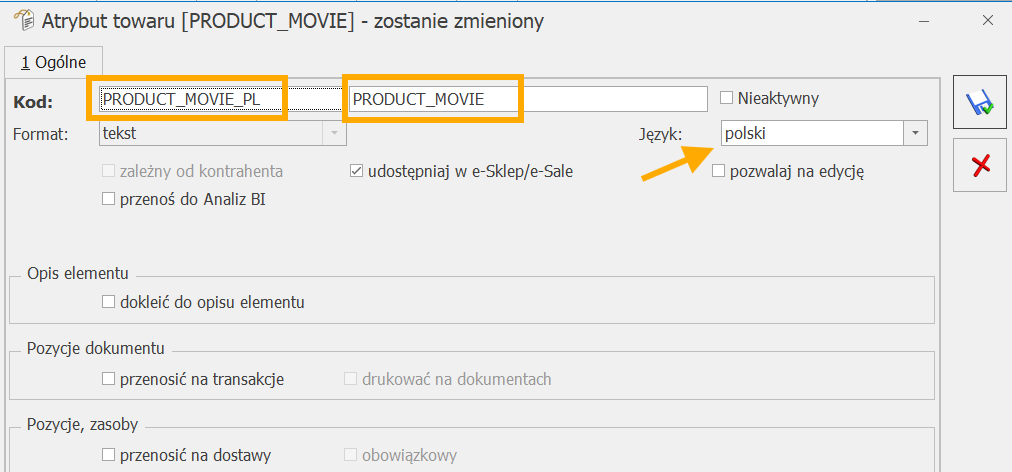
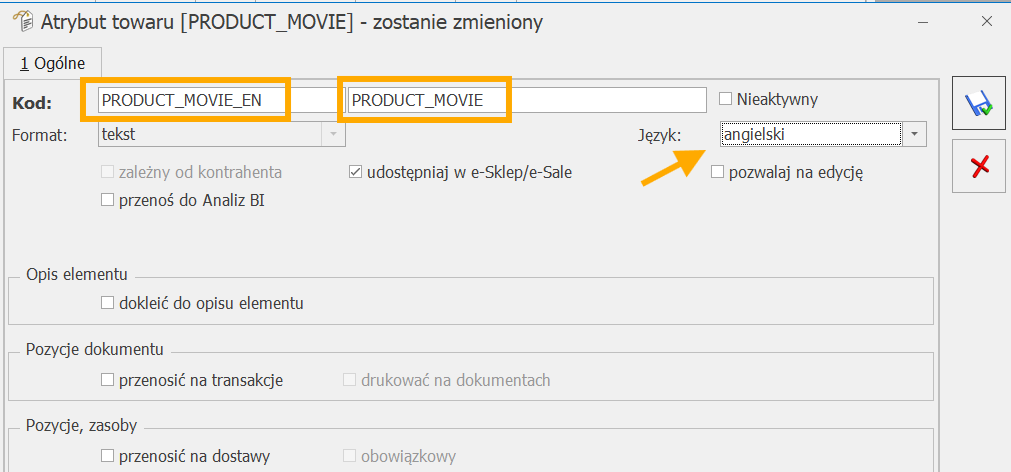
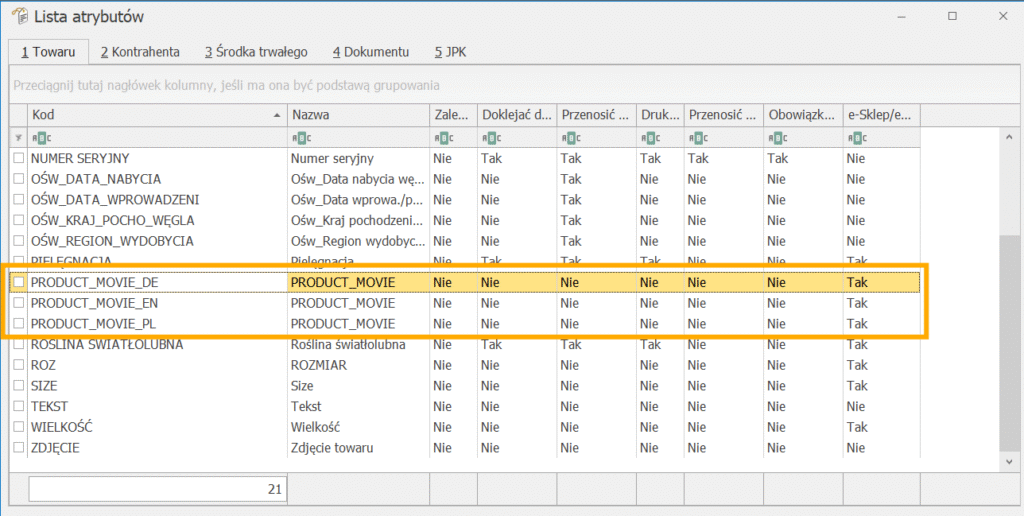
Krok 1. Utwórz w systemie ERP Optima atrybuty o różnych kodach, ale o takiej samej nazwie PRODUCT_MOVIE.Krok 2. Podczas tworzenia atrybutów zaznacz udostępnij we-Sklep/ e-Sale i wybierz odpowiedni język.
Krok 3. Przypisz atrybut do wybranej karty towarowej, a w treści wpisz odpowiednią wartość z adresem URL do filmu.
Krok 4. Wykonaj synchronizację.
Społeczność Comarch
Dzięki społeczności Comarch ERP rozwiązujemy problemy, dzielimy się pomysłami oraz informujemy o nowościach.

 Efekt: Po zapisaniu i opublikowaniu zmian Klient przeglądający stronę przechodząc do tabeli rozmiarów ujrzy dodane przez Ciebie obrazki w następujący sposób:
 Krok 2. Kolejno przejdź do sekcji: Ustawienia/ Treści/ zakładka Regulamin i inne.
Krok 3. Z listy dostępnych treści przejdź do edycji treści o nazwie Tabela rozmiarów.
Krok 2. Kolejno przejdź do sekcji: Ustawienia/ Treści/ zakładka Regulamin i inne.
Krok 3. Z listy dostępnych treści przejdź do edycji treści o nazwie Tabela rozmiarów.
 Jest to przygotowana przez nas propozycja dotycząca prezentacji tabeli rozmiarów. Treść możesz dowolnie edytować i dostosować ją do swoich oczekiwań.

 Utworzenie fantomu pozwala na swobodne przechodzenie pomiędzy jedną opcją produktu a inną. Po każdym kliknięciu następuje przekierowanie na nową kartę produktu, która została utworzona z poziomu systemu ERP. O przełączeniu na dany wariant informuje ramka wokół wybranej opcji, która charakterystyczna jest tylko w przypadku fantomu. Nie występuje w momencie dodania samych wariantów towaru (przykład powyżej).
 Gdy nie zostały dodane warianty towaru i nie został utworzony fantom, obok zdjęć prezentujących dany produkt znajdują się cechy towaru zdefiniowane w systemie ERP.
 Postępuj zgodnie z poniższą instrukcją, aby poprawnie skonfigurować tabelę.
Dodatkowo możesz wybrać, dla których towarów ma się wyświetlać tabela rozmiarowa:
Postępuj zgodnie z poniższą instrukcją, aby poprawnie skonfigurować tabelę.
Dodatkowo możesz wybrać, dla których towarów ma się wyświetlać tabela rozmiarowa:
 Aby skonfigurować tabelę z poziomu panelu administracyjnego, postępuj zgodnie z instrukcją:
Krok 1. Zaloguj się do panelu administracyjnego, a następnie przejdź do sekcji Wygląd sklepu/ Ustawienia.
Krok 2. W zakładce Ogólne odszukaj sekcję o nazwie Tabela rozmiarów.
Krok 3. Spośród dostępnych parametrów wybierz, czy tabela rozmiarów ma się pojawiać na towarach z wariantami, czy na wszystkich
Krok 4. Wybierz sposób, na podstawie jakiej konfiguracji będzie prezentowana tabela rozmiarów - banneru o nazwie SizeTable, dedykowanej stronie o nazwie Tabela rozmiarów, czy załącznika PDF.
Aby skonfigurować tabelę z poziomu panelu administracyjnego, postępuj zgodnie z instrukcją:
Krok 1. Zaloguj się do panelu administracyjnego, a następnie przejdź do sekcji Wygląd sklepu/ Ustawienia.
Krok 2. W zakładce Ogólne odszukaj sekcję o nazwie Tabela rozmiarów.
Krok 3. Spośród dostępnych parametrów wybierz, czy tabela rozmiarów ma się pojawiać na towarach z wariantami, czy na wszystkich
Krok 4. Wybierz sposób, na podstawie jakiej konfiguracji będzie prezentowana tabela rozmiarów - banneru o nazwie SizeTable, dedykowanej stronie o nazwie Tabela rozmiarów, czy załącznika PDF.


 Krok 2. Kolejno przejdź do sekcji: Ustawienia/ Treści/ zakładka Regulamin i inne.
Krok 3. Z listy dostępnych treści przejdź do edycji treści o nazwie Tabela rozmiarów.
Krok 2. Kolejno przejdź do sekcji: Ustawienia/ Treści/ zakładka Regulamin i inne.
Krok 3. Z listy dostępnych treści przejdź do edycji treści o nazwie Tabela rozmiarów.
 Efekt: Klient po kliknięciu w przycisk tabela rozmiarów zobaczy przygotowany plik w osobnej karcie przeglądarki.

 Jeżeli aktywujesz parametr "Obsługuj stany magazynowe", wówczas Klient nie będzie mógł kupić większej ilości niż dostępna w danym momencie w e-Sklepie. Parametr działa globalnie na wszystkie towary wysłane z systemu ERP.
 Po włączeniu tego parametru wyświetli się komunikat, że ceny będą widoczne dopiero po zalogowaniu się do e-Sklepu:

 Zaznaczenie tego parametru powoduje, iż w e-Sklepie stan magazynowy danego towaru nie będzie kontrolowany, a jego ilość wyniesie 1 000 000 sztuk. Jest to stała wartość, której nie można w żaden sposób zmienić.
 W tej sekcji masz możliwość ustawienia różnych zależności naliczania rabatów:
 Rabaty zdefiniowane w Comarch e-Sklep możesz naliczać jako:Jeżeli wybierzesz opcję naliczenia rabatu według priorytetu, tylko jeden rabat zostanie uwzględniony na podsumowaniu zamówienia. Najwyższy priorytet posiada Rabat na pierwsze zamówienie, następnie brany jest pod uwagę Rabat od wartości zamówienia, najmniejszy priorytet posiada Rabat przyznany dla zarejestrowanego klienta.
 Po uzupełnieniu formularza oraz wygenerowaniu klucza wymiany, przed pierwszą synchronizacją pomiędzy systemem ERP a Comarch e-Sklep, możesz zmienić walutę domyślną. Po wykonaniu pierwszej synchronizacji, zmiana waluty domyślnej jest niemożliwa.
 Po konfiguracji oddziału, przed pierwszą synchronizacją pomiędzy systemem ERP a Comarch e-Sklep, możesz zmienić walutę domyślną. Po wykonaniu pierwszej synchronizacji, zmiana waluty domyślnej jest niemożliwa.
 a następnie w sekcji Składanie zamówienia, aktywuj suwakiem parametr Składanie zamówień tylko przez firmy i zapisz zmiany .

 a następnie w sekcji Ceny za pomocą suwaka aktywuj parametr Wyświetlanie cen netto dla firm niezarejestrowanych.
 w sekcji Rejestracja, zmień parametr Ustawiaj automatycznie cenę netto dla firm, na Tak.


 Krok 2. Potwierdź na komunikacie usunięcie towarów przyciskiem usuń.
 Krok 3. Gotowe! Przykładowa baza danych została usunięta. Możesz wykonać synchronizację danych.


 – dodaj kod kraju SK i wybierz stawkę VAT, jaką jest opodatkowany towar w danym państwie. Zmiany zapisz.


 Krok 3. Przypisz atrybut do wybranej karty towarowej, a w treści wpisz odpowiednią wartość z adresem URL do filmu.
Krok 4. Wykonaj synchronizację.
Krok 3. Przypisz atrybut do wybranej karty towarowej, a w treści wpisz odpowiednią wartość z adresem URL do filmu.
Krok 4. Wykonaj synchronizację.