
Jak dostosować Comarch e-Sklep do wymogów GPSR (w integracji z Comarch Betterfly)?
Wstęp
Przygotowanie oferty e-Commerce zgodnie z rozporządzeniem GPSR wymaga od sprzedawcy zwrócenia szczególnej uwagi na detale oraz zrozumienia przepisów. Regulacja ma na celu zapewnienie bezpieczeństwa produktów dostępnych na rynku europejskim, a jej przestrzeganie jest kluczowe dla każdego sprzedawcy.
W tym artykule omówimy jak możesz dostosować ofertę Comarch e-Sklep do wymogów GPSR w integracji z systemem Comarch Betterfly. Znajdziesz tu informacje, gdzie i jak zmodyfikować opis produktu lub jego parametry oraz jak monitorować i aktualizować swoje oferty e-Commerce, aby były zawsze aktualne i zgodne z obowiązującymi regulacjami.
Przykładowe informacje umożliwiające identyfikację produktu:
Rozporządzenie GPSR nakłada nowe obowiązki na sprzedawców dotyczące podawania na ofercie e-Commerce informacji identyfikujących dany produkt, które pozwalają go właściwie rozpoznać. Mogą być nimi parametry np.: kod produktu, kod producenta, numer EAN, numer seryjny lub numer partii. Dodatkowo, dla niektórych sprzedawanych produktów, konieczne może być podanie dodatkowych informacji o bezpieczeństwie produktu, jego certyfikacie bezpieczeństwa lub instrukcji. Poniżej przygotowaliśmy poradnik, jak dostosować swoją ofertę e-Sklep do nowych wymogów GPSR, wykorzystując funkcje/pola standardowo dostępne przy konfigurowaniu oferty e-Commerce w systemie Comarch Betterfly.a) Zdjęcie
-
Jak w systemie Comarch Betterfly wyszukać towary, które są udostępnione do e-Commerce, ale nie mają dodanych zdjęć?
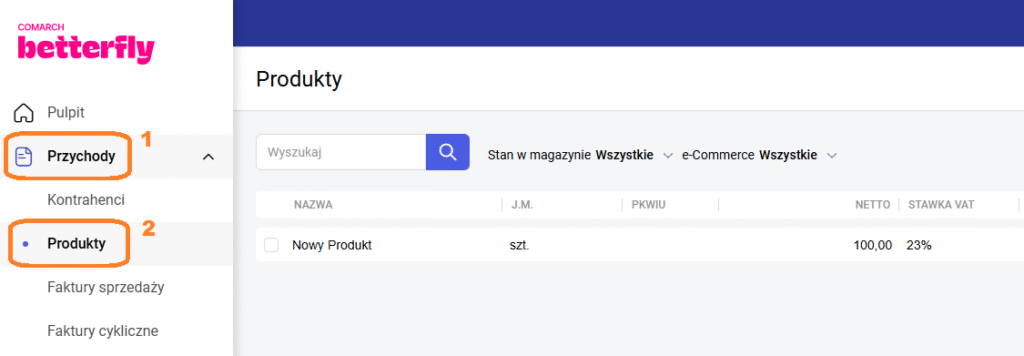 2. Następnie będąc na liście towarów kliknij na ikonkę z kafelkami w prawym górnym rogu:
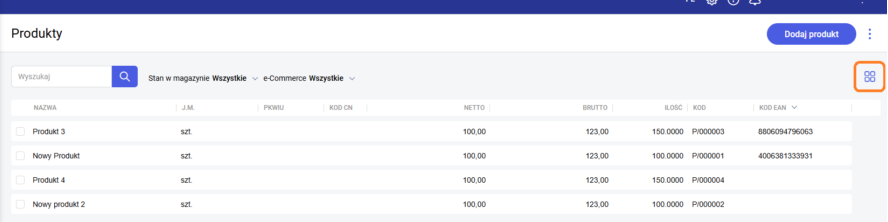 3. Po przełączeniu widoku na kafelkowy towary bez zdjęcia będą prezentować się w następujący sposób:
-
Jak dodać zdjęcie towaru w systemie Comarch Betterfly?
2. Teraz będąc na liście towarów kliknij w towar, do którego chcesz dodać zdjęcie: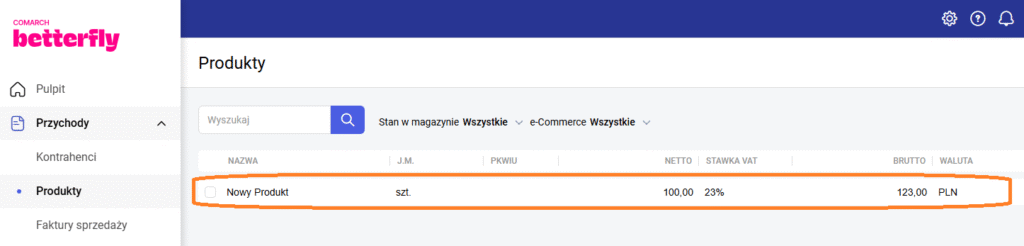 3. Następnie przejdź do zakładki Zdjęcia (1) i kliknij w opcję Przeciągnij i upuść lub Wybierz plik (2). Wybierz plik ze zdjęciem z dysku komputera lub przeciągnij plik w dany obszar:
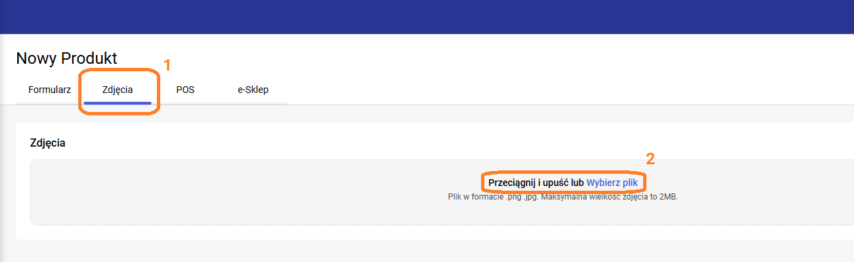 4. Aby zdjęcie było widoczne w e-Sklepie udostępnij produkt przechodząc na zakładkę e-Sklep i kliknij Udostępnij w Comarch e-Sklep:
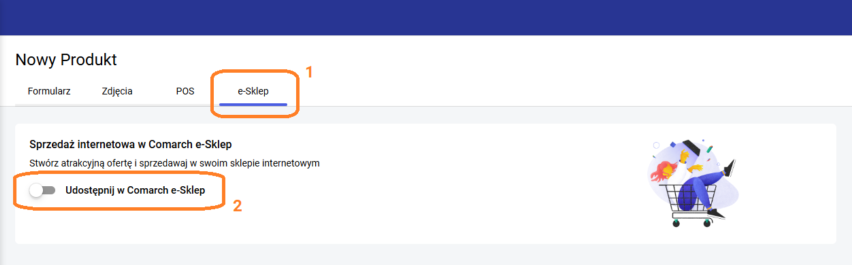 5. Zapisz zmiany na karcie towaru, aby nowe zdjęcie zostało zaktualizowane w systemie Comarch Betterfly. Aby zdjęcie było widoczne w Twoim e-Sklepie zaktualizuj informacje, przesyłając je do e-Sklepu: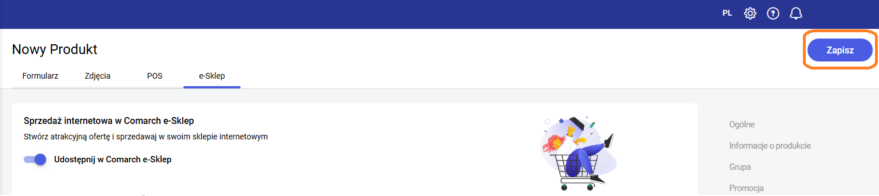
b) Kod producenta/ kod towaru
Kod towaru to unikalny identyfikator towaru nadawany w systemie Comarch Betterfly podczas dodawania nowej kartoteki.-
Jak dodać kod producenta w systemie Comarch Betterfly?
2. Będąc na liście towarów kliknij w towar, do którego chcesz dodać kod producenta:
3. Następnie przejdź do zakładki e-Sklep (1) i znajdź sekcję Producent (2):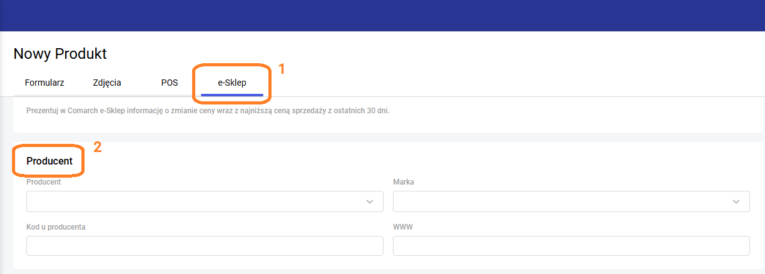 4. Wypełnij pole Kod u producenta:
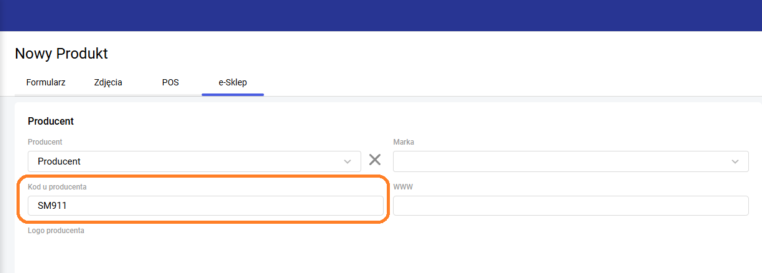 5. Zapisz zmiany na karcie towaru, aby kod producenta został zaktualizowany w systemie Comarch Betterfly. Aby zmiany były widoczne w Twoim e-Sklepie zaktualizuj informacje, przesyłając je do e-Sklepu: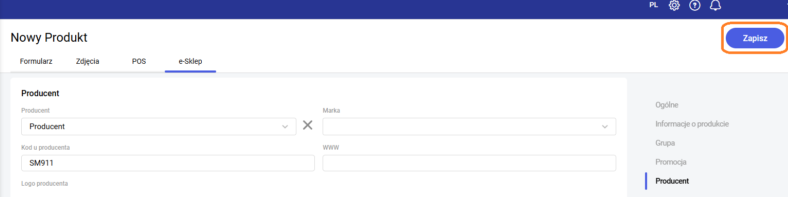
c) Kod EAN
-
Jak w systemie Comarch Betterfly wyszukać towary, które są udostępnione do e-Commerce, ale nie mają uzupełnionego kodu EAN?
2.Będąc na liście towarów, kliknij prawym przyciskiem myszy na nazwę którejkolwiek kolumny: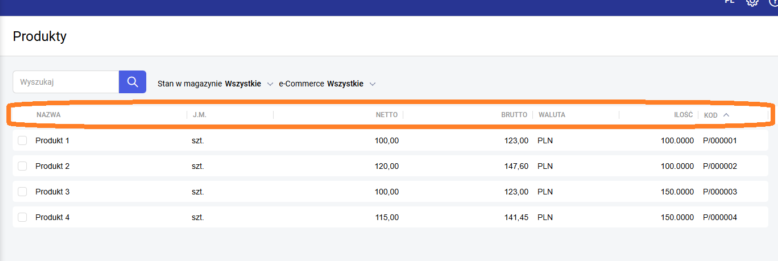 3.Po kliknięciu pokaże się lista, na której zaznacz opcję Kod EAN i zatwierdź klikając lewym przyciskiem myszy:
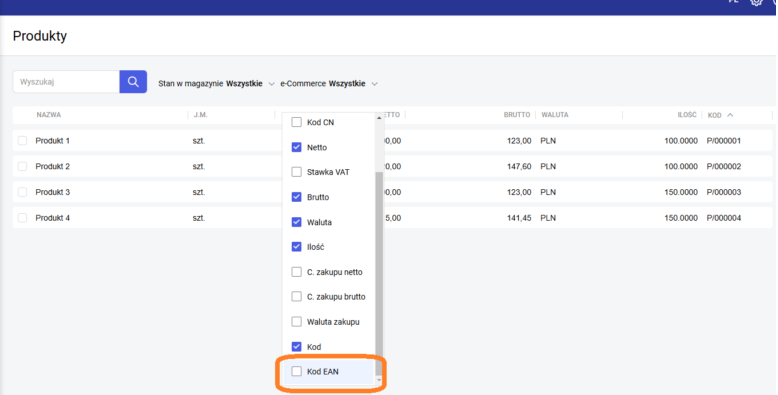 4.Kolumna KOD EAN pojawi się na końcu listy towarów:
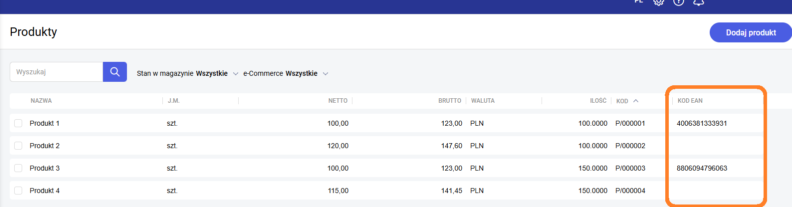 5.Aby wyfiltrować teraz towary niemające przypisanego kodu EAN kliknij lewym przyciskiem myszy na obszar z napisem KOD EAN:
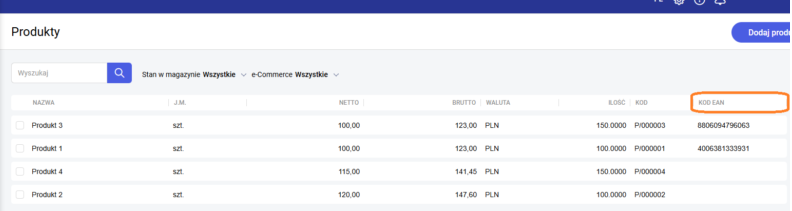 6.Po kliknięciu KOD EAN jako pierwsze na liście pokażą się towary niemające przypisanego kodu EAN: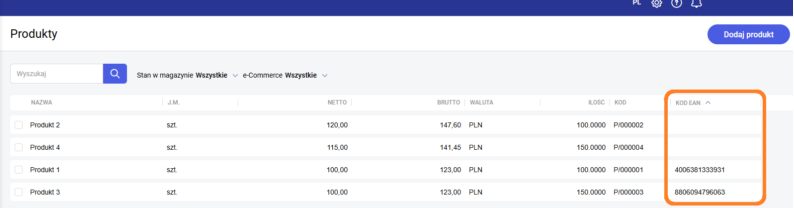
-
Jak dodać kod EAN w systemie Comarch Betterfly?
2. Będąc na liście towarów kliknij w towar, do którego chcesz dodać kod EAN:
3. Na zakładce Formularz (1) znajdź sekcję Kody produktu (2):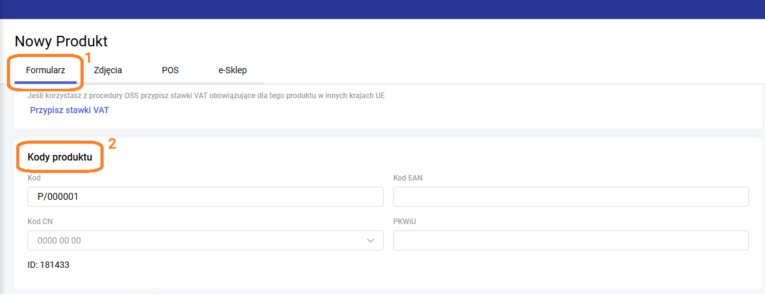 4. W polu o nazwie Kod EAN dodaj kod EAN dla swojego produktu:
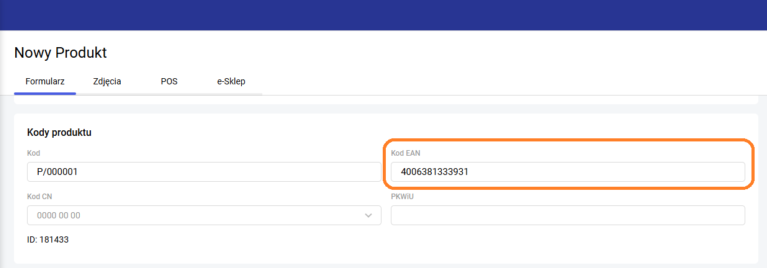 5. Zapisz zmiany na karcie towaru, aby kod EAN został zaktualizowany w systemie ERP. Aby zmiany były widoczne w Twoim e-Sklepie zaktualizuj informacje, przesyłając je do e-Sklepu: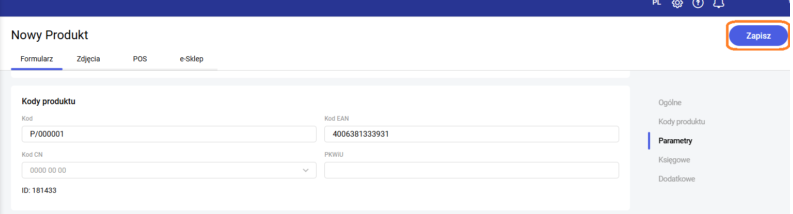
d) Opis towaru z sekcją/ załącznikiem ostrzeżeń i instrukcji
Dla wybranych towarów konieczne może być dołączenie instrukcji bezpieczeństwa lub certyfikatu bezpieczeństwa. Możesz to zrobić na kilka sposobów: edytować opis produktu lub udostępnić odpowiedni załącznik w formie linku.-
Jak dodać opis towaru z linkiem do ostrzeżeń/ instrukcji/ certyfikatów bezpieczeństwa (umieszonych jako załącznik na iBard)?
2.Będąc na liście towarów kliknij w towar, do którego chcesz dodać opis:
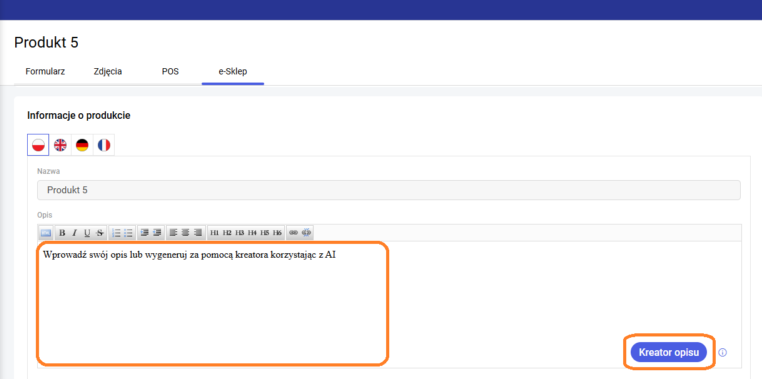
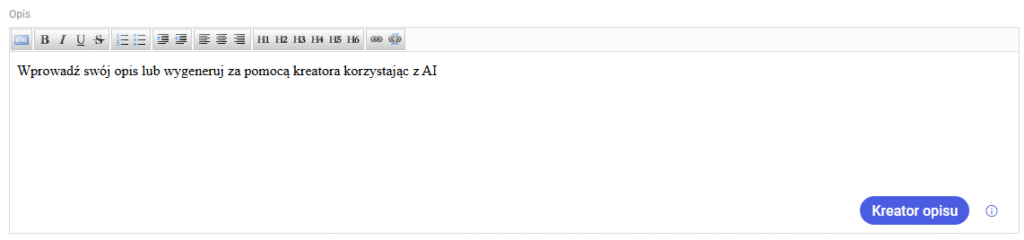
3.Następnie przejdź do zakładki e-Sklep (1) i znajdź sekcję Informacje o produkcie (2):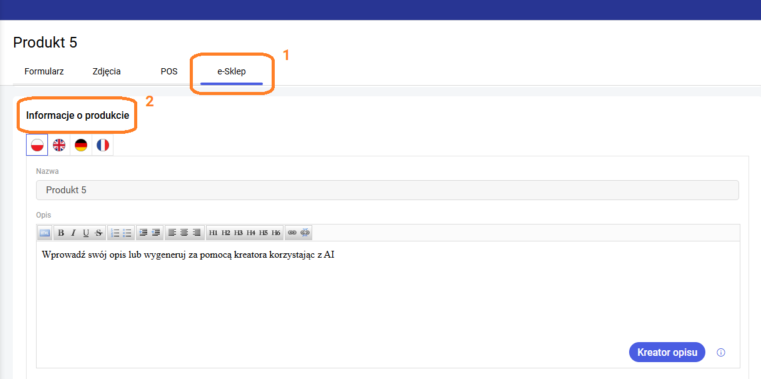 4.Wprowadź opis towaru lub wygeneruj go za pomocą przycisku Kreator opisu > Wygeneruj nowy opis:
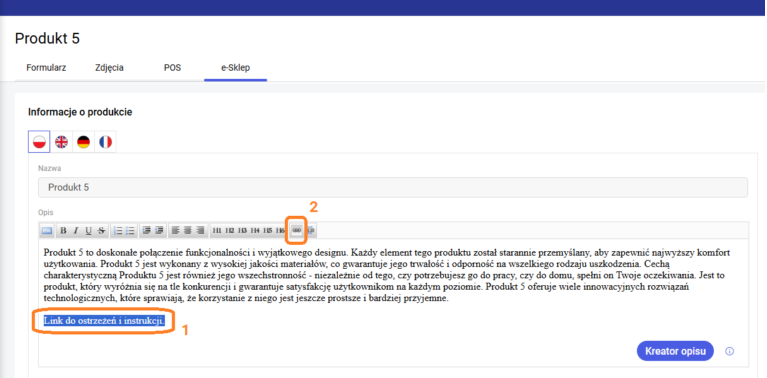
 5. Zaznacz część tekstu (1), dla którego chciałbyś dodać link przekierowujący do strony z ostrzeżeniem/ instrukcją/ certyfikatem, a następnie kliknij w ikonkę Insert Link (2):
 6.W nowym polu uzupełnij adres linku do strony z ostrzeżeniami i instrukcją:
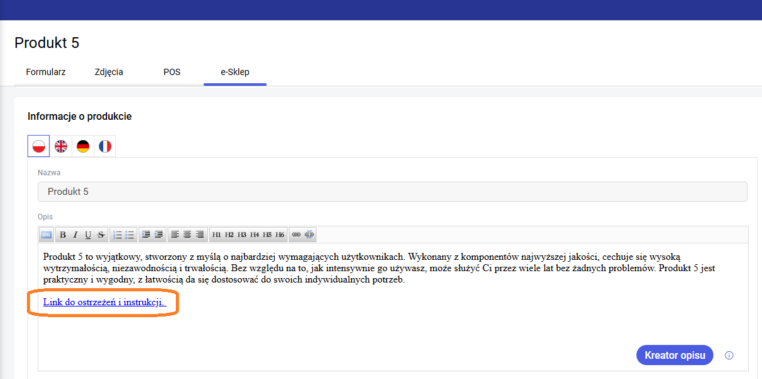
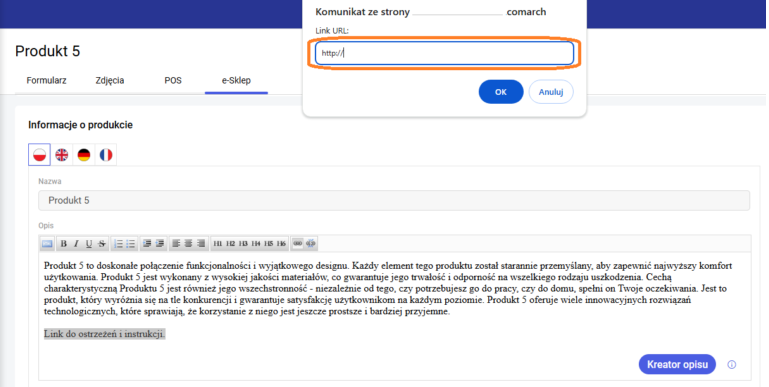 7.Po zatwierdzeniu adresu linku przyciskiem OK, obszar zaznaczonego tekstu zostanie podkreślony, a jego kolor zmieni się na niebieski:
 8.Zapisz zmiany na karcie towaru, aby dodany opis wraz z linkiem został zaktualizowany w systemie ERP. Aby zmiany były widoczne w Twoim e-Sklepie zaktualizuj informacje, przesyłając je do e-Sklepu: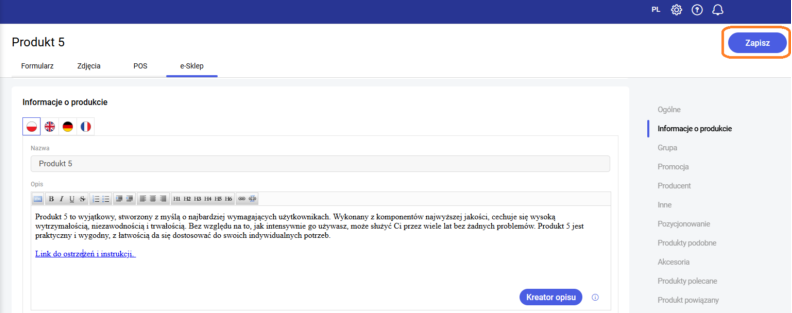
e) Marka
-
Jak dodać markę w systemie Comarch Betterfly?
2. Będąc na liście towarów kliknij w towar, do którego chcesz dodać markę:
3.Następnie przejdź do zakładki e-Sklep (1) i znajdź sekcję Producent (2):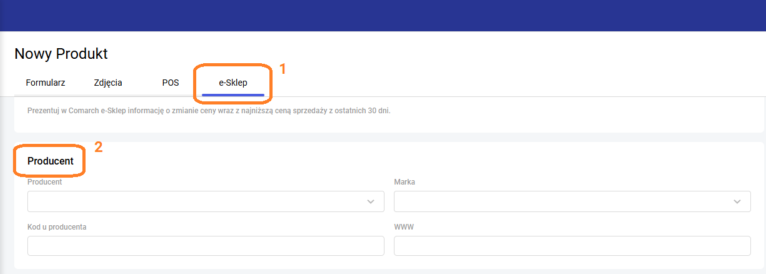 4. W polu o nazwie Marka dodaj markę dla swojego produktu:
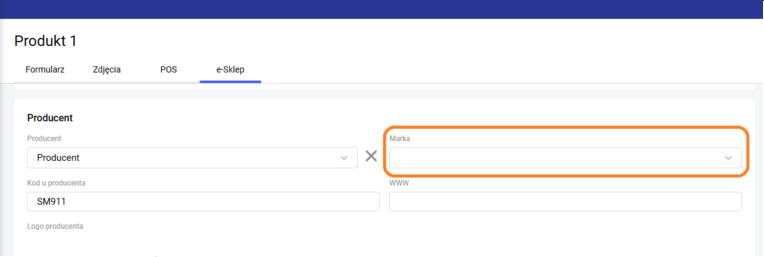 5. Zapisz zmiany na karcie towaru, aby informacja o marce została zaktualizowana w systemie Comarch Betterfly. Aby zmiany były widoczne w Twoim e-Sklepie zaktualizuj informacje, przesyłając je do e-Sklepu: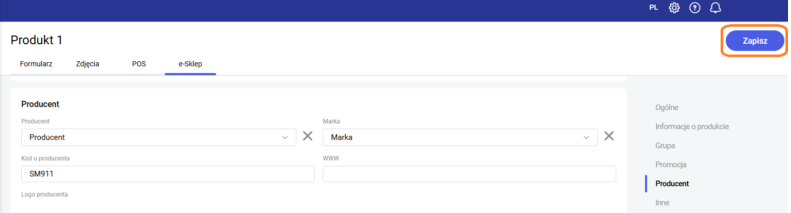
f) Dowolny (inny) identyfikator produktu
Jeżeli potrzebujesz identyfikować towar w inny sposób niż wyżej opisane przykłady, skorzystaj w systemie Comarch Betterfly z funkcji atrybutu towaru. Szczegółowa instrukcja dostępna jest w artykule: Atrybuty na karcie produktu.Dowiedz się więcej
Chcesz się dowiedzieć więcej na temat rozporządzenia GPSR? A może potrzebujesz dostosować ofertę e-Commerce w integracji z innym systemem ERP? Sprawdź nasze pozostałe poradniki! Śledź nasze Centrum Pomocy, by być na bieżąco!Jak zaprezentować jeden towar w wielu wariantach? (towar zgrupowany wielopoziomowy)
Wstęp – czym są towary zgrupowane?
Towary zgrupowane, czyli produkty zbiorcze, umożliwiają pogrupowanie kilku kart towarowych z systemu ERP w jeden produkt Comarch e-Sklep. Konfiguracja (wiązanie) towarów zgrupowanych odbywa się przy pomocy atrybutów grupujących w systemie ERP. Dodatkowo spośród wszystkich kart towarowych wchodzących w skład towaru zgrupowanego należy wskazać jedną kartę, która będzie wyświetlana jako towar nadrzędny w e-Sklepie.
Jeśli zatem w ofercie Twojego sklepu znajdują się towary, które różnią się od siebie jedynie kolorem, czy rozmiarem warto je powiązać i wyświetlać na liście produktów jako jeden towar (karta towaru nadrzędnego) z wieloma wariantami do wyboru. Po wejściu w taki produkt i wybraniu atrybutów wyświetlą się karty produktów powiązanych (podrzędnych). Więcej o budowie towarów zgrupowanych i o tym jak skonfigurować towar zgrupowany prosty (jednopoziomowy) przeczytasz w artykule Towar zgrupowany – konfiguracja.
Towary możemy grupować po jednym atrybucie lub kilku. Konfiguracja różni się w zależności od posiadanego systemu ERP. W tym artykule opisane jest jak utworzyć towar zgrupowany według dwóch i więcej atrybutów.Jak skonfigurować towar zgrupowany (wielopoziomowy) w systemie Comarch ERP Optima?
Poniżej znajduje się instrukcja, jak krok po kroku utworzyć towar zgrupowany w systemie Comarch ERP Optima. Przedstawiona konfiguracja jest przykładem dla towaru (sukienki), który występuje w 3 wariantach kolorystycznych oraz 3 rozmiarach, co wymaga utworzenia 9 kart towarowych (1 ojciec, 8 dzieci).
Krok 1. Zdefiniowanie atrybutu, który będzie grupował wybrane produkty
W pierwszej kolejności utwórz atrybuty typu lista, które będą atrybutami grupującymi. Warunki, jakie powinien spełniać atrybut grupujący to:- Typ/Format: Lista,
- Parametr „udostępniaj w e-Sklep/e-Sale”: Zaznaczony,
- Uzupełnione pozycje listy,
- Uzupełniony kod oraz nazwę.


Atrybut towaru: Zakładka Ogólne


Atrybut towaru: Zakładka Pozycje Listy
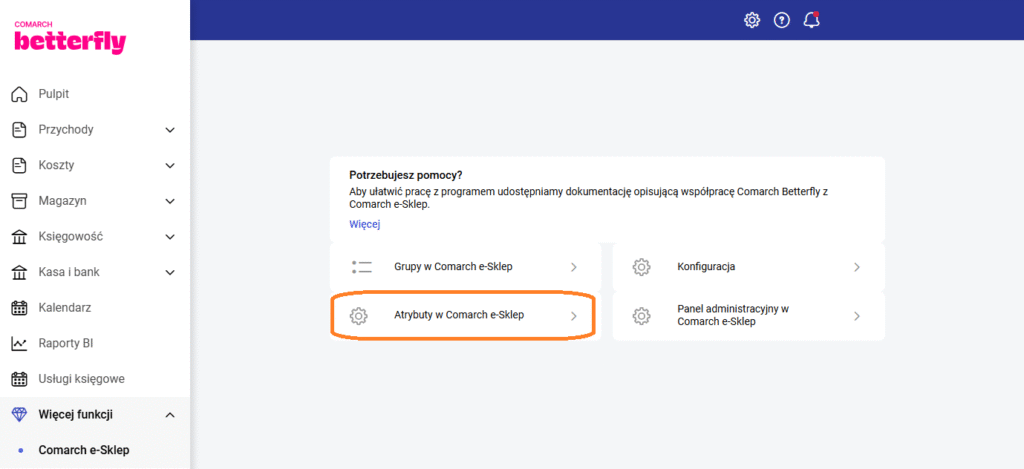
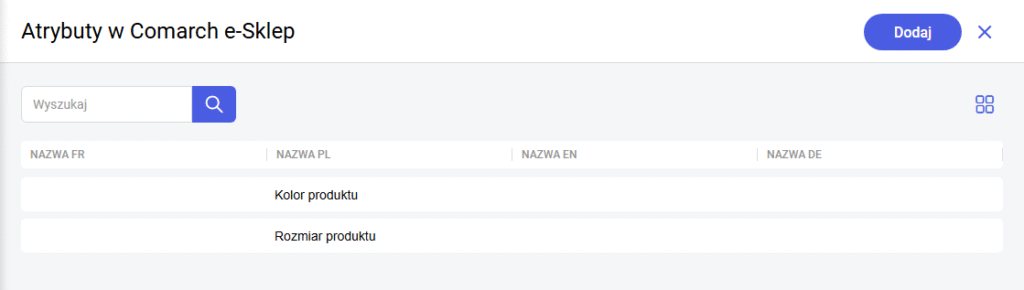
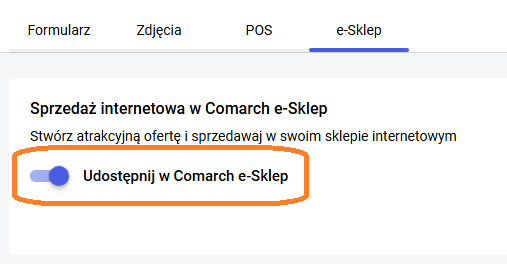
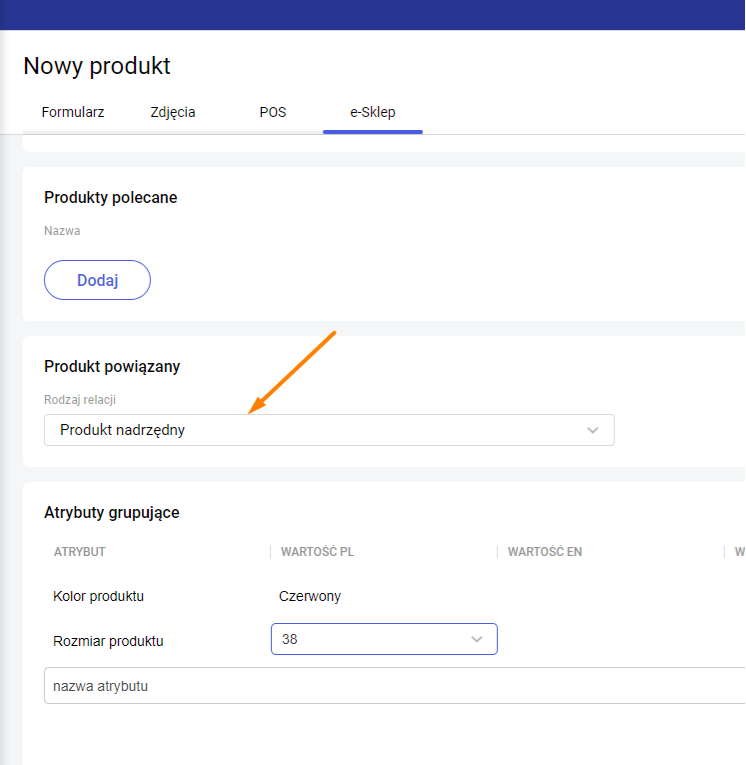
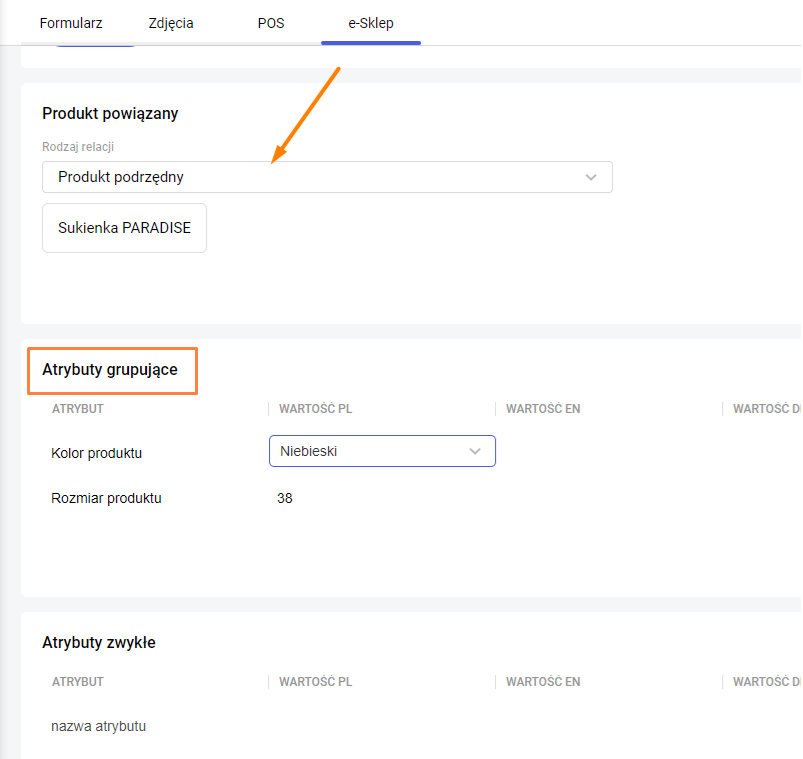
Krok 2. Konfiguracja towaru nadrzędnego („Ojca”) Towar nadrzędny będzie towarem głównym wyświetlającym się w sklepie. Ważne aby nazwa "Ojca" była ogólna dla towaru, ponieważ ta nazwa będzie się wyświetlać na towarze zgrupowanym. Atrybuty grupujące towaru. Krok 3. Konfiguracja towarów podrzędnych („Dzieci”) Towary podrzędne będą zgrupowane na podstawie przypisanych atrybutów i przyporządkowane do jednego towaru głównego. Nie będą one wyświetlane na liście wszystkich towarów w e-Sklepie. Dla towarów podrzędnych przyporządkuj odpowiednie atrybuty grupujące z dopasowanymi dla nich wartościami. Atrybut musi być ten sam, który został przypisany dla towaru nadrzędnego. Ponadto dla towarów podrzędnych („Dzieci”) przypisz jeden i ten sam towar nadrzędny („Ojca”), wówczas towary zostaną ze sobą powiązane. Jak ustalić towar nadrzędny dla wybranych towarów podrzędnych? Towar nadrzędny określisz w zakładce e-Sklep na szczegółach karty towaru. Po wejściu w sekcję e-Sklep przejdź do dostępnej tam zakładki (3) Wspólne, gdzie widnieje obszar dotyczący towaru nadrzędnego. W tym miejscu określ, który towar będzie nadrzędnym dla edytowanego. Po zapisaniu zmian zostanie utworzone powiązanie między towarami. Konfiguracja towaru nadrzędnego Tak przygotowany towar podrzędny skopiuj ponownie, pamiętaj o zmianie kodu towaru, wartości atrybutu kolor oraz rozmiar. W efekcie otrzymasz ojca i ósemkę dzieci (9 kart towarowych), dla każdego z tych towarów dodaj zdjęcia w odpowiednim kolorze na zakładce Atrybuty w sekcji Załączniki. Tak skonfigurowany towar w e-Sklepie wyświetla się jako jeden produkt w wielu wariantach. Kontrola stanów magazynowych. Poniżej znajduje się instrukcja, jak krok po kroku utworzyć towar zgrupowany dwupoziomowy w systemie Comarch Betterfly. Jako przykład utworzono towar w trzech wariantach kolorystycznych i w trzech rozmiarach do wyboru. Krok 1. Utworzenie atrybutu grupującego Aby dodać nowy atrybut przejdź w Comarch Betterfly do sekcji Więcej funkcji > Comarch e-Sklep > Atrybuty w Comarch e-Sklep. Dodawanie atrybutu. W otworzonej sekcji dodaj nowy atrybut, który będzie grupował wybrane towary. W opisanym przykładzie utworzono atrybuty o nazwie „Kolor produktu” i "Rozmiar produktu". Utworzone atrybuty grupujące. Krok 2. Konfiguracja produktu nadrzędnego Aby dokonać edycji towaru, który będzie produktem nadrzędnym („Ojcem”) wejdź w szczegóły towaru. (Przychody > Produkty > Dodaj produkt lub szczegóły istniejącego). Na szczegółach towaru przejdź do zakładki e-Sklep zaznacz parametr Udostępnij w Comarch e-Sklep. Udostępnianie towaru w e-Sklepie. Aby utworzyć relacje między produktami w pierwszej kolejności oznacz towar nadrzędny. W zakładce Produkt powiązany wybierz odpowiednią relację. Na liście do wyboru znajdują się 3 pozycje: W przypadku towaru głównego („Ojca”) wybierz opcję „Towar nadrzędny”, wówczas pojawi się obszar, w którym określ atrybut grupujący. Dla przykładu wybierz z listy utworzone wcześniej atrybuty Kolor produktu i Rozmiar. Następnie ręcznie określ obu atrybutom konkretną wartość. Konfiguracja towaru nadrzędnego. Krok 3. Konfiguracja produktu podrzędnego Konfiguracja wygląda analogicznie do konfiguracji towaru nadrzędnego, jednak rodzaj relacji jest inny. Jeśli wybierzesz rodzaj relacji Produkt podrzędny pojawi się pole Wskaż produkt nadrzędny. Kliknięcie w to pole, wyświetla wszystkie produkty, które mają ustawiony parametr Sprzedawaj towar w Comarch e-sklepie i równocześnie są określone jako produkt nadrzędny. Z listy możesz wybrać jedną kartotekę. Po wskazaniu produktu w tabeli Atrybuty grupujące na produkcie podrzędnym są przepisywane atrybuty grupujące, które wcześniej zostały ustalone na towarze nadrzędnym wraz z wartościami. Nie możesz zmienić zestawu atrybutów grupujących na produkcie podrzędnym – możesz jedynie ustalić nowe wartości tych atrybutów dla towaru podrzędnego. Konfiguracja towaru podrzędnego. Tak zgrupowane towary będą powiązane i odpowiednio wyświetlane w e-Sklepie. Towar nadrzędny będzie towarem głównym, wyświetlanym na liście wszystkich produktów, zaś towar podrzędny będzie stanowił jeden z wariantów do wyboru po wejściu w szczegóły towaru. Na stronie sklepu będzie wyświetlana nazwa towaru nadrzędnego. Po wysłaniu do Comarch e-Sklep Klient na liście produktów będzie widział kartę BUTY1, natomiast w ramach tej karty będzie miał dostępne parametry filtrowania: KOLOR i ROZMIAR:
jeśli klient wybierze kolor czerwony, to wśród rozmiarów będzie miał dostępne wartości 38 i 39. Po wybraniu rozmiaru 39 wyświetlona zostanie karta produktu BUTY2 i Klient będzie mógł je zamówić,
jeśli Klient wybierze kolor niebieski, to wśród rozmiarów będzie miał dostępne wartości: 37 i 38. Po wybraniu rozmiaru 37 wyświetlona zostanie karta produktu BUTY4 i Klient będzie mógł je zamówić. Poniżej znajduje się instrukcja, jak krok po kroku utworzyć towar zgrupowany w systemie Comarch ERP XL. Jako przykład utworzono towar w trzech kolorach i trzech rozmiarach do wyboru. Krok 1. Utworzenie atrybutu grupującego W pierwszej kolejności utwórz oraz skonfiguruj atrybuty, które będą grupowały ze sobą wybrane towary. Atrybuty możesz dodać w Administratorze Oddziału, w zakładce Narzędzia, sekcja Atrybuty. Po wejściu w definicję atrybutów dodaj nową klasę atrybutu oraz uzupełnić jej parametry. Definicja atrybutów: Zakładka Klasa atrybutów Następnie przejdź do szczegółów wybranej klasy, gdzie na zakładce Ogólne: Klasa atrybutu: Zakładka Ogólne Na zakładce Obiekty ustal, do których obiektów dostępnych w Comarch ERP XL dany atrybut będzie wykorzystywany. W przypadku tworzenia towarów zgrupowanych dodaj takie obiekty jak: Obiekty. Prawidłowo dodane elementy będą widoczne na zakładce Obiekty: Wzorce towarowe. Zakładka Dostępność pozwala ograniczyć listę operatorów do tych, dla których dostępna będzie dana klasa atrybutu. Możliwe jest określenie praw dostępu odrębnie w zakresie możliwości wprowadzania wartości dla klasy atrybutu (parametr Wprowadzenie) oraz edycji/zmiany tej wartości (parametr Zmiana). Lista operatorów. Na zakładce Dostępność możliwe jest: Na zakładce Tłumaczenia istnieje możliwość wprowadzenia tłumaczenia nazw klasy atrybutu w języku obcym. Po przyciśnięciu przycisku [Dodaj] wybierz język, spośród zdefiniowanych wcześniej w słowniku kategorii, a następnie wpisz odpowiednie tłumaczenie i zapisz okno. Gdy klasa atrybutu zostanie uzupełniona przypisz do niej odpowiednie wartości. Definiowanie atrybutów. Krok 2. Konfiguracja produktu nadrzędnego Towar nadrzędny powinien być udostępniany do e-Sklepu oraz powinien mieć przyporządkowaną grupę domyślną na zakładce Aplikacje. Konfiguracja towaru nadrzędnego. Ponadto przyporządkuj mu odpowiedni atrybut grupujący z jedną konkretną wartością (zakładka Atrybuty). Bardzo ważne jest, aby zaznaczyć parametr „Grupujący”. Konfiguracja atrybutów towaru nadrzędnego. Krok 3. Konfiguracja produktu podrzędnego Konfiguracja wygląda analogicznie do konfiguracji towaru nadrzędnego. Towar podrzędny powinien być udostępniany do e-Sklepu oraz powinien mieć przyporządkowaną grupę domyślną na zakładce Aplikacje. Dodatkowo konieczne jest przypisanie mu towaru nadrzędnego, z którym zostanie zgrupowany. Konfiguracja towaru podrzędnego. Ponadto przyporządkuj mu ten sam atrybut, który został dodany dla towaru głównego, lecz z inną wartością. Parametr grupujący również musi zostać zaznaczony. Po utworzeniu towarów zgrupowanych wykonaj pełną synchronizację danych. Tak skonfigurowany towar w e-Sklepie będzie się prezentował jako jeden produkt w wielu wariantach. Przykład takiego towaru można zobaczyć w naszym sklepie demo. Towar wyświetlany w szablonie Topaz. Towar wyświetlany w szablonie Szafir. Kopie elektroniczne faktur w dobie powszechnej digitalizacji stanowią jeden z kluczowych elementów prowadzonej działalności nowoczesnej firmy. Dzięki nim, klienci oraz prowadzący firmę mają dostęp do dokumentów potwierdzających zawarcie transakcji. Aby kopie elektronicznych faktur wyświetlały się w panelu administracyjnym oraz w profilu klienta należy zastosować się do następującej instrukcji: Krok 4. Po wykonaniu synchronizacji faktury powinny się wyświetlać w Panelu Administracyjnym oraz w Profilu Klienta. Faktury w Profilu Klienta wyświetlają się w przypadku standardowych szablonów: Bursztyn, Agat, Opal, Szafir oraz Topaz. W tym artykule dowiesz się w jaki sposób zintegrować swój e-Sklep z systemem Comarch Betterfly oraz wystawić w e-Sklepie pierwsze towary. Wystarczy kilka prostych kroków, które zostały opisane poniżej. Gratulacje! Dziękujemy za zamówienie naszego rozwiązania. Z pewnością dotarł już do ciebie e-mail „Aktywacja Comarch e-Sklep”.
W tej wiadomości otrzymałeś link do rejestracji nowego panelu. Wejdź w niego i zarejestruj się jako administrator sklepu. Sprawdź poprawność wprowadzonych danych oraz zapoznaj się z regulaminem, umową powierzenia danych i zgodami marketingowymi a, następnie zaakceptuj je. W poprzednim kroku utworzyłeś grupę w drzewie kategorii, które zostanie wysłane do e-Sklepu. W tym kroku dowiesz się jak dodać towary do utworzonych grup. Jeżeli posiadasz już swoją bazę towarową, czyli kategorie oraz towary, zobaczysz jakie niezbędne parametry należy uzupełnić aby towar był dostępny w e-Sklepie. Nowy produkt możesz dodać na zakładce Start lub Faktury/ Produkty wybierz kafelek Dodaj produkt, aby na magazynie pojawiły się towary. Uzupełnij informacje o stanach magazynowych oraz dane takie jak : W podobny sposób dodaj towary do pozostałych grup towarowych. Pamiętaj, aby grupa była widoczna w e-Sklepie musi zawierać towary. Po przesłaniu towarów zobaczysz je w: Masz pytania? Napisz do nas lub skontaktuj się z nami. Dane znajdziesz w mailu aktywacyjnym.
Powodzenia! Fantomy, czyli produkty zbiorcze, umożliwiają pogrupowanie kilku kart towarowych z systemu ERP w jeden produkt Comarch e-Sklep. Konfiguracja (wiązanie) fantomów odbywa się przy pomocy atrybutu grupującego w systemie ERP. Dodatkowo spośród wszystkich kart towarowych wchodzących w skład fantomu należy wskazać jedną kartę, która będzie wyświetlana jako towar nadrzędny w e-sklepie. Jeśli zatem w ofercie Twojego sklepu znajdują się towary, które różnią się od siebie jedynie kolorem, czy rozmiarem warto je powiązać i wyświetlać na liście produktów jako jeden towar (karta towaru nadrzędnego) z wieloma wariantami do wyboru. Po wejściu w taki produkt i wybraniu atrybutów wyświetlą się karty produktów powiązanych (podrzędnych). Mechanizm działa w ten sposób, że jeden z produktów w grupie oznacza się jako produkt nadrzędny – dane tego produktu będą wyświetlane bezpośrednio na liście towarów w Comarch e-Sklep. Pozostałe produkty w grupie mają być oznaczone jako produkty podrzędne – ich dane nie będą wyświetlane bezpośrednio na liście w Comarch e-Sklep, lecz dopiero po wyfiltrowaniu towaru według określonych cech (atrybutów). Na potrzeby filtrowania produktów powiązanych w sklepie istotne jest, by wszystkie powiązane ze sobą produkty miały wspólny zestaw atrybutów grupujących. Co składa się na budowę fantomu ? Fantom = „Ojciec” + „Dziecko” + „Dziecko 1” + … Fantom = produkt zbiorczy = produkt zgrupowany Produkt nadrzędny („Ojciec”) – jest głównym (nadrzędnym) produktem, który będzie wyświetlany w e-Sklepie na liście wszystkich towarów. Stanowi „Ojca” produktów do niego przyporządkowanych. Towar ten będzie miał przypisany atrybut grupujący, po którym będzie połączony z produktami podrzędnymi („Dziećmi”). Produkt podrzędny („Dziecko”) – jest to produkt, który przyporządkowany jest do towaru nadrzędnego („Ojca”). Nie będzie on widoczny na liście wszystkich towarów w e-Sklepie. Produkt podrzędny („Dziecko”), na podstawie przyporządkowanych mu atrybutów grupujących, będzie możliwy do wyboru po wejściu w szczegóły towaru nadrzędnego w e-Sklepie. Atrybut grupujący – stanowi element łączący produkt nadrzędny z podrzędnym, na podstawie którego określone towary są ze sobą grupowane, a następnie odpowiednio wyświetlane w e-Sklepie. Atrybuty grupujące to różne warianty wybranego towaru, które będą widoczne na szczegółach towaru nadrzędnego (głównego – „Ojca”). Poniżej znajduje się instrukcja, jak krok po kroku utworzyć towar zgrupowany w systemie Comarch ERP Optima. Poniżej przedstawiona konfiguracja jest przykładem dla towaru, który występuje w 5 wariantach kolorystycznych, co wymaga utworzenia 5 kart towarowych (1 ojciec, 4 dzieci). Krok 1. Zdefiniowanie atrybutu, który będzie grupował wybrane produkty Atrybut towaru: Zakładka Ogólne Atrybut towaru: Zakładka Pozycje Listy Krok 2. Konfiguracja towaru nadrzędnego („Ojca”) Towar nadrzędny będzie towarem głównym wyświetlającym się w sklepie. Krok 3. Konfiguracja towarów podrzędnych („Dzieci”) Towary podrzędne będą zgrupowane na podstawie przypisanych atrybutów i przyporządkowane do jednego towaru głównego. Nie będą one wyświetlane na liście wszystkich towarów w e-Sklepie. Dla towarów podrzędnych należy przyporządkować odpowiednie atrybuty grupujące z dopasowanymi dla nich wartościami. Atrybut musi być ten sam, który został przypisany dla towaru nadrzędnego. Ponadto dla towarów podrzędnych („Dzieci”) należy przypisać jeden i ten sam towar nadrzędny („Ojca”), wówczas towary zostaną ze sobą powiązane. Jak ustalić towar nadrzędny dla wybranych towarów podrzędnych? Towar nadrzędny określa się w zakładce e-Handel na szczegółach karty towaru. Po wejściu w sekcję e-Handel należy przejść do dostępnej tam zakładki (4) Wspólne, gdzie widnieje obszar dotyczący towaru nadrzędnego. W tym miejscu należy określić, który towar będzie nadrzędnym dla edytowanego. Po zapisaniu zmian zostanie utworzone powiązanie między towarami. Konfiguracja towaru nadrzędnego Tak przygotowany towar podrzędny kopiujemy ponownie, pamiętając o zmianie kodu towaru, wartości atrybutu kolor. W efekcie otrzymujemy ojca i czwórkę dzieci (5 kart towarowych) i dla każdego z tych towarów dodajemy zdjęcia w odpowiednim kolorze na zakładce Atrybuty w sekcji Załączniki. Poniżej znajduje się instrukcja, jak krok po kroku utworzyć towar zgrupowany w systemie Comarch Betterfly. Jako przykład utworzono towar w trzech wariantach kolorystycznych do wyboru. Krok 1. Utworzenie atrybutu grupującego Aby dodać nowy atrybut należy przejść w Comarch Betterfly do sekcji Więcej funkcji > Comarch e-Sklep > Atrybuty w Comarch e-Sklep. W otworzonej sekcji należy dodać nowy atrybut, który będzie grupował wybrane towary. W opisanym przykładzie utworzono atrybut o nazwie „Kolor”. Krok 2. Konfiguracja produktu nadrzędnego Aby dokonać edycji towaru, który będzie produktem nadrzędnym („Ojcem”) należy wejść w szczegóły towaru. (Faktury/ Produkty/ Dodaj produkt lub szczegóły istniejącego). Na szczegółach towaru należy przejść do sekcji Uzupełnij dane dla e-Sklepu, następnie w zakładkę Produkty skojarzone. Aby utworzyć relacje między produktami należy w pierwszej kolejności oznaczyć towar nadrzędny. W zakładce Produkty skojarzone znajduje się sekcja dotycząca produktów powiązanych. Na liście do wyboru znajdują się 3 pozycje: W przypadku towaru głównego („Ojca”) należy wybrać opcję „Towar nadrzędny”, wówczas pojawi się obszar, w którym należy określić atrybut grupujący. Dla przykładu wybieramy z listy utworzony wcześniej atrybut Kolor określając mu konkretną wartość wpisaną ręcznie. Krok 3. Konfiguracja produktu podrzędnego Konfiguracja wygląda analogicznie do konfiguracji towaru nadrzędnego, jednak rodzaj relacji jest inny. Jeśli zostanie wybrany rodzaj relacji Produkt podrzędny pojawia się pole Wskaż produkt nadrzędny. Kliknięcie w to pole, wyświetla wszystkie produkty, które mają ustawiony parametr Sprzedawaj towar w Comarch e-sklepie i równocześnie są określone jako produkt nadrzędny. Z listy można wybrać jedną kartotekę. Po wskazaniu produktu w tabeli Atrybuty grupujące na produkcie podrzędnym są przepisywane atrybuty grupujące, które wcześniej zostały ustalone na towarze nadrzędnym wraz z wartościami. Nie można zmienić zestawu atrybutów grupujących na produkcie podrzędnym – można jedynie ustalić nowe wartości tych atrybutów dla towaru podrzędnego. Tak zgrupowane towary będą powiązane i odpowiednio wyświetlane w e-Sklepie. Towar nadrzędny będzie towarem głównym, wyświetlanym na liście wszystkich produktów, zaś towar podrzędny będzie stanowił jeden z wariantów do wyboru po wejściu w szczegóły towaru. Po wysłaniu do Comarch e-Sklep Klient na liście produktów będzie widział kartę BUTY1, natomiast w ramach tej karty będzie miał dostępne parametry filtrowania: KOLOR i ROZMIAR:
jeśli klient wybierze kolor czerwony, to wśród rozmiarów będzie miał dostępne wartości 38 i 39. Po wybraniu rozmiaru 39 wyświetlona zostanie karta produktu BUTY2 i Klient będzie mógł je zamówić,
jeśli Klient wybierze kolor niebieski, to wśród rozmiarów będzie miał dostępne wartości: 37 i 38. Po wybraniu rozmiaru 37 wyświetlona zostanie karta produktu BUTY4 i Klient będzie mógł je zamówić. Poniżej znajduje się instrukcja, jak krok po kroku utworzyć towar zgrupowany w systemie Comarch ERP XL. Jako przykład utworzono towar w trzech wariantach do wyboru (t-shirt w trzech kolorach do wyboru). Krok 1. Utworzenie atrybutu grupującego W pierwszej kolejności należy utworzyć oraz skonfigurować atrybut, który będzie grupował ze sobą wybrane towary. Atrybuty można dodawać w Administratorze Oddziału, w zakładce Narzędzia, sekcja Atrybuty. Po wejściu w definicję atrybutów należy dodać nową Klasę atrybutu oraz uzupełnić jej parametry. Definicja atrybutów: Zakładka Klasa atrybutów Następnie należy przejść do szczegółów wybranej klasy, gdzie na zakładce Ogólne należy: Klasa atrybutu: Zakładka Ogólne Na zakładce Obiekty należy ustalić, do których obiektów dostępnych w Comarch ERP XL dany atrybut będzie wykorzystywany. W przypadku tworzenia towarów zgrupowanych należy dodać takie obiekty jak: Prawidłowo dodane elementy będą widoczne na zakładce Obiekty: Zakładka Dostępność pozwala ograniczyć listę operatorów do tych, dla których dostępna będzie dana klasa atrybutu. Możliwe jest określenie praw dostępu odrębnie w zakresie możliwości wprowadzania wartości dla klasy atrybutu (parametr Wprowadzenie) oraz edycji/zmiany tej wartości (parametr Zmiana). Na zakładce Dostępność możliwe jest: Na zakładce Tłumaczenia istnieje możliwość wprowadzenia tłumaczenia nazw klasy atrybutu w języku obcym. Po przyciśnięciu przycisku [Dodaj] należy wybrać język, spośród zdefiniowanych wcześniej w słowniku kategorii, a następnie wpisać odpowiednie tłumaczenie i zapisać okno. Gdy klasa atrybutu zostanie uzupełniona należy przypisać do niej odpowiednie wartości. Krok 2. Konfiguracja produktu nadrzędnego Towar nadrzędny powinien być udostępniany do e-Sklepu oraz powinien mieć przyporządkowaną grupę domyślną na zakładce Aplikacje. Ponadto należy przyporządkować mu odpowiedni atrybut grupujący z jedną konkretną wartością (zakładka Atrybuty). Bardzo ważne jest, aby zaznaczyć parametr „Grupujący”. Krok 3. Konfiguracja produktu podrzędnego Konfiguracja wygląda analogicznie do konfiguracji towaru nadrzędnego. Towar podrzędny powinien być udostępniany do e-Sklepu oraz powinien mieć przyporządkowaną grupę domyślną na zakładce Aplikacje. Dodatkowo konieczne jest przypisanie mu towaru nadrzędnego, z którym zostanie zgrupowany. Ponadto należy przyporządkować mu ten sam atrybut, który został dodany dla towaru głównego, lecz z inną wartością. Parametr grupujący również musi zostać zaznaczony. Po utworzeniu towarów zgrupowanych należy wykonać pełną synchronizację danych. Wymaganiem stawianym przez e-handel jest możliwość tworzenia grup dla tego samego artykułu różniącego się jakąś cechą np. rozmiarem, kolorem. W przypadku, gdy dla każdego z artykułów różniących się daną cechą w systemie tworzone są osobne karty towarowe np. dla modelu buta będzie utworzonych tyle kart towarowych ile występuje numerów. W tym celu wykorzystane są artykuły powiązane z rodzajem powiązania Towar nadrzędny. Artykuł określony tym rodzajem powiązania staje się nadrzędnym dla powiązanego z nim artykułu. Po synchronizacji do Comarch e-Sklep będzie wyświetlany jako domyślny w e-Sklepie. Tylko jeden towar w grupie może być nadrzędny względem pozostałych. Artykuł posiadający już artykuł nadrzędny nie może być artykułem nadrzędnym. Aby możliwa była prezentacja dodatkowych cech dla zgrupowanych artykułów, należy ustawić parametr umożliwiający wskazanie, które z atrybutów będą określały zgrupowane towary. Parametr Grupujący umożliwia określenie tych atrybutów, które będą wyświetlane w e-Sklepie dla towarów zgrupowanych – fantomów. Atrybutem grupującym może być atrybut typu lista lub tekstowy. Aby wysłać produkt do e-Sklepu należy określić przynajmniej grupę oraz cenę sprzedaży. Pozostałe informacje nie są wymagane, jednak mogą ułatwić wyszukiwanie towaru w e-Sklepie.


Jak skonfigurować towar zgrupowany (wielopoziomowy) w systemie Comarch Betterfly?
Jak skonfigurować towar zgrupowany (wielopoziomowy) w systemie Comarch ERP XL?


Jak wyświetla się towar zgrupowany (wielopoziomowy) według dwóch atrybutów: kolor i rozmiar w szablonie Topaz i Szafir?


Czy mogę zmienić walutę domyślną w e-Sklepie?
Comarch ERP Optima
Jeśli korzystasz z systemu Comarch ERP Optima, przejdź do zakładki System/ Konfiguracja/ e-Handel, następnie wybierz e-Sklep/e-Sale. Po kliknięciu w ikonę plusa, wyświetli się Formularz Comarch e-Sklep/e-Sale. W zakładce Ogólne, w sekcji Waluty możesz określić walutę domyślną dla swojego e-Sklepu spośród zdefiniowanych walut.
 Po uzupełnieniu formularza oraz wygenerowaniu klucza wymiany, przed pierwszą synchronizacją pomiędzy systemem ERP a Comarch e-Sklep, możesz zmienić walutę domyślną. Po wykonaniu pierwszej synchronizacji, zmiana waluty domyślnej jest niemożliwa.
Comarch ERP XL
Korzystając z systemu Comarch ERP XL, przejdź do modułu Administrator oddziałów, a następnie w zakładce Ogólne przejdź do Oddziały. Klikając w ikonę plusa, dodasz nowy oddział Comarch e-Sklep. Po wykonaniu pierwszych kroków konfiguracji oddziału, przejdź do zakładki Waluty, gdzie będziesz mógł ustalić domyślną walutę w e-Sklepie:
 Po konfiguracji oddziału, przed pierwszą synchronizacją pomiędzy systemem ERP a Comarch e-Sklep, możesz zmienić walutę domyślną. Po wykonaniu pierwszej synchronizacji, zmiana waluty domyślnej jest niemożliwa.
Comarch Betterfly
W przypadku korzystania z systemu Comarch Betterfly, nie ma możliwości ustalenia waluty domyślnej. Waluta domyślna przypisana do Comarch e-Sklep to PLN.Jak skonfigurować kopie elektronicznych faktur w Comarch Betterfly?
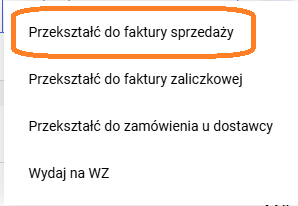
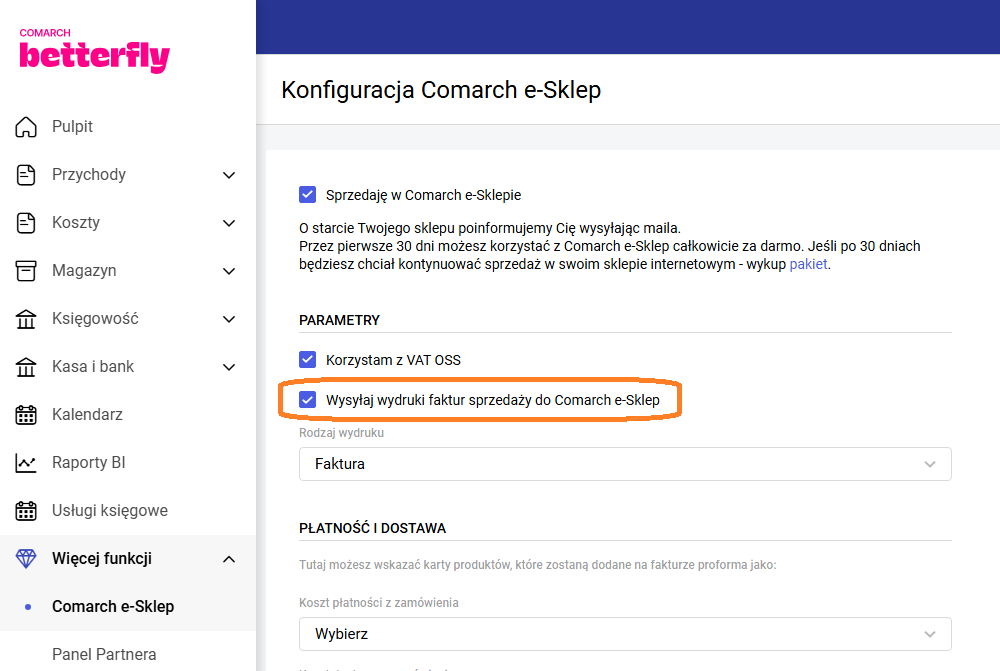 Krok 2. Następnie należy przejść do zakładki Faktury/ Faktury proforma i wejść w interesującą Cię fakturę. W menu pod trzema kropeczkami wybierz opcję „Przekształć do faktury sprzedaży”.
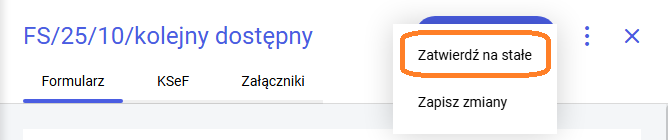
 Krok 3. Zatwierdź fakturę na stałe. Parametr znajdziesz poprzez rozwinięcie zakładki Zapisz.
Pierwsza integracja z Comarch Betterfly
Jak w kilku krokach zintegrować e-Sklep z systemem Comarch Betterfly?
Krok 1: Mam Comarch e-Sklep i co teraz?
Krok 2: Połącz e-Sklep z Comarch Betterfly
 Gratulacje! Połączyłeś e-Sklep z Comarch Betterfly.
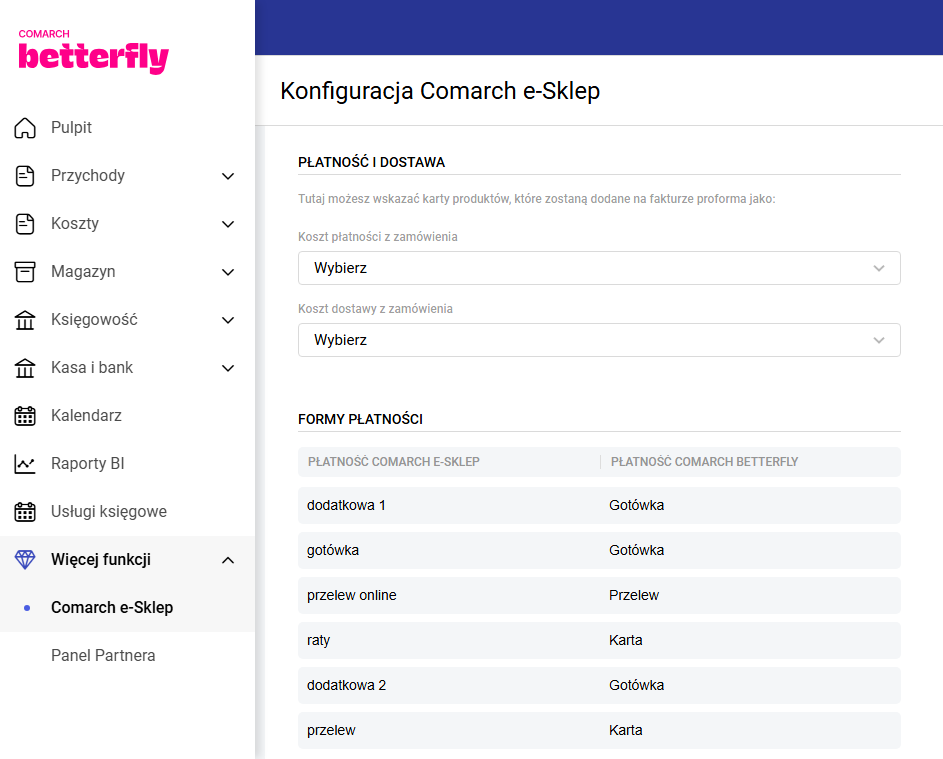
Twoim kolejnym krokiem będzie konfiguracja form płatności w panelu Comarch Betterfly. Przejdź do zakładki Więcej funkcji/ Comarch e-Sklep/ Konfiguracja i wybierz formy płatności w Comarch Betterfly, które będą odpowiadać płatnościom w e-Sklepie.
Gratulacje! Połączyłeś e-Sklep z Comarch Betterfly.
Twoim kolejnym krokiem będzie konfiguracja form płatności w panelu Comarch Betterfly. Przejdź do zakładki Więcej funkcji/ Comarch e-Sklep/ Konfiguracja i wybierz formy płatności w Comarch Betterfly, które będą odpowiadać płatnościom w e-Sklepie.
Krok 3: Stwórz grupy towarowe
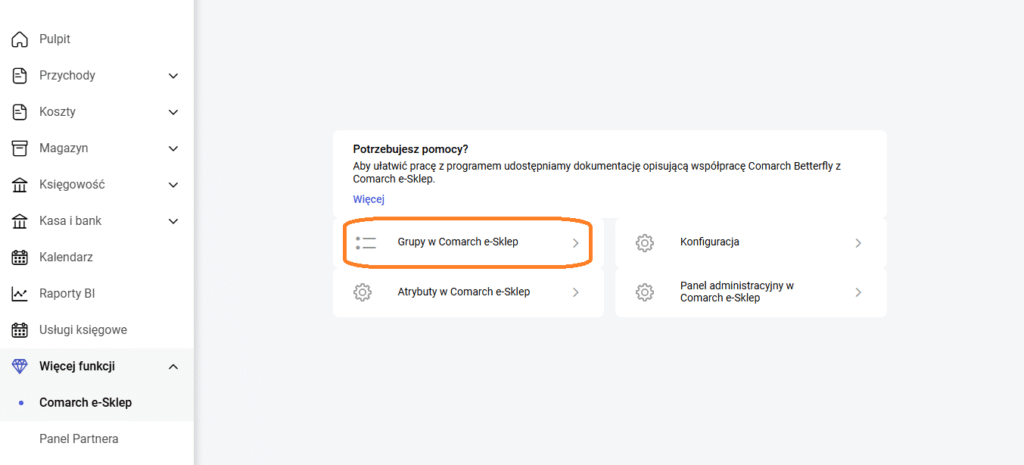
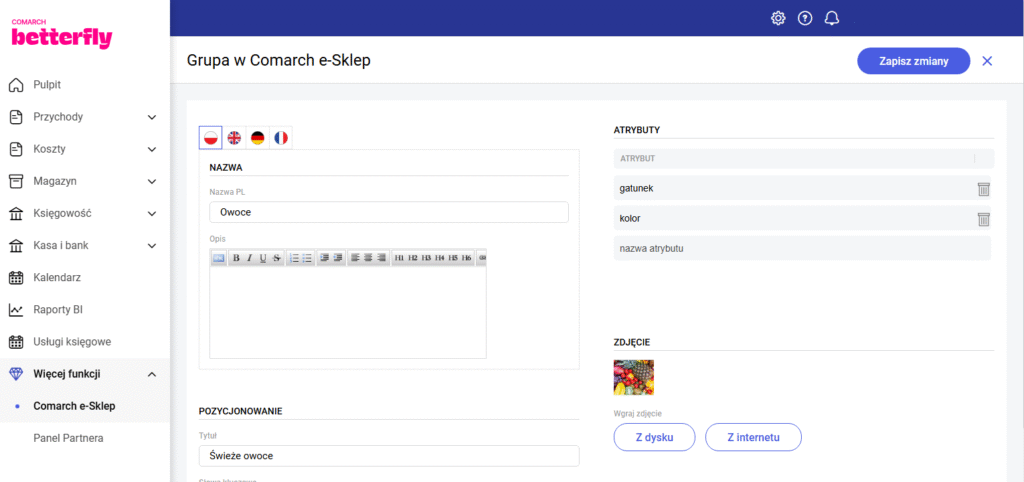
Aby utworzyć grupę towarową otwórz w zakładce Więcej funkcji/ Comarch e-Sklep kafelek Grupy w Comarch e-Sklep.
 Klikając
  przejdziesz do nowej pozycji Grupa w Comarch e-Sklep. Uzupełnij potrzebne dane grupy oraz wczytaj zdjęcie z dysku lub z internetu.
Krok 4: Dodaj karty towarowe
 Zakładka Produkty skojarzone
Tutaj możesz polecać klientom podobne produkty, akcesoria, które mogą być przydatne dla klienta kupującego produkt oraz produkty polecane.
Zakładka Produkty skojarzone
Tutaj możesz polecać klientom podobne produkty, akcesoria, które mogą być przydatne dla klienta kupującego produkt oraz produkty polecane.
 A także ustawić atrybuty czasowe.
Krok 5: Udostępnij towar w Comarch e-Sklep
Synchronizacja
Synchronizację wywołasz poleceniem "Wyślij dane", znajdziesz je w panelu Comarch Betterfly Więcej funkcji/ Comarch e-Sklep/ Konfiguracja. Status synchronizacji sprawdzisz w panelu e-Sklepu w menu Ustawienia/ Dziennik zdarzeń.
Podczas codziennej pracy z programem informacje o towarach są wysyłane do e-Sklepu na kilka sposobów:
Co dalej?
Fantom (towar zgrupowany) - konfiguracja
Wstęp – czym są fantomy?

Jak skonfigurować towar zgrupowany (fantom jednopoziomowy) w systemie Comarch ERP Optima?


Jak skonfigurować towar zgrupowany (fantom jednopoziomowy) w systemie Comarch Betterfly?


Jak skonfigurować towar zgrupowany (fantom jednopoziomowy) w systemie Comarch ERP XL?


Jak skonfigurować towar zgrupowany (fantom jednopoziomowy) w systemie Comarch ERP Altum?

Jak stworzyć nowy towar w systemie Comarch Betterfly i wysłać go do e-Sklepu?
1.Wstęp
W tym artykule dowiesz się w jaki sposób zintegrować swój e-Sklep z systemem Comarch Betterfly oraz wystawić w e-Sklepie pierwsze towary. Podążaj za poniższą instrukcją a dowiesz się jak łatwo to zrobić.
2.Tworzenie oferty dla Comarch e-Sklep
Oprócz poniższych danych, zdefiniowanych wyłącznie na potrzeby Comarch e-Sklep, wysyłane są również dane wprowadzane bezpośrednio na karcie produktu w zakładce Formularz:
 Po wejściu do opcji edycji należy sprawdzić, czy parametr Dostępne w e-Sklep jest zaznaczony.
 Parametry do Comarch e-Sklep są podzielone na sekcje w ramach zakładki e-Sklep:
Sekcja: Informacje o produkcie


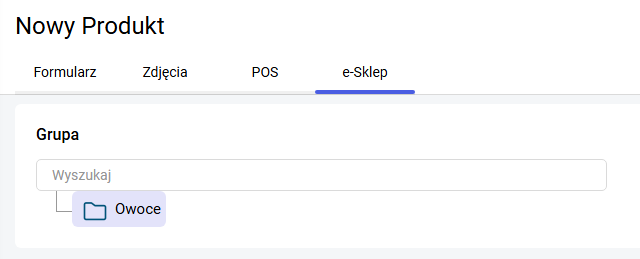
Sekcja: Grupa
Produkt wysyłany do e-Sklepu musi być przypisany do konkretnej grupy asortymentowej (drzewo grup tworzone jest w konfiguracji e-sklepu po wybraniu Więcej funkcji/ Comarch e-Sklep/ Grupy w Comarch e-Sklep).

Sekcja: Promocja
Dla produktu możliwe jest wskazanie, że został on przeceniony. Dostępne są oznaczenia Promocja oraz Wyprzedaż. Ponadto istnieje możliwość wprowadzenia danych dotyczących ceny przed i po obniżce, po wybraniu parametru Dodatkowa informacja o obniżeniu ceny.

Sekcja: Producent
Dla każdego produktu można określić dane odnośnie jego wytwórcy. Dane te są wykorzystywane w e-Sklepie podczas współpracy z „porównywarkami cen”.

Sekcja: Inne
Dla każdego produktu wysyłanego do Comarch e-Sklep można zdefiniować również inne charakterystyczne dla niego dane:

Sekcja: Pozycjonowanie
Dla każdego produktu można określić meta dane dla strony prezentującej jego szczegóły. Dane te prezentowane są w wynikach wyszukiwania:

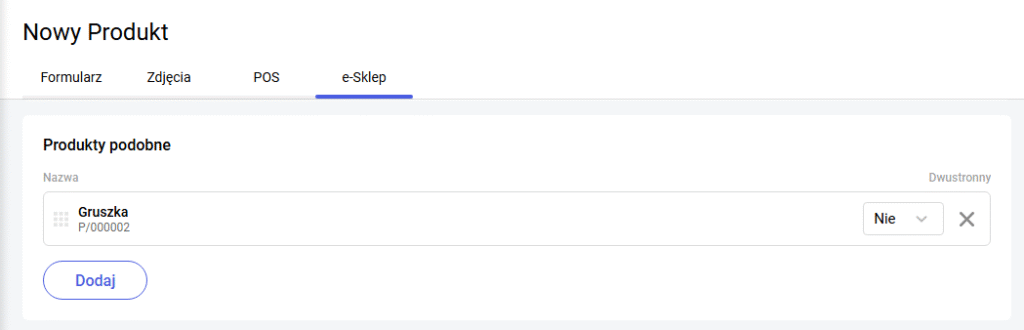
Sekcja: Produkty podobne
Jako towar podobny można wskazać inny produkt, posiadający kartę w Comarch Betterfly, który również jest sprzedawany w e-Sklepie (ma zaznaczony parametr). Dodając produkt podobny można zdecydować, czy jest to relacja dwustronna:
Sekcja: Akcesoria
Istnieje możliwość zdefiniowania produktów, które będą pojawiały się jako akcesoria proponowane na szczegółach produktu w e-Sklepie. Jako akcesoria można wskazać inne produkty z zaznaczonym parametrem sprzedaży w e-Sklepie.
Podobnie, jak w przypadku produktów podobnych, w przypadku odznaczenia parametru o sprzedaży w sklepie na karcie akcesoria relacja pozostaje zapisana na produkcie, tylko przestaje być wysyłana do sklepu. Natomiast w przypadku zupełnego usunięcia karty produktu – relacja jest również kasowana.
Sekcja: Produkty polecane
Istnieje możliwość zdefiniowania towarów, które będą się pojawiały w e-Sklepie jako polecane Jako towar polecany można wskazać inne produkty z zaznaczonym parametrem sprzedaży w e-Sklepie.
Podobnie, jak w przypadku produktów podobnych i akcesoriów, w przypadku odznaczenia parametru o sprzedaży w sklepie na karcie towaru polecanego relacja pozostaje zapisana na produkcie, tylko przestaje być wysyłana do sklepu. Natomiast w przypadku zupełnego usunięcia karty produktu – relacja jest również kasowana.
Sekcja: Produkt powiązany
Sekcja pozwala na połączenie takich samych towarów ze względu na daną właściwość (tzw. fantomy). Jeśli zatem w ofercie Twojego sklepu znajdują się towary, które różnią się od siebie jedynie kolorem, czy rozmiarem warto je powiązać i wyświetlać na liście produktów pod jedną kartą produktową (kartą towaru nadrzędnego). Po wejściu w taką kartę i wybraniu atrybutów wyświetlą się karty produktów powiązanych (podrzędnych).


Sekcja: Atrybuty zwykłe
Po wskazaniu grupy dla produktu na jego kartę automatycznie przenoszone są atrybuty, jakie wcześniej zostały zdefiniowane dla tej grupy. Wystarczy określić wartości poszczególnych atrybutów dla danego produktu w języku polskim (oraz w językach obcych, jeżeli są aktywne w e-Sklepie). Jeśli dany atrybut może mieć kilka równych wartości (na przykład wiele kolorów albo rozmiarów), należy ten atrybut dopisać do listy tyle razy, ile przyjmuje wartości:
 Zaproponowana lista może być modyfikowana. Użytkownik może usunąć z towaru zaproponowane atrybuty oraz dopisać nowe w polu nazwa atrybutu i zatwierdzając je przyciskiem ENTER. Obowiązują identyczne zasady jak podczas wprowadzania atrybutów dla grup. Lista atrybutów dla wszystkich grup i produktów jest wspólna. Jeśli więc dany atrybut był już wcześniej wprowadzony na jakiejś karcie – można go wskazać wybierając z rozwijanej listy.
Sekcja: Atrybuty czasowe
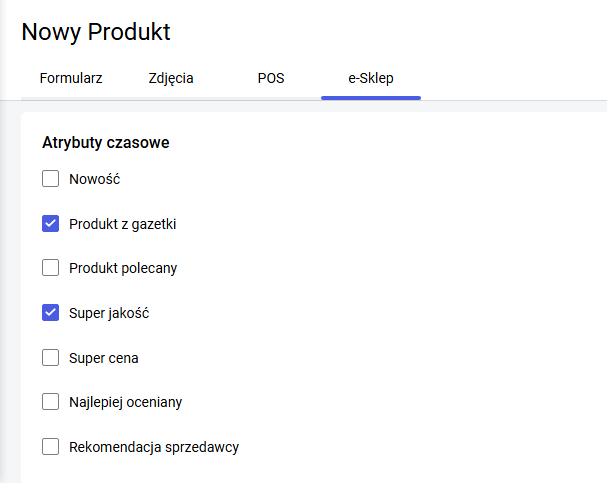
Istnieje możliwość zdefiniowania pewnych atrybutów, którymi będą oznaczane produkty w Comarch e-Sklep jak np.: Nowość, Super jakość, Produkt polecany itp. Aby produkt był oznaczony w wybrany sposób wystarczy zaznaczyć odpowiedni parametr:
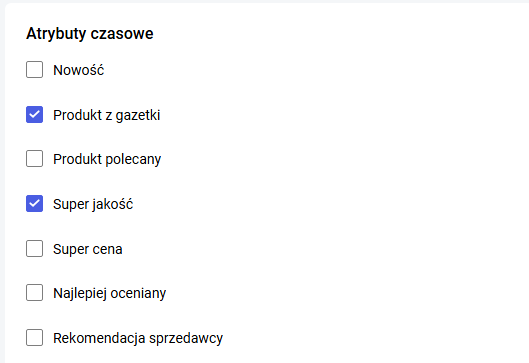 Po synchronizacji oznaczenie będzie widoczne w sklepie. Do e-Sklepu wysyłane są maksymalnie trzy atrybuty czasowe dla każdego produktu. W przypadku zaznaczenia większej ilości cech – wysłane zostaną trzy pierwsze.
Współpraca z Comarch Betterfly
Wstęp
Comarch e-Sklep to płatny system e-commerce, który zapewnia łatwą sprzedaż towarów w Internecie.
Użytkownicy, którzy posiadają e-Sklep skonfigurowany ze swoim kontem Comarch Betterfly, mają przedłużaną licencję na wybrany pakiet przez cały czas, kiedy ich konto jest aktywne.
Współpraca pomiędzy Comarch Betterfly a Comarch e-Sklep opiera się na wymianie danych pomiędzy aplikacjami.
Z Comarch Betterfly wysyłane są dane o produktach. Sam decydujesz, które towary i usługi chcesz sprzedawać w swoim sklepie internetowym.
Natomiast z Comarch e-Sklep importowane są informacje o złożonych zamówieniach. Na tej podstawie wystawiasz faktury sprzedaży, a Klient na bieżąco wie, jaki jest stan realizacji jego zamówienia.
Zamówienie Comarch e-Sklep
Aby zamówić Comarch e-Sklep Użytkownik musi posiadać swój numer ID Klienta Comarch. Numer ten jest nadawany automatycznie po kompletnym wypełnieniu danych firmy w Konto/ Moje konto na zakładce Moje dane (wszystkie pola oznaczone *). Po wypełnieniu pieczątki i zapisaniu danych Użytkownik jest rejestrowany w systemie Comarch i zwrotnie otrzymuje numer ID oraz PIN, które może zobaczyć w sekcji Twoje ID. Nadanie numeru ID trwa maksymalnie do 2 dni roboczych.
W obszarze Więcej funkcji/ Comarch e-Sklep możesz zamówić swój sklep internetowy. Istnieje możliwość zamówienia:
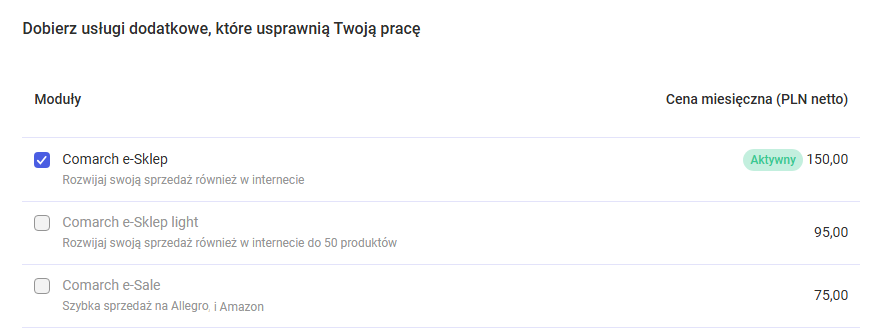 Podczas zamawiania e-Sklepu musisz podać następujące dane:
Wysyłanie produktów do e-Sklepu
Towary sprzedawane w sklepie internetowym dzielone są na kategorie. Przed udostępnieniem produktów w e‑Sklepie Użytkownik musi w Comarch Betterfly przygotować listę grup, w których chce sprzedawać towary. Lista ta następnie będzie wysyłana do e-Sklepu jako zestaw kategorii.
Dodaj kategorie towarów dla e-Sklepu
 Lista grup ma strukturę drzewa. Aby dodać grupę na pierwszym poziomie Użytkownik musi wcisnąć przycisk Dodaj.
Aby dodać podgrupę do utworzonej grupy musi ustawić na konkretnej grupie i kliknąć prawy przycisk myszy (lub w przypadku urządzenia z ekranem dotykowym – dłużej „przytrzymać” wybraną grupę). Wówczas grupa na tym poziomie zostanie zaznaczona, a użycie przycisku Dodaj spowoduje dodanie do niej nowej podgrupy.
Po zaznaczeniu na drzewie wybranej grupy, Użytkownik może również:
Lista grup ma strukturę drzewa. Aby dodać grupę na pierwszym poziomie Użytkownik musi wcisnąć przycisk Dodaj.
Aby dodać podgrupę do utworzonej grupy musi ustawić na konkretnej grupie i kliknąć prawy przycisk myszy (lub w przypadku urządzenia z ekranem dotykowym – dłużej „przytrzymać” wybraną grupę). Wówczas grupa na tym poziomie zostanie zaznaczona, a użycie przycisku Dodaj spowoduje dodanie do niej nowej podgrupy.
Po zaznaczeniu na drzewie wybranej grupy, Użytkownik może również:
Skonfiguruj produkty do e-Sklepu
 W ramach pojawiającego się okna, należy sprawdzić czy parametr Dostępne w e-Sklep jest zaznaczony.
Dla każdego produktu można dodać maksymalnie 8 zdjęć, które będą wysyłane do e-Sklepu. Zdjęcia są wysyłane w kolejności ustawienia na karcie, przy czym pierwszy dodany obrazek wyświetla się jako główne zdjęcie produktu w e-Sklepie.
Nazwa. Przeniesiona z podstawowych danych o produkcie.
W ramach pojawiającego się okna, należy sprawdzić czy parametr Dostępne w e-Sklep jest zaznaczony.
Dla każdego produktu można dodać maksymalnie 8 zdjęć, które będą wysyłane do e-Sklepu. Zdjęcia są wysyłane w kolejności ustawienia na karcie, przy czym pierwszy dodany obrazek wyświetla się jako główne zdjęcie produktu w e-Sklepie.
Nazwa. Przeniesiona z podstawowych danych o produkcie.
 Jednostka miary. Przeniesiona z podstawowych danych o produkcie.
Sekcja: GRUPY
Produkt wysyłany do e-Sklepu musi być przypisany do konkretnej grupy asortymentowej (drzewo grup tworzone jest w konfiguracji e-sklepu po wybraniu Więcej funkcji/ Comarch e-Sklep/ Grupy w Comarch e-Sklep).
Sekcja: PROMOCJA
Dla produktu udostępnianego do e-Sklepu możliwe jest włączenie oznaczenia Promocja lub Wyprzedaż. Dodatkowo istnieje możliwość wprowadzenia danych dotyczących ceny przed i po obniżce po wybraniu parametru Dodatkowa informacja o obniżeniu ceny.
Sekcja: PRODUCENT
Dla każdego produktu można określić dane odnośnie jego wytwórcy. Dane te są wykorzystywane w e-Sklepie podczas współpracy z „porównywarkami cen”.
Producent. Osoba lub przedsiębiorstwo, które wyprodukowało dany towar. Możliwość wybrania producenta towaru z listy lub dodanie nowego.
Marka. Znak produktu, określający danego producenta. Możliwość wybrania marki z listy lub dodanie nowej.
Kod u producenta. Pole do wpisania kodu towaru u wytwórcy. Dany produkt powinien mieć zawsze ten sam kod producenta, niezależnie sprzedawcy.
WWW. Miejsce na podanie linka do strony internetowej producenta.
Sekcja: INNE
Dla każdego produktu wysyłanego do Comarch e-Sklep można zdefiniować również inne charakterystyczne dla niego dane:
KGO. Kwota będąca kosztem gospodarowania odpadami.
Waga brutto (kg). Całkowita waga produktu. Wyświetlana jest na szczegółach towaru oraz uwzględniana przy liczeniu kosztów dostawy zamówienia (w przypadku dostaw uwzględniających wagę towaru).
Status. Określenie statusu dostępności danego produktu, który będzie widoczny w e-Sklepie: zapowiedź, dostępny, dostępny na zamówienie, niedostępny. W przypadku statusu Dostępny należy dodatkowo zdefiniować status dostępności: dostępny od ręki, do 24 h, do 7 dni itd.
Jednostka miary. Przeniesiona z podstawowych danych o produkcie.
Sekcja: GRUPY
Produkt wysyłany do e-Sklepu musi być przypisany do konkretnej grupy asortymentowej (drzewo grup tworzone jest w konfiguracji e-sklepu po wybraniu Więcej funkcji/ Comarch e-Sklep/ Grupy w Comarch e-Sklep).
Sekcja: PROMOCJA
Dla produktu udostępnianego do e-Sklepu możliwe jest włączenie oznaczenia Promocja lub Wyprzedaż. Dodatkowo istnieje możliwość wprowadzenia danych dotyczących ceny przed i po obniżce po wybraniu parametru Dodatkowa informacja o obniżeniu ceny.
Sekcja: PRODUCENT
Dla każdego produktu można określić dane odnośnie jego wytwórcy. Dane te są wykorzystywane w e-Sklepie podczas współpracy z „porównywarkami cen”.
Producent. Osoba lub przedsiębiorstwo, które wyprodukowało dany towar. Możliwość wybrania producenta towaru z listy lub dodanie nowego.
Marka. Znak produktu, określający danego producenta. Możliwość wybrania marki z listy lub dodanie nowej.
Kod u producenta. Pole do wpisania kodu towaru u wytwórcy. Dany produkt powinien mieć zawsze ten sam kod producenta, niezależnie sprzedawcy.
WWW. Miejsce na podanie linka do strony internetowej producenta.
Sekcja: INNE
Dla każdego produktu wysyłanego do Comarch e-Sklep można zdefiniować również inne charakterystyczne dla niego dane:
KGO. Kwota będąca kosztem gospodarowania odpadami.
Waga brutto (kg). Całkowita waga produktu. Wyświetlana jest na szczegółach towaru oraz uwzględniana przy liczeniu kosztów dostawy zamówienia (w przypadku dostaw uwzględniających wagę towaru).
Status. Określenie statusu dostępności danego produktu, który będzie widoczny w e-Sklepie: zapowiedź, dostępny, dostępny na zamówienie, niedostępny. W przypadku statusu Dostępny należy dodatkowo zdefiniować status dostępności: dostępny od ręki, do 24 h, do 7 dni itd.
 Sekcja: POZYCJONOWANIE
Dla każdego produktu można określić meta dane dla strony prezentującej jego szczegóły. Dane te prezentowane są w wynikach wyszukiwania:
Szukaj - podczas wyszukiwania towarów w Comarch e-Sklep uwzględniane są słowa wpisane w tym polu.
Tytuł – tytuł strony wyświetlany w wynikach wyszukiwania. Zalecana długość do 50 znaków.
Słowa kluczowe – słowa kluczowe (frazy) najtrafniej oddające zawartość strony. Słowa kluczowe należy oddzielać od siebie znakiem przecinka. Zaleca ilość słów to od 6 do 10.
Meta opis – opis strony, który ma zachęcić internautę do odwiedzenia strony z produktem. Zalecana długość do 250 znaków.
Link - dedykowane pole dla wprowadzania nazw linków w celu efektywniejszego budowania linków URL
Sekcja: PRODUKTY PODOBNE
Sekcja: POZYCJONOWANIE
Dla każdego produktu można określić meta dane dla strony prezentującej jego szczegóły. Dane te prezentowane są w wynikach wyszukiwania:
Szukaj - podczas wyszukiwania towarów w Comarch e-Sklep uwzględniane są słowa wpisane w tym polu.
Tytuł – tytuł strony wyświetlany w wynikach wyszukiwania. Zalecana długość do 50 znaków.
Słowa kluczowe – słowa kluczowe (frazy) najtrafniej oddające zawartość strony. Słowa kluczowe należy oddzielać od siebie znakiem przecinka. Zaleca ilość słów to od 6 do 10.
Meta opis – opis strony, który ma zachęcić internautę do odwiedzenia strony z produktem. Zalecana długość do 250 znaków.
Link - dedykowane pole dla wprowadzania nazw linków w celu efektywniejszego budowania linków URL
Sekcja: PRODUKTY PODOBNE
Zaproponowana lista może być modyfikowana. Użytkownik może usunąć z towaru zaproponowane atrybuty oraz dopisać nowe w polu nazwa atrybutu i zatwierdzając je przyciskiem ENTER. Obowiązują identyczne zasady jak podczas wprowadzania atrybutów dla grup. Lista atrybutów dla wszystkich grup i produktów jest wspólna. Jeśli więc dany atrybut był już wcześniej wprowadzony na jakiejś karcie – można go wskazać wybierając z rozwijanej listy.
Sekcja: ATRYBUTY CZASOWE
Atrybuty czasowe. Istnieje możliwość zdefiniowania pewnych atrybutów, którymi będą oznaczane produkty w Comarch e-Sklep jak np.: Nowość, Promocja, Produkt polecany itp. Aby produkt był oznaczony w wybrany sposób wystarczy zaznaczyć odpowiedni parametr:
 Po synchronizacji oznaczenie będzie widoczne w sklepie. Do e-Sklepu wysyłane są maksymalnie trzy atrybuty czasowe dla każdego produktu. W przypadku zaznaczenia większej ilości cech – wysłane zostaną trzy pierwsze.
Wyślij produkty do e-Sklepu
Import zamówień
Zamówienia z e-Sklepu są importowane do programu Comarch Betterfly jako faktury proforma. Aby złożone zamówienia pojawiły się w programie należy z poziomu listy faktur proforma wcisnąć przycisk Aktualizuj zamówienia z Comarch e-Sklepu (opcja dostępna w górnym prawym rogu pod trzema kropkami):

 Na fakturze proforma, która jest tworzona w Comarch Betterfly, oprócz produktów, które zamówił Klient pojawia się dodatkowy element związany ze sposobem i kosztem dostawy.
Na fakturze proforma istnieje możliwość wprowadzania ilości produktu z dokładnością do dwóch miejsc po przecinku.
Natomiast w e-Sklepie istnieje możliwość składania zamówień w ilościach z dokładnością do czterech miejsc po przecinku. W takim przypadku po zaimportowaniu zamówienia na tworzonej fakturze proforma mogą wystąpić niezgodności dotyczące ilości i wartości zamówienia.
Forma płatności na dokumencie jest przypisana zgodnie z mapowaniem zapisanym w menu Więcej funkcji/ Comarch e-sklep /Konfiguracja:
Na fakturze proforma, która jest tworzona w Comarch Betterfly, oprócz produktów, które zamówił Klient pojawia się dodatkowy element związany ze sposobem i kosztem dostawy.
Na fakturze proforma istnieje możliwość wprowadzania ilości produktu z dokładnością do dwóch miejsc po przecinku.
Natomiast w e-Sklepie istnieje możliwość składania zamówień w ilościach z dokładnością do czterech miejsc po przecinku. W takim przypadku po zaimportowaniu zamówienia na tworzonej fakturze proforma mogą wystąpić niezgodności dotyczące ilości i wartości zamówienia.
Forma płatności na dokumencie jest przypisana zgodnie z mapowaniem zapisanym w menu Więcej funkcji/ Comarch e-sklep /Konfiguracja:
 W przypadku, jeśli formy płatności nie będą skonfigurowane, na tworzonych fakturach proforma będzie widoczna forma płatności gotówka.
Klient, składający zamówienie w e-Sklepie, może być zalogowany na swoje konto (i wtedy dane na zamówienie pobierane są z konta) lub wpisać swoje dane bezpośrednio na zamówieniu. Podczas importu zamówienia do Comarch Betterfly:
W przypadku, jeśli formy płatności nie będą skonfigurowane, na tworzonych fakturach proforma będzie widoczna forma płatności gotówka.
Klient, składający zamówienie w e-Sklepie, może być zalogowany na swoje konto (i wtedy dane na zamówienie pobierane są z konta) lub wpisać swoje dane bezpośrednio na zamówieniu. Podczas importu zamówienia do Comarch Betterfly:
Zamówienie Comarch e-Sklep w systemie Comarch Betterfly
Wstęp
Comarch e-Sklep to płatny system e-commerce, który zapewnia łatwą sprzedaż towarów w Internecie. Użytkownicy, którzy posiadają e-Sklep skonfigurowany ze swoim kontem Comarch Betterfly, mają przedłużaną licencję na wybrany pakiet przez cały czas, kiedy ich konto jest aktywne. Współpraca pomiędzy Comarch Betterfly a Comarch e-Sklep opiera się na wymianie danych pomiędzy aplikacjami. Z Comarch Betterfly wysyłane są dane o produktach. Sam decydujesz, które towary i usługi chcesz sprzedawać w swoim sklepie internetowym. Natomiast z Comarch e-Sklep importowane są informacje o złożonych zamówieniach. Na tej podstawie wystawiasz faktury sprzedaży, a Klient na bieżąco wie, jaki jest stan realizacji jego zamówienia.
Zamówienie Comarch e-Sklep w systemie Comarch Betterfly
Aby zamówić Comarch e-Sklep Użytkownik musi posiadać swój numer ID Klienta Comarch. Numer ten jest nadawany automatycznie po kompletnym wypełnieniu danych firmy w Konto/ Moje konto na zakładce Moje dane (wszystkie pola oznaczone *). Po wypełnieniu pieczątki i zapisaniu danych Użytkownik jest rejestrowany w systemie Comarch i zwrotnie otrzymuje numer ID oraz PIN, które może zobaczyć w sekcji Twoje ID. Nadanie numeru ID trwa maksymalnie do 2 dni roboczych.
W obszarze Więcej funkcji/ Comarch e-Sklep możesz zamówić swój sklep internetowy. Istnieje możliwość zamówienia:
Podczas zamawiania e-Sklepu musisz podać następujące dane: