Po poprawnej konfiguracji systemu kaucyjnego w Twoim systemie ERP, Comarch e-Sklep automatycznie zadba o to, by informacja o kaucji była przejrzysta i czytelna dla Twoich klientów na każdym etapie procesu zakupowego. Prawidłowe wyświetlanie jest gwarantowane na wszystkich aktualnych szablonach graficznych Comarch (Topaz, Rubin, Szafir, One Page Shop).
Poniżej znajdziesz przewodnik po miejscach, w których Twój klient zobaczy informacje o kaucji.
Lista produktów i karta towaru
Już podczas przeglądania oferty sklepu klient jest informowany o dodatkowej opłacie.
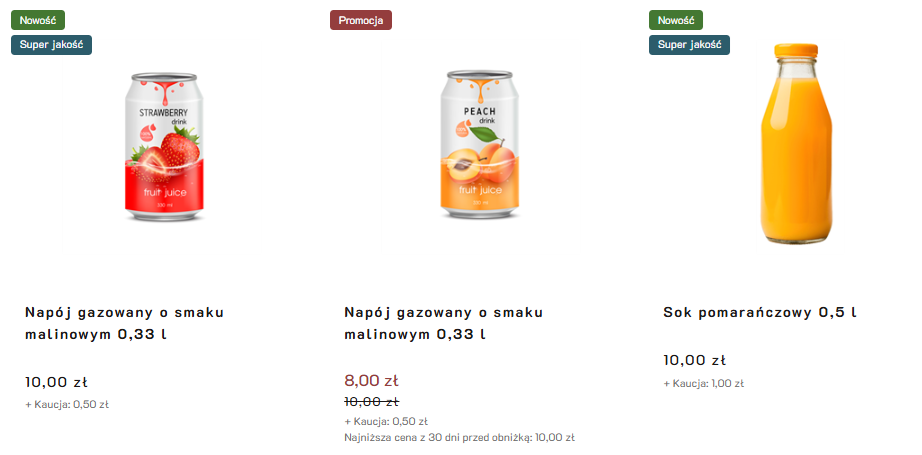
Na liście towarów: Pod ceną każdego towaru objętego systemem kaucyjnym pojawi się dyskretny, ale czytelny dopisek, np. „+ Kaucja: 0,50 zł”.
Na karcie towaru: Ta sama, precyzyjna informacja będzie widoczna w pobliżu ceny produktu, dzięki czemu klient od razu wie, że do ceny zostanie doliczona opłata.
Prezentacja kaucji na liście towarów w szablonie Topaz (B2C)
Koszyk zakupowy
To kluczowe miejsce, w którym system przedstawia pełne podsumowanie opłat.
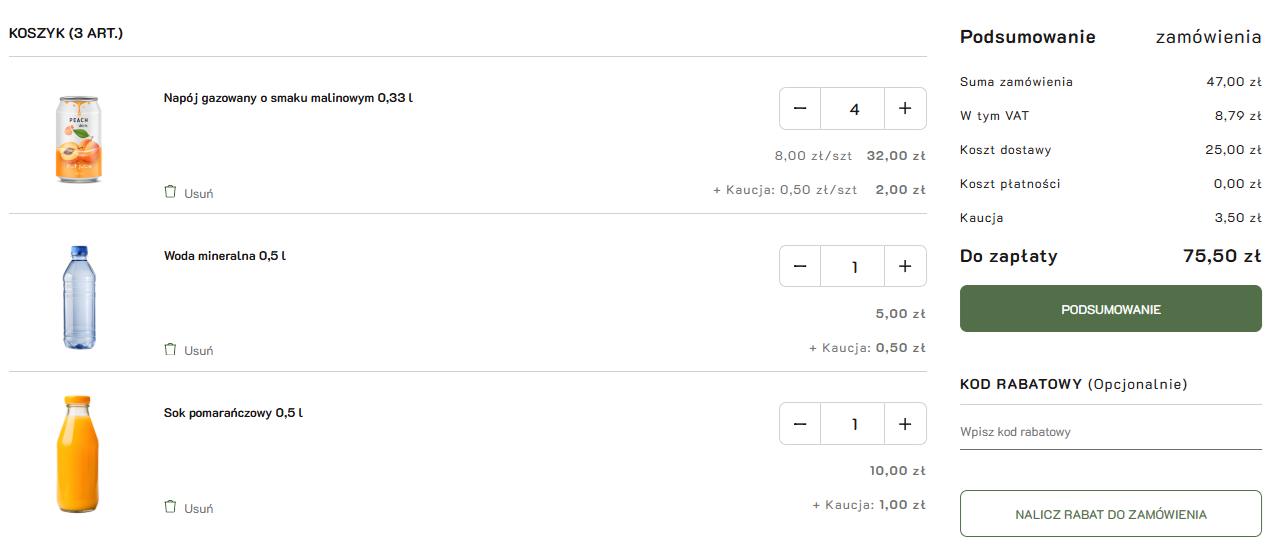
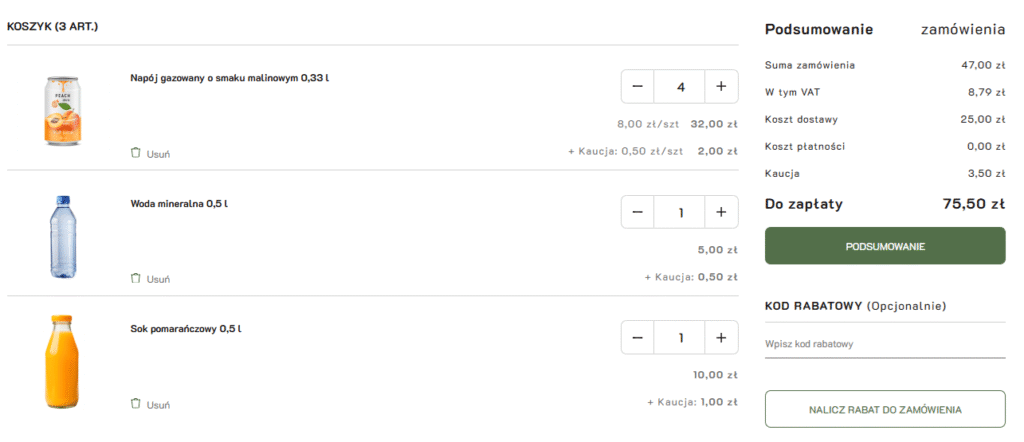
Po dodaniu produktów do koszyka, łączna wartość kaucji za wszystkie towary w zamówieniu zostanie automatycznie obliczona i wyświetlona jako osobna, wyraźna pozycja o nazwie "Kaucja".
Dzięki temu klient dokładnie widzi, ile wynosi suma za produkty, a ile łączna opłata kaucyjna, która jest doliczana do kwoty końcowej "Do zapłaty".
Prezentacja kaucji w koszyku zakupowym, w szablonie Topaz (B2C)
Podsumowanie zamówienia i e-maile transakcyjne
Przejrzystość jest zachowana również po sfinalizowaniu zakupu. Informacja o pobranej kaucji, jako osobna pozycja, pojawi się w:
Podsumowaniu na stronie „Dziękujemy za zakupy”.
Wszystkich e-mailach transakcyjnych, takich jak potwierdzenie złożenia zamówienia czy informacja o jego zrealizowaniu.
Pliku PDF z podsumowaniem zamówienia, jeśli klient zdecyduje się je pobrać.
Panel Klienta
Każdy zarejestrowany klient, przeglądając historię swoich transakcji, będzie miał stały wgląd w pobrane opłaty kaucyjne. W szczegółach każdego zrealizowanego zamówienia pozycja "Kaucja" będzie zawsze widoczna, co zapewnia pełną transparentność historyczną.
Kluczowe punkty w pigułce
Informacja na każdym kroku: Klient jest informowany o kaucji od momentu przeglądania oferty aż po sprawdzenie historii swoich starych zamówień.
Pełna automatyzacja: Nie musisz niczego ręcznie ustawiać w szablonach. System sam dba o poprawne wyświetlanie i naliczanie opłat.
Maksymalna przejrzystość: Kaucja nigdy nie jest ukryta w cenie produktu. Zawsze stanowi osobną, jasno oznaczoną pozycję w koszyku i na wszystkich podsumowaniach.
Konfiguracja kaucji dla produktów sprzedawanych w Twoim sklepie internetowym odbywa się w całości w zintegrowanym systemie Comarch ERP (Optima lub XL). Platforma Comarch e-Sklep automatycznie pobiera te ustawienia i na ich podstawie nalicza opłaty w koszyku klienta.
Ten artykuł przeprowadzi Cię przez ogólny proces konfiguracji i wskaże, gdzie szukać szczegółowych instrukcji.
Proces konfiguracji krok po kroku
Cały proces składa się z trzech głównych etapów: definicji kaucji w ERP, synchronizacji danych z e-Sklepem oraz weryfikacji.
Krok 1: Zdefiniuj kaucje w swoim systemie ERP
Pierwszym i najważniejszym krokiem jest poprawne skonfigurowanie kaucji bezpośrednio w Twoim systemie ERP. Musisz zdefiniować tzw. "schemat kaucji" lub "schemat opakowania kaucjonowanego", a następnie przypisać go do odpowiednich kartotek towarowych.
Dla użytkowników Comarch ERP Optima: Należy skonfigurować schemat opakowania kaucjonowanego i przypisać go do wybranych towarów.
➡️ Szczegółowe instrukcje znajdziesz w Centrum Pomocy Comarch ERP Optima.
Dla użytkowników Comarch ERP XL: Należy zdefiniować schemat kaucji, a następnie powiązać go z odpowiednimi towarami na ich kartach.
➡️ Szczegółowe instrukcje znajdziesz w Centrum Pomocy Comarch ERP XL.
Krok 2: Uruchom synchronizację z Comarch e-Sklep
Po konfiguracji ustawień w systemie ERP, należy uruchomić standardową synchronizację danych z Twoim sklepem internetowym. W trakcie tego procesu Comarch e-Sklep pobierze wszystkie nowe informacje o kaucjach i automatycznie przypisze je do zsynchronizowanych towarów.
Krok 3: Sprawdź dane w panelu administracyjnym
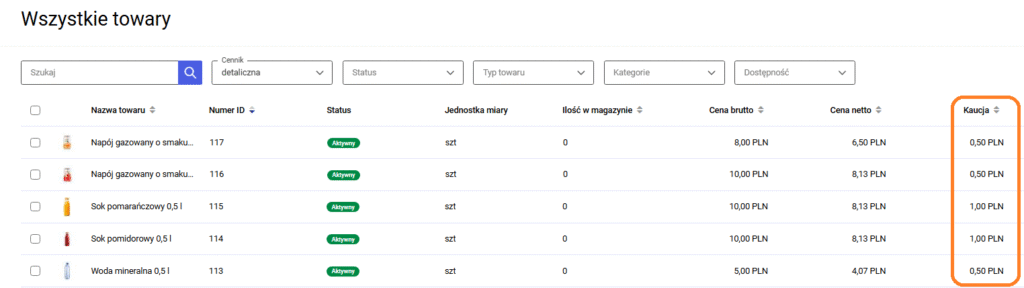
Po zakończonej synchronizacji możesz zweryfikować, czy informacja o kaucji została poprawnie przypisana do towaru. Zaloguj się do panelu administracyjnego Comarch e-Sklep i przejdź do Towary > Wszystkie towary. W kolumnie Kaucja znajdziesz informację o wartości kaucji.
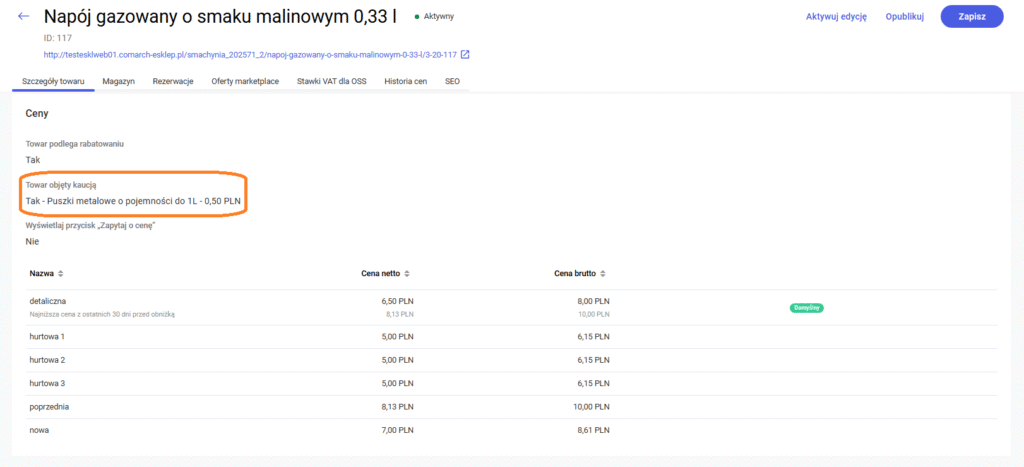
Informacja o kaucji widoczna jest również w szczegółach konkretnego towaru, w sekcji Ceny.
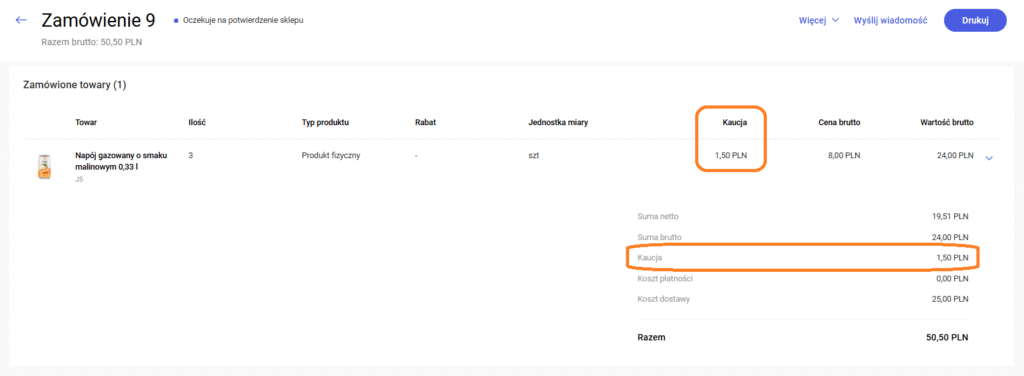
Dodatkowo, widok szczegółów zamówienia także zawiera informacje o wysokości kaucji poszczególnych produktów.
Wskazówka
Pamiętaj, że w panelu administracyjnym e-Sklep możesz jedynie podejrzeć zsynchronizowaną wartość kaucji – jej edycja jest możliwa wyłącznie w systemie ERP.
Jak system automatycznie zarządza kaucją?
Gdy konfiguracja jest zakończona, Comarch e-Sklep zajmuje się resztą procesu automatycznie:
Wyświetla informację na produkcie: Na karcie produktu oraz na liście towarów, obok ceny, pojawi się czytelna informacja o wysokości doliczanej kaucji (np. „+ Kaucja: 0,50 zł”).
Nalicza opłatę w koszyku: System automatycznie zliczy kaucje dla wszystkich objętych nią produktów w koszyku i wyświetli ich sumę jako osobną pozycję o nazwie „Kaucja”.
Przekazuje dane w zamówieniu: Informacja o łącznej wartości pobranej kaucji zostanie zapisana w szczegółach zamówienia, a następnie przesłana z powrotem do Twojego systemu ERP w celu poprawnego zaksięgowania transakcji.
Rozwiązywanie problemów
Kaucja nie wyświetla się przy moim produkcie. Co robić? Jeśli po synchronizacji nadal nie widzisz informacji o kaucji w swoim sklepie, sprawdź kolejno:
Konfigurację w ERP: Upewnij się, że na pewno przypisałeś schemat kaucji do właściwej kartoteki towarowej.
Synchronizację: Sprawdź w Dzienniku Zdarzeń, czy ostatnia synchronizacja zakończyła się sukcesem i nie zawierała błędów dotyczących tego towaru.
Wersje oprogramowania: Upewnij się, że zarówno Twój system ERP, jak i platforma e-Sklep są zaktualizowane do najnowszych wersji obsługujących system kaucyjny.
Od 1 października 2025 roku obowiązuje w Polsce ustawa o systemie kaucyjnym, która wprowadza nowe obowiązki dla wszystkich sprzedawców napojów w określonych opakowaniach – również dla sklepów internetowych.
Szczegółowe informacje na temat ustawy znajdziesz pod adresem: https://www.gov.pl/web/klimat/system-kaucyjny.
Dobra wiadomość jest taka, że Comarch e-Sklep jest w pełni przygotowany na te zmiany, a ten przewodnik pomoże Ci w kilku prostych krokach dostosować Twój biznes do nowych przepisów.
Co musisz wiedzieć o systemie kaucyjnym?
Nowe przepisy mają na celu zwiększenie odzysku i ponownego przetwarzania opakowań. Dla sprzedawców oznaczają one kilka kluczowych zmian.
Źródło: systemkaucyjny.gov.pl
Kluczowe założenia:
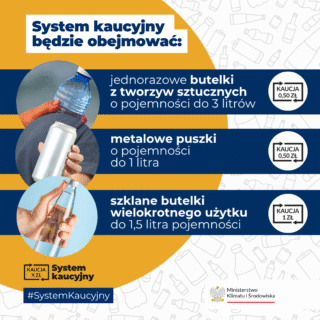
Obowiązek pobierania kaucji: Sprzedawcy muszą doliczać opłatę kaucyjną do ceny napojów sprzedawanych w:
butelkach z tworzyw sztucznych (plastikowych) o pojemności do 3 litrów,
puszkach metalowych o pojemności do 1 litra,
butelkach szklanych wielokrotnego użytku o pojemności do 1,5 litra.
Kaucja jest doliczana w koszyku: Opłata kaucyjna nie jest wliczona w cenę produktu. System doliczy ją automatycznie jako osobną pozycję w koszyku zakupowym.
Brak obowiązku zbiórki opakowań: Jako sklep internetowy masz obowiązek pobrać kaucję, ale jeśli nie prowadzisz fizycznego punktu sprzedaży, nie musisz przyjmować od klientów pustych opakowań.
Lista kontrolna: 3 kroki do pełnej gotowości
Aby upewnić się, że Twój sklep działa zgodnie z nowymi przepisami, postępuj zgodnie z poniższą listą.
Krok 1: Sprawdź wersję swojego oprogramowania
Do pełnej obsługi systemu kaucyjnego niezbędne są aktualne wersje narzędzi, z których korzystasz. Upewnij się, że posiadasz:
Aktualną usługę Comarch e-Sklep (w wersji 2025.7 zawierającej nowości z dnia 29.09.2025 lub nowszej).
Aktualny szablon graficzny Comarch, który gwarantuje poprawne wyświetlanie informacji o kaucji.
Aktualną wersję systemu Comarch ERP (Optima lub XL), która obsługuje nowe mechanizmy kaucji.
Krok 2: Skonfiguruj kaucje na produktach
To najważniejszy krok. W obecnej wersji Comarch e-Sklep, źródłem informacji o kaucjach jest zintegrowany system Comarch ERP (Optima lub XL).
Oznacza to, że wszystkie ustawienia dotyczące kaucji - jej wysokość i przypisanie do konkretnych towarów - muszą zostać wykonane bezpośrednio w Twoim systemie ERP. Po poprawnej konfiguracji wystarczy przeprowadzić synchronizację, a e-Sklep automatycznie pobierze i wyświetli wszystkie dane o kaucjach.
Potrzebujesz instrukcji? Szczegółowe informacje na temat konfiguracji kaucji w Twoim systemie znajdziesz w Centrum Pomocy Comarch ERP Optima lub Comarch ERP XL.
Wskazówka
Rozwiązanie alternatywne to konfiguracja kaucji przy użyciu API.
Aby uzyskać więcej informacji na ten temat napisz do nas.
Krok 3: Zweryfikuj, jak kaucja wyświetla się w sklepie
Po zakończeniu konfiguracji i synchronizacji, wejdź na stronę swojego sklepu i sprawdź, czy wszystko działa poprawnie. Odszukaj produkt objęty kaucją i upewnij się, że informacja o niej jest widoczna na karcie produktu (np. "+ Kaucja: 0,50 zł") oraz że jest poprawnie doliczana w koszyku jako osobna pozycja.
Co zobaczy Twój klient?
Dzięki wprowadzonym zmianom proces zakupowy dla Twojego klienta będzie prosty i przejrzysty:
Na karcie produktu, obok ceny, zobaczy wyraźną informację o wysokości doliczanej kaucji.
Po dodaniu produktu do koszyka, łączna kwota kaucji za wszystkie produkty w zamówieniu pojawi się jako osobna pozycja o nazwie "Kaucja".
Kwota "Do zapłaty" będzie sumą wartości produktów, kosztów dostawy oraz łącznej kwoty kaucji.
Prezentacja kaucji na liście towarów w szablonie Topaz (B2C)Prezentacja kaucji w koszyku zakupowym w szablonie Topaz (B2C)
Najważniejsze zasady w pigułce
Kaucja to nie cena. Jest to dodatkowa, osobna opłata doliczana w koszyku.
Obowiązek dotyczy wszystkich. System kaucyjny obejmuje zarówno sprzedaż dla klientów indywidualnych (B2C), jak i dla firm (B2B).
Zwrot towaru = zwrot kaucji. Jeśli klient zwróci Ci zakupiony towar (zgodnie z regulaminem sklepu), jesteś zobowiązany zwrócić mu zarówno cenę produktu, jak i pobraną kaucję.

 Informacja o kaucji widoczna jest również w szczegółach konkretnego towaru, w sekcji Ceny.
 Dodatkowo, widok szczegółów zamówienia także zawiera informacje o wysokości kaucji poszczególnych produktów.