
Konfiguracja kaucji dla produktów sprzedawanych w Twoim sklepie internetowym odbywa się w całości w zintegrowanym systemie Comarch ERP (Optima lub XL). Platforma Comarch e-Sklep automatycznie pobiera te ustawienia i na ich podstawie nalicza opłaty w koszyku klienta.
Ten artykuł przeprowadzi Cię przez ogólny proces konfiguracji i wskaże, gdzie szukać szczegółowych instrukcji.
Proces konfiguracji krok po kroku
Cały proces składa się z trzech głównych etapów: definicji kaucji w ERP, synchronizacji danych z e-Sklepem oraz weryfikacji.
Krok 1: Zdefiniuj kaucje w swoim systemie ERP
Pierwszym i najważniejszym krokiem jest poprawne skonfigurowanie kaucji bezpośrednio w Twoim systemie ERP. Musisz zdefiniować tzw. „schemat kaucji” lub „schemat opakowania kaucjonowanego”, a następnie przypisać go do odpowiednich kartotek towarowych.
➡️ Szczegółowe instrukcje znajdziesz w Centrum Pomocy Comarch ERP Optima.
➡️ Szczegółowe instrukcje znajdziesz w Centrum Pomocy Comarch ERP XL.
Krok 2: Uruchom synchronizację z Comarch e-Sklep
Po konfiguracji ustawień w systemie ERP, należy uruchomić standardową synchronizację danych z Twoim sklepem internetowym. W trakcie tego procesu Comarch e-Sklep pobierze wszystkie nowe informacje o kaucjach i automatycznie przypisze je do zsynchronizowanych towarów.
Krok 3: Sprawdź dane w panelu administracyjnym
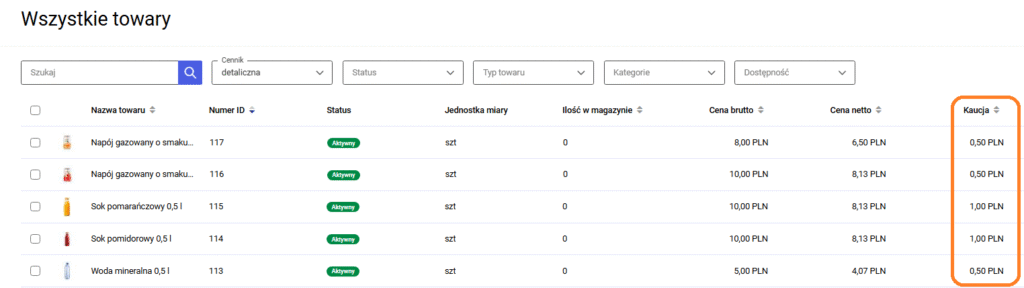
Po zakończonej synchronizacji możesz zweryfikować, czy informacja o kaucji została poprawnie przypisana do towaru. Zaloguj się do panelu administracyjnego Comarch e-Sklep i przejdź do Towary > Wszystkie towary. W kolumnie Kaucja znajdziesz informację o wartości kaucji.
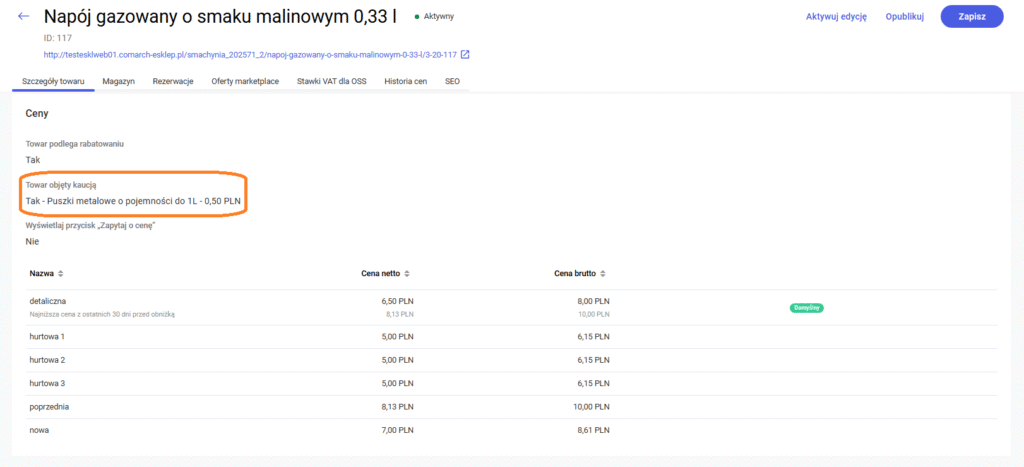
Informacja o kaucji widoczna jest również w szczegółach konkretnego towaru, w sekcji Ceny.
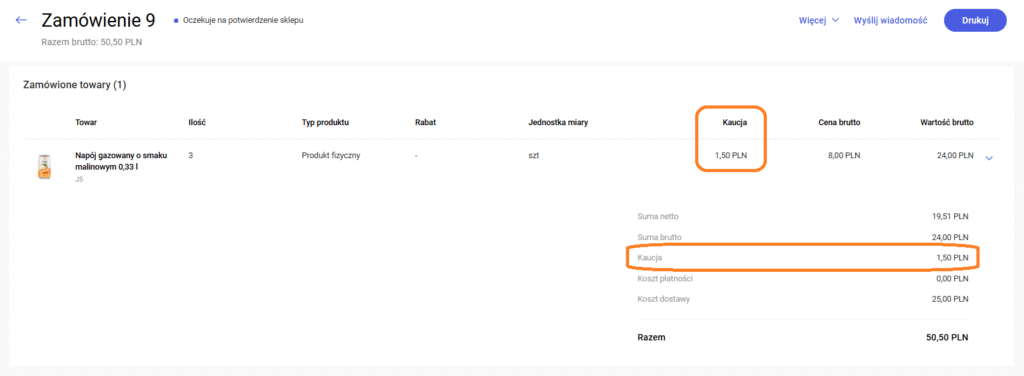
Dodatkowo, widok szczegółów zamówienia także zawiera informacje o wysokości kaucji poszczególnych produktów.
Jak system automatycznie zarządza kaucją?
Gdy konfiguracja jest zakończona, Comarch e-Sklep zajmuje się resztą procesu automatycznie:
Rozwiązywanie problemów
Kaucja nie wyświetla się przy moim produkcie. Co robić? Jeśli po synchronizacji nadal nie widzisz informacji o kaucji w swoim sklepie, sprawdź kolejno:
- Konfigurację w ERP: Upewnij się, że na pewno przypisałeś schemat kaucji do właściwej kartoteki towarowej.
- Synchronizację: Sprawdź w Dzienniku Zdarzeń, czy ostatnia synchronizacja zakończyła się sukcesem i nie zawierała błędów dotyczących tego towaru.
- Wersje oprogramowania: Upewnij się, że zarówno Twój system ERP, jak i platforma e-Sklep są zaktualizowane do najnowszych wersji obsługujących system kaucyjny.
Następne kroki
- Dowiedz się, jak kaucja będzie wyglądała w szablonie Twojego sklepu: Gdzie i jak będzie widoczna kaucja dla moich klientów?
- Poznaj podstawy i przygotuj swój sklep: Jak przygotować mój e-Sklep na nową ustawę kaucyjną?
- Sprzedajesz na Allegro? Sprawdź, co musisz zrobić: Jak obsłużyć kaucję przy sprzedaży na Allegro?