
Jak dostosować oferty EmpikPlace do wymogów Rozporządzenia GPSR?
Nowe wymagania GPSR
Z dniem 13 grudnia 2024 weszło w życie unijne rozporządzenie dotyczące ogólnego bezpieczeństwa produktów (General Product Safety Regulation, GPSR), mające na celu zapewnienie sprzedaży bezpiecznych produktów na terenie Unii Europejskiej. W odpowiedzi na te regulacje, wprowadziliśmy w integracji z serwisem EmpikPlace dodatkowe pola umożliwiające dostosowanie się do nowych wymogów. Więcej na temat samego rozporządzenia GPSR znajdziesz w naszym artykule Rozporządzenie GPSR. Zgodnie z nowymi przepisami, sprzedawcy są zobowiązani do dostarczenia szczegółowych informacji na temat odpowiedzialnych za produkt podmiotów, ich adresów, danych kontaktowych, a także zamieszczenia informacji o bezpieczeństwie produktu. Aby spełnić wymogi rozporządzenia, uzupełnij odpowiednie informacje w swoich ofertach EmpikPlace:- Dane kontaktowe podmiotu odpowiedzialnego:
- Producent – dane producenta, który odpowiada za wytworzenie produktu i zapewnienie jego zgodności z wymogami bezpieczeństwa,
- Osoba odpowiedzialna – dane firmy wprowadzającej produkt na rynek Unii Europejskiej, szczególnie gdy nie jest to bezpośrednio producent z siedzibą w UE.
- Certyfikaty i Instrukcje GPSR – wszelkie informacje o bezpieczeństwie produktu np. atesty, ostrzeżenia, certyfikaty oraz pozostałe istotne dokumenty tj. instrukcje lub karty gwarancyjne.
Wskazówka
Rozporządzenie GPSR ma zastosowanie do produktów nowych, używanych, naprawionych lub odnowionych.
 Podczas wypełniania formularza dodawania nowej oferty będziesz miał możliwość uzupełniania pól dot. rozporządzenia GPSR. Pod sekcją parametry oferty znajdują się pola powiązane z danymi podmiotu odpowiedzialnego.
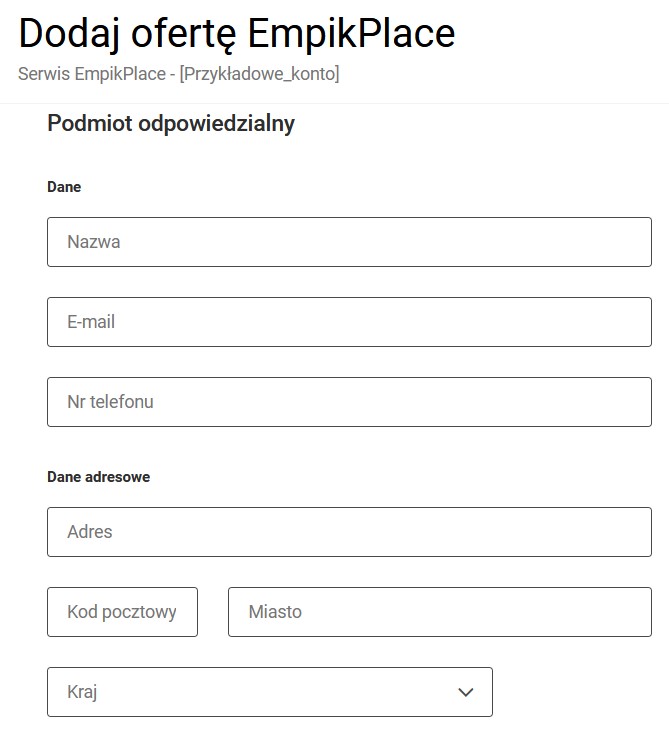 Jeżeli uzupełniałeś już te dane na towarach w e-Sklepie, za pomocą naszej instrukcji Jak dostosować e-Sklep do wymogów Rozporządzenia GPSR?, to zostaną one automatycznie przypisane do oferty dodawanej na EmpikPlace. W takim przypadku powyższe pola na formularzu będą uzupełnione zgodnie z przypisanym do towaru podmiotem odpowiedzialnym.
Sprawdź pozostałe dane, zapisz i dodaj nową ofertę za pomocą przycisku Wystaw. Wystawienie oferty zostanie zlecone, a po poprawnym przetworzeniu i pojawi się ona na portalu empik.com.
Jeżeli uzupełniałeś już te dane na towarach w e-Sklepie, za pomocą naszej instrukcji Jak dostosować e-Sklep do wymogów Rozporządzenia GPSR?, to zostaną one automatycznie przypisane do oferty dodawanej na EmpikPlace. W takim przypadku powyższe pola na formularzu będą uzupełnione zgodnie z przypisanym do towaru podmiotem odpowiedzialnym.
Sprawdź pozostałe dane, zapisz i dodaj nową ofertę za pomocą przycisku Wystaw. Wystawienie oferty zostanie zlecone, a po poprawnym przetworzeniu i pojawi się ona na portalu empik.com.
Jak dostosować oferty EmpikPlace do wymogów Rozporządzenia GPSR?
Dodanie parametrów niezbędnych do spełnienia wymagań unijnego rozporządzenia GPSR jest realizowane z poziomu oferty. Dane te można dodać na etapie tworzenia oferty, jak i jej edycji.Jak dodać ofertę zgodnie z wymogami GPSR?
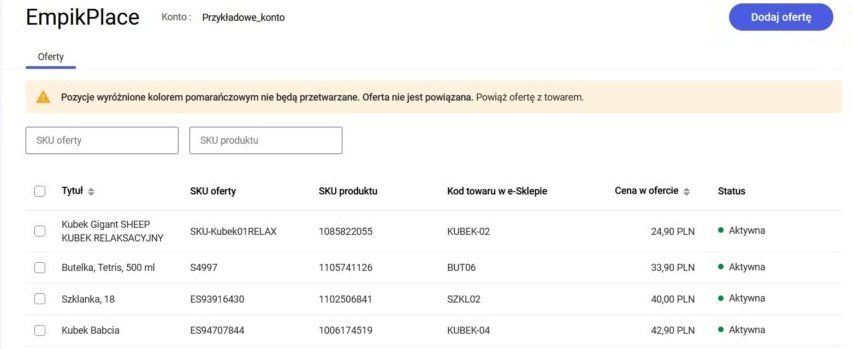
W panelu administracyjnym przejdź do zakładki Marketplace > EmpikPlace i dodaj ofertę za pomocą przycisku Dodaj ofertę .
Podczas wypełniania formularza dodawania nowej oferty będziesz miał możliwość uzupełniania pól dot. rozporządzenia GPSR. Pod sekcją parametry oferty znajdują się pola powiązane z danymi podmiotu odpowiedzialnego.
Jeżeli uzupełniałeś już te dane na towarach w e-Sklepie, za pomocą naszej instrukcji Jak dostosować e-Sklep do wymogów Rozporządzenia GPSR?, to zostaną one automatycznie przypisane do oferty dodawanej na EmpikPlace. W takim przypadku powyższe pola na formularzu będą uzupełnione zgodnie z przypisanym do towaru podmiotem odpowiedzialnym.
Sprawdź pozostałe dane, zapisz i dodaj nową ofertę za pomocą przycisku Wystaw. Wystawienie oferty zostanie zlecone, a po poprawnym przetworzeniu i pojawi się ona na portalu empik.com.
Wskazówka
Dodając ofertę do nowego produktu w parametrach produktowych możesz przesłać jego informacje o bezpieczeństwie lub inne pozostałe istotne dokumenty w polu Certyfikaty i Instrukcje GPSR. Wklej link do zasobu, aby był on prezentowany na danym nowo utworzonym produkcie.

Jak edytować ofertę, aby spełniała wymagania GPSR?
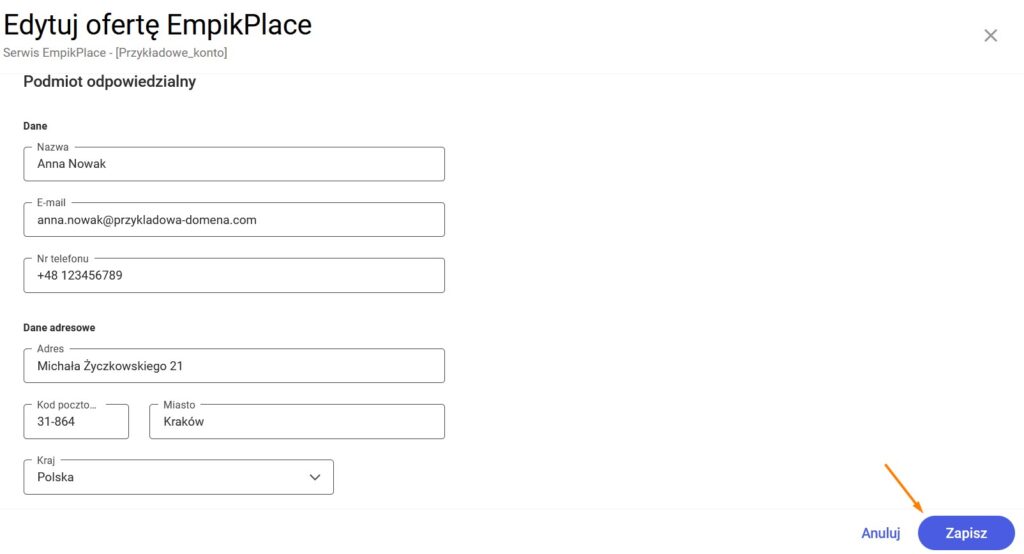
 Dane podmiotu odpowiedzialnego są widoczne w sekcji Parametry oferty i w razie potrzeby możesz je edytować, pamiętając o zapisaniu zmian. W przypadku braku tych danych, wprowadź je odpowiednio i zapisz.
Wskazówka
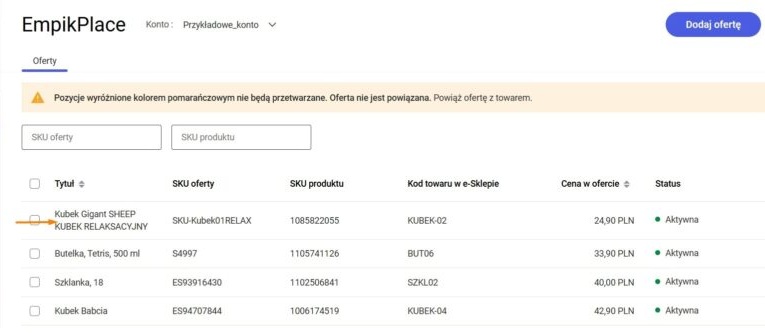
Tylko oferty powiązane można edytować! Pozycje wyróżnione kolorem pomarańczowym nie są przetwarzane, oferty te nie są powiązane.
 Krok 2. W konfiguracji Towarów(1) przejdź do zakładki Podmioty odpowiedzialne(2):
 Krok 3. W zakładce Podmioty odpowiedzialne(1) prezentowane są zdefiniowane przez Ciebie osoby odpowiedzialne oraz producenci. Aby dodać nową pozycję do listy kliknij w przycisk Dodaj podmiot(2):
 Krok 4. Dodawanie producenta jako podmiotu odpowiedzialnego. Na oknie Dodaj podmiot odpowiedzialny wybierz opcję Producent(1) i uzupełnij wszystkie obowiązkowe dane. Wprowadzone zmiany Zapisz(2).
 Gotowe! Wybrany producent odpowiedzialny został przypisany do towaru.
Krok 4b. Na liście Podmiotów odpowiedzialnych pojawi się nowo dodany wpis producenta odpowiedzialnego(1). Aby go edytować, kliknij w przycisk:
Gotowe! Wybrany producent odpowiedzialny został przypisany do towaru.
Krok 4b. Na liście Podmiotów odpowiedzialnych pojawi się nowo dodany wpis producenta odpowiedzialnego(1). Aby go edytować, kliknij w przycisk: , a następnie wybierz Edytuj(2). Pojawi się formularz, gdzie możesz wprowadzić zmiany w producencie:
 Krok 5. Dodawanie osoby jako podmiotu odpowiedzialnego. Na oknie Dodaj podmiot odpowiedzialny wybierz Osoba odpowiedzialna(1) i uzupełnij wszystkie obowiązkowe dane. Wprowadzone zmiany Zapisz(2):
 Gotowe! Wybrana osoba odpowiedzialna została przypisana do towaru.
Krok 5b. Na liście Podmiotów odpowiedzialnych pojawi się nowo dodany wpis osoby odpowiedzialnej(1). Aby go edytować, kliknij w przycisk: , a następnie wybierz Edytuj(2). Pojawi się formularz, gdzie możesz wprowadzić zmiany w osobie odpowiedzialnej:
Gotowe! Wybrana osoba odpowiedzialna została przypisana do towaru.
Krok 5b. Na liście Podmiotów odpowiedzialnych pojawi się nowo dodany wpis osoby odpowiedzialnej(1). Aby go edytować, kliknij w przycisk: , a następnie wybierz Edytuj(2). Pojawi się formularz, gdzie możesz wprowadzić zmiany w osobie odpowiedzialnej:
Jak dostosować e-Sklep do wymogów Rozporządzenia GPSR?
Wstęp
Według Rozporządzenia GPSR podmioty odpowiedzialne, takie jak producenci, dystrybutorzy oraz importerzy, będą musiały wykazać się większą starannością w monitorowaniu zgodności oferowanych produktów z nowymi regulacjami. Szczególnie istotne staje się zrozumienie obowiązków, które na nich ciążą. W niniejszym artykule przedstawiamy, jak sprostać wymaganiom Rozporządzenia GPSR i w jaki sposób możliwe jest zarządzanie podmiotami odpowiedzialnymi oraz ich prezentacja na karcie towaru w Twoim e-Sklepie. Więcej informacji dotyczących Rozporządzenia GPSR znajdziesz w dedykowanej sekcji w naszym Centrum Pomocy.Jak dodać podmiot odpowiedzialny w panelu administracyjnym?
Krok 1. Aby dodać podmiot odpowiedzialny w panelu administracyjnym Comarch e-Sklep przejdź do Ustawienia(1) > Ustawienia sklepu(2) > Towary(3):
Krok 2. W konfiguracji Towarów(1) przejdź do zakładki Podmioty odpowiedzialne(2):
Krok 3. W zakładce Podmioty odpowiedzialne(1) prezentowane są zdefiniowane przez Ciebie osoby odpowiedzialne oraz producenci. Aby dodać nową pozycję do listy kliknij w przycisk Dodaj podmiot(2):
Krok 4. Dodawanie producenta jako podmiotu odpowiedzialnego. Na oknie Dodaj podmiot odpowiedzialny wybierz opcję Producent(1) i uzupełnij wszystkie obowiązkowe dane. Wprowadzone zmiany Zapisz(2).
Gotowe! Wybrany producent odpowiedzialny został przypisany do towaru.
Krok 4b. Na liście Podmiotów odpowiedzialnych pojawi się nowo dodany wpis producenta odpowiedzialnego(1). Aby go edytować, kliknij w przycisk:, a następnie wybierz Edytuj(2). Pojawi się formularz, gdzie możesz wprowadzić zmiany w producencie:
Krok 5. Dodawanie osoby jako podmiotu odpowiedzialnego. Na oknie Dodaj podmiot odpowiedzialny wybierz Osoba odpowiedzialna(1) i uzupełnij wszystkie obowiązkowe dane. Wprowadzone zmiany Zapisz(2):
Gotowe! Wybrana osoba odpowiedzialna została przypisana do towaru.
Krok 5b. Na liście Podmiotów odpowiedzialnych pojawi się nowo dodany wpis osoby odpowiedzialnej(1). Aby go edytować, kliknij w przycisk: , a następnie wybierz Edytuj(2). Pojawi się formularz, gdzie możesz wprowadzić zmiany w osobie odpowiedzialnej:
Wskazówka
Dla wygodniejszego zarządzania listą Podmiotów odpowiedzialnych masz możliwość filtrowania po typie(1) Podmiotu odpowiedzialnego oraz wyszukiwania po jego nazwie(2). Przy każdym wpisie widoczna jest etykieta(3), która ułatwia poruszanie się po liście.

 Krok 2. Wybierz z listy towary(1) i kliknij w przycisk Dodaj podmiot odpowiedzialny(2):
 Krok 3. W oknie Dodaj podmiot odpowiedzialny wybierz Producenta lub Osobę odpowiedzialną, a następnie wybierz podmiot z listy(2). Potwierdź swój wybór klikając w przycisk Zapisz(3).
 Gotowe! Wybrany podmiot odpowiedzialny (producent/ osoba) został przypisany seryjnie/ grupowo do wybranych towarów.
 Krok 2. Na szczegółach towaru odszukaj sekcję Osoba odpowiedzialna lub/i Producent i kliknij Dodaj (1):
 Krok 3. Wybierz podmiot(1) z listy, a następnie potwierdź klikając w przycisk Zapisz(2):
 Gotowe! Wybrany podmiot odpowiedzialny (producent/ osoba) został przypisany do danego towaru.
Krok 4. Aby zmienić/ edytować przypisany podmiot do karty produktu odszukaj sekcje: Osoba odpowiedzialna lub/i Producent i kliknij Edytuj(1):
Gotowe! Wybrany podmiot odpowiedzialny (producent/ osoba) został przypisany do danego towaru.
Krok 4. Aby zmienić/ edytować przypisany podmiot do karty produktu odszukaj sekcje: Osoba odpowiedzialna lub/i Producent i kliknij Edytuj(1): Krok 5. W obszarze Zmień producenta wybierz podmiot z listy(1), a wprowadzone zmiany zatwierdź klikając w Zapisz(2):
 Gotowe! Wybrany podmiot odpowiedzialny (producent/ osoba) został zmieniony na wybranym towarze.
Jak przypisać producenta odpowiedzialnego i/lub osobę odpowiedzialną do karty produktu
Przypisanie producenta odpowiedzialnego oraz osoby odpowiedzialnej do karty towaru możliwe jest w panelu administracyjnym: seryjnie/ grupowo na liście towarów oraz pojedynczo na szczegółach towaru.a) Seryjnie (grupowo) na liście towarów
Krok 1. Aby seryjnie (grupowo) przypisać zdefiniowane wcześniej podmioty odpowiedzialne do karty towarowej przejdź do Sprzedaż(1) > Towary(2):
Krok 2. Wybierz z listy towary(1) i kliknij w przycisk Dodaj podmiot odpowiedzialny(2):
Krok 3. W oknie Dodaj podmiot odpowiedzialny wybierz Producenta lub Osobę odpowiedzialną, a następnie wybierz podmiot z listy(2). Potwierdź swój wybór klikając w przycisk Zapisz(3).
Gotowe! Wybrany podmiot odpowiedzialny (producent/ osoba) został przypisany seryjnie/ grupowo do wybranych towarów.
b) Pojedynczo na szczegółach towaru
Krok 1. Jeśli chcesz pojedynczo dodać/zmienić Osobę odpowiedzialną lub/i Producenta do danego produktu, wybierz go z listy, klikając na wybrany wiersz:
Krok 2. Na szczegółach towaru odszukaj sekcję Osoba odpowiedzialna lub/i Producent i kliknij Dodaj (1):
Krok 3. Wybierz podmiot(1) z listy, a następnie potwierdź klikając w przycisk Zapisz(2):
Gotowe! Wybrany podmiot odpowiedzialny (producent/ osoba) został przypisany do danego towaru.
Krok 4. Aby zmienić/ edytować przypisany podmiot do karty produktu odszukaj sekcje: Osoba odpowiedzialna lub/i Producent i kliknij Edytuj(1):
Krok 5. W obszarze Zmień producenta wybierz podmiot z listy(1), a wprowadzone zmiany zatwierdź klikając w Zapisz(2):
Gotowe! Wybrany podmiot odpowiedzialny (producent/ osoba) został zmieniony na wybranym towarze.
Wskazówka
Aby w łatwy sposób zweryfikować poprawność danych związanych z Rozporządzeniem GPSR na liście towarów w panelu administracyjnym jest możliwość dodania kolumn: Producent odpowiedzialny i Osoba odpowiedzialna. Dzięki opcji sortowania tych kolumn, szybko znajdziesz towary z brakującymi informacjami. Ponadto, na liście towarów istnieje możliwość wyszukiwania po nazwie producenta oraz osoby odpowiedzialnej.
Jeżeli posiadasz standardowy szablon Comarch w wersji starszej niż z dnia 9.12.2024 (czyli starszej wersji niż 2025) - wgraj aktualizację według instrukcji: Jak zaktualizować szablon do najnowszej wersji?
W jakich szablonach jest możliwe wyświetlanie podmiotu odpowiedzialnego?
Informacje o podmiotach odpowiedzialnych są widoczne na szczegółach towarów w niżej wymienionych gotowych szablonach Comarch opublikowanych 9 grudnia 2024 (wersja 2025):- Szafir (wariant B2B),
- Topaz (wariant B2C),
- One Page Shop (wariant B2C),
- Bursztyn (wariant B2C),
- Opal (wariant B2C),
- Agat (wariant B2C).
Wskazówka
Zmiany nie zostały wprowadzone w szablonie Dla Gastronomii, ponieważ rozporządzenie GPSR nie ma zastosowania dla żywności.
Dla szablonów zmodyfikowanych oraz innych niż gotowe szablony Comarch konieczne jest przygotowanie aktualizacji we własnym zakresie lub we współpracy z twórcą szablonu.
Dowiedz się więcej
Zapoznaj się z naszymi pozostałymi artykułami dotyczącymi Rozporządzenia GPSR:Wskazówka
Niniejszy artykuł ma charakter wyłącznie informacyjny i nie stanowi porady prawnej. W przypadku jakichkolwiek wątpliwości dotyczących poruszanych kwestii, zaleca się skonsultowanie z prawnikiem, celem upewnienia się, że prowadząc działalność spełniasz wymogi Rozporządzenia.
 W sekcji Atrybuty dla towarów uzupełniony został dodatkowy parametr Informacje o bezpieczeństwie wymagany przez serwis, który zostanie powiązany z atrybutem przypisanym do towaru. Możesz zmienić jego nazwę w polu jeżeli twój atrybut w ERP oznaczony jest inaczej.
W Szablonie pliku XML zostały dodane nowe obiekty i fragmenty kodu umożliwiające poprawne utworzenie feedu produktowego zgodnie z wytycznymi. Nowe obiekty to Producent odpowiedzialny i Podmiot odpowiedzialny.
Nowe fragmenty kodu odpowiedzialne są za poprawne przypisywanie pól w pliku XML. Zmodyfikowane elementy zostały oznaczone na zielono.
W sekcji Atrybuty dla towarów uzupełniony został dodatkowy parametr Informacje o bezpieczeństwie wymagany przez serwis, który zostanie powiązany z atrybutem przypisanym do towaru. Możesz zmienić jego nazwę w polu jeżeli twój atrybut w ERP oznaczony jest inaczej.
W Szablonie pliku XML zostały dodane nowe obiekty i fragmenty kodu umożliwiające poprawne utworzenie feedu produktowego zgodnie z wytycznymi. Nowe obiekty to Producent odpowiedzialny i Podmiot odpowiedzialny.
Nowe fragmenty kodu odpowiedzialne są za poprawne przypisywanie pól w pliku XML. Zmodyfikowane elementy zostały oznaczone na zielono.

 Krok 3: Jeżeli w sekcji Szablony i usprawnienia pliku w Twoim szablonie pliku XML brakuje fragmentów kodu oznaczonych na zielono, dodaj je zachowując podaną strukturę.
Pamiętaj, aby zapisać swoje zmiany przyciskiem Zapisz!
Krok 3: Jeżeli w sekcji Szablony i usprawnienia pliku w Twoim szablonie pliku XML brakuje fragmentów kodu oznaczonych na zielono, dodaj je zachowując podaną strukturę.
Pamiętaj, aby zapisać swoje zmiany przyciskiem Zapisz!
Jak dostosować szablon porównywarki Ceneo do wymogów Dyrektywy GPSR?
Nowe wymagania GPSR
Z dniem 13 grudnia 2024 wchodzi w życie unijne rozporządzenie dotyczące ogólnego bezpieczeństwa produktów (General Product Safety Regulation, GPSR), mające na celu zapewnienie sprzedaży bezpiecznych produktów na terenie Unii Europejskiej. W odpowiedzi na te regulacje, wprowadzamy zmiany w integracji z serwisem Ceneo, umożliwiające dostosowanie się do nowych wymogów. Więcej na temat samego rozporządzenia GPSR znajdziesz w naszym artykule Rozporządzenie GPSR. Zgodnie z nowymi przepisami, sprzedawcy są zobowiązani do dostarczania szczegółowych informacji o bezpieczeństwie produktów. Jeżeli korzystasz z usług Ceneo i udostępniasz oferty produktów, od teraz w pliku XML uwzględnione zostaną dodatkowe dane:- producent odpowiedzialny – identyfikacja producenta, który odpowiada za wytworzenie produktu i zapewnienie jego zgodności z wymogami bezpieczeństwa,
- podmiot odpowiedzialny – dane firmy wprowadzającej produkt na rynek Unii Europejskiej, szczególnie gdy nie jest to bezpośrednio producent,
- informacja o bezpieczeństwie – opis lub ostrzeżenia dotyczące sposobu użytkowania produktu, potencjalnych zagrożeń oraz wymaganych środków ostrożności.
Jakie zmiany zostały wprowadzone w szablonie porównywarki Ceneo?
W panelu administracyjnym Comarch e-Sklep Integracje > Ceneo > Konfiguracja wprowadzono modyfikacje w sekcjach Atrybuty dla towarów oraz Szablony i usprawnienia pliku.
W sekcji Atrybuty dla towarów uzupełniony został dodatkowy parametr Informacje o bezpieczeństwie wymagany przez serwis, który zostanie powiązany z atrybutem przypisanym do towaru. Możesz zmienić jego nazwę w polu jeżeli twój atrybut w ERP oznaczony jest inaczej.
W Szablonie pliku XML zostały dodane nowe obiekty i fragmenty kodu umożliwiające poprawne utworzenie feedu produktowego zgodnie z wytycznymi. Nowe obiekty to Producent odpowiedzialny i Podmiot odpowiedzialny.<?xml version="1.0" encoding="utf-8"?> <offers xmlns:xsi="http://www.w3.org/2001/XMLSchema-instance" version="1"> <responsibleProducers> {% foreach p in responsibleProducers -%} <p id="{{ p.Id }}"> <name>{{p.Name}}</name> <address> <countryCode>{{p.CountryCode}}</countryCode> <street>{{p.Street}} {{p.HouseNo}}</street> <postalCode>{{p.PostalCode}}</postalCode> <city>{{p.City}}</city> </address> <contact> <email>{{p.Email}}</email> </contact> </p> {% endforeach -%} </responsibleProducers> <responsiblePersons> {% foreach p in responsiblePersons -%} <p id="{{ p.Id }}"> <name>{{p.Name}}</name> <address> <countryCode>{{p.CountryCode}}</countryCode> <street>{{p.Street}} {{p.HouseNo}}</street> <postalCode>{{p.PostalCode}}</postalCode> <city>{{p.City}}</city> </address> <contact> <email>{{p.Email}}</email> </contact> </p> {% endforeach -%} </responsiblePersons> {% assign pAttrs = "Manufacturer|ManufacturerCode|UPC|ProducerResponsibleId|PersonResponsibleId"|Split:"|" -%} {% assign pAttrsEl = "Producent|Kod_producenta|EAN|Producent odpowiedzialny|Podmiot odpowiedzialny"|Split:"|" -%} {% assign AttrsString = "Informacje o bezpieczeństwie" -%} {% case settings.__type -%} {% when "books" -%} {% assign AttrsString = AttrsString|Append: "|ISBN" -%} {% when "medicines" -%} {% assign AttrsString = AttrsString|Append: "|BLOZ_12|BLOZ_7" -%} {% endcase -%} {% assign Attrs = AttrsString|Split:"|" -%} {%- assign Attrs = Attrs | push: "Informacje o bezpieczeństwie" -%} <group name="{{ settings.__type }}"> {% foreach p in products -%} <o id="{{ p.Id }}" url="{{ p.Url }}" price="{{ p.TotalPrice }}" avail="{{ p.Availability.ExternalValue }}" {% if p.Weight > 0 -%}weight="{{ p.Weight }}" {% endif -%}{% if p.Attributes["c:basket"].Values[0] == "1" -%}basket="1" {% elsif p.Attributes["c:basket"].Values[0] == "0" -%}basket="0" {% endif -%} {% if p.StockLevel != null -%} stock="{{ p.StockLevel|ToInt }}" {% endif -%}> <cat><![CDATA[{{ p.ExternalGroupText }}]]></cat> <name><![CDATA[{{ p.NameNoHtml }} {{ p.Attributes["c:name"].Values[0] }}]]></name> {% if p.ImageId > 0 -%} <imgs> <main url="{{ p.ImageUrl }}"/> {% for i in p.Images offset:1 -%} <i url="{{ i.Url }}"/> {% endfor %} </imgs> {% endif -%} {% if p.DescriptionNoHtml != empty -%}<desc><![CDATA[{{ p.DescriptionNoHtml }}]]></desc>{% endif -%} <attrs> {% for pA in pAttrs -%} <a name="{{ pAttrsEl[forloop.index0] }}"><![CDATA[{{ p[pA] }}]]></a> {% endfor -%} {% for pA in Attrs -%} {% assign tmp = p.Attributes[pA] -%} {% if tmp != null -%} <a name="{{ tmp.ExternalName }}"><![CDATA[{{ tmp.Values|Join:"," }}]]></a> {% endif -%} {% endfor -%} </attrs> </o> {% endforeach -%} </group> </offers>
Konfiguracja w panelu administracyjnym
Uzupełnij niezbędne dane na towarach w e-Sklepie, a zostaną one automatycznie przypisane na ofercie udostępnianej do Ceneo Kup Teraz. Jeżeli w Twoim sklepie korzystasz z domyślnego szablonu pliku XML porównywarki Ceneo lub właśnie utworzyłeś nową integrację, zmiany obejmujące nowe obiekty i fragmenty kodu będą widoczne od razu, bez konieczności dodatkowych działań. Jeżeli natomiast wprowadzałeś do szablonu własne modyfikacje przed 09.12.2024 dodatkowo zapoznaj się z instrukcją w zawartą w rozdziale Jak dostosować szablon porównywarki Ceneo, jeżeli posiadam własne modyfikacje? aby dowiedzieć się, jakie dodatkowe kroki powinieneś wykonać.Jak przygotować asortyment?
Aby przygotować asortyment, wystarczy, że w panelu administracyjnym Comarch e-Sklep poprawnie uzupełnisz dane na towarach odnośnie podmiotu odpowiedzialnego lub/i producenta odpowiedzialnego. Szczegółowa instrukcja znajduje się w artykule Jak dostosować e-Sklep do wymogów Rozporządzenia GPSR? Ustaw parametr Informacje o bezpieczeństwie na karcie towaru jako atrybut typu tekst w Comarch ERP, a zostanie on przesłany do Comarch e-Sklep. Ważne jest, aby w konfiguracji integracji Ceneo nazwy ustalonych atrybutów były zgodne z aktualnym nazewnictwem. Umożliwi to poprawne połączenie parametrów.
Jak dostosować szablon porównywarki Ceneo, jeżeli posiadam własne modyfikacje?
Jeżeli w Twoim szablonie pliku XML, którym udostępniasz oferty Twojego e-Sklepu do porównywarki cen, posiadasz własne modyfikacje, powinieneś dostosować go pod aktualne zalecenia. Wykonaj poniższe kroki, aby upewnić się, że Twój plik XML zostanie utworzony poprawnie. Krok 1: Zweryfikuj swoją konfigurację integracji Ceneo. W menu panelu administracyjnego przejdź do Integracje > Ceneo > Konfiguracja i sprawdź w sekcjach Atrybuty dla towarów oraz Szablony i usprawnienia pliku, czy widoczne są najnowsze zmiany odpowiadające nowym wymaganiom. Opis modyfikacji znajduje się w rozdziale Jakie zmiany zostały wprowadzone w szablonie porównywarki Ceneo? Krok 2: Jeżeli w sekcji Atrybuty dla towarów nie widzisz nowego parametru Informacje o bezpieczeństwie, dodaj go za pomocą przycisku Dodaj kolejny atrybut +. Następnie w polu podaj nazwę atrybutu w ERP i odpowiadający mu atrybut w pliku XML.
Krok 3: Jeżeli w sekcji Szablony i usprawnienia pliku w Twoim szablonie pliku XML brakuje fragmentów kodu oznaczonych na zielono, dodaj je zachowując podaną strukturę.
Pamiętaj, aby zapisać swoje zmiany przyciskiem Zapisz!Jak dostosować Comarch e-Sklep do wymogów GPSR (w integracji z Comarch ERP Optima)?
Wstęp
Przygotowanie oferty e-Commerce zgodnie z rozporządzeniem GPSR wymaga od sprzedawcy zwrócenia szczególnej uwagi na detale oraz zrozumienia przepisów. Regulacja ma na celu zapewnienie bezpieczeństwa produktów dostępnych na rynku europejskim, a jej przestrzeganie jest kluczowe dla każdego sprzedawcy.
W tym artykule omówimy jak możesz dostosować ofertę Comarch e-Sklep do wymogów GPSR w integracji z systemem Comarch ERP Optima. Znajdziesz tu informacje, gdzie i jak zmodyfikować opis produktu lub jego parametry oraz jak monitorować i aktualizować swoje oferty e-Commerce, aby były zawsze aktualne i zgodne z obowiązującymi regulacjami.


 3.Przejdź do zakładki Dodatkowe(1). W sekcji Parametry znajdź pole Kod producenta(2) i wprowadź go. Wprowadzone zmiany zapisz(3):
 4. Po zapisaniu kod producenta jest widoczny jest na liście produktów w odpowiedniej kolumnie. Aby zmiany były widoczne w Twoim e-Sklepie zaktualizuj informacje, przesyłając je do e-Sklepu:
 3.Zaznacz funkcję Wybór kolumn kursorem i zatwierdź klikając lewym przyciskiem myszy:
 4. W obszarze Dostosowanie odszukaj nazwę kolumny EAN(1) a następnie metodą przeciągnij i upuść umieść ją na karcie listy zasobów(2).
Miejsce umieszczenia nowej kolumny EAN wskazują dwie strzałki(3) przy nazwach kolumn:
4. W obszarze Dostosowanie odszukaj nazwę kolumny EAN(1) a następnie metodą przeciągnij i upuść umieść ją na karcie listy zasobów(2).
Miejsce umieszczenia nowej kolumny EAN wskazują dwie strzałki(3) przy nazwach kolumn: 5. Aby sprawdzić, czy produkty posiadają kod EAN kliknij na nowo dodaną kolumnę EAN(1) - kody EAN zostaną posortowane alfabetycznie wg. nazwy. Produkty bez kodów EAN będą miały puste pole(2):
 2.Na liście zasobów otwórz kartę towaru, do której chcesz dodać kod EAN:
 4. Po zapisaniu EAN widoczny jest na liście produktów w odpowiedniej kolumnie.
  2.Na liście zasobów kliknij prawym przyciskiem myszy na nazwę którejkolwiek kolumny:
 3.Zaznacz funkcję Wybór kolumn kursorem i zatwierdź klikając lewym przyciskiem myszy:
 4. W obszarze Dostosowanie odszukaj nazwę kolumny Opis(1) a następnie metodą przeciągnij i upuść umieść ją na karcie listy zasobów(2).
Miejsce umieszczenia nowej kolumny Opis wskazują dwie strzałki(3) przy nazwach kolumn:
4. W obszarze Dostosowanie odszukaj nazwę kolumny Opis(1) a następnie metodą przeciągnij i upuść umieść ją na karcie listy zasobów(2).
Miejsce umieszczenia nowej kolumny Opis wskazują dwie strzałki(3) przy nazwach kolumn: 5. Aby sprawdzić, czy produkty posiadają opis i kliknij na nowo dodaną kolumnę Opis(1). Produkty nie posiadające opisów będą miały puste pole(2):


 2.Na liście zasobów kliknij prawym przyciskiem myszy na nazwę którejkolwiek kolumny:
 3.Zaznacz funkcję Wybór kolumn kursorem i zatwierdź klikając lewym przyciskiem myszy:
 4. W obszarze Dostosowanie odszukaj nazwę kolumny Marka(1) a następnie metodą przeciągnij i upuść umieść ją na karcie listy zasobów(2).
Miejsce umieszczenia nowej kolumny Marka wskazują dwie strzałki(3) przy nazwach kolumn:
4. W obszarze Dostosowanie odszukaj nazwę kolumny Marka(1) a następnie metodą przeciągnij i upuść umieść ją na karcie listy zasobów(2).
Miejsce umieszczenia nowej kolumny Marka wskazują dwie strzałki(3) przy nazwach kolumn: 5. Aby sprawdzić, czy produkty posiadają Markę kliknij na nowo dodaną kolumnę Markę(1) - Marki zostaną posortowane alfabetycznie wg. nazwy. Produkty bez Marki będą miały puste pole(2):


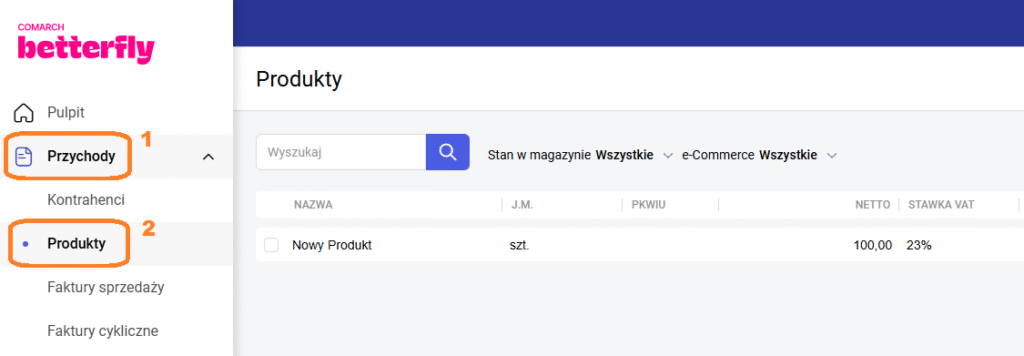 2. Następnie będąc na liście towarów kliknij na ikonkę z kafelkami w prawym górnym rogu:
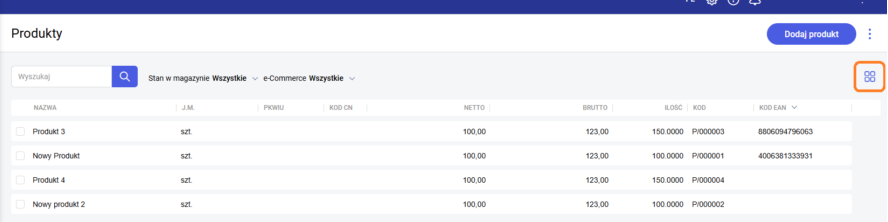 3. Po przełączeniu widoku na kafelkowy towary bez zdjęcia będą prezentować się w następujący sposób:
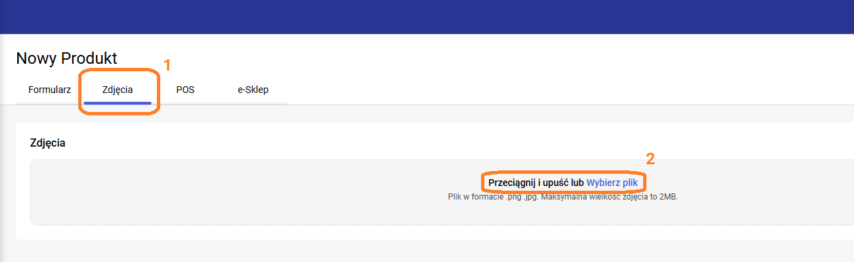
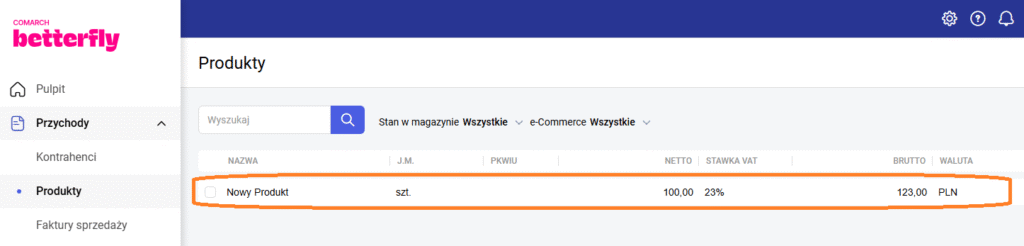 3. Następnie przejdź do zakładki Zdjęcia (1) i kliknij w opcję Przeciągnij i upuść lub Wybierz plik (2). Wybierz plik ze zdjęciem z dysku komputera lub przeciągnij plik w dany obszar:
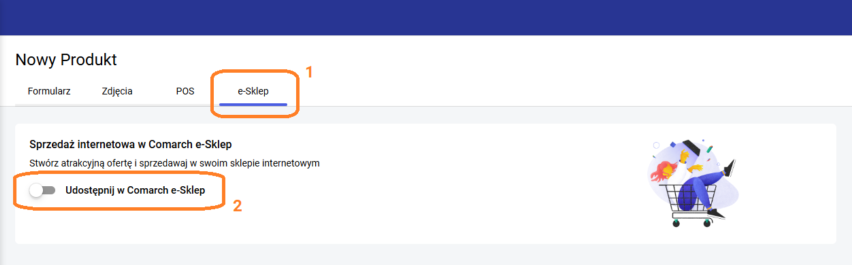
 4. Aby zdjęcie było widoczne w e-Sklepie udostępnij produkt przechodząc na zakładkę e-Sklep i kliknij Udostępnij w Comarch e-Sklep:
 5. Zapisz zmiany na karcie towaru, aby nowe zdjęcie zostało zaktualizowane w systemie Comarch Betterfly. Aby zdjęcie było widoczne w Twoim e-Sklepie zaktualizuj informacje, przesyłając je do e-Sklepu: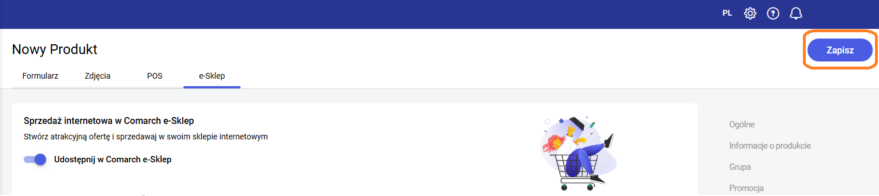
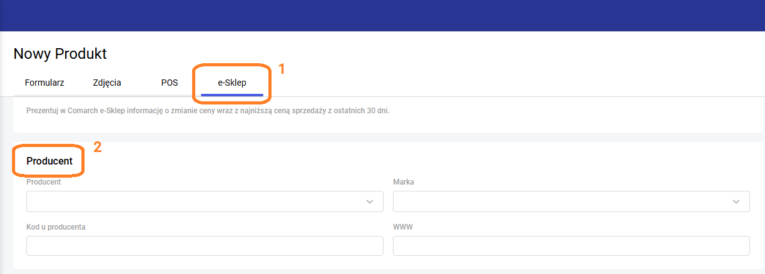 4. Wypełnij pole Kod u producenta:
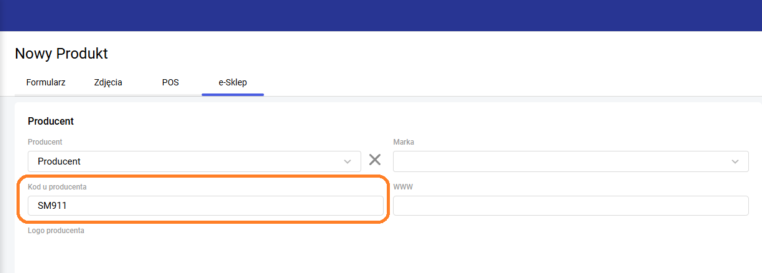 5. Zapisz zmiany na karcie towaru, aby kod producenta został zaktualizowany w systemie Comarch Betterfly. Aby zmiany były widoczne w Twoim e-Sklepie zaktualizuj informacje, przesyłając je do e-Sklepu: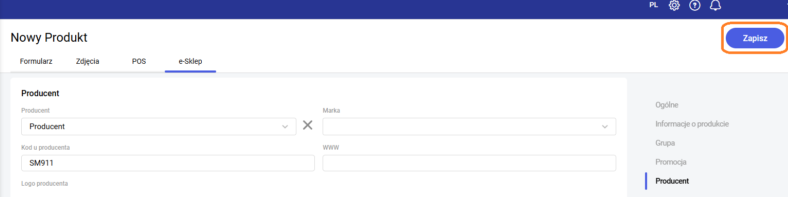
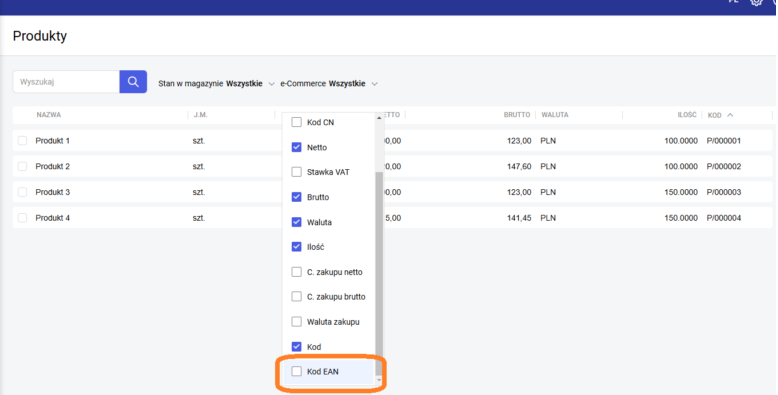
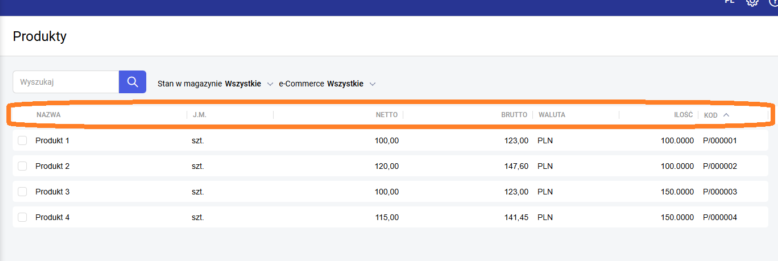 3.Po kliknięciu pokaże się lista, na której zaznacz opcję Kod EAN i zatwierdź klikając lewym przyciskiem myszy:
 4.Kolumna KOD EAN pojawi się na końcu listy towarów:
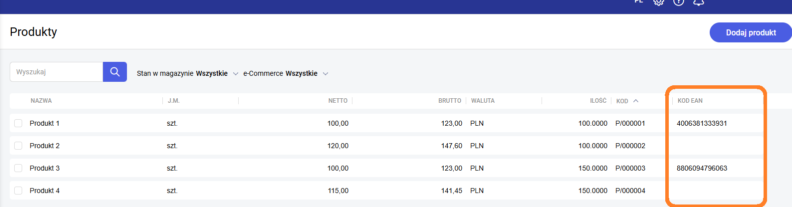 5.Aby wyfiltrować teraz towary niemające przypisanego kodu EAN kliknij lewym przyciskiem myszy na obszar z napisem KOD EAN:
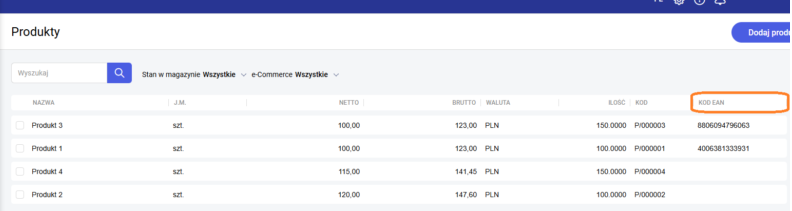 6.Po kliknięciu KOD EAN jako pierwsze na liście pokażą się towary niemające przypisanego kodu EAN: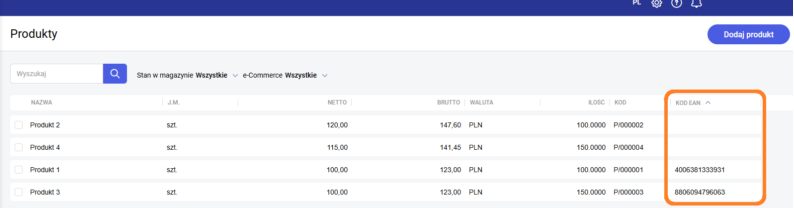
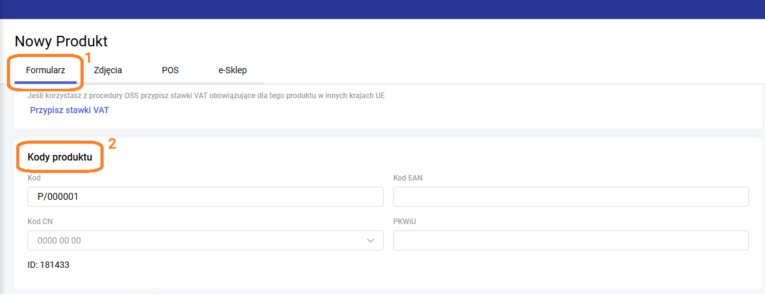 4. W polu o nazwie Kod EAN dodaj kod EAN dla swojego produktu:
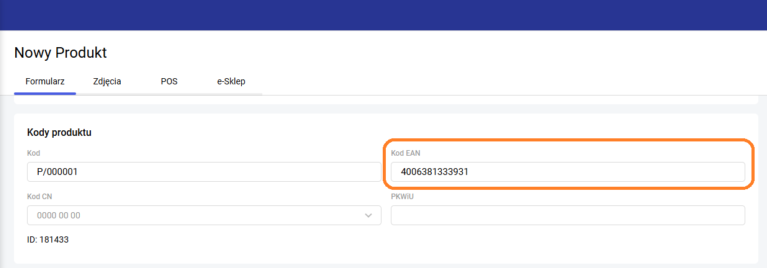 5. Zapisz zmiany na karcie towaru, aby kod EAN został zaktualizowany w systemie ERP. Aby zmiany były widoczne w Twoim e-Sklepie zaktualizuj informacje, przesyłając je do e-Sklepu: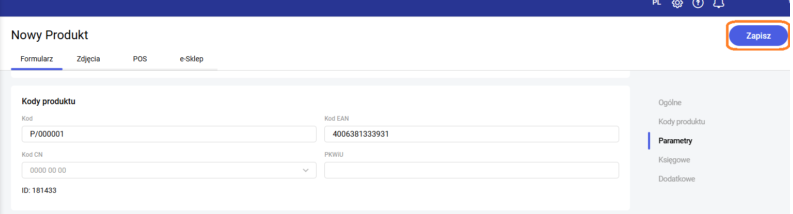
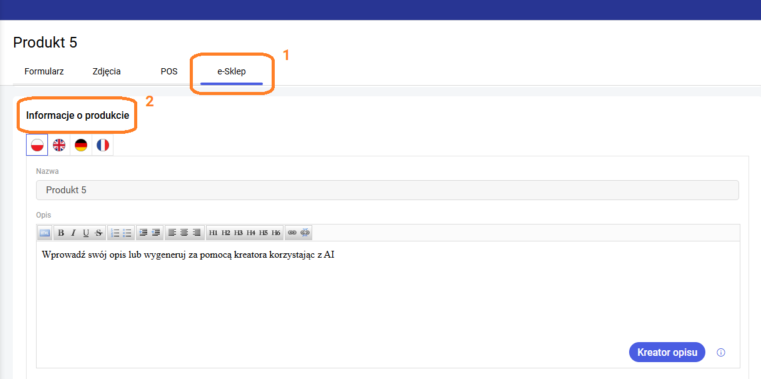 4.Wprowadź opis towaru lub wygeneruj go za pomocą przycisku Kreator opisu > Wygeneruj nowy opis:
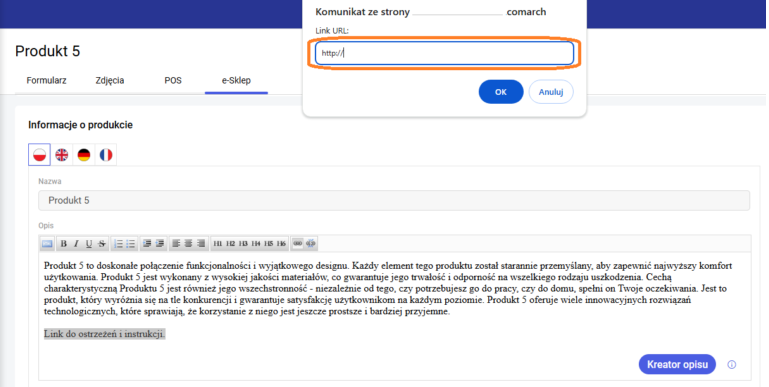
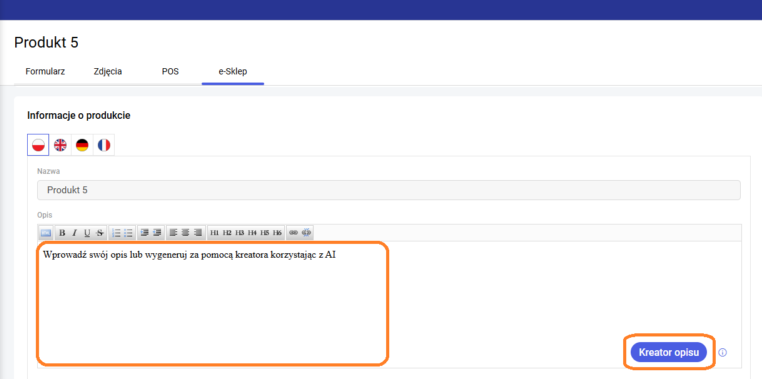 5. Zaznacz część tekstu (1), dla którego chciałbyś dodać link przekierowujący do strony z ostrzeżeniem/ instrukcją/ certyfikatem, a następnie kliknij w ikonkę Insert Link (2):
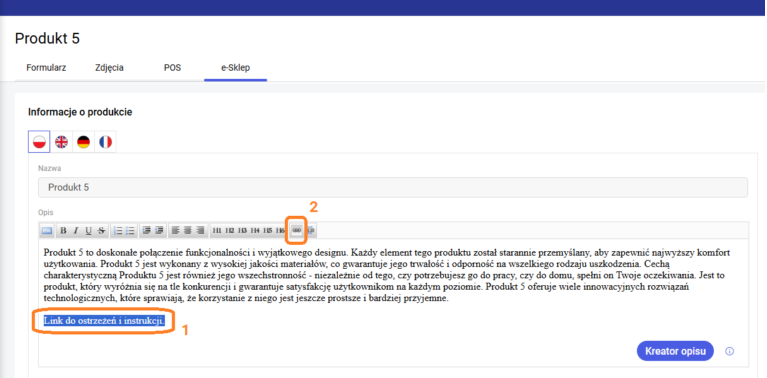 6.W nowym polu uzupełnij adres linku do strony z ostrzeżeniami i instrukcją:
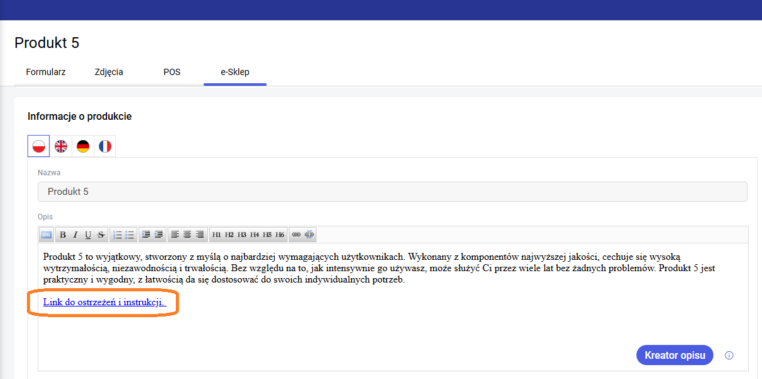
 7.Po zatwierdzeniu adresu linku przyciskiem OK, obszar zaznaczonego tekstu zostanie podkreślony, a jego kolor zmieni się na niebieski:
 8.Zapisz zmiany na karcie towaru, aby dodany opis wraz z linkiem został zaktualizowany w systemie ERP. Aby zmiany były widoczne w Twoim e-Sklepie zaktualizuj informacje, przesyłając je do e-Sklepu: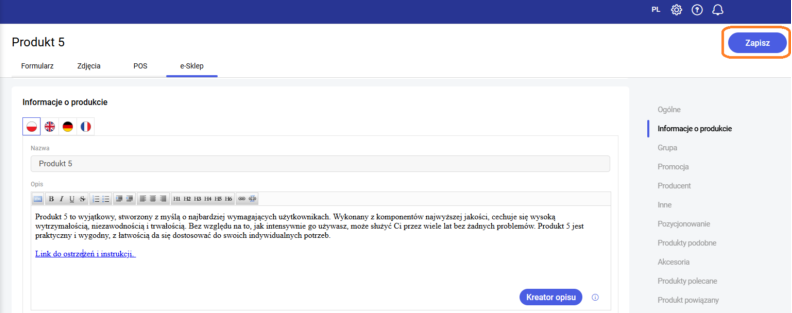
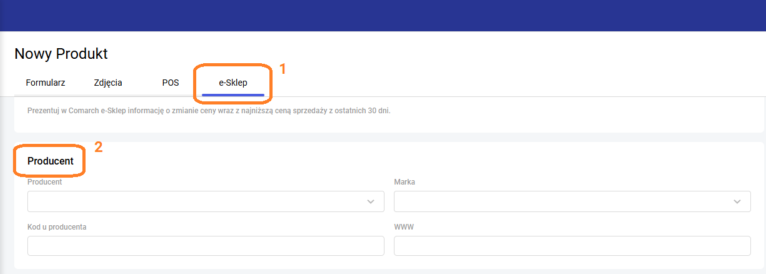 4. W polu o nazwie Marka dodaj markę dla swojego produktu:
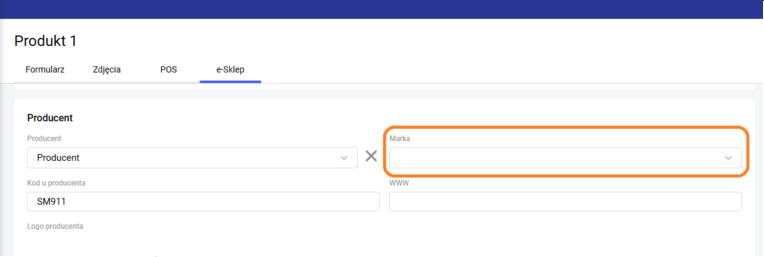 5. Zapisz zmiany na karcie towaru, aby informacja o marce została zaktualizowana w systemie Comarch Betterfly. Aby zmiany były widoczne w Twoim e-Sklepie zaktualizuj informacje, przesyłając je do e-Sklepu: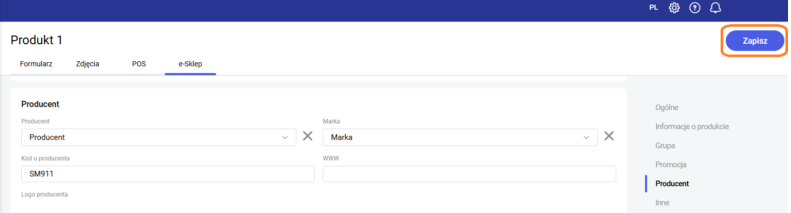


 2.Przejdź na zakładkę Wszystkie wg EAN. Po kliknięciu na nazwę kolumny EAN kody zostaną posortowane według ich przypisania lub nie:
 3.Widok po kliknięciu na EAN. Dla towarów nieposiadających kodu EAN pokazują się puste pola w tej kolumnie:
 2.Wybierz z listy towar, do którego chcesz dodać kod EAN:
 3.Przejdź do zakładki Ogólne (1). Znajdź pole EAN (2) i wprowadź kod EAN. Zapisz wprowadzone zmiany przyciskiem dyskietki (3):


 5.W sekcji Dostępność w aplikacji(1) zaznacz e-Sklep (2), aby dodany plik był widoczny w e-Sklepie. Wprowadzone zmiany zapisz przyciskiem dyskietki (3):


 Krok 2. Gdy dodane podmioty odpowiedzialne pojawią się na liście, zaznacz je, a następnie kliknij w przycisk Wyślij do Allegro.
 Dzięki temu w szybki sposób prześlesz zdefiniowane w Comarch e-Sklep dane podmiotów odpowiedzialnych do Allegro, unikając konieczności ich ponownego dodawania w serwisie! Wysłane dane trafiają do odpowiednich zakładek w serwisie Allegro, z poziomu których możesz również dodać dane kontaktowe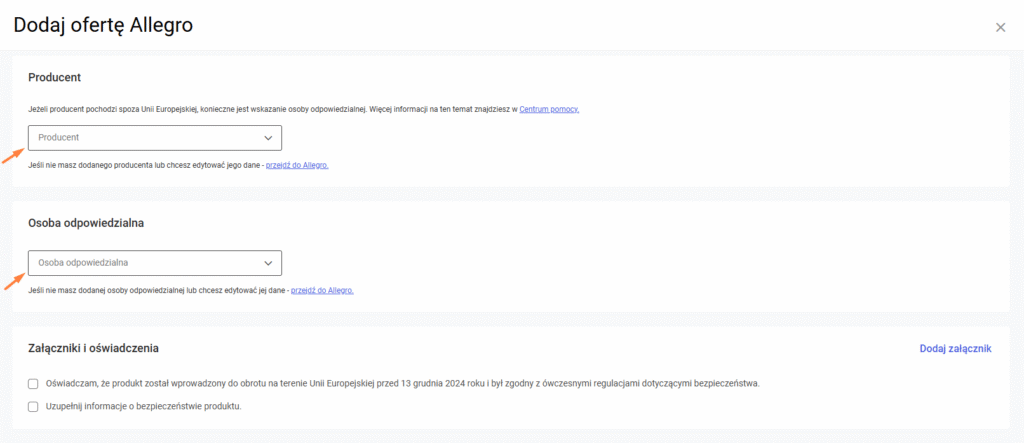



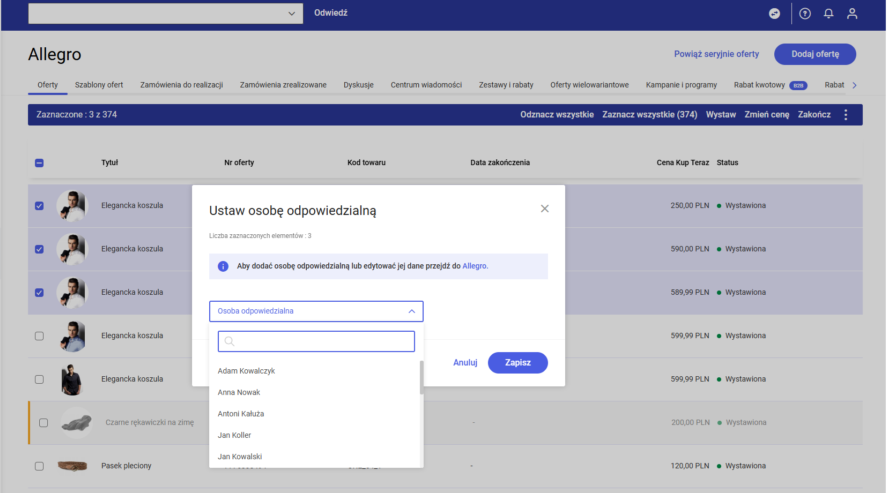
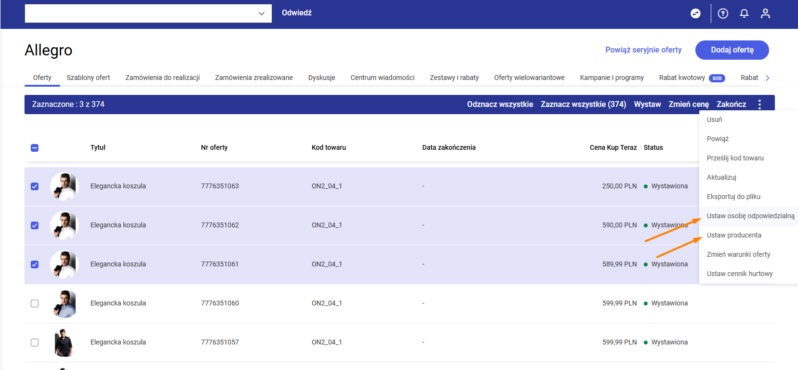 Krok 4. W wyświetlonym pop-upie odpowiednio przypisz dane podmiotu do wybranych ofert. Po zatwierdzeniu wyboru kliknij w przycisk Zapisz.
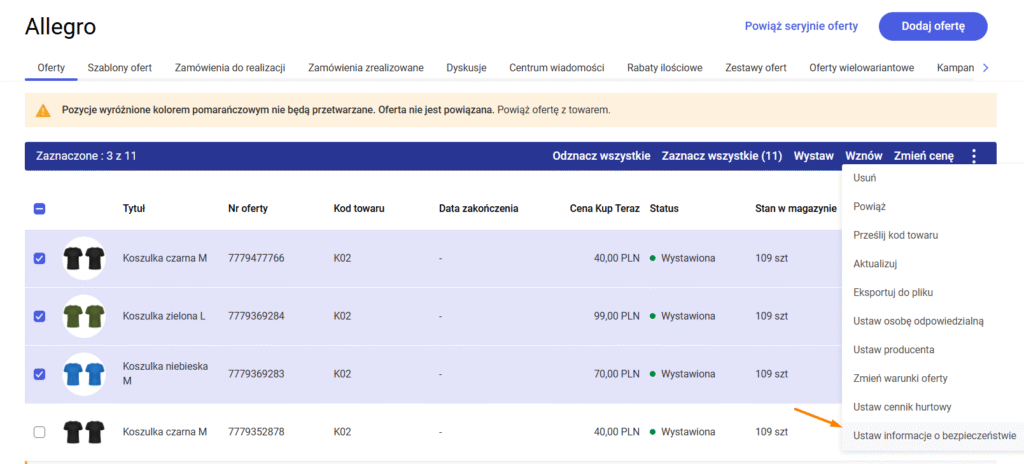
 Krok 5. Aby uzupełnić informacje o bezpieczeństwie produktu z oferty z poziomu belki operacji grupowej wybierz opcję Ustaw informacje o bezpieczeństwie
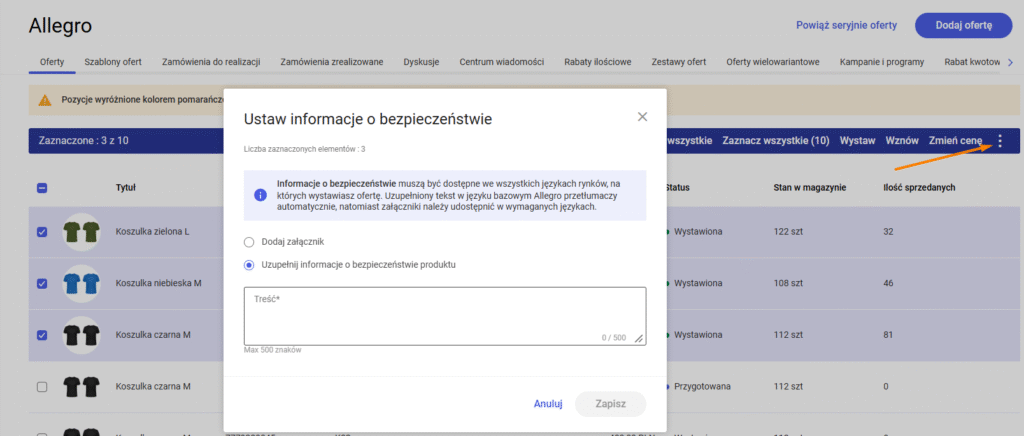 Gotowe! Przypisałeś do wybranych ofert wybrane dane podmiotu odpowiedzialnego oraz uzupełniłeś informacje o bezpieczeństwie.
 Dane podmiotów odpowiedzialnych zobaczysz w swojej aukcji Allegro u dołu, klikając w link Osoba odpowiedzialna za produkt:
 Natomiast informacje o bezpieczeństwie produktu dostępne są poniżej, po kliknięciu w link Bezpieczeństwo, zgodność i ostrzeżenia:
 Więcej o GPSR i nowych funkcjach przeczytasz w artykułach: