
1. Comarch Pay – Twoje szybkie płatności online

Mamy przyjemność poinformować, że w najnowszej wersji Comarch e-Sklep udostępniamy nową usługę — Comarch Pay. To usługa płatności online, dzięki którym Twoi Klienci mogą płacić wygodnie i bezpiecznie. Za realizację, bezpieczeństwo i rozliczenie transakcji odpowiada zaufany operator płatności online — Autopay.
Comarch Pay pozwala korzystać z usług Autopay – operatora płatności online – na preferencyjnych warunkach dostępnych dla Klientów Comarch. Usługa obsługuje transakcje w walucie PLN, a przyszłości będzie rozbudowywana o inne waluty obce.
Dla Ciebie oznacza to jedno: pełne bezpieczeństwo płatności i ochronę danych.
Co zyskujesz z Comarch Pay:
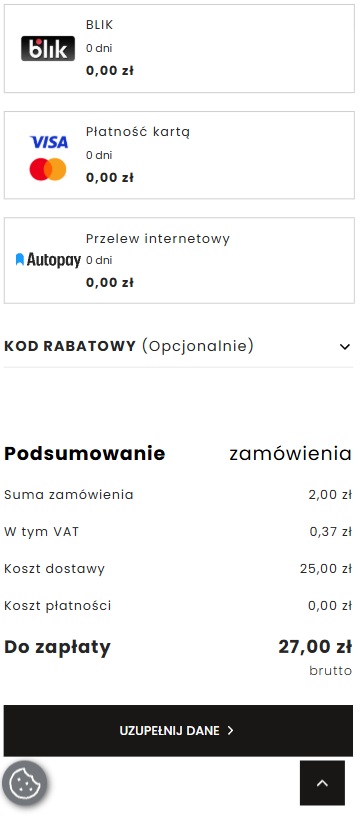
- Wszystkie popularne metody bezpośrednio w koszyku — BLIK, karty, szybkie przelewy, portfele (Google Pay, Apple Pay) oraz raty i płatności odroczone.
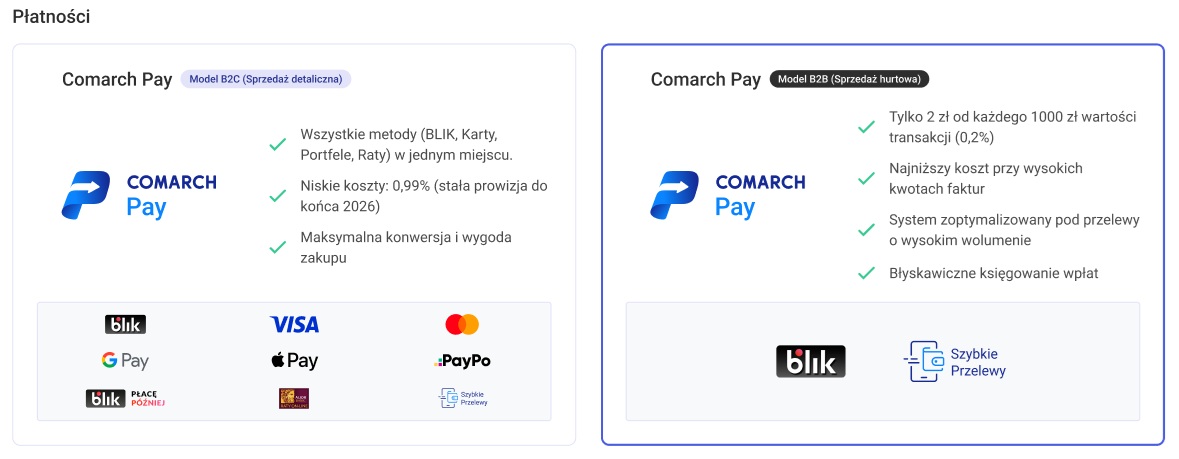
- Atrakcyjny, stały koszt — model rozliczeń oparty o stałą prowizję z promocją do końca roku 2026 w wysokości 0,99% wartości transakcji. Dla sprzedaży hurtowej unikalny model 2 zł za każde 1 000 zł transakcji.
- Szybki start — aktywacja w panelu e-Sklep, bez papierowych umów; środki wypłacane w modelu D+1.
- Wyższa konwersja — kanały płatności prezentowane wprost w koszyku skracają drogę do finalizacji zakupu.
Comarch Pay udostępnia w jednym miejscu najpopularniejsze metody płatności online obsługiwane przez Autopay. Kupujący wybiera kanał bezpośrednio w koszyku, co skraca drogę do finalizacji zakupu
1.1. Kanały płatności dostępne w Comarch Pay
W ramach usługi Comarch Pay możesz swoim Klientom udostępnić takie kanały jak:
- Płatności natychmiastowe: BLIK, Szybkie przelewy (PBL),
- Płatności kartą: VISA i Mastercard,
- Portfele cyfrowe: Google Pay i Apple Pay,
- Płatności odroczone i ratalne: PayPo, BLIK płacę później, Alior Raty Online.
1.2. Aktywacja usługi Comarch Pay
Aby przyjmować płatności online przez Comarch Pay musisz postępować zgodnie z poniższymi krokami:
Krok 1. W panelu administracyjnym e-Sklepu przejdź do zakładki Integracje → Comarch Pay i otwórz kreator dodawania integracji.
Krok 2. Zarejestruj się w usłudze Comarch Pay. Aby to zrobić skorzystaj z linku klikając w „przejdź do formularza”, aby rozpocząć rejestrację (onboarding) w usłudze. W tym kroku zostaniesz przekierowany do formularza Autopay. Wypełnij go i wykonaj przelew weryfikacyjny, aby uzyskać możliwość korzystania z Comarch Pay.
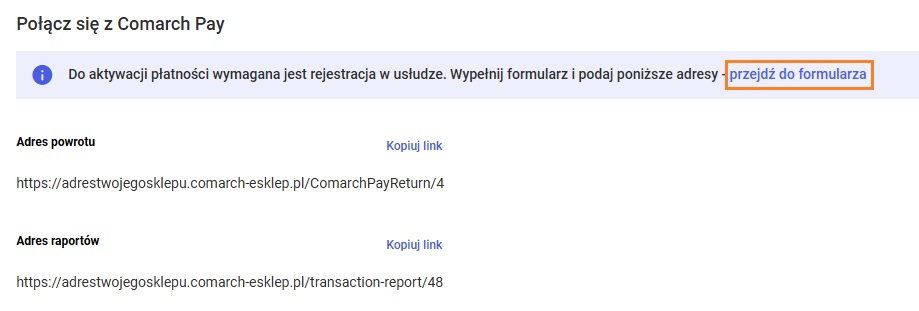
Weryfikacja trwa zwykle do 24-48 godzin od zaksięgowania przelewu weryfikacyjnego. O jej wyniku zostaniesz poinformowany przez Autopay e-mailem na podany w rejestracji adres. Aktywacja płatności kartą to odrębny, dłuższy proces, który wymaga spełnieniu kilku dodatkowych wytycznych. Więcej na ten temat przeczytasz w artykule: Wymogi do obsługi kart płatniczych w integracji z Comarch Pay.
Krok 3. Poczekaj na weryfikację Twojej rejestracji przez Autopay, a po jej potwierdzeniu skopiuj otrzymane dane konfiguracyjne – Identyfikator serwisu i Klucz – i wróć do panelu e-Sklep, aby dokończyć aktywację usługi.
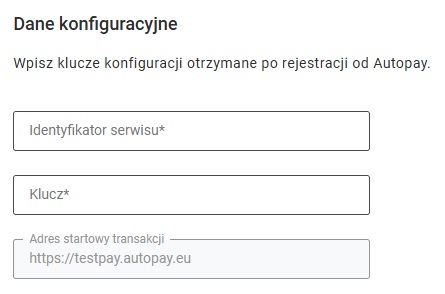
Gotowe — po aktywacji zobaczysz komunikat „Integracja została włączona”, a Comarch Pay zostanie aktywowany oraz automatycznie dodany do Twojego cennika dostaw i płatności.

Szczegóły na temat aktywacji znajdziesz w artykule: Jak aktywować usługę Comarch Pay w moim e-Sklepie?
1.3. Zarządzanie saldem, transakcjami i zwrotami
Saldem, transakcjami i zwrotami w ramach Comarch Pay zarządzasz w portalu Autopay — operatora płatności online, który obsługuje i rozlicza transakcje. To tam znajdują się wszystkie informacje o środkach, transakcjach, fakturach i raportach. W panelu Comarch e-Sklep zarządzasz natomiast zamówieniami i widzisz status ich opłacenia.
Co znajdziesz w portalu Autopay?
- Saldo i wypłaty — stan środków oraz wypłaty realizowane w modelu D+1 na konto podane podczas rejestracji.
- Transakcje — lista i historia płatności wraz ze statusami.
- Zwroty (refundacje) — zlecanie zwrotu środków za transakcję.
- Faktury i raporty — faktury za usługę oraz raporty sprzedaży.
- Dane konfiguracyjne — m.in. Identyfikator serwisu i Klucz wykorzystywane przy aktywacji w e-Sklepie.
- Do panelu Autopay zalogujesz się pod adresem: portal.autopay.eu/admin
- Więcej o portalu znajdziesz w materiale Panel użytkownika portalu Autopay.
Przydatne linki
2. Rejestracja Klientów wewnątrzunijnych
W najnowszej wersji rozbudowaliśmy możliwości związane z rejestracją klientów wewnątrzunijnych. Od dziś możesz zadecydować, jak system powinien zarejestrować Klienta firmowego z UE, w przypadku gdy wystąpi brak odpowiedzi z bazy VIES. Od teraz w takim przypadku Klient może być automatycznie rejestrowany ze statusem wewnątrzunijnym pod warunkiem, że poda prefiks unijny, a baza VIES nie zwróci informacji na jego temat.

Jeżeli korzystasz dziś z tej funkcji to po aktualizacji obecne ustawienia (rejestracja ze statusem krajowym w przypadku braku odpowiedzi VIES) zostaną zachowane. Jeżeli chcesz je zmienić wystarczy przejść do sekcji Ustawienia -> Ustawienia sklepu -> Klienci -> Rejestracja i wybrać opcję „Zarejestruj ze statusem wewnątrzunijny”.