
 Comarch Pay to usługa płatności online wbudowana w Comarch e-Sklep. Pozwala przyjmować płatności BLIK, kartą, szybkim przelewem, portfelem cyfrowym oraz w ratach. To integracja stworzona z myślą o e-commerce, która łączy Twój sklep z najpopularniejszymi metodami płatności.
W tym artykule poznasz kompletną ścieżkę uruchomienia płatności online Comarch Pay — od przygotowania sklepu, przez rejestrację i weryfikację u operatora, po finalną aktywację w panelu e-Sklep. Comarch Pay jest metodą płatności obsługiwaną przez Autopay, dlatego część wymogów (weryfikacja, dane firmy) wynika ze standardu operatora.
Za realizację, bezpieczeństwo i rozliczenie transakcji odpowiada operator płatności online Autopay — polski fintech i licencjonowana instytucja płatnicza. Korzyści: mniej błędów w rozliczeniach, krótsza droga finalizacji zakupu i automatyczne księgowanie zintegrowane z systemem ERP.
Poniżej znajdziesz wszystko, co niezbędne do uruchomienia płatności.
1. Wymagania wstępne
- Firma zarejestrowana w UE, z numerem VAT UE, polskim rachunkiem bankowym i numerem telefonu.
- Aktywny certyfikat SSL w sklepie (bez niego płatności online nie zadziałają).
- Sklep przygotowany merytorycznie i z regulaminem (pkt 2.)
- Dane firmy oraz informacje o beneficjentach rzeczywistych.
- Asortyment spoza listy branż wykluczonych przez operatora.
2. Przygotowanie sklepu
Zacznij od uzupełnienia niezbędnych danych w swoim e-Sklepie, aby skutecznie i szybko przejść rejestrację w usłudze Comarch Pay:
- Zapewnij oryginalne treści na wszystkich widocznych zakładkach e-Sklepu.
- Przygotuj minimum pięć produktów / usług z poprawnymi opisami i zdjęciami. Opis powinien zawierać co najmniej: nazwę produktu, opis głównej cechy użytkowej, nazwę producenta lub importera, cenę wraz z walutą oraz informację, czy cena zawiera VAT.
WskazówkaJeżeli w Twojej całej ofercie jest mniej niż pięć produktów (np. sprzedajesz tylko jeden e-book), wówczas nie obowiązuje Cię ta zasada.- Regulamin sklepu z prawidłową nazwą firmy, NIP, adresem i dostępnymi formami płatności. Link do regulaminu w dobrze widocznym miejscu (np. w stopce). Regulamin jest wymagany, aby przyjmować płatności online. Szczegóły znajdziesz w artykule: Jak przygotować regulamin mojego e-Sklepu, aby móc przyjmować w nim płatności online od Comarch Pay?
- Polityka prywatności (RODO) — w osobnej zakładce lub jako część regulaminu, z linkiem w widocznym miejscu.
Dodatkowe wymogi dla wybranych kategorii produktów:
- środki spożywcze (suplementy) — zgłoszenie w GIS oraz dokładny skład,
- akumulatory i tonery — zapis o przyjmowaniu zużytych,
- karty podarunkowe — regulamin, odzież — skład.
3. Krok 1 — Rejestracja w usłudze
- W panelu e-Sklep przejdź do Integracje → Comarch Pay i otwórz kreator dodawania integracji.
- Skorzystaj z linku „przejdź do formularza”, aby rozpocząć rejestrację (onboarding) u operatora.
- Wypełnij formularz prawdziwymi danymi (firma, NIP, e-mail, telefon, adres e-Sklepu, beneficjenci rzeczywiści). Zaakceptuj oświadczenia, regulamin usługi i politykę prywatności.
- Aktywuj konto z linku w e-mailu, wpisz kod SMS i ustaw hasło do konta produkcyjnego.
- Zaloguj się do portalu operatora i zleć przelew weryfikacyjny z rachunku podanego podczas rejestracji.
Po pozytywnej weryfikacji otrzymasz dane autoryzacyjne — Identyfikator serwisu i Klucz — potrzebne do aktywacji w panelu e-Sklep.3.1. Jakie dane są weryfikowane podczas rejestracji?
Dane firmy
- nazwa, NIP, adres; polski rachunek bankowy, telefon, e-mail; numer VAT UE,
- beneficjenci rzeczywiści (w spółce udział ≥ 25% — dane z KRS; w JDG i spółce cywilnej — osoba prowadząca działalność).
Dane i zawartość sklepu
- adres e-Sklepu i jego dostępność dla zespołu weryfikującego (hasło, jeśli sklep jest zabezpieczony),
- oryginalne treści, min. 5 produktów z opisem, regulamin i polityka prywatności, aktywny SSL,
- asortyment spoza branż zakazanych.
Tożsamość i rachunek potwierdza przelew weryfikacyjny zlecony z konta podanego w rejestracji.
4. Krok 2 — Weryfikacja
- Weryfikacja trwa zwykle do 24 godzin od zaksięgowania przelewu weryfikacyjnego.
- Po jej zakończeniu otrzymasz e-mail na adres konta sklepu z informacją o uruchomieniu usługi.
- Jeśli operator potrzebuje dodatkowych danych — poprosi o nie mailowo; warto regularnie sprawdzać pocztę.
Płatności kartą przechodzą odrębną, dłuższą weryfikację (wniosek kartowy zatwierdza Autopay) — o wyniku zostaniesz poinformowany/a w osobnej wiadomości.5. Krok 3 — Aktywacja w panelu e-Sklep- Przejdź do Integracje → Comarch Pay → „Konfiguruj”.
- Wpisz Identyfikator serwisu i Klucz, oraz Dodaj integrację.
Po aktywacji płatność trafia automatycznie do cennika dostaw dla Polski, a dostępne kanały pobierają się automatycznie i są od razu widoczne w koszyku.WskazówkaWażne: po aktywacji płatności online dla waluty PLN obsługuje Autopay jako operator w ramach Comarch Pay — staje się to jedyną metodą płatności online.6. Kanały płatności dostępne w Comarch Pay
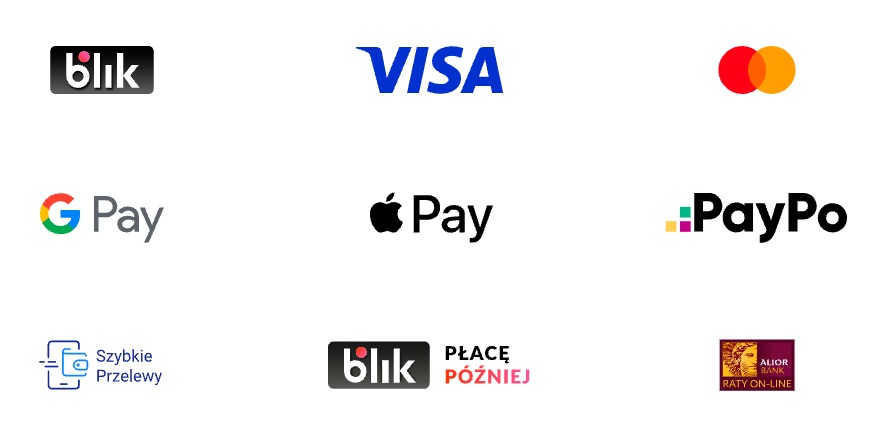
Kanały pobierają się automatycznie przy aktywacji i są prezentowane w koszyku jako kafelki z logotypami (najpopularniejsze na górze). W modelu hurtowym B2B dostępne są BLIK i Pay-by-Link.
7. Wymogi do płatności kartą
- Dane kontaktowe sprzedawcy (e-mail, telefon).
- Baner z logotypami banków oraz organizacji kartowych (Visa, Mastercard) w widocznym miejscu — wymagany przez organizacje płatnicze.
- Informacja o czasie realizacji przy płatności kartą.
- Kompletne opisy produktów oraz możliwość akceptacji regulaminu w koszyku.
- Dla modelu dropshipping — dokumenty potwierdzające współpracę z hurtownią.
WskazówkaPo zatwierdzeniu wniosku kartowego przez Autopay: nie zmieniaj regulaminu ani zatwierdzonych zapisów, nie modernizuj strony i nie wyłączaj koszyka na czas weryfikacji (operator realizuje zamówienie testowe).8. Saldo, transakcje i zwroty – gdzie nimi zarządzać?
Saldem, listą transakcji, zwrotami (refundacjami), fakturami i raportami zarządzasz w portalu Autopay (portal.autopay.eu/admin). W panelu Comarch e-Sklep widzisz zamówienia i status ich opłacenia.
W panelu Comarch e-Sklep W portalu Autopay (operator) Zamówienia i statusy, status opłacenia, konfiguracja integracji, ustawienia płatności. Saldo i wypłaty, transakcje, zwroty (refundacje), faktury i raporty, dane konfiguracyjne. Przy płatności kartą zwrot trafia na rachunek przypisany do karty, z której dokonano płatności. Zasady zwrotów powinny być zgodne z regulaminem sklepu.
9. Bezpieczeństwo transakcji
Za bezpieczeństwo płatności odpowiada operator Autopay:
- krajowa instytucja płatnicza nadzorowana przez KNF (od 1.10.2013) oraz działalność rozliczeniowa pod nadzorem NBP (od 2011),
- certyfikat PCI DSS, zgodność z PSD2 (usługi AIS i PIS od 2019),
- Autopay nie przechowuje wrażliwych danych użytkowników (np. logowania do bankowości),
- członek PONIP oraz Forum Technologii Bankowych przy ZBP.
Wsparcie
- Płatności, rozliczenia, wypłaty, zwroty → operator Autopay (platnosci@autopay.pl).
- Panel e-Sklep, konfiguracja, obsługa zamówień i płatności w e-Sklep → Asysta Comarch e-Sklep (asysta.comarch.pl, pomoc.comarchesklep.pl).