
Po poprawnej konfiguracji systemu kaucyjnego w Twoim systemie ERP, Comarch e-Sklep automatycznie zadba o to, by informacja o kaucji była przejrzysta i czytelna dla Twoich klientów na każdym etapie procesu zakupowego. Prawidłowe wyświetlanie jest gwarantowane na wszystkich aktualnych szablonach graficznych Comarch (Topaz, Rubin, Szafir, One Page Shop).
Poniżej znajdziesz przewodnik po miejscach, w których Twój klient zobaczy informacje o kaucji.
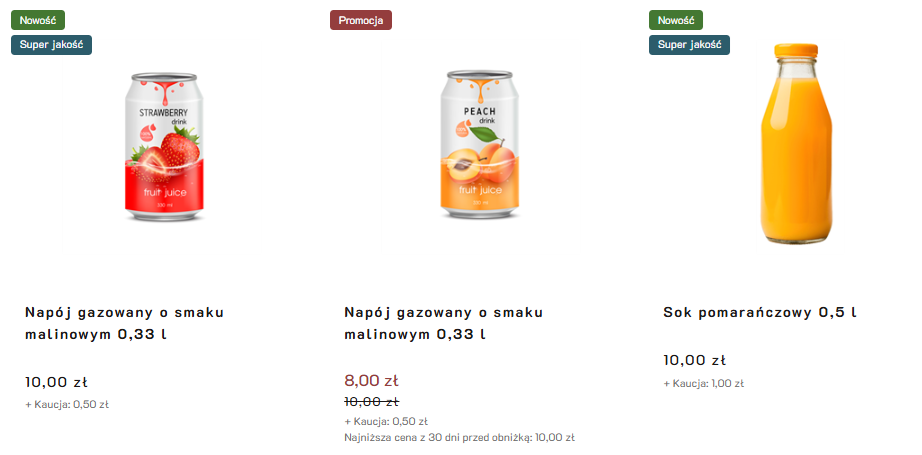
Lista produktów i karta towaru
Już podczas przeglądania oferty sklepu klient jest informowany o dodatkowej opłacie.
Koszyk zakupowy
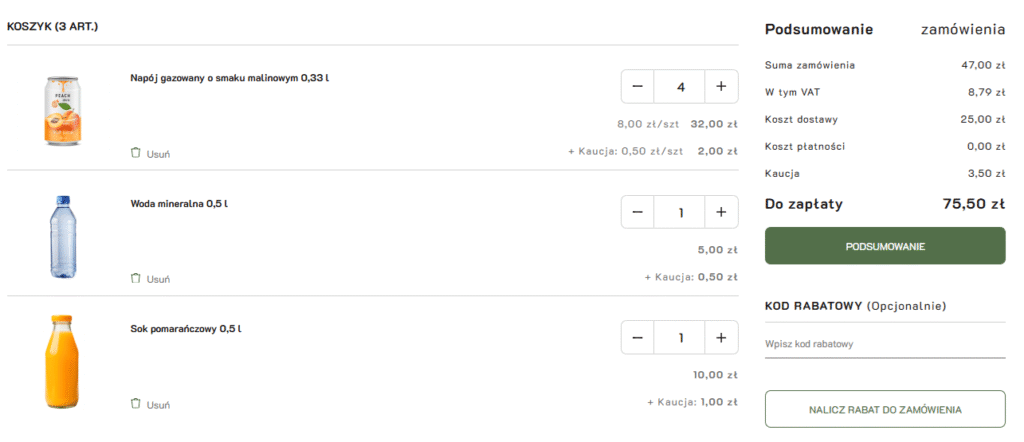
To kluczowe miejsce, w którym system przedstawia pełne podsumowanie opłat.
Po dodaniu produktów do koszyka, łączna wartość kaucji za wszystkie towary w zamówieniu zostanie automatycznie obliczona i wyświetlona jako osobna, wyraźna pozycja o nazwie „Kaucja”.
Dzięki temu klient dokładnie widzi, ile wynosi suma za produkty, a ile łączna opłata kaucyjna, która jest doliczana do kwoty końcowej „Do zapłaty”.
Podsumowanie zamówienia i e-maile transakcyjne
Przejrzystość jest zachowana również po sfinalizowaniu zakupu. Informacja o pobranej kaucji, jako osobna pozycja, pojawi się w:
- Podsumowaniu na stronie „Dziękujemy za zakupy”.
- Wszystkich e-mailach transakcyjnych, takich jak potwierdzenie złożenia zamówienia czy informacja o jego zrealizowaniu.
- Pliku PDF z podsumowaniem zamówienia, jeśli klient zdecyduje się je pobrać.
Panel Klienta
Każdy zarejestrowany klient, przeglądając historię swoich transakcji, będzie miał stały wgląd w pobrane opłaty kaucyjne. W szczegółach każdego zrealizowanego zamówienia pozycja „Kaucja” będzie zawsze widoczna, co zapewnia pełną transparentność historyczną.
Kluczowe punkty w pigułce
- Informacja na każdym kroku: Klient jest informowany o kaucji od momentu przeglądania oferty aż po sprawdzenie historii swoich starych zamówień.
- Pełna automatyzacja: Nie musisz niczego ręcznie ustawiać w szablonach. System sam dba o poprawne wyświetlanie i naliczanie opłat.
- Maksymalna przejrzystość: Kaucja nigdy nie jest ukryta w cenie produktu. Zawsze stanowi osobną, jasno oznaczoną pozycję w koszyku i na wszystkich podsumowaniach.
Następne kroki
- Dowiedz się, jak skonfigurować kaucje w ERP: Jak skonfigurować kaucję na moich produktach?
- Poznaj podstawy i przygotuj swój sklep: Jak przygotować mój e-Sklep na nową ustawę kaucyjną?
- Sprzedajesz na Allegro? Sprawdź, co musisz zrobić: Jak obsłużyć kaucję przy sprzedaży na Allegro?